

Ask AI Dispatch te permite llegar a tu copiloto de Ask AI directamente desde WhatsApp. Es el mismo copiloto que ya usas dentro de Leadway, solo que ahora lo alcanzas desde el telefono: consultar contactos, revisar tu agenda, pedir un borrador de blog o ejecutar una Skill, todo desde una conversacion. En este post te contamos como conectar tu numero, como usarlo y como revisar tus conversaciones despues.
Nuevo
Que es Ask AI Dispatch en WhatsApp
WhatsApp funciona como un canal de Dispatch dentro de Ask AI: no es una version distinta del copiloto ni tiene que ver con la integracion de WhatsApp que usas para hablar con tus clientes. Una vez conectado tu numero, puedes mandarle solicitudes a Ask AI sin abrir una conversacion nueva en la plataforma. Ask AI consulta datos, crea recursos y ejecuta las acciones soportadas igual que siempre.
Que hay de nuevo
- Trabaja desde WhatsApp sin abrir Leadway, con el mismo copiloto de siempre.
- Resuelve tareas de CRM sobre la marcha: consulta contactos, revisa oportunidades, actualiza campos soportados y checa tu calendario.
- Delega contenido: borradores de blog, plantillas de correo, imagenes, video y audio.
- Programa trabajo recurrente y ejecuta tus Skills personalizadas desde la conversacion.
- Revisa, busca y ordena tus conversaciones de Dispatch desde Ask AI en Leadway.
Nuevo
Antes de empezar
Vale la pena tener claras las reglas de propiedad de la conexion: evitan conflictos al momento de vincular el numero. Cada numero conectado queda ligado al usuario que lo conecto y nadie mas puede administrarlo.
Que hay de nuevo
- Necesitas un numero de telefono con cuenta de WhatsApp activa.
- Solo se puede conectar un numero de WhatsApp por cuenta a la vez.
- El numero queda ligado al usuario que lo conecto; otros usuarios no pueden tomarlo ni administrarlo.
- Si tu propio numero ya esta conectado en otro lado, puedes moverlo durante el proceso de conexion.
- El codigo de verificacion expira a los cinco minutos, asi que ten WhatsApp a la mano.
Nuevo
Como conectar y verificar tu numero
Conectar el numero crea el vinculo entre WhatsApp y Ask AI, y la verificacion confirma que ese numero es tuyo antes de que el copiloto empiece a aceptar solicitudes. Todo el flujo vive dentro de Ask AI y toma un par de minutos.
Como usarlo
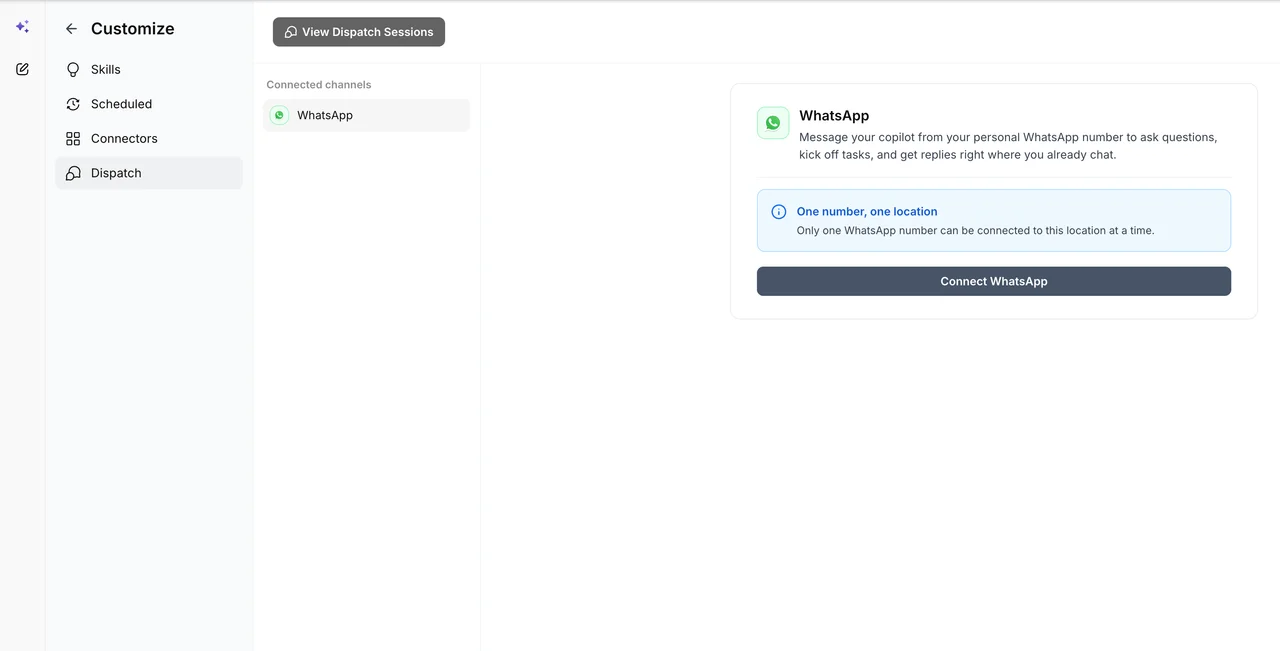
- Abre Ask AI y entra a Customize, luego a Dispatch.
- Haz clic en Connect WhatsApp, selecciona tu pais e ingresa tu numero sin el codigo de pais.
- Haz clic en Continue: veras la pantalla con el codigo QR y el campo para capturar tu codigo.
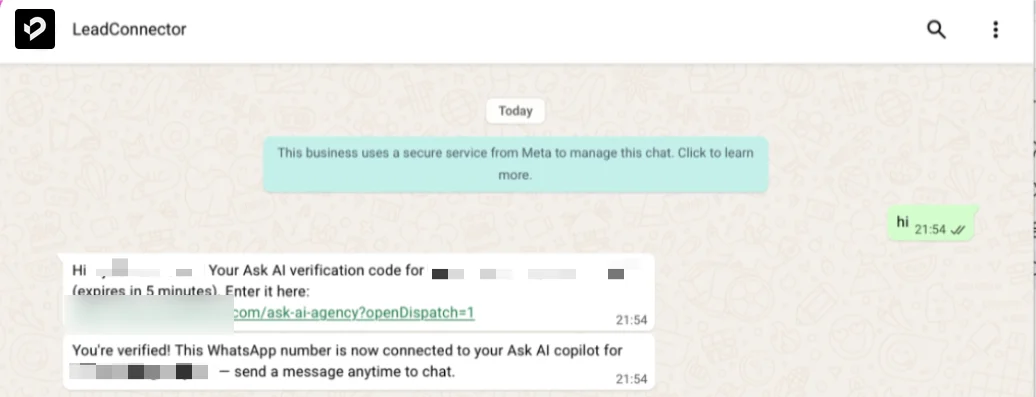
- Escanea el QR con tu telefono, abre la conversacion de WhatsApp y envia un mensaje para recibir el codigo.
- Regresa a Leadway, captura el codigo y haz clic en Verify.
- Listo: desde ahi, cada vez que quieras usar tu copiloto solo escribele a esa conversacion de WhatsApp.
Nuevo
Que le puedes pedir desde WhatsApp
Funciona con lenguaje natural, igual que dentro de la plataforma. No necesitas empezar con un comando ni una accion especifica. Ten en cuenta que Ask AI puede pedirte confirmacion antes de ejecutar acciones que modifican datos.
Que hay de nuevo
- Administra contactos y oportunidades: consulta detalles, agrega notas y actualiza campos soportados.
- Revisa calendarios y citas, o pide acciones soportadas sobre ellas.
- Pide borradores de blog, plantillas de correo para seguimiento o prospeccion, e imagenes, video y audio.
- Crea tareas recurrentes para que un trabajo se ejecute en horario en lugar de repetir la solicitud.
- Ejecuta una Skill que ya tengas configurada, o simplemente haz preguntas de soporte y generales.
Mejorado
Revisa tus conversaciones y mueve tu numero
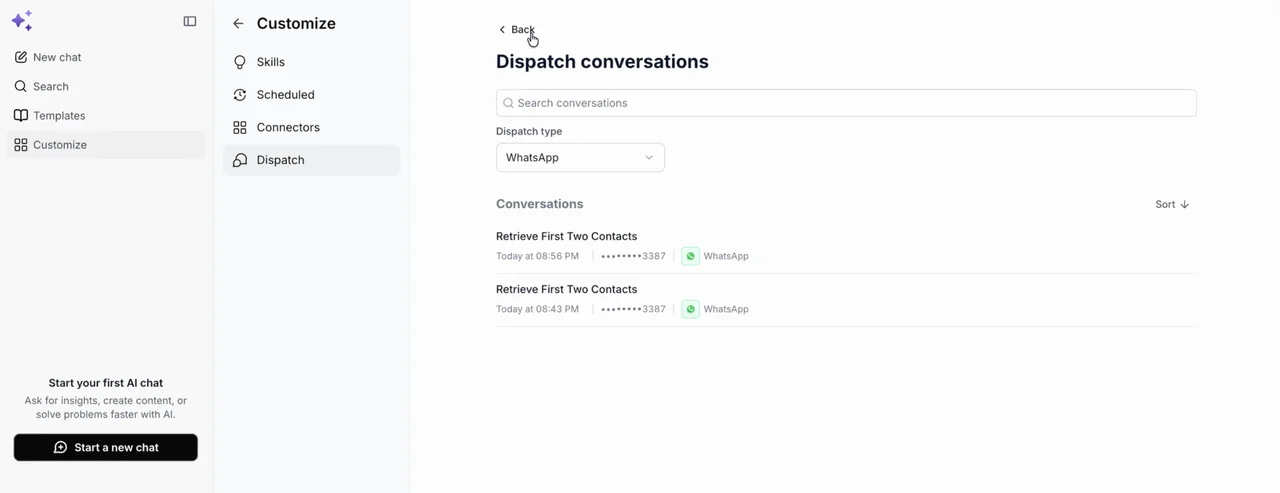
Dispatch guarda tus sesiones de WhatsApp dentro de Leadway, asi que no dependes del hilo del telefono para recuperar algo. Y si tu numero ya estaba conectado en otro lugar bajo tu usuario, puedes moverlo sin desconectarlo manualmente primero.
Como usarlo
- Entra a Ask AI, Customize, Dispatch y haz clic en View Dispatch Sessions.
- Revisa el listado bajo Dispatch conversations: usa el buscador, filtra por tipo de Dispatch en WhatsApp y cambia el orden cuando lo necesites.
- Para mover tu numero, inicia de nuevo el flujo de conexion e ingresa el numero que ya esta vinculado en otro lado.
- Cuando aparezca la confirmacion Move WhatsApp number?, revisa donde esta conectado y haz clic en Yes, move it here.
- Completa la verificacion que te pida el flujo. El numero se desconecta de la conexion anterior y queda en la nueva.
Si el numero ya lo conecto otra persona, Dispatch bloquea la conexion en lugar de ofrecerte moverlo.
Conclusion
Ask AI Dispatch en WhatsApp acerca tu copiloto al lugar donde ya estas durante el dia. La configuracion es corta: conectas el numero, lo verificas con un codigo que dura cinco minutos y empiezas a trabajar desde el telefono. Desde ahi puedes resolver tareas de CRM, revisar tu agenda, delegar contenido y ejecutar tus Skills sin abrir la plataforma. Las conversaciones quedan guardadas en Leadway para que puedas volver a ellas, buscarlas y ordenarlas. Y si cambias de lugar tu conexion, el flujo de mover numero te lo resuelve en el momento.
Leadway team