Leadway

Changelog

Cada nueva funcionalidad, mejora y cambio en Leadway. Si prefieres un resumen semanal directo en tu bandeja, suscribete al newsletter.

Junio de 2026

  • 12 jun 2026
    Nuevo

    Acción Agendar Cita: ahora con control de zona horaria

    La acción Agendar Cita en flujos de trabajo ahora permite seleccionar una zona horaria fija o dinámica, incluyendo la zona horaria del contacto. Esto garantiza que cada cita se registre en el horario correcto sin importar desde qué región se genere la automatización. Si no se selecciona ninguna zona horaria, se utiliza la zona horaria de la cuenta por defecto.

    ¿Qué hay de nuevo?

    • Nuevo campo de zona horaria en la acción Agendar Cita dentro de flujos de trabajo
    • Soporta zona horaria fija o dinámica, incluyendo la zona horaria del contacto
    • Elimina errores de horario en contactos ubicados en regiones diferentes
    • Si no se configura zona horaria, se aplica automáticamente la zona horaria de la cuenta
    • La zona horaria también se considera al verificar disponibilidad de slots en el calendario

    Cómo funciona

    1. Abre la acción Agendar Cita dentro de un flujo de trabajo existente o nuevo.
    2. Configura la Fecha y Hora de Inicio del agendamiento.
    3. Selecciona una zona horaria fija o elige la opción de Zona Horaria del Contacto.
    4. Guarda la acción para aplicar los cambios.
  • 12 jun 2026
    Nuevo

    Controla quién puede crear pipelines con permisos por rol

    Los administradores ahora pueden definir con precisión qué roles tienen acceso a crear pipelines dentro de cada cuenta. Los usuarios sin el permiso asignado tampoco podrán clonar ni duplicar pipelines. El cambio toma efecto de forma inmediata al guardar la configuración.

    ¿Qué hay de nuevo?

    • Nuevo permiso dedicado para controlar la acción de crear pipelines por rol
    • Restringe también las acciones de clonar y duplicar pipelines para usuarios sin permiso
    • Control granular desde la sección de Roles y Permisos de cada miembro del equipo
    • Los cambios aplican de forma inmediata al guardar, sin necesidad de pasos adicionales

    Cómo funciona

    1. Ve a Configuración → Mi equipo, selecciona un usuario y abre la pestaña Roles y Permisos
    2. Localiza la sección de Oportunidades dentro de los permisos disponibles
    3. Activa o desactiva el permiso Crear Pipeline según el rol que corresponda
    4. Guarda los cambios para que el control de acceso entre en vigor de inmediato
  • 11 jun 2026
    Nuevo

    Secuencias de Email disponibles en Beta Labs

    Las Secuencias de Email ya están disponibles en Beta Labs, permitiendo automatizar conversaciones por correo con hilos únicos, condiciones basadas en comportamiento y programación inteligente. Puedes configurar seguimientos, recordatorios y campañas de nutrición sin necesidad de aprender flujos de automatización complejos.

    ¿Qué hay de nuevo?

    • Conversaciones automatizadas en hilo único con retrasos y condiciones configurables
    • Envío condicional según estado de apertura o entrega del correo
    • Detención automática de la secuencia cuando el contacto responde
    • Compatible con correos diseñados visualmente y en texto plano
    • Analíticas a nivel de secuencia y por cada paso individual

    Cómo funciona

    1. Ve a Configuración → Beta Labs y activa la opción Secuencias de Email
    2. Navega a Marketing → Email → Campañas y haz clic en Crear Nueva Secuencia
    3. Configura tu audiencia, retrasos, condiciones y los pasos de correo de la secuencia
    4. Activa la opción Detener al Responder y lanza tu secuencia
    5. Haz clic en Estadísticas para revisar métricas generales y por paso
  • 11 jun 2026
    Nuevo

    Nuevo Gestor de Tareas V2 en la App Móvil: más inteligente y en equipo

    Rediseñamos el gestor de tareas en la app móvil desde cero. Ahora puedes crear tareas recurrentes, vincularlas a oportunidades de venta, asignar múltiples contactos y visualizar tu trabajo en vista Lista o Tablero. Todo lo que necesitas aparece directamente en la tarjeta, sin necesidad de abrir cada tarea.

    ¿Qué hay de nuevo?

    • Tareas recurrentes por hora, día, semana o mes con fecha o límite de repeticiones
    • Vincula cada tarea a una oportunidad de venta para rastrear el seguimiento con el ingreso que genera
    • Asigna múltiples contactos a una sola tarea y elimina duplicados innecesarios
    • Alterna entre vista Lista y vista Tablero según como prefieras organizar tu trabajo
    • Las tareas se agrupan automáticamente en Vencidas, Hoy, Esta semana y Próximas
  • 11 jun 2026
    Nuevo

    Notificaciones internas: avisa a seguidores y al dueño de la oportunidad

    Ahora puedes notificar a los seguidores de un contacto, de una oportunidad o de ambos desde la acción de Notificación Interna en flujos de trabajo. También agregamos Dueño de Oportunidad como nueva opción de destinatario en el selector de tipo de usuario. Los destinatarios duplicados se eliminan automáticamente al ejecutarse la acción.

    ¿Qué hay de nuevo?

    • Nueva sección para notificar seguidores de contacto u oportunidad directamente en la acción de Notificación Interna
    • Opción Dueño de Oportunidad disponible como nuevo tipo de destinatario en el selector existente
    • Los seguidores se suman al destinatario principal seleccionado, sin reemplazarlo
    • Destinatarios duplicados se deduplicán de forma automática al ejecutarse la acción
    • Compatible con Email, Notificación en App, SMS y WhatsApp de forma independiente

    Cómo funciona

    1. Abre una acción de Notificación Interna dentro de un flujo de trabajo
    2. Selecciona el destinatario principal en el campo Tipo de Usuario
    3. Activa los toggles de seguidores de contacto, seguidores de oportunidad o ambos según necesites
    4. Guarda el flujo de trabajo; los seguidores se resolverán automáticamente cada vez que la acción se ejecute
  • 11 jun 2026
    Nuevo

    Búsqueda de campos mejorada en filtros de flujos de trabajo

    Mejoramos el orden de resultados en los desplegables de campos dentro de los filtros de flujos de trabajo. Ahora el campo más relevante aparece al inicio de la lista, ya sea un campo estándar o personalizado. La selección es más rápida y predecible sin importar el tamaño de tu lista de campos.

    ¿Qué hay de nuevo?

    • El resultado más exacto aparece siempre al tope de la lista al buscar un campo
    • Campos estándar y personalizados se muestran juntos bajo un único encabezado de resultados
    • Al limpiar la búsqueda, el desplegable regresa a sus secciones originales sin perder contexto
    • Aplica en todos los filtros de disparadores dentro del constructor de flujos de trabajo
    • Interfaz de selección de campos renovada para una experiencia más clara

    Cómo funciona

    1. Abre un filtro de disparador en tu flujo de trabajo, por ejemplo: Contacto modificado → Filtros
    2. Escribe el nombre del campo en el desplegable de Campo
    3. Selecciona el resultado más relevante que aparece al inicio de la lista
  • 11 jun 2026
    Nuevo

    Actualización de precios por mensaje en WhatsApp (vigente julio 2026)

    Actualizamos las tarifas por mensaje para plantillas de WhatsApp a partir de la facturación de julio de 2026, reflejando los nuevos precios base de Meta. Las conversaciones de servicio siguen siendo gratuitas en todos los mercados. Seis nuevos mercados —incluyendo Hong Kong, Singapur y Polonia— cuentan ahora con tarifas propias en lugar de agruparse en tasas regionales genéricas.

    ¿Qué hay de nuevo?

    • Las conversaciones de servicio permanecen gratuitas en todos los mercados
    • Ajustes de tarifa en mercados de Marketing: Italia, Arabia Saudita, España y Reino Unido registran incrementos
    • Turquía (Utilidad) reduce su tarifa más de un 80%, de $0.0056 a $0.0009 por mensaje
    • Polonia obtiene tarifa propia de Marketing con una reducción del 57% respecto a la tasa regional anterior
    • Hong Kong, Singapur, Hungría, Polonia, Rumanía y Catar pasan a tener tarifas dedicadas en lugar de tarifas regionales
  • 11 jun 2026
    Nuevo

    Reordena tus pipelines directamente en la vista de Oportunidades

    Ahora puedes reorganizar el orden de tus pipelines en la vista de Oportunidades mediante arrastrar y soltar, o moviéndolos a una posición exacta desde el menú de acciones. El nuevo orden se guarda automáticamente y se mantiene para todos los usuarios de la cuenta. Solo los administradores pueden realizar cambios en el orden.

    ¿Qué hay de nuevo?

    • Arrastra y suelta cualquier pipeline para reorganizarlo al instante en la vista de Oportunidades
    • La opción "Mover a posición" en el menú de acciones permite ubicar un pipeline en un lugar exacto, incluso entre páginas
    • El orden guardado persiste para todos los usuarios de la cuenta, sin necesidad de pasos adicionales
    • Solo los administradores tienen permiso para reordenar pipelines en una cuenta

    Cómo funciona

    1. Ve a Oportunidades → Pipelines
    2. Arrastra cualquier pipeline por su controlador hasta la posición que prefieras
    3. O haz clic en el menú ⋯ (tres puntos) de un pipeline y selecciona "Mover a posición" para colocarlo en un lugar específico
    4. El nuevo orden se guarda automáticamente, sin pasos adicionales
  • 11 jun 2026
    Nuevo

    Nueva opción "Todos los pipelines" en el selector de pipelines

    Agregamos la opción Todos los pipelines al selector de pipelines en la sección de Oportunidades. Ahora puedes ver en una sola lista consolidada todas las oportunidades de cada pipeline, sin necesidad de cambiar entre ellos. Esta opción está disponible únicamente en la vista de Lista y es compatible con Smartlists de tipo Lista.

    ¿Qué hay de nuevo?

    • Nueva opción "Todos los pipelines" disponible en el selector de pipelines
    • Vista unificada de oportunidades de todos los pipelines en una sola lista
    • Disponible exclusivamente en la vista de Lista; deshabilitada en la vista Kanban
    • Permite guardar la vista consolidada como Smartlist de tipo Lista

    Cómo funciona

    1. Ve a la sección de Oportunidades
    2. Cambia a la vista de Lista
    3. Abre el selector de pipelines y selecciona "Todos los pipelines"
    4. Explora todas las oportunidades de cada pipeline en un solo lugar
    5. Opcionalmente, guarda la vista como Smartlist (solo tipo Lista)
  • 11 jun 2026
    Nuevo

    Blogs: Nuevo diseño de autor con tarjeta moderna y perfil expandible

    Incorporamos dos opciones de diseño para mostrar la información del autor en tus blogs: el nuevo diseño moderno en tarjeta y el diseño clásico existente. Los perfiles ahora incluyen imagen, cargo, biografía, redes sociales y correo, con un botón «Leer más» para biografías largas. El diseño es completamente responsivo en escritorio, tableta y móvil.

    ¿Qué hay de nuevo?

    • Elige entre el nuevo diseño moderno en tarjeta o el diseño clásico según la identidad de tu marca
    • Los perfiles de autor muestran imagen, nombre, cargo, biografía, redes sociales y correo electrónico
    • Las biografías largas se condensan automáticamente y se expanden con un botón «Leer más»
    • El diseño moderno es el predeterminado para nuevas entradas; los blogs existentes conservan su layout actual
    • Sección de autor totalmente adaptada a escritorio, tableta y móvil

    Cómo funciona

    1. Ve a Sitios → Blogs y abre la entrada que deseas editar
    2. Accede a la Configuración de la entrada del blog
    3. Selecciona tu diseño de autor preferido: Moderno o Clásico
    4. Configura los datos del autor: foto, cargo, biografía, redes sociales y correo
    5. Publica o actualiza el blog para aplicar los cambios
  • 11 jun 2026
    Nuevo

    Meta Pixel: supresión por evento para migraciones sin pérdida de seguimiento

    Actualizamos la lógica de Meta Pixel para que la supresión de eventos heredados opere a nivel individual, no como un interruptor global. Ahora, un evento legado solo se desactiva cuando su reemplazo directo está configurado en la pestaña de Eventos, evitando huecos de atribución durante migraciones parciales. También ampliamos el campo external_id a PageView y ViewContent para mejorar la deduplicación y calidad de coincidencia.

    ¿Qué hay de nuevo?

    • La supresión de eventos heredados ahora ocurre solo cuando el evento sustituto está configurado, no al activar la pestaña globalmente
    • Los eventos sin mapear continúan disparando su versión heredada, eliminando huecos de atribución en migraciones parciales
    • PageView y ViewContent ahora envían external_id en el píxel del navegador y en la API de Conversiones para mejor deduplicación
    • Purchase e InitiateCheckout ahora incluyen datos de orden completos: valor, moneda e IDs de producto
    • Los píxeles no migrados a la pestaña de Eventos siguen funcionando correctamente aunque haya reglas de supresión activas
  • 10 jun 2026
    Nuevo

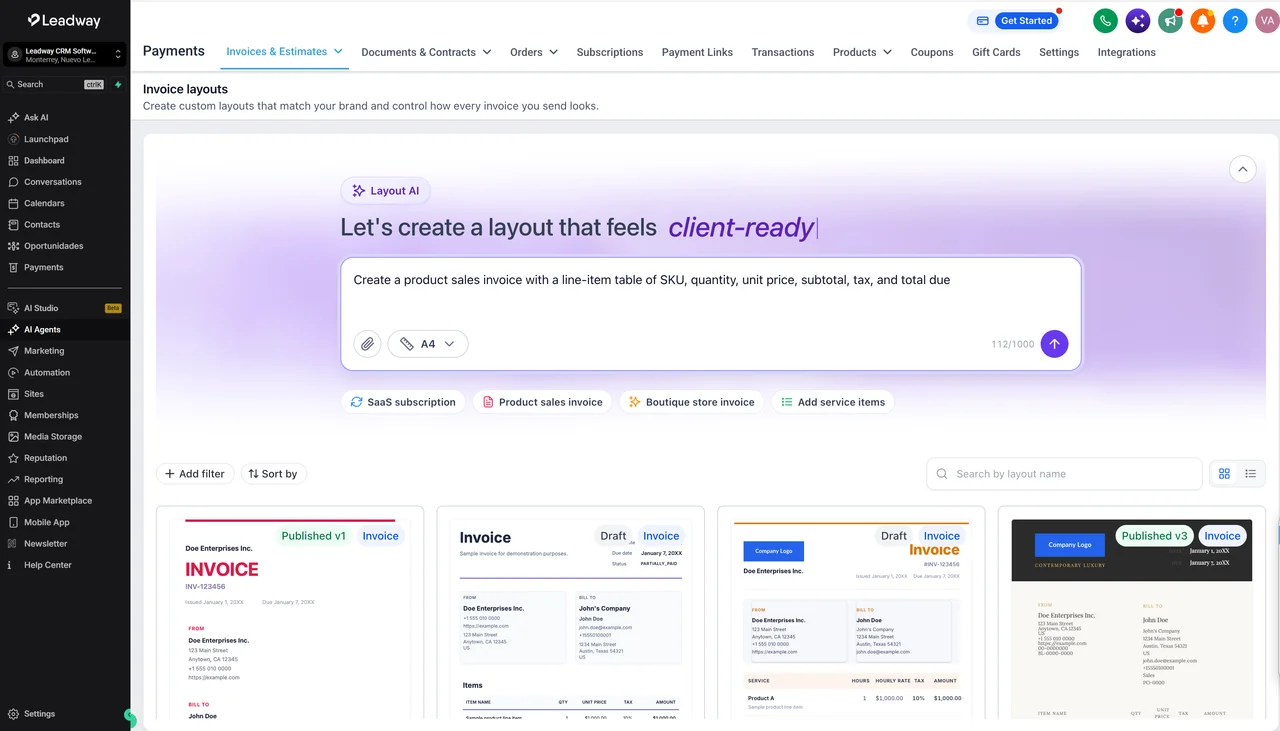
    Pagos Móviles: Diálogo de cambios sin guardar en Facturas y Estimados

    Ahora, al editar una factura o estimado desde la app móvil, un diálogo de confirmación te avisa antes de salir si tienes cambios sin guardar. Puedes elegir guardar tu trabajo o descartarlo, evitando pérdidas de información accidentales. Si no hiciste ningún cambio, la salida es inmediata sin interrupciones.

    ¿Qué hay de nuevo?

    • Diálogo de confirmación aparece al intentar salir con cambios pendientes en facturas o estimados
    • Opción para guardar los últimos cambios directamente desde el diálogo antes de cerrar el editor
    • Opción para descartar cambios cuando ya no deseas conservar las ediciones realizadas
    • La protección aplica tanto al editor de facturas como al de estimados
    • Si no hay cambios sin guardar, puedes salir de inmediato sin ver ningún aviso innecesario

    Cómo funciona

    1. Abre una factura o estimado existente desde la app móvil de Leadway
    2. Realiza los cambios necesarios en el documento
    3. Toca el botón de retroceso o intenta salir del editor
    4. Si existen cambios sin guardar, aparecerá el diálogo de confirmación
    5. Selecciona Guardar para conservar los cambios y salir, o Descartar para salir sin guardarlos
  • 10 jun 2026
    Nuevo

    Ordenamiento cronológico de citas en Contactos y Conversaciones

    Las citas dentro de las pestañas de Contactos y Conversaciones ahora se ordenan cronológicamente según su estado. Las próximas citas aparecen de la más cercana a la más lejana, mientras que las pasadas se muestran de la más reciente a la más antigua. Esto facilita identificar de un vistazo qué sigue y qué ocurrió más recientemente.

    ¿Qué hay de nuevo?

    • Las citas próximas se ordenan de la más cercana a la más lejana para identificar fácilmente qué viene después
    • Las citas pasadas se muestran de la más reciente a la más antigua, priorizando las interacciones más frescas
    • Se puede consultar el detalle de cualquier cita directamente desde la pestaña usando la acción Ver
    • Menos tiempo buscando entre el historial de citas dentro de Contactos y Conversaciones
  • 10 jun 2026
    Nuevo

    Acciones de Ecommerce en la configuración de enlaces de botones

    Los botones de sitios web ahora pueden vincularse directamente a acciones de tu tienda: agregar al carrito, comprar ahora o explorar una colección. Impulsa conversiones desde cualquier página sin redirigir manualmente a los clientes. Disponible en el constructor de sitios web.

    ¿Qué hay de nuevo?

    • Vincula botones a 'Agregar al carrito' con selección de producto y opción de precio específica
    • La opción 'Comprar ahora' lleva al cliente directo al checkout con el producto precargado
    • Enlaza botones a una colección para mostrar su página de productos filtrada
    • Si el producto o precio vinculado se elimina, el botón se desactiva automáticamente
    • Disponible únicamente en Sitios Web, no en Embudos

    Cómo funciona

    1. Abre el constructor de sitios web y selecciona un elemento de botón
    2. En la opción 'Enlazar a', elige Agregar al carrito, Comprar ahora o Colección
    3. Selecciona el producto, precio o colección requerido
    4. Guarda y publica los cambios
  • 10 jun 2026
    Nuevo

    Agregar al carrito desde la lista de productos y productos destacados

    Los dueños de tiendas ahora pueden activar el botón Agregar al carrito directamente en la lista de productos y en el elemento de productos destacados, sin necesidad de abrir la página de detalle. Los productos con múltiples variantes muestran un botón Elegir opciones con un modal completo para seleccionar variantes y cantidad.

    ¿Qué hay de nuevo?

    • Nueva opción para activar o desactivar Agregar al carrito desde la lista de productos y productos destacados
    • Productos con una sola variante muestran el botón Agregar al carrito directo en la tarjeta del producto
    • Productos con múltiples variantes o precios muestran Elegir opciones con un modal de selección completo
    • Las personalizaciones de la página de detalle se reflejan automáticamente en el modal de selección
    • Si todas las variantes están agotadas, los botones se ocultan pero la tarjeta del producto permanece visible

    Cómo funciona

    1. Abre el Constructor de Tienda y selecciona el elemento Lista de productos o Productos destacados
    2. Activa la opción Agregar al carrito desde el panel de configuración
    3. Personaliza la configuración de la Página de detalle del producto según sea necesario; los cambios se reflejarán en el modal
    4. Guarda y publica los cambios
  • 10 jun 2026
    Nuevo

    Transfiere llamadas a web, teléfono y SIP sin necesitar número personal

    Ahora puedes transferir llamadas a compañeros de equipo aunque no tengan un número telefónico personal asignado. El sistema detecta automáticamente los dispositivos disponibles de cada miembro y los llama simultáneamente. Disponible como función experimental desde Labs.

    ¿Qué hay de nuevo?

    • Transfiere llamadas a compañeros sin número personal, usando su app web, teléfono o SIP
    • Compatible con transferencias cálidas y ciegas, tanto en llamadas entrantes como salientes
    • Los dispositivos disponibles de cada compañero se muestran al momento de elegir a quién transferir
    • El receptor ve en la app web que se trata de una llamada transferida antes de contestar
    • Los miembros sin ningún dispositivo configurado no aparecen en la lista de transferencia

    Cómo funciona

    1. Inicia o recibe una llamada desde la app web
    2. Haz clic en transferencia cálida o transferencia ciega según prefieras
    3. Selecciona el miembro del equipo al que deseas transferir; verás los dispositivos disponibles para recibirla
    4. Haz clic en Retener y Llamar para conectar con el receptor antes de completar la transferencia
    5. El receptor acepta la llamada haciendo clic en Contestar y la transferencia se completa normalmente
    6. Para activarlo, ve a Configuración > Labs, busca 'Transfer calls to any device a teammate uses' y actívalo para las cuentas deseadas
  • 10 jun 2026
    Nuevo

    Descuentos por duración y aviso mínimo de reserva más inteligentes para rentas

    Mejoramos la lógica de descuentos por duración y aviso mínimo de programación para los modos de renta con períodos predefinidos. Ahora el sistema evalúa la elegibilidad usando el período de renta configurado, no la duración exacta en horas, lo que elimina resultados inesperados en rentas por días, noches, semanas o meses.

    ¿Qué hay de nuevo?

    • Los descuentos por duración ahora se calculan según el período de renta configurado, no las horas exactas de la reserva
    • Una estadía de lunes a miércoles califica correctamente como renta de 2 días, aunque no sumen 48 horas exactas
    • El aviso mínimo de programación en modalidad Días, Semanas o Meses ya no depende de cálculos horarios exactos
    • Los negocios que requieren restricciones precisas por horas pueden seguir usando la opción de Horas sin cambios
  • 10 jun 2026
    Nuevo

    Integración de LinkedIn migrada a la arquitectura de Marketplace

    Migramos la integración de LinkedIn a nuestra arquitectura de Marketplace para ofrecer una base más segura y escalable. Las conexiones existentes continúan funcionando sin necesidad de reconfiguración. Esta migración sienta las bases para el soporte futuro de múltiples cuentas de LinkedIn y nuevas capacidades avanzadas.

    ¿Qué hay de nuevo?

    • La autenticación de LinkedIn ahora usa los flujos seguros de Marketplace, mejorando el manejo de credenciales
    • Las conexiones existentes se migran automáticamente sin que el usuario deba hacer ningún cambio
    • La nueva arquitectura prepara el terreno para conectar y gestionar múltiples cuentas de LinkedIn desde una misma cuenta
    • La compatibilidad hacia atrás está garantizada: los flujos de trabajo actuales siguen funcionando sin interrupciones

    Cómo funciona

    1. Activa la función desde Labs buscando 'LinkedIn Marketplace Migration'
    2. Las conexiones de LinkedIn existentes se migran automáticamente a la nueva arquitectura de Marketplace
    3. Las nuevas conexiones de LinkedIn se realizan directamente a través del flujo de autenticación de Marketplace
    4. Continúa usando LinkedIn con normalidad: no se requieren cambios en tus flujos de trabajo actuales
  • 10 jun 2026
    Nuevo

    Filtra rentas disponibles por rango de fechas en la página de reservas

    Los clientes ahora pueden seleccionar una fecha de inicio y fecha de fin directamente en la página de reservas de rentas para ver solo los listados disponibles en ese periodo. El sistema respeta todas las reglas de disponibilidad configuradas y pre-llena automáticamente los detalles de reserva al abrir un listado.

    ¿Qué hay de nuevo?

    • Filtro de fecha de inicio y fin disponible directamente en la página de reservas de rentas
    • Solo se muestran los listados disponibles para el rango de fechas seleccionado
    • Los detalles de la reserva se pre-llenan automáticamente al abrir un listado filtrado
    • Compatible con todos los modos de reserva: selector de fecha, fecha y hora, y duración fija
    • Se respetan todas las reglas configuradas: disponibilidad, inventario, tiempos de anticipación y buffers

    Cómo funciona

    1. Abre la página de reservas de rentas
    2. Selecciona una fecha de inicio y una fecha de fin en el filtro de disponibilidad y haz clic en Aplicar
    3. Explora los listados filtrados que aparecen disponibles para ese periodo
    4. Abre un listado para ver los detalles de reserva pre-llenados
    5. Completa la reserva
  • 10 jun 2026
    Nuevo

    Gestión de suscripción SEO mejorada con cancelación guiada

    Reemplazamos el proceso de cancelación de un solo clic por un flujo guiado dentro de Gestión de suscripción, donde puedes decidir qué pasa con tus correcciones SEO antes de cancelar. Ahora también puedes cancelar de inmediato o programar la cancelación al final del ciclo de facturación, y revocarla sin contactar a soporte.

    ¿Qué hay de nuevo?

    • El nuevo flujo guiado reemplaza el botón de cancelación directa con un proceso más claro y controlado
    • Antes de cancelar, elige si deseas conservar o revertir las correcciones SEO aplicadas
    • Cancela de inmediato o programa la cancelación para el final del ciclo de facturación actual
    • Las cancelaciones programadas se pueden revocar directamente desde la app con 'Mantener mi suscripción'
    • Los cambios de suscripción ahora se registran con mayor visibilidad y consistencia en la plataforma

    Cómo funciona

    1. Abre el módulo de SEO en tu cuenta
    2. Ingresa a Configuración
    3. Haz clic en Gestión de suscripción
    4. Selecciona si deseas conservar o descartar tus correcciones SEO
    5. Elige cancelar de inmediato o programar la cancelación al final del ciclo de facturación
  • 10 jun 2026
    Nuevo

    Sube imágenes a tu biblioteca directamente desde una URL pública

    Ahora puedes importar imágenes a tu Almacenamiento de Medios pegando cualquier enlace público, sin necesidad de descargar el archivo antes. El sistema detecta automáticamente el nombre, las dimensiones y valida el formato antes de guardarla en tu carpeta actual.

    ¿Qué hay de nuevo?

    • Importa imágenes desde cualquier URL pública sin descargar archivos a tu dispositivo
    • Vista previa en miniatura antes de confirmar la importación
    • Nombre del archivo y dimensiones detectados automáticamente desde la fuente
    • Validación instantánea para enlaces inválidos, formatos no soportados o imágenes con exceso de peso
    • Las imágenes importadas se guardan en la carpeta activa y funcionan igual que las subidas tradicionales

    Cómo funciona

    1. Abre el Almacenamiento de Medios desde tu cuenta en Leadway
    2. Haz clic en Subir y selecciona la opción Subir desde URL
    3. Pega la URL pública de la imagen y presiona el botón →
    4. Revisa la vista previa y los detalles detectados automáticamente
    5. Haz clic en Importar
    6. Confirma que tienes los derechos de uso de la imagen cuando el sistema lo solicite
    7. La imagen quedará disponible en tu carpeta actual del Almacenamiento de Medios
  • 09 jun 2026
    Nuevo

    Disparador 'Cliente respondió': Filtros de mensaje mejorados

    Mejoramos los filtros de mensaje en automatizaciones con dos novedades: el filtro Tiene Archivos Adjuntos (sí/no) y el filtro Cuerpo del Mensaje, que unifica las opciones anteriores de contiene frase y coincidencia exacta en un solo lugar. Los flujos de trabajo existentes siguen funcionando sin cambios.

    ¿Qué hay de nuevo?

    • Nuevo filtro 'Tiene Archivos Adjuntos' para detectar mensajes con o sin archivos adjuntos
    • Nuevo filtro 'Cuerpo del Mensaje' unifica contiene, no contiene, coincidencia exacta, vacío y no vacío
    • Los flujos de trabajo existentes con filtros anteriores siguen siendo totalmente compatibles
    • Mayor flexibilidad para enrutar conversaciones según el contenido o los archivos del mensaje

    Cómo funciona

    1. Abre la configuración de filtros de mensaje dentro de tu flujo de trabajo
    2. Selecciona el filtro 'Tiene Archivos Adjuntos' o 'Cuerpo del Mensaje' según tu necesidad
    3. Elige la condición correspondiente e ingresa la frase o el valor sí/no que deseas evaluar
  • 09 jun 2026
    Nuevo

    Evento de Meta ahora compatible con estado de tareas en automatizaciones

    El Evento de Meta en flujos de trabajo ahora admite el estado de tareas como tipo de meta, con soporte para Tarea Creada y Tarea Completada. Esto permite redirigir un contacto a una rama de meta cuando una tarea vinculada a ese contacto cambia de estado. Cierra la brecha entre los disparadores de tareas y los objetivos dentro del mismo flujo.

    ¿Qué hay de nuevo?

    • El Evento de Meta soporta Tarea Creada y Tarea Completada como nuevos tipos de meta
    • Permite enrutar contactos a una rama de meta según el avance real de tareas en el CRM
    • Se pueden aplicar filtros por nombre de tarea o responsable asignado
    • Elimina la necesidad de pasos adicionales para reaccionar al ciclo de vida de una tarea

    Cómo funciona

    1. Abre o crea un flujo de trabajo y agrega o edita una acción de Evento de Meta
    2. Selecciona Estado de Tarea como tipo de meta
    3. Elige entre Tarea Creada o Tarea Completada según el evento que deseas capturar
    4. Aplica los filtros necesarios por nombre de tarea o responsable asignado
    5. Guarda el flujo de trabajo para que los contactos sean dirigidos a la rama de meta al cumplirse la condición
  • 08 jun 2026
    Nuevo

    Nueva experiencia de gestión de cuentas en Leadway

    Rediseñamos por completo la vista de administración de cuentas para que puedas gestionar tu portafolio de clientes con mayor velocidad, visibilidad y control. El nuevo panel centralizado, basado en Smartlists, reemplaza las tarjetas individuales por un espacio de trabajo tabular pensado para escalar sin perder el foco.

    ¿Qué hay de nuevo?

    • Nueva pestaña Cuentas como destino principal para administrar todo tu portafolio desde un solo lugar
    • Vista tabular estructurada que facilita comparar información entre cuentas de forma rápida
    • Smartlists como eje central del flujo de trabajo para crear segmentos enfocados sin filtrar repetidamente
    • Mayor visibilidad operativa para identificar cuentas que requieren atención en portafolios de gran volumen
    • Interfaz diseñada para escalar desde decenas hasta miles de cuentas sin perder rendimiento
  • 08 jun 2026
    Nuevo

    Spintax: crea variaciones dinámicas en tus correos fácilmente

    Ahora puedes insertar múltiples variaciones de palabras, frases u oraciones dentro de una misma plantilla de correo usando la sintaxis {SPIN|opción1|opción2}. Al momento del envío, Leadway selecciona una opción al azar, haciendo cada mensaje único. Esto mejora la personalización en campañas de prospección y reduce la repetición de contenido.

    ¿Qué hay de nuevo?

    • Genera variaciones automáticas de texto en asunto, previsualización y cuerpo del correo con una sola plantilla
    • Sintaxis sencilla: {SPIN|Hola|Hey|Buenos días} aplica variaciones al instante sin configuración adicional
    • Compatible con valores personalizados anidados dentro de cada variación
    • Reduce la uniformidad de contenido en secuencias masivas, favoreciendo la entregabilidad y las buenas prácticas anti-spam
    • Prueba distintos enfoques de mensaje sin necesidad de mantener múltiples versiones o pruebas A/B

    Cómo funciona

    1. Abre el constructor de correos y redacta tu contenido normalmente
    2. Inserta tus variaciones usando la sintaxis {SPIN|opción1|opción2|opción3} en cualquier parte del asunto, texto de previsualización o cuerpo
    3. Combina las variaciones con valores personalizados, por ejemplo: {SPIN|Hola|Hey|Hi} {{contact.first_name}}
    4. Guarda el mensaje o la plantilla
    5. Envía el correo; Leadway seleccionará una opción al azar por cada destinatario — puedes verificarlo en la bandeja de entrada tras el envío
  • 05 jun 2026
    Nuevo

    Integración con Housecall Pro: disparadores y acciones en Workflows

    Ahora puedes conectar Housecall Pro directamente a tus Workflows en Leadway. Usa los disparadores Trabajo programado y Trabajo completado para reaccionar en tiempo real a reservaciones y finalizaciones de servicios, o crea nuevos clientes en Housecall Pro desde cualquier flujo automatizado.

    ¿Qué hay de nuevo?

    • Disparador 'Trabajo programado' se activa al agendar o reagendar un trabajo en Housecall Pro
    • Disparador 'Trabajo completado' permite automatizar seguimientos, solicitudes de reseña y recibos al cerrar un trabajo
    • Acción 'Crear cliente' agrega nuevos registros a Housecall Pro directamente desde un workflow de Leadway
    • Ambos disparadores devuelven el mismo payload completo con datos del trabajo y del cliente para mapeo consistente
    • Autenticación por API key: conecta una vez y reutiliza la cuenta en múltiples flujos

    Cómo funciona

    1. Abre Workflows en Leadway y agrega un disparador o la acción de Housecall Pro
    2. Haz clic en 'Conectar tu cuenta' y, en el modal, pega tu API key de Housecall Pro (Housecall Pro → My Apps → App Store → API Key Management → Generate API Key with Full Access)
    3. Para los disparadores: agrega filtros opcionales por cliente, etiqueta de trabajo, empleado u otro campo capturado; luego usa 'Buscar registros nuevos' para obtener un payload de m
    4. Para la acción: completa Nombre y Apellido (obligatorios) y los campos opcionales como Correo, Empresa o Número de teléfono; usa 'Probar acción' para validar
    5. Guarda y publica el workflow
  • 05 jun 2026
    Nuevo

    Códigos QR integrados directamente en el Constructor de Embudos

    Ahora puedes generar y descargar un código QR para cualquier paso de tu embudo sin salir del Constructor de Embudos. El código QR se vincula automáticamente al paso actual y está disponible en formatos PNG, SVG y PDF. Esto facilita la promoción de tus embudos en canales físicos como impresiones, eventos y señalización.

    ¿Qué hay de nuevo?

    • Genera un código QR vinculado automáticamente al paso del embudo que estás editando
    • Descarga el código QR en tres formatos: PNG, SVG o PDF
    • Accede a opciones avanzadas de personalización mediante la opción Editar QR
    • La función solo aparece cuando el embudo tiene un dominio conectado o publicado
    • Elimina pasos intermedios y reduce el riesgo de enlazar la página incorrecta

    Cómo funciona

    1. Abre un embudo en el Constructor de Embudos
    2. Localiza la URL del embudo en la parte superior de la página
    3. Haz clic en el ícono de código QR junto a la URL
    4. Descarga el código QR en el formato deseado o selecciona Editar QR para personalizarlo
  • 05 jun 2026
    Nuevo

    Valores personalizados de producto para páginas de detalle dinámicas

    Los propietarios de tiendas ahora pueden usar valores personalizados de producto en las páginas de detalle para mostrar información dinámica como nombre, precio, SKU, calificaciones y estado de inventario. Los valores basados en variantes se actualizan automáticamente cuando el cliente cambia de opción. Esto permite crear páginas de producto más personalizadas sin edición manual.

    ¿Qué hay de nuevo?

    • Muestra nombre, descripción, precio, SKU, calificaciones y estado de stock de forma dinámica
    • Los valores de variantes como precio y stock se actualizan solos al cambiar de variante
    • Disponible en elementos de texto: Encabezado, Subencabezado, Párrafo, Lista y Texto enriquecido
    • Los tokens de producto se encuentran en la sección Producto del selector de Valores personalizados
    • Los valores no resueltos se muestran en blanco, sin texto roto en la página publicada

    Cómo funciona

    1. Abre el Constructor de Tienda y navega a una Página de Detalle de Producto o Página de Detalle personalizada
    2. Selecciona un elemento de texto compatible: Encabezado, Subencabezado, Párrafo, Lista o Texto enriquecido
    3. Abre el selector de Valores personalizados y elige la sección Producto
    4. Inserta el token de producto que necesitas mostrar
    5. Guarda y publica la página
  • 05 jun 2026
    Nuevo

    Facturación — Panel centralizado de sincronización contable

    Ahora puedes monitorear y corregir la sincronización de tus facturas, transacciones y contactos con QuickBooks, Xero y Wave desde un solo lugar. Accounting Sync te muestra exactamente qué registros fallaron, el motivo del error y te permite reintentar la sincronización con un clic, sin necesidad de abrir un ticket de soporte.

    ¿Qué hay de nuevo?

    • Panel en tiempo real con el estado de sincronización para cada plataforma contable conectada
    • Vista detallada por registro con el motivo del fallo y la fecha del último intento
    • Reintento de sincronización con un solo clic directamente desde el panel
    • Cobertura completa de facturas, transacciones y contactos en un mismo lugar
    • Reduce horas de conciliación manual al detectar errores antes de que se conviertan en problemas contables

    Cómo funciona

    1. Navega a Pagos → Facturas y Estimados → Sincronización Contable dentro de tu cuenta
    2. Haz clic en Administrar junto a la plataforma contable conectada (QuickBooks, Xero o Wave)
    3. Haz clic en el ícono de expansión sobre cualquier entidad para abrir la Vista de Registros y ver el estado de cada uno
    4. Pasa el cursor sobre el ícono ⓘ en cualquier registro con error para leer el motivo del fallo y la fecha del último intento
    5. Haz clic en Reintentar para volver a ejecutar la sincronización de ese registro
  • 05 jun 2026
    Nuevo

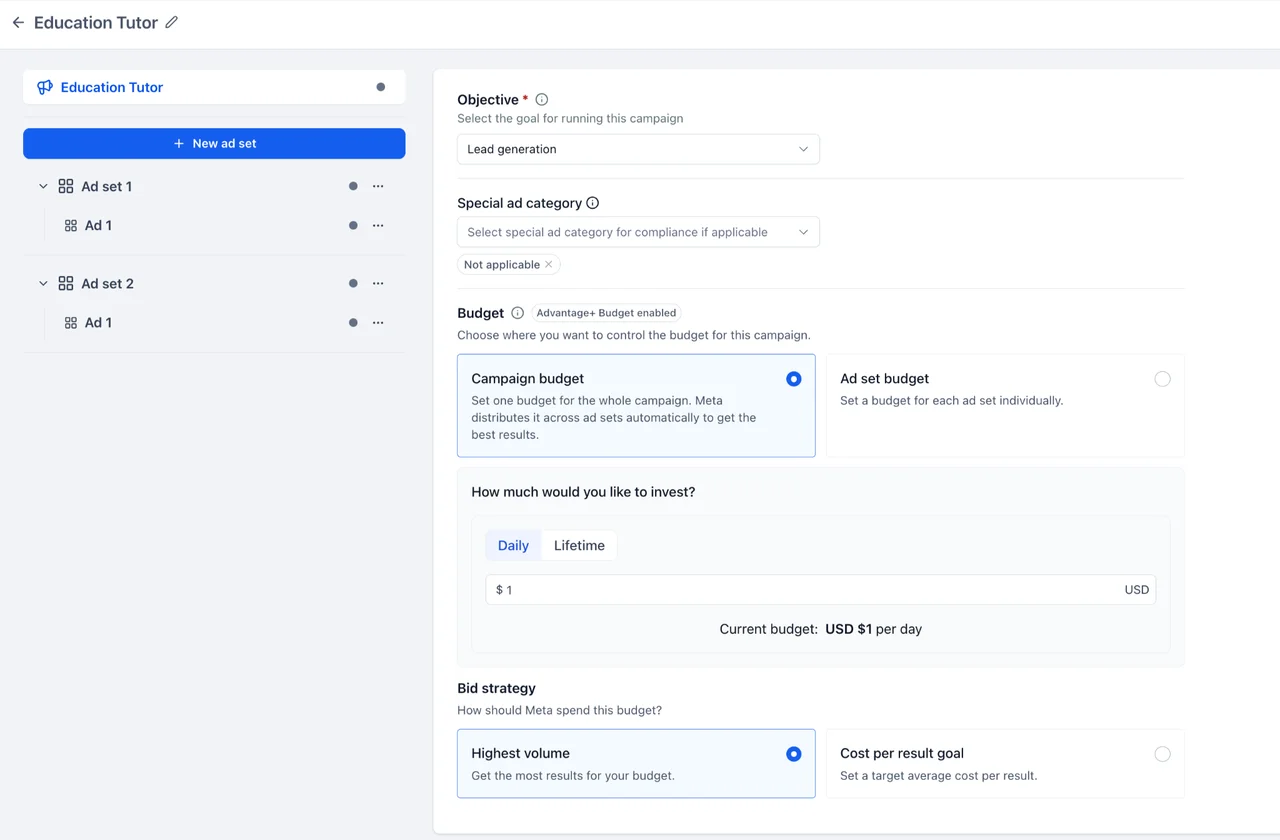
    Ad Manager: soporte de borradores para formularios de Meta Lead Ads

    Ahora puedes crear y guardar formularios de Meta Lead Ads en estado borrador directamente desde el flujo de campañas en Ad Manager. Los borradores se identifican visualmente en el selector de formularios y pueden editarse en cualquier momento antes de publicarse. Esto evita errores costosos, ya que Meta no permite modificar formularios una vez publicados.

    ¿Qué hay de nuevo?

    • Guarda formularios de Meta como borrador sin publicarlos de inmediato en Meta
    • Los borradores aparecen con una etiqueta visible y fecha de creación en el selector de formularios
    • Edita borradores directamente desde el selector usando el icono de edición rápida
    • La validación de campaña detecta formularios en borrador o con mapeos incompletos antes de publicar
    • Avisos claros te indican cuándo un formulario no está listo para usarse en una campaña

    Cómo funciona

    1. Abre el constructor de Meta Lead Form dentro del flujo de creación de campaña en Ad Manager
    2. Configura el formulario con las secciones disponibles: tipo de formulario, saludo, preguntas, mapeo de campos, política de privacidad y mensaje para leads
    3. Haz clic en 'Guardar como borrador' en lugar de crear el formulario directamente en Meta
    4. Accede al borrador en cualquier momento desde el desplegable 'Seleccionar formulario de leads' y usa el ícono de edición para continuar
    5. Completa el mapeo de campos y publica el formulario cuando esté listo para habilitarlo en tu campaña
  • 04 jun 2026
    Nuevo

    Análisis, diagnóstico y búsqueda de flujos desde el Asistente de IA

    El Asistente de IA en el Constructor de Flujos ahora responde preguntas sobre rendimiento, entrega de mensajes y comportamiento de contactos usando datos en tiempo real de tu cuenta. También puedes buscar cualquier flujo por nombre, etiquetas, disparadores o acciones desde una sola ventana, sin configuración adicional.

    ¿Qué hay de nuevo?

    • Consulta entradas, tasa de completación, conversiones y puntos de abandono de cualquier flujo en lenguaje natural
    • Obtén métricas de entrega y engagement de pasos de correo o SMS: aperturas, clics, rebotes, bajas y más
    • Visualiza qué porcentaje de contactos tomó cada rama en pasos condicionales o de división
    • Identifica si un disparador está activo, cuántos fires califican y por qué se rechazan contactos silenciosamente
    • Busca flujos por nombre, estado, etiquetas, disparadores, acciones o último editor desde el mismo asistente

    Cómo funciona

    1. Abre el Asistente de IA dentro de cualquier flujo de trabajo en Leadway
    2. Escribe tu pregunta en lenguaje natural, por ejemplo: '¿Cuántos contactos fallaron en el paso de SMS la semana pasada?'
    3. Recibe una respuesta estructurada con datos en vivo de tu cuenta, sin configuración previa
  • 04 jun 2026
    Nuevo

    Actualización de tarifas SMS para destinos internacionales selectos a partir del 12 de junio de 2026

    A partir del 12 de junio de 2026, ajustamos las tarifas de SMS salientes hacia ciertos destinos internacionales debido a incrementos de costos por parte de los operadores y proveedores de mensajería. No es necesaria ninguna acción de tu parte: las nuevas tarifas se aplicarán automáticamente. Estos cambios nos permiten mantener una entrega confiable y una infraestructura de mensajería sólida en todo el mundo.

    ¿Qué hay de nuevo?

    • Las nuevas tarifas aplican a 11 destinos internacionales, incluyendo Malasia, Jordania, Madagascar y otros
    • Los ajustes reflejan incrementos reales de costos de operadores para garantizar entregas confiables
    • No se requiere ninguna configuración: los cambios se aplican de forma automática el 12 de junio de 2026
  • 04 jun 2026
    Nuevo

    Texto alternativo para imágenes en Social Planner

    Ahora puedes agregar texto alternativo a cada imagen directamente en Social Planner, sin necesidad de salir a las plataformas nativas. Esto mejora la accesibilidad de tu contenido y facilita el cumplimiento de buenas prácticas editoriales. El texto alternativo se gestiona por imagen, es editable antes de publicar y se envía automáticamente a las plataformas que lo soportan.

    ¿Qué hay de nuevo?

    • Agrega, edita o elimina texto alternativo en imágenes individuales, múltiples y carruseles
    • Cada imagen en un carrusel puede tener su propia descripción única e independiente
    • Las imágenes con texto alternativo configurado muestran un indicador visual para identificarlas fácilmente
    • Social Planner envía el texto alternativo solo a las plataformas que lo admiten, sin afectar las demás
    • Todo el flujo de publicación accesible se gestiona desde un solo lugar, sin salir de Leadway

    Cómo funciona

    1. Ve a Marketing → Social Planner
    2. Crea una nueva publicación
    3. Sube una o más imágenes al post
    4. Pasa el cursor sobre una imagen y haz clic en el botón 'Alt Text'
    5. Escribe la descripción de la imagen en el campo disponible
    6. Para editar un texto existente, vuelve a hacer clic en el ícono 'Alt Text' y actualiza el contenido
    7. Guarda, programa o publica tu publicación normalmente
  • 03 jun 2026
    Nuevo

    Conversations AI: Comprensión de audio mejorada con más idiomas

    Mejoramos el motor de transcripción de voz de Conversations AI para ofrecer mayor precisión, mejor manejo de acentos y audio de baja calidad, y soporte expandido a nuevos idiomas. Las respuestas del bot ahora reflejan con más fidelidad la intención del cliente en mensajes de voz. No se requiere configuración adicional: la mejora aplica automáticamente a todas las cuentas con la opción «Responder a Audio» activa.

    ¿Qué hay de nuevo?

    • Mayor precisión en la transcripción de mensajes de voz y notas de audio
    • Mejor reconocimiento de acentos, variaciones de pronunciación y audio con ruido
    • Soporte ampliado a nuevos idiomas: árabe, bengalí, hebreo, tamil, tagalo, urdu y más
    • Mayor estabilidad en el procesamiento de audio con menos interrupciones en la transcripción
    • Activación automática para todas las cuentas con «Responder a Audio» habilitado en el bot
  • 03 jun 2026
    Nuevo

    Biblioteca de Medios: Vista previa ampliada para más tipos de archivo

    Ahora puedes previsualizar muchos más tipos de archivo directamente en la Biblioteca de Medios, sin necesidad de descargarlos. Se agregó soporte para PDFs, documentos Word, hojas de cálculo Excel/CSV, archivos de audio, modelos 3D y archivos de texto con resaltado de sintaxis. El visor correcto se abre de forma automática según el tipo de archivo seleccionado.

    ¿Qué hay de nuevo?

    • PDFs con navegación por páginas, zoom y selección de texto (hasta 50 MB)
    • Documentos Word con formato completo, encabezados y pies de página (hasta 15 MB)
    • Hojas de cálculo Excel y CSV con pestañas por hoja y encabezados de columna (hasta 15 MB)
    • Archivos de audio reproducibles en el navegador: MP3, WAV, OGG y M4A (hasta 100 MB)
    • Modelos 3D con controles de rotación, modo wireframe y reinicio de cámara (hasta 50 MB)

    Cómo funciona

    1. Abre la Biblioteca de Medios y selecciona cualquier archivo, o elige 'Vista previa' desde el menú contextual al hacer clic derecho
    2. El visor correspondiente se abrirá automáticamente según el tipo de archivo
  • 03 jun 2026
    Nuevo

    Registros de auditoría para gestión de preferencias y suscripciones

    Ampliamos los registros de auditoría para dar mayor visibilidad sobre los cambios en preferencias de contactos y tipos de suscripción. Ahora puedes ver quién hizo cada cambio, cuándo y qué valores se modificaron, facilitando el cumplimiento normativo y la transparencia del equipo.

    ¿Qué hay de nuevo?

    • Rastreo detallado de actualizaciones a preferencias de contactos, incluyendo valores anteriores y nuevos
    • Monitoreo de cambios en tipos de suscripción realizados desde el Centro de Gestión de Preferencias
    • Registro del usuario responsable y la marca de tiempo exacta de cada modificación
    • Exportación de registros de auditoría para reportes de cumplimiento normativo
    • Próximamente: pestaña de historial dedicada en Preferencias de Contacto con línea de tiempo completa

    Cómo funciona

    1. Abre Configuración y selecciona la sección Registros de Auditoría
    2. Revisa el listado de cambios con detalle de usuario, registro afectado, fecha y valores modificados
  • 03 jun 2026
    Nuevo

    Sesiones en vivo integradas directamente en los cursos

    Ahora puedes planificar, transmitir y reutilizar sesiones en vivo sin salir de tu curso. Sesiones recurrentes, notificaciones automáticas y grabaciones quedan unificadas en un solo flujo, haciendo la enseñanza en directo más sencilla para creadores y más atractiva para los estudiantes.

    ¿Qué hay de nuevo?

    • Programa sesiones únicas o series recurrentes (diarias, semanales o personalizadas) con soporte de zonas horarias
    • Las sesiones en vivo aparecen integradas en el índice del curso con tarjetas de vista previa para fácil seguimiento
    • Edita o cancela sesiones en cualquier momento, con la opción de aplicar cambios a una sola ocurrencia o a todas las futuras
    • El botón Ir en vivo se habilita 15 minutos antes del inicio, y los participantes reciben recordatorios y alertas automáticas
    • Al terminar la sesión, accede a la grabación, descárgala o conviértela en lección dentro del curso
  • 03 jun 2026
    Nuevo

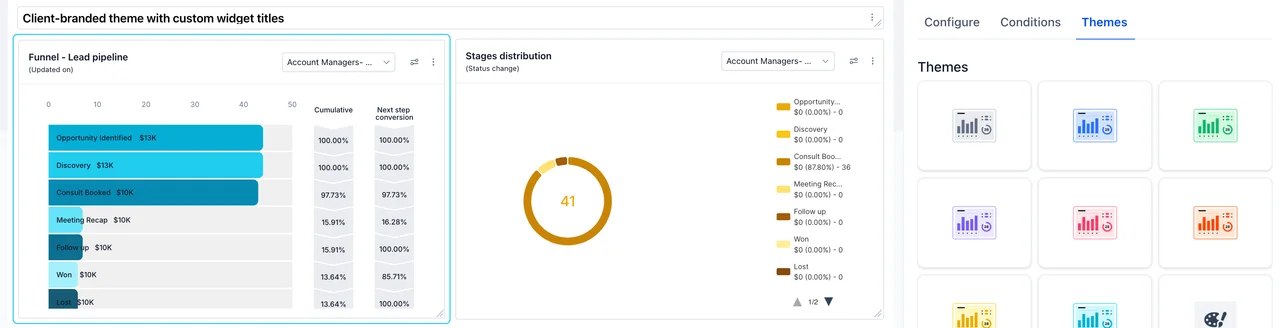
    Widgets de SMS para Dashboards y Reportes

    Agregamos una sección dedicada de SMS en el panel de widgets de tus dashboards, con cinco widgets listos para usar que muestran volumen, estado de entrega, fuente y remitente. Ahora también puedes usar SMS como dimensión en Métricas Personalizadas para construir KPIs como tasa de entrega o volumen entrante, todo desde un solo lugar.

    ¿Qué hay de nuevo?

    • Cinco widgets de SMS listos para usar: por estado, fuente, remitente, dirección y volumen en el tiempo
    • Visualiza el estado de entrega de tus mensajes (enviados, entregados, fallidos) sin salir del dashboard
    • Filtra por fuente de envío (Workflow, Campaña, Acción masiva) para saber qué genera tu volumen
    • Seguimiento bidireccional: compara SMS entrantes y salientes para medir el rendimiento real de tus conversaciones
    • SMS disponible como dimensión en Métricas Personalizadas para crear KPIs con el constructor de fórmulas

    Cómo funciona

    1. Abre cualquier dashboard y haz clic en Editar Dashboard
    2. Haz clic en + Agregar Widget y desplázate hasta la nueva sección de SMS
    3. Selecciona el widget que necesitas, configura los filtros y el tipo de gráfica, y guarda los cambios
  • 02 jun 2026
    Nuevo

    Publica encuestas de LinkedIn directamente desde Social Planner

    Ahora puedes crear, programar y publicar encuestas nativas de LinkedIn sin salir de Social Planner. Configura la pregunta, hasta 4 opciones de respuesta y la duración del sondeo en un solo lugar. Las encuestas funcionan con todos los flujos existentes: publicación inmediata, programada, recurrente, colas y carga masiva por CSV.

    ¿Qué hay de nuevo?

    • Creación nativa de encuestas de LinkedIn directamente desde el compositor de Social Planner
    • Configura pregunta, entre 2 y 4 opciones de respuesta y duración (1, 3, 7 o 14 días)
    • Vista previa de la encuesta antes de publicar para verificar todos los detalles
    • Compatible con publicación inmediata, programada, recurrente, colas, borradores y carga por CSV
    • Al publicar en múltiples plataformas, puedes agregar multimedia a las variantes que no sean LinkedIn

    Cómo funciona

    1. Ve a Marketing → Social Planner y crea una nueva publicación
    2. Selecciona una cuenta de LinkedIn como destino
    3. Haz clic en Agregar encuesta
    4. Escribe tu pregunta (máx. 140 caracteres) y agrega las opciones de respuesta (máx. 30 caracteres cada una)
    5. Selecciona la duración de la encuesta: 1, 3, 7 o 14 días
    6. Publica de inmediato, programa, guarda como borrador o agrega a una cola
  • 02 jun 2026
    Nuevo

    Mejoras en el formato de texto enriquecido en las aplicaciones móviles

    A partir de la versión 4.14, el editor de texto enriquecido mantiene el formato de forma consistente entre la web y el móvil. Espaciado, citas, líneas en blanco y fragmentos ya no se alteran al cambiar de dispositivo. Edita notas, correos y tareas desde tu teléfono con total confianza.

    ¿Qué hay de nuevo?

    • El formato creado en la web se conserva fielmente al abrir y editar desde el móvil, y viceversa
    • Espaciado, citas en bloque, líneas en blanco y formato mixto sobreviven el cambio de dispositivo
    • Los fragmentos y plantillas de correo ya no corrompen el editor al abrirlos desde el teléfono
    • Disponible en notas de contacto, conversaciones por correo, tareas, notas de citas y más
    • Elimina el tiempo perdido en corregir formatos cada vez que cambias entre web y móvil

    Cómo funciona

    1. Actualiza la aplicación a la versión 4.14 o posterior en iOS o Android
    2. Abre cualquier nota, correo o tarea que hayas formateado desde la web
    3. Edita y guarda desde el móvil — el formato se mantiene al volver a abrirlo en cualquier dispositivo
  • 01 jun 2026
    Nuevo

    Valores predeterminados inteligentes en la página de resultados de quizzes

    Expandimos la funcionalidad de valores predeterminados a múltiples secciones de la página de resultados: Categoría Individual, Puntaje por Categoría y Puntaje General. Al configurar el primer nivel de una categoría, los valores se propagan automáticamente a los niveles restantes, reduciendo el trabajo manual y acelerando la configuración.

    ¿Qué hay de nuevo?

    • Los valores del primer nivel (Bajo/Medio/Alto) se propagan automáticamente a los demás niveles de la misma categoría
    • La vista previa refleja los cambios en tiempo real para todos los niveles, no solo el que se está editando
    • Ya no es necesario repetir la misma configuración en múltiples secciones y niveles
    • El botón de llamada a la acción permanece oculto si los campos requeridos están vacíos, sin afectar el resto del contenido
    • La configuración de puntajes ahora se mapea por ID de categoría y nivel, evitando conflictos entre nombres duplicados

    Cómo funciona

    1. Abre el editor de la página de resultados del quiz y accede a la sección que deseas configurar
    2. Configura los valores del primer nivel (por ejemplo, Bajo) dentro de la categoría
    3. Verifica en la vista previa cómo los valores se propagan automáticamente a los niveles restantes
    4. Personaliza únicamente los niveles que requieran información diferente
    5. Guarda los cambios para aplicar la configuración a toda la página de resultados
  • 01 jun 2026
    Nuevo

    Documentación de API disponible en el dominio LeadConnector sin marcas externas

    La documentación de la API de Leadway ahora está disponible en el dominio LeadConnector, completamente libre de referencias a plataformas de terceros. Esto permite compartir documentación con desarrolladores y socios de integración de forma coherente con la experiencia de marca blanca. La experiencia para desarrolladores ahora es consistente y alineada con el entorno Leadway.

    ¿Qué hay de nuevo?

    • La documentación de API se aloja ahora en el dominio LeadConnector, sin referencias a plataformas externas
    • Los parámetros y referencias de la API se actualizaron para reflejar una experiencia de marca blanca
    • Compartir documentación con clientes y desarrolladores ya no expone marcas de terceros
    • Experiencia de documentación consistente en todos los entornos de marca blanca

Mayo de 2026

  • 29 may 2026
    Nuevo

    Modo sugestivo automático para Conversations AI

    Conversations AI ahora genera sugerencias de respuesta en segundo plano en el momento en que llega un nuevo mensaje, sin que tengas que abrir el compositor primero. Encuentra la respuesta lista al instante en una tarjeta rediseñada, edítala a tu gusto y envíala con un solo clic. El equipo siempre tiene la última palabra — nada se envía de forma automática.

    ¿Qué hay de nuevo?

    • Las sugerencias se generan en segundo plano en cuanto llega un mensaje nuevo, eliminando tiempos de espera
    • Nueva tarjeta de sugerencia rediseñada para revisar, editar y enviar respuestas sin interrumpir el flujo
    • Acepta una sugerencia con un solo clic o ajusta el texto antes de enviar
    • Si llega un mensaje más reciente, la sugerencia se actualiza automáticamente para mantenerse relevante
    • Las sugerencias son solo borradores — ningún mensaje se envía sin tu aprobación explícita

    Cómo funciona

    1. Espera a que llegue un mensaje de un contacto: Conversations AI comenzará a preparar una respuesta sugerida en segundo plano
    2. Abre la conversación y encuentra la sugerencia ya lista en la nueva tarjeta, sin tiempos de carga ni acciones manuales
    3. Revisa el texto de la sugerencia y edita el contenido o el tono según lo necesites
    4. Envía la respuesta con un clic cuando estés conforme, o descártala si prefieres redactar tu propio mensaje
  • 29 may 2026
    Nuevo

    Nueva acción de extracción de datos con IA en Flujos de Trabajo

    Los Flujos de Trabajo ahora incluyen una acción nativa de IA que convierte texto no estructurado —correos, SMS, payloads de webhooks— en variables tipadas y listas para usar en pasos posteriores. Sin código ni herramientas externas: define los campos que necesitas, apunta la acción a tu fuente de texto y la IA hace el resto.

    ¿Qué hay de nuevo?

    • Extrae datos estructurados de cualquier texto libre directamente dentro del flujo de trabajo, sin salir del constructor
    • Usa el selector de valores personalizados para elegir el correo, SMS, webhook o salida de IA como fuente de entrada
    • Campo de contexto opcional para mejorar la precisión en entradas complejas o ambiguas
    • Plantillas prediseñadas para patrones de extracción comunes, con opción de definir campos completamente personalizados
    • Cada campo extraído queda disponible de inmediato como variable en todas las acciones posteriores del flujo

    Cómo funciona

    1. Abre tu flujo de trabajo y haz clic en '+ Agregar Acción'
    2. Busca 'AI Data Extract' dentro de la categoría de acciones de IA
    3. Selecciona tu fuente de entrada mediante el selector de valores personalizados (por ejemplo, cuerpo del correo o payload del webhook)
    4. Agrega contexto suplementario de forma opcional para guiar la extracción
    5. Elige una plantilla prediseñada o define tus propios campos personalizados
    6. Guarda la acción; los campos extraídos estarán disponibles como variables en todas las acciones siguientes
  • 29 may 2026
    Nuevo

    Prueba en vivo de acciones de integración desde el Constructor de Flujos

    Ahora puedes probar cualquier paso de acción de aplicaciones externas directamente desde el Constructor de Flujos, sin necesidad de ejecutar el flujo completo. Test Action realiza una llamada real contra la app conectada, muestra los datos enviados y la respuesta del proveedor, y rellena automáticamente los campos de salida disponibles para los pasos siguientes.

    ¿Qué hay de nuevo?

    • Botón 'Test Action' disponible en cada paso de acción de aplicación externa dentro del flujo
    • Ejecuta una llamada real a la app conectada usando los mismos valores e inputs configurados
    • Variables, valores personalizados y transformaciones se resuelven igual que en tiempo de ejecución
    • Panel 'Datos enviados' y 'Datos recibidos' en paralelo para inspeccionar payload y respuesta
    • La respuesta del proveedor rellena automáticamente los campos de salida para pasos posteriores

    Cómo funciona

    1. Configura el paso de acción: elige la integración, selecciona la acción y mapea los inputs necesarios
    2. Verifica que los valores personalizados referenciados de pasos anteriores estén disponibles y resolubles para habilitar el botón
    3. Haz clic en 'Test Action'; el panel de prueba se despliega desde la derecha mostrando el estado de progreso
    4. Revisa el panel 'Datos enviados' con los inputs resueltos y el panel 'Datos recibidos' con la respuesta JSON del proveedor
    5. Confirma los resultados y usa los campos de salida detectados en los pasos siguientes del flujo
  • 29 may 2026
    Nuevo

    Reviews AI ahora responde reseñas de Facebook en modo sugerido y automático

    Reviews AI amplía su soporte a Facebook, permitiendo generar respuestas asistidas por inteligencia artificial directamente desde Gestión de Reputación. Ahora puedes configurar agentes de IA para responder automáticamente según reglas de calificación, tono e idioma, con control por página de Facebook. Esto reduce el esfuerzo manual y mantiene una comunicación consistente en Google y Facebook.

    ¿Qué hay de nuevo?

    • Genera respuestas con IA para reseñas de Facebook en modo sugerido: revisa, edita y envía antes de publicar
    • Los Agentes de IA pueden responder automáticamente reseñas de Facebook según reglas configuradas de calificación, tono e idioma
    • Selecciona páginas de Facebook específicas al crear o editar un Agente de IA para controlar dónde se activa la automatización
    • Compatible con todas las reglas existentes de Reviews AI: tipo de reseña, tono, idioma y fuente
    • Cobertura unificada de reputación en Google y Facebook desde un solo lugar
  • 27 may 2026
    Nuevo

    Browse AI: Disparador y acciones disponibles en Workflows

    Ahora puedes conectar Browse AI directamente a tus Workflows en Leadway. Un disparador instantáneo y cuatro acciones te permiten reaccionar a la finalización de tareas de robots y lanzar nuevas extracciones de datos sin salir de tu flujo de automatización.

    ¿Qué hay de nuevo?

    • Disparador 'Nueva tarea completada' se activa al instante cuando un robot de Browse AI termina su ejecución
    • Filtra el disparador por robot específico para responder solo a las extracciones que te interesan
    • Cuatro acciones disponibles: Ejecutar tarea, Ejecución masiva, Obtener tarea y Obtener ejecución masiva
    • Todos los campos de entrada aceptan variables de Workflow para pasar datos dinámicos al robot
    • Conecta extracción web, monitoreo de competidores y scraping masivo directamente con los registros del CRM

    Cómo funciona

    1. Abre Workflows y agrega el disparador o la acción de Browse AI según tu caso de uso
    2. Haz clic en 'Conectar tu cuenta' y pega tu clave de API de Browse AI (disponible en Configuración → Claves de API en tu panel de Browse AI)
    3. Para el disparador: selecciona el robot que deseas monitorear, aplica el filtro de operador si lo necesitas y ejecuta 'Buscar nuevos registros' para capturar un ejemplo de datos
    4. Para las acciones: elige el ID del robot, completa los parámetros de entrada que requiere y ejecuta 'Probar acción' para validar el resultado
    5. Guarda y publica el Workflow
  • 27 may 2026
    Nuevo

    Permisos de usuario para AI Studio: control granular de acceso

    AI Studio ahora cuenta con permisos de usuario dedicados, permitiendo a administradores y propietarios controlar quién puede ver o gestionar los recursos del módulo. Se introducen dos niveles: Solo lectura y Lectura y gestión completa. Esta actualización también migra AI Studio a la arquitectura IAM V2 para una gobernanza de acceso más robusta y consistente.

    ¿Qué hay de nuevo?

    • Dos nuevos niveles de permiso: Solo lectura y Lectura y gestión completa para AI Studio
    • Solo los usuarios autorizados pueden crear, editar o administrar recursos de AI Studio
    • Todos los componentes y APIs de AI Studio ahora están protegidos según el permiso asignado
    • Migración a IAM V2 para una gestión de permisos estandarizada en toda la plataforma
    • Mayor seguridad operativa al limitar el acceso según el rol de cada miembro del equipo
  • 26 may 2026
    Nuevo

    Integración de Klaviyo: Disparadores y Acciones en el Constructor de Flujos

    La integración de Klaviyo ya está disponible en el Constructor de Flujos de Leadway, conectando tu plataforma de automatización de marketing directamente con tus automatizaciones. Cuatro disparadores por sondeo traen actividad de Klaviyo al flujo cada 5 minutos, y 17 acciones cubren el ciclo completo de perfiles, listas, segmentos y campañas. Ahora puedes reaccionar a eventos de Klaviyo y escribir de vuelta en tiempo real desde una sola automatización.

    ¿Qué hay de nuevo?

    • Cuatro disparadores de Klaviyo disponibles: nuevo evento, nuevo perfil, perfil agregado a lista y perfil agregado a segmento
    • 17 acciones cubren el ciclo completo: crear, actualizar, buscar, suscribir y desuscribir perfiles desde el flujo
    • Sondeo cada 5 minutos para mantener ambas plataformas sincronizadas sin configuración de webhooks
    • Gestión de listas, segmentos, etiquetas y envío de campañas de Klaviyo disponible como acciones discretas
    • Los componentes de la integración se facturan como acciones premium al ritmo estándar de automatización
  • 26 may 2026
    Nuevo

    Integración con Shopify más simple: sin configuración técnica requerida

    Conectar tu tienda Shopify ahora toma menos de un minuto gracias al nuevo flujo OAuth. No se requieren tokens de API, aplicaciones personalizadas ni pasos de desarrollo. Las integraciones existentes no se ven afectadas y continúan funcionando sin cambios.

    ¿Qué hay de nuevo?

    • Conexión en 1 clic mediante OAuth 2.0, sin tokens ni configuración manual
    • Acceso más seguro: los permisos son auditables y revocables desde tu panel de Shopify
    • Sincronización completa de clientes, pedidos, transacciones, productos y colecciones
    • Cualquier dueño de tienda puede conectar Shopify sin conocimientos técnicos
    • Las integraciones previas siguen funcionando sin necesidad de ninguna acción

    Cómo funciona

    1. Ve a Configuración > Integraciones > Shopify y haz clic en Conectar
    2. Ingresa la URL de tu tienda Shopify y haz clic en Siguiente
    3. Selecciona tus preferencias de importación y sincronización, luego haz clic en Guardar
    4. Serás redirigido a Shopify para revisar los permisos solicitados; haz clic en Instalar
    5. Una vez aprobado, regresarás automáticamente a tu cuenta y la integración estará lista
  • 26 may 2026
    Nuevo

    Vista previa multinivel de campañas publicitarias en la Biblioteca de Plantillas

    La Biblioteca de Plantillas de Ad Manager ahora muestra la jerarquía completa de una campaña: Campaña → Conjunto de anuncios → Anuncios individuales, con vistas previas en tiempo real según la plataforma. Compatible con Meta, Google y LinkedIn, incluyendo ubicaciones nativas como Feed, Stories, Reels, YouTube, Gmail y LinkedIn. Esto reduce la confusión antes de lanzar y mejora la confianza al elegir una plantilla.

    ¿Qué hay de nuevo?

    • Vista previa multinivel que muestra la jerarquía completa: Campaña, Conjuntos de anuncios y Anuncios
    • Soporte para Meta, Google y LinkedIn con ubicaciones nativas por plataforma
    • Panel lateral para navegar entre conjuntos de anuncios y previsualizar creativos al instante
    • Experiencia de vista previa unificada entre la Biblioteca de Plantillas y el flujo de creación de campañas
    • Elimina la limitación anterior que solo mostraba un anuncio a la vez por plantilla

    Cómo funciona

    1. Abre la Biblioteca de Plantillas en Ad Manager o inicia la creación de una campaña basada en plantilla
    2. Selecciona la plantilla de campaña que deseas revisar
    3. Explora la jerarquía completa: Campaña → Conjunto de anuncios / Grupo de anuncios → Anuncios individuales
    4. Usa la navegación lateral para cambiar entre conjuntos de anuncios y ver los creativos asociados
    5. Revisa la vista previa en tiempo real con las ubicaciones específicas de cada plataforma antes de crear la campaña
  • 26 may 2026
    Nuevo

    Reagendamiento de Calendly ahora sincroniza con calendarios de Leadway

    Mejoramos la forma en que Leadway procesa los reagendamientos de Calendly. Ahora se actualizan las citas existentes en lugar de recrearlas, se marcan correctamente como Reagendadas y las automatizaciones basadas en ese estado funcionan de forma consistente.

    ¿Qué hay de nuevo?

    • Las citas de Calendly reagendadas actualizan el registro existente en lugar de crear uno nuevo
    • Las citas quedan marcadas automáticamente como Reagendadas para un seguimiento preciso
    • Se conserva la fecha y hora original de la cita para fines de historial y rastreo
    • Las automatizaciones y condiciones con filtro Reagendada = Verdadero ahora aplican también a Calendly
    • Experiencia de agendamiento consistente entre Calendly y los calendarios nativos de Leadway

    Cómo funciona

    1. Reagenda una cita desde Calendly como lo harías normalmente
    2. Verifica en Leadway que la cita existente se haya actualizado con la nueva fecha y hora
    3. Confirma que el estado de la cita muestre Reagendada y que la fecha anterior esté registrada
    4. Revisa que las automatizaciones con la condición Reagendada = Verdadero se hayan activado correctamente
  • 25 may 2026
    Nuevo

    Corrección automática de errores de email con un clic usando IA

    Presentamos Corregir con IA, una función que detecta y resuelve errores comunes en tus campañas de email —como sintaxis incorrecta en campos personalizados o líneas de asunto faltantes— con un solo clic. La IA aplica la corrección, crea las variantes necesarias y registra todos los cambios en el historial del chat de Email AI, dándote visibilidad total sobre cada ajuste realizado.

    ¿Qué hay de nuevo?

    • Corrección automática con un clic para errores de sintaxis en campos personalizados y asuntos faltantes
    • La IA crea variantes requeridas automáticamente cuando la corrección lo necesita
    • Todos los cambios aplicados quedan registrados en el historial del chat de Email AI
    • Reduce el tiempo de depuración manual y mejora la confiabilidad de envío
    • Próximamente: Beautify con IA para optimizar diseño, espaciado y responsividad móvil

    Cómo funciona

    1. Activa Email AI desde Beta Labs en tu cuenta de Leadway
    2. Crea una campaña con sintaxis incorrecta en campos personalizados o sin línea de asunto
    3. Haz clic en Enviar, Programar o abre el Checklist para activar la validación
    4. Al detectar errores, selecciona la acción "Corregir con IA" que aparece en la pantalla
    5. Revisa el chat de Email AI para ver el detalle de las correcciones aplicadas automáticamente
  • 25 may 2026
    Nuevo

    SEO para tiendas: texto alternativo automático en imágenes y elementos

    Agregamos generación automática de texto alternativo (alt text) para todas las imágenes y elementos de tu tienda de comercio electrónico. El texto se construye a partir de metadatos existentes como nombre del producto, colección, variante y tienda, mejorando el SEO y la accesibilidad sin ninguna acción de tu parte.

    ¿Qué hay de nuevo?

    • Las imágenes de productos usan automáticamente el nombre del producto, variante o índice de galería como alt text
    • Las imágenes de colecciones y el logotipo del encabezado reciben alt text basado en el nombre de la colección o tienda
    • Elementos como tarjetas de producto, carrito y checkout ahora incluyen alt text relevante en sus imágenes
    • El alt text se genera desde los metadatos ya existentes, sin cambios en el diseño ni en el flujo de trabajo
    • Soporte de traducción de respaldo para garantizar cobertura en tiendas con múltiples idiomas
  • 23 may 2026
    Nuevo

    Listas inteligentes de empresas: guarda vistas personalizadas y compártelas

    Ahora puedes crear Listas Inteligentes de Empresas para guardar tus filtros, orden y campos favoritos en un solo lugar y reutilizarlos cuando quieras. Comparte cada lista con usuarios específicos, controla sus permisos y exporta los resultados a CSV sin volver a configurar nada.

    ¿Qué hay de nuevo?

    • Guarda filtros avanzados, orden y campos visibles como una lista reutilizable
    • Duplica listas existentes para crear variantes rápidamente
    • Exporta los resultados de cualquier lista inteligente a CSV con un clic
    • Comparte listas con todos los usuarios o con usuarios seleccionados, con acceso de vista o edición
    • Gestiona todas tus listas inteligentes desde una página central de administración

    Cómo funciona

    1. Activa Listas Inteligentes de Empresas desde Labs en tu cuenta
    2. Ve a Contactos → Empresas
    3. Haz clic en + Lista para crear una nueva lista
    4. Aplica los filtros, el orden y los campos que necesitas
    5. Asigna un nombre a la lista inteligente y guárdala
    6. Ábrela cuando quieras para seguir editando, compartiendo, exportando o duplicándola
    7. Abre Personalizar lista para gestionar opciones de duplicado, exportación, permisos y eliminación
  • 22 may 2026
    Nuevo

    Mejor manejo de dominios inactivos o no verificados en el envío de correos

    Ahora el sistema detiene automáticamente el envío de correos cuando el dominio asociado a una campaña queda inactivo o sin verificar. Los intentos fallidos quedan registrados con un mensaje de error claro dentro de Conversaciones, para que identifiques de inmediato la causa del problema.

    ¿Qué hay de nuevo?

    • El envío se detiene de forma automática si el dominio de la campaña pasa a inactivo o no verificado
    • Los correos fallidos muestran un mensaje de error descriptivo directamente en Conversaciones
    • Mayor visibilidad sobre problemas de entrega causados por cambios en el estado de verificación del dominio
    • Reduce intentos de envío no autorizados desde dominios inactivos, mejorando el cumplimiento de políticas

    Cómo funciona

    1. Cuando el estado de un dominio de campaña cambia de Activo a Inactivo o No Verificado, el sistema bloquea automáticamente el envío de correos que usen ese dominio
    2. El intento de envío queda registrado como fallido en la actividad de correo
    3. Abre la conversación correspondiente para ver el mensaje de error que indica que el dominio no está verificado
  • 22 may 2026
    Nuevo

    Configuración del dominio del Portal del Cliente centralizada en un solo lugar

    La configuración del dominio del Portal del Cliente se ha movido a la página principal de Configuración de Dominio, dentro de Dedicated Domain Setup. Ahora toda la gestión de dominios de correo queda centralizada en un solo lugar, y los correos del Portal del Cliente pueden consultarse directamente desde Conversaciones.

    ¿Qué hay de nuevo?

    • La configuración del dominio del Portal del Cliente vive ahora en Configuración de Dominio, junto al resto de dominios
    • Los correos del Portal del Cliente se visualizan directamente dentro de Conversaciones
    • Gestión centralizada de todos los tipos de dominio de correo en una sola pantalla
    • Mayor visibilidad del historial de comunicación con clientes desde un único lugar

    Cómo funciona

    1. Abre Servicios de Correo en tu cuenta de Leadway
    2. Ingresa a la sección Dedicated Domain Setup
    3. Navega a la pestaña Configuración de Dominio
    4. Configura el dominio del Portal del Cliente desde ahí
  • 22 may 2026
    Nuevo

    Usa campos de empresa como valores personalizados en toda la plataforma

    Ahora puedes insertar campos de empresa —estándar y personalizados— como valores dinámicos en correos, flujos de trabajo, contratos, conversaciones e IA. Toda la información que almacenas en los registros de empresa está disponible para personalizar y automatizar comunicaciones sin configuraciones adicionales.

    ¿Qué hay de nuevo?

    • Los campos de empresa aparecen en el selector de valores personalizados, tanto campos estándar como los que hayas creado
    • Disponible en Flujos de trabajo, Email Builder, Campañas de correo, Conversaciones, Documentos y Contratos, Acciones masivas e IA conversacional
    • Cada valor se resuelve automáticamente con la empresa asociada al contacto en el momento de ejecución
    • Los contratos y propuestas se pueden generar con datos de empresa precargados sin intervención manual
    • La IA conversacional puede usar información de la empresa para ofrecer respuestas más contextualizadas

    Cómo funciona

    1. Abre cualquier herramienta compatible, como Conversaciones o una acción de envío de correo en un Flujo de trabajo
    2. Haz clic en el selector de valores personalizados dentro del editor
    3. Selecciona el grupo Empresa en la lista de categorías
    4. Elige el campo estándar o personalizado de empresa que deseas insertar
  • 22 may 2026
    Nuevo

    Operación Matemática ahora disponible en flujos de empresa y objetos personalizados

    La acción Operación Matemática ya está disponible en flujos de trabajo basados en empresas y en objetos personalizados. Ahora puedes ejecutar cálculos sobre valores numéricos vinculados a estos registros sin pasos manuales ni soluciones alternativas.

    ¿Qué hay de nuevo?

    • Realiza cálculos automáticos directamente en flujos de trabajo de empresas y objetos personalizados
    • Usa el mismo comportamiento de Operación Matemática ya disponible en otros tipos de flujo
    • Elimina pasos manuales al automatizar sumas, restas u otras operaciones sobre campos numéricos
    • El resultado queda disponible de inmediato para los pasos siguientes dentro del mismo flujo

    Cómo funciona

    1. Abre un flujo de trabajo basado en empresa o en objeto personalizado
    2. Agrega la acción Operación Matemática al flujo
    3. Selecciona los valores y la operación a realizar
    4. Usa el resultado obtenido en los pasos siguientes del flujo
  • 22 may 2026
    Nuevo

    Communities: comparte grabaciones de reuniones directamente como publicación

    Ahora puedes publicar grabaciones de reuniones directamente en tus Communities sin salir de tu flujo de trabajo. La nueva opción Compartir como publicación permite elegir la comunidad y el canal donde deseas compartir el contenido en pocos clics.

    ¿Qué hay de nuevo?

    • Nueva acción 'Compartir como publicación' disponible desde el menú de grabaciones
    • Selector de comunidad y canal con búsqueda integrada para encontrar el destino correcto
    • Mantén la colaboración activa compartiendo el contexto de tus reuniones sin pasos adicionales

    Cómo funciona

    1. Abre tu perfil haciendo clic en el avatar superior derecho y selecciona Administrar perfil
    2. Ve a la sección Reuniones y haz clic en Ver grabaciones
    3. Elige la grabación que deseas compartir y abre el menú de tres puntos
    4. Selecciona la opción Compartir como publicación para abrir el modal de selección
    5. Elige la comunidad y el canal donde quieres publicar la grabación y confirma
  • 22 may 2026
    Nuevo

    Altura personalizada para modales en formularios, encuestas y cuestionarios

    Ahora puedes definir una altura personalizada para los modales de tipo Popup, Polite Slide-in y Sticky Sidebar al incrustar formularios, encuestas y cuestionarios. Esto evita que el modal se vea demasiado grande o pequeño según la página donde se muestre. Además, las acciones de Vista previa, Integrar y Guardar permanecen desactivadas hasta que el constructor cargue por completo.

    ¿Qué hay de nuevo?

    • Control total sobre la altura del modal en embeds de tipo Popup, Polite Slide-in y Sticky Sidebar
    • Los formularios incrustados se adaptan mejor a cada página sin desbordarse ni quedar con espacio de más
    • Vista previa, Integrar y Guardar se habilitan solo cuando el constructor ha terminado de cargar
    • Los embeds existentes siguen funcionando igual; el cambio solo aplica si defines una altura personalizada

    Cómo funciona

    1. Abre un formulario, encuesta o cuestionario en el constructor
    2. Espera a que el constructor termine de cargar y haz clic en Integrar
    3. Selecciona Código de inserción y elige Popup, Polite Slide-in o Sticky Sidebar
    4. Ingresa un valor en el campo Altura del modal, copia el código generado y úsalo en tu sitio
  • 22 may 2026
    Nuevo

    Administrar campos ahora muestra todos los campos de formularios, encuestas y cuestionarios

    Mejoramos Administrar Campos para que ahora muestre todos los campos definidos en tus formularios, encuestas y cuestionarios, incluso si aún no tienen datos de envío. Antes, solo aparecían los campos que ya habían recibido al menos una respuesta. Ahora puedes preparar tus columnas y reportes desde el primer momento, sin esperar envíos.

    ¿Qué hay de nuevo?

    • Todos los campos del formulario, encuesta o cuestionario aparecen en la lista, sin importar si tienen datos
    • Los campos agregados después de envíos anteriores ya no quedan ocultos en la vista de columnas
    • Puedes configurar y ordenar columnas antes de recibir el primer envío
    • Los campos disponibles pero no seleccionados se muestran en la sección Agregar Campos para mayor claridad

    Cómo funciona

    1. Ve a Sitios y abre la sección Formularios, Encuestas o Cuestionarios
    2. Abre el menú de tres puntos del elemento que deseas revisar
    3. Selecciona Ver Envíos para abrir la página de respuestas
    4. Haz clic en Administrar Columnas para ver y agregar todos los campos disponibles, incluso los que aún no tienen datos
  • 22 may 2026
    Nuevo

    Fondos degradados en botones de Formularios, Encuestas y Cuestionarios

    Ahora puedes aplicar fondos degradados a los botones en el constructor de Formularios, Encuestas y Cuestionarios. Elige entre color sólido o degradado (lineal, radial y angular) y ajusta el ángulo y los puntos de color directamente desde la configuración del botón, sin necesidad de código personalizado.

    ¿Qué hay de nuevo?

    • Soporte para fondos degradados en botones: tipos lineal, radial y angular
    • Cambia entre color sólido y degradado desde la configuración del botón
    • Ajusta el ángulo del degradado y agrega múltiples puntos de color
    • Los estilos de botón existentes se mantienen sin cambios
    • Diseños más modernos y visualmente dinámicos sin escribir código

    Cómo funciona

    1. Abre el constructor de Formularios, Encuestas o Cuestionarios y selecciona un elemento de botón
    2. Accede a la configuración de estilo del botón y abre la sección Fondo del botón
    3. Cambia de color sólido a degradado y elige el tipo: lineal, radial o angular
    4. Ajusta el ángulo y agrega o edita los puntos de color para personalizar el diseño
  • 21 may 2026
    Nuevo

    Chat Widget: carga diferida hasta que el visitante interactúa con el sitio

    Agregamos la opción Cargar al interactuar en el Chat Widget para retrasar su carga hasta que el visitante haga scroll, clic o toque la pantalla. Esto mejora el rendimiento inicial del sitio, especialmente en dispositivos móviles. Si no hay interacción, el widget se carga automáticamente tras un máximo de 8 segundos.

    ¿Qué hay de nuevo?

    • Nueva opción para diferir la carga del widget hasta que el visitante interactúe con el sitio
    • Reduce el tiempo de bloqueo en la carga inicial de la página, mejorando la velocidad del sitio
    • El widget se activa ante scroll, clic o toque; y como respaldo, carga automáticamente a los ~8 segundos
    • Los widgets existentes no se ven afectados: el comportamiento actual se mantiene salvo que se active la opción
    • Mayor flexibilidad para equilibrar rendimiento del sitio y disponibilidad del chat para los visitantes

    Cómo funciona

    1. Ve a Sitios > Constructor de Chat Widget en Leadway
    2. Abre la pestaña Ventana de Chat del widget que deseas configurar
    3. En Opciones Adicionales, activa el nuevo interruptor Cargar al interactuar
    4. Guarda los cambios; el widget ahora esperará una interacción del visitante antes de cargarse
  • 21 may 2026
    Nuevo

    Configuración de integraciones más fluida con vista previa de campos en flujos de trabajo

    Ahora las acciones y disparadores con integraciones muestran una vista previa de los campos disponibles antes de conectar una cuenta, y permiten completar la conexión sin salir del flujo de trabajo. Una vez conectada la cuenta, los campos se desbloquean automáticamente y quedan listos para configurar.

    ¿Qué hay de nuevo?

    • Vista previa de campos disponibles en integraciones aún no conectadas
    • Conectar una cuenta abre una pestaña nueva sin perder el contexto del flujo de trabajo
    • Soporte para seleccionar entre múltiples cuentas conectadas de una misma integración
    • Si una cuenta conectada se elimina o queda inválida, el paso regresa automáticamente al estado de conexión requerida
    • Reduce errores de configuración al mostrar la información necesaria desde el primer momento

    Cómo funciona

    1. Abre una acción o disparador con integración dentro de un flujo de trabajo
    2. Haz clic en 'Conectar tu cuenta' si no hay ninguna cuenta vinculada
    3. Selecciona la cuenta conectada y configura los campos disponibles
  • 21 may 2026
    Nuevo

    Visibilidad Condicional más flexible en el constructor de correos

    Ahora puedes aplicar reglas de visibilidad condicional a layouts completos sin configurar cada elemento por separado. Agregamos los operadores ES VACÍO y ESTÁ PRESENTE para manejar campos vacíos o sin datos de forma elegante, con soporte para todos los campos personalizados, incluidos los de archivos adjuntos.

    ¿Qué hay de nuevo?

    • Aplica visibilidad condicional a layouts enteros desde una nueva pestaña dedicada en el constructor
    • Nuevos operadores ES VACÍO y ESTÁ PRESENTE para condiciones más dinámicas
    • Todos los campos personalizados, incluidos los de archivos adjuntos, ahora aparecen en el selector de condiciones
    • Elimina la configuración repetitiva de reglas en múltiples elementos individuales
    • Permite ocultar secciones completas de forma limpia cuando faltan datos del contacto

    Cómo funciona

    1. Selecciona cualquier layout o elemento dentro del constructor de correos
    2. Abre la pestaña Visibilidad en el panel lateral
    3. Elige el campo que deseas evaluar en el menú desplegable
    4. Selecciona la condición: ES / NO ES o ES VACÍO / ESTÁ PRESENTE
    5. Define el valor requerido si aplica y guarda los cambios
  • 21 may 2026
    Nuevo

    Registro de cambios de preferencias de contacto en Conversaciones

    Ahora cada actualización de preferencias de comunicación de un contacto queda registrada directamente en la vista de Conversaciones. Los registros se generan tanto cuando el cambio lo realiza el contacto como cuando lo hace un usuario del equipo. Esto elimina la necesidad de cambiar entre módulos para entender el contexto de cada actualización.

    ¿Qué hay de nuevo?

    • Los cambios de preferencias de comunicación ahora se registran automáticamente en la vista de Conversaciones
    • Los registros capturan actualizaciones realizadas tanto por el contacto como por usuarios del equipo
    • Mayor trazabilidad y contexto sin necesidad de navegar fuera de la conversación
    • Complementa la visibilidad ya disponible en el módulo de Contactos
  • 21 may 2026
    Nuevo

    Acción de Espera rediseñada: nueva UI, recurrencia y configuración con IA

    Rediseñamos por completo la acción de Espera en automatizaciones con una interfaz basada en intención, que reemplaza los menús anidados por tarjetas claras y contextuales. Ahora puedes configurar esperas recurrentes (semanales, mensuales, anuales), usar segundos como unidad de tiempo, definir duraciones dinámicas desde campos personalizados y dejar que la IA genere la configuración describiendo el comportamiento en lenguaje natural.

    ¿Qué hay de nuevo?

    • Nueva selección por tarjetas que pregunta '¿Qué debe esperar el contacto?' antes de mostrar opciones de configuración
    • Esperas recurrentes con frecuencia semanal, mensual o anual, incluyendo días y horarios específicos
    • Espera hasta una fecha específica en un solo paso, con soporte para campos personalizados
    • Duración dinámica: el tiempo de espera puede tomarse de un campo del contacto o variable en lugar de un valor fijo
    • Wait AI genera la configuración completa a partir de una descripción en lenguaje natural
  • 20 may 2026
    Nuevo

    Facebook Lead Ads: fusión de contactos por nombre en formularios de prospección

    Ampliamos la funcionalidad de fusión de contactos de Facebook para cubrir también los envíos de Facebook Lead Ads, no solo conversaciones de Messenger. Ahora puedes controlar de forma independiente el comportamiento de fusión para cada fuente, reduciendo duplicados y manteniendo tu CRM más limpio.

    ¿Qué hay de nuevo?

    • Nueva opción para fusionar contactos por nombre en envíos de formularios de Facebook Lead Ads
    • La configuración de fusión por Messenger y Lead Ads ahora son ajustes independientes
    • Menor cantidad de contactos duplicados cuando los leads no incluyen teléfono o correo consistentes
    • Mayor control y claridad en los flujos de deduplicación de contactos provenientes de Facebook

    Cómo funciona

    1. Ve a Configuración > Perfil de negocio > General dentro de tu cuenta
    2. Localiza las dos nuevas opciones: 'Fusionar contactos de Facebook por nombre desde Messenger' y 'Fusionar contactos de Facebook por nombre desde formularios de Lead Ads'
    3. Activa de forma independiente cada opción según el comportamiento de fusión que necesites para cada fuente
    4. Guarda los cambios para que la deduplicación aplique en nuevos envíos y conversaciones
  • 19 may 2026
    Nuevo

    Personaliza las etiquetas y textos del widget de auditoría de marketing

    Ahora puedes personalizar las etiquetas e instrucciones de cada campo en los widgets de auditoría de marketing. Adapta el texto a tu marca, tu audiencia o los objetivos de cada campaña para crear formularios más persuasivos. Los campos compatibles incluyen nombre, apellido, teléfono, correo, negocio y sitio web.

    ¿Qué hay de nuevo?

    • Personaliza las etiquetas y el texto de ayuda de cada campo del widget según tu marca o campaña
    • Adapta el copy para distintas industrias o audiencias sin modificar el diseño del formulario
    • Mejora la tasa de conversión con mensajes más directos y alineados con tu página de destino
    • Compatible con los campos: nombre, apellido, teléfono, correo electrónico, negocio y sitio web
    • Próximamente: soporte para campos personalizados y controles de visibilidad por campo
  • 19 may 2026
    Nuevo

    Atajos de teclado para navegar imágenes en el Lightbox de productos

    Agregamos soporte de atajos de teclado en la página de detalles del producto cuando el zoom con Lightbox está activo. Los clientes pueden usar Escape para cerrar, y las flechas izquierda/derecha para navegar entre imágenes sin perder el foco ni desplazar la página de fondo.

    ¿Qué hay de nuevo?

    • Escape cierra el lightbox de forma inmediata desde el teclado
    • Las flechas izquierda y derecha permiten navegar entre imágenes sin clics adicionales
    • Navegación circular: al llegar a la última imagen, avanza automáticamente a la primera
    • El lightbox recibe el foco al abrirse, por lo que los atajos funcionan de inmediato
    • La tira de miniaturas se desplaza sola para mantener visible la imagen activa

    Cómo funciona

    1. Abre una página de detalles de producto que tenga habilitado el zoom con Lightbox
    2. Haz clic en una imagen del producto para abrir el lightbox
    3. Usa la tecla Escape para cerrar, o las flechas izquierda y derecha para cambiar de imagen
  • 19 may 2026
    Nuevo

    Agente de IA ahora puede actualizar Valores Personalizados directamente

    El Agente de IA en automatizaciones incorpora una nueva herramienta para escribir Valores Personalizados sin necesidad de construir árboles de condiciones If/Else. El agente evalúa el contexto en ejecución y decide qué campo actualizar y con qué valor, reduciendo drásticamente la complejidad de tus flujos de trabajo.

    ¿Qué hay de nuevo?

    • Elimina la necesidad de árboles If/Else complejos para actualizar Valores Personalizados según contexto
    • Soporta modo estático o 'Dejar que la IA decida' tanto para el campo como para el valor a escribir
    • Funciona con condiciones dinámicas como día de la semana, datos del contacto, zona horaria o etapa del pipeline
    • Un solo paso del agente reemplaza docenas de ramas y acciones en automatizaciones complejas
    • Configuración flexible: campo fijo con valor IA, o ambos decididos por el agente según el contexto

    Cómo funciona

    1. Abre el Agente de IA dentro de tu automatización y accede a la sección de herramientas disponibles
    2. Selecciona 'Actualizar Valor Personalizado' como herramienta activa del agente
    3. En el campo 'Valor Personalizado', elige un campo específico o activa 'Dejar que la IA decida' para que el agente lo determine
    4. En el campo 'Nuevo Valor', ingresa un valor fijo o referencia de variable, o activa 'Dejar que la IA decida' para que el agente lo genere
    5. Guarda la configuración y prueba el flujo para verificar que el agente actualiza los campos correctos según el contexto
  • 19 may 2026
    Nuevo

    Contenido personalizado por categoría en resultados de quizzes

    Ahora puedes personalizar el contenido de resultados para cada categoría individual en quizzes de personalidad. Configura textos, imágenes, videos y llamadas a la acción distintas según la categoría con mayor o menor puntaje. La primera categoría funciona como plantilla base para agilizar la configuración del resto.

    ¿Qué hay de nuevo?

    • Personaliza texto, imágenes, videos y CTA de forma independiente para cada categoría de resultado
    • Compatible con resultados por categoría de mayor y menor puntaje
    • La primera categoría actúa como plantilla base para reducir el tiempo de configuración
    • La vista previa del editor refleja el contenido por categoría para facilitar la edición

    Cómo funciona

    1. Abre el Quiz Builder y ve a la sección Personalizar página de resultados
    2. En el panel izquierdo, haz clic en + Agregar sección
    3. En el selector de secciones, elige Categoría Individual para añadirla a la página de resultados
    4. Haz clic en la nueva sección Categoría Individual en el panel izquierdo para expandirla
    5. Selecciona la categoría que deseas editar, por ejemplo 'Listo para una carrera' o 'Necesita orientación'
    6. En el panel derecho, usa Mostrar categoría para elegir si el contenido aplica al Mayor o Menor puntaje
    7. Personaliza el contenido de esa categoría: texto, imágenes, videos, texto del CTA y enlaces
  • 19 may 2026
    Nuevo

    Agente de IA: nueva herramienta de búsqueda en Base de Conocimiento

    El Agente de IA ahora puede consultar tu Base de Conocimiento en tiempo real durante la ejecución, sin necesidad de pegar listas estáticas en el prompt. Esto mantiene el contexto más limpio, reduce el uso de tokens y genera respuestas más precisas y fundamentadas.

    ¿Qué hay de nuevo?

    • Conexión directa a tu Base de Conocimiento nativa: precios, servicios, FAQs, disponibilidad y más
    • El agente recupera solo la información relevante en el momento que la necesita, no todo el contenido de golpe
    • Elimina el workaround de copiar listas completas en el prompt, que inflaba el contexto y reducía la precisión
    • Puedes definir una consulta de búsqueda estática o dejar que la IA la genere dinámicamente según la conversación
    • Controla cuántos fragmentos de la Base de Conocimiento recupera el agente en cada consulta

    Cómo funciona

    1. Selecciona 'Búsqueda en Base de Conocimiento' como herramienta dentro de la acción Agente de IA
    2. Elige cuáles Bases de Conocimiento debe consultar el agente
    3. Define una consulta de búsqueda estática o activa la opción para que la IA la determine dinámicamente
    4. Establece el número de fragmentos que el agente debe recuperar de la Base de Conocimiento
  • 19 may 2026
    Nuevo

    Ask AI ahora genera borradores de blog completos desde un solo prompt

    Convertimos Ask AI en un asistente completo de redacción de blogs. Ahora puedes generar borradores largos, con formato SEO y en múltiples idiomas, directamente desde Leadway, sin cambiar de herramienta ni construir el contenido desde cero.

    ¿Qué hay de nuevo?

    • Generación de borradores completos con títulos, encabezados y párrafos listos para editar
    • Formato optimizado para SEO incluido de forma automática en cada borrador generado
    • Contexto web en tiempo real para mejorar la relevancia y precisión del contenido
    • Soporte multilenguaje para crear contenido localizado dirigido a audiencias globales
    • Referencia de URLs e imágenes como contexto para alinear el resultado con tu marca

    Cómo funciona

    1. Abre Ask AI dentro de Leadway
    2. Ingresa un tema o un prompt personalizado
    3. Agrega opcionalmente URLs o imágenes como referencia de contexto
    4. Revisa el borrador estructurado que genera Ask AI
    5. Edita, refina y publica el blog cuando esté listo
  • 18 may 2026
    Nuevo

    Centro de Medios: carga y descarga de carpetas completas

    Actualizamos el Centro de Medios para que puedas subir carpetas enteras —incluidas subcarpetas— en un solo paso y descargarlas como archivo ZIP, conservando siempre la estructura original. También mejoramos el rendimiento en lotes grandes y el seguimiento del progreso de carga.

    ¿Qué hay de nuevo?

    • Carga carpetas completas con subcarpetas y archivos en una sola acción
    • Arrastra y suelta carpetas, varias a la vez o mezcladas con archivos individuales
    • Descarga cualquier carpeta como un archivo ZIP con la estructura intacta
    • El progreso de carga muestra una vista detallada por carpeta y archivos anidados
    • Mejor rendimiento y manejo claro de límites, archivos omitidos y cargas parciales

    Cómo funciona

    1. Abre el Centro de Medios desde el menú principal
    2. Selecciona 'Subir carpeta' en el encabezado, junto a 'Subir archivo', o arrastra la carpeta directamente al área de carga
    3. Usa la opción 'Descargar' en cualquier carpeta para guardarla como archivo ZIP en tu equipo
  • 15 may 2026
    Nuevo

    Confirmación doble al agregar o quitar etiquetas en Contactos

    Mejorarmos la gestión de etiquetas en el módulo de Contactos agregando un paso de confirmación antes de aplicar cualquier cambio. Ahora los botones Aplicar y Cancelar evitan que etiquetas se modifiquen accidentalmente y que flujos de trabajo se disparen sin intención.

    ¿Qué hay de nuevo?

    • Nuevo botón Aplicar que confirma la adición o eliminación de etiquetas antes de ejecutar el cambio
    • Botón Cancelar para descartar selecciones no deseadas sin afectar el contacto
    • Los flujos de trabajo solo se activan tras una confirmación explícita, eliminando disparos accidentales
    • Mayor control y precisión al gestionar etiquetas en contactos con múltiples automatizaciones

    Cómo funciona

    1. Abre el menú desplegable de etiquetas en el perfil del contacto
    2. Selecciona o deselecciona las etiquetas que deseas agregar o eliminar
    3. Verifica que el botón Aplicar esté activo una vez realizados los cambios
    4. Haz clic en Aplicar para confirmar los cambios o en Cancelar para descartarlos
  • 15 may 2026
    Nuevo

    Integración de HubSpot: Disparadores y Acciones en Flujos de Trabajo

    La integración con HubSpot ya está disponible dentro del constructor de flujos de trabajo de Leadway. Ahora puedes reaccionar a nuevos contactos creados en HubSpot y ejecutar acciones como crear o buscar contactos directamente desde tus automatizaciones. Esta es una funcionalidad premium que conecta ambas plataformas mediante OAuth de forma segura.

    ¿Qué hay de nuevo?

    • Nuevo disparador: ejecuta un flujo de trabajo cada vez que se crea un contacto en HubSpot
    • Acción Crear Contacto: genera contactos en HubSpot con campos estándar y propiedades personalizadas
    • Acción Buscar Contacto: localiza un contacto en HubSpot por ID de registro o correo electrónico
    • Conexión segura mediante OAuth directamente desde el constructor de flujos de trabajo o desde Configuraciones
    • Compatibilidad con propiedades personalizadas de HubSpot en las acciones disponibles

    Cómo funciona

    1. Abre Automatización → Flujos de Trabajo y selecciona o crea un flujo de trabajo
    2. Agrega un disparador o acción de HubSpot buscando 'HubSpot' en la pestaña de Aplicaciones
    3. Selecciona el disparador o acción deseado y haz clic en Conectar ahora en la tarjeta correspondiente
    4. Inicia sesión en HubSpot mediante OAuth cuando se te solicite y autoriza los permisos requeridos
    5. Guarda la configuración para completar la conexión y activar el flujo de trabajo
  • 14 may 2026
    Nuevo

    AskAI para Cursos: crea y gestiona cursos desde el chat

    Ahora puedes crear, editar y publicar cursos completos conversando directamente con AskAI. Desde generar esquemas con módulos y lecciones hasta configurar ofertas, cuestionarios y calendario de entrega, todo sin salir del chat. Lleva una idea a un curso publicado en minutos.

    ¿Qué hay de nuevo?

    • Genera esquemas completos de cursos con módulos y lecciones desde una sola instrucción
    • Crea contenido de lecciones en formato HTML con ayuda de inteligencia artificial
    • Construye cuestionarios, evaluaciones y tareas de forma automática
    • Gestiona configuraciones como horarios de entrega, bloqueos, publicación y marca del curso
    • Incluye confirmaciones y advertencias de riesgo para evitar eliminaciones accidentales
  • 14 may 2026
    Nuevo

    Blogs: Pies de foto, palabras clave en lote y acciones de imagen mejoradas

    El editor de Blogs ahora permite agregar pies de foto debajo de las imágenes, añadir múltiples palabras clave SEO de una sola vez y configurar el comportamiento de las imágenes directamente desde la barra de herramientas. Menos pasos manuales, publicaciones más pulidas y configuración SEO más rápida.

    ¿Qué hay de nuevo?

    • Los pies de foto se adjuntan automáticamente a las imágenes y se adaptan al tamaño de estas
    • Soporte para pies de foto en múltiples líneas dentro del editor
    • Pega palabras clave separadas por comas y el editor las convierte en etiquetas individuales al instante
    • Las imágenes ahora pueden abrirse en pantalla completa, enlazarse a una URL o configurarse para no ejecutar ninguna acción
    • Controla el comportamiento e interacción de las imágenes sin necesidad de código personalizado

    Cómo funciona

    1. Abre cualquier entrada en el Editor de Blogs
    2. Inserta o selecciona una imagen dentro del contenido
    3. Agrega un pie de foto en el campo editable que aparece debajo de la imagen o configura el comportamiento desde la barra de herramientas
    4. Al programar la publicación, pega las palabras clave separadas por comas en el campo de palabras clave
    5. Guarda o publica tu entrada
  • 14 may 2026
    Nuevo

    Social Planner: Publicación en múltiples tableros de Pinterest

    Ahora puedes publicar un solo pin en hasta 25 tableros de Pinterest desde un único compositor en Social Planner. Cada tablero genera su propio pin de forma independiente, por lo que un error en uno no afecta a los demás. Elimina el trabajo repetitivo y mantén analíticas limpias por tablero.

    ¿Qué hay de nuevo?

    • Selecciona hasta 25 tableros de Pinterest desde un solo compositor al crear una publicación
    • Cada tablero genera su propio pin publicado de manera independiente y con analíticas separadas
    • Un fallo en un tablero no bloquea la publicación en los demás tableros seleccionados
    • Compatible con publicación instantánea, programada, recurrente, flujos de aprobación y carga masiva por CSV
    • Los tableros seleccionados se muestran como etiquetas y se mantienen al inicio para un acceso rápido

    Cómo funciona

    1. Ve a Marketing → Social Planner
    2. Crea una nueva publicación de Pinterest
    3. Selecciona la cuenta o cuentas de Pinterest que deseas usar
    4. Elige hasta 25 tableros desde el selector de tableros; los seleccionados aparecerán como etiquetas
    5. Publica, programa o agrega la publicación a la cola; Leadway creará un pin individual por cada tablero
  • 13 may 2026
    Nuevo

    Valores predeterminados para valores personalizados en correos electrónicos

    Ahora puedes configurar un valor predeterminado para cada valor personalizado usado en tus correos, líneas de asunto y texto de vista previa. Si el campo del contacto está vacío, el mensaje se muestra completo y profesional en lugar de dejar espacios en blanco. Los valores predeterminados se configuran por instancia y no sobreescriben los datos existentes del contacto.

    ¿Qué hay de nuevo?

    • Evita espacios en blanco cuando faltan datos del contacto en correos personalizados
    • Aplica a líneas de asunto, texto de vista previa y cuerpo del correo
    • Permite definir un valor diferente para el mismo campo según el contexto de uso
    • Compatible con correos de flujos de trabajo, campañas, acciones masivas y plantillas
    • Los valores predeterminados se configuran directamente desde el modal de edición en el editor de correos

    Cómo funciona

    1. Abre el editor de correos en una plantilla, campaña o flujo de trabajo
    2. Inserta o selecciona un valor personalizado existente en el cuerpo, asunto o texto de vista previa
    3. Abre el modal de edición del valor personalizado haciendo clic sobre él
    4. Escribe el texto de respaldo en el campo de valor predeterminado (por ejemplo: 'estimado cliente')
    5. Guarda los cambios; el valor predeterminado se aplicará solo cuando el campo del contacto esté vacío
  • 13 may 2026
    Nuevo

    Gestión de reputación multi-página: más de 52 plataformas soportadas

    Ahora puedes conectar múltiples páginas por plataforma en todas las integraciones de reputación, sin límites de conexión. Administra reseñas de distintas ubicaciones o marcas desde un solo lugar, con visibilidad completa del estado, conteo de reseñas y última sincronización de cada página.

    ¿Qué hay de nuevo?

    • Conecta múltiples páginas de negocio bajo una misma plataforma, como Facebook, Yelp o Google Business Profile
    • Sin límites de conexión: agrega todas las páginas que necesites y escala sin restricciones
    • Compatibilidad con más de 52 plataformas, incluyendo TripAdvisor, Trustpilot, Airbnb, Glassdoor y más
    • Panel centralizado para ver el estado de conexión, conteo de reseñas y detalles de sincronización por página
    • Agrega, monitorea o elimina conexiones en cualquier momento desde un solo lugar

    Cómo funciona

    1. Ve a Reputación → Configuración → Integraciones
    2. Selecciona la plataforma que deseas conectar
    3. Haz clic en Conectar cuenta
    4. Agrega uno o más enlaces de página
    5. Usa la opción Administrar para ver, monitorear o eliminar conexiones cuando lo necesites
  • 13 may 2026
    Nuevo

    Conversaciones: encuentra mensajes no leídos más rápido

    Ahora es mucho más fácil retomar conversaciones pendientes. Un divisor visual "Nuevo" marca exactamente dónde comienzan los mensajes no leídos, y al abrir una conversación el sistema te lleva automáticamente a ese punto. El indicador se mantiene hasta que respondas o marques la conversación como leída manualmente.

    ¿Qué hay de nuevo?

    • Divisor visual "Nuevo" que marca el inicio de los mensajes no leídos en el hilo
    • Desplazamiento automático al primer mensaje no leído al abrir una conversación
    • El indicador persiste aunque navegues a otra sección o recargues la página
    • El marcador desaparece solo al responder o al marcar manualmente como leído
    • Disponible para activar desde Labs: Conversaciones — Indicadores de mensajes no leídos

    Cómo funciona

    1. Abre cualquier conversación con mensajes no leídos
    2. Espera el desplazamiento automático al primer mensaje no leído, señalado por el divisor "Nuevo"
    3. Lee y responde el mensaje; el indicador "Nuevo" se eliminará al responder o al marcar la conversación como leída
  • 13 may 2026
    Nuevo

    Publicaciones de texto con fondos de Facebook ahora en Social Planner

    Ahora puedes crear, programar y publicar publicaciones de texto con fondos de colores nativos de Facebook directamente desde el compositor de Social Planner, sin salir de Leadway. El selector de fondos aparece al elegir Facebook como plataforma, con vista previa en tiempo real y ajuste automático del tamaño de fuente según la longitud del texto.

    ¿Qué hay de nuevo?

    • Crea publicaciones de texto con fondos coloridos nativos de Facebook sin salir de Leadway
    • Selector de fondos integrado en el compositor con vista previa en tiempo real
    • Compatible con publicación inmediata y programación de contenido
    • El tamaño de fuente se ajusta automáticamente según la longitud del texto
    • Los fondos se desactivan de forma automática al agregar imágenes o videos

    Cómo funciona

    1. Ve a Marketing → Social Planner
    2. Selecciona Facebook como plataforma al crear una nueva publicación
    3. Haz clic en la opción Fondo de Texto que aparece en el compositor
    4. Elige un preset de fondo y previsualiza el resultado en tiempo real
    5. Agrega el texto de tu publicación y elige publicar de inmediato o programarla
  • 11 may 2026
    Nuevo

    Constructor de Flujos: redimensiona y expande los paneles laterales

    Ahora puedes ajustar el ancho del panel lateral de acciones y disparadores arrastrando su borde, o expandirlos a pantalla completa para configurarlos con más espacio. Esto facilita el trabajo en flujos complejos con muchos campos, correos o formularios, adaptándose a cualquier tamaño de pantalla.

    ¿Qué hay de nuevo?

    • Arrastra el borde del panel lateral para ajustar su ancho según tu pantalla y preferencias
    • Expande cualquier acción o disparador a pantalla completa para una configuración sin distracciones
    • Ideal para configuraciones extensas como correos, formularios o acciones con múltiples campos
    • Compatible con acciones, disparadores y los elementos del panel izquierdo del constructor

    Cómo funciona

    1. Abre cualquier acción o disparador dentro de un flujo de trabajo
    2. Arrastra el borde del panel lateral hacia la izquierda o derecha para ajustar su ancho
    3. Usa el modo de pantalla completa en la acción o disparador cuando necesites más espacio para configurar
  • 11 may 2026
    Nuevo

    Eliminación masiva sin límite para Objetos Personalizados, Empresas y Tareas

    Ahora puedes eliminar registros en masa desde Objetos Personalizados, Empresas y Tareas sin límite de cantidad en una sola acción. Los registros eliminados pueden restaurarse dentro de los 60 días siguientes desde la página de Acciones Masivas.

    ¿Qué hay de nuevo?

    • Eliminación masiva sin tope de registros en Objetos Personalizados, Empresas y Tareas
    • Objetos Personalizados ahora tienen selección múltiple en la vista de lista por primera vez
    • Se elimina el límite anterior de 100 registros por acción en Empresas y Tareas
    • Los registros eliminados se pueden restaurar con sus campos, asociaciones y etiquetas en hasta 60 días
    • Solo se elimina el vínculo con registros relacionados; los registros asociados no se borran

    Cómo funciona

    1. Abre el módulo deseado: Objetos Personalizados, Empresas o Tareas dentro de tu cuenta
    2. Usa las casillas de selección a la izquierda de cada fila para marcar los registros; usa la casilla del encabezado para seleccionar toda la página
    3. Haz clic en Eliminar en la barra de acciones masivas que aparece en la parte inferior
    4. Confirma la acción en el cuadro de diálogo que se muestra
    5. Revisa el progreso y el historial del proceso en la página de Acciones Masivas
    6. Para restaurar, abre la página de Acciones Masivas, localiza el trabajo de eliminación, haz clic en el menú de tres puntos y selecciona Restaurar
  • 11 may 2026
    Nuevo

    Próximamente: Números de teléfono de India y llamadas de voz

    Pronto estarán disponibles números de teléfono de India junto con capacidades de llamadas de voz dentro de Leadway. Estamos buscando cuentas interesadas en unirse a la beta para ayudarnos a dar forma a este lanzamiento. Si deseas acceso anticipado, completa el formulario de interés en nuestro sitio.

  • 11 may 2026
    Nuevo

    Códigos QR ahora disponibles en Certificados

    Ahora puedes agregar códigos QR directamente en el Constructor de Certificados, sin herramientas externas. Elige entre un QR de verificación oficial o un enlace personalizado, y personaliza colores con vista previa en tiempo real. Tus certificados son más profesionales, verificables y funcionales desde el primer escaneo.

    ¿Qué hay de nuevo?

    • Agrega un código QR nativo desde el Constructor de Certificados, sin generadores externos
    • Elige entre QR de verificación oficial o QR con enlace personalizado (sitio, portafolio, LinkedIn, etc.)
    • Personaliza color de fondo y color de trazo con vista previa instantánea en el lienzo
    • Permite a empleadores, clientes o equipos validar certificados con un solo escaneo
    • Abre nuevas formas de generar tráfico y engagement desde cada certificado emitido

    Cómo funciona

    1. Abre el Constructor de Certificados y accede al certificado que deseas editar
    2. Selecciona la opción para insertar un elemento QR dentro del lienzo
    3. Elige el tipo de QR: verificación oficial o enlace personalizado
    4. Personaliza el color de fondo y el color de trazo según tu identidad visual
    5. Guarda los cambios y verifica la vista previa actualizada en tiempo real
  • 08 may 2026
    Nuevo

    Array Formatter ahora es gratuito y con interfaz mejorada

    Array Formatter ya no tiene costo: cada ejecución se cobra a $0 como acción estándar. Además, rediseñamos el panel de acción para mostrar descripciones claras, íconos, tipos de retorno y vistas previas del resultado, así sabes exactamente qué producirá cada acción antes de guardar.

    ¿Qué hay de nuevo?

    • Array Formatter pasa a ser completamente gratuito, sin cargos por ejecución
    • El nombre oficial cambia de 'Array Functions' a 'Array Formatter'
    • El panel de acción muestra descripciones, íconos, tipo de retorno y vista previa del resultado
    • El comportamiento de los flujos de trabajo existentes permanece sin cambios

    Cómo funciona

    1. Agrega Array Formatter después de un webhook o cualquier paso que genere un arreglo
    2. Elige el tipo de acción usando las descripciones mejoradas del menú desplegable
    3. Revisa el tipo de retorno y la vista previa del resultado antes de guardar
  • 08 may 2026
    Nuevo

    Respuestas más precisas del Asistente de IA en Flujos de Trabajo

    El Asistente de IA en los flujos de trabajo ahora ofrece respuestas más exactas y relevantes en una mayor variedad de consultas. Mejoramos la forma en que el asistente obtiene sus respuestas, cubriendo áreas donde antes dejaba huecos. El sistema está diseñado para mejorar de forma continua, por lo que la calidad de las respuestas seguirá creciendo con el uso.

    ¿Qué hay de nuevo?

    • Consultas que antes quedaban sin respuesta ahora se resuelven de forma correcta y completa
    • El asistente mejora de manera continua conforme aumenta el uso, reduciendo huecos de cobertura
    • Menor dependencia de soporte manual gracias a una mayor cobertura automática de preguntas
  • 08 may 2026
    Nuevo

    Soporte de Deshacer/Rehacer para el Constructor de IA en Automatizaciones

    El Constructor de IA en Automatizaciones ahora conserva el historial de cambios durante tu sesión de trabajo. Usa Ctrl+Z / Cmd+Z para revertir cualquier cambio generado por IA y Ctrl+Y / Cmd+Y para volver a aplicarlo. Experimenta con sugerencias de IA sin miedo a perder un estado anterior que funcionaba.

    ¿Qué hay de nuevo?

    • Historial de deshacer y rehacer disponible para todos los cambios generados por IA en la sesión activa
    • Funciona con cualquier tipo de modificación: nuevas acciones, edición de pasos o reestructuración completa del flujo
    • El panel de cambios recientes en la esquina superior derecha muestra el historial de versiones del flujo
    • Permite experimentar libremente con sugerencias de IA y revertir al instante si el resultado no es el esperado

    Cómo funciona

    1. Abre el Constructor de Automatizaciones y crea o edita un flujo usando el Constructor de IA
    2. Usa Ctrl+Z (Cmd+Z en Mac) para deshacer el último cambio generado por IA y restaurar la versión anterior en la misma sesión
    3. Usa Ctrl+Y (Cmd+Y en Mac) para rehacer y recuperar el cambio que acabas de deshacer
    4. Consulta la pestaña de cambios recientes en la esquina superior derecha para revisar el historial de versiones del flujo
  • 08 may 2026
    Nuevo

    Cal.com: Disparadores y Acciones de Reservas en Workflows

    La integración de Cal.com en el Constructor de Workflows permite que tus automatizaciones reaccionen a eventos del ciclo de vida de reservas y ejecuten acciones de agendado directamente desde el flujo. Sin configuración manual de webhooks ni herramientas externas, una nueva reserva puede disparar una secuencia de bienvenida personalizada en el mismo workflow.

    ¿Qué hay de nuevo?

    • Disparadores en tiempo real para los eventos: reserva creada, reagendada, cancelada, reunión finalizada y fuera de oficina
    • Cuatro acciones de agendado disponibles: Crear, Cancelar, Reagendar y Buscar Reservas desde el workflow
    • Las reservas se crean de forma programática en nombre de los asistentes, sin necesidad de compartir un enlace de agendado
    • Cada disparador entrega el objeto completo de la reserva con todos los campos mapeables para pasos posteriores
    • Los disparadores responden en 1 a 3 segundos tras el evento, sin retrasos por sondeo
  • 08 may 2026
    Nuevo

    Actualización de tarifas: SMS y Voz a partir del 13 de mayo de 2026

    A partir del 13 de mayo de 2026, los costos de ciertos destinos de SMS saliente y minutos de voz (entrantes y salientes) se ajustarán debido a cambios de nuestro proveedor de telefonía. Te compartimos los detalles para que puedas planificar con anticipación.

    ¿Qué hay de nuevo?

    • Las tarifas de SMS saliente se incrementan en destinos como Costa Rica, Kenia, Zimbabwe, Granada y Namibia
    • Los minutos de voz entrante aumentan en más de 15 países, incluyendo Reino Unido, Malaysia y Sudáfrica
    • Los minutos de voz saliente se ajustan en destinos de Europa, América Latina, Asia y África
    • Los cambios entran en vigor el 13 de mayo de 2026 y aplican a todas las cuentas activas
  • 08 may 2026
    Nuevo

    Integración con Linear: Disparadores y Acciones en el Constructor de Flujos

    La integración con Linear llega al Constructor de Flujos de Leadway, conectando en tiempo real los equipos de soporte, ventas y marketing con los equipos de ingeniería. Con 12 disparadores y 13 acciones se cubre el modelo completo de Linear: problemas, proyectos, clientes, necesidades, iniciativas y documentos, sin necesidad de herramientas intermedias.

    ¿Qué hay de nuevo?

    • 12 disparadores instantáneos reaccionan a cambios en Linear: nuevos problemas, actualizaciones de estado, proyectos, iniciativas y más
    • 13 acciones permiten crear y actualizar registros en Linear directamente desde un flujo de trabajo en Leadway
    • Los reportes de errores de clientes se convierten automáticamente en problemas de Linear con contexto completo adjunto
    • El cliente que reportó un problema puede recibir una notificación automática en el momento en que el trabajo se publica
    • Los registros de necesidades de clientes vinculan volumen de solicitudes con nivel de cuenta y valor, para priorización basada en datos
  • 08 may 2026
    Nuevo

    Registro de Chat Widget: verificación inteligente antes del envío

    Ahora, durante el registro del Chat Widget, Leadway verifica automáticamente que el widget esté activo en tu sitio web antes de permitir el envío. Si no se detecta, se muestra una guía clara para instalarlo y volver a verificar. Esto reduce rechazos y acelera la aprobación de tus campañas.

    ¿Qué hay de nuevo?

    • La revisión de cumplimiento escanea el sitio web para confirmar que el Chat Widget esté integrado antes del envío
    • Si el widget no se detecta, se muestra una guía paso a paso dentro del modal de revisión para instalarlo
    • El formulario solo permite el reenvío una vez que la verificación es exitosa
    • Se eliminan los rechazos por widget ausente, que eran una de las principales causas de rechazo en campañas de Chat Widget

    Cómo funciona

    1. Abre el modal de Revisión de Cumplimiento durante el registro del Chat Widget
    2. Espera a que el sistema escanee tu sitio web en busca del widget activo
    3. Si el widget no se detecta, copia el script del widget que se muestra en el modal
    4. Pega el script en tu sitio web y guarda los cambios
    5. Selecciona 'Volver a verificar' en el modal y, al pasar la verificación, envía tu registro
  • 08 may 2026
    Nuevo

    Eliminar y restaurar entradas de blog sin perder contenido

    Eliminar una entrada de blog ya no borra el contenido de forma permanente. Las entradas eliminadas se recuperan con un clic durante los primeros 30 días desde el filtro "Eliminados". Para limpiezas definitivas, también puedes borrar de forma permanente cuando lo decidas.

    ¿Qué hay de nuevo?

    • Las entradas eliminadas se ocultan de la lista principal pero permanecen recuperables durante 30 días
    • El filtro "Eliminados" centraliza la gestión: restaurar, restaurar en bloque o eliminar definitivamente
    • Restauración con un solo clic sin necesidad de contactar a soporte
    • La eliminación permanente queda como acción explícita y opcional, evitando pérdidas accidentales

    Cómo funciona

    1. Ve a Sitios → Blogs y abre el menú de tres puntos sobre la entrada que deseas eliminar
    2. Selecciona Eliminar y confirma la acción; la entrada quedará marcada como eliminada y se ocultará de la lista principal
    3. Abre el filtro "Eliminados" para ver todas las entradas en ese estado
    4. Elige Restaurar para recuperar la entrada, o Eliminar definitivamente si ya no la necesitas
  • 07 may 2026
    Nuevo

    Ediciones visuales en AI Studio: edita tu sitio directo en el lienzo

    Presentamos Ediciones Visuales en AI Studio, un nuevo modo de edición que te permite modificar colores, tipografías, espaciado, imágenes e íconos haciendo clic directamente sobre cualquier elemento en la vista previa. Los cambios se aplican al instante y no consumen tokens de IA, ya que no se realizan llamadas al modelo de lenguaje para ediciones directas.

    ¿Qué hay de nuevo?

    • Haz clic en cualquier elemento del lienzo para abrir el panel de edición visual con controles contextuales
    • Edita texto directamente en la vista previa con doble clic, sin salir del lienzo
    • Selector de íconos con más de 1,600 opciones de la biblioteca Lucide, con búsqueda y reemplazo instantáneo
    • Paleta de colores en vivo que combina los colores del proyecto con la paleta completa de Tailwind
    • Los cambios directos no consumen tokens: solo se invoca la IA cuando envías un prompt explícito

    Cómo funciona

    1. Abre AI Studio y accede al modo de Ediciones Visuales desde el lienzo de tu proyecto
    2. Haz clic en cualquier elemento de la vista previa para abrir el panel de controles correspondiente
    3. Ajusta colores, espaciado, bordes, tipografía u otras propiedades según el tipo de elemento seleccionado
    4. Para editar texto, haz doble clic sobre él y escribe directamente en el lienzo; presiona Escape o haz clic fuera al terminar
    5. Haz clic en Guardar para aplicar los cambios al código, o en Descartar para revertirlos
  • 07 may 2026
    Nuevo

    Control mejorado de aprobación de apps en el Marketplace

    Actualizamos la experiencia de gestión de apps en el Marketplace para que sea más rápida y accesible. Ahora encontrarás pestañas dedicadas para Apps Aprobadas y Apps Desaprobadas, además de un nuevo control de auto-aprobación para apps de LeadConnector. Gestionar permisos de apps requiere menos pasos y fricción desde el primer momento.

    ¿Qué hay de nuevo?

    • Nuevas pestañas dedicadas para Apps Aprobadas y Apps Desaprobadas en el Marketplace
    • Control de auto-aprobación para apps de LeadConnector que simplifica el alta de herramientas confiables
    • Búsqueda y filtros integrados para encontrar y gestionar apps con mayor rapidez
    • Menos pasos necesarios para aprobar o desaprobar una app desde la vista principal

    Cómo funciona

    1. Abre el Marketplace de Apps y dirígete a Configuración → Gestionar Permisos de Apps
    2. Selecciona la pestaña Aprobadas o Desaprobadas según la acción que desees realizar
    3. Activa o desactiva el interruptor de auto-aprobación para apps de LeadConnector según tus preferencias
    4. Usa el buscador y los filtros disponibles para localizar apps específicas de forma rápida
  • 07 may 2026
    Nuevo

    Gestión de comentarios de Bluesky ahora disponible en Social Planner

    Ahora puedes ver y responder comentarios de Bluesky directamente desde Social Planner, sin salir de Leadway. Gestiona las conversaciones de Bluesky junto con el resto de tus canales sociales desde una bandeja de entrada unificada.

    ¿Qué hay de nuevo?

    • Responde a comentarios de Bluesky sin abandonar Social Planner
    • Soporte de emojis para hacer tus respuestas más expresivas
    • Conversaciones en hilo con hasta 3 niveles de profundidad
    • Sincronización automática de comentarios en tus publicaciones más recientes cada 6 horas
    • Límite de 300 caracteres por respuesta; solo texto y emojis (sin archivos multimedia)

    Cómo funciona

    1. Navega a Marketing → Social Planner → Comentarios
    2. Abre la pestaña de Comentarios
    3. Selecciona tu cuenta de Bluesky
    4. Visualiza y responde los comentarios directamente desde la bandeja
  • 07 may 2026
    Nuevo

    Schema Markup: soporte extendido con 19 tipos de esquema disponibles

    El módulo de Schema Markup ahora soporta 7 nuevos tipos en el flujo de creación manual, ampliando el total de 12 a 19 tipos a nivel raíz. Negocios de e-commerce, gastronomía, educación y servicios pueden agregar datos estructurados específicos para mejorar su elegibilidad en resultados enriquecidos de Google y en referencias generadas por inteligencia artificial. Compatible con páginas de Sitios Web y Funnels.

    ¿Qué hay de nuevo?

    • Se incorporan 7 nuevos tipos: Offer, Review, Aggregate Rating, Recipe, ImageObject, Service y Course
    • El total de tipos soportados en el flujo manual pasa de 12 a 19
    • Datos estructurados más precisos mejoran la elegibilidad para rich results en Google
    • El marcado correcto también aumenta las probabilidades de aparecer en respuestas generadas por IA
    • Los esquemas existentes no se ven afectados; los nuevos tipos aparecen como opciones adicionales en el desplegable

    Cómo funciona

    1. Abre el editor de tu Sitio Web o Funnel y haz clic en '+ Add Schema' o 'Edit Schema Markup' para abrir el popup.
    2. Selecciona el tipo de esquema deseado desde el desplegable (puedes buscarlo o desplazarte por la lista).
    3. Completa los campos en la vista Formulario o pega directamente el JSON-LD en la vista JSON.
    4. Haz clic en 'Validate & Save' para validar y guardar el esquema.
  • 06 may 2026
    Nuevo

    Chat Widget ahora disponible mediante APIs públicas

    Ahora puedes crear y administrar Chat Widgets de Leadway mediante APIs públicas, sin depender de la interfaz manual. Esto permite automatizar la configuración de widgets e integrarlos en flujos de trabajo, sistemas de incorporación o herramientas externas. Por el momento, la creación vía API está disponible para Live Chat y Email Chat.

    ¿Qué hay de nuevo?

    • Crea Chat Widgets de forma programática sin necesidad de usar la interfaz de Leadway
    • Compatible con Live Chat y Email Chat para creación y gestión vía API
    • Gestión completa: lista, consulta, actualiza y elimina widgets desde tu propio sistema
    • Recupera todos los widgets existentes, incluidos los creados desde la UI, con soporte de filtros
    • Respuestas de error claras y validación mejorada para solicitudes inválidas o tipos no soportados

    Cómo funciona

    1. Genera tus credenciales de API desde tu cuenta de Leadway
    2. Usa los endpoints de Chat Widget API para crear widgets de tipo Live Chat o Email Chat
    3. Consulta o actualiza widgets existentes según las necesidades de tu flujo de trabajo
    4. Integra los widgets en tus sistemas de incorporación, automatizaciones o herramientas externas
  • 06 may 2026
    Nuevo

    Mejoras en la página de resultados del Quiz Builder

    Actualizamos la página de resultados del Quiz Builder con nuevas opciones de personalización y una experiencia de edición más fluida. Ahora puedes ajustar el ancho, agregar colores o imágenes de fondo, y navegar con mayor claridad entre secciones.

    ¿Qué hay de nuevo?

    • Ajusta el ancho de la página de resultados para adaptarla a tu diseño
    • Agrega color de fondo o imagen de fondo a la página de resultados
    • Al seleccionar o agregar una sección, la vista previa se desplaza automáticamente a ella
    • Estado vacío más claro cuando aún no se han creado categorías de quiz
    • Nuevo enlace 'Cómo funciona el puntaje' para entender la lógica de calificación mientras construyes

    Cómo funciona

    1. Abre el Quiz Builder y dirígete a la sección Página de Resultados o Editar Plantilla de Resultado
    2. Ajusta el ancho, el color o la imagen de fondo desde las opciones de estilo disponibles
    3. Gestiona las categorías y personaliza las secciones según el diseño de tu quiz
    4. Consulta el enlace 'Cómo funciona el puntaje' si necesitas entender la lógica de calificación
  • 06 may 2026
    Nuevo

    Filtro dinámico 'yo' y notas del contacto principal en Oportunidades

    Agregamos dos mejoras en Oportunidades para simplificar el trabajo diario. El filtro dinámico 'yo' en Propietario y Seguidor se resuelve automáticamente según el usuario conectado, eliminando la necesidad de crear vistas separadas por persona. Además, las notas del contacto principal ahora son una columna visible en la vista de lista, sin necesidad de abrir cada registro.

    ¿Qué hay de nuevo?

    • El filtro 'yo' en Propietario y Seguidor se ajusta automáticamente al usuario que ha iniciado sesión
    • Disponible en Filtros Avanzados y en el editor de Etiquetas Inteligentes
    • Un solo Smart Tag compartido muestra a cada representante únicamente sus propias oportunidades
    • La columna Notas del Contacto Principal es ordenable, redimensionable e incluible en vistas guardadas
    • Menos clics para revisar notas del contacto antes de una llamada o en el seguimiento diario

    Cómo funciona

    1. Abre el módulo de Oportunidades
    2. Accede a Filtros Avanzados o al editor de Etiquetas Inteligentes
    3. Agrega un filtro por Propietario o Seguidor y selecciona 'yo' en el menú desplegable de valores
    4. Guarda como Etiqueta Inteligente para reutilizarla en futuras sesiones o compartirla con el equipo
    5. Para ver las notas, cambia a la vista de Lista, abre Personalizar Columnas y activa Notas del Contacto Principal
  • 06 may 2026
    Nuevo

    Descuentos en precios de telefonía y mensajería a partir del 6 de mayo de 2026

    A partir del 6 de mayo de 2026, algunos precios de números y mensajería se ajustan por cambios en tarifas de operadores. Para minimizar el impacto, ofrecemos descuentos selectos en números móviles de Australia y Portugal, SMS salientes en Reino Unido y números Toll-Free del Reino Unido.

    ¿Qué hay de nuevo?

    • Número móvil Australia: precio reducido de $8.25 a $6.50 (21% de descuento)
    • SMS saliente Reino Unido: precio reducido de $0.0560 a $0.0524 (6% de descuento)
    • Número Toll-Free Reino Unido: precio reducido de $2.70 a $2.15 (20% de descuento)
    • Número móvil Portugal: precio reducido de $135.00 a $15.00 (89% de descuento)
    • Los descuentos se aplican automáticamente a partir del 6 de mayo de 2026 sin ninguna acción requerida
  • 06 may 2026
    Nuevo

    Administra tus compras y membresías desde un solo lugar en GoKollab

    Hemos lanzado Administrar Compras, una nueva sección centralizada en GoKollab donde los usuarios pueden consultar sus comunidades, cursos y historial de pagos. Desde el menú de perfil es posible gestionar membresías, descargar facturas y revisar los métodos de pago utilizados.

    ¿Qué hay de nuevo?

    • Nueva sección Administrar Compras accesible desde el menú de perfil en GoKollab
    • Pestaña de Comunidades para ver y gestionar membresías gratuitas y de pago
    • Pestaña de Cursos con todos los cursos comprados e inscritos en una vista organizada
    • Historial de Pagos con opción para descargar facturas y consultar métodos de pago
    • Posibilidad de abandonar comunidades o cursos directamente desde la página

    Cómo funciona

    1. Ve a la página principal de GoKollab
    2. Haz clic en tu menú de perfil
    3. Selecciona Administrar Compras para acceder a tus comunidades, cursos e historial de pagos
  • 06 may 2026
    Nuevo

    Bloqueo de horarios en listados de renta para mayor control del inventario

    Ahora puedes crear bloques de tiempo en tus listados de renta para reflejar mantenimiento, uso interno o compromisos fuera de plataforma, sin necesidad de asociarlos a un cliente. Los bloques reducen la disponibilidad igual que una reserva real, manteniendo tu calendario y flujos de reserva siempre precisos.

    ¿Qué hay de nuevo?

    • Crea bloques de tiempo en listados de renta sin vincularlos a un cliente ni a una orden
    • Los bloques reducen la disponibilidad exactamente igual que una reserva normal
    • Puedes bloquear variantes y cantidades especificas si la opcion esta habilitada
    • Los bloques son visibles, editables y eliminables directamente desde la vista de calendario
    • Al eliminar un bloque, la disponibilidad se libera de inmediato en todos los canales

    Cómo funciona

    1. Abre el calendario y selecciona la opcion para crear una nueva reserva
    2. Establece el tipo de evento como 'Bloqueo de horario'
    3. Selecciona el listado, el rango de fecha y hora, y opcionalmente la variante y cantidad
    4. Guarda el bloque; el listado quedara no disponible durante el periodo indicado
    5. Edita o elimina el bloque desde la vista de calendario cuando ya no sea necesario
  • 05 may 2026
    Nuevo

    AI Studio: los proyectos eliminados ahora se desactivan automáticamente

    Antes, eliminar un proyecto en AI Studio dejaba sus URLs de vista previa y publicación activas sin forma de desconectarlas. Ahora, al eliminar un proyecto, todas las páginas, dominios y URLs asociadas quedan inactivas de inmediato. Esto garantiza que ningún contenido eliminado permanezca accesible en línea.

    ¿Qué hay de nuevo?

    • Las URLs de vista previa se desactivan en cuanto se elimina el proyecto
    • Los dominios vinculados al proyecto también quedan inactivos automáticamente
    • Las URLs publicadas dejan de estar accesibles tras la eliminación
    • Se elimina el riesgo de que contenido borrado siga visible para los visitantes
  • 05 may 2026
    Nuevo

    Métricas personalizadas: filtros, Meta Ads y Google Analytics en tu dashboard

    Las métricas personalizadas ahora permiten agregar filtros por etiqueta, pipeline, propietario y más directamente en cada token de la fórmula. Además, puedes conectar datos de Meta Ads y Google Analytics como fuentes nativas y combinarlos con tu información de CRM en una sola fórmula. El constructor de métricas ahora abre en página completa para una experiencia más cómoda.

    ¿Qué hay de nuevo?

    • Filtra cada métrica de tu fórmula por etiqueta de contacto, pipeline, propietario o agente
    • Meta Ads disponible como fuente de datos: Gasto, Impresiones, CTR, CPC, CPM, Conversiones y Alcance
    • Google Analytics disponible como fuente de datos para combinar con métricas de CRM en una fórmula
    • El constructor de métricas personalizadas abre en página completa en lugar de un modal
    • Calcula KPIs como Costo por Lead o Tasa de cierre por representante sin salir de la plataforma

    Cómo funciona

    1. Abre tu Dashboard y haz clic en «Editar Dashboard» > «Métricas personalizadas» > «Crear métrica personalizada»
    2. En el constructor de fórmulas, haz clic sobre cualquier token de métrica para agregar filtros
    3. Configura las condiciones del filtro, por ejemplo: Etiqueta = Cliente, Pipeline = Ventas, Propietario = [Nombre]
    4. Para usar datos de Meta Ads o Google Analytics, selecciónalos desde el selector de métricas bajo su categoría correspondiente
    5. Combina las métricas en la fórmula (p. ej. Suma de Gasto / Conteo de Oportunidades) y guarda
  • 04 may 2026
    Nuevo

    Widgets de Voz con IA integrados en sitios web — nuevas opciones de visualización

    Ahora puedes colocar el widget de Voz con IA directamente dentro del contenido de tu sitio, además del modo flotante tradicional. Elige entre modo Avatar o Visualizador para controlar cómo se presenta la experiencia de voz, y ajusta el tamaño de la interfaz según el diseño de cada página.

    ¿Qué hay de nuevo?

    • Nueva opción de colocación: modo Integrado/En línea para insertar el widget dentro del contenido del sitio
    • Modo de visualización Avatar para una representación visual estática del agente de voz
    • Modo Visualizador con señales visuales dinámicas sincronizadas con la voz en tiempo real
    • Personalización del tamaño de interfaz en modo Visualizador: Pequeño, Mediano o Grande
    • Vista previa en tiempo real al cambiar el tipo de colocación y el modo de visualización

    Cómo funciona

    1. Navega a Sitios > Widget de Chat > pestaña Estilo
    2. Selecciona la Colocación del Widget: Flotante o Integrado/En línea
    3. Si eliges Integrado, selecciona el Modo de Visualización: Avatar o Visualizador
    4. Si seleccionas Visualizador, elige el Tamaño de Interfaz: Pequeño, Mediano o Grande
    5. Personaliza las demás opciones de estilo disponibles
    6. Copia el código desde Obtener Código y pégalo en tu sitio web donde deseas mostrar el widget
  • 01 may 2026
    Nuevo

    Agente IA: herramienta de transcripciones, retroalimentación y mejoras de estabilidad

    El Agente IA ahora incluye una herramienta integrada de transcripciones de llamadas que le da contexto completo sobre cada contacto, combinando historial de chat y voz sin configuración adicional. Además, puedes enviar retroalimentación estructurada desde los registros de ejecución para mejorar la precisión y alineación del agente con el tiempo.

    ¿Qué hay de nuevo?

    • Herramienta integrada de transcripciones de llamadas disponible directamente en el Agente IA, sin configuración adicional
    • El agente combina historial de conversaciones y transcripciones de voz para un contexto más completo de cada contacto
    • Nuevo flujo de retroalimentación en los registros de ejecución para marcar errores y aciertos en cada corrida
    • La retroalimentación recopilada mejora progresivamente la precisión, evaluación y alineación del agente
    • Correcciones de errores que mejoran la confiabilidad general del Agente IA
  • 01 may 2026
    Nuevo

    AI Builder en flujos de trabajo: reconstruido con transmisión en vivo y memoria conversacional

    Reconstruimos por completo el AI Builder en flujos de trabajo: ahora transmite cada paso en tiempo real, recuerda el contexto de la conversación y ejecuta múltiples cambios en una sola instrucción. Una arquitectura extensible nos permite lanzar nuevas capacidades más rápido y de forma acumulativa.

    ¿Qué hay de nuevo?

    • Transmisión en vivo paso a paso que muestra exactamente cómo el AI procesa tu solicitud
    • Solicitudes compuestas: pide varios cambios a la vez y el AI los ejecuta todos en un solo turno
    • Memoria conversacional completa durante la sesión, sin necesidad de repetir el contexto
    • Estado vacío contextual: el panel se adapta según si el lienzo está en blanco o ya tiene un flujo
    • Continuidad de sesión al cerrar y reabrir el panel, con historial de chat intacto
  • 01 may 2026
    Nuevo

    Conversation AI: controles independientes de pausa para mensajes manuales y de flujo

    Ahora puedes configurar por separado cuándo el bot de Conversation AI entra en pausa según el origen del mensaje: envíos manuales o mensajes de flujo de trabajo automatizado. Esto evita pausas no deseadas del bot durante automatizaciones y da mayor precisión en estrategias mixtas. Las configuraciones existentes no se ven afectadas salvo que el usuario las modifique.

    ¿Qué hay de nuevo?

    • El ajuste de pausa del bot se divide en dos opciones independientes: mensaje manual y mensaje de flujo de trabajo
    • Puedes pausar el bot solo ante intervenciones manuales sin interrumpir tus automatizaciones
    • Los mensajes enviados por flujos de trabajo ya no pausan el bot de forma involuntaria
    • La configuración de reactivación automática del bot sigue funcionando igual para ambos tipos de pausa
    • Las cuentas existentes mantienen su comportamiento actual sin cambios hasta que se actualice la configuración

    Cómo funciona

    1. Abre la configuración de Conversation AI dentro de tu cuenta de Leadway
    2. Localiza el ajuste 'Enviar bot a dormir cuando envío un mensaje'
    3. Selecciona de forma independiente si la pausa aplica a mensajes manuales, a mensajes de flujo de trabajo, o a ambos
    4. Guarda los cambios; la configuración de reactivación existente se aplica automáticamente a la opción elegida
  • 01 may 2026
    Nuevo

    Social Planner: Agrega miniaturas personalizadas en publicaciones masivas por CSV

    Ahora puedes incluir un campo thumbnailUrl en tus archivos CSV/XLSX para definir la miniatura de tus videos en publicaciones masivas. La miniatura se aplica automáticamente al primer video del post sin intervención manual. Las plantillas de ejemplo ya incluyen el nuevo campo para que puedas empezar de inmediato.

    ¿Qué hay de nuevo?

    • Soporte para miniaturas personalizadas en cargas masivas mediante CSV o XLSX
    • La miniatura se asigna automáticamente al primer video del post durante la carga
    • Las plantillas de ejemplo ya incluyen la columna thumbnailUrl lista para usar
    • Mejora la tasa de clics y la consistencia visual de tus videos en redes sociales
    • Ahorra tiempo al gestionar miniaturas directamente desde el archivo de programación

    Cómo funciona

    1. Ve a Marketing > Social Planner > Crear Post > CSV Post
    2. Descarga la plantilla CSV/XLSX más reciente
    3. Agrega el enlace de tu imagen en la columna thumbnailUrl
    4. Sube el archivo como de costumbre en Social Planner
    5. Verifica que el post de video use automáticamente la miniatura proporcionada
  • 01 may 2026
    Mejorado

    Incremento progresivo y automático de límites de envío para nuevas cuentas en dominios compartidos

    Las nuevas cuentas en dominios compartidos de Leadway ahora inician con un límite de envío conservador que crece automáticamente conforme demuestran buenas prácticas de envío, avanzando por 8 etapas sin intervención manual. Esto protege la reputación del dominio compartido y garantiza que cada remitente genere confianza de forma progresiva y transparente.

    ¿Qué hay de nuevo?

    • Las nuevas cuentas avanzan automáticamente por 8 etapas de límite de envío según su comportamiento (rebotes, quejas, volumen)
    • Los remitentes con métricas limpias suben de etapa solos; los que presentan problemas retroceden de forma automática
    • Un panel en vivo en la página de Servicios de Email muestra el límite diario, los envíos realizados, el saldo restante y el historial de etapas
    • Las cuentas creadas antes del 27 de abril de 2026 no se ven afectadas por este cambio
    • El control manual de actualización de límite es reemplazado por un aviso informativo para las cuentas dentro del nuevo sistema
  • 01 may 2026
    Nuevo

    Dashboards completos ahora disponibles en la aplicacion movil

    Reemplazamos la seccion Insights de la app movil por Dashboards, llevando tu experiencia web completa al telefono. Todos los tableros que construiste en la web, con los mismos datos en tiempo real que ve tu equipo en sus computadoras, ahora disponibles desde cualquier lugar. Toma decisiones con informacion completa sin necesidad de abrir tu laptop.

    ¿Qué hay de nuevo?

    • Todos tus tableros web disponibles en la app movil sin version recortada
    • El tablero predeterminado se carga automaticamente al abrir el modulo, sin configuracion adicional
    • Cambia entre tableros, aplica filtros y rangos de fecha con un solo toque
    • Interactua directamente con las graficas: arrastra, toca y explora valores exactos
    • Datos en tiempo real sincronizados con la web: una sola fuente de verdad en dos pantallas
  • 01 may 2026
    Nuevo

    Insignias en el Portal del Cliente: acceso y gestión dedicados

    Las insignias ahora cuentan con su propia sección dentro del Portal del Cliente, al mismo nivel que los certificados. Desde una vista unificada es posible consultar todas las insignias emitidas, descargarlas y compartirlas con facilidad. Esto permite a tus contactos encontrar y exhibir sus logros sin fricciones.

    ¿Qué hay de nuevo?

    • Nueva pestaña exclusiva para insignias dentro del Portal del Cliente
    • Vista unificada que muestra todas las insignias emitidas en un solo lugar
    • Descarga y comparte insignias con el mismo flujo que los certificados
    • Las insignias ganan la misma visibilidad y protagonismo que los certificados

Abril de 2026

  • 30 abr 2026
    Nuevo

    Acción 'Agregar nota' disponible en flujos de trabajo de objetos personalizados

    Los flujos de trabajo de objetos personalizados ahora incluyen la acción Agregar nota, que permite guardar notas directamente en los registros de forma automática. Con esto, los equipos pueden capturar actualizaciones, contexto o detalles importantes sin tener que regresar manualmente al registro. El soporte para título y color de nota estará disponible en versiones futuras.

    ¿Qué hay de nuevo?

    • Los flujos de trabajo de objetos personalizados ahora soportan la acción Agregar nota de forma nativa
    • Las notas se crean automáticamente sobre el registro al ejecutarse el flujo, sin intervención manual
    • Ideal para registrar actualizaciones de contexto en registros como proyectos, contratos o cualquier objeto personalizado
    • El soporte para título y codificación por color en notas llegará en versiones futuras

    Cómo funciona

    1. Abre un flujo de trabajo asociado a un objeto personalizado
    2. Agrega la acción Agregar nota dentro del flujo
    3. Escribe el contenido de la nota en el campo correspondiente
    4. Guarda y publica el flujo de trabajo para activar la acción
  • 30 abr 2026
    Nuevo

    Acción 'Agregar Nota' en flujos: ahora con título y color

    La acción Agregar Nota en flujos de trabajo ahora permite incluir un título opcional y elegir un color para cada nota de contacto. Esto mantiene las notas creadas por automatizaciones alineadas con la experiencia actualizada de notas en Contactos. Los flujos existentes no se ven afectados, ya que los nuevos campos son opcionales.

    ¿Qué hay de nuevo?

    • Las notas creadas por flujos de trabajo ahora admiten título opcional para mayor contexto
    • Selecciona un color por nota para organizar visualmente la información del contacto
    • Los flujos de trabajo existentes siguen funcionando sin cambios
    • Las notas creadas por automatizaciones son ahora consistentes con la experiencia de Contactos

    Cómo funciona

    1. Abre un flujo de trabajo y agrega o edita la acción 'Agregar Nota'
    2. Ingresa un título y selecciona un color para la nota según lo necesites
    3. Guarda y publica el flujo de trabajo
  • 30 abr 2026
    Nuevo

    App Marketplace: retroalimentación al desinstalar aplicaciones

    Ahora, al desinstalar una aplicación del Marketplace, puedes compartir el motivo de forma rápida y anónima. Selecciona una razón predefinida —como precio, errores o funciones faltantes— y agrega comentarios opcionales. Tus respuestas son confidenciales y ayudan a mejorar la calidad de las aplicaciones para toda la comunidad.

    ¿Qué hay de nuevo?

    • Selección de razones predefinidas al desinstalar: precio, errores, funciones faltantes o problemas de usabilidad
    • Campo opcional para agregar contexto o sugerencias directas al desarrollador
    • La retroalimentación es anónima y voluntaria, sin compartir datos de tu cuenta
    • Los comentarios recopilados impulsan mejoras concretas en calidad y confiabilidad del Marketplace
  • 30 abr 2026
    Nuevo

    Certificados y Distintivos: mejoras en el editor de diseño

    Actualizamos el editor de Certificados y Distintivos para que diseñar sea más rápido, preciso e intuitivo. Ahora contás con resaltado al pasar el cursor, redimensionado mejorado, atajos de teclado para texto y pegado limpio desde herramientas externas. Menos tiempo corrigiendo formato, más control sobre cada elemento.

    ¿Qué hay de nuevo?

    • Los elementos se resaltan al pasar el cursor, facilitando su identificación y selección en el lienzo
    • Redimensiona elementos desde el borde o esquina que arrastres para ajustes más predecibles
    • Atajos de teclado Ctrl/Cmd + B, I, U para aplicar negrita, cursiva y subrayado al texto
    • Pega contenido desde Docs, OpenAI u otras herramientas externas sin problemas de formato
    • Experiencia de diseño más fluida con mejor control sobre la disposición de los elementos
  • 30 abr 2026
    Nuevo

    Resumen diario de importaciones de Snapshots (Labs)

    Ahora puedes recibir un resumen diario con toda la actividad de importación de tus Snapshots compartidos. Elige qué Snapshots monitorear, consulta el resumen dentro de la app y recibe un correo con el detalle completo de cada importación.

    ¿Qué hay de nuevo?

    • Preferencias personalizadas para elegir qué Snapshots compartidos incluir en el resumen diario
    • Notificación dentro de la app con un panorama rápido de las importaciones del día
    • Correo diario con el desglose detallado de actividad por cada Snapshot compartido
    • Mayor visibilidad sobre dónde, con qué frecuencia y quién importa tus Snapshots
    • Mejor comprensión de la adopción para asegurarte de que tus Snapshots se usan correctamente
  • 30 abr 2026
    Nuevo

    Salas de Reunión: Reconexión Automática y Controles de Anfitrión Mejorados

    Las Salas de Reunión ahora son más resistentes ante interrupciones inesperadas como recargas de página, caídas de red o problemas de permisos. El anfitrión puede reconectarse al instante y recuperar sus privilegios automáticamente, sin afectar a los asistentes. Los nuevos controles de salida evitan que una reunión quede sin conductor.

    ¿Qué hay de nuevo?

    • Las reuniones continúan activas aunque el anfitrión se desconecte de forma inesperada
    • El anfitrión recupera sus privilegios automáticamente al reconectarse, sin asignación manual
    • Nuevas opciones de salida: 'Finalizar para todos' o 'Salir' con traspaso de anfitrión
    • Los asistentes permanecen conectados sin interrupciones durante cualquier reconexión del anfitrión
    • Diseñado para manejar recargas, caídas de red y problemas de permisos sin reinicios forzados
  • 30 abr 2026
    Nuevo

    Mensajes de error más claros para correos fallidos en Conversaciones

    Ahora los correos que no se envían muestran mensajes de error más claros y comprensibles, para que puedas identificar el problema de inmediato. Los enlaces de detalle se abren en una pestaña nueva, así conservas el contexto de tu conversación sin interrupciones.

    ¿Qué hay de nuevo?

    • Los correos fallidos muestran mensajes de error redactados en lenguaje claro y comprensible
    • Los enlaces de error se abren en una pestaña nueva para no perder el hilo de la conversación
    • Diagnóstico más rápido de por qué un correo no fue enviado
  • 29 abr 2026
    Nuevo

    Importacion de Snapshots personalizada con interfaz mejorada

    Renovamos la experiencia de importacion de Snapshots para que sea mas rapida, clara e intuitiva. Ahora puedes renombrar un Snapshot durante la importacion, ver su estado en tiempo real y recibir mensajes de error accionables cuando algo sale mal.

    ¿Qué hay de nuevo?

    • Renombra cualquier Snapshot durante la importacion sin depender del nombre predeterminado
    • Los Snapshots importados aparecen de inmediato en la lista con estado visual mientras se procesan
    • Mensajes de error claros y accionables para enlaces vencidos o invalidos
    • Nuevo icono de escudo identifica de un vistazo los Snapshots con proteccion de activos
    • Diseno mas limpio y rendimiento general mas rapido en toda la experiencia de importacion
  • 29 abr 2026
    Nuevo

    Las páginas de producto personalizadas heredan el diseño predeterminado

    Al crear una página de detalle de producto (PDP) personalizada, ahora se copia automáticamente el diseño de la página predeterminada. Ya no es necesario construir el layout desde cero: el editor abre con una página lista para editar. Los cambios posteriores a la PDP predeterminada no afectan las páginas personalizadas ya creadas.

    ¿Qué hay de nuevo?

    • Las PDP personalizadas heredan estructura, estilos, elementos y reglas de visibilidad de la página predeterminada
    • El editor abre directamente con un layout completo y listo para producción, sin páginas en blanco
    • La herencia es una copia única; editar la PDP predeterminada no altera las páginas personalizadas existentes
    • Una sola PDP personalizada puede asignarse a múltiples productos con el mismo diseño heredado
    • Dentro de flujos ClickFunnels, la opción de PDP personalizada se oculta para mantener la experiencia de embudo

    Cómo funciona

    1. Abre el Store Builder y crea una nueva página
    2. Activa la opción "Crear página de detalle de producto personalizada" (no disponible en flujos ClickFunnels)
    3. Selecciona el o los productos que deseas asignar a esta página
    4. La PDP personalizada se creará automáticamente con el diseño heredado de la página predeterminada
    5. Personaliza los elementos según tus necesidades y publica la página
  • 28 abr 2026
    Nuevo

    Marketplace: Control de versiones ahora incluye módulos de Agentes de IA

    Las plantillas de Conversation AI y Voice AI en el Marketplace ahora están sujetas al flujo de versiones de aplicaciones. Los cambios deben realizarse desde una versión en borrador antes de publicarse, lo que hace las actualizaciones más seguras y transparentes para todos los usuarios.

    ¿Qué hay de nuevo?

    • Las plantillas de Agentes de IA ya no pueden editarse directamente en una versión activa
    • Los cambios a plantillas existentes se registran automáticamente como actualización de versión menor
    • Agregar por primera vez una plantilla de IA a una app activa requiere una versión mayor
    • Las notas de versión en el Marketplace reflejan ahora los cambios en Agentes de IA
    • El control de versiones se extenderá próximamente a otros módulos del Marketplace

    Cómo funciona

    1. Ve a Manage → Versions dentro de tu aplicación en el Marketplace
    2. Clona la versión activa (Live) como un borrador (Draft)
    3. Realiza los cambios necesarios en las plantillas de Conversation AI o Voice AI dentro del borrador
    4. Publica el borrador como nueva versión menor o mayor según el tipo de cambio realizado
  • 28 abr 2026
    Nuevo

    Integración de Mistral AI en Flujos de Trabajo: texto, embeddings e imágenes

    Ahora puedes usar modelos de lenguaje de Mistral AI directamente dentro de tus automatizaciones en Leadway. Con tres acciones disponibles — generación de texto, embeddings semánticos y análisis de imágenes — la respuesta queda como variable del flujo para usarse en cualquier paso posterior. Solo necesitas tu propia clave de API de Mistral para comenzar.

    ¿Qué hay de nuevo?

    • Nueva acción 'Crear Chat Completion' para generar texto con los modelos Mistral Large, Medium, Small, Ministral y Magistral
    • Nueva acción 'Crear Embeddings' para convertir texto en vectores semánticos y usarlos en búsqueda, clasificación o agrupación
    • Nueva acción 'Analizar Imagen (Visión)' para leer recibos, identificaciones, capturas o fotos de producto sin integrar un proveedor OCR externo
    • Cobertura multilingüe nativa en más de 40 idiomas, ideal para listas de contactos fuera del inglés
    • La respuesta de cada acción queda disponible como variable del flujo para pasos posteriores en la misma automatización

    Cómo funciona

    1. Abre Automatización → Flujos de Trabajo y selecciona o crea un flujo
    2. Haz clic en Agregar para insertar un nuevo paso dentro del constructor
    3. Busca y selecciona una de las tres acciones de Mistral AI: Crear Chat Completion, Crear Embeddings o Analizar Imagen
    4. Conecta tu cuenta de Mistral ingresando tu clave de API cuando el sistema lo solicite
    5. Configura los parámetros de la acción y usa la respuesta como variable en los pasos siguientes del flujo
  • 27 abr 2026
    Nuevo

    Verificación de correos electrónicos directamente en flujos de trabajo

    Ahora puedes verificar la validez de un correo electrónico antes de enviarlo, directamente dentro de tus flujos de trabajo. La nueva acción Verificar Correo clasifica cada dirección como válida, riesgosa o inválida, y te permite ramificar o detener el flujo según el resultado. Esto reduce rebotes, protege tu reputación como remitente y mantiene tu lista limpia de forma automática.

    ¿Qué hay de nuevo?

    • Nueva acción 'Verificar Correo' disponible como paso independiente dentro de cualquier flujo de trabajo
    • Clasifica cada dirección como válida, riesgosa o inválida antes de continuar con el envío
    • Permite crear ramificaciones condicionales según el resultado de la verificación
    • Reduce rebotes y protege la reputación del remitente al filtrar contactos de baja calidad
    • Automatiza la higiene de listas sin intervención manual

    Cómo funciona

    1. Abre el flujo de trabajo en el que deseas agregar la verificación
    2. Agrega la acción 'Verificar Correo' antes de cualquier paso de envío de correo
    3. Usa el resultado de la verificación para decidir si continuar, ramificar o detener el flujo
  • 27 abr 2026
    Nuevo

    Automatiza el seguimiento con la URL del reporte de auditoría en flujos de trabajo

    Ahora puedes incluir el enlace del reporte de auditoría de marketing y el nombre del negocio del prospecto como valores personalizados dentro de tus flujos de trabajo. Esto permite construir secuencias completas desde la captura del prospecto hasta el envío automático de mensajes personalizados por correo o SMS. El resultado: mayor velocidad en el seguimiento y mejor conversión de prospecto a conversación.

    ¿Qué hay de nuevo?

    • Nuevo valor personalizado con el enlace directo al reporte de auditoría web del prospecto
    • Nuevo valor personalizado con el nombre del negocio del prospecto para mensajes más relevantes
    • Disponibles en acciones posteriores del flujo, como envío de correo electrónico y SMS
    • Permite construir flujos completos: captura de prospecto → auditoría → seguimiento automatizado
    • Acelera la calificación de prospectos al compartir insights de auditoría de forma automática

    Cómo funciona

    1. Agrega la acción Generar reporte de auditoría de marketing en tu flujo de trabajo
    2. En un paso posterior (correo o SMS), inserta los valores: Enlace del reporte web del prospecto y Nombre del negocio del prospecto
    3. Activa el flujo para que los insights de auditoría se envíen automáticamente a cada prospecto
  • 24 abr 2026
    Nuevo

    Apps móviles: nuevo generador de capturas para las tiendas de aplicaciones

    Incorporamos el Generador de Capturas dentro del Personalizador de Apps para que puedas crear imágenes listas para publicar en las tiendas sin salir de Leadway. Diseña, personaliza y exporta tus capturas con branding consistente en pocos pasos, sin herramientas externas ni ediciones manuales.

    ¿Qué hay de nuevo?

    • Soporte multi-dispositivo: genera capturas para iPhone, iPad y Android en un mismo flujo
    • Usa pantallas automáticas o sube tus propias imágenes en PNG, JPG, JPEG o SVG
    • Personaliza fondos, colores, degradados, tipografías y textos para mantener tu identidad visual
    • Vista previa en tiempo real que refleja cada cambio al instante, sin suposiciones
    • Exporta hasta 10 capturas seleccionadas en un ZIP organizado, listo para publicar

    Cómo funciona

    1. Abre el Personalizador de Apps y accede al Administrador de Apps Móviles
    2. Selecciona la opción Generador de Capturas
    3. Elige los dispositivos para los que deseas crear las capturas
    4. Selecciona las pantallas automáticas o sube tus propias imágenes
    5. Personaliza estilos, colores y textos según tu marca
    6. Haz clic en Descargar Assets para obtener el ZIP con todos los archivos listos
  • 24 abr 2026
    Nuevo

    APIs públicas de Ad Manager: crea y gestiona campañas desde tu propio sistema

    Presentamos las APIs públicas de Ad Manager en Leadway, que te permiten crear, administrar y rastrear campañas en Facebook, Google y LinkedIn de forma programática desde un solo lugar. Automatiza flujos de trabajo, conecta cuentas publicitarias y accede a reportes unificados sin intervención manual. Ideal para equipos que buscan escalar sin aumentar la complejidad operativa.

    ¿Qué hay de nuevo?

    • Crea y administra campañas en Facebook, Google y LinkedIn desde una sola integración
    • Configura conjuntos de anuncios, segmentación, presupuestos y creativos de forma programática
    • Conecta y autentica cuentas publicitarias de múltiples plataformas sin trabajo manual repetitivo
    • Obtén métricas unificadas de impresiones, clics, gasto y conversiones en un formato consistente
    • Escala campañas y flujos de trabajo sin incrementar la complejidad operativa
  • 23 abr 2026
    Nuevo

    Eliminación de tiendas ahora solo borra páginas de la tienda

    Mejoramos el comportamiento al eliminar una tienda para que sea más seguro y predecible. Ahora, al borrar una tienda, solo se eliminan sus páginas asociadas (productos, carrito, checkout, etc.) sin afectar el resto de tu sitio web. La acción de eliminar el sitio completo permanece separada y sin cambios.

    ¿Qué hay de nuevo?

    • Eliminar una tienda ya no borra accidentalmente todo el sitio web
    • Solo se eliminan las páginas propias de la tienda: productos, carrito, checkout y confirmación
    • Las páginas generales del sitio (inicio, acerca de, etc.) permanecen intactas
    • El comportamiento es consistente sin importar desde dónde se ejecute la eliminación
    • Los mensajes de confirmación ahora indican claramente qué se eliminará

    Cómo funciona

    1. Navega a la sección Tiendas y localiza la tienda que deseas eliminar
    2. Haz clic en el menú de tres puntos o entra a Configuración de la tienda
    3. Selecciona la opción Eliminar tienda
    4. Escribe DELETE en el modal de confirmación y confirma la acción
  • 23 abr 2026
    Nuevo

    Casilla de consentimiento de Términos y Condiciones en el checkout de tu tienda

    Ahora puedes agregar una casilla obligatoria de Términos y Condiciones o Política de Privacidad en el checkout de tu tienda. El cliente debe aceptarla antes de completar su compra, bloqueando el pago hasta que dé su consentimiento explícito. Ideal para cumplir con requisitos legales en distintas industrias y regiones.

    ¿Qué hay de nuevo?

    • Casilla obligatoria configurable directamente desde los ajustes del elemento Checkout en el Builder
    • El texto del consentimiento y los enlaces a Términos y Política de Privacidad son totalmente personalizables
    • El pago queda bloqueado con un mensaje de error en línea hasta que el cliente acepte los términos
    • La casilla aparece desmarcada por defecto, justo antes del botón de pago, garantizando máxima visibilidad
    • Compatible con escritorio y móvil, y alineado con requisitos de cumplimiento legal en múltiples regiones

    Cómo funciona

    1. Abre el constructor de tu tienda y edita la página de Checkout
    2. Selecciona el elemento Checkout en el lienzo
    3. En el panel derecho, desplázate hasta la sección Términos y Condiciones
    4. Activa la opción 'Habilitar Términos y Condiciones'
    5. Personaliza el texto e inserta los enlaces a tus Términos y Política de Privacidad según necesites
    6. Guarda y publica los cambios para que el consentimiento quede activo en tu tienda
  • 23 abr 2026
    Nuevo

    Social Planner: gestión de comentarios ahora incluye Comunidades

    La gestión de comentarios en Social Planner ahora centraliza también las conversaciones de Comunidades. Puedes ver y responder comentarios de publicaciones comunitarias sin salir de Social Planner, junto con Facebook, Instagram, LinkedIn y TikTok. Un solo lugar para toda la interacción con tu audiencia.

    ¿Qué hay de nuevo?

    • Responde comentarios de Comunidades directamente desde Social Planner, sin cambiar de herramienta
    • Menciona miembros de la comunidad en tus respuestas igual que en la plataforma nativa
    • Los cambios realizados en la plataforma nativa se sincronizan en tiempo real en Social Planner
    • Todas las conversaciones de Facebook, Instagram, LinkedIn, TikTok y Comunidades en un solo inbox
    • Reduce el cambio de contexto entre plataformas y responde más rápido a tu comunidad

    Cómo funciona

    1. Abre Marketing → Social Planner → Gestión de Comentarios
    2. Selecciona la pestaña Comentarios
    3. Visualiza y responde los comentarios de Comunidades directamente desde esa vista
  • 22 abr 2026
    Nuevo

    Plantillas de Objetos Personalizados: configura tu CRM en un clic

    Ahora puedes configurar tus Objetos Personalizados en segundos usando plantillas prediseñadas por industria: inmobiliaria, seguros, automotriz, SaaS, eventos, mascotas y servicios del hogar. Cada plantilla incluye objetos, campos organizados en carpetas y asociaciones listas para usar, sin configuración manual.

    ¿Qué hay de nuevo?

    • Siete plantillas por industria disponibles desde el primer momento: inmobiliaria, seguros, automotriz, SaaS, eventos, mascotas y servicios del hogar
    • Cada plantilla incluye objetos preconfigurados, campos agrupados en carpetas y asociaciones con contactos y empresas
    • Se integra directamente en la Biblioteca de Plantillas existente, sin flujos nuevos que aprender
    • Es posible mostrar u ocultar plantillas específicas por cuenta para mantener la experiencia enfocada en tu nicho

    Cómo funciona

    1. Abre Configuración → Objetos dentro de tu cuenta de Leadway
    2. Selecciona Agregar Objeto Personalizado y elige la opción Usar una plantilla
    3. Elige la plantilla que mejor se adapte a tu industria y previsualiza su contenido
    4. Haz clic en Importar objetos para aplicar la plantilla y comenzar a operar de inmediato
  • 22 abr 2026
    Nuevo

    Listas inteligentes de oportunidades: guarda y reutiliza tus vistas favoritas

    Ahora puedes crear Listas Inteligentes de Oportunidades para guardar filtros, orden y campos visibles en una sola vista reutilizable. Configura una vez y accede al instante desde cualquier pipeline, sin repetir el proceso cada vez. Los administradores pueden establecer vistas predeterminadas y compartirlas con todo el equipo.

    ¿Qué hay de nuevo?

    • Guarda filtros avanzados, orden y campos visibles en una Lista Inteligente reutilizable
    • Disponible tanto en vista de tablero como en vista de lista
    • Asigna una Lista Inteligente como vista predeterminada para pipelines específicos
    • Comparte listas con todos los usuarios, solo administradores o usuarios seleccionados, con permisos de vista o edición
    • Exporta los resultados de cualquier Lista Inteligente a CSV con un solo clic

    Cómo funciona

    1. Activa la opción Opportunity Smartlists – Views & Defaults desde Laboratorios en la configuración de tu cuenta
    2. Abre el módulo de Oportunidades y selecciona la vista de tablero o de lista
    3. Crea una nueva Lista Inteligente y aplica los filtros, el orden y los campos que prefieras
    4. Elige en qué pipelines debe aparecer la lista y asígnale un nombre
    5. Guarda la lista y ábrela en cualquier momento para editar, compartir, exportar o duplicarla
    6. Accede a Personalizar lista para gestionar opciones como vista predeterminada, permisos de uso compartido y eliminación
  • 22 abr 2026
    Nuevo

    Llamadas de voz nativas en WhatsApp (Beta Cerrada)

    Ahora puedes hacer y recibir llamadas de voz directamente dentro de WhatsApp, sin marcadores externos ni números adicionales. Cuando un cliente está atascado o listo para cerrar, un agente puede escalar la conversación a una llamada en un clic, sin salir del hilo. Por el momento disponible solo en web; el soporte móvil llega en la primera mitad de mayo.

    ¿Qué hay de nuevo?

    • Llamadas entrantes y salientes nativas en WhatsApp, sin apps externas ni números adicionales
    • Botón de escalado en la vista de conversación para pasar de chat a voz en un solo clic
    • Solicitudes de rellamada automáticas cuando se pierde una llamada entrante
    • Permisos de llamada gestionados por automatización o plantillas aprobadas por Meta según la ventana de servicio
    • Horarios de disponibilidad configurables para controlar cuándo el equipo atiende llamadas de voz
  • 21 abr 2026
    Nuevo

    AI Pages — Mayor personalización y control de contenido en WordPress

    El constructor de páginas WordPress con inteligencia artificial ahora ofrece vista previa en tiempo real al cambiar paletas de color, regeneración individual de imágenes con prompts personalizados y una mayor variedad de secciones y plantillas. Los cambios se aplican solo al guardar, por lo que puedes explorar y ajustar con total libertad sin afectar tu contenido publicado.

  • 21 abr 2026
    Nuevo

    Elimina esquemas de marcado directamente desde el constructor de páginas

    Ahora puedes eliminar esquemas de marcado desde cualquier página en el Constructor de Sitios Web y Embudos, ya sea de forma individual o todos a la vez. Contamos con tres métodos disponibles: Vista de Formulario, Vista JSON y chat con IA, todos con confirmación antes de ejecutar la acción. Si eliminas algo por error, puedes recuperarlo restaurando una versión anterior de la página.

  • 21 abr 2026
    Nuevo

    Recordatorios de fecha personalizados en Oportunidades, Objetos y Empresas

    Los recordatorios de fecha personalizados ahora funcionan con más tipos de registros en tus flujos de trabajo. Puedes usar campos de fecha de Oportunidades en flujos basados en contactos, campos de Objetos personalizados en flujos de objetos, y campos de Empresas en flujos basados en empresas. Así puedes automatizar seguimientos por fecha en más partes de tu CRM sin soluciones alternativas.

  • 21 abr 2026
    Nuevo

    Conversation AI: mejoras en el flujo de reservas del Calendario de Servicios V2

    Actualizamos el Calendario de Servicios V2 con mejoras en la presentación de precios, el flujo de reservas y la confiabilidad del sistema. Ahora los precios adicionales por colaborador se muestran solo cuando aplican, se corrigieron problemas de selección de variaciones y se resolvieron errores de respuesta en la base de conocimiento de la IA. El resultado: reservas más claras, menos confusión para tus clientes y mejores tasas de conversión.

  • 21 abr 2026
    Nuevo

    Affiliate Manager: Comisiones por Venta en Formularios, Encuestas y Calendarios

    Ampliamos el Administrador de Afiliados para que puedas configurar comisiones por venta —monto fijo o porcentaje— en campañas que usan Formularios, Encuestas y Calendarios, no solo por envío de leads. Los afiliados ahora ganan comisiones cuando el usuario que llegó por su enlace completa una compra dentro de la ventana de seguimiento, alineando los programas de afiliados con resultados reales de negocio.

  • 21 abr 2026
    Nuevo

    Seguridad: expiración automática de llaves API v1 y transición a PIT

    Las llaves API v1 sin actividad por más de 90 días ahora se marcan automáticamente como expiradas, reduciendo el riesgo de credenciales obsoletas. Las llaves expiradas pueden reactivarse mediante rotación, y recibirás notificaciones por correo antes de que venzan. Para nuevas integraciones, recomendamos usar Private Integration Tokens (PIT), ya que la creación de llaves v1 ya no está disponible.

  • 21 abr 2026
    Nuevo

    Experiencia de lecciones mejorada: reproducción automática y progreso inteligente

    Actualizamos la experiencia de aprendizaje en cursos con reproducción automática al abrir una lección, una vista previa de "Siguiente lección" con cuenta regresiva dentro del reproductor, y finalización automática de lecciones de texto al navegar. Los creadores ahora cuentan con controles configurables por curso para activar el inicio automático, la reproducción continua y la compleción automática, reduciendo la fricción y ofreciendo un flujo de aprendizaje más fluido.

  • 21 abr 2026
    Nuevo

    Nuevo tema predeterminado para Formularios, Encuestas y Cuestionarios

    Renovamos el tema predeterminado de Formularios, Encuestas y Cuestionarios con tipografía actualizada, espaciado mejorado, esquinas redondeadas y componentes más consistentes. Campos como carga de archivos, pagos, fecha y firma ahora lucen más pulidos y ofrecen mayor control de personalización. El resultado: formularios con apariencia moderna desde el primer momento, sin necesidad de ajustes manuales.

  • 21 abr 2026
    Nuevo

    Formato de moneda según región en elementos de la tienda

    Los precios en tu tienda ahora se muestran automáticamente en el formato regional correcto, por ejemplo $1,000.00 o €1.000,00, según el idioma de la página y la ubicación del visitante. Activa la opción "Formato de moneda según región" en Configuración de la tienda y establece el idioma de página en los ajustes de SEO del Builder. Esta mejora aplica en todas las secciones de la tienda: catálogo, ficha de producto, carrito y checkout.

  • 20 abr 2026
    Mejorado

    Adjunta archivos desde la Biblioteca de Medios en acciones de correo

    Ahora puedes adjuntar archivos directamente desde tu Biblioteca de Medios al configurar una acción de envío de correo en tus flujos de trabajo, sin necesidad de volver a subir archivos que ya tienes almacenados. También puedes cargar nuevos archivos desde tu dispositivo en el mismo paso. Esto centraliza la gestión de recursos y acelera la creación de tus automatizaciones.

  • 20 abr 2026
    Nuevo

    Nueva interfaz para gestionar Listas Inteligentes (disponible en Labs)

    Rediseñamos la página de gestión de Listas Inteligentes en el módulo de contactos con una interfaz más limpia, moderna y consistente con el resto de la plataforma. Esta actualización mejora la usabilidad, el diseño visual y el rendimiento de la experiencia. Disponible en Labs: ve a Contactos, haz clic en los tres puntos junto al botón de agregar contacto y selecciona "Gestionar lista inteligente".

  • 20 abr 2026
    Nuevo

    Enlaces de reunión personales, hub de grabaciones y cancelación de ruido mejorada

    Ahora cada cuenta cuenta con un enlace de reunión dedicado y reutilizable con URL personalizada, listo para sesiones individuales, eventos o reuniones recurrentes. El nuevo Hub de Grabaciones centraliza todos los registros de sesiones en un solo lugar para consultarlos, descargarlos o eliminarlos cuando lo necesites. Además, mejoramos la cancelación de ruido para lograr conversaciones más claras y sesiones en vivo con una experiencia más profesional.