

Nuevo
Compuerta de validacion y publicacion de flujos de trabajo
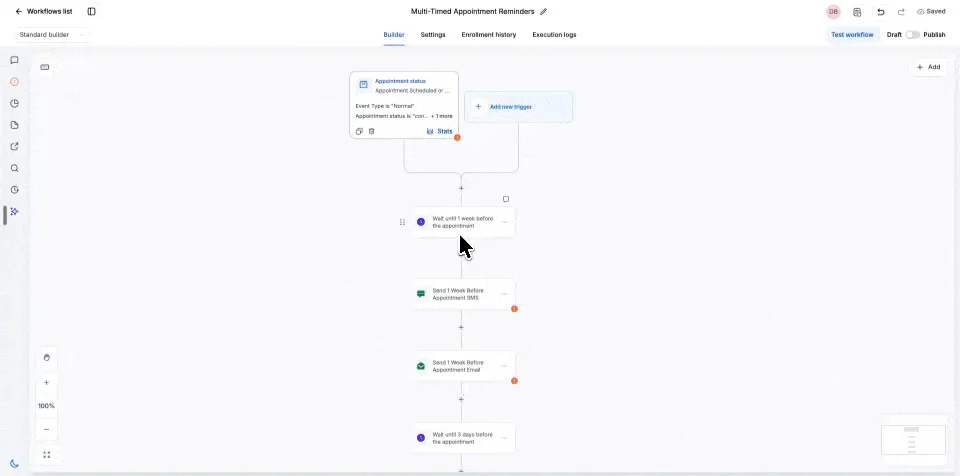
Publicar un flujo de trabajo ahora es considerablemente mas seguro. Si tu flujo tiene errores de configuracion sin resolver, el sistema detiene la publicacion, te muestra exactamente que esta roto y te ofrece herramientas para corregirlo en ese momento. Los flujos con problemas ya no llegan silenciosamente a produccion.
Que hay de nuevo
- Todas las validaciones de frontend y backend ahora se consolidan en una sola barra lateral llamada "Resaltar error", eliminando inconsistencias entre distintas vistas del mismo flujo.
- Cada error ofrece dos acciones claras: abrir el paso directamente o pedir ayuda a la IA para resolverlo.
- El guardado automatico y manual ahora funciona incluso cuando hay errores en el canvas; antes, el sistema bloqueaba el guardado por completo y generaba notificaciones de error repetidas.
- Al intentar publicar con errores sin resolver, aparece un modal que lista todos los problemas pendientes antes de permitir la publicacion.
Como usarlo
- Haz clic en "Publicar" en tu flujo de trabajo.
- Si existen errores, un modal lista todos los problemas sin resolver.
- Haz clic en "Revisar problemas" para abrir la barra lateral de resolucion de errores.
- Por cada error, elige "Abrir paso" para ir directamente a esa accion o detonador, o solicita ayuda a la IA para resolverlo.
- Resuelve todos los errores y vuelve a publicar.
Nuevo
Reintento manual de pagos de suscripcion fallidos
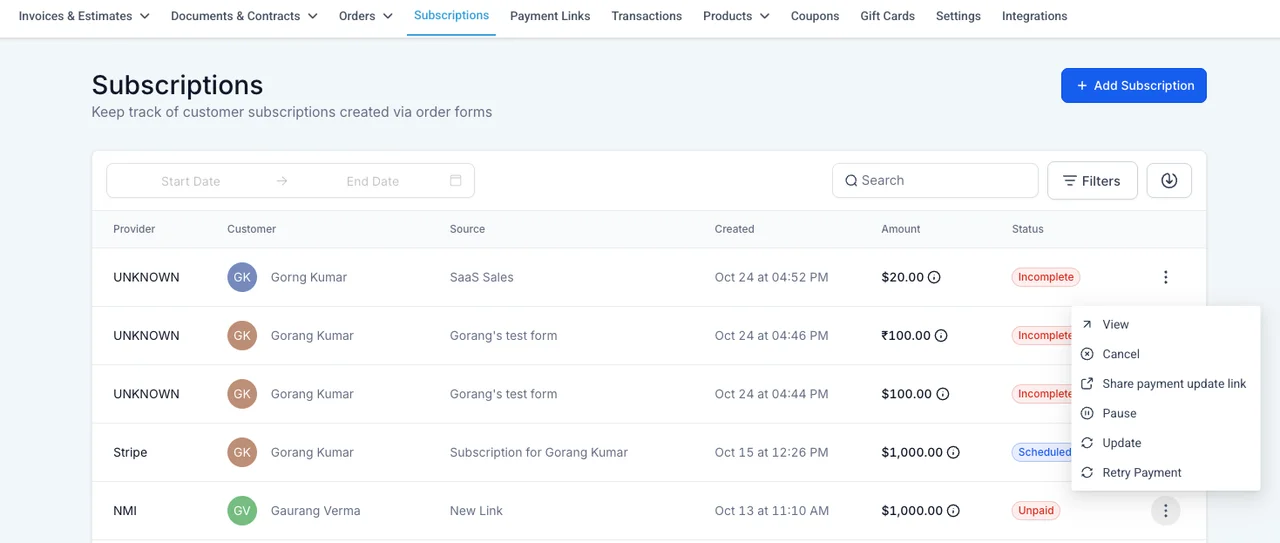
Ahora puedes reintentar manualmente pagos de suscripcion fallidos directamente desde la pagina de detalles de la suscripcion, compatible con NMI, Authorize.Net, Square y Mercado Pago. Esto da a los negocios mayor control sobre la recuperacion de ingresos cuando los reintentos automaticos se han agotado o no estan disponibles.
Que hay de nuevo
- Desde Pagos > Suscripciones, abre cualquier suscripcion con estado "Sin pagar" o "Vencida" y reintenta el pago mas antiguo pendiente con una tarjeta guardada o una nueva.
- Puedes establecer la tarjeta seleccionada como metodo de pago predeterminado de la suscripcion.
- Se permiten hasta tres intentos con la misma tarjeta; despues de tres intentos fallidos, se aplica un periodo de espera de 24 horas antes de poder reintentar con esa tarjeta.
- Avisos contextuales indican claramente cuando un nuevo reintento aun no esta disponible.
- Reduce la perdida involuntaria de suscriptores sin necesidad de salir de la plataforma.
Como usarlo
- Ve a Pagos > Suscripciones y abre una suscripcion con estado "Sin pagar" o "Vencida".
- Una vez agotados los reintentos automaticos, selecciona la tarjeta guardada o agrega una nueva.
- Activa la opcion para establecerla como tarjeta predeterminada si lo deseas.
- Confirma el reintento de pago.
Nuevo
Notas de voz en publicaciones y comentarios de comunidades
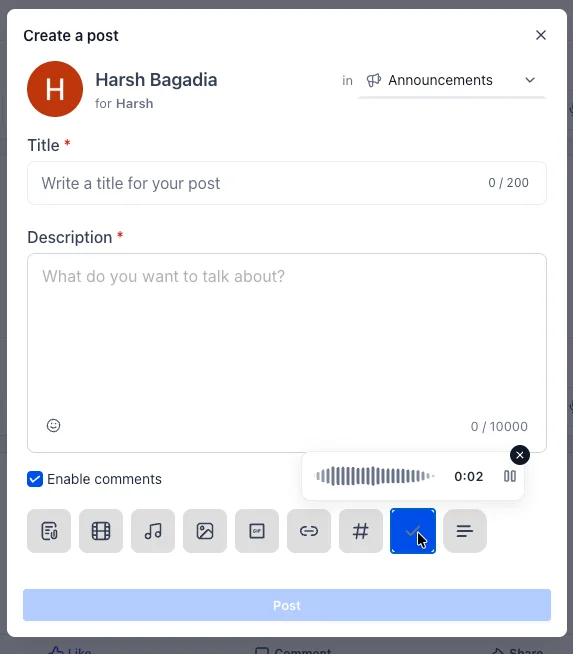
Los miembros de una comunidad ahora pueden grabar y enviar notas de voz directamente en publicaciones y comentarios, como una forma mas rapida y expresiva de comunicarse sin necesidad de escribir respuestas largas. La funcion tambien soporta la carga de archivos de audio adicionales junto con otros adjuntos.
Que hay de nuevo
- Un nuevo boton de microfono en el compositor de publicaciones y comentarios permite grabar notas de voz en el momento, con opciones para pausar, reanudar o cancelar antes de enviar, todo desde el mismo editor.
- Ademas de grabar, los miembros pueden cargar archivos de audio junto con imagenes, videos y otros adjuntos; se pueden adjuntar varios archivos de audio a una sola publicacion.
- Las notas de voz y los archivos de audio se reproducen directamente en el feed: las notas grabadas muestran una vista de forma de onda y el audio cargado una vista de linea de tiempo.
- La velocidad de reproduccion se puede cambiar entre 1x, 1.5x y 2x, y el audio pasa automaticamente a la siguiente pista para una experiencia continua.
- Disponible actualmente en web; el soporte para la aplicacion movil llega proximamente.
Nuevo
Descubre aplicaciones del mercado con el asistente de IA
Ahora puedes pedirle al asistente de IA de Leadway que te recomiende aplicaciones del mercado usando lenguaje natural, sin necesidad de navegar manualmente por categorias ni conocer el nombre exacto de la app que buscas. La IA entiende tu solicitud y te muestra las opciones mas relevantes directamente en la conversacion.
Que hay de nuevo
- Describe en lenguaje natural lo que necesitas (por ejemplo: "Hay alguna integracion de bienes raices disponible?") y el asistente de IA buscara en el mercado las aplicaciones relevantes.
- Las recomendaciones incluyen nombre de la app, categoria, descripcion y capacidades clave; desde ahi puedes hacer clic en "Ver detalles" para explorar mas.
- Si quieres ver mas opciones, el asistente ofrece la opcion de continuar explorando el mercado completo.
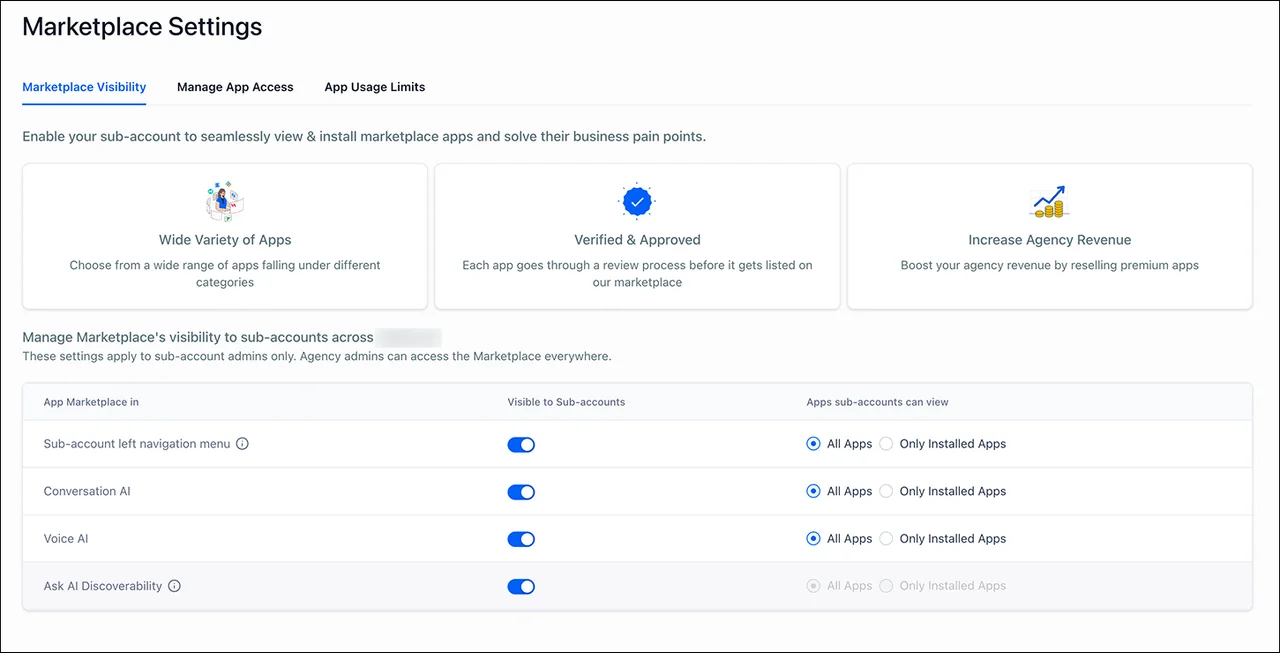
- El administrador de la cuenta puede configurar si la descubribilidad de aplicaciones a traves del asistente de IA esta habilitada para los usuarios de cada cuenta, desde Mercado de aplicaciones > Configuracion > Visibilidad del mercado.
Como usarlo
- Abre el asistente de IA dentro de Leadway.
- Escribe lo que necesitas, por ejemplo: "Necesito una integracion con mi sistema de contabilidad".
- Revisa las recomendaciones que aparecen en la conversacion.
- Haz clic en "Ver detalles" en la app de tu interes o selecciona "Mostrar mas apps" para seguir explorando.
Nuevo
Recomendaciones de Meta tras la publicacion en el Administrador de anuncios
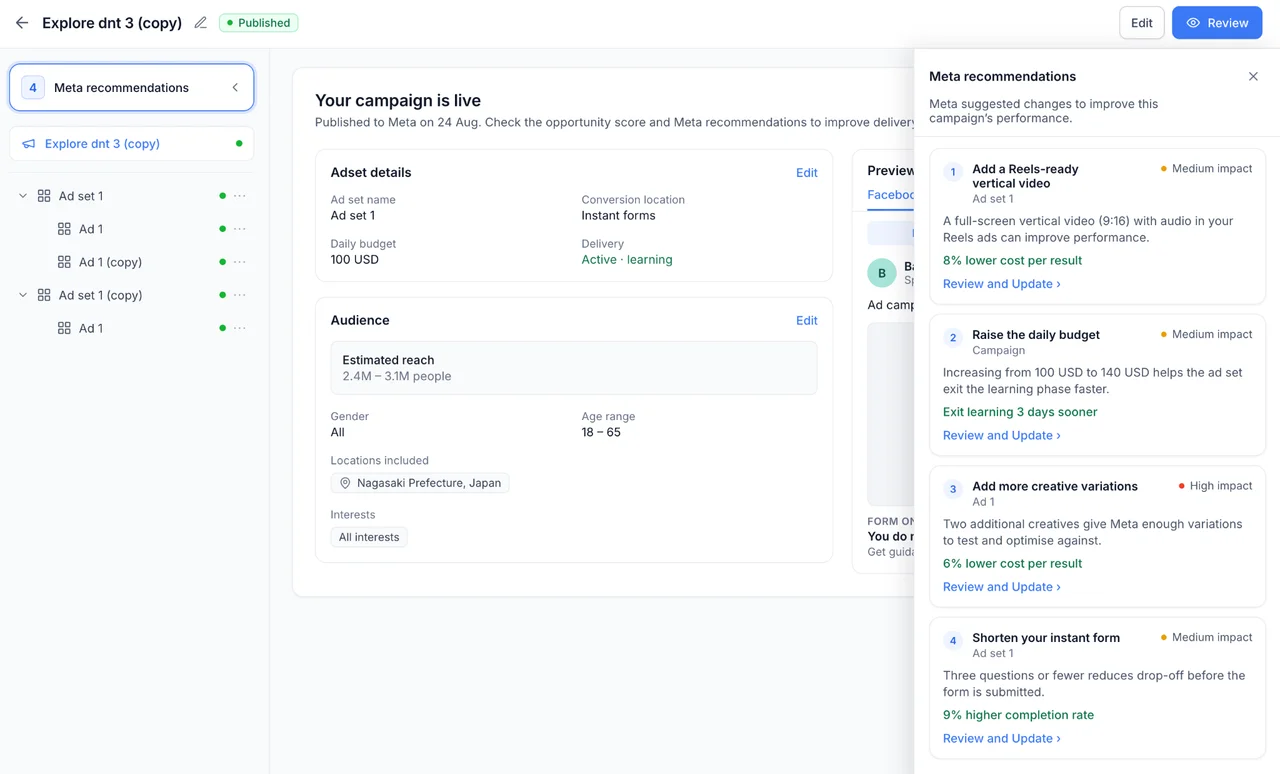
El Administrador de anuncios ahora muestra las recomendaciones de Meta directamente en las campanas publicadas, para que puedas identificar y actuar sobre oportunidades de optimizacion sin tener que cambiar a Meta Ads Manager. Las sugerencias incluyen el cambio propuesto, el elemento afectado y la mejora de rendimiento esperada.
Que hay de nuevo
- Desde la pantalla de revision de una campana de Meta publicada, puedes ver las recomendaciones generadas por Meta y el numero de sugerencias disponibles de un vistazo.
- Cada recomendacion muestra el nivel de impacto (Alto, Medio o Bajo) y, cuando Meta lo proporciona, la mejora de rendimiento esperada.
- El boton "Revisar y actualizar" te lleva directamente a la seccion relevante de la campana para aplicar el cambio sugerido.
- Cuando Meta no tiene sugerencias, la interfaz muestra un estado claro de "Sin recomendaciones por ahora".
Como usarlo
- Abre una campana de Meta publicada en el Administrador de anuncios.
- Ve a la pantalla de revision.
- Selecciona "Recomendaciones de Meta" en el boton superior izquierdo.
- Haz clic en "Revisar y actualizar" en la recomendacion que quieras aplicar.
- Realiza el cambio sugerido dentro de la seccion correspondiente de la campana.
Nuevo
Soporte de formularios condicionales para servicios y rentas en calendarios
Los formularios personalizados adjuntos a tus reservaciones ahora tienen soporte completo de logica condicional en los modulos de Servicios y Rentas. Las condiciones de mostrar u ocultar campos ya se aplicaban durante la reservacion; ahora tambien las acciones posteriores a la reservacion, como redireccionamientos, mensajes personalizados y descalificacion o confirmacion de prospectos, pueden activarse mediante un nuevo ajuste global.
Que hay de nuevo
- Las condiciones del formulario que controlan la pagina de confirmacion, como redirigir a una URL, mostrar un mensaje personalizado o descalificar un prospecto, ahora se aplican completamente despues de que se envia una reservacion, cuando el ajuste global esta habilitado.
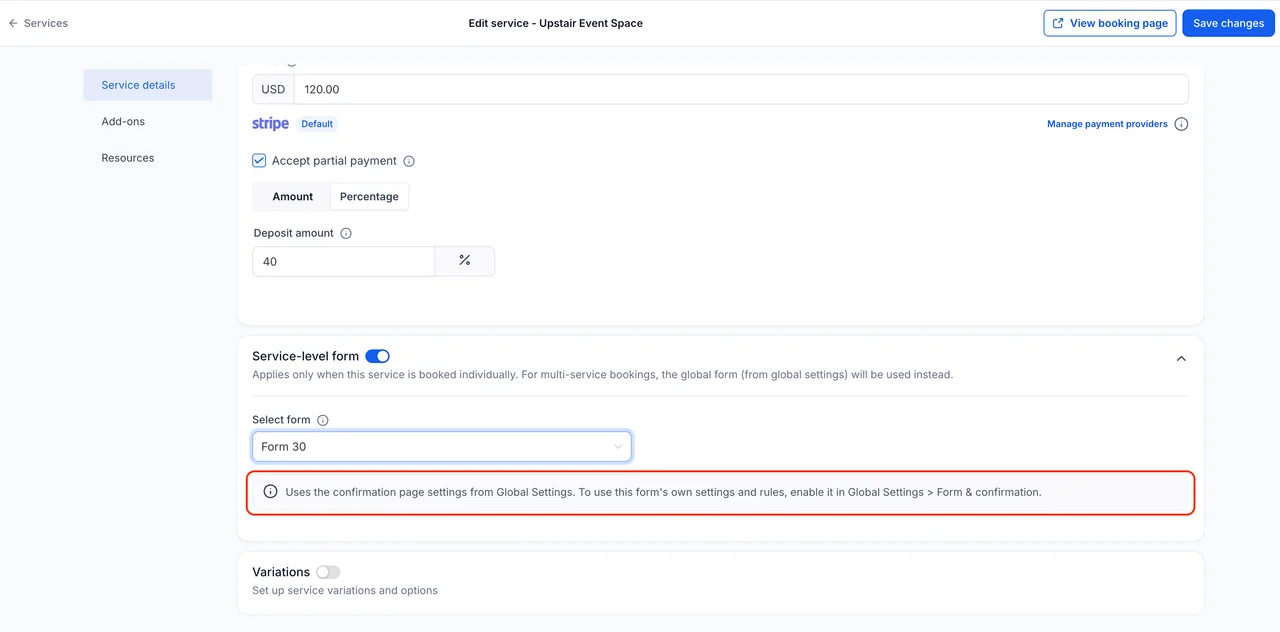
- Cuando el ajuste global esta activo, la accion "Al enviar" del formulario personalizado tambien controla la experiencia de la pagina de confirmacion, reemplazando la configuracion de confirmacion del calendario.
- Un nuevo control en Configuracion global > Formulario y confirmacion, llamado "Permitir que un formulario personalizado anule esto con sus propias reglas", centraliza la activacion del control completo del formulario.
- Si el formulario adjunto no tiene reglas aplicables, la pagina de confirmacion vuelve automaticamente a lo configurado en Configuracion global, sin romper nada.
Como usarlo
- Ve a Configuracion global > Formulario y confirmacion.
- Activa la casilla "Permitir que un formulario personalizado anule esto con sus propias reglas".
- Asegurate de que tu formulario personalizado tenga configuradas las reglas y acciones de envio que deseas aplicar.
- Las condiciones del formulario se aplicaran automaticamente al completar una reservacion.
Nuevo
GPT Image 2.5 en la accion de generacion de imagenes con IA en flujos de trabajo
GPT Image 2.5 ya esta disponible en la accion de generacion de imagenes con IA dentro de los flujos de trabajo de Leadway. Llega con dos variantes, Flare y Sunburst, para cubrir desde contenido de alto volumen hasta creatividades de campana de nivel premium.

Que hay de nuevo
- GPT Image 2.5 Flare es la opcion predeterminada para la mayoria de los casos de uso: produce resultados de mayor calidad que GPT Image 2 con hasta 50% menos latencia, ideal para contenido de creadores, visuales de producto, prototipado rapido y generacion de alto volumen.
- GPT Image 2.5 Sunburst esta disenado para trabajo visual premium que requiere mayor control entre ediciones, como creatividades de campana e imagenes de producto pulidas.
- Las fotos de referencia mantienen la coherencia del sujeto, la iluminacion y las texturas a traves de distintos estilos y composiciones, y permiten reemplazar un elemento, como el fondo o un producto, sin reconstruir el activo desde cero.
Como usarlo
- Agrega la accion "Generacion de imagen con IA" a tu flujo de trabajo.
- Abre el menu desplegable de modelos.
- Selecciona GPT Image 2.5 Flare o GPT Image 2.5 Sunburst segun el tipo de trabajo.
- Escribe tu indicacion y guarda.
Nuevo
Imagenes de referencia en la accion de generacion de imagenes con IA
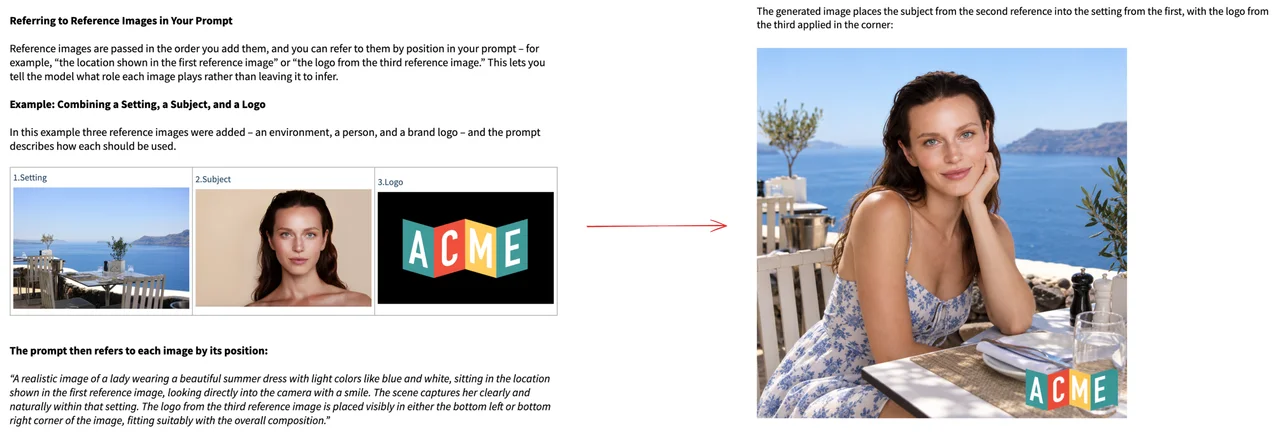
La accion de generacion de imagenes con IA ahora acepta imagenes de referencia. Puedes adjuntar hasta cinco imagenes como contexto visual junto con tu indicacion, lo que te permite controlar el entorno, el sujeto y la identidad de marca directamente, en lugar de intentar describirlos con palabras.
Que hay de nuevo
- Adjunta hasta cinco imagenes por accion de generacion de imagenes con IA; cada una se pasa al modelo como contexto visual junto con tu indicacion.
- Tres formas de agregar imagenes: carga desde tu sistema, selecciona de la biblioteca de medios o apunta a una URL.
- El campo de URL admite valores dinamicos, por lo que la imagen de referencia puede provenir de un payload de webhook, un campo de contacto o una accion previa, lo que permite un flujo de trabajo con una imagen de referencia diferente por contacto.
- Las imagenes se pasan al modelo en el orden en que las agregas, de modo que tu indicacion puede referirse a cada una por su posicion.
Como usarlo
- Abre la accion "Generacion de imagen con IA" en tu flujo de trabajo.
- Escribe tu indicacion como de costumbre.
- Desplazate a la seccion "Imagenes de referencia" debajo de las plantillas.
- Elige la fuente: carga del sistema, biblioteca de medios o URL.
- Agrega tus imagenes; el contador a la derecha muestra cuantas has agregado de cinco.
- Refierete a cada imagen por su posicion dentro de la indicacion.
- Guarda la accion.
Nuevo
Enlace de cancelacion de autoservicio para reservaciones de renta
Los clientes con reservaciones de renta ahora pueden cancelar por su cuenta directamente desde el enlace de confirmacion, sin necesidad de llamar o enviar un correo. El operador conserva el control sobre los reembolsos y depositos de garantia, mientras el proceso de cancelacion se vuelve completamente autonomo para el cliente.
Que hay de nuevo
- Los clientes pueden cancelar una reservacion proxima directamente desde su enlace de confirmacion; la reservacion se libera de inmediato, sin paso de aprobacion, mientras la reservacion aun no haya comenzado.
- Un campo opcional de razon de cancelacion permite al cliente explicar el motivo con sus propias palabras; la razon se guarda en la reservacion para que el operador tenga contexto sin necesidad de hacer seguimiento.
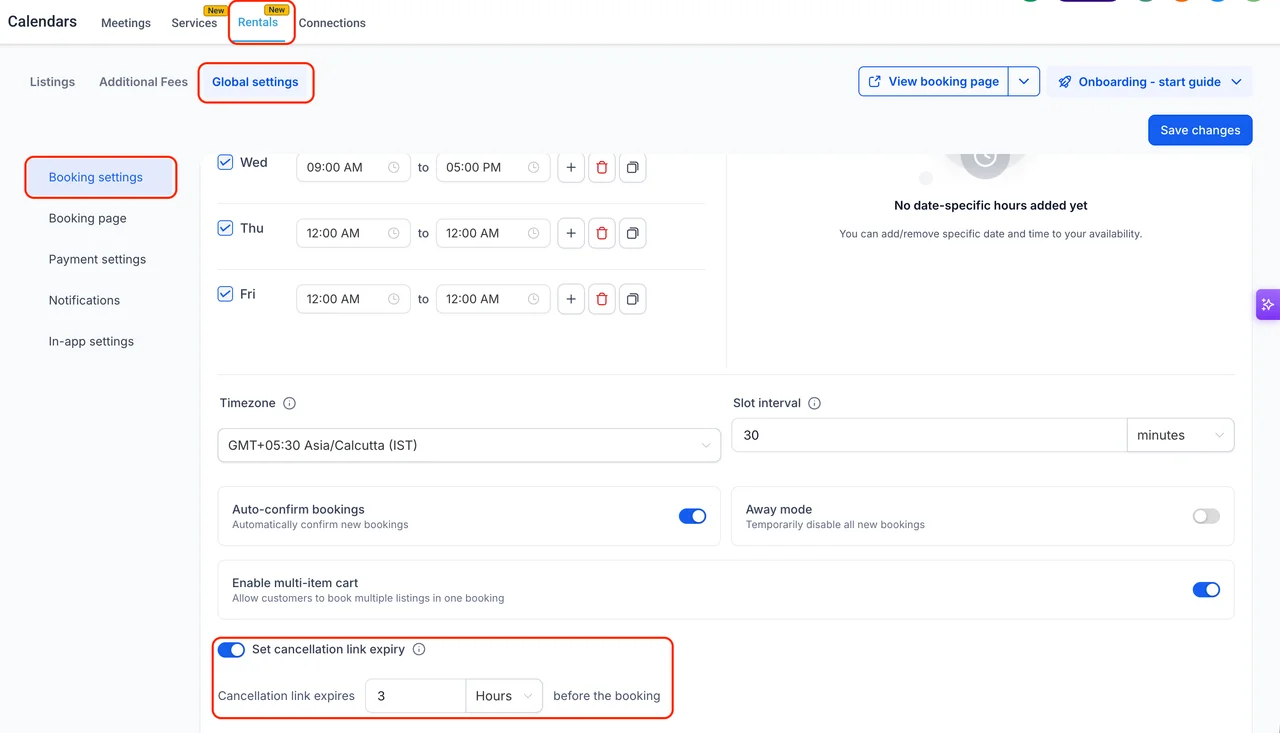
- Un nuevo ajuste "Vencimiento del enlace de cancelacion" en Configuracion global > Configuracion de reservaciones permite a los operadores cortar el autoservicio un tiempo determinado antes del inicio de la reservacion, ya sea en minutos, horas o dias; si no se activa, el cliente puede cancelar hasta el momento en que comienza la reservacion.
- Para reservaciones que agrupan mas de un listado, el panel de detalles muestra cada listado con sus propias fechas y la cancelacion aplica a toda la reservacion en conjunto.
Como usarlo
- Ve a Configuracion global > Configuracion de reservaciones y define el vencimiento del enlace de cancelacion si deseas un periodo de corte.
- El cliente recibe su enlace de confirmacion de reservacion de renta.
- Desde ese enlace, el cliente selecciona la opcion de cancelacion, opcionalmente escribe una razon y confirma.
- La reservacion se libera de inmediato y el operador puede revisar el contexto de cancelacion en el panel de detalles.
Leadway team