

Nuevo
Canales privados de pago en comunidades
Los canales privados dejaron de ser solo espacios ocultos y gratuitos. Los administradores ahora pueden hacerlos visibles, de pago, o ambas cosas a la vez, convirtiendo cualquier canal privado en una fuente de ingresos y dando a los miembros una forma autonoma de unirse sin intermediarios.
Que hay de nuevo
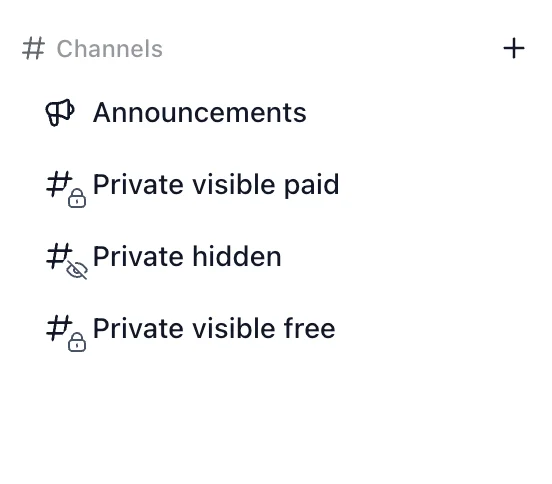
- Visibilidad configurable: al crear o editar un canal privado, el administrador elige entre "Visible" (el canal aparece en la barra lateral para todos los miembros con nombre y descripcion, pero sin acceso al contenido) o "Oculto" (comportamiento tradicional, el canal no aparece para quienes no son miembros).
- Los canales privados visibles se muestran con un icono de candado en la barra lateral.
- Tres modalidades de precio al crear un canal: gratuito, recurrente (suscripcion mensual o anual con soporte para multiples monedas) o pago unico para acceso permanente.
- Interruptor de modo de prueba para verificar el flujo de pago antes de activarlo.
- Flujo de pago de autoservicio: al hacer clic en un canal de pago visible, el miembro ve la descripcion, el numero de miembros y los gestores, junto con la opcion de pago.
Como usarlo
- Ve a la configuracion del canal privado y selecciona la visibilidad deseada.
- En el paso 2 de creacion del canal, elige la modalidad de precio (gratuito, recurrente o pago unico) y configura los montos y monedas.
- Activa el modo de prueba para validar el proceso de pago antes de publicar el canal.
Nuevo
Planes de precios multiples en comunidades
Las comunidades ahora soportan varios planes de precios con diferentes beneficios y niveles de acceso dentro de una misma comunidad. Ya no es necesario elegir entre un unico plan gratuito o de pago: es posible ofrecer niveles tipo Basico, Pro y VIP desde un solo lugar.
Que hay de nuevo
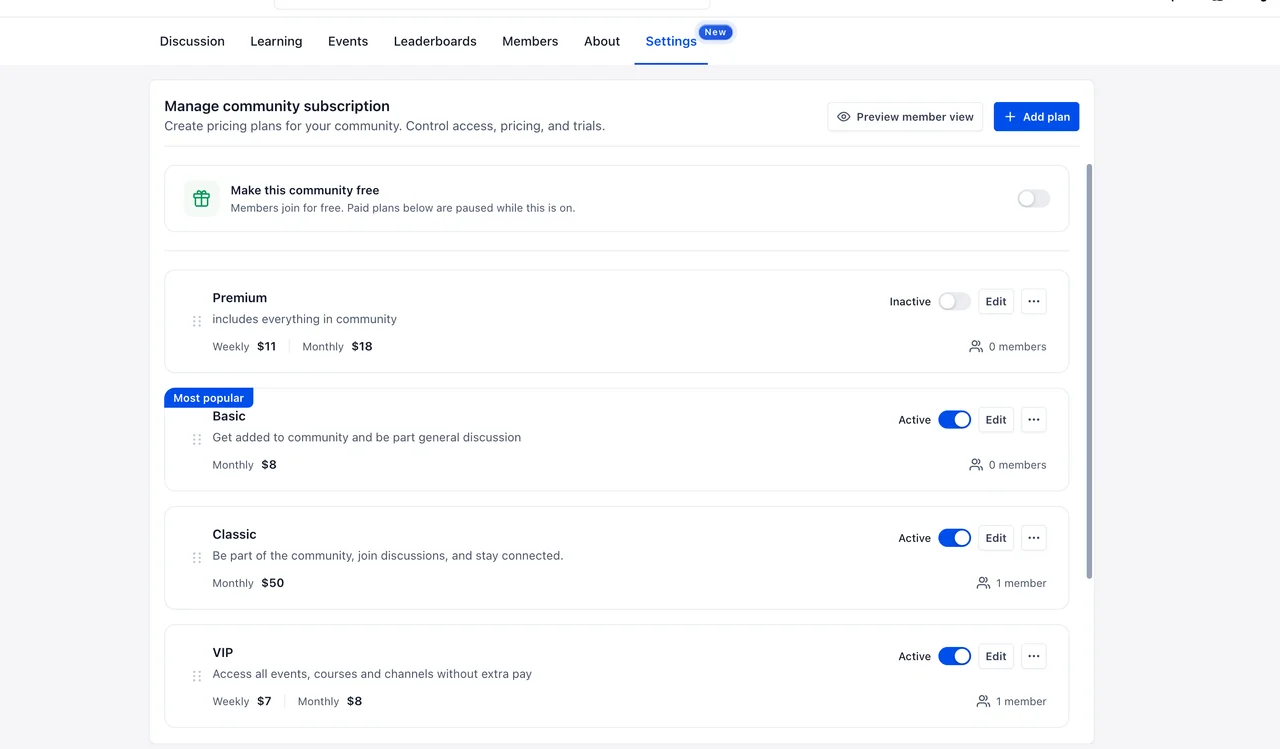
- Creacion y gestion de multiples planes desde Configuracion → Suscripciones, cada uno con nombre, descripcion, precio y beneficios propios.
- Precios flexibles: pago semanal, mensual, anual o unico, con soporte para multiples monedas y periodos de prueba gratuitos opcionales.
- Posibilidad de activar, desactivar, reordenar planes y destacar uno como "Mas popular", ademas de visualizar el conteo de miembros por plan.
- Cada plan puede incluir acceso a canales privados, eventos de pago y cursos de pago o privados sin necesidad de autorizaciones manuales adicionales.
- Los miembros pueden comparar todos los planes disponibles, suscribirse y cambiar entre ellos en cualquier momento.
Como usarlo
- Accede a Configuracion → Suscripciones dentro de la comunidad.
- Crea cada plan con su nombre, descripcion, precio y los beneficios que incluye en la pestana correspondiente.
- Activa los planes, reordenalos segun corresponda y marca el mas relevante como popular.
Nuevo
Logica condicional en cuestionarios: redireccionamientos personalizados por puntaje
Los cuestionarios ahora permiten crear experiencias personalizadas redirigiendo a los participantes a diferentes URLs segun sus respuestas, puntaje global o puntaje por categoria. Esta es una de las funciones mas solicitadas y va mas alla de lo disponible actualmente en formularios y encuestas.
Que hay de nuevo
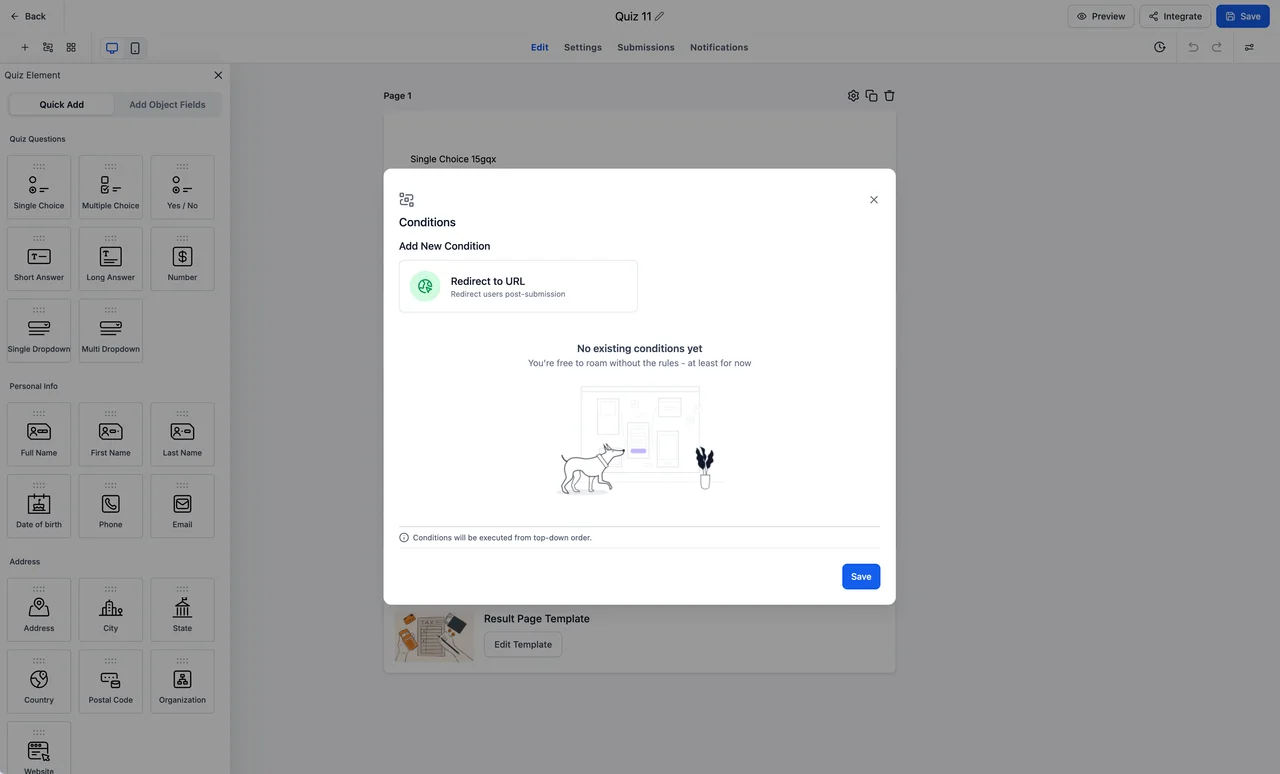
- Redireccionamiento condicional a URL: los participantes son enviados a destinos distintos segun las condiciones configuradas, en lugar de ir siempre a la pagina de resultados por defecto.
- Condiciones basadas en puntaje de cuestionario: nivel de personalizacion que no estaba disponible antes en formularios ni encuestas.
- Compatibilidad con la misma logica condicional de redireccion a URL que ya existia en formularios y encuestas.
- Posibilidad de crear recorridos diferentes para participantes segun sus respuestas especificas o su desempeno general.
Como usarlo
- Abre el editor de un cuestionario y accede a la seccion de logica condicional.
- Agrega una regla de tipo "Redirigir a URL" y define las condiciones (respuesta, puntaje global o puntaje por categoria).
- Especifica la URL de destino para cada condicion y guarda los cambios.
Nuevo
Pregunta a la IA movil: resumen de contacto con un solo toque
Ahora puedes abrir la IA directamente desde la pantalla de detalle de cualquier contacto y obtener un resumen de esa relacion al instante. Prepara tu proxima reunion, repasa el historial o dicta una nota sin salir del contacto.
Que hay de nuevo
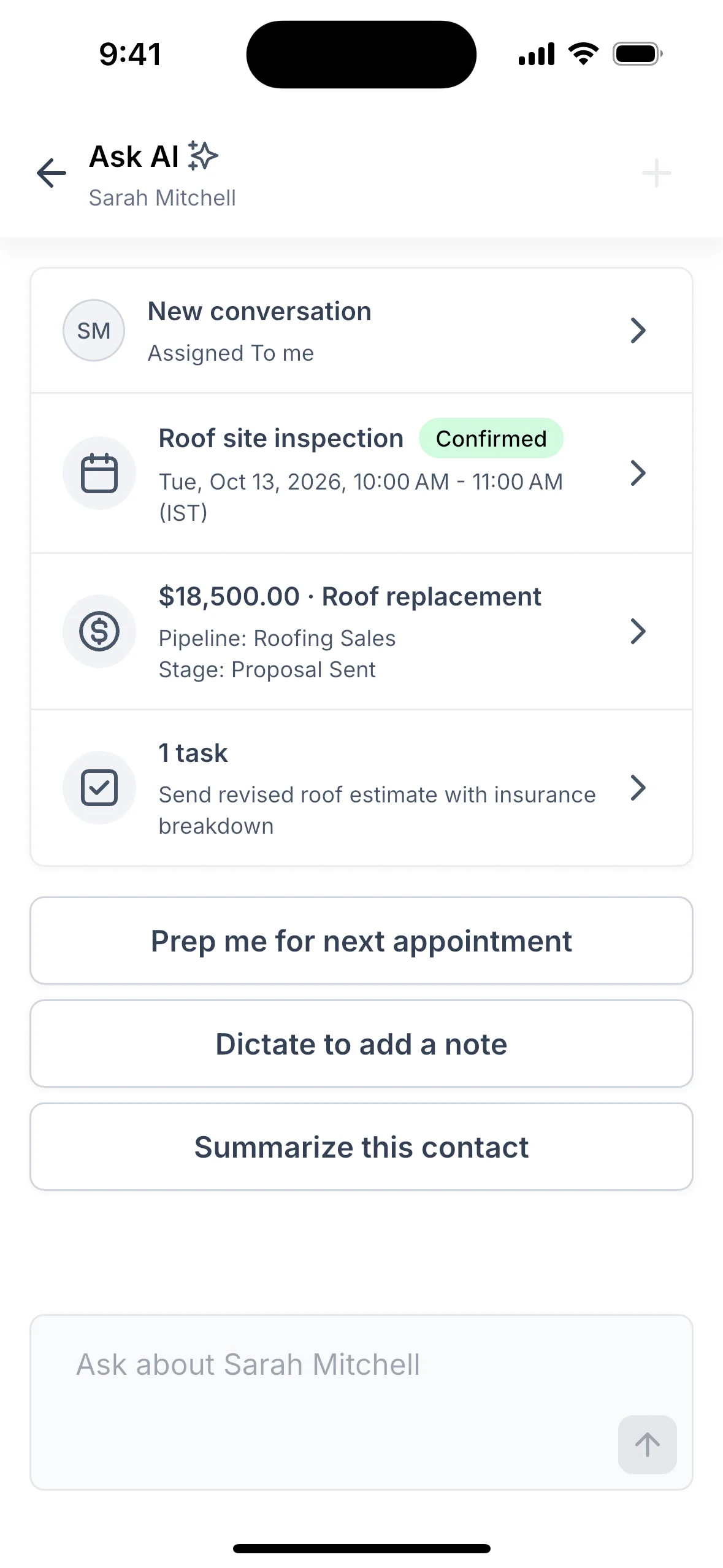
- Icono de IA en la parte superior de cada contacto que abre una tarjeta resumen construida con datos reales, no generados por IA: ultimo mensaje con canal y fecha, proxima cita con estado, oportunidad abierta mas grande con etapa y dias sin movimiento, y tareas abiertas con indicador de vencidas.
- Cada fila de la tarjeta es interactiva y abre el registro correspondiente en su pantalla habitual.
- Tres botones de accion rapida: "Preparame para la proxima cita", "Resume este contacto" y "Dictar para agregar una nota".
- Al dictar, la IA convierte las palabras en una nota propuesta (y una tarea si es necesario); nada se guarda hasta que el usuario lo aprueba.
Como usarlo
- Abre la pantalla de detalle de cualquier contacto en la aplicacion movil.
- Toca el icono de IA en la parte superior para ver la tarjeta resumen.
- Usa los botones de accion rapida segun lo que necesites: preparacion, resumen o dictado de nota.
Nuevo
Pregunta a la IA movil: boton de accion en iOS
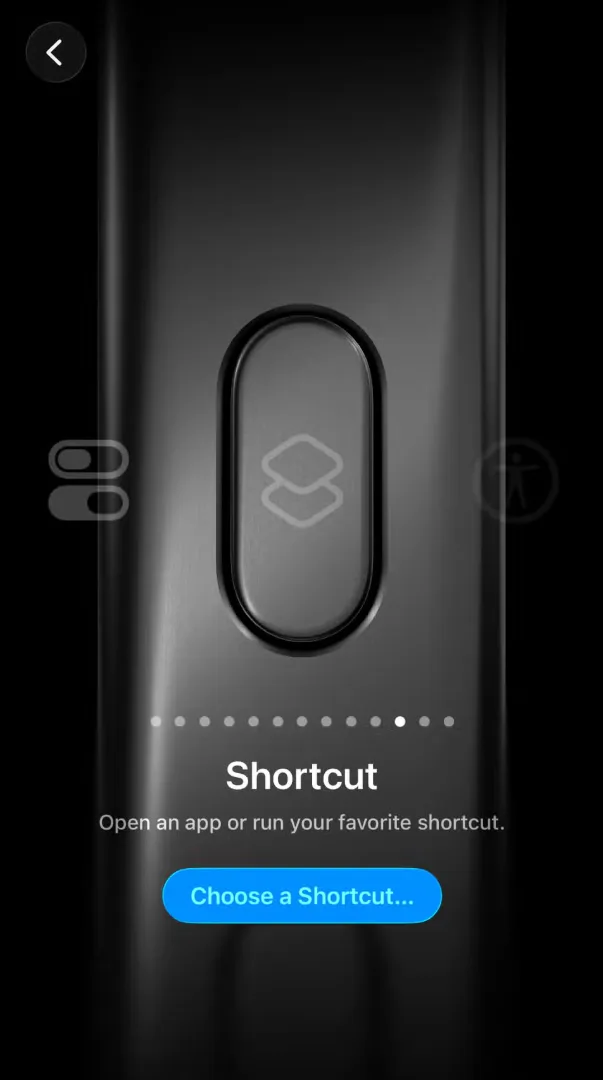
Ahora hay tres accesos directos de iOS para la IA: Nuevo chat, Dictado y Modo de voz. Asigna uno al boton de accion de tu iPhone, o activalo con Siri o Spotlight, y la IA se abre lista para escucharte.
Que hay de nuevo
- Tres accesos directos disponibles: Nuevo chat, Dictado y Modo de voz.
- Un solo toque al boton de accion abre la aplicacion, inicia un nuevo chat y, en los modos de dictado o voz, activa el microfono de inmediato.
- Compatible con Siri y Spotlight: funciona incluso en dispositivos sin boton de accion.
- Cada toque abre un chat nuevo para que los temas anteriores no interfieran con las respuestas.
- Los controles de acceso y consentimiento siguen aplicando; el microfono nunca se activa de forma inesperada.
Como usarlo
- Ve a Configuracion del iPhone → Boton de accion y desliza hasta Acceso directo.
- Toca "Elegir un acceso directo", busca la aplicacion y selecciona Nuevo chat, Dictado o Modo de voz.
- Presiona el boton de accion para abrir la IA directamente desde cualquier pantalla.
Nuevo
Pregunta a la IA movil: widget para la pantalla de inicio
El nuevo widget de IA para la pantalla de inicio coloca una barra de chat, un boton de voz y un boton de camara a un toque de distancia. Inicia un chat, habla con la IA o adjunta una foto sin abrir la aplicacion primero.
Que hay de nuevo
- Barra de chat: abre un nuevo chat con el teclado listo para escribir.
- Boton de voz: inicia un nuevo chat en modo manos libres.
- Boton de camara: abre la camara, adjunta la foto a un nuevo chat y espera la pregunta del usuario.
- El widget usa el idioma y los colores de marca de la aplicacion, incluyendo modo claro y oscuro.
- Los toques realizados con la sesion cerrada se retoman automaticamente despues de iniciar sesion.
Como usarlo
- Mantén presionado un espacio vacio en la pantalla de inicio y toca el boton de agregar widget (iOS) o "Widgets" (Android).
- Busca la aplicacion y selecciona el widget de IA.
- Toca la barra de chat, el boton de voz o el de camara segun como quieras iniciar la consulta.
Nuevo
Pregunta a la IA movil: acceso directo de nuevo chat
"Nuevo chat de IA" ahora es un acceso directo en el icono de la aplicacion, en Acciones rapidas y en la busqueda. Un toque abre un chat en blanco listo para recibir tu pregunta, sin quedar atrapado en conversaciones anteriores.
Que hay de nuevo
- Acceso desde tres lugares: toque prolongado en el icono de la aplicacion, tarjeta de Acciones rapidas y busqueda universal.
- Cada toque abre siempre un chat vacio nuevo; si la IA ya esta abierta, el acceso directo cambia a un nuevo chat sin apilar pantallas.
- El acceso directo solo aparece para usuarios y cuentas que tienen la IA habilitada.
Como usarlo
- Mantén presionado el icono de la aplicacion en la pantalla de inicio.
- Toca "Nuevo chat de IA" en el menu de acciones rapidas, o busca la opcion en la busqueda universal.
- Escribe tu pregunta en el chat en blanco y obtén tu respuesta.
Nuevo
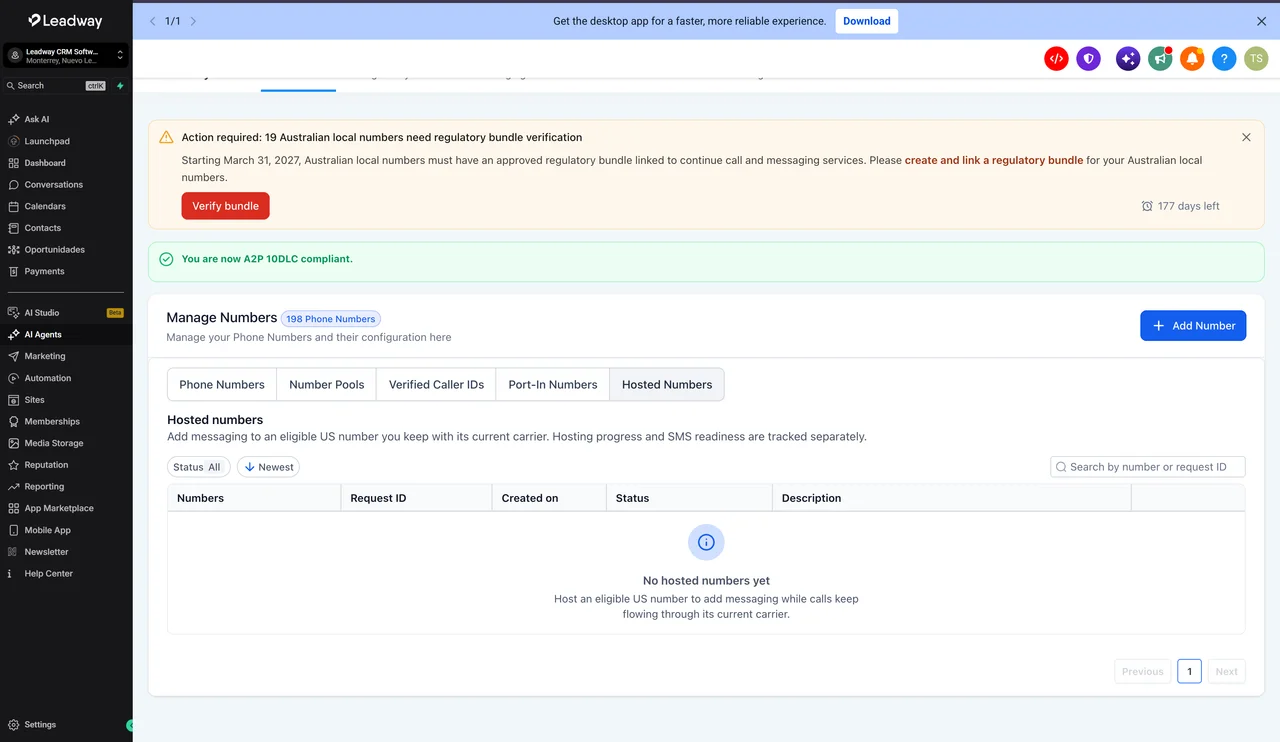
Aloja tu numero existente para SMS con Numeros hospedados
Las empresas ya pueden usar el numero de telefono que sus clientes conocen para enviar SMS desde Leadway sin interrumpir su servicio de voz actual. La funcion esta disponible en Labs para administradores.
Que hay de nuevo
- Proceso guiado para verificar si un numero local estadounidense o de linea gratuita es elegible para hospedaje.
- Verificacion de titularidad mediante llamada automatizada, seleccion de direccion de servicio y envio de carta de autorizacion para firma electronica.
- Seguimiento del estado de la solicitud a traves de las etapas: verificacion, autorizacion, procesamiento y revision final.
- Un numero marcado como "Hospedado" completa el proceso; se convierte en "Listo para SMS" una vez que se cumplen los requisitos de registro A2P y configuracion de remitente.
- Si la cuenta ya cuenta con un registro A2P aprobado aplicable, Leadway lo reutiliza sin necesidad de repetir el registro.
- Las llamadas de voz continuan operando a traves del operador actual durante todo el proceso.
Como usarlo
- Accede a Labs en la configuracion y habilita la funcion de Numeros hospedados.
- Inicia una solicitud de hospedaje e ingresa el numero que deseas usar para SMS.
- Sigue el proceso guiado: verificacion de elegibilidad, llamada de verificacion, direccion de servicio y firma de la carta de autorizacion.
- Monitorea el avance desde la seccion de Numeros hospedados o Numeros de telefono hasta que el numero quede listo para SMS.
Leadway team