

Esta semana en Leadway llegan mejoras en múltiples frentes: el módulo de Empresas del CRM se vuelve mucho más poderoso con listas inteligentes y campos personalizados disponibles en toda la plataforma, las automatizaciones suman operaciones matemáticas en flujos de trabajo de empresas y objetos personalizados, y el sistema de correo electrónico gana mayor confiabilidad en el manejo de dominios. Además, formularios, encuestas y comunidades reciben mejoras de experiencia que hacen el día a día más fluido.
Nuevo
Listas inteligentes de empresas
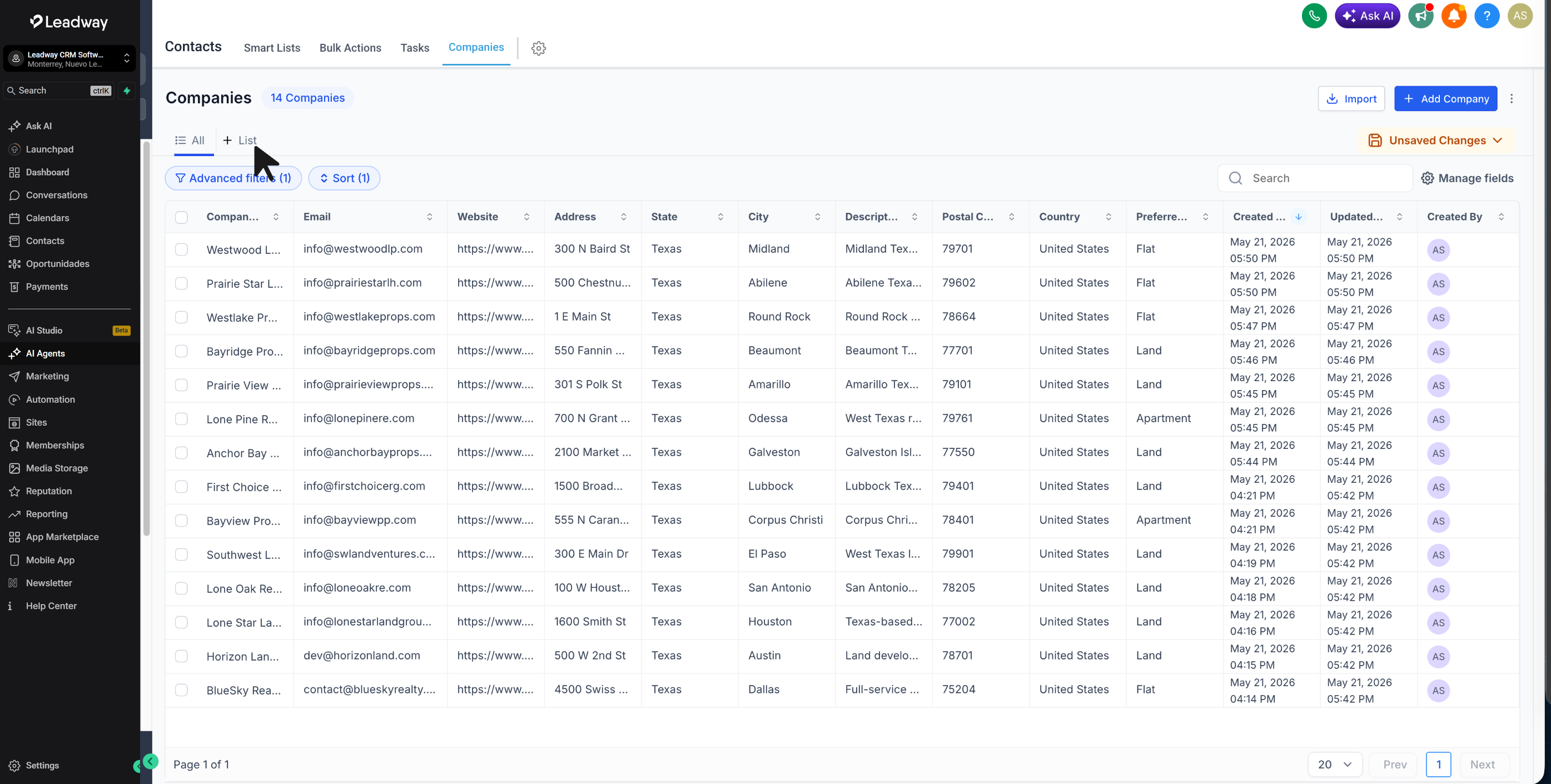
Gestionar empresas ahora es mucho más flexible. Puedes crear Listas Inteligentes de Empresas para guardar una vista personalizada con tus filtros, orden y campos favoritos, y reutilizarla cuando quieras sin volver a configurarla desde cero. Ideal para equipos que trabajan diariamente con carteras de clientes empresariales.
Qué hay de nuevo
- Crea Listas Inteligentes dentro de la sección Empresas con filtros avanzados, orden y campos visibles personalizados
- Duplica una lista existente para crear rápidamente otra versión
- Exporta los resultados de cualquier Lista Inteligente a CSV
- Comparte listas con todos los usuarios o con usuarios específicos, asignando acceso de visualización o edición
- Copia y comparte un enlace directo a cualquier Lista Inteligente
- Guarda actualizaciones en la misma lista o guárdalas como una lista nueva
- Administra todas tus Listas Inteligentes desde una página centralizada
Cómo usarlo
- Activa las Listas Inteligentes de Empresas desde Labs en tu cuenta
- Ve a Contactos → Empresas
- Haz clic en + Lista
- Aplica los filtros, orden y campos que necesitas
- Ponle nombre a la Lista Inteligente y guárdala
- Ábrela cuando quieras para editar, compartir, exportar o duplicar
- Usa Personalizar lista para gestionar opciones de duplicado, exportación, permisos y eliminación
Nuevo
Campos de empresa asociada en el selector de valores personalizados
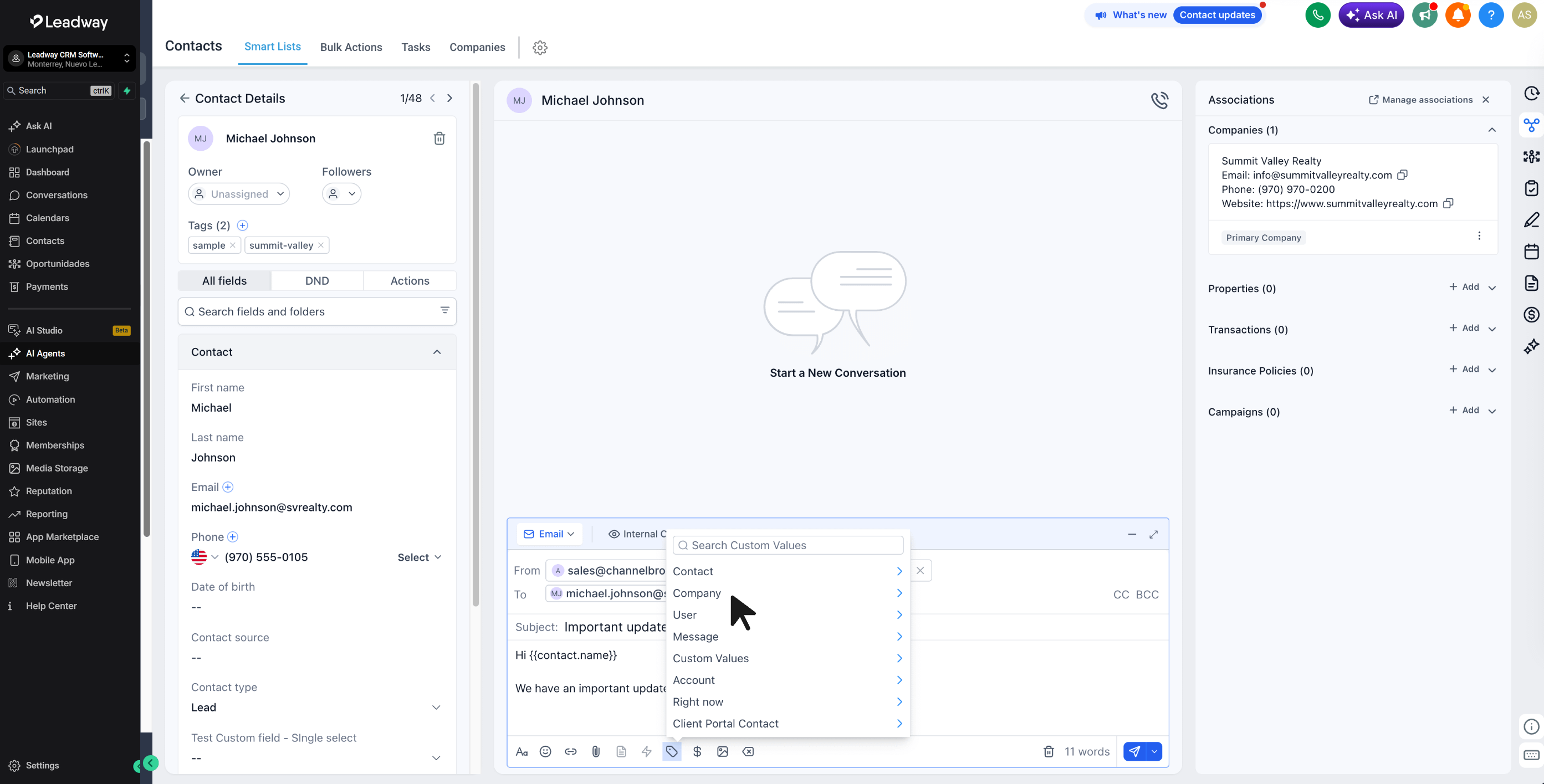
El objeto Empresa acaba de volverse mucho más útil dentro de Leadway. Ahora puedes referenciar campos de Empresa, tanto estándar como personalizados, en toda la plataforma como valores personalizados: en correos, flujos de trabajo, contratos, conversaciones y contexto de IA. Todo el contexto de negocio que almacenas en tus registros de empresa ahora impulsa comunicaciones personalizadas y automatizadas.
Qué hay de nuevo
- Campos de empresa disponibles en el Selector de Valores Personalizados, incluyendo campos estándar y todos tus campos personalizados de empresa
- Disponible en: Flujos de Trabajo, Constructor de Correo, Campañas de Correo, Conversaciones, Documentos y Contratos, Acciones Masivas e IA de Conversación
- Cada valor personalizado se resuelve automáticamente con la empresa asociada al contacto en tiempo de ejecución
Cómo usarlo
- Abre cualquier herramienta compatible (por ejemplo, Conversaciones o una acción de envío de correo en un Flujo de Trabajo)
- Haz clic en el Selector de Valores Personalizados en la barra de herramientas del editor
- Selecciona el grupo Empresa
- Elige cualquier campo estándar o personalizado de empresa
Nuevo
Operación matemática en flujos de trabajo de empresas y objetos personalizados
La acción de Operación Matemática ahora está disponible en flujos de trabajo basados en empresas y en objetos personalizados. Esto permite realizar cálculos automáticos sobre valores numéricos vinculados a empresas o a cualquier objeto personalizado, sin necesidad de pasos manuales ni soluciones alternativas.
Qué hay de nuevo
- La acción Operación Matemática ahora funciona en flujos de trabajo de empresas
- También disponible en flujos de trabajo de objetos personalizados
- Sigue el mismo comportamiento de la Operación Matemática existente en otros tipos de flujos de trabajo
- Permite calcular valores y usar el resultado en los pasos siguientes del flujo
Cómo usarlo
- Abre un flujo de trabajo basado en empresa o en objeto personalizado
- Agrega la acción Operación Matemática
- Elige los valores y la operación deseada
- Usa el resultado calculado en los pasos siguientes del flujo
Nuevo
Mejor manejo de dominios inactivos o no verificados
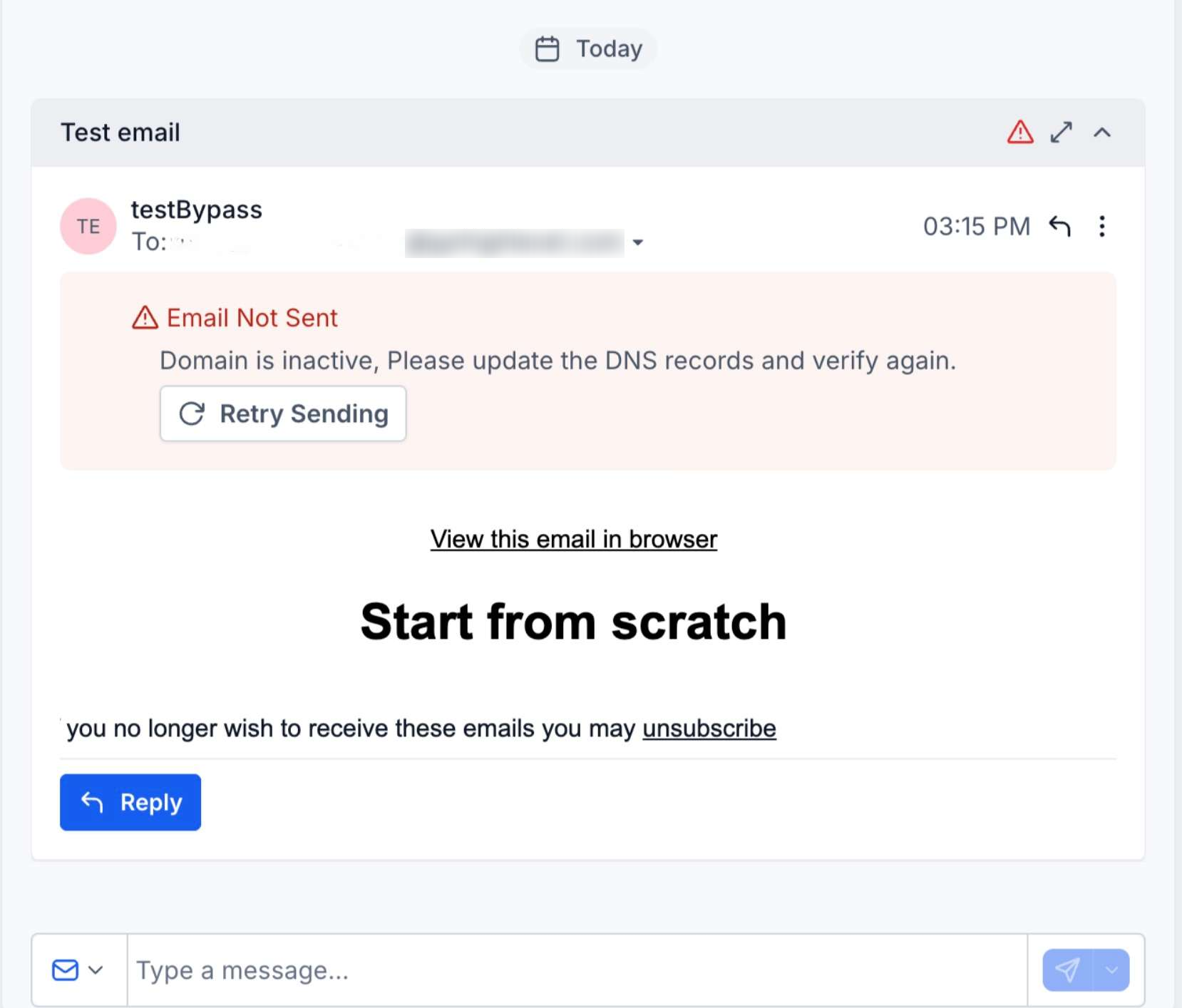
La entrega de correos electrónicos ahora está mejor protegida cuando el dominio mapeado a una campaña u otra configuración queda inactivo o sin verificar. El sistema detiene automáticamente el envío y muestra un mensaje de error claro directamente en Conversaciones, para que sepas exactamente qué pasó y puedas actuar de inmediato.
Qué hay de nuevo
- Los correos se detienen automáticamente si el dominio de campaña mapeado queda inactivo o no verificado
- Los intentos fallidos muestran un mensaje de error claro dentro de Conversaciones
- Mayor visibilidad sobre problemas de entrega causados por cambios en el estado de verificación del dominio
Cómo funciona
- Si el estado de un dominio de campaña cambia de Activo a Inactivo o No verificado, el envío de correos con ese dominio se detiene automáticamente
- La actividad del correo queda marcada como fallida
- En Conversaciones verás un mensaje que indica que el correo falló porque el dominio no está verificado
Nuevo
Configuración de dominio del Portal de Clientes centralizada
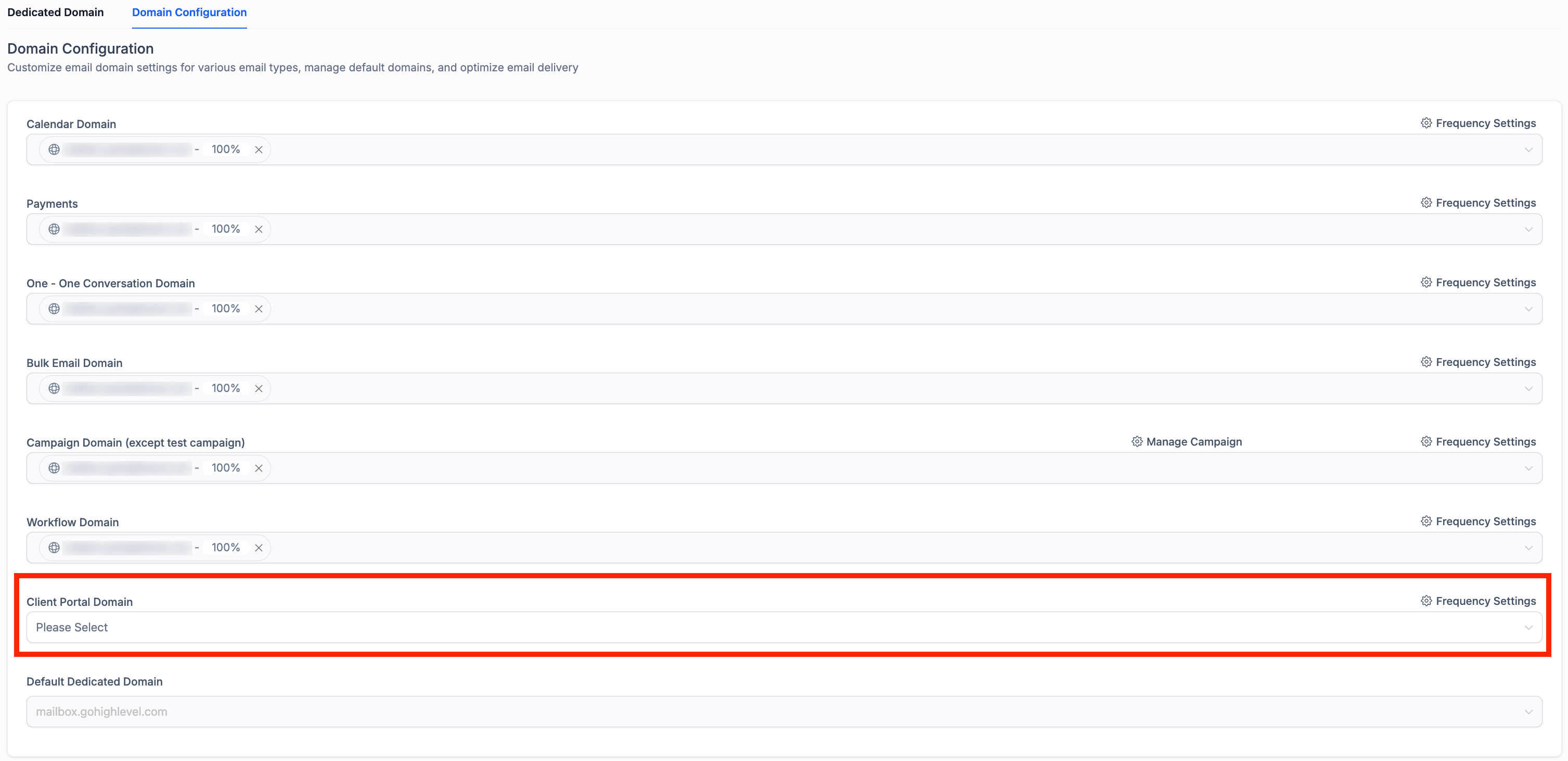
Gestionar los dominios de correo del Portal de Clientes es ahora más sencillo e intuitivo. La configuración fue movida desde Configuración de Dominio de Notificaciones directamente a la página principal de Configuración de Dominio, bajo Configuración de Dominio Dedicado. Además, los correos del Portal de Clientes ahora se pueden ver directamente desde Conversaciones.
Qué hay de nuevo
- La configuración se movió a la página principal de Configuración de Dominio, bajo Configuración de Dominio Dedicado
- Los correos del Portal de Clientes ahora son visibles directamente en Conversaciones
- Gestión centralizada de todos los tipos de dominio de correo en un solo lugar
Cómo usarlo
- Ve a Servicios de Correo
- Abre Configuración de Dominio Dedicado
- Navega a Configuración de Dominio
- Configura el Dominio del Portal de Clientes
Nuevo
Mejoras de SEO: texto alternativo automático para imágenes de la tienda
Ahora las imágenes de tu tienda en línea generan texto alternativo (alt text) de forma automática, mejorando tanto el SEO como la accesibilidad sin que tengas que hacer nada. El texto se genera a partir de metadatos existentes como nombre del producto, colección, tienda, variante y contexto del elemento.
Qué hay de nuevo
- Texto alternativo automático para imágenes de productos (imagen principal, galería, variantes, upsell y bundles)
- Texto alternativo para imágenes de colección y branding de tienda (portadas de colección y logotipos del encabezado)
- Texto alternativo para elementos de la tienda: tarjetas de producto, producto destacado, productos relacionados, imágenes en el carrito y miniaturas de pago
- Soporte de traducción de respaldo incluido
Cómo usarlo
No es necesario realizar ninguna acción. El texto alternativo se genera automáticamente para todas las imágenes y elementos de la tienda compatibles.
Nuevo
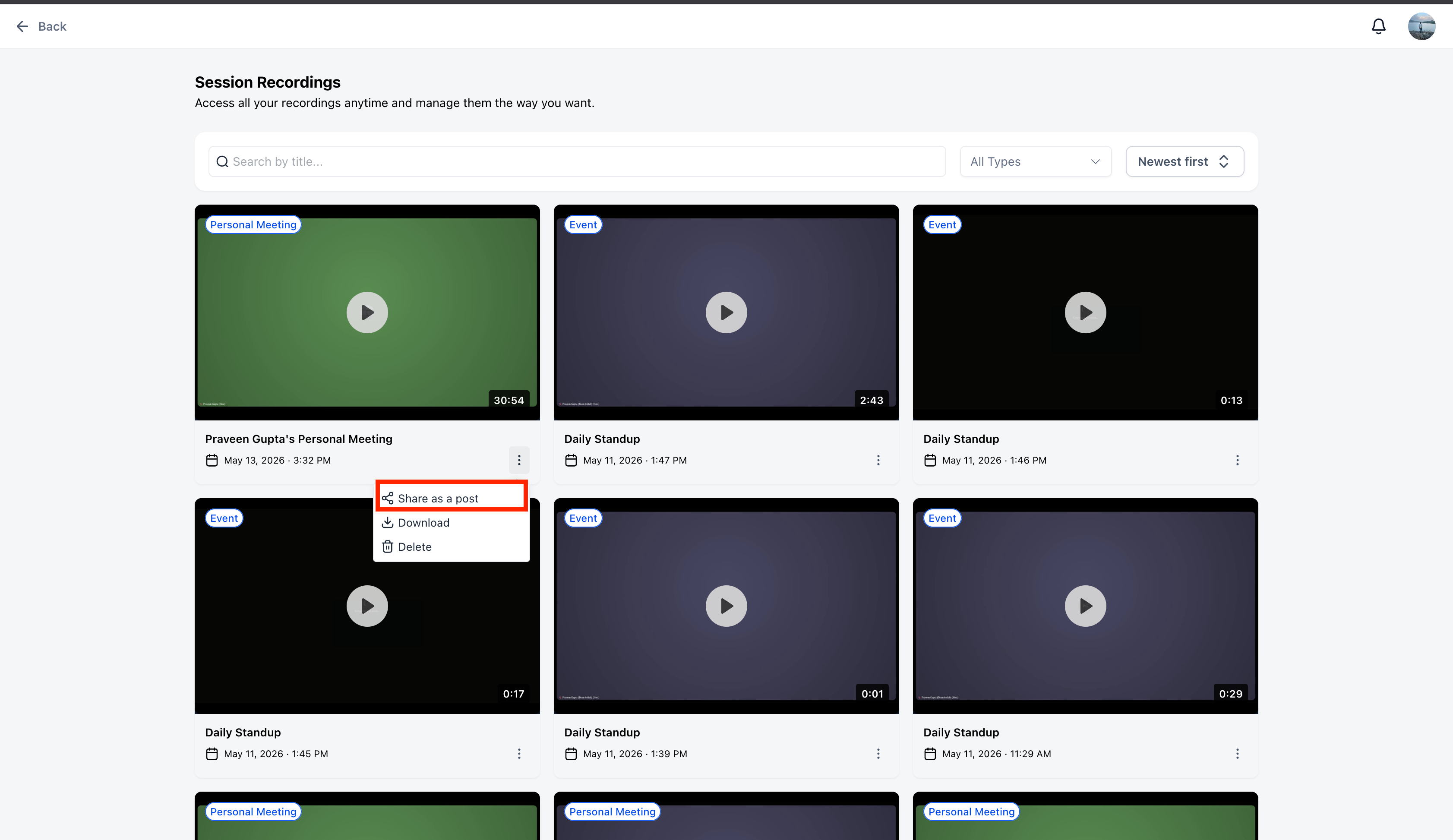
Comunidad: Grabaciones: comparte grabaciones directamente como publicación
Con la nueva opción Compartir como publicación, ahora puedes publicar grabaciones directamente en tus Comunidades en pocos clics. Es más fácil que nunca mantener la conversación activa, compartir actualizaciones y colaborar después de reuniones, sin salir del flujo de trabajo actual.
Qué hay de nuevo
- Nueva acción Compartir como publicación disponible en las grabaciones
- Modal de selección de comunidad con búsqueda para elegir dónde publicar
- Selección del canal dentro de la comunidad elegida
Cómo usarlo
- Haz clic en el avatar de tu perfil (esquina superior derecha) → Gestionar perfil
- Ve a Reuniones → Ver grabaciones
- Elige la grabación relevante y haz clic en los tres puntos
- Selecciona Compartir como publicación
- Elige la comunidad y el canal donde quieres publicar
Nuevo
Altura de modal personalizada para formularios, encuestas y cuestionarios incrustados
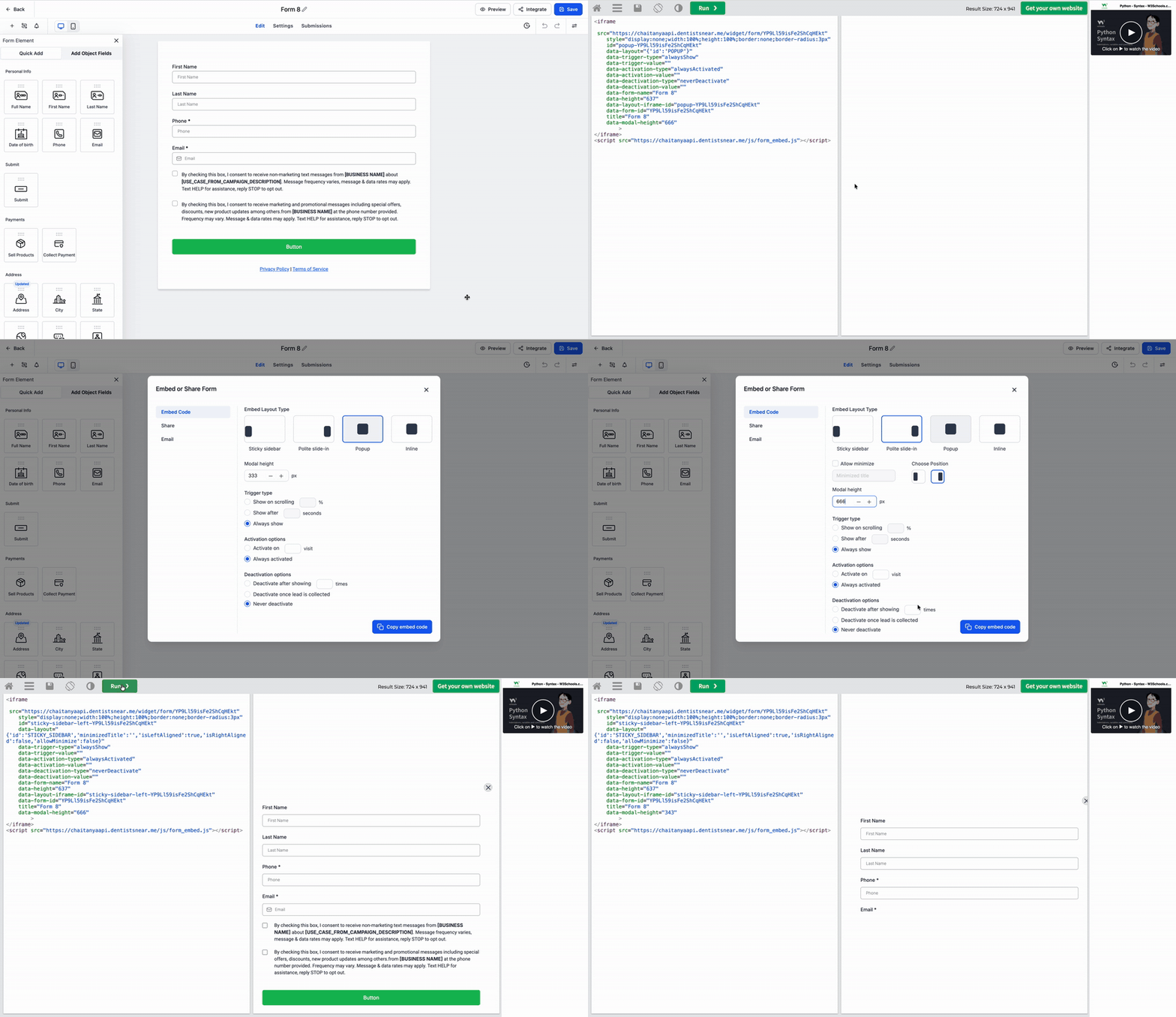
Ahora tienes más control sobre cómo se ven tus formularios, encuestas y cuestionarios incrustados. Puedes definir una altura de modal personalizada para embeds de tipo Popup, Deslizamiento Cortés y Barra Lateral Fija, evitando que los modales se vean demasiado altos o demasiado pequeños en distintas páginas. Además, las acciones de Vista previa, Integrar y Guardar ahora se desactivan hasta que el constructor termina de cargar, evitando clics que no hacen nada.
Qué hay de nuevo
- Define una altura de modal personalizada para embeds de tipo Popup, Deslizamiento Cortés y Barra Lateral Fija
- Los formularios incrustados se adaptan mejor a las páginas anfitrionas
- Vista previa, Integrar y Guardar se desactivan hasta que el constructor carga completamente
- Los embeds existentes siguen funcionando igual, a menos que se les agregue una altura de modal
Cómo usarlo
- Abre un Formulario, Encuesta o Cuestionario en el constructor
- Haz clic en Integrar una vez que el constructor termine de cargar
- Selecciona Código de Inserción y elige Popup, Deslizamiento Cortés o Barra Lateral Fija
- Ingresa un valor en Altura de modal, copia el código y úsalo en tu sitio
Nuevo
Gestión de campos muestra todos los campos de formularios, encuestas y cuestionarios
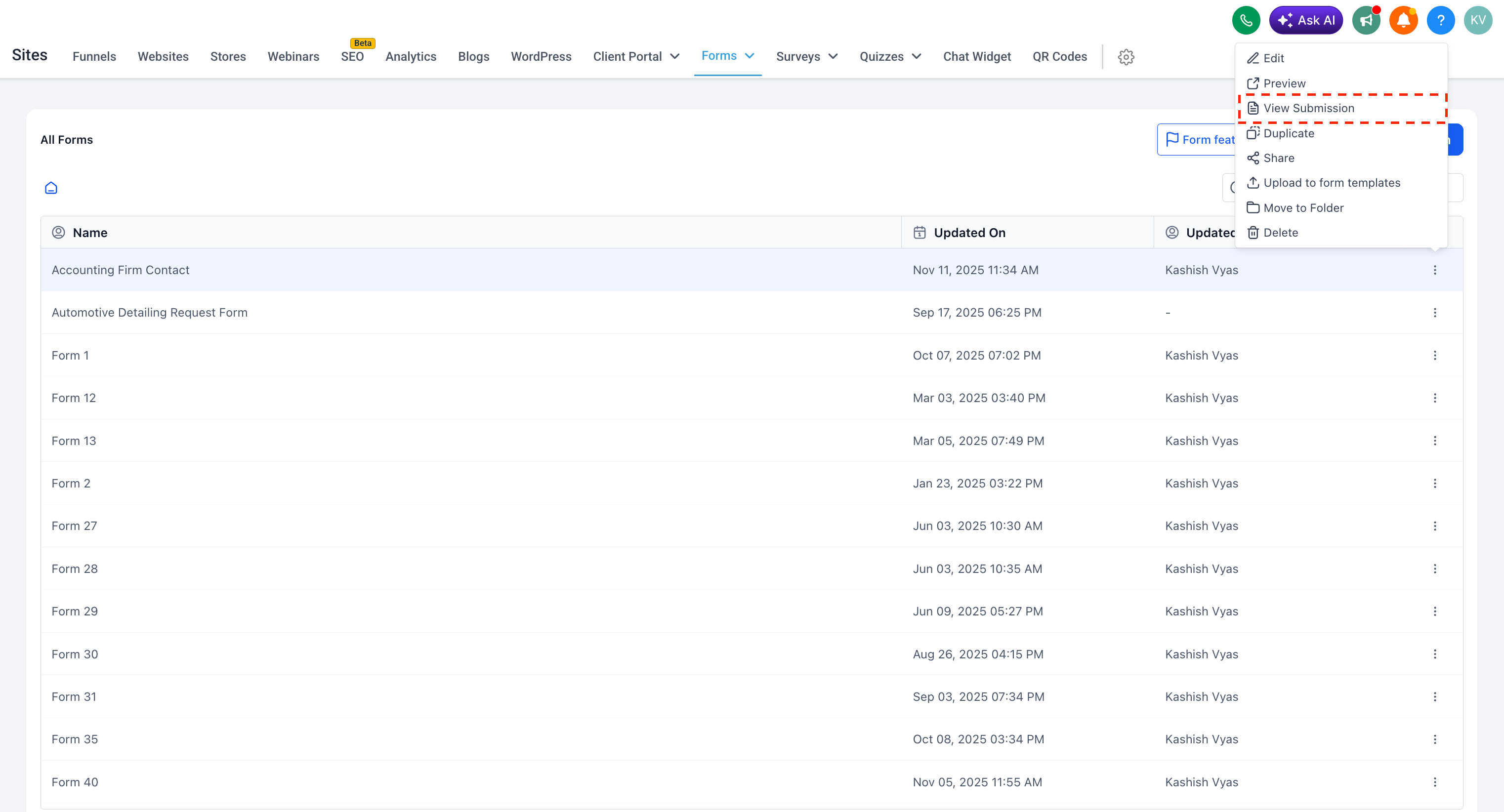
Ahora Gestión de campos muestra todos los campos de tu formulario, encuesta o cuestionario, incluso si aún no tienen datos de envíos. Antes, solo aparecían los campos que ya habían recibido al menos una respuesta. Con esta mejora, puedes preparar vistas y reportes desde el primer momento, sin esperar envíos de prueba o reales.
Qué hay de nuevo
- Gestión de campos ahora muestra todos los campos definidos en el formulario, encuesta o cuestionario
- Los campos nuevos son visibles aunque no hayan recibido datos aún
- Los campos agregados después de envíos anteriores aparecen en la lista de campos disponibles
- Los campos disponibles pero no seleccionados se muestran en la sección Agregar campos
Cómo usarlo
- Ve a Sitios → Formularios, Encuestas o Cuestionarios
- Abre el menú de tres puntos del elemento que quieras revisar
- Haz clic en Ver envíos
- En la página de envíos, haz clic en Gestionar columnas para ver y agregar campos de la definición, incluso sin datos de envíos
Conclusión
Esta semana en Leadway fue especialmente rica en novedades para el CRM de Empresas: las Listas Inteligentes de Empresas y la disponibilidad de campos de empresa en toda la plataforma hacen que tu base de datos de clientes empresariales sea más poderosa y accionable que nunca. En automatizaciones, las Operaciones Matemáticas llegan a flujos de trabajo de empresas y objetos personalizados, cerrando un hueco importante para equipos con procesos complejos. El sistema de correo electrónico gana en confiabilidad con el manejo mejorado de dominios inactivos y la centralización de la configuración del Portal de Clientes. Para cerrar, formularios, encuestas, cuestionarios y comunidades reciben mejoras de experiencia que hacen el trabajo diario más fluido y predecible, desde el control de altura de modales hasta compartir grabaciones como publicaciones en un clic.
Leadway team