

Nuevo
Diseña plantillas de factura personalizadas con el constructor de layouts impulsado por IA
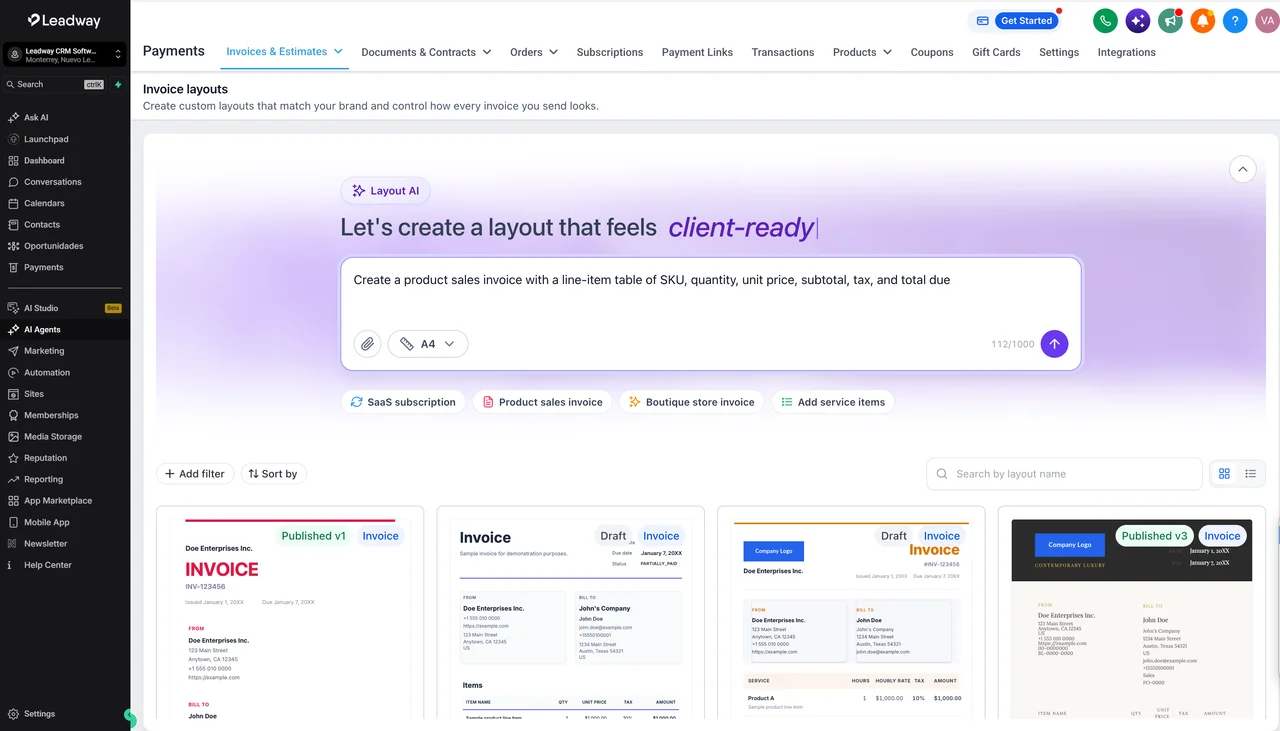
Ahora puedes crear el layout de tus facturas desde cero describiendo con palabras lo que necesitas: la IA lo construye por ti. Después ajusta cada elemento en un editor visual y aplica el resultado a las facturas que ven tus clientes. Todo sin escribir código ni depender de una sola plantilla fija.
Que hay de nuevo
- Genera un layout con IA: escribe un prompt describiendo la factura que quieres (por ejemplo, "una factura en dos columnas con mi logo arriba a la izquierda, tabla de conceptos al centro y condiciones de pago al pie") y la IA lo construye.
- Recrea una factura que ya usas: describe o sube tu layout actual y la IA lo reconstruye, sin partir de una plantilla en blanco.
- Ajusta el resultado a tu gusto: sigue pidiendo cambios en el chat de la IA o abre el layout en el editor para mover, agregar, alinear o eliminar elementos manualmente.
- Cada cambio solicitado a la IA guarda un punto de restauracion; puedes regresar a cualquier version anterior desde el mismo chat o deshacer desde la barra de herramientas.
- Califica las respuestas de la IA con aprobacion o rechazo para ayudar a mejorar los resultados.
- El boton Publicar aparece una vez que el layout tiene contenido; al publicar regresas a la lista de layouts con la nueva version activa.
Como usarlo
- Ve a Facturacion y abre la seccion Layouts.
- Crea un nuevo layout e ingresa al constructor de IA.
- Describe el diseno que necesitas en el campo de prompt y revisa el resultado generado.
- Ajusta elementos desde el editor visual o sigue el dialogo con la IA para refinar.
- Haz clic en Publicar cuando el layout este listo.
Nuevo
Preguntale a la IA por voz desde la aplicacion movil
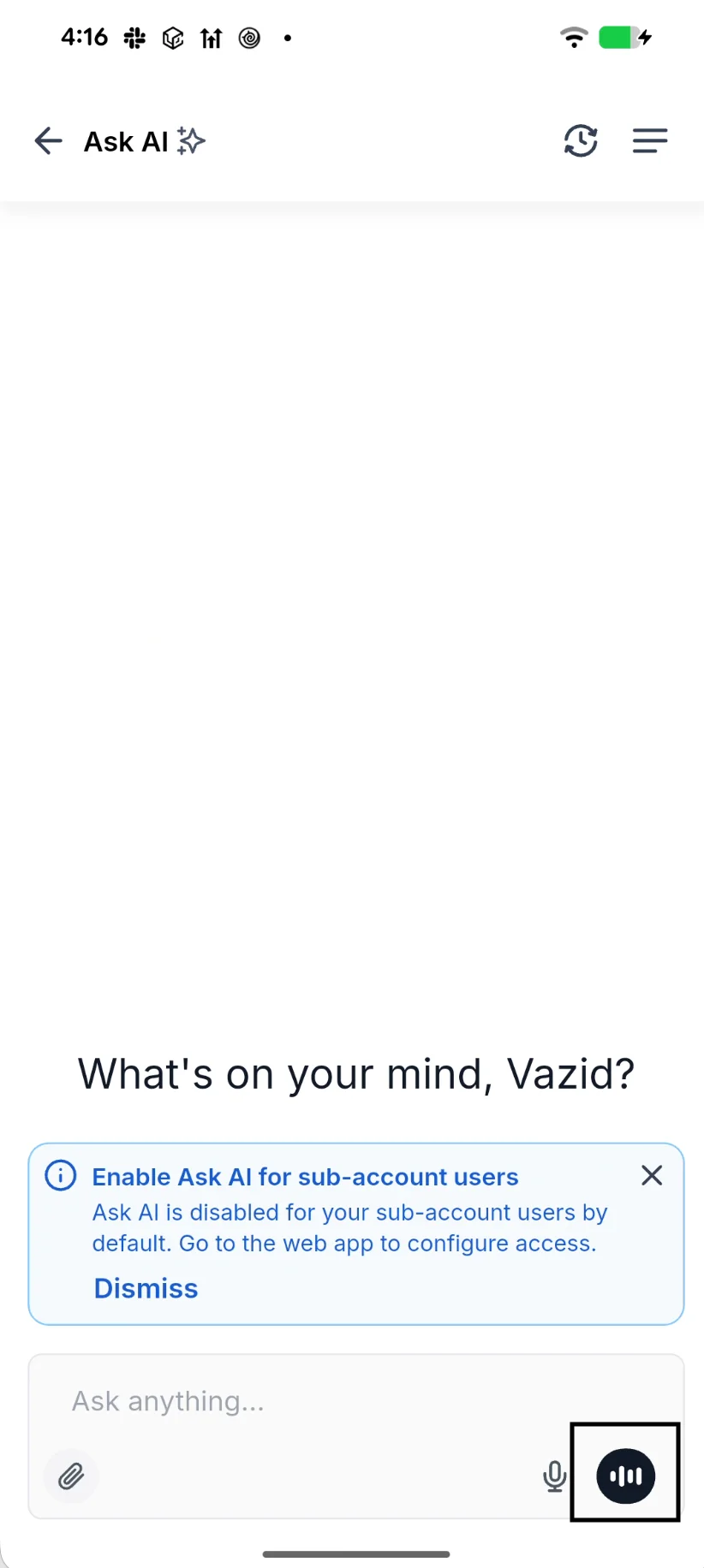
Ya no es necesario escribir para consultar al asistente de IA en tu telefono. Toca el microfono, habla, y el asistente responde en voz alta; ademas escucha mientras habla, por lo que puedes interrumpirlo a mitad de una respuesta como en una conversacion real.
Que hay de nuevo
- Toca el microfono y habla: tus palabras aparecen como burbuja mientras sigues hablando y se convierten en el mensaje final con etiqueta de duracion.
- Escucha la respuesta: el asistente contesta en voz alta por el altavoz o audifonos, con el texto resaltado en sincronía para que puedas leer y escuchar al mismo tiempo.
- Interrumpe cuando quieras: empieza a hablar mientras el asistente responde y este se detiene de inmediato para escucharte.
- Responde tarjetas de aprobacion por toque: cuando el asistente muestra una pregunta o tarjeta de confirmacion, el microfono se pausa solo y se reactiva una vez que respondiste.
- Conexion estable: si la senial se cae, aparece un aviso de reconexion y la conversacion continua donde la dejaste.
- Minimiza y regresa: cierra el panel del asistente a mitad de una conversacion y esta sigue ahi cuando vuelves.
Como usarlo
- Abre la aplicacion movil de Leadway y accede al asistente de IA.
- Toca el icono de microfono para iniciar la entrada por voz.
- Habla con naturalidad; el asistente respondera en audio y texto.
- Interrumpe o minimiza segun lo necesites sin perder el hilo de la conversacion.
Nuevo
Configura y filtra los widgets generales en tus tableros
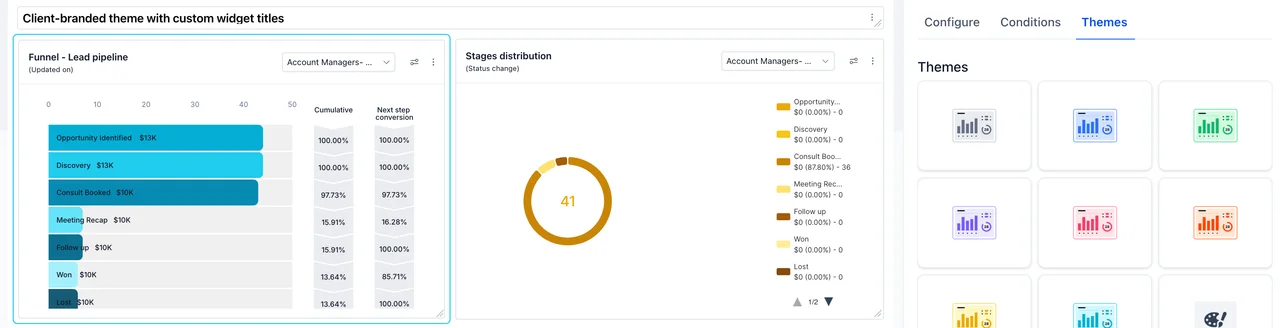
Los widgets generales del tablero ahora son editables: puedes definir que datos muestra cada uno con filtros permanentes, rangos de fechas propios y modo de comparacion entre periodos. Tambien puedes renombrarlos, aplicarles temas visuales y duplicarlos.
Que hay de nuevo
- Nueva pestana Condiciones: filtra cualquier widget de forma permanente por usuario asignado, etiquetas, fuente, valor del prospecto, campos personalizados y atribucion; los filtros persisten cada vez que abres el tablero.
- Rango de fechas independiente: bloquea un widget a un periodo especifico, al margen del filtro de fecha del tablero general.
- El widget muestra la propiedad de fecha y el rango activo para que siempre sepas que periodo estas viendo.
- Modo de comparacion: visualiza el periodo actual frente al ano anterior o al periodo previo directamente en el widget.
Como usarlo
- Ve a Tablero y haz clic en Editar tablero (arriba a la derecha).
- Pasa el cursor sobre cualquier widget general y haz clic en el menu de tres puntos, luego selecciona Editar.
- En la pestana Configurar: edita el titulo del widget y define un rango de fechas especifico en Ajustes avanzados.
- En la pestana Condiciones: agrega filtros de datos permanentes seleccionando campo, operador y valor.
- En la pestana Temas: aplica un tema visual acorde a tu marca.
- Haz clic en Guardar; la configuracion se conserva cada vez que abres el tablero.
Nuevo
GPT-6 Sol y GPT-6 Luna ya estan disponibles en el Agente de IA y en acciones GPT
Los modelos mas recientes de OpenAI, GPT-6 Sol y GPT-6 Luna, ya estan disponibles en la accion Agente de IA y en la accion GPT dentro de flujos de trabajo. Reemplazan a los modelos GPT-5.6 con resultados mas precisos, respuestas mas limpias y un costo 50 por ciento menor.

Que hay de nuevo
- GPT-6 Sol: el modelo para tareas complejas. Ideal para flujos de trabajo de varios pasos, procesos que abarcan multiples aplicaciones y decisiones que requieren razonamiento profundo. Comete aproximadamente la mitad de errores factuales que GPT-5.6 Sol.
- GPT-6 Luna: el modelo rapido y eficiente para tareas de alto volumen como clasificacion, resumenes, etiquetado y respuestas rapidas. En configuraciones de mayor esfuerzo, iguala la precision factual de GPT-5.6 Sol a una fraccion del costo; hasta 58 por ciento mas economico por tarea.
- Ambos modelos aparecen en el menu desplegable Modelo dentro de la accion Agente de IA y la accion GPT.
Como usarlo
- Abre o crea una accion Agente de IA o una accion GPT en tu flujo de trabajo.
- Abre el menu desplegable Modelo.
- Selecciona GPT-6 Sol para tareas complejas o GPT-6 Luna para tareas rapidas de alto volumen.
- Guarda y publica el flujo de trabajo.
Nuevo
Moderacion de contenido en comunidades
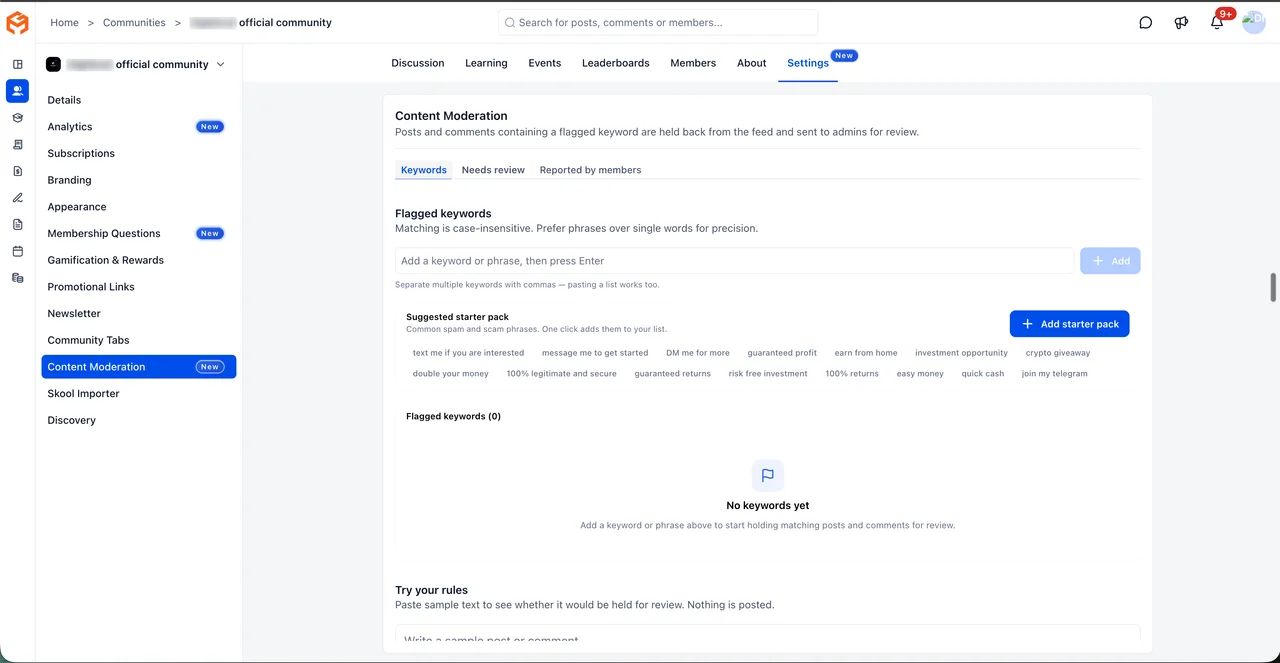
Los administradores de comunidades cuentan ahora con una primera linea de defensa automatica contra spam y contenido que infringe las reglas. Las publicaciones y comentarios que contengan palabras clave marcadas quedan retenidos para revision antes de aparecer en el feed.
Que hay de nuevo
- Marcado por palabras clave y frases: define las palabras, frases o dominios que no quieres en tu comunidad; cualquier publicacion o comentario que coincida queda retenido y se envia a los administradores para revision. La coincidencia no distingue mayusculas de minusculas; se recomiendan frases en lugar de palabras sueltas para mayor precision.
- Lista de inicio sugerida: incluye frases comunes de spam y estafas para que los administradores partan con un clic.
- Herramienta de prueba: pega texto de muestra para verificar si seria retenido antes de activar las reglas.
- Pantalla de revision: el contenido marcado aparece en la pestana Necesita revision. Los administradores ven la palabra clave que activo el marcado, pueden previsualizar la publicacion completa y aprobarla o eliminarla con un clic.
- Reportes de miembros: las publicaciones reportadas por los propios miembros aparecen en una pestana separada con informacion de quien reporto y opcion de conservar o eliminar el contenido.
- Visibilidad para el autor: quien publico ve su contenido pendiente con el estado "En revision"; para el resto de la comunidad permanece oculto hasta que un administrador lo apruebe.
- Notificaciones instantaneas: los administradores reciben un aviso cada vez que hay contenido para revisar.
Nuevo
Filtrado de cursos en comunidades
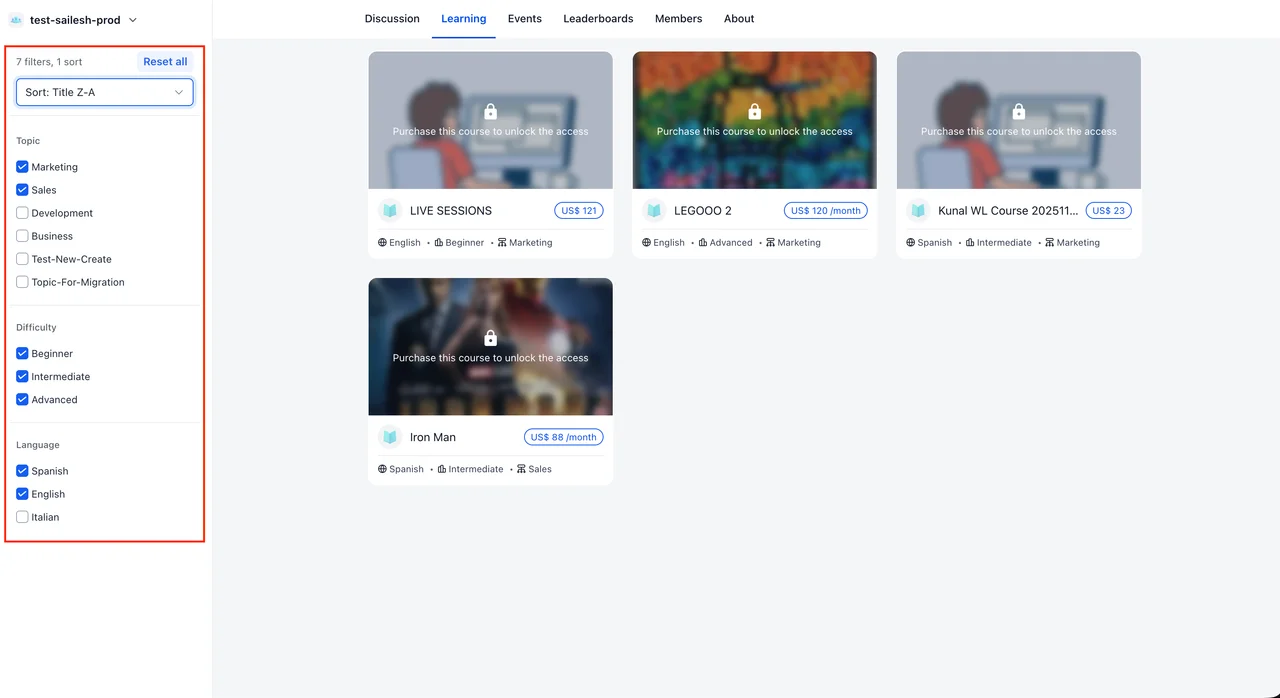
Los miembros ahora pueden filtrar y ordenar cursos directamente desde la pagina de Aprendizaje, lo que hace mas rapido encontrar el contenido adecuado en comunidades con bibliotecas de cursos en crecimiento.
Que hay de nuevo
- Filtro por tema, nivel y lenguaje: la pagina de Aprendizaje incluye opciones de filtro para que los miembros acoten cursos por Tema, Nivel de dificultad e Idioma; se pueden combinar varios filtros al mismo tiempo.
- Los creadores de cursos asignan estos valores desde el constructor; una vez asignados, los filtros quedan disponibles para los miembros dentro de la comunidad.
- Orden de cursos: los miembros pueden ordenar la lista por Titulo (A-Z o Z-A), Mas reciente o Mas antiguo.
- Disponible en movil: los chips de filtro para Tema, Nivel e Idioma aparecen en la parte superior de la pestana de Aprendizaje en la aplicacion movil, con un panel inferior para seleccionar valores.
Nuevo
Modo oscuro para comunidades y cursos
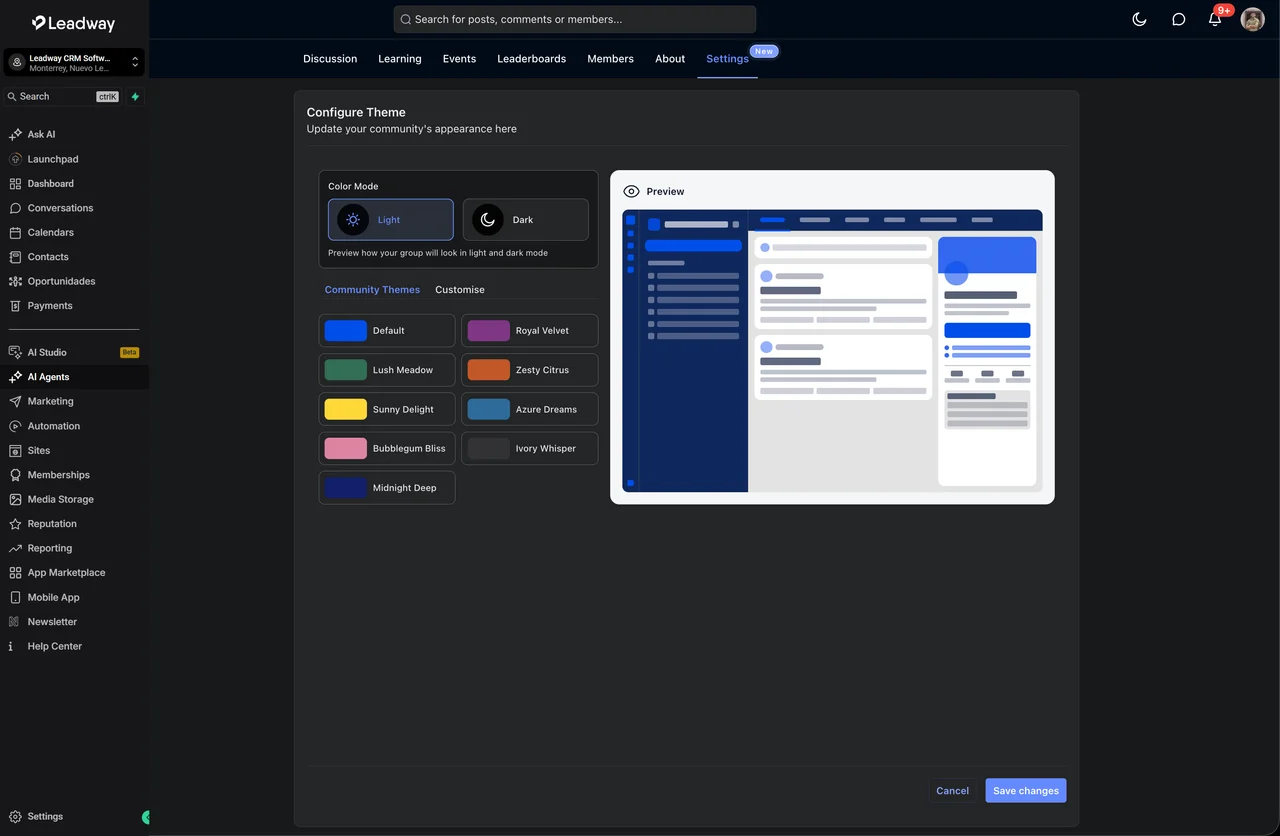
Las comunidades y los cursos ya soportan modo oscuro en la web de GoKollab. Los miembros pueden cambiar a una experiencia visual mas comoda, mientras que los propietarios de la comunidad pueden configurar paletas de marca independientes para el modo claro y el modo oscuro, manteniendo su identidad en ambas versiones.
Que hay de nuevo
- Cambio de modo con un clic: los miembros alternan entre apariencia clara y oscura desde la navegacion superior; la seleccion se recuerda entre sesiones.
- Marca diferenciada por modo: los propietarios configuran y previsualizan paletas de colores para cada modo de forma independiente desde Ajustes, Apariencia; cambiar una paleta no sobreescribe la otra.
- Cobertura completa: el modo oscuro se aplica en publicaciones, comentarios, canales, chats, miembros, eventos, calendarios, menciones, archivos adjuntos, paginas de informacion y tarjetas de comunidad.
- Experiencia de aprendizaje: cursos, lecciones, evaluaciones, tareas, cuestionarios y sesiones en vivo mantienen legibilidad y consistencia visual en modo oscuro.
- Descubrimiento y estructura general: el modo oscuro se extiende al entorno completo de la plataforma, incluidas las paginas de descubrimiento, incorporacion, precios, integraciones e informacion de cuenta.
Como usarlo
- Como miembro: abre una comunidad en la web y selecciona el icono de apariencia en la navegacion superior para alternar entre claro y oscuro.
- Como propietario: ve a Ajustes, Apariencia, configura la paleta de colores para el modo claro y luego haz lo mismo para el modo oscuro de forma independiente.
Nuevo
Acceso mas seguro a los archivos adjuntos en conversaciones (en Labs, activacion permanente el 30 de noviembre de 2026)
Reforzamos la forma en que se accede a los archivos adjuntos de conversaciones para ofrecer mayor seguridad y un control mas granular sobre archivos sensibles. Los adjuntos dejan de depender de enlaces de acceso directo y pasan a requerir permisos autenticados.
Que hay de nuevo
- Las aplicaciones que accedan a adjuntos de conversaciones necesitaran un permiso adicional de acceso a archivos.
- Los enlaces de adjuntos migran a un formato nuevo y mas seguro.
- Las aplicaciones externas que muestren adjuntos deben verificar que cuentan con el permiso correspondiente antes de recuperar el archivo.
- Los enlaces existentes seguiran funcionando hasta el 30 de noviembre de 2026, periodo durante el cual los desarrolladores pueden realizar las actualizaciones necesarias.
- La primera fase cubre los adjuntos de conversaciones por correo electronico; otros canales se incluiran en fases futuras.
Nuevo
Oportunidades: soporte de instantaneas para listas inteligentes y etiquetas inteligentes
Las listas inteligentes y las etiquetas inteligentes de oportunidades ahora pueden incluirse en instantaneas. Configura tus vistas y etiquetas una vez en una cuenta de plantilla y distribuyelas a cada nueva cuenta, sin tener que reconstruirlas cada vez.
Que hay de nuevo
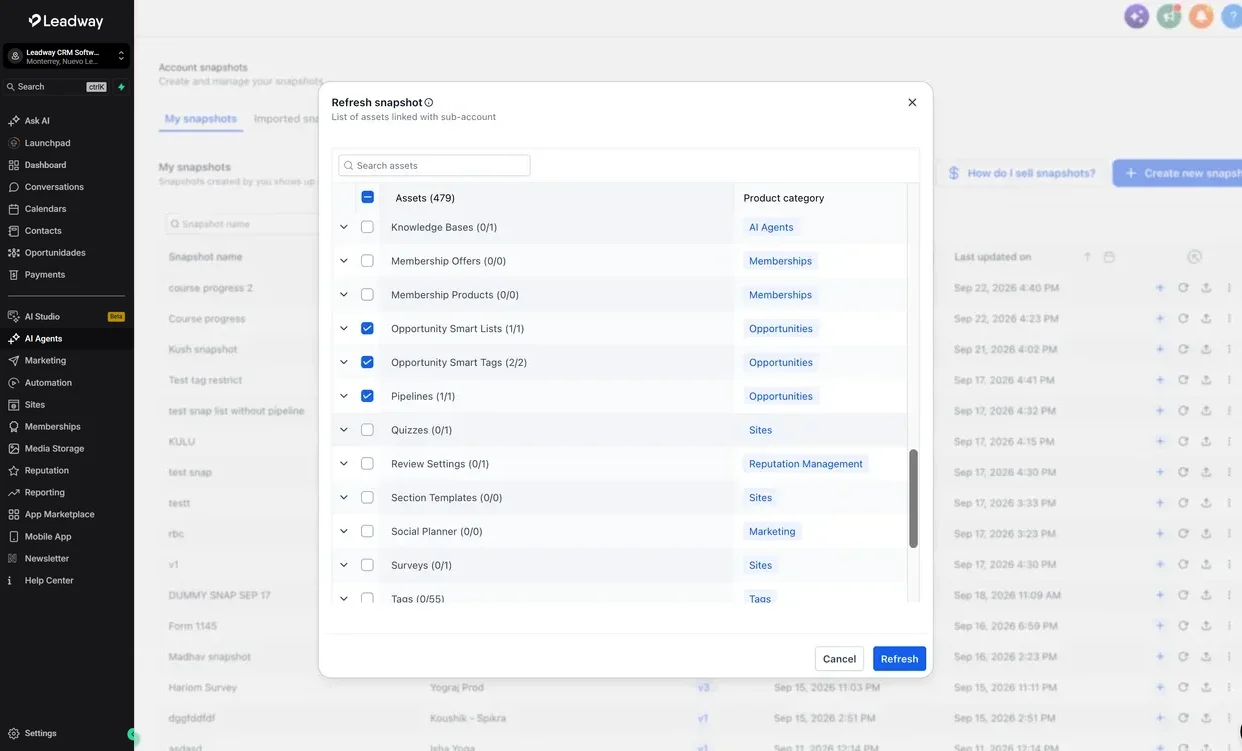
- Las listas inteligentes y etiquetas inteligentes de oportunidades ahora son activos seleccionables al crear o enviar una instantanea.
- La configuracion de las listas inteligentes se transfiere completa: filtros, orden, configuracion de campos visibles, tipo lista o tablero, y visibilidad de pipeline.
- Las etiquetas inteligentes se transfieren con su codigo de color y el pipeline vinculado.
- Gestion de conflictos al cargar: enviar una instantanea a una cuenta que ya tiene activos configurados no genera duplicados.
Como usarlo
- Ve a Instantaneas y crea o edita una instantanea existente.
- En la seleccion de activos, marca las listas inteligentes y etiquetas inteligentes de oportunidades que deseas incluir.
- Asegurate de incluir tambien los pipelines relacionados en el mismo envio para que las listas y etiquetas se creen correctamente en la cuenta de destino.
- Publica y distribuye la instantanea.
Leadway team