

Esta semana llegaron mejoras en casi todos los frentes de Leadway: automatizaciones de correo, SMS y ejecución en lote, calendarios con duraciones múltiples y mejor manejo de invitados, tres novedades de WhatsApp, un widget de chat más alineado a tu marca y la beta de certificados con IA. También hay avances en formularios programados, segmentación de anuncios y reutilización de activos protegidos.
Nuevo
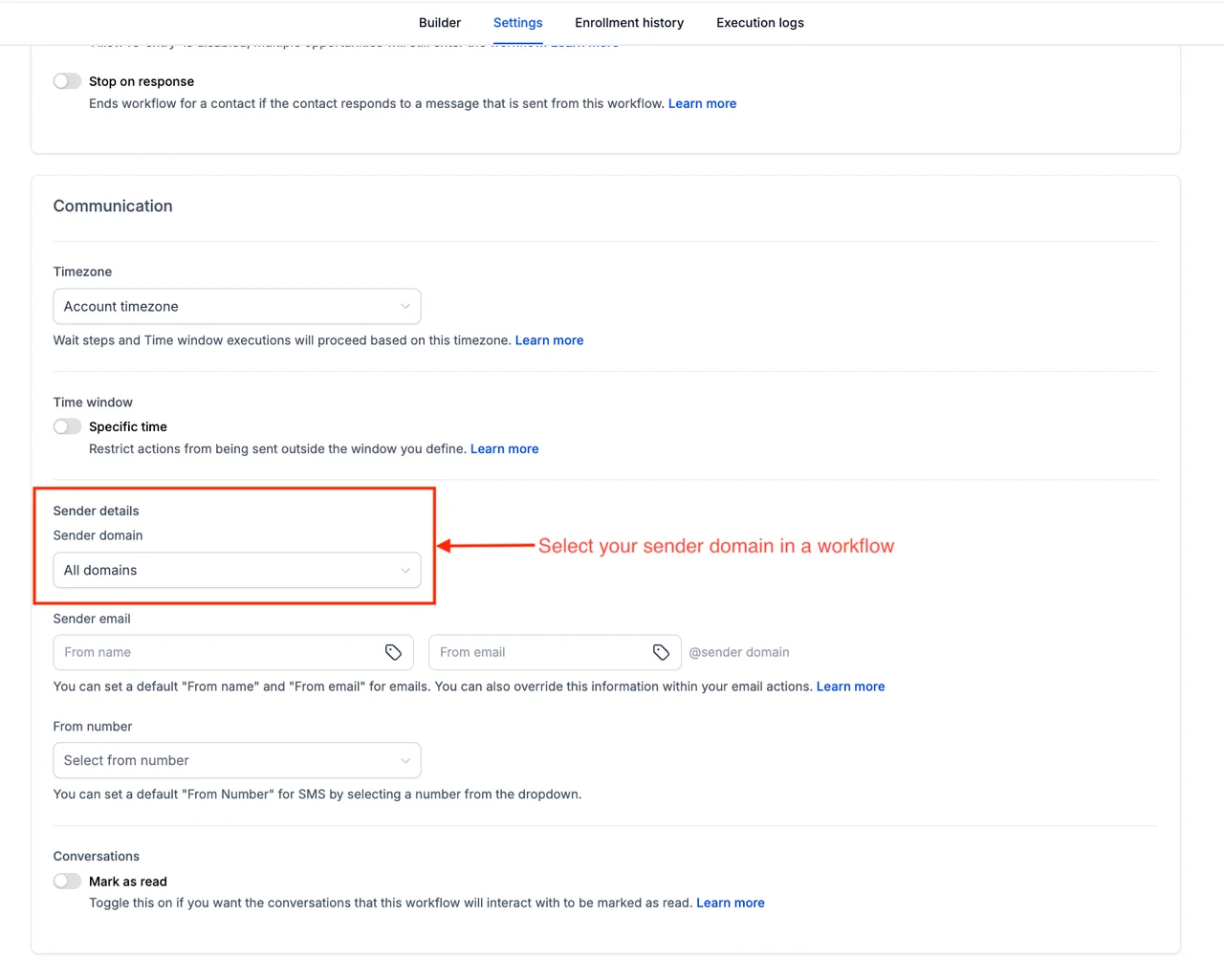
Constructor de flujos de trabajo: elige el dominio de envío de correo por flujo
Ahora puedes seleccionar un dominio de envío dedicado directamente desde la configuración de cada flujo de trabajo, de la misma forma en que ya funcionaba en Campañas de correo. Esto permite separar dominios por tipo de comunicación, confirmaciones, recordatorios y promociones, para que un envío con bajo rendimiento no arrastre la reputación de los demás.
Qué hay de nuevo
- Nueva opción Dominio de envío en la configuración del flujo de trabajo, dentro de los detalles del remitente.
- Opción Todos los dominios: el correo se distribuye entre los dominios configurados según el peso asignado en la cuenta.
- Opción Dominio específico: selecciona un dominio y define el prefijo del correo (ej.
marketing@tudominio.com). - Si el remitente definido en una acción individual no coincide con el dominio del flujo, aparece una advertencia de desajuste.
- Los detalles de remitente configurados en una acción individual tienen prioridad sobre la configuración del flujo.
Cómo usarlo
- Agrega y verifica tu dominio en Servicios de correo → Dominios dedicados.
- Abre el flujo de trabajo, ve a Configuración y elige el dominio en Dominio de envío.
- Define el nombre y correo del remitente y guarda. Todas las acciones de correo del flujo lo heredarán.
Nuevo
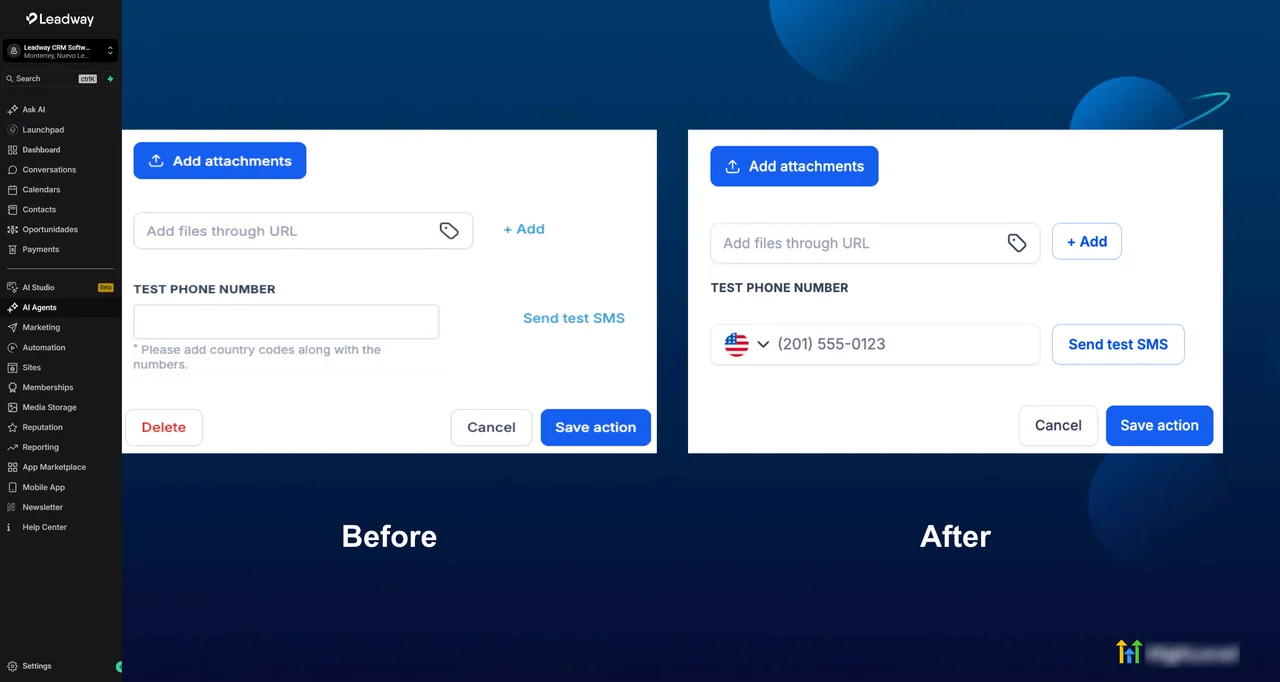
Acción de SMS: selector de país y nueva interfaz para pruebas
El campo de número de teléfono para pruebas en la acción de Enviar SMS ahora incluye un selector de bandera de país, igual al que ya existe en otras partes de la plataforma. Ya no es necesario recordar agregar el código de país manualmente: el sistema lo detecta automáticamente según la bandera seleccionada.
Qué hay de nuevo
- El campo de número de prueba ahora muestra un selector de bandera de país.
- El selector usa por defecto el país configurado en la cuenta.
- El número se guarda en formato internacional completo antes de enviar la prueba.
- Se eliminó la instrucción antigua de "agrega el código de país"; el mensaje de error ahora es simplemente "Número de teléfono inválido".
Cómo usarlo
- Abre la acción Enviar SMS en tu flujo de trabajo y baja hasta Número de teléfono de prueba.
- Deja la bandera en el país de tu cuenta o cámbiala buscando por nombre o código.
- Escribe el número en formato local y haz clic en Enviar SMS de prueba.
Nuevo
Activa automatizaciones en lote para empresas y objetos personalizados
Ahora puedes disparar flujos de trabajo para múltiples registros de Empresas u Objetos personalizados al mismo tiempo, directamente desde la vista de lista. Ya no necesitas activar automatizaciones registro por registro para procesar grupos existentes de datos.
Qué hay de nuevo
- Selecciona múltiples registros de Empresas u Objetos personalizados y activa una automatización en lote.
- Elige el flujo de trabajo que deseas ejecutar sin actualizar los registros individualmente.
- Monitorea el progreso y revisa los resultados por registro desde Acciones en lote.
Casos de uso
- Ejecutar flujos de bienvenida o seguimiento para Empresas.
- Activar automatizaciones de renovación para pólizas o suscripciones.
- Procesar registros de Objetos personalizados importados.
- Correr flujos operativos de una sola vez sobre un grupo de registros seleccionados.
Cómo usarlo
- Abre Empresas o un Objeto personalizado.
- Selecciona los registros que deseas procesar.
- Haz clic en Activar automatización.
- Selecciona el flujo de trabajo y confirma la acción.
- Monitorea los resultados desde Acciones en lote.
Nuevo
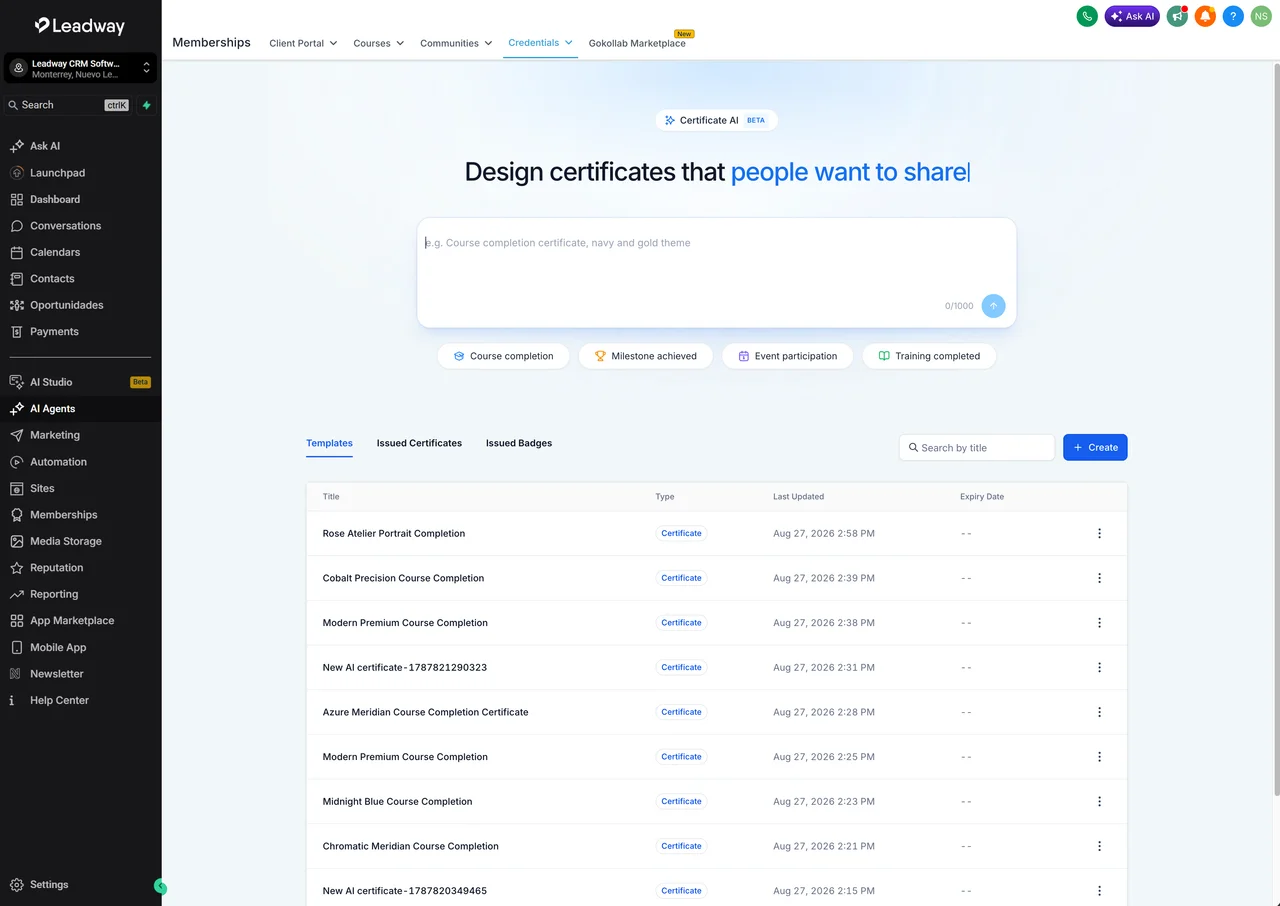
Certificados con IA: beta ya disponible
Crear un certificado ahora puede comenzar con una simple descripción en texto. La función Certificados con IA (beta) interpreta tus requerimientos y genera un diseño completo y editable en minutos, listo para personalizar en el constructor de certificados.
Qué hay de nuevo
- Generación con IA: describe el certificado que necesitas y la IA crea el diseño.
- Creación guiada: la IA hace preguntas clave (como la orientación del certificado) para entender mejor tus necesidades.
- Diseños completos: la IA puede incluir texto, marcos, firmas, códigos QR y otros elementos del constructor.
- Totalmente editable: el resultado se puede seguir personalizando en el constructor de certificados.
- Accesos rápidos: puntos de partida predefinidos para cursos completados, hitos, participación en eventos, capacitaciones y más.
Cómo usarlo
- Ve a Membresías → Credenciales.
- Describe el certificado que deseas crear.
- Sigue las preguntas de la IA y revisa el diseño generado.
- Personaliza el resultado directamente en el constructor de certificados.
Nuevo
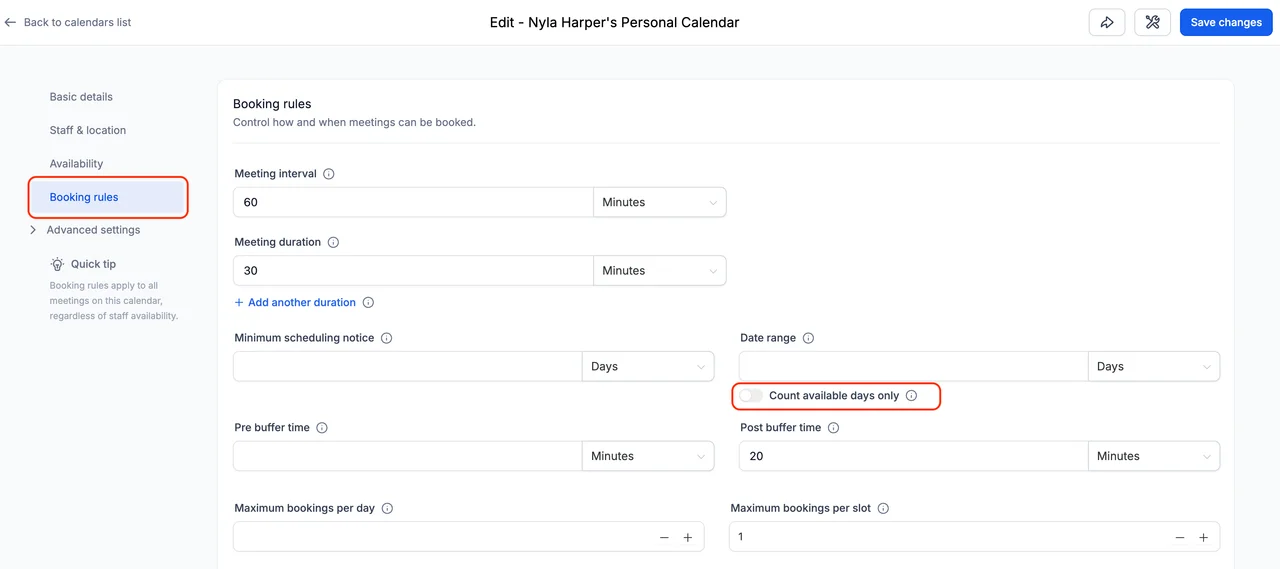
Rango de fechas en calendarios: cuenta solo los días en que trabajas
La configuración de Rango de fechas en Calendarios, Servicios y Alquileres ahora tiene un modo más inteligente. Un nuevo interruptor permite que el sistema cuente únicamente los días en que tienes disponibilidad real, ignorando fines de semana o días sin horario configurado.
Qué hay de nuevo
- Nuevo interruptor Contar solo días disponibles debajo de la configuración de Rango de fechas.
- Cuando está activo, el sistema omite los días fuera de tu horario al calcular la ventana de reserva.
- Interactúa de forma inteligente con el Aviso mínimo de programación: el conteo inicia desde el primer día disponible después de que termina el período de aviso.
- Compatible con todos los tipos de calendario: reuniones, servicios, alquileres, round robin y calendarios colectivos.
- Respeta los ajustes de horas específicas por fecha.
Cómo usarlo
- Ve a Calendarios → Configuración de calendarios y edita el calendario deseado.
- Busca la opción Rango de fechas y activa el interruptor Contar solo días disponibles.
- Guarda los cambios.
Nuevo
Ofrece varias duraciones de reunión en un mismo calendario
Ya no necesitas crear un calendario distinto para reuniones de 15, 30 o 60 minutos: ahora puedes configurar hasta tres opciones de duración en un solo calendario. Quien agenda elige la que mejor le funciona y la disponibilidad se recalcula al instante según esa opción.
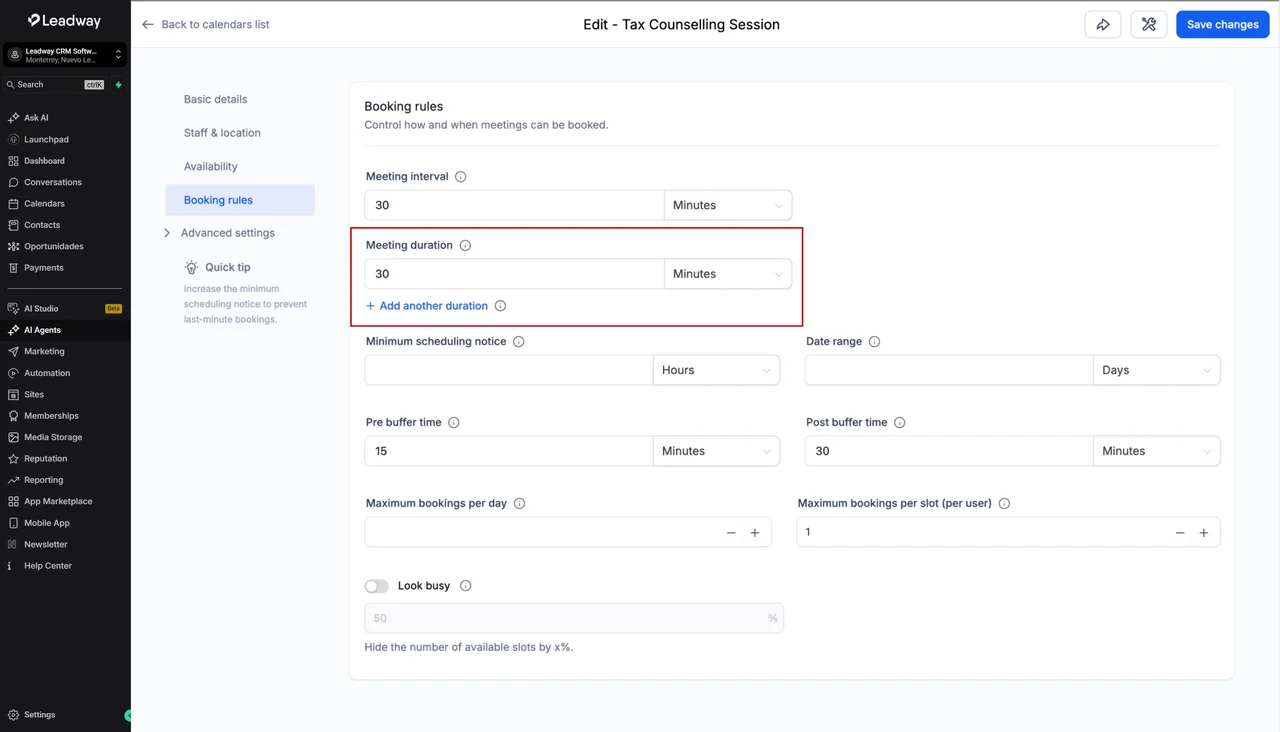
Qué hay de nuevo
- Hasta 3 duraciones distintas por calendario, con la posibilidad de definir cuál aparece seleccionada por defecto.
- La disponibilidad se actualiza en tiempo real cuando el usuario cambia de duración.
- Funciona en páginas web, móvil, widgets Neo y Classic, y en la app de Leadway.
- Al reagendar, se puede cambiar tanto la duración como la fecha y hora.
- Agregar o quitar duraciones nunca modifica ni cancela las citas ya agendadas.
Cómo usarlo
- Abre la configuración del calendario que quieres editar.
- Agrega hasta 3 opciones de duración y marca la que estará activa por defecto.
- Guarda los cambios: aparecerán de inmediato en la página de agendamiento.
Nuevo
Invitados en calendarios: datos más completos y flexibles
Ahora decides qué información se le pide a cada invitado al agendar una cita: solo nombre y correo, nombre y teléfono, o los tres campos. Además, los contactos de invitados heredan la zona horaria del contacto principal, para que los recordatorios lleguen a la hora correcta.
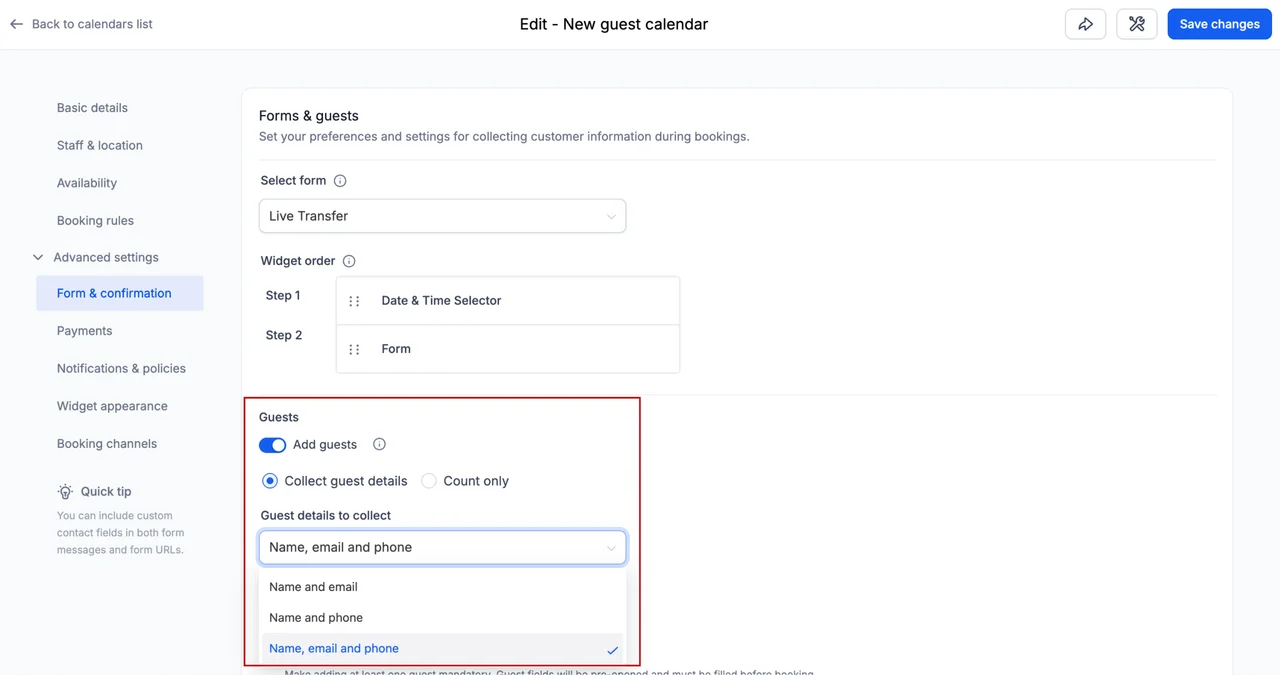
Qué hay de nuevo
- Elige qué datos capturar por invitado: correo, teléfono o ambos.
- Nueva opción para registrar solo el número de invitados, sin crear contactos individuales.
- Los contactos de invitados se crean o se vinculan automáticamente usando el correo o teléfono capturado.
- Los calendarios nuevos vienen configurados con nombre, correo y teléfono para enriquecer los registros desde el inicio.
- La zona horaria del invitado se toma del contacto principal, no de la del negocio.
Nuevo
Programa la apertura y el cierre de formularios, encuestas y cuestionarios
Ahora puedes controlar exactamente cuándo un formulario, encuesta o cuestionario comienza y deja de aceptar respuestas, sin intervención manual. Además, puedes personalizar lo que los visitantes ven antes de que abra o después de que expire.
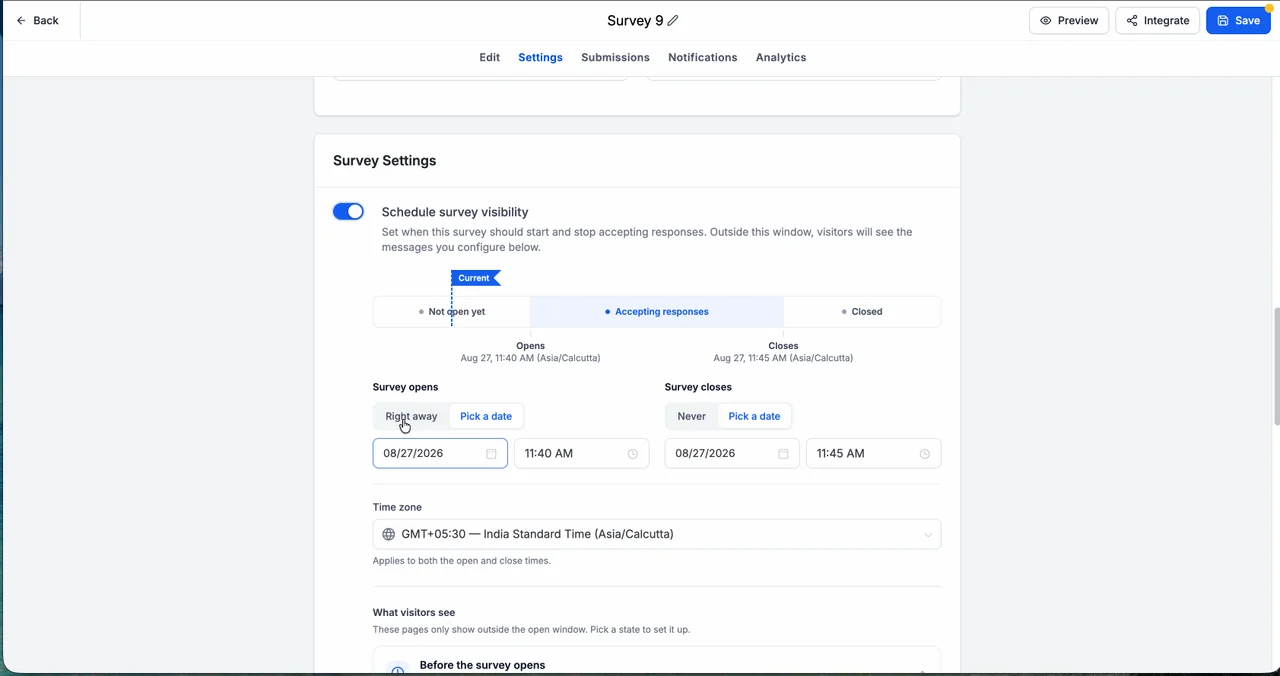
Qué hay de nuevo
- Nueva opción Programar visibilidad disponible en Formularios, Encuestas y Cuestionarios.
- Configura fecha y hora de apertura y de cierre, con soporte de zona horaria.
- Define qué ven los visitantes antes de que abra: mensaje personalizado o redirección a una URL.
- Define qué ven los visitantes después de que expire: mensaje personalizado o redirección a una URL.
- Opción de apertura Ahora mismo o en una fecha específica; opción de cierre Nunca o en una fecha específica.
Cómo usarlo
- Abre el formulario, encuesta o cuestionario que deseas programar.
- Ve a la configuración y activa Programar visibilidad.
- Define la fecha de apertura, la fecha de cierre y la zona horaria.
- Personaliza la experiencia previa al lanzamiento y la experiencia de expiración.
- Guarda y publica.
Nuevo
Límites de mensajería de WhatsApp: ahora visibles a nivel de portafolio
Actualizamos la forma en que se muestran los límites de mensajería de WhatsApp para reflejar el nuevo modelo de Meta, donde el límite diario ya no es por número de teléfono sino por portafolio de negocio (WABA). Ahora verás el límite compartido real que gobierna todo lo que tu negocio puede enviar en un día.
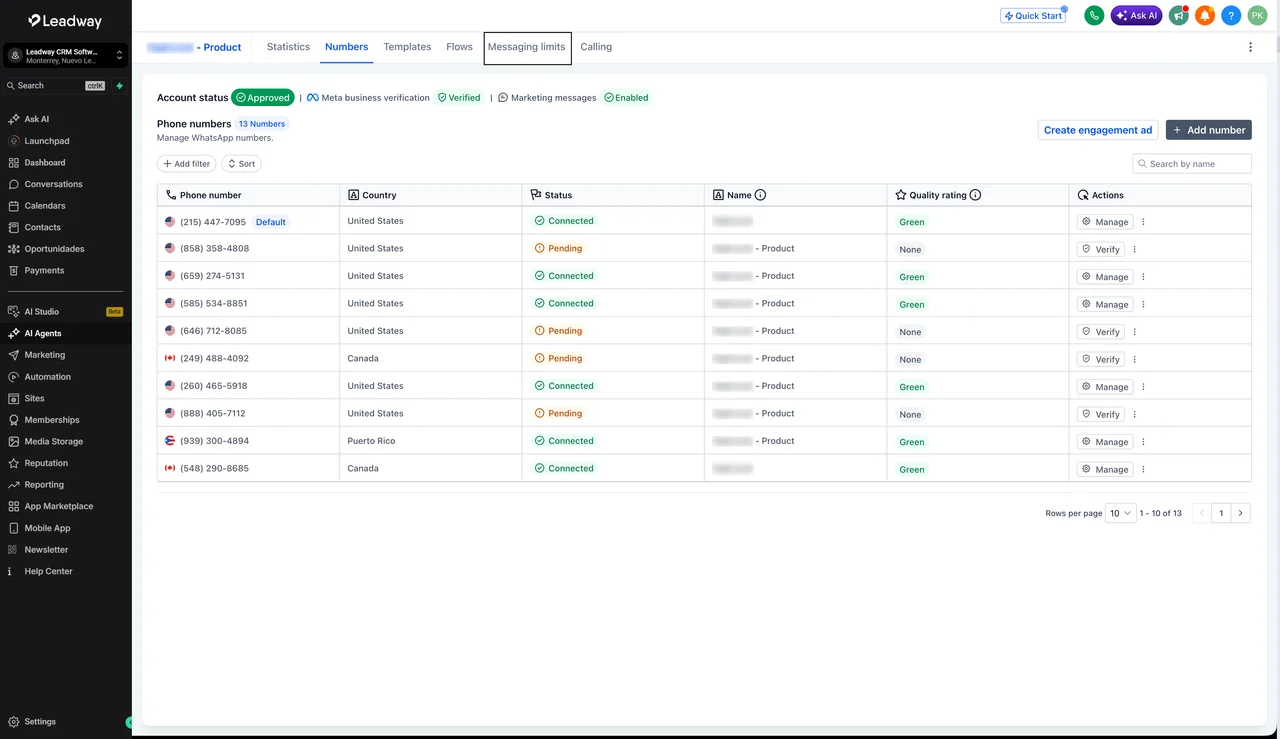
Qué hay de nuevo
- Leadway ahora muestra el límite diario compartido a nivel de portafolio (WABA), no por número individual.
- Todos los números bajo un portafolio comparten una sola cuota diaria de destinatarios únicos.
- El nuevo escalón de entrada cambió: 2,000 reemplaza a 1,000 como primer paso desde el límite inicial de 250.
- Los números nuevos heredan de inmediato el límite actual del portafolio, sin período de calentamiento.
- Por encima de 2,000, los aumentos a 10,000 → 100,000 → Ilimitado ocurren de forma automática si mantienes alta calidad y usas al menos 50% de tu capacidad.
Nuevo
Las plantillas de WhatsApp detectan variables inválidas antes de guardar
El creador de plantillas de WhatsApp ahora valida las variables mientras escribes, en lugar de esperar a que Meta rechace la plantilla días después. Las variables mal formadas o mal ubicadas se marcan al instante y bloquean el guardado hasta que queden correctas, así tus plantillas se aprueban al primer intento.
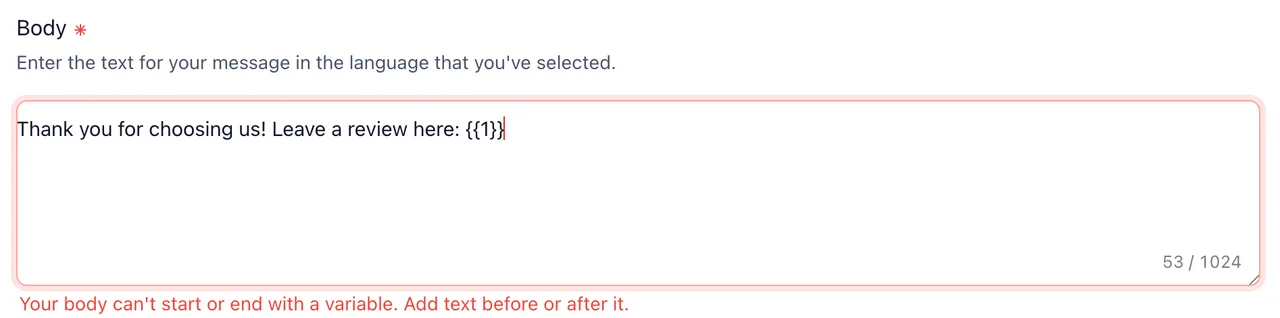
Qué hay de nuevo
- Validación en línea de variables mal formadas, como
{{1$}}o llaves desbalanceadas. - El constructor impide guardar si el cuerpo del mensaje empieza o termina con una variable, regla que WhatsApp rechaza.
- Solo se aceptan marcadores numerados válidos (
{{1}},{{2}}, etc.) en el encabezado y el cuerpo. - La plantilla predeterminada de solicitud de reseñas ya viene corregida para pasar la validación sin ediciones manuales.
Cómo usarlo
- Ve a Configuración → WhatsApp → Plantillas y crea una plantilla nueva.
- Escribe el contenido usando marcadores numerados como
{{1}}y{{2}}. - Corrige las variables que el sistema marque hasta que el formulario permita guardar.
Nuevo
Pide el número de teléfono a los contactos que te escriben con nombre de usuario
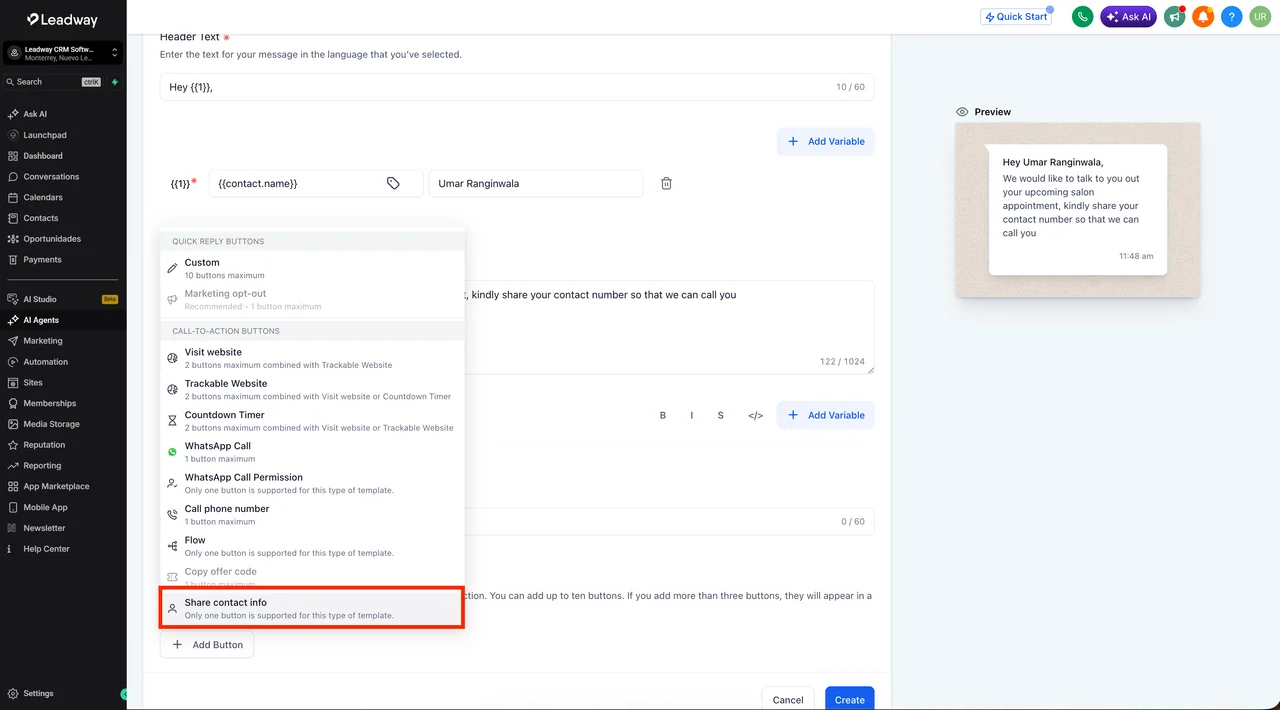
Cuando un cliente con nombre de usuario de WhatsApp te escribe, la plataforma no comparte su número. Ahora puedes agregar un botón de Compartir información de contacto en tus plantillas o pedirlo desde un flujo de trabajo, para convertir esos leads en contactos a los que sí puedes llamar e incluir en automatizaciones por teléfono.
Qué hay de nuevo
- Botón Compartir información de contacto disponible en plantillas de utilidad y de marketing.
- Acción de flujo de trabajo para solicitar el número en el momento exacto del recorrido del cliente.
- El número capturado se agrega al contacto solo si no existía antes, evitando duplicados.
- Las llamadas de WhatsApp ahora funcionan también con contactos que usan nombre de usuario.
Cómo usarlo
- Ve a Configuración → WhatsApp → Plantillas y edita o crea una plantilla.
- En la sección Botón (opcional) elige Compartir información de contacto.
- Para automatizarlo, usa la acción Mensajes interactivos de WhatsApp en tu flujo de trabajo y selecciona Solicitar información de contacto.
Nuevo
Widget de chat: avisos legales y consentimiento configurables por separado
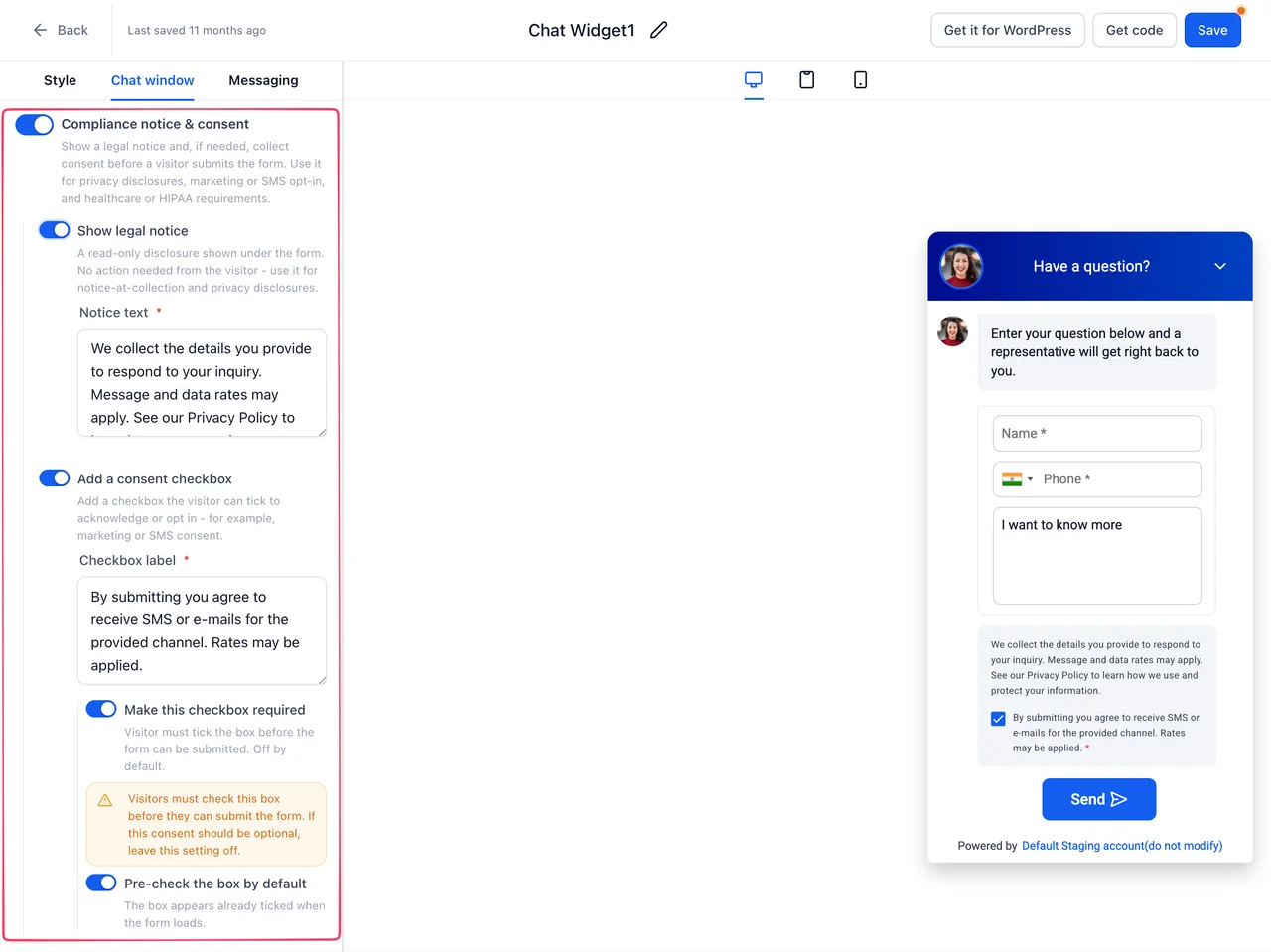
El widget de chat ahora permite configurar de forma independiente el aviso legal y la casilla de consentimiento. Puedes mostrar un texto legal sin pedir acción, agregar una casilla con tu propio texto para opt-in de SMS o correo, y dejar registrado en la actividad del contacto exactamente qué aceptó cada lead.
Qué hay de nuevo
- Aviso legal y casilla de consentimiento se configuran por separado.
- La casilla admite texto personalizado para opt-in de SMS o correo.
- El consentimiento puede ser obligatorio u opcional, y la casilla puede aparecer premarcada.
- El historial de actividad guarda si hubo consentimiento, si era requerido y el texto exacto mostrado.
Cómo usarlo
- Abre el widget de chat y ve a la sección Ventana de chat.
- Entra a Opciones adicionales → Aviso de cumplimiento y consentimiento.
- Configura el texto, el comportamiento requerido u opcional y el estado premarcado, revisa la vista previa y guarda.
Nuevo
Widget de chat: colores y fuentes de tu marca, ya integrados
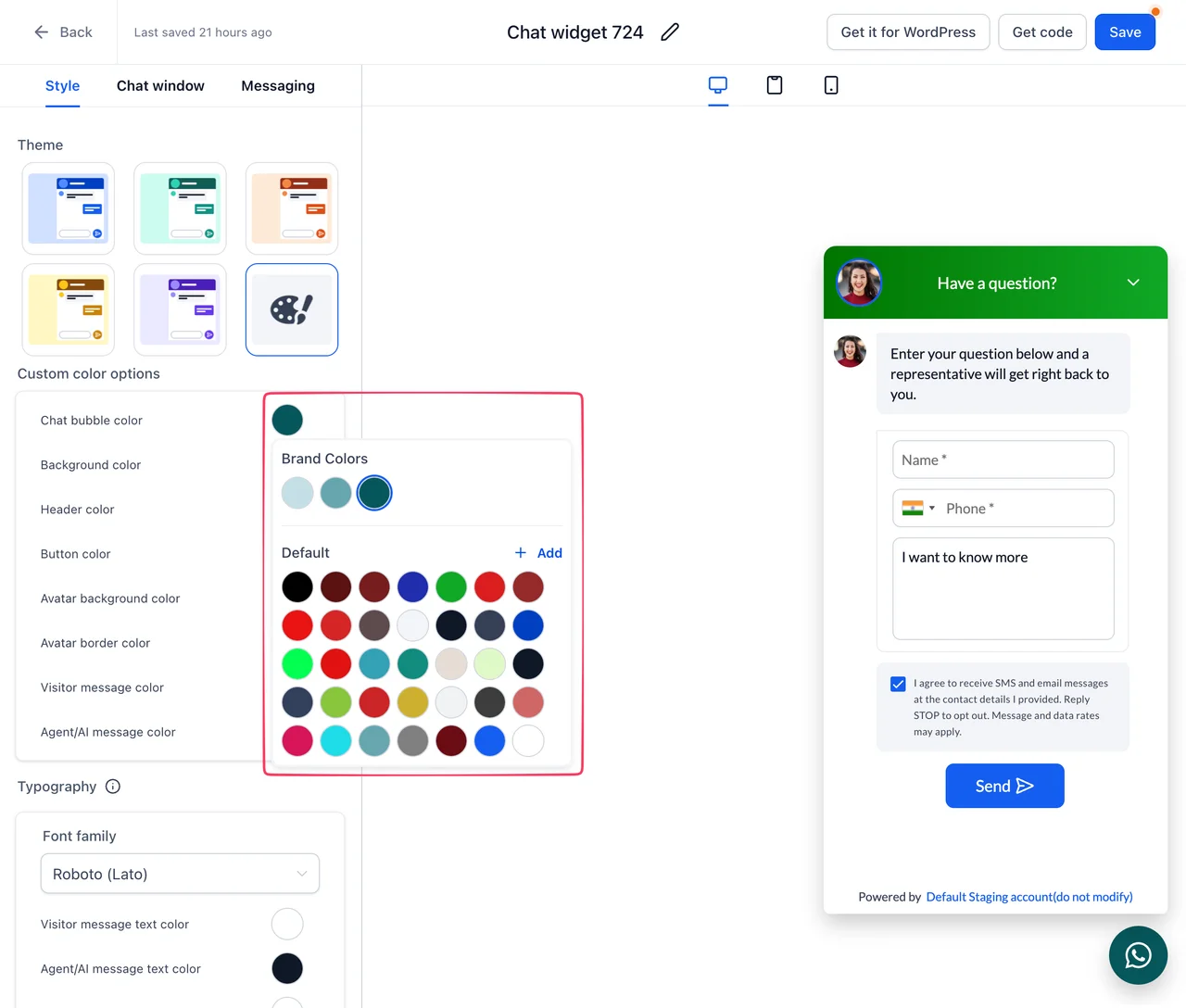
El widget de chat ahora se conecta con el panel de marca de tu cuenta: tus colores y tipografías aparecen directamente en el panel de Estilos. Los colores que ya usabas se migran solos y cualquier color nuevo queda disponible para todos los widgets de la cuenta.
Qué hay de nuevo
- Los colores de tu marca aparecen en el selector de color del panel de Estilos.
- Los colores personalizados que ya usabas se migran automáticamente a la paleta predeterminada.
- Cualquier color nuevo queda disponible para todos los widgets de chat de la cuenta.
- Las tipografías de marca se muestran separadas de la biblioteca estándar para encontrarlas más rápido.
- Los colores se normalizan y se eliminan duplicados para mantener la paleta limpia.
Cómo usarlo
- Configura los colores y tipografías de tu marca en el panel de marca de la cuenta.
- Ve a Widget de chat → Estilos y abre cualquier campo de color.
- Elige un color de tu paleta de marca y una tipografía desde el selector de fuentes.
Nuevo
Segmentación de banners de anuncios por cuenta y usuario
Ahora puedes dirigir tus banners de anuncios a cuentas y usuarios específicos, en lugar de mostrarlos a todos por igual. Puedes construir reglas con múltiples condiciones, como país, zona horaria o rol de usuario, usando lógica AND/OR, y los botones de llamada a la acción pueden abrir enlaces en una nueva pestaña para no interrumpir la navegación.

Qué hay de nuevo
- Segmenta banners de anuncios a cuentas y usuarios específicos, sin necesidad de enviarlos a todos.
- Crea reglas con múltiples condiciones: cuenta, país, zona horaria, rol de usuario, con lógica AND/OR.
- Los botones de llamada a la acción ahora pueden abrir enlaces en una pestaña nueva.
Cómo usarlo
- Abre tu Anuncio y ve a la pestaña Audiencia.
- Configura la visibilidad a nivel de cuenta.
- En Filtros avanzados, elige un campo (ej. País, Rol de usuario), un operador y un valor.
- Agrega más condiciones para refinar: las condiciones dentro del mismo grupo aplican con AND; un grupo nuevo aplica con OR.
Nuevo
Reutiliza activos protegidos de instantáneas dentro de tu organización
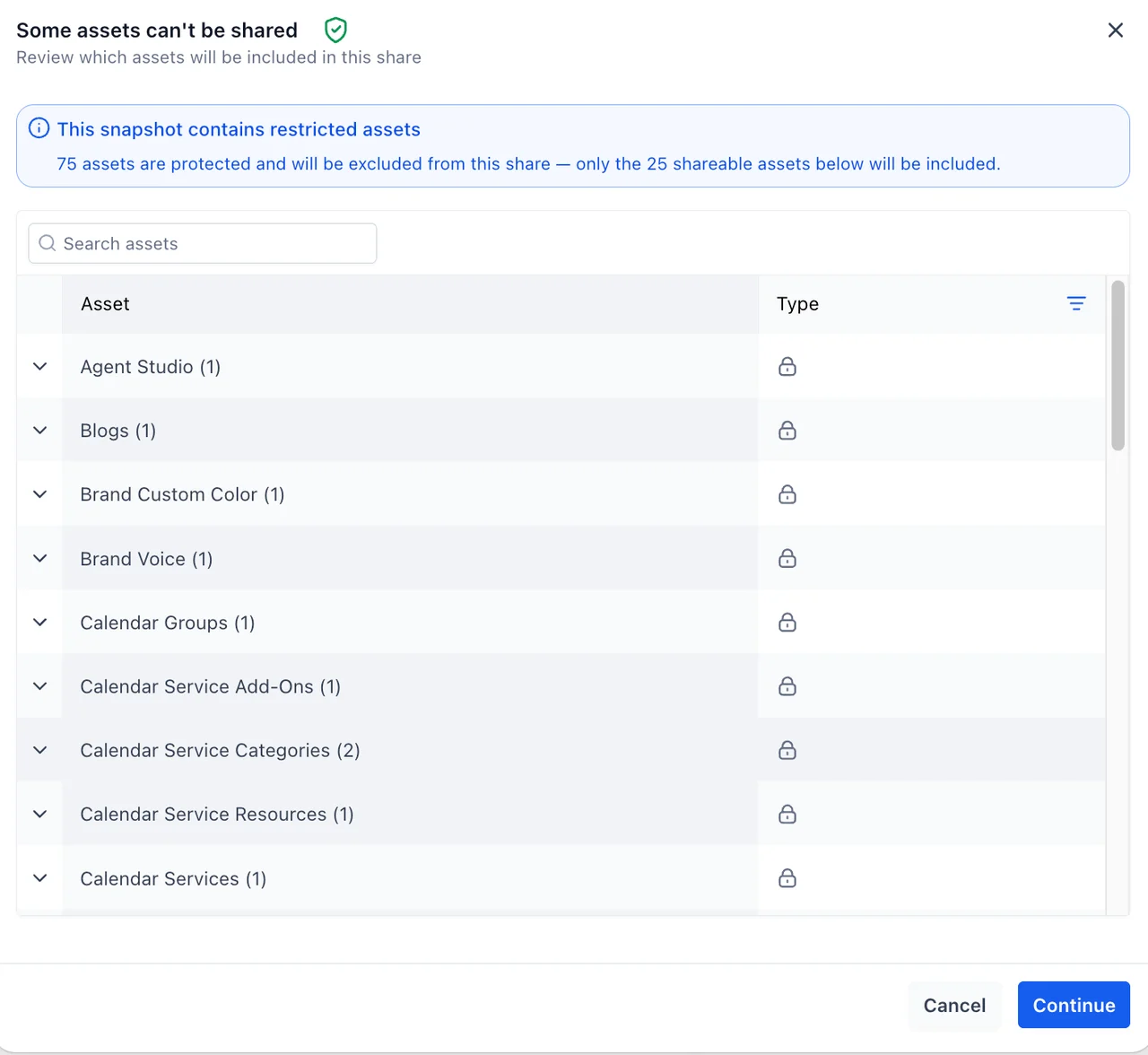
Los activos protegidos importados desde instantáneas ahora son más flexibles: puedes reutilizarlos libremente entre tus propias cuentas y construir nuevas instantáneas con ellos, sin restricciones internas. La protección solo aplica al compartirlos hacia afuera.
Qué hay de nuevo
- Reutiliza activos protegidos importados en cualquiera de tus cuentas, sin restricciones internas.
- La protección sigue vigente hacia afuera: los activos no pueden compartirse ni revenderse a terceros.
- Puedes compartir instantáneas con activos mixtos; los protegidos simplemente se excluyen al compartir.
- Antes de compartir, puedes identificar fácilmente qué activos de una instantánea están protegidos.
- El estado de protección se conserva sin importar en cuántas cuentas o instantáneas se use el activo.
Conclusión
Semana cargada. En automatizaciones ya puedes elegir el dominio de envío por flujo, probar SMS con selector de país y disparar flujos en lote sobre Empresas y Objetos personalizados, mientras los certificados estrenan generación con IA en beta. Los calendarios ganaron tres mejoras que se notan a diario: varias duraciones en un mismo calendario, conteo del rango solo sobre días laborables y control fino de los datos de invitados. En comunicaciones, WhatsApp se alineó al modelo de portafolio de Meta, sus plantillas ahora avisan de variables inválidas antes de guardar y puedes pedir el teléfono a quienes te escriben con nombre de usuario. El widget de chat suma tus colores y tipografías de marca junto con avisos legales y consentimiento configurables. Cerramos con formularios que abren y cierran solos, segmentación avanzada de banners y activos protegidos reutilizables entre tus cuentas.
Leadway team