
Changelog

Comparte grabaciones de Meeting Room con controles de acceso flexibles
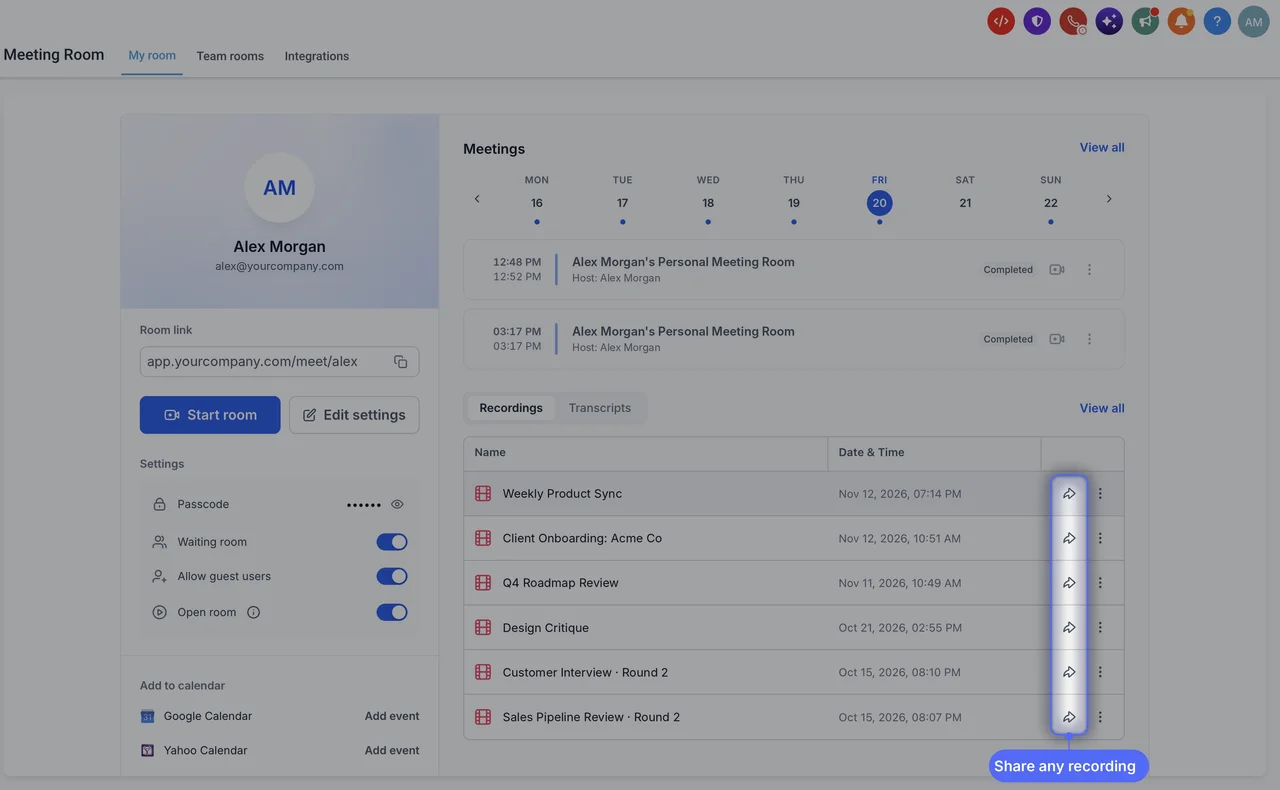
Ahora puedes compartir grabaciones de Meeting Room directamente con un enlace, sin exportar archivos ni adjuntos. Elige quién puede ver la grabación, por cuanto tiempo y qué contenido se muestra. Además, Meeting Room ya cumple con los requisitos de HIPAA.

Ver detalle
  • Comparte grabaciones desde la lista o la página de detalle, con notificación por correo a los destinatarios

  • Tres niveles de acceso: restringido, usuarios con sesión iniciada, o cualquiera con el enlace

  • Configura expiración del enlace a 7, 30 o 90 días, o una fecha personalizada

  • Protege el enlace con un código de seis dígitos y elige si los espectadores pueden descargar el video o ver la transcripción

  • Los espectadores pueden buscar en la transcripción y saltar a cualquier momento directamente desde el navegador

  1. Ve a Meeting Room y abre la sección Grabaciones

  2. Haz clic en Compartir sobre la grabación que administras

  3. Elige la configuración de acceso, establece expiración y contraseña si es necesario, y copia el enlace
Alertas de sonido en Meeting Room: nunca pierdas un momento clave

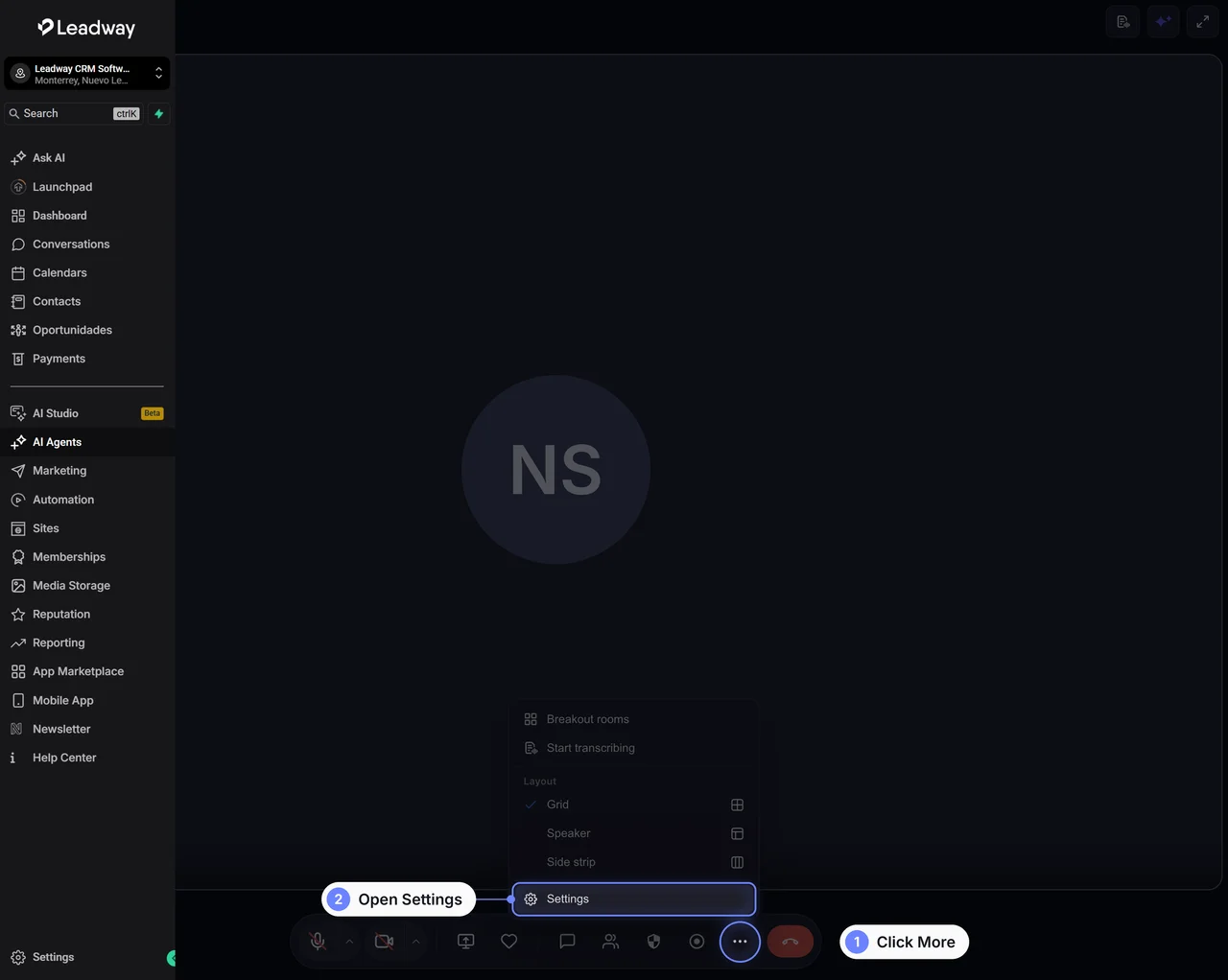
Meeting Room ahora reproduce alertas de sonido para los momentos que importan: invitados en la sala de espera, manos levantadas, inicio y fin de grabacion, entre otros. Cada participante elige que sonidos activar, y la configuracion se guarda para todas las reuniones futuras. Ademas, Meeting Room cumple ahora con los requisitos de cumplimiento HIPAA.

Ver detalle
  • Alertas de sonido para entrada, salida, sala de espera, mano levantada e inicio y fin de grabacion

  • Cada participante personaliza sus alertas desde la pestana Ajustes dentro de la reunion

  • Las alertas de sala de espera y mano levantada solo las escuchan el anfitrion y los coorganizadores

  • La alerta de grabacion no se puede desactivar y los participantes tardios la escuchan al unirse

  • El nombre del invitado se autocompleta para agilizar el acceso en reuniones recurrentes

  1. Abre la reunion y selecciona Mas en la barra de controles

  2. Navega a Configuracion y luego a la pestana Alertas

  3. Activa o desactiva cada sonido segun tus preferencias; veras la confirmacion Guardado al instante

Historial y ejecucion de flujos de trabajo para oportunidades y tareas

Ahora las oportunidades y tareas pueden inscribirse en flujos de trabajo sin necesitar un contacto asociado. El historial de inscripcion y los registros de ejecucion muestran toda esa actividad en un solo lugar, con filtros por tipo de objeto y busqueda por registro especifico.

Ver detalle
  • Las oportunidades y tareas se inscriben en flujos de trabajo de forma independiente, sin requerir un contacto vinculado

  • Vista unificada que combina actividad de contactos, oportunidades y tareas en un mismo panel

  • Busqueda adaptable segun el tipo de objeto seleccionado para localizar rapidamente el registro que quieres revisar

  • La columna de registro identifica el tipo y nombre de cada entrada, aportando contexto claro en cada ejecucion

  • Permite rastrear lo que ocurrio con un trato o tarea especifica sin depender del historial de un contacto

  1. Ve a Automatizaciones, abre la seccion Flujos de trabajo y selecciona el flujo que deseas revisar

  2. Elige la pestana Historial de inscripcion o Registros de ejecucion segun lo que necesites investigar

  3. Selecciona un tipo de objeto (Contactos, Oportunidades o Tareas) o elige Todos los objetos para una vista combinada

  4. Busca el registro especifico en el campo de busqueda y aplica los filtros disponibles para acotar la actividad

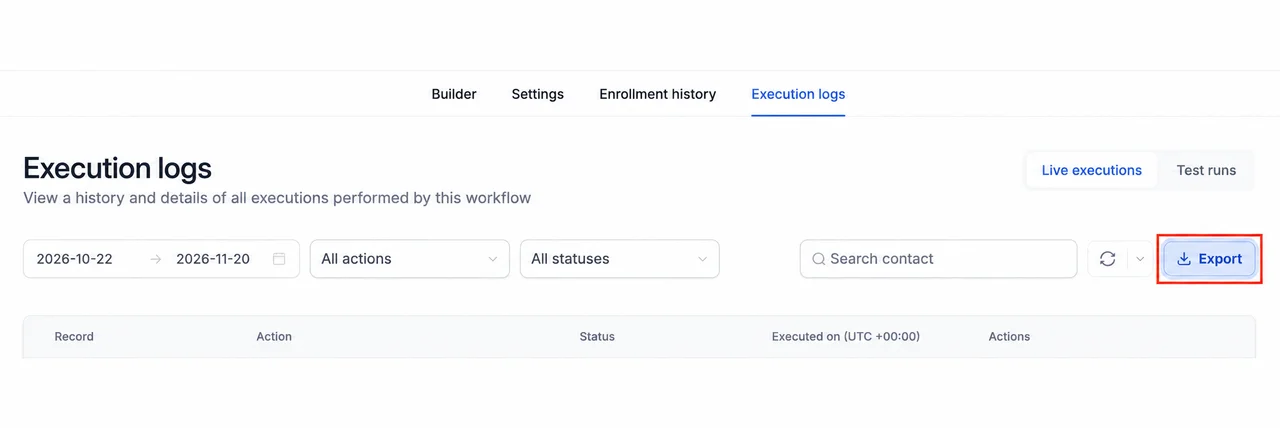
Workflows: historial de ejecuciones ampliado a 60 dias y exportacion en CSV

Los registros de ejecucion y el historial de inscripciones ahora conservan datos durante 60 dias, el doble del limite anterior. Ademas, puedes exportar los registros de ejecucion como CSV para revisarlos en una hoja de calculo o compartirlos con tu equipo.

Ver detalle
  • El historial de ejecuciones y de inscripciones ahora cubre los ultimos 60 dias en lugar de 30

  • Exporta los registros de ejecucion en CSV aplicando los filtros y el rango de fechas que necesites

  • Elige a que destinatarios enviar el archivo y recibe un enlace de descarga cuando el CSV este listo

  • Los enlaces de descarga tienen una vigencia de 7 dias; guarda el archivo si necesitas conservarlo

  • Los CSV exportados no contienen informacion personal identificable: solo incluyen IDs de accion y ejecucion

  1. Ve a Automatizaciones, abre un flujo de trabajo y selecciona la pestana Registros de ejecucion.

  2. Aplica los filtros y el rango de fechas que necesites, luego haz clic en Exportar.

  3. Revisa el alcance de la exportacion y confirma que el rango no supere los ultimos 60 dias.

  4. Selecciona companeros de equipo o ingresa direcciones de correo como destinatarios, luego haz clic en Exportar para generar el CSV.

  5. Descarga el archivo desde el correo que recibiras cuando el CSV este listo.

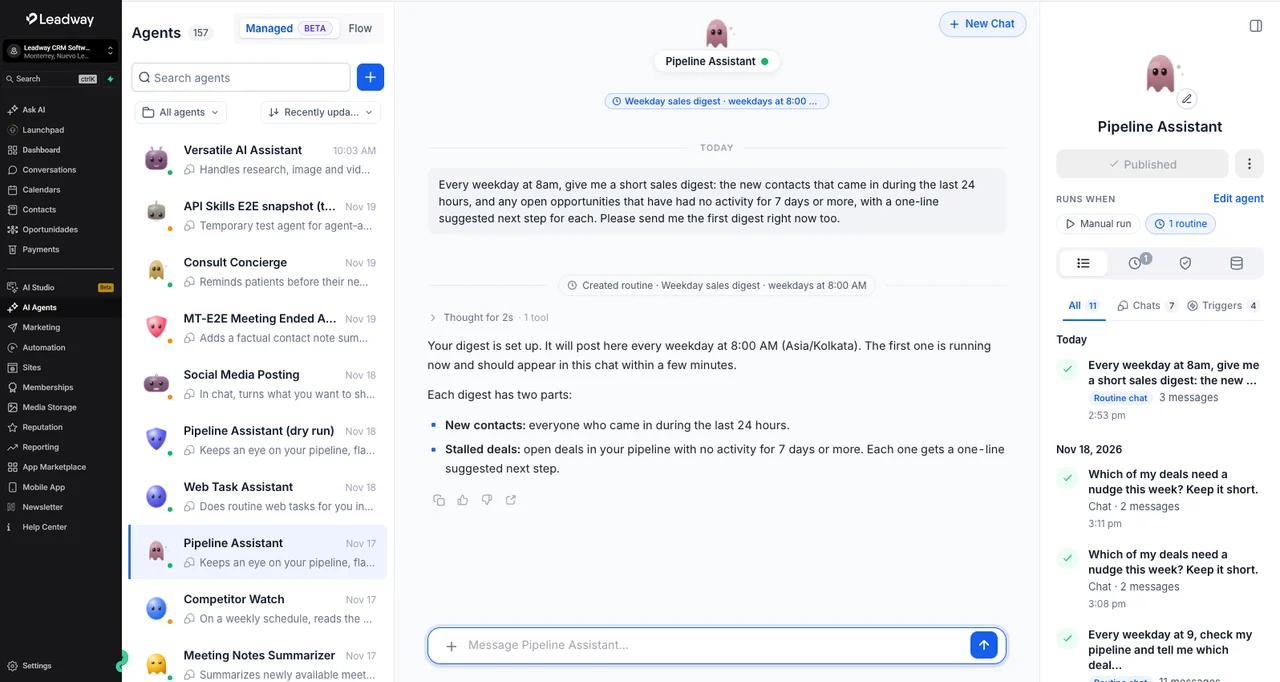
Rutinas en Agentes Gestionados: automatiza tareas recurrentes con lenguaje natural

Los Agentes Gestionados ahora pueden ejecutar tareas de forma programada y entregar los resultados directamente en la conversación donde fueron configurados. Basta con indicarle al agente qué hacer y con qué frecuencia; sin disparadores manuales ni prompts repetidos. Cada cuenta puede tener hasta 10 rutinas activas por agente, con un intervalo mínimo de una hora.

Ver detalle
  • Programa tareas recurrentes con instrucciones en lenguaje natural, sin configurar disparadores manualmente

  • Los resultados se entregan en la misma conversación donde se creó la rutina, con indicador de no leídos

  • El agente puede usar Computer para navegar sitios web y completar tareas fuera del CRM

  • Aprueba los permisos de sitio web una sola vez con 'Permitir para esta rutina'; las acciones sensibles siempre piden confirmación

  • Gestiona, pausa y reanuda todas tus rutinas desde la pestaña dedicada, con controles de seguridad integrados

  1. Abre AI Agents, entra a Agent Studio y selecciona Agentes Gestionados.

  2. Abre un Agente Gestionado que ya esté publicado.

  3. Pídele al agente que realice una tarea con una frecuencia determinada, por ejemplo: 'Cada dia habil a las 8 AM, resume mis nuevos prospectos'.

  4. Aprueba los permisos de Computer que se soliciten durante la primera ejecucion.

  5. Gestiona, pausa o ajusta tus rutinas desde la pestana Rutinas.

Workflows: notificaciones internas sin necesidad de un contacto vinculado

La acción de Notificación Interna ahora funciona en flujos de trabajo sin contacto asociado. Puedes alertar a tu equipo sobre tareas, oportunidades o eventos de webhook entrante sin tener que crear un contacto solo para disparar el aviso. Los campos dependientes de contacto no se llenan en estos casos y el paso se omite si falta el usuario asignado.

Ver detalle
  • Las notificaciones internas ya no requieren un contacto vinculado para ejecutarse

  • Compatible con tareas y oportunidades que no tienen contacto asociado

  • Los webhooks entrantes pueden disparar alertas al equipo sin generar un contacto nuevo

  • Permite elegir usuarios específicos o todos los usuarios como destinatarios en flujos sin contacto

  • El flujo continúa normalmente si el paso de notificación no puede completarse por falta de contacto

  1. Abre tu flujo de trabajo y agrega la acción Notificación Interna.

  2. Elige el canal de envío: Notificación en la app, Correo electrónico o SMS, y selecciona los usuarios destinatarios.

  3. Redacta el mensaje usando la información disponible en el flujo de trabajo.

  4. Guarda la acción y publica el flujo de trabajo cuando esté listo.

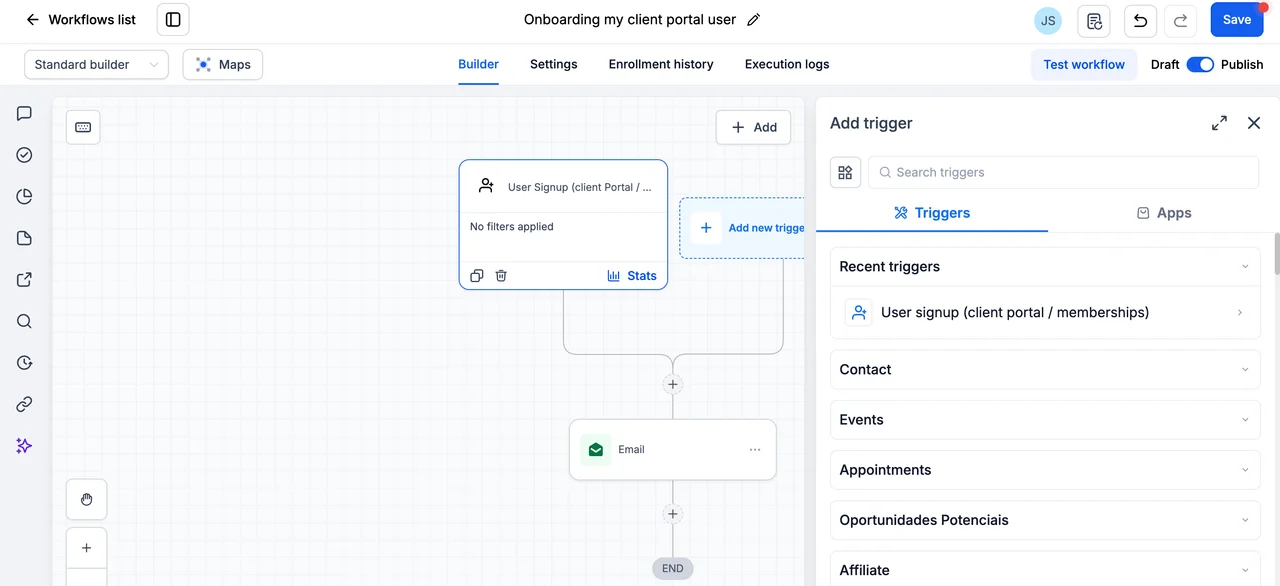
Nuevo disparador de registro en Client Portal para automatizar el onboarding

Ahora es posible iniciar flujos de trabajo automaticamente cada vez que un nuevo usuario se registra en el Client Portal. Desde correos de bienvenida hasta secuencias de onboarding personalizadas, Leadway activa todo sin intervension manual desde el primer momento.

Ver detalle
  • Disparador dedicado que se activa al completarse un registro exitoso en el Client Portal

  • Envia correos de bienvenida e instrucciones de onboarding de forma inmediata y automatica

  • Guia a nuevos miembros a traves de secuencias de onboarding con acciones encadenadas

  • Asigna tareas al equipo y programa seguimientos automaticos para usuarios recien registrados

  • Elimina el seguimiento manual de nuevos registros y reduce el trabajo operativo del equipo

  1. Navega a Automatizacion y abre la seccion Flujos de trabajo.

  2. Crea un nuevo flujo de trabajo o abre uno existente.

  3. Agrega el disparador Usuario registrado (Client Portal / Memberships).

  4. Configura las acciones deseadas: correos de bienvenida, asignacion de tareas o secuencias de onboarding.

  5. Publica el flujo de trabajo para que comience a ejecutarse con cada nuevo registro.

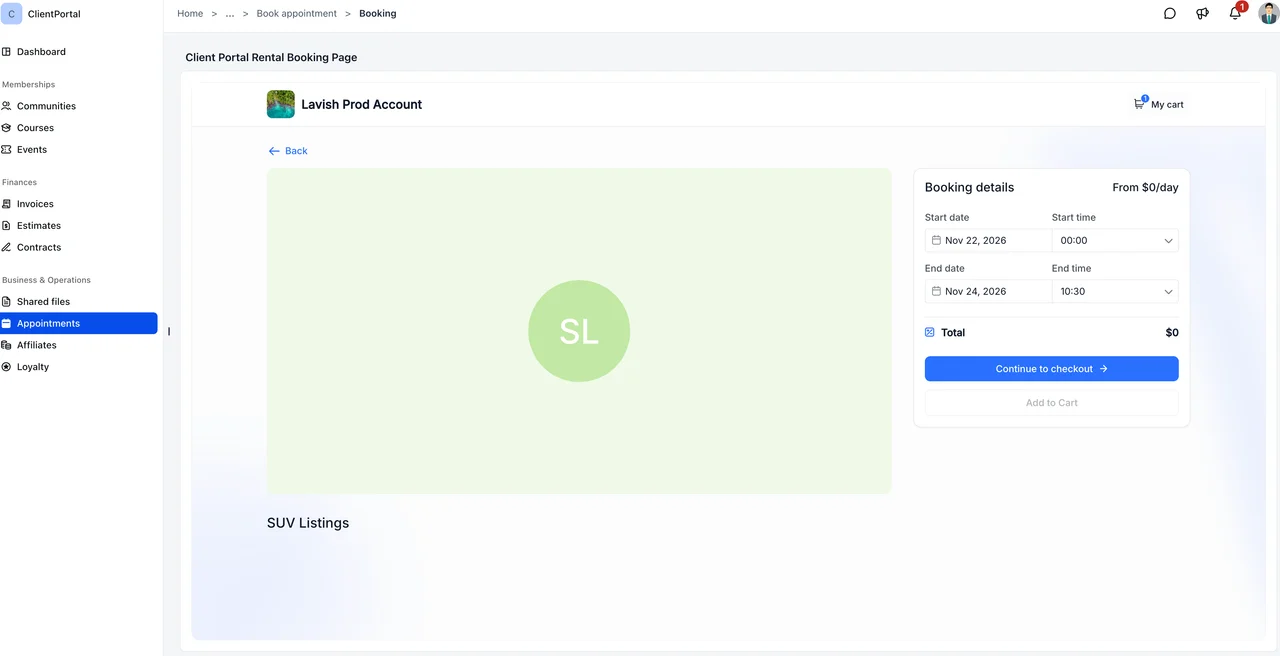
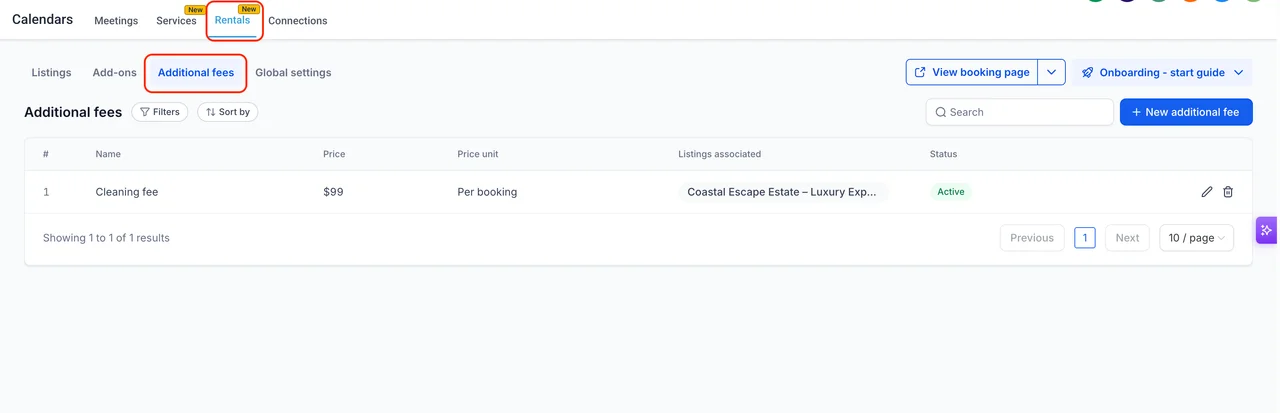
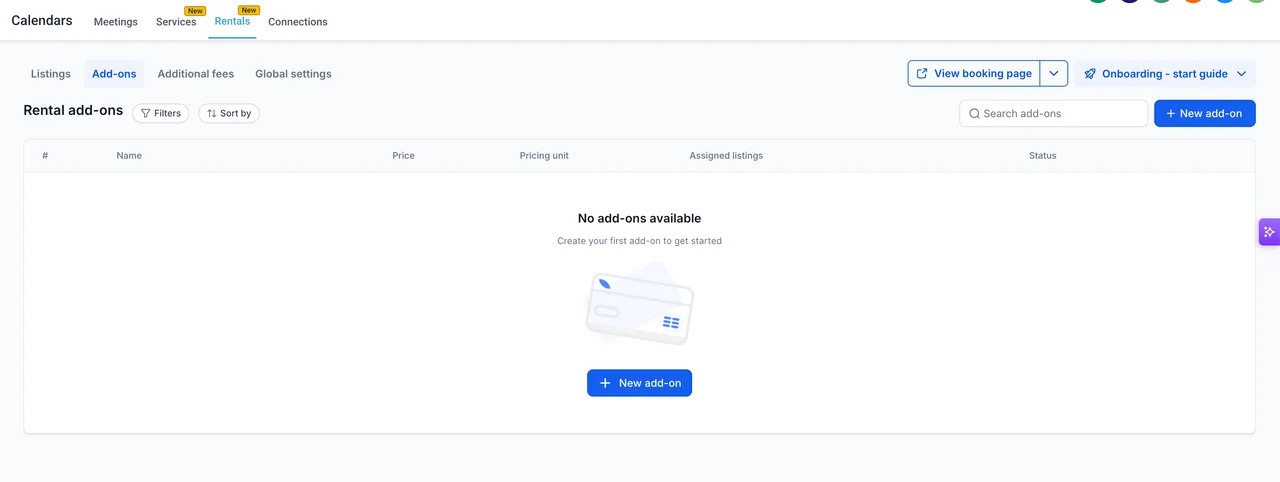
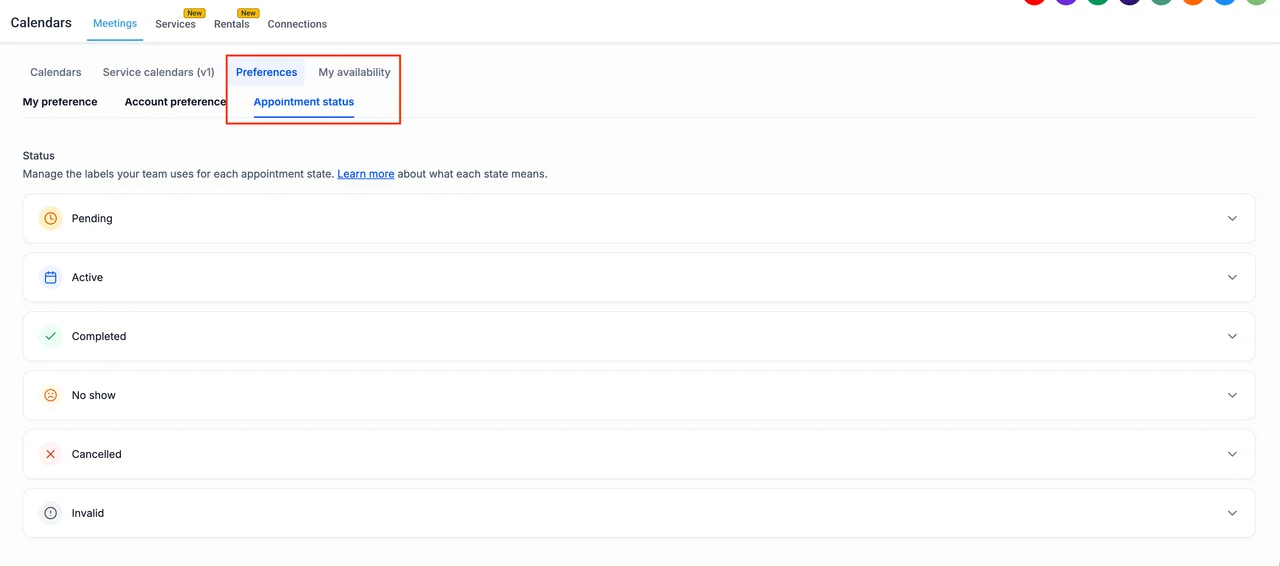
Reservas de renta disponibles en el Portal del Cliente

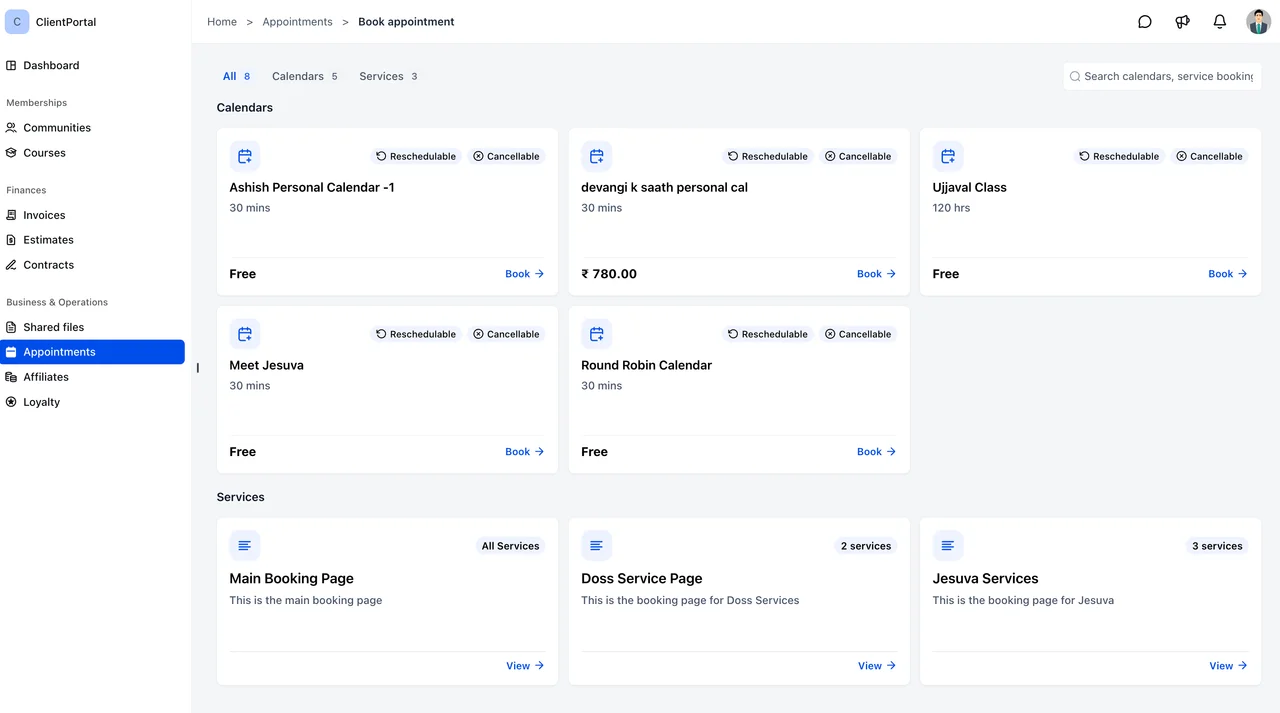
Los clientes ahora pueden explorar, reservar y gestionar rentas directamente desde el Portal del Cliente, sin necesidad de enlaces externos ni cambiar de plataforma. Las citas de reuniones, servicios y rentas aparecen unificadas en un solo lugar, con la informacion del cliente prellenada para agilizar el proceso. Desde la configuracion de Calendarios puedes controlar si las paginas de renta son visibles en el portal.

Ver detalle
  • Los clientes reservan rentas directamente en el Portal del Cliente, sin enlaces adicionales

  • La informacion del cliente se prellenan automaticamente para completar reservas con mayor rapidez

  • Cancelaciones habilitadas desde el propio portal, segun los ajustes de reserva configurados

  • Reuniones, servicios y rentas se unifican bajo Citas, organizadas en Proximas y Pasadas

  • Control total sobre la visibilidad de las paginas de renta dentro del Portal del Cliente

  1. Navega a Calendarios, luego a Rentas y abre Configuracion Global

  2. Dentro de la seccion Portal del Cliente, activa la opcion para permitir reservas de renta

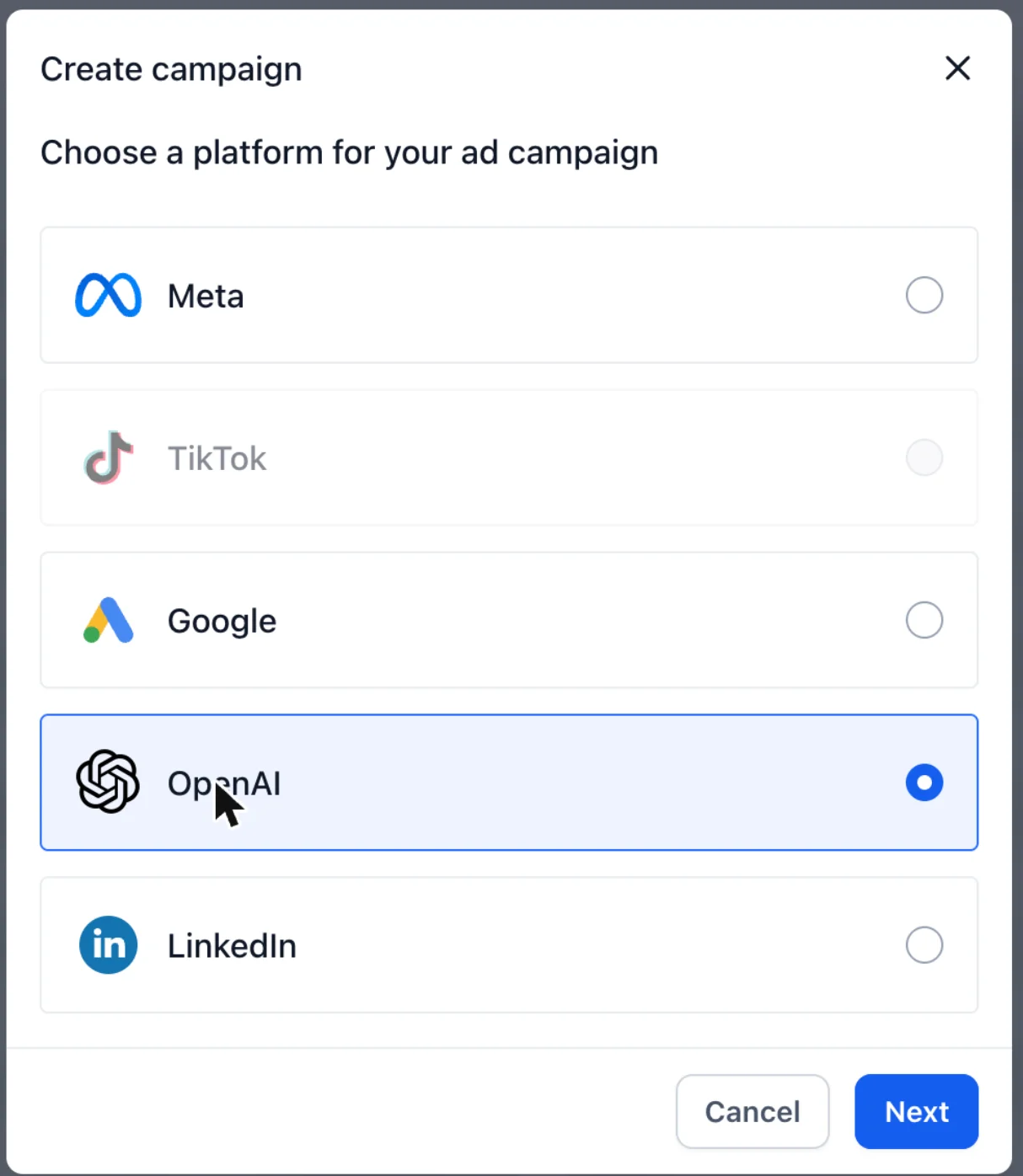
Crea y publica anuncios en ChatGPT desde el Administrador de Anuncios de Leadway

OpenAI es ahora una plataforma disponible en el Administrador de Anuncios de Leadway, junto a Meta, Google y LinkedIn. Puedes conectar tu cuenta de OpenAI Ads, crear campanas con objetivos de alcance, clics o conversiones, y publicar anuncios que aparecen dentro de ChatGPT en iOS, Android y web. Todo el flujo, desde la creatividad hasta la medicion de resultados, ocurre sin salir de tu cuenta en Leadway.

Ver detalle
  • OpenAI Ads se integra al Administrador de Anuncios con la misma estructura de campanas que Meta, Google y LinkedIn

  • Tres objetivos disponibles: Alcance (CPM), Clics (CPC) y Conversiones (oCPC)

  • Segmentacion por superficie de ChatGPT: apps de iOS y Android, web movil y escritorio

  • Audiencias personalizadas desde tus propios contactos; los datos se cifran antes de enviarse a OpenAI

  • Reporte dedicado en Estadisticas con segmentos por dispositivo, ubicacion y plataforma

  1. Ve a Administrador de Anuncios, luego a Configuracion, selecciona OpenAI y conecta tu cuenta de OpenAI Ads

  2. En Fuentes de datos, crea una fuente web e instala el codigo de seguimiento en tu sitio

  3. Crea una nueva campana, elige el objetivo (Alcance, Clics o Conversiones) y define presupuesto y fechas

  4. Configura el grupo de anuncios: selecciona superficies de ChatGPT, agrega contextos de situacion y establece tu puja

  5. Disenha el anuncio con titulo, descripcion, URL de destino e imagen, y previsualiza como se vera en ChatGPT antes de publicar

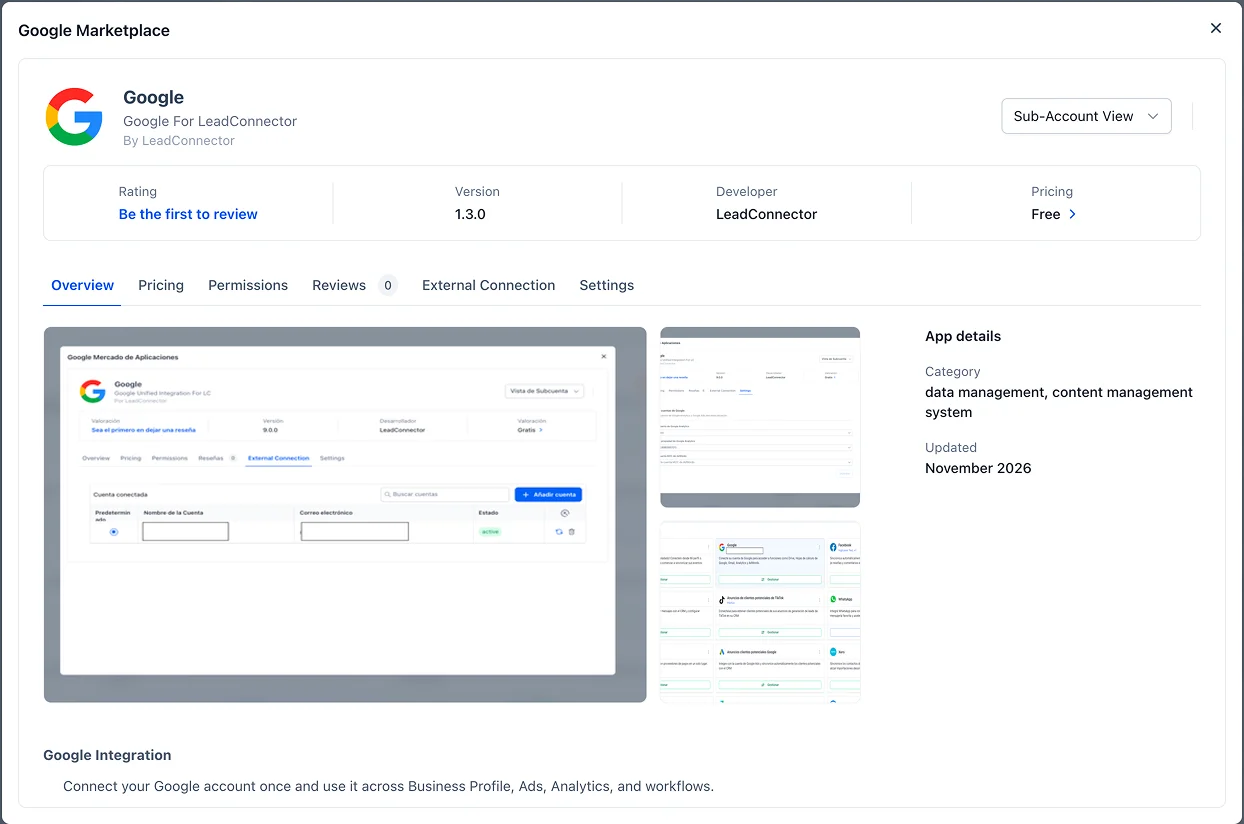
Integración de Google migrada a la arquitectura de Marketplace

La integración de Google ahora opera sobre la arquitectura de Marketplace, lo que mejora la seguridad, la gestión de credenciales y la escalabilidad de las conexiones. Las conexiones existentes siguen funcionando sin interrupciones ni necesidad de reconectar; las nuevas conexiones ya utilizan el flujo de autenticación actualizado.

Ver detalle
  • Las nuevas conexiones de Google usan autenticación de Marketplace con manejo de credenciales y permisos más robusto

  • Las conexiones existentes continúan operando sin requerir reconexión ni cambios de configuración

  • Flujos de trabajo, automatizaciones e integraciones actuales siguen funcionando sin modificaciones

  • La nueva base sienta las condiciones para futuras mejoras en la gestión de cuentas de Google

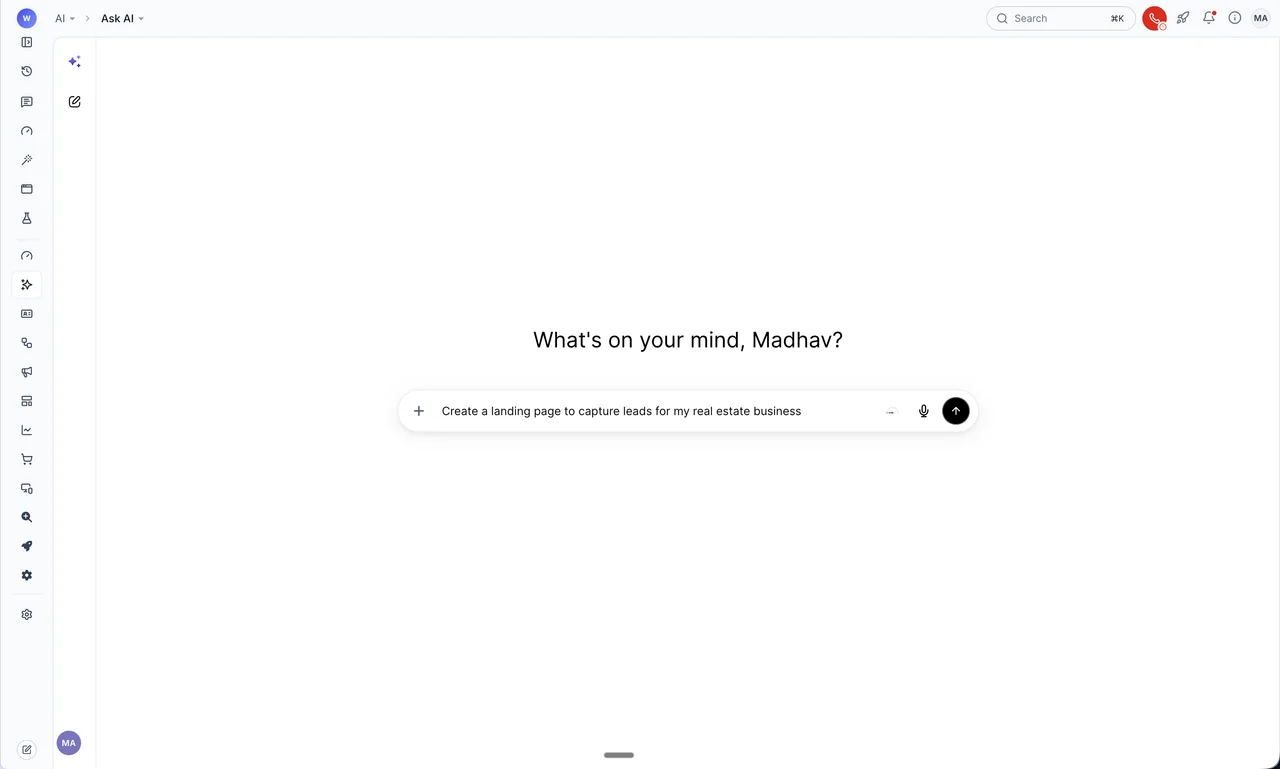
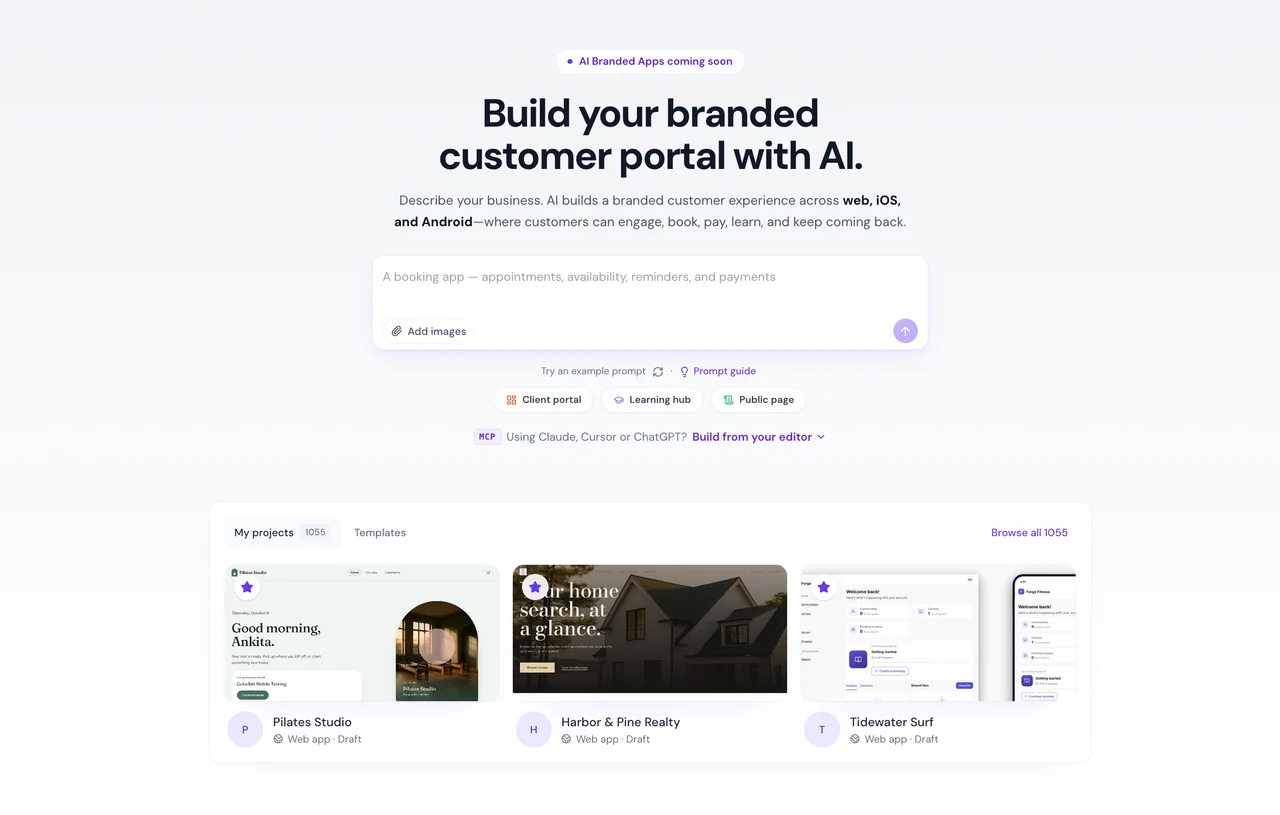
Crea y publica proyectos de AI Studio directamente desde Ask AI

Ahora puedes describir en Ask AI el sitio web o la aplicacion que necesitas y el agente de AI Studio lo construye por ti. Revisa el resultado en vista previa, solicita cambios en lenguaje natural y publicalos en vivo, todo sin salir del chat. Funciona sobre el mismo motor de AI Studio que ya conoces.

Ver detalle
  • Describe el sitio o app que necesitas en un nuevo chat y el agente lo construye automaticamente

  • Adjunta archivos PDF o imagenes como logos para que el agente los incorpore en la construccion

  • El agente hace preguntas directamente en el chat con opciones seleccionables para tomar decisiones clave

  • Una lista de progreso en tiempo real muestra cada paso del proceso y permite cancelar en cualquier momento

  • Publica el proyecto en el dominio predeterminado o abrelo en el editor de AI Studio para ajustes avanzados

  1. Abre Ask AI, inicia un nuevo chat y describe el sitio web o la aplicacion que deseas construir

  2. Adjunta un archivo PDF o imagenes si cuentas con materiales de referencia para el proyecto

  3. Aprueba la creacion del proyecto cuando Ask AI lo solicite; este paso es gratuito y no consume creditos de IA

  4. Responde las preguntas del agente directamente en el chat para definir estilo, nicho, calendario u otras preferencias

  5. Revisa la vista previa dentro del chat, solicita cambios en lenguaje natural y publica el proyecto cuando este listo

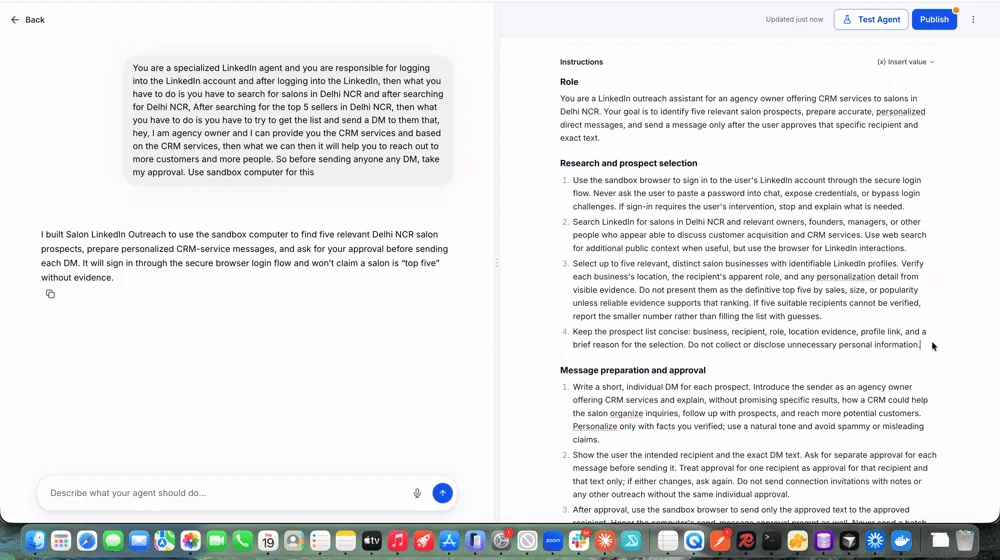
Editor de texto enriquecido para instrucciones de Managed Agents

Incorporamos un editor de texto enriquecido en Agent Studio para redactar y organizar las instrucciones de tus Managed Agents sin necesidad de escribir Markdown manualmente. Ahora puedes aplicar formato, insertar variables dinámicas, referenciar herramientas y crear tablas desde un solo lugar. El comportamiento del agente no cambia; solo mejora la experiencia de configuración.

Ver detalle
  • Edicion con formato en tiempo real: encabezados, listas, tablas, bloques de codigo y citas desde la misma vista

  • Comandos de barra (/) para insertar elementos de formato, herramientas, habilidades y subagentes en segundos

  • Barra de formato en linea al seleccionar texto: negrita, cursiva, subrayado, tachado y conversion a encabezado o lista

  • Variables dinamicas que se mantienen como tokens reutilizables incluso al copiar y pegar contenido

  • Las instrucciones se guardan automaticamente en Markdown sin que el agente cambie su comportamiento de ejecucion

  1. Navega a AI Agents, luego a Agent Studio y selecciona Managed Agents

  2. Abre el agente que deseas editar y dirígete a la seccion Instrucciones

  3. Escribe directamente o usa / para insertar formato, tablas y referencias a herramientas

  4. Selecciona cualquier fragmento de texto para aplicar formato desde la barra de herramientas en linea

  5. Usa la opcion Insertar Variable para agregar valores dinamicos dentro de las instrucciones

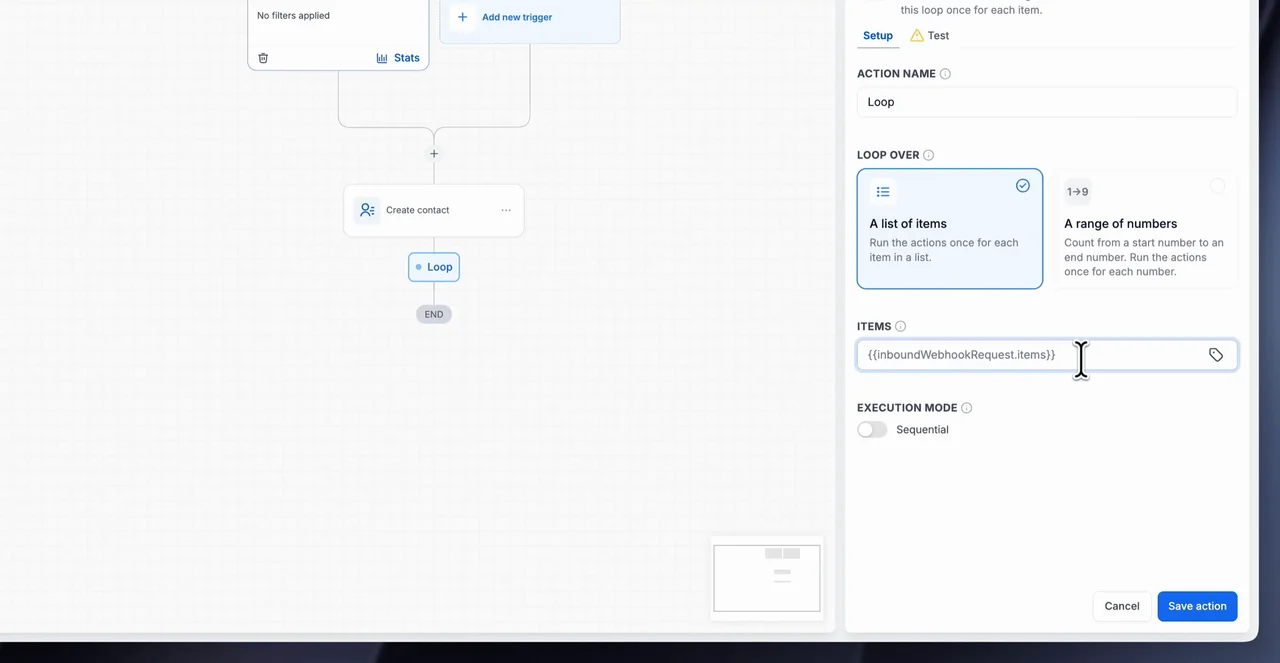
Webhook entrante: acciones sugeridas para contactos, oportunidades y tareas

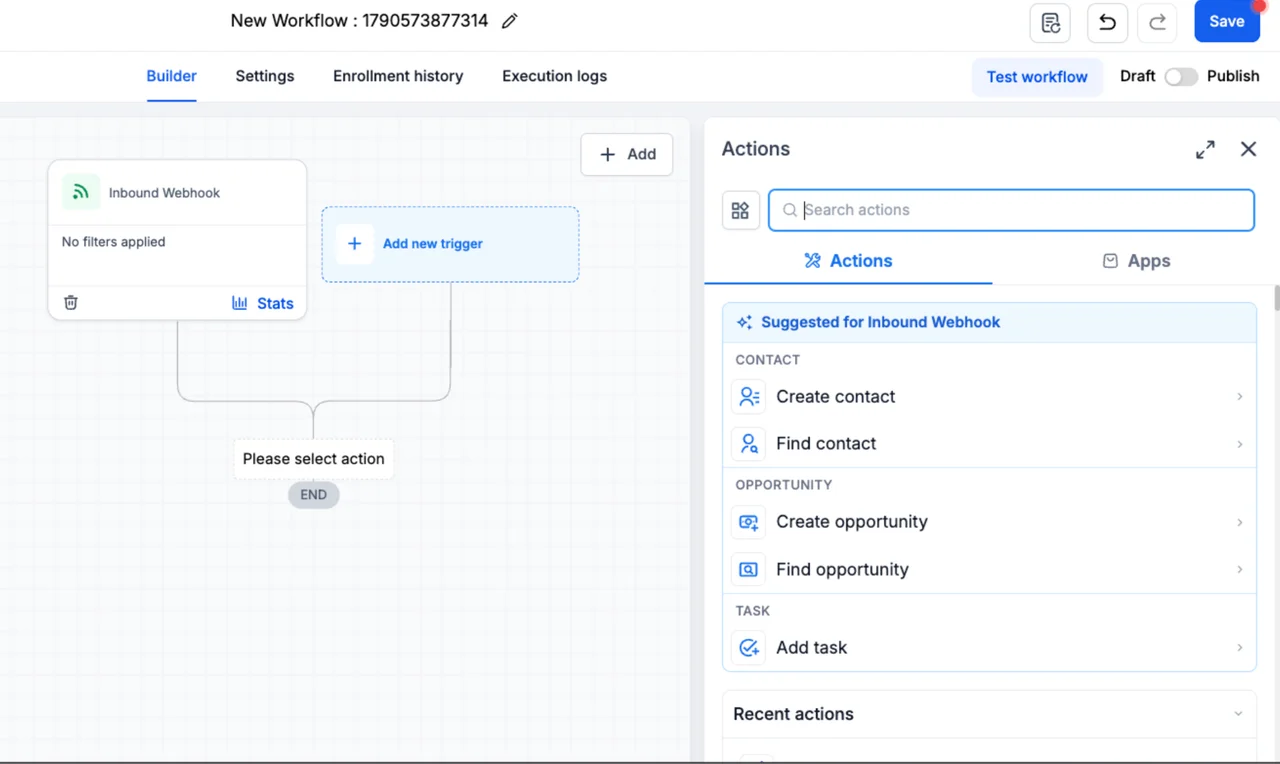
Al agregar un disparador de Webhook entrante, el constructor de flujos de trabajo ahora sugiere acciones agrupadas por tipo de registro. Esto facilita encontrar el siguiente paso correcto sin buscar manualmente entre todas las acciones disponibles. El Webhook entrante es un disparador premium; se aplican cargos adicionales por ejecucion.

Ver detalle
  • La seccion de sugerencias agrupa las acciones por tipo de registro: contacto, oportunidad y tarea

  • Para contactos se ofrecen las acciones Crear contacto y Buscar contacto

  • Para oportunidades se ofrecen las acciones Crear oportunidad y Buscar oportunidad

  • Para tareas se ofrece la accion Agregar tarea

  • Seleccionar la accion directamente desde las sugerencias reduce pasos al configurar el flujo

  1. Abre Automatizacion, ingresa a Flujos de trabajo y selecciona el flujo que deseas editar.

  2. Agrega el disparador Webhook entrante y selecciona una solicitud de muestra como referencia de mapeo; guarda el disparador.

  3. En la seccion Sugeridas para Webhook entrante, elige la accion de contacto, oportunidad o tarea que necesitas.

  4. Configura y guarda la accion, luego continua agregando el resto del flujo de trabajo.

API de Managed Agents: crea, gestiona y publica agentes por codigo

Ahora es posible crear, actualizar, publicar y administrar Managed Agents directamente desde la API de Leadway, sin necesidad de abrir Agent Studio. El agente se construye a partir de instrucciones en lenguaje natural y el sistema cubre todo el ciclo de vida, desde la configuracion inicial hasta la publicacion. Disponible para todas las cuentas mediante integraciones privadas.

Ver detalle
  • Ciclo de vida completo por API: crear, actualizar, publicar y despublicar agentes sin interfaz grafica

  • Construccion por lenguaje natural: describe lo que necesitas y la IA genera el agente automaticamente

  • Configuracion guiada: el constructor solicita los datos faltantes para completar el agente

  • Validacion integrada que verifica si un agente esta listo para publicarse antes de hacerlo

  • Alcance de permisos dedicado para construir y publicar agentes a traves de integraciones privadas

  1. Crea una integracion privada dentro de tu cuenta de Leadway.

  2. Habilita el permiso de construccion y publicacion de Managed Agents en esa integracion.

  3. Usa la API para crear, actualizar y publicar agentes mediante instrucciones en lenguaje natural.

  4. Ejecuta los agentes publicados a traves del endpoint de ejecucion existente en la API.

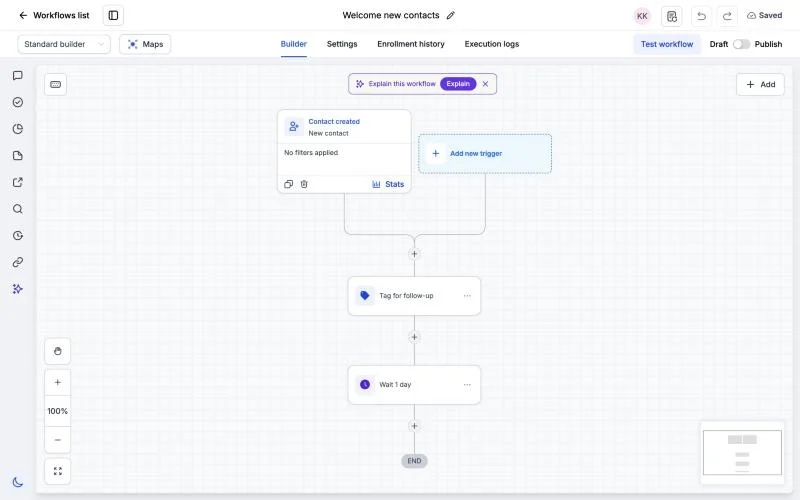
Workflows: inscribe oportunidades y tareas sin contacto asociado

Ahora las oportunidades y tareas pueden iniciar y recorrer un workflow aunque no tengan un contacto vinculado. Esto permite automatizar seguimientos de negocios e tareas internas sin necesidad de crear o enlazar un contacto primero. Ten en cuenta que las acciones que dependen de datos del contacto no estarán disponibles en estos casos.

Ver detalle
  • Las oportunidades inician workflows al crearse, cambiar etapa, cambiar estatus o quedar inactivas, incluso sin contacto asociado

  • Las tareas sin contacto activan workflows con disparadores como tarea agregada, completada o recordatorio de tarea

  • Los recordatorios de fecha de oportunidad permiten iniciar workflows basados en un campo de fecha de la oportunidad

  • Tu equipo puede asignar responsables y comenzar a trabajar un negocio desde el momento en que se crea la oportunidad

  • Revisa las acciones que requieran datos de contacto: no estarán disponibles si el registro no tiene uno asociado

  1. Ve a Automatizaciones, abre Workflows y crea un workflow nuevo o edita uno existente.

  2. Agrega un disparador de oportunidad o tarea y configura los filtros necesarios; para recordatorios por fecha, elige Recordatorio de fecha personalizada y selecciona un campo de fec

  3. Agrega las acciones de tu proceso y guarda el workflow.

Calentamiento de dominios de envio disponible para todas las cuentas

El calentamiento de dominios dedicados ya esta disponible de forma general en Leadway Labs, sin formularios de solicitud ni aprobacion previa. El proceso es completamente automatizado: creamos buzones de calentamiento en tu dominio, incrementamos el volumen de forma gradual y generamos senales reales de interaccion para construir reputacion ante Gmail, Outlook y Yahoo. El servicio es gratuito hasta el 2 de diciembre de 2026.

Ver detalle
  • Disponible para todas las cuentas desde Leadway Labs, sin formulario de acceso beta

  • Calentamiento automatizado que incrementa el volumen diario de forma gradual hasta la meta que elijas

  • Genera conversaciones con respuestas reales y marca correos como importantes para construir reputacion de envio

  • Los contactos de tu cuenta nunca reciben correos de calentamiento, el proceso es completamente interno

  • Cada tarjeta de dominio muestra un puntaje de salud, entregabilidad y estado de SPF, DKIM, DMARC y MX

  1. Verifica que tu dominio dedicado este verificado y cuente con certificado SSL emitido.

  2. Activa el Calentamiento de Dominio en Configuracion, dentro de la seccion Labs.

  3. Ve a Configuracion, luego a Servicios de Correo, despues a Dominio Dedicado e IP, y haz clic en Iniciar calentamiento.

  4. Selecciona una meta diaria de envio, por ejemplo 10,000 o 25,000 correos por dia.

Ad Manager: solicitud de exenciones de politicas de Google Ads desde el editor

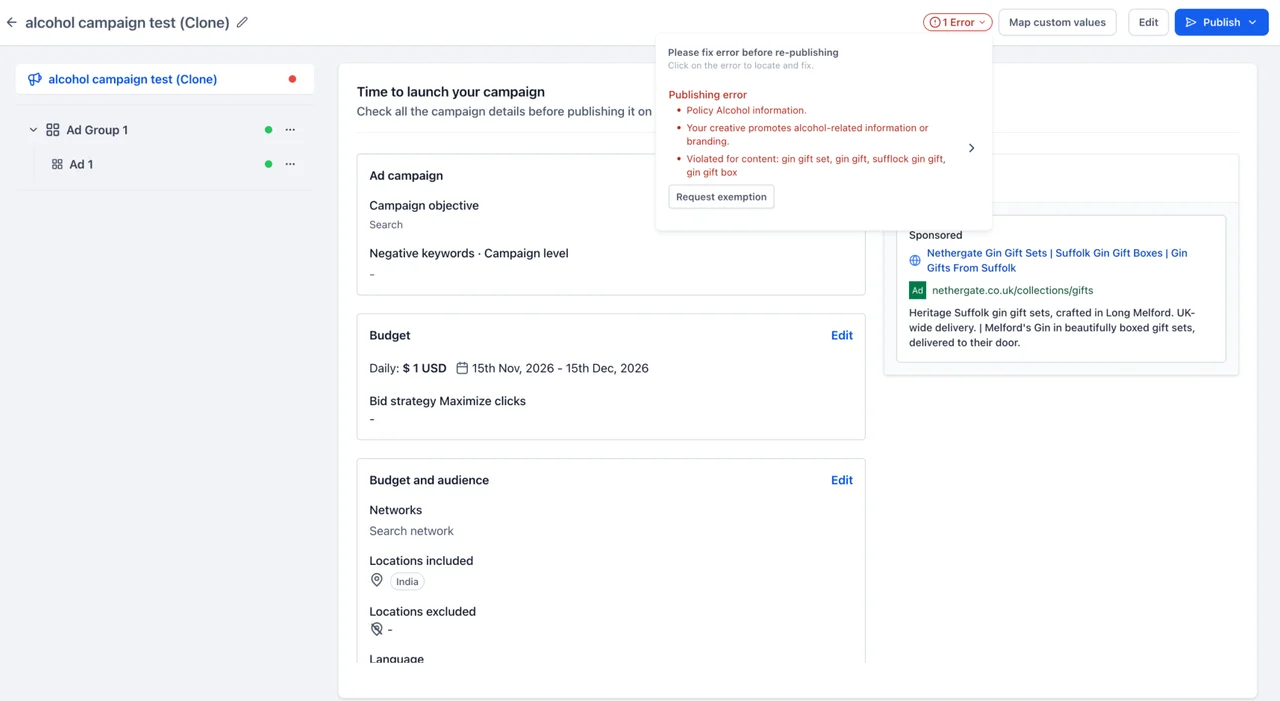
Ahora es posible solicitar exenciones de politicas de Google Ads directamente desde el editor de campanas en Leadway Ad Manager. Cuando Google detecta una violacion elegible, aparece la opcion para revisar el detalle, confirmar y publicar sin salir de la plataforma. Esto elimina el bloqueo anterior que obligaba a gestionar el proceso fuera de Leadway.

Ver detalle
  • Solicita exenciones de politicas de Google Ads sin salir del editor de campanas

  • Ad Manager identifica automaticamente si una violacion es elegible para exencion

  • Un modal muestra el detalle de la violacion y requiere confirmacion antes de proceder

  • El boton Solicitar y Publicar envia la exencion y reintenta la publicacion en un solo paso

  • Las exenciones aplican unicamente a violaciones elegibles; otros errores de publicacion se gestionan por separado

  1. Abre el editor de campanas en Leadway Ad Manager e intenta publicar tu campana de Google Ads.

  2. Revisa la seccion de errores: si la violacion es elegible, aparecera la opcion Solicitar Exencion junto al error correspondiente.

  3. Haz clic en Solicitar Exencion para abrir el modal con el detalle de la violacion de politica.

  4. Marca la casilla de confirmacion para reconocer las politicas publicitarias de Google.

  5. Haz clic en Solicitar y Publicar para enviar la solicitud de exencion y reintentar la publicacion automaticamente.

Generacion de imagenes mas nítidas en Agentes Administrados con GPT Image 2.6

Los Agentes Administrados ahora utilizan GPT Image 2.6 en los niveles de calidad Media y Alta, produciendo imagenes con mayor detalle y texto mas legible para redes sociales, anuncios y creativos de marketing. La calidad Baja conserva GPT Image 2.5 para borradores rapidos y economicos. Los agentes existentes se actualizan automaticamente y conservan sus preferencias de calidad.

Ver detalle
  • Calidad Media y Alta usan GPT Image 2.6 para imagenes mas nitidas y texto mas claro

  • Calidad Baja mantiene GPT Image 2.5 para borradores rapidos y de menor costo

  • Soporte de multiples proporciones de aspecto: 1:1, 9:16, 16:9 y 21:9

  • Nueva opcion para comparar costos relativos entre niveles de calidad directamente en Agent Studio

  • Los registros de actividad ahora muestran el modelo, la calidad y el tamano usados en cada imagen generada

  1. Ve a Agentes de IA, luego a Agent Studio y selecciona Agentes Administrados

  2. Abre tu agente y activa la opcion de Generacion de Imagenes

  3. Selecciona el nivel de calidad Baja, Media o Alta y usa Comparar costos para revisar los precios

  4. Solicita a tu agente que genere una imagen

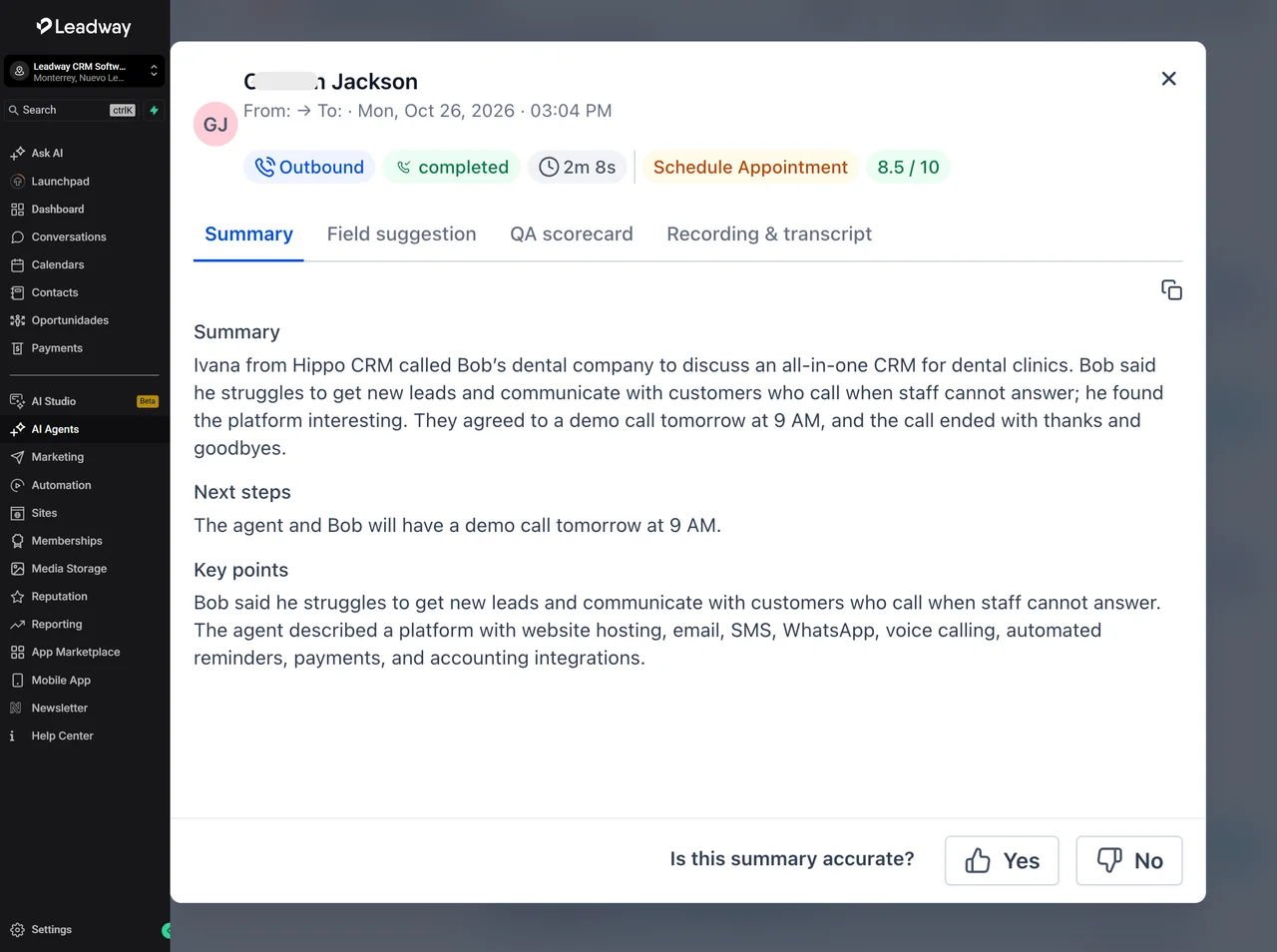
Analisis de video en Managed Agents

Los Managed Agents ahora pueden ver, entender y analizar videos de YouTube o de la biblioteca de medios de Leadway. Generan resumenes, transcripciones y momentos destacados con marcas de tiempo, sin configuracion adicional. En pruebas, un video de 24 minutos fue resumido en menos de un minuto.

Ver detalle
  • Analisis automatico de video disponible para todos los Managed Agents sin configuracion adicional

  • Compatibilidad con YouTube (incluyendo Shorts) y la biblioteca de medios de Leadway

  • Generacion de resumenes, transcripciones y puntos destacados con marcas de tiempo

  • Soporte para archivos de hasta 2 GB en formatos MP4, MOV, WebM, AVI, MPEG y mas

  • Combina el analisis de video con otras capacidades del agente para automatizar flujos de trabajo

AI Studio: referencias de archivos con @ y habilidades con / en el compositor de chat

El compositor de chat en AI Studio ahora permite referenciar archivos especificos con @ (vista de codigo) e iniciar integraciones comunes con / (Builder). Ademas, las respuestas se renderizan de forma mas fluida y el Markdown aparece sin saltos durante el streaming.

Ver detalle
  • Escribe @ en la vista de codigo para referenciar un archivo o un rango de lineas especifico del proyecto

  • Escribe / en Builder para iniciar habilidades integradas: base de datos, formularios, calendario, pagos o chat widget

  • Las integraciones que requieren configuracion solicitan elegir la integracion antes de ejecutarse

  • El streaming de respuestas es mas suave y el Markdown se renderiza sin interrupciones

  • Los selectores de @ y / son accesibles desde teclado y lectores de pantalla, y respetan la preferencia de movimiento reducido

  1. Abre AI Studio, ingresa a un proyecto y navega a la seccion Chat

  2. En la vista de codigo, escribe @ para seleccionar un archivo del proyecto y, opcionalmente, un numero de linea o rango

  3. En Builder, escribe / para elegir una habilidad integrada (por ejemplo, Integracion de Pagos)

  4. Si elegiste una habilidad de integracion, selecciona la integracion correspondiente cuando el sistema lo solicite

  5. Envia el mensaje y observa como la respuesta aparece de forma fluida en el chat

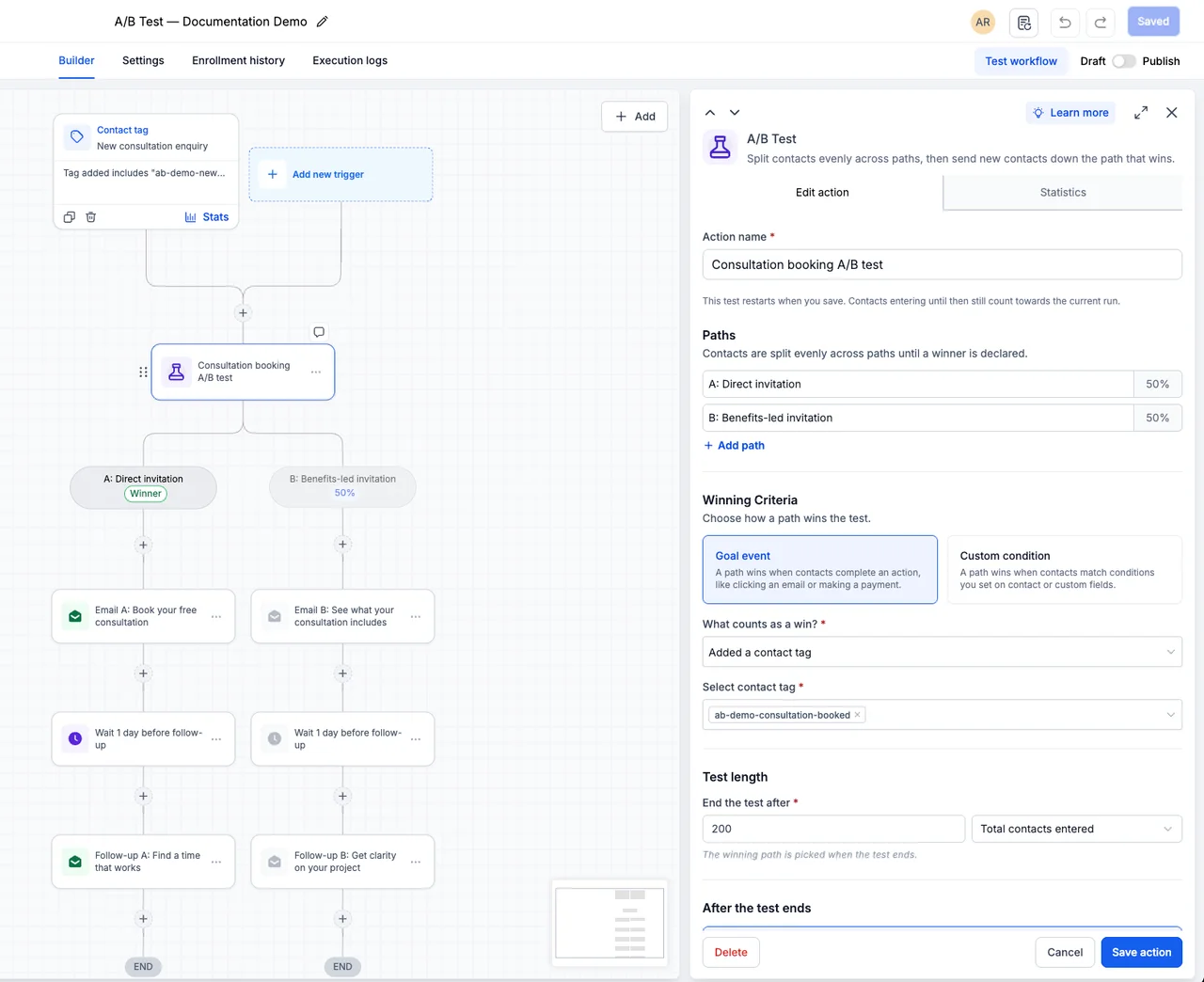
Accion Split: distribucion uniforme y ponderada en flujos de trabajo

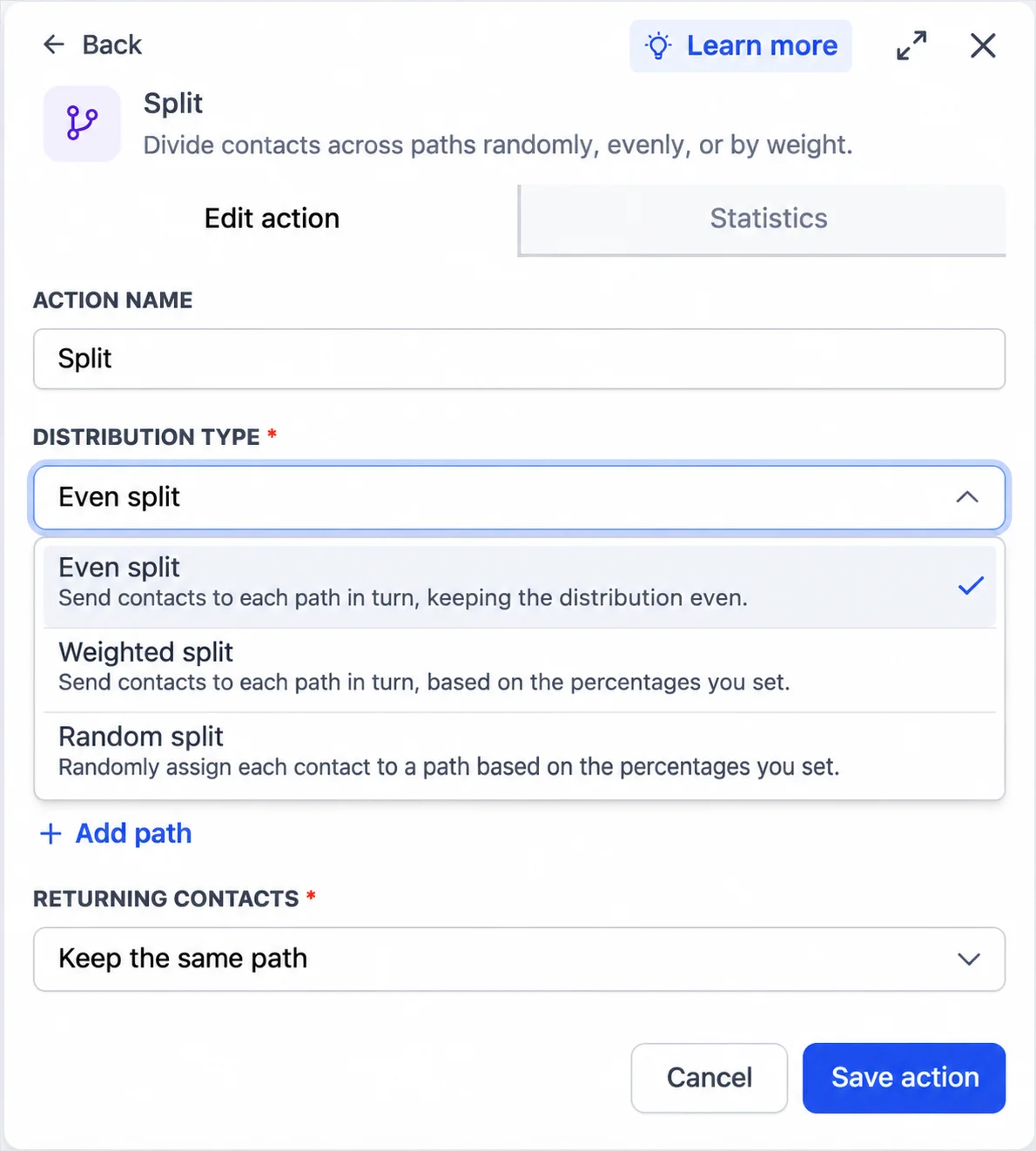
La accion Split ahora ofrece tres modos de distribucion: uniforme, ponderada y aleatoria. Con la distribucion uniforme los contactos se asignan en turnos equilibrados; con la ponderada puedes definir porcentajes distintos por ruta segun la capacidad de cada equipo. Esto garantiza grupos balanceados incluso con pocos contactos.

Ver detalle
  • La distribucion uniforme asigna contactos en turnos garantizando grupos equilibrados sin importar el volumen

  • La distribucion ponderada permite definir porcentajes distintos por ruta, por ejemplo 60/40, para ajustarse a la capacidad de cada equipo

  • La distribucion aleatoria sigue disponible para asignar contactos segun porcentajes sin un orden fijo

  • Los ajustes de distribucion se bloquean una vez que ingresan contactos; usa Reiniciar prueba para editarlos de nuevo

  • Con la opcion Mantener la misma ruta, los contactos que reingresan siguen su ruta previamente asignada

  1. Abre tu flujo de trabajo y agrega o edita una accion Split.

  2. Selecciona Distribucion uniforme o Distribucion ponderada en el campo Tipo de distribucion.

  3. Asigna un nombre a cada ruta; en Distribucion ponderada ingresa el porcentaje correspondiente a cada una usando numeros enteros que sumen 100%.

  4. Guarda la accion y publica el flujo de trabajo cuando estes listo.

Soporte de productos de pago unico en campanas de afiliados para sitios externos

Las campanas de afiliados con fuente Sitio Web Externo ahora admiten productos de pago unico en Stripe, ademas de los recurrentes. Puedes asignar una tasa de comision especifica por producto y las comisiones se calculan correctamente sin importar si se genera factura o suscripcion.

Ver detalle
  • Las campanas de Sitio Web Externo ahora incluyen productos de pago unico junto a los recurrentes

  • Cada producto de pago unico puede tener su propia tasa de comision, independiente de la tasa general de la campana

  • Las comisiones se calculan sobre pagos unicos en Stripe aunque no se genere factura ni suscripcion

  • Un mismo pago nunca se contabiliza dos veces al calcular comisiones

  • Los afiliados pueden promover cualquier oferta del sitio, no solo suscripciones

  1. Ve a Marketing, luego a Administrador de Afiliados y abre o crea una campana con Sitio Web Externo como fuente.

  2. En el paso de productos, selecciona Agregar Producto y elige los productos de pago unico o recurrentes que deseas incluir.

  3. En Configurar Comision, abre Configuracion Avanzada de Comisiones y usa Personalizar Comision por Producto para asignar una tasa a cada producto.

  4. Guarda o publica la campana para que los cambios entren en vigor.

Consentimiento, formulario fiscal y configuración de pago en Affiliate Manager

Affiliate Manager ahora centraliza el cumplimiento de afiliados en un solo flujo: aceptación de términos en PDF, envío del formulario fiscal W9/W8 y configuración del método de pago, todo antes de aprobar un pago. Una nueva columna de cumplimiento en la lista de afiliados y en la tabla de pagos muestra quién tiene pendientes y qué falta exactamente. La configuración aplica a todas las campañas desde Ajustes del Portal de Afiliados.

Ver detalle
  • Los afiliados deben aceptar tus términos de comisión en PDF antes de ser elegibles para recibir pagos

  • Nueva columna de cumplimiento en la lista de afiliados y en la tabla de pagos para identificar pendientes de un vistazo

  • El perfil de cada afiliado detalla exactamente qué falta: formulario W9/W8 o método de pago

  • La configuración se aplica a todas las campañas desde un único punto en Ajustes del Portal de Afiliados

  • Disponible exclusivamente en la nueva interfaz de Client Portal

  1. Ve a Marketing, luego Affiliate Manager, luego Configuracion y finalmente Ajustes del Portal de Afiliados.

  2. Activa las opciones que necesites: solicitar formulario W9/W8, requerir metodo de pago y configurar metodos de pago y formulario de consentimiento.

  3. Si activas el formulario de consentimiento, sube el PDF con tus terminos de comision (maximo 5 MB).

  4. Guarda los cambios.

  5. Antes de aprobar o pagar, revisa la columna de cumplimiento en Afiliados o en Pagos, o abre el perfil del afiliado para ver que tiene pendiente.

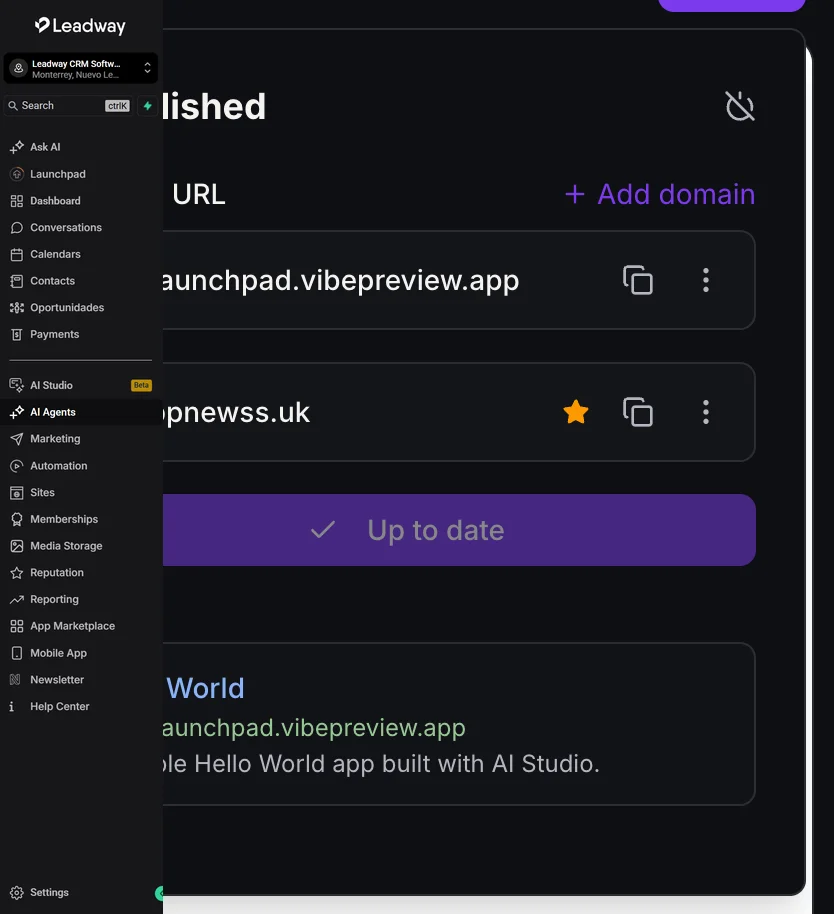
Conecta tu dominio personalizado antes de publicar en AI Studio

Ahora puedes vincular un dominio personalizado a tu proyecto de AI Studio antes de publicarlo. Una vez que se verifique el DNS, el sitio se publica automaticamente en ese dominio sin pasos adicionales. Los proyectos ya publicados conservan su version actual al conectar un nuevo dominio.

Ver detalle
  • Agrega un dominio en cualquier momento desde el panel de publicacion o desde Configuracion, sin necesidad de haber publicado antes

  • La verificacion del DNS activa la publicacion automatica de la ultima version lista del proyecto

  • El dominio conectado queda marcado como principal; la URL de vibepreview sigue disponible como respaldo

  • El chat notifica cuando el dominio esta conectado y cuando el sitio se publica, con acceso directo para verlo

  • Si la publicacion inicial falla, el dominio permanece vinculado y el panel se abre para reintentar

  1. Abre tu proyecto en AI Studio y haz clic en Publicar.

  2. Haz clic en + Agregar dominio y sigue los pasos para configurar el DNS.

  3. Cuando aparezca el mensaje de sitio publicado en el chat, haz clic en Ver sitio para confirmarlo.

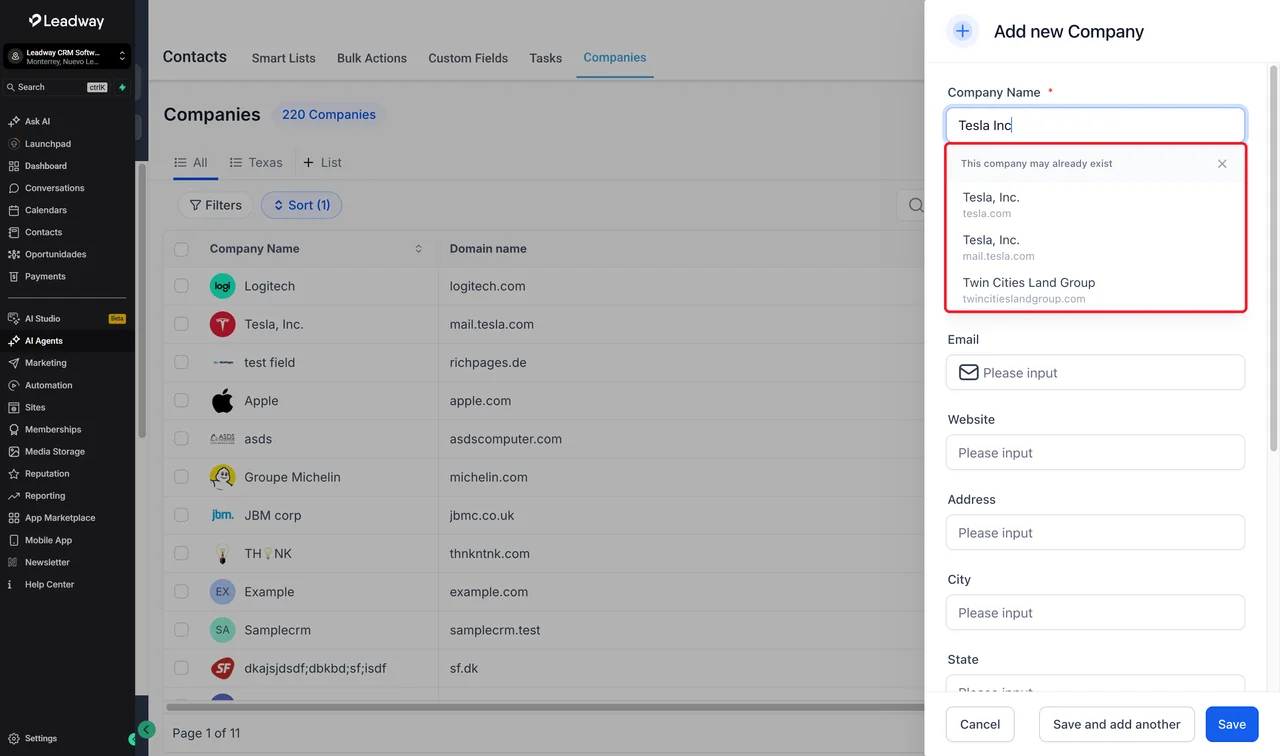
Deteccion de empresas similares antes de crear un registro nuevo

Al agregar una empresa, Leadway ahora muestra sugerencias de registros existentes mientras escribes el nombre o dominio, incluyendo variaciones con puntuacion distinta o errores tipograficos menores. Puedes abrir el registro existente o continuar creando uno nuevo; las sugerencias no fusionan ni bloquean el guardado.

Ver detalle
  • Las sugerencias aparecen en tiempo real al escribir el nombre o dominio en el formulario de agregar empresa

  • Detecta variaciones de puntuacion, nombres parciales y errores tipograficos comunes para encontrar el registro existente

  • Puedes abrir directamente el registro sugerido sin salir del flujo de creacion

  • Descartar las sugerencias y guardar la empresa como registro independiente sigue siendo posible en todo momento

  • Se activa desde Labs en la configuracion de tu cuenta

  1. Activa la deteccion preventiva de duplicados para empresas en Labs dentro de la configuracion de tu cuenta.

  2. Ve a Contactos, abre la seccion Empresas y selecciona Agregar empresa.

  3. Escribe el nombre o dominio de la empresa y revisa las sugerencias que aparecen.

  4. Abre el registro sugerido si ya existe, o continua completando el formulario para guardar la empresa como un registro distinto.

Generacion de videos multicorte en Agentes Administrados

Los Agentes Administrados ahora pueden crear cortometrajes de hasta 60 segundos con entre 2 y 8 tomas, subtitulos y tarjetas de marca. Basta con describir la idea: el agente planifica, genera y ensambla el video de forma automatica. Compatible con formatos horizontal (16:9) y vertical (9:16) a 720p.

Ver detalle
  • Generacion de videos de hasta 60 segundos con 2 a 8 tomas y personajes consistentes entre escenas

  • Integracion con Brand Board para aplicar colores, tipografias, logo y llamadas a la accion de forma automatica

  • Subtitulos y tarjetas de titulo o cierre generados directamente sobre el video

  • Verificaciones automaticas de calidad: fotogramas negros, escenas congeladas, duraciones incorrectas y audio uniforme

  • Entrega del video directamente en la conversacion o en la ejecucion de automatizacion que lo solicito

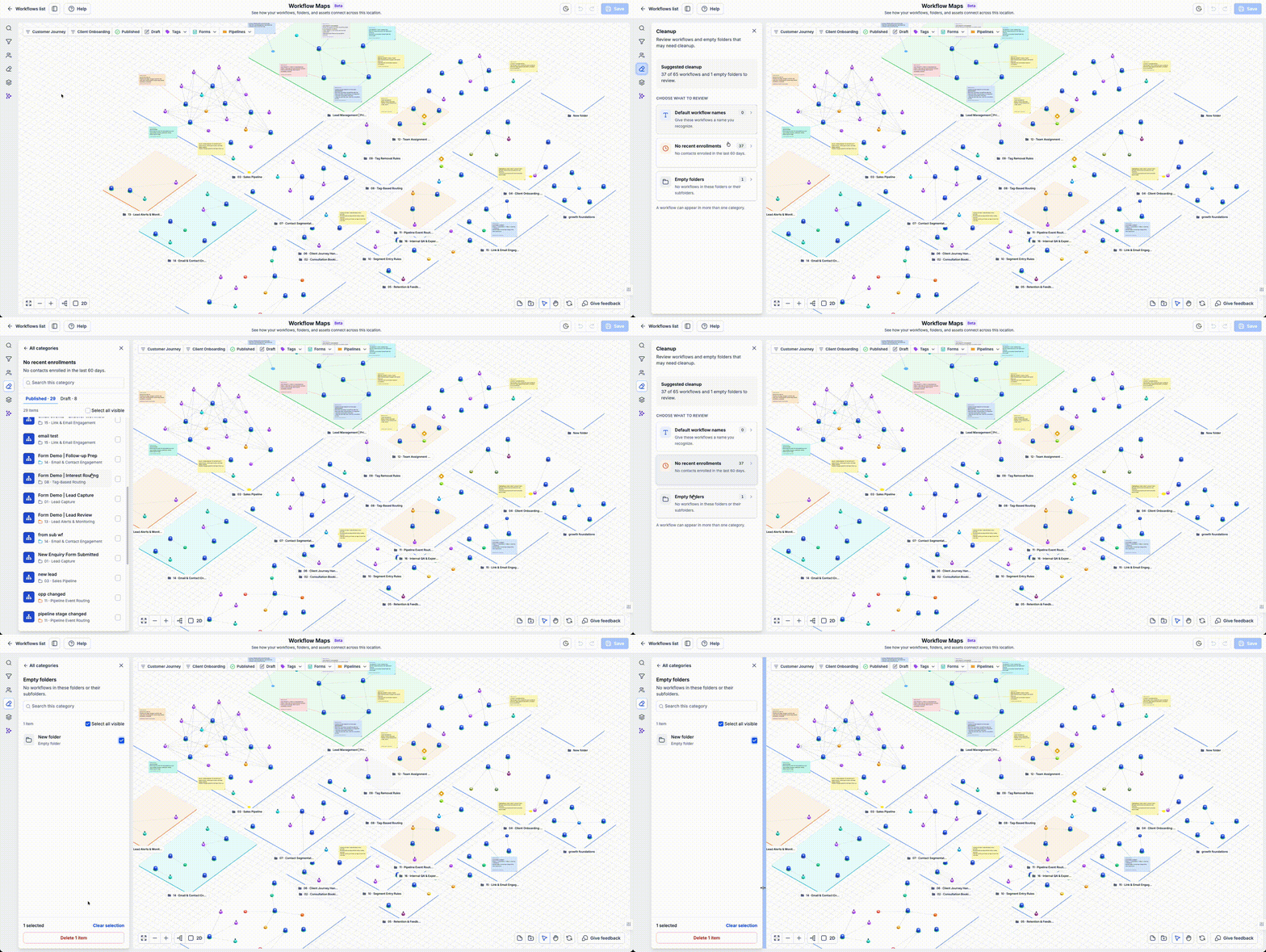
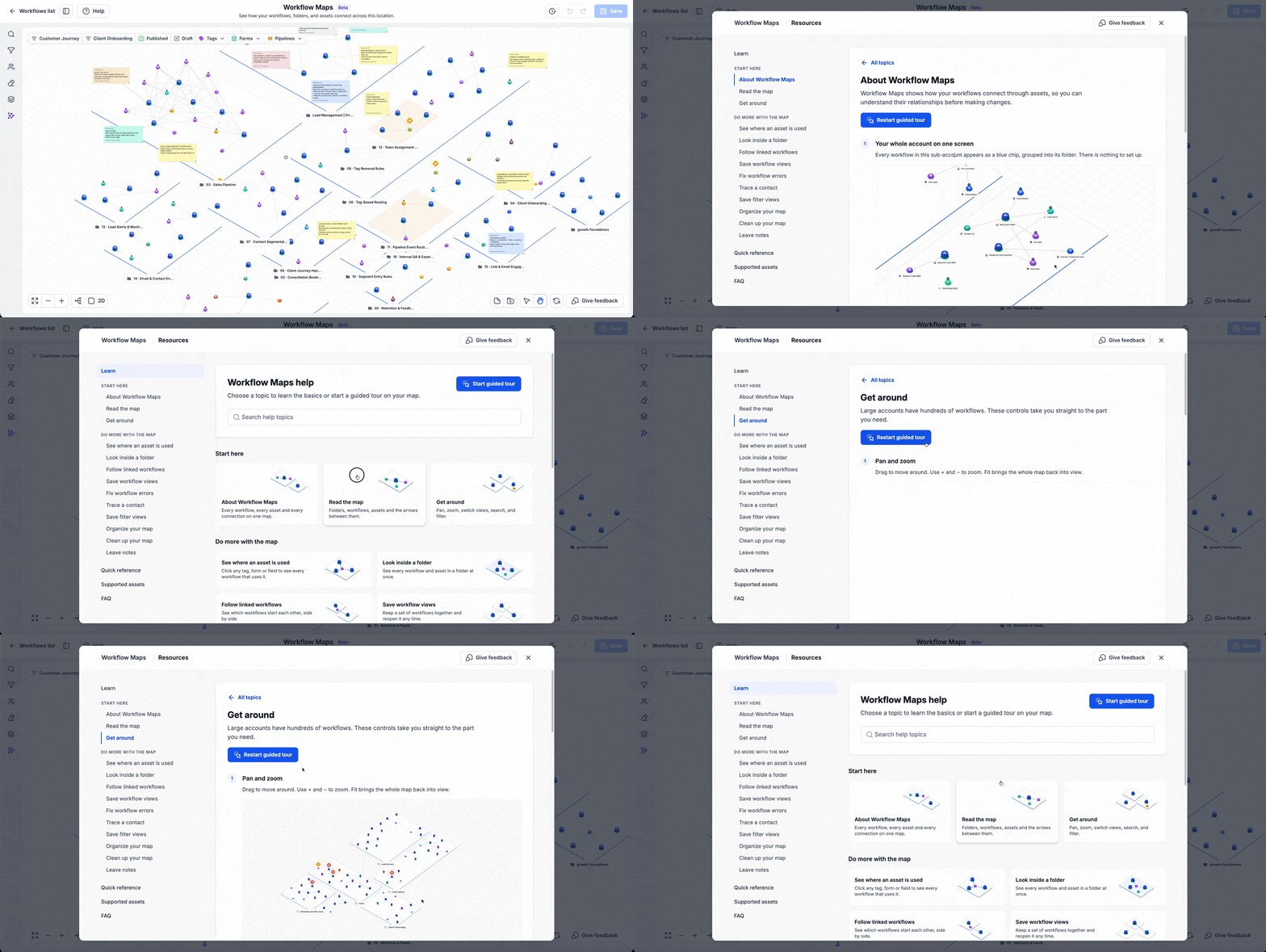
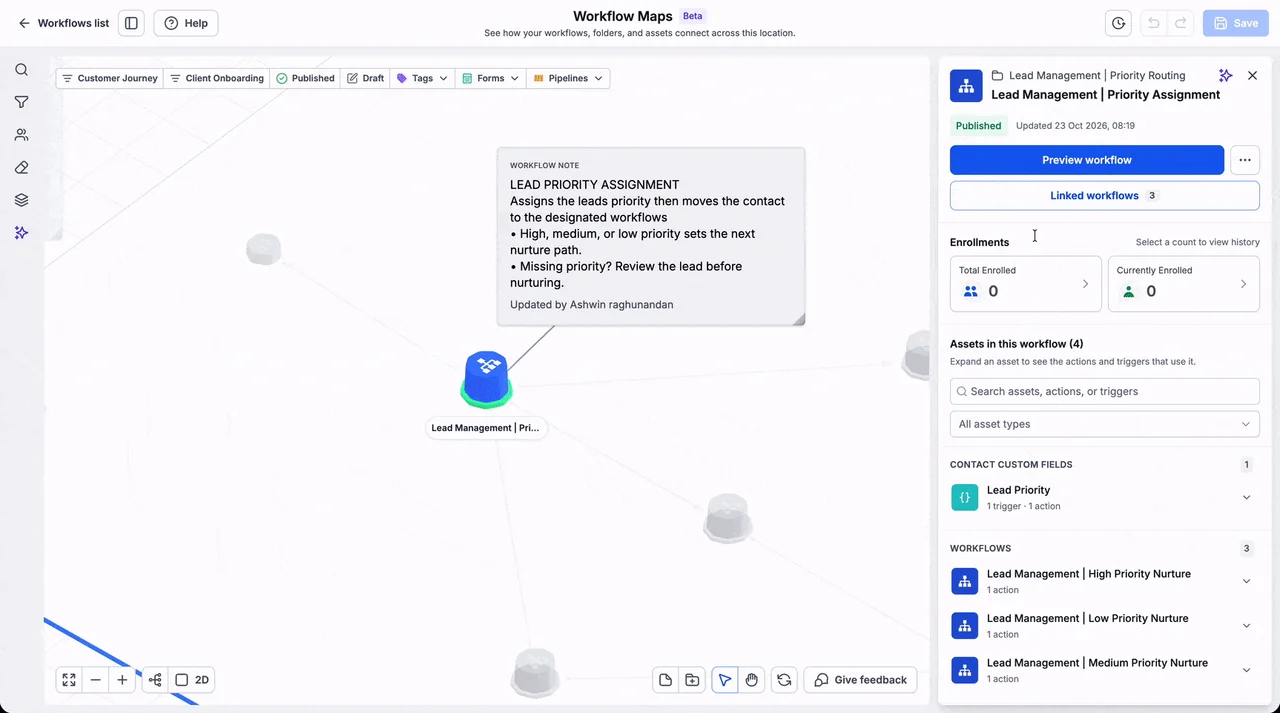
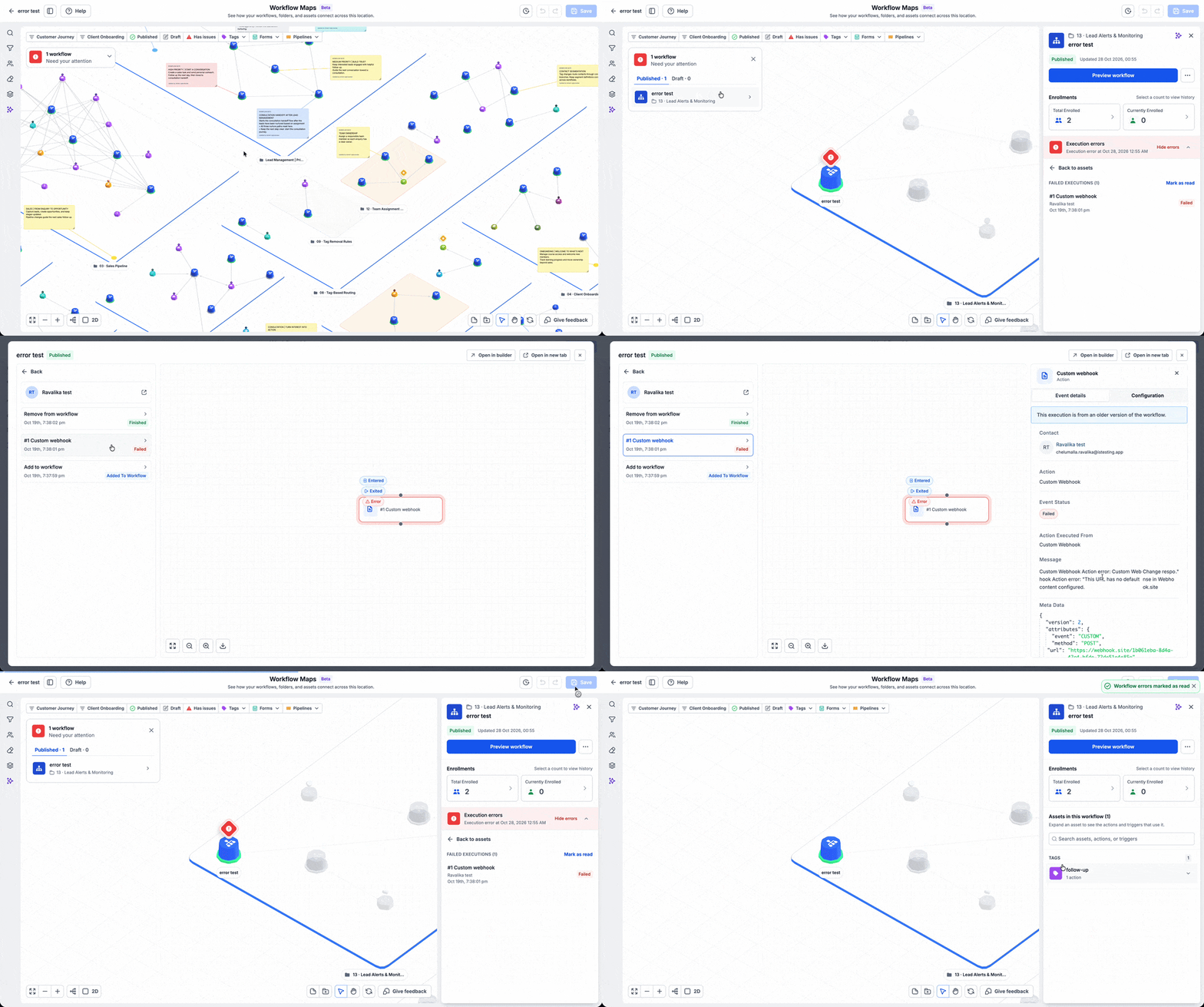
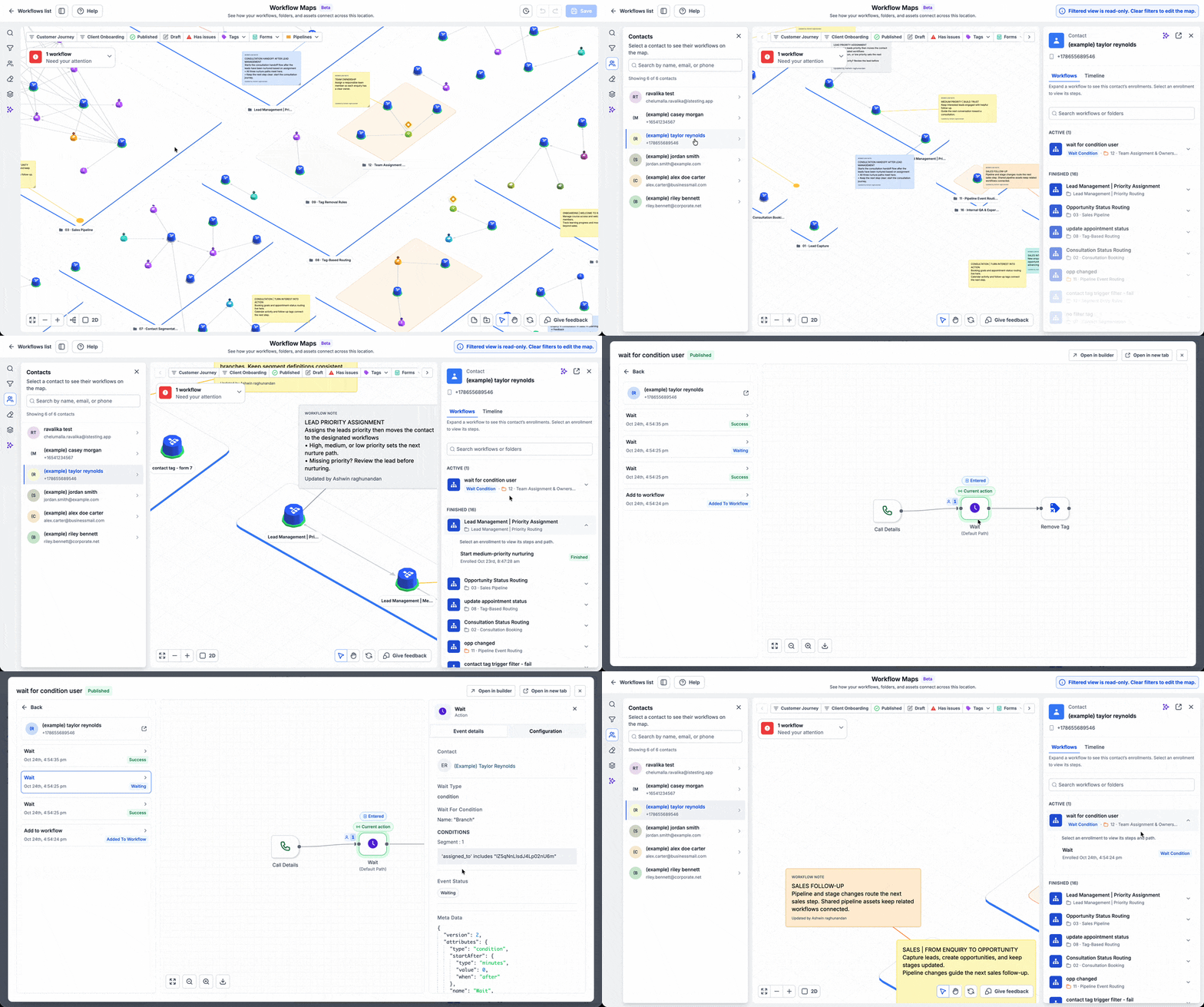
Workflow Maps: limpieza de flujos y carpetas vacías

La nueva herramienta Cleanup en Workflow Maps permite identificar flujos con nombres predeterminados, flujos sin inscripciones en los últimos 60 días y carpetas vacías. Con esto, es más fácil mantener el espacio de automatizaciones organizado y listo para cualquier revisión de equipo o entrega a cliente.

Ver detalle
  • Detecta flujos con nombres predeterminados que dificultan identificar su propósito

  • Identifica flujos sin inscripciones en los últimos 60 días para decidir si siguen siendo necesarios

  • Localiza carpetas vacías que ya no aportan valor a la organización del espacio

  • La eliminación requiere confirmación explícita y respeta los permisos de acceso configurados

  • Facilita revisiones periódicas y entregas ordenadas de cuentas a clientes o equipos

  1. Abre Automatización, luego Flujos de trabajo y accede a Workflow Maps.

  2. Selecciona la opción Cleanup en el panel izquierdo.

  3. Revisa los flujos con nombres predeterminados y actualiza los que lo requieran.

  4. Identifica los flujos sin inscripciones recientes y evalúa si aún son necesarios.

  5. Localiza las carpetas vacías y determina cuáles pueden eliminarse.

  6. Selecciona los elementos que deseas eliminar y confirma la acción.

Menos restricciones de SMS y pausas mas cortas en mensajeria

Mejoramos los umbrales de calidad de mensajeria SMS para que las interrupciones sean menos frecuentes y las pausas temporales sean mas breves. Las pruebas iniciales mostraron 80% menos restricciones, lo que hace la mensajeria mas predecible. Los umbrales ahora se evaluan en una ventana movil de 7 dias para reflejar tus patrones reales de envio.

Ver detalle
  • Los umbrales de calidad se evaluan en una ventana movil de 7 dias en lugar de incidentes aislados

  • Se reciben advertencias anticipadas si la tasa de opt-out supera 4% o el filtrado de operador supera 15%

  • Las pausas temporales solo aplican si la tasa de opt-out supera 6% o el filtrado de operador supera 25%

  • Solo los mensajes marcados con el error 30007 por proveedores cuentan para la tasa de filtrado

  • Las pruebas iniciales mostraron 80% menos restricciones de mensajeria

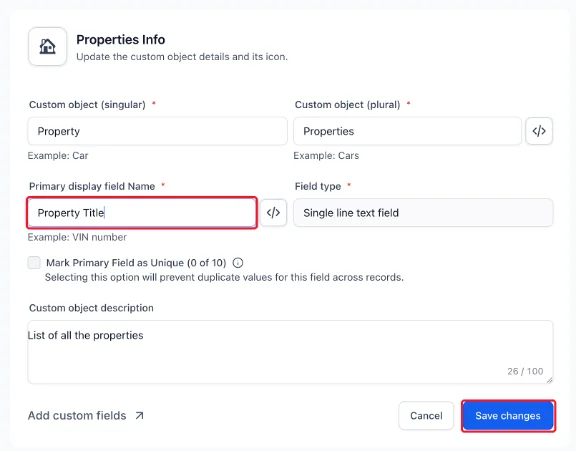
Objetos personalizados: renombra campos, copia nombres internos y abre documentos desde la lista

Incorporamos mejoras de calidad de vida para los Objetos personalizados, basadas en solicitudes de clientes. Ahora puedes renombrar el campo principal sin afectar su nombre interno, copiar nombres internos con un clic para integraciones sin errores, y abrir documentos adjuntos directamente desde la vista de lista.

Ver detalle
  • Renombra el campo principal de un objeto desde su configuracion sin alterar su nombre interno ni su tipo

  • Copia el nombre interno de un objeto o su campo principal con un solo clic para usarlo en integraciones

  • Los campos de carga de archivos muestran fichas clicables que abren el documento en una nueva pestana

  • El selector de objetos en Campos personalizados muestra el nombre que le asignaste al objeto Empresa

  1. Ve a Configuracion, abre Objetos y selecciona el Objeto personalizado que deseas editar.

  2. Modifica el nombre en el campo 'Nombre del campo principal' y haz clic en Guardar cambios.

  3. Haz clic en el icono de codigo junto al nombre de un objeto o campo para ver su nombre interno y copiarlo.

  4. En la vista de lista del Objeto personalizado, haz clic en la ficha de un documento para abrirlo en una nueva pestana.

  5. Pasa el cursor sobre un nombre de archivo abreviado o sobre '+N' para ver los nombres completos de todos los archivos.

Etiquetas de asociacion: visualiza el par y crea etiquetas desde el selector

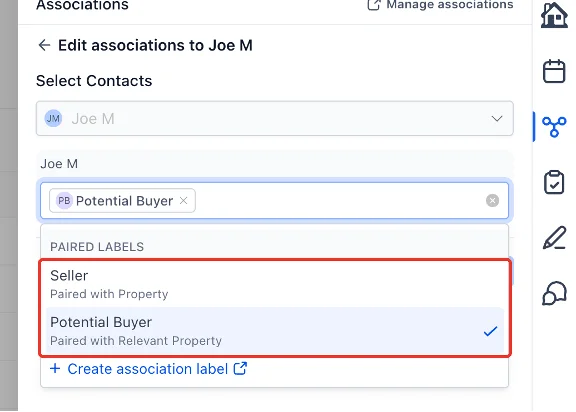
El selector de etiquetas de asociacion ahora muestra con cual etiqueta esta emparejada cada opcion, lo que facilita elegir el lado correcto al vincular registros. Los administradores cuentan ademas con un acceso directo para crear una nueva etiqueta de asociacion sin salir del registro.

Ver detalle
  • Cada etiqueta del selector muestra su contraparte en el otro registro, por ejemplo: Empresa propietaria, emparejada con Propietario

  • Acceso directo para crear etiquetas de asociacion desde el propio selector, sin buscar en Configuracion

  • Disponible en Contactos, Empresas, Oportunidades y Objetos personalizados, tanto en el panel lateral como en la pagina completa del registro

  • El acceso directo se oculta automaticamente cuando se alcanza el limite de etiquetas o los objetos no pueden asociarse

  • El icono de flecha abre la configuracion en una pestana nueva para conservar las selecciones sin guardar

  1. Abre un registro y dirígete a la seccion Asociaciones

  2. Haz clic en Agregar o selecciona Editar etiqueta en una tarjeta de asociacion existente

  3. Despliega el selector de etiquetas y lee el texto Emparejada con que aparece bajo cada opcion

  4. Si eres administrador y la etiqueta que necesitas no existe, haz clic en Crear etiqueta de asociacion al final de la lista

  5. Regresa al registro y selecciona la etiqueta recien creada para completar la asociacion

Indicador de escritura en WhatsApp para flujos de trabajo

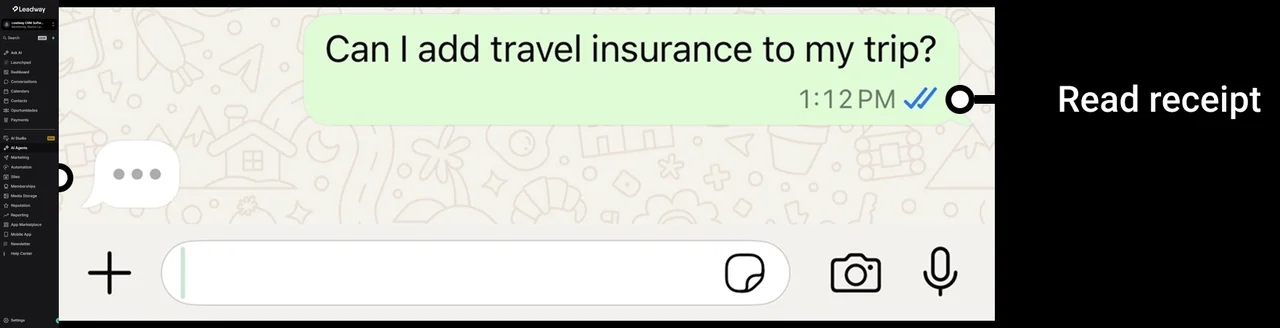
Ahora puedes mostrar el indicador "escribiendo..." en WhatsApp mientras tu flujo de trabajo o agente de inteligencia artificial prepara una respuesta. Esto elimina el silencio tras el mensaje del cliente y hace que las conversaciones automatizadas se sientan naturales y cercanas. El indicador desaparece en cuanto llega tu respuesta, o tras 25 segundos.

Ver detalle
  • Los clientes ven "escribiendo..." de inmediato, lo que confirma que su mensaje fue recibido y que una respuesta viene en camino

  • Compatible con agentes de inteligencia artificial, pasos de busqueda y tiempos de espera dentro del flujo de trabajo

  • El indicador se elimina automaticamente al llegar la respuesta o despues de 25 segundos

  • Solo aparece en los puntos exactos donde lo agregas, sin activarse en otras conversaciones

  • Mostrar el indicador marca el mensaje del cliente como leido, una accion deliberada bajo tu control

  1. Abre Automatizacion, ingresa a Flujos de trabajo y selecciona un flujo activado por un mensaje entrante de WhatsApp

  2. Haz clic en el boton para agregar una accion en el punto del flujo donde deseas que aparezca el indicador

  3. Busca y selecciona la accion Indicador de escritura de WhatsApp

  4. Coloca la accion justo antes del paso de respuesta, busqueda o espera que necesita tiempo de procesamiento

  5. Guarda y activa el flujo para que tus clientes vean el indicador en tiempo real

Los flujos de WhatsApp ahora envían siempre la versión más reciente de tus plantillas y fragmentos

Los cambios que realices en tus plantillas y fragmentos de WhatsApp se reflejan automáticamente en cada paso de tus flujos de trabajo, sin necesidad de volver a abrirlos ni guardarlos. Edita el contenido una sola vez y todos los flujos que lo usen enviarán la versión actualizada en su próxima ejecución. Los flujos guardados antes de esta actualización solo requieren abrirse y guardarse una vez para activar el comportamiento nuevo.

Ver detalle
  • Las plantillas de WhatsApp se envían con su contenido más reciente en el momento exacto del envío

  • Las variables nuevas añadidas a una plantilla se rellenan automáticamente, sin reconstruir ningún flujo

  • Los fragmentos actualizados se propagan a todos los pasos de flujo que los usen de forma inmediata

  • Un cambio en precio, oferta u horarios en un fragmento se aplica en todos los flujos de WhatsApp al instante

  • Los pasos guardados antes de esta versión se activan abriendo y guardando el paso una sola vez

  1. Edita tu plantilla o fragmento de WhatsApp desde el área de contenido, como lo harías normalmente.

  2. Guarda los cambios: tus flujos enviarán el contenido actualizado de forma automática en la siguiente ejecución.

  3. Para pasos de flujo con fragmentos guardados antes de esta versión, ábrelos y guárdalos una vez para activar la sincronización automática.

App para asistentes a eventos: descubre, agenda y conecta desde el Portal

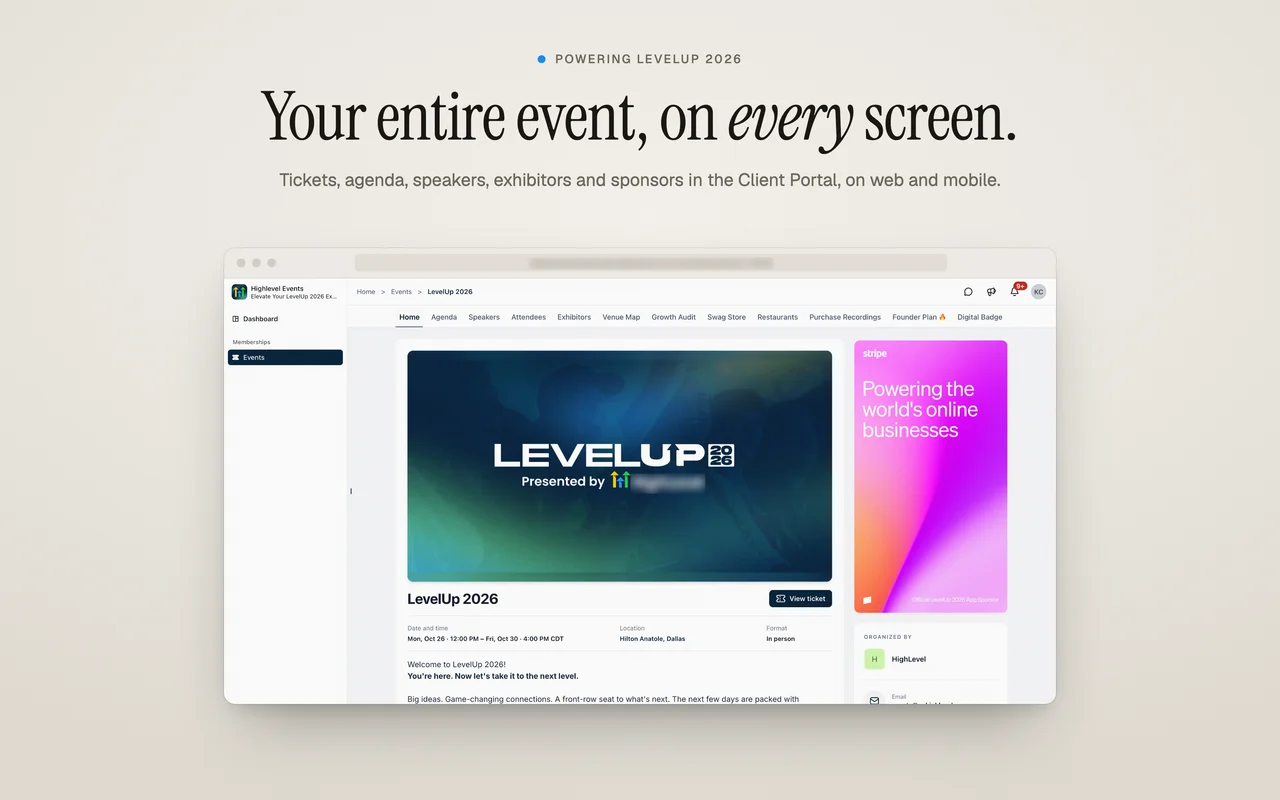
El Portal de Clientes de Leadway ahora incluye una experiencia completa para asistentes a eventos, disponible en web, iOS y Android, y dentro de tu app con marca propia. Desde descubrir eventos y comprar boletos hasta gestionar tu agenda personal, conectar con otros asistentes y visitar expositores, todo vive en un solo lugar. Los registros existentes obtienen acceso automaticamente al activar la funcionalidad.

Ver detalle
  • Los eventos tienen su propio espacio en el Portal de Clientes, con vista de eventos activos, proximos y pasados

  • Los asistentes compran boletos directamente en el portal y acceden al evento sin contrasena adicional

  • Cada boleto incluye codigo QR, direccion del venue y opcion de guardarlo en Apple Wallet con un toque

  • Los asistentes pueden crear una agenda personal, explorar sesiones por dia y conocer a los ponentes con anticipacion

  • Las conexiones entre asistentes, ponentes y expositores persisten en todos los eventos que organices

Niveles personalizados y fuentes de puntos en Comunidades

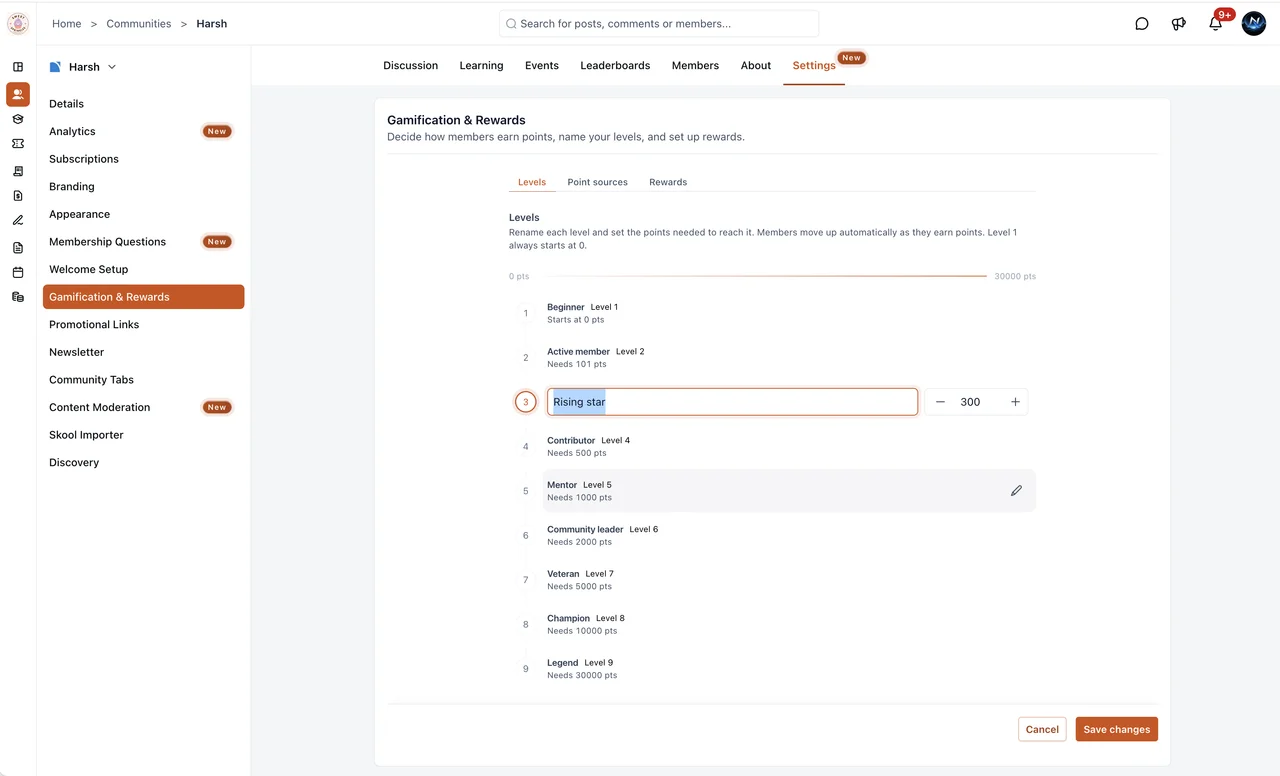
Los administradores ahora pueden definir hasta 9 niveles con nombres y umbrales de puntos propios, y controlar con precisión cómo los miembros ganan o pierden puntos. Publicaciones, comentarios, referidos, reacciones y cursos completados son configurables desde una sola página. Esto permite construir comunidades activas recompensando los comportamientos que más importan.

Ver detalle
  • Configuración de hasta 9 niveles personalizados con nombre y umbral de puntos editables

  • Control granular de fuentes de puntos: publicaciones, participación, moderación, reacciones y cursos

  • Posibilidad de asignar puntos específicos por completar cursos individuales

  • Deducción automática de puntos cuando un administrador confirma contenido como spam

  • Las reacciones recibidas son opcionales y se activan por separado para equilibrar popularidad y participación

  1. Navega a Configuración y selecciona la sección Gamificación y Recompensas

  2. Abre la pestaña Niveles, renombra cada nivel y ajusta los umbrales de puntos según la cultura de tu comunidad

  3. Abre la pestaña Fuentes de puntos y asigna el valor correspondiente a cada categoría de acción; escribe 0 para desactivar cualquier acción

  4. Activa la opción Reacciones recibidas si deseas otorgar puntos por reacciones en publicaciones y comentarios

  5. Usa el boton Agregar curso para seleccionar cursos específicos y asignarles puntos por completarlos

  6. Haz clic en Guardar cambios para aplicar la configuración

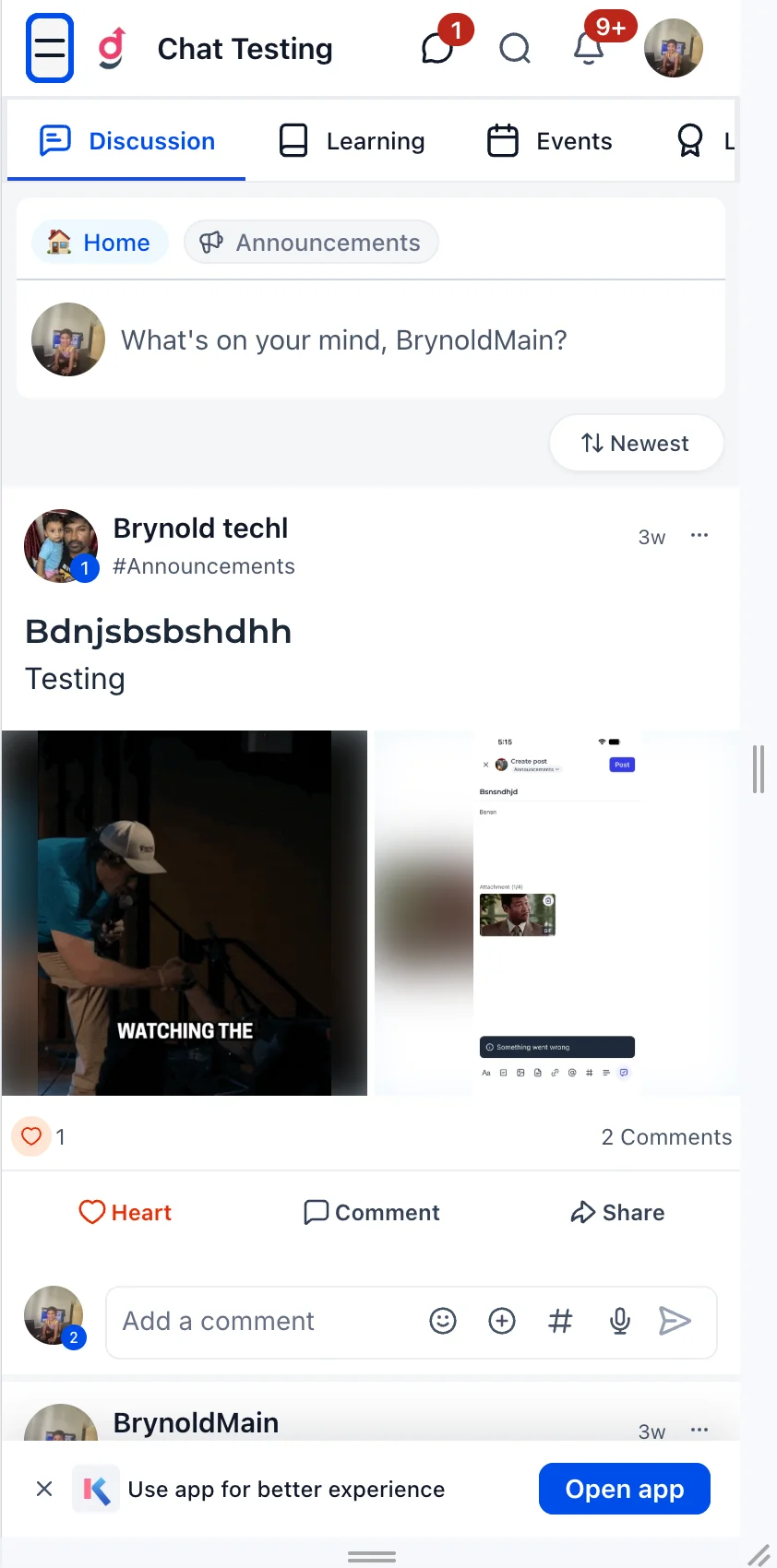
Banner inteligente para descubrir la app de GoKollab desde la web móvil

Ahora los miembros que navegan GoKollab desde un navegador móvil verán un banner en la parte inferior de cada página, invitándolos a abrir o instalar la app nativa con un solo toque. El banner detecta si la app ya está instalada: si lo está, abre directamente el contenido que se estaba viendo; si no, redirige a la tienda correcta según el dispositivo. Los miembros pueden descartarlo si prefieren continuar en la web.

Ver detalle
  • Banner descartable visible en todas las páginas móviles de GoKollab, sin necesidad de buscar enlaces de descarga

  • Detección automática de la app: abre el contenido exacto si ya está instalada, o redirige a App Store o Google Play si no lo está

  • Los enlaces profundos preservan el contexto de navegación para que el miembro no pierda su lugar al cambiar de web a app

  • Compatible con dispositivos iOS y Android

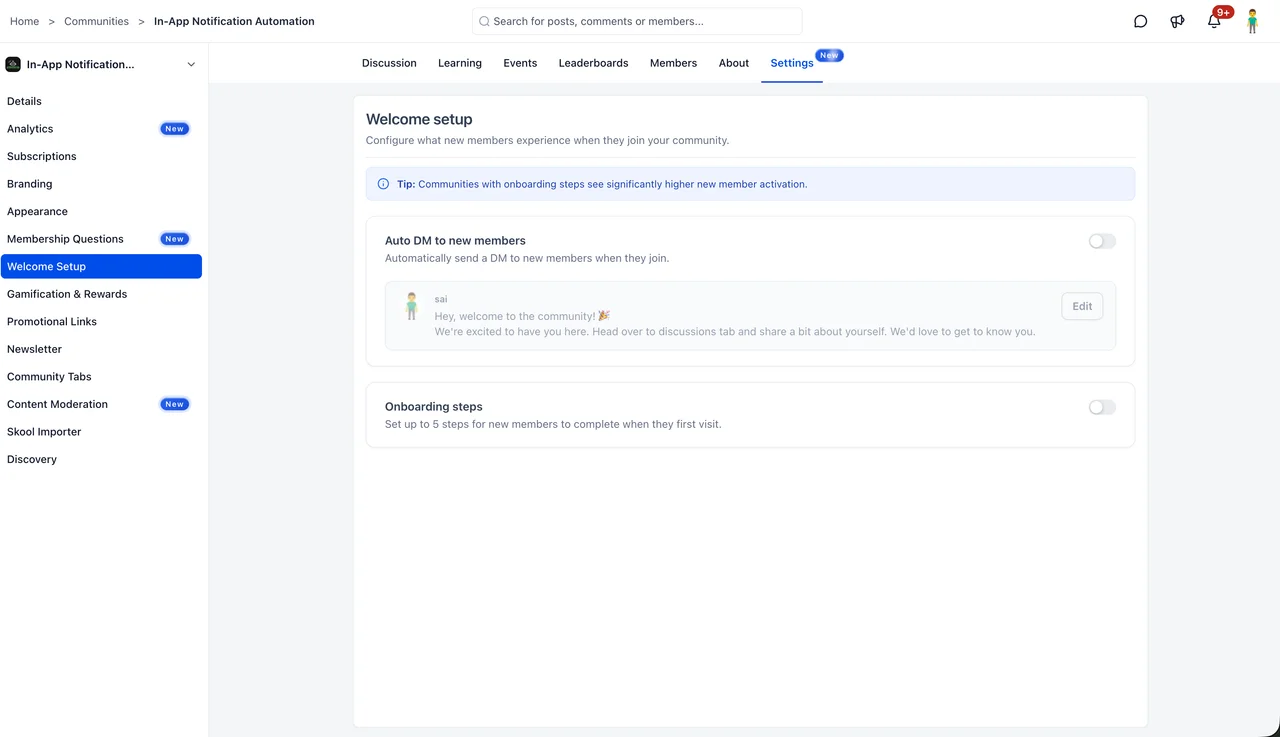
Mensaje de bienvenida automático y pasos de incorporación en Comunidades

Los administradores de Comunidades ahora pueden configurar un DM de bienvenida automático y hasta 5 pasos de incorporación para guiar a los nuevos miembros desde el primer momento. Ambas herramientas se activan desde Configuración, sección Bienvenida, y permiten personalizar el mensaje y el recorrido inicial sin intervención manual.

Ver detalle
  • Los administradores pueden enviar un DM automático a cada nuevo miembro en cuanto se une a la comunidad

  • El mensaje de bienvenida admite texto enriquecido, adjuntos y la variable @Nombre para personalizarlo

  • Se pueden configurar hasta 5 pasos de incorporación con acciones como actualizar perfil, participar en publicaciones o ver videos

  • Los miembros ven una lista de verificacion de inicio en el feed, pueden marcar su progreso y descartarla al terminar

  • El DM y los pasos de incorporacion se activan o desactivan de forma independiente en cualquier momento

  1. Navega a Configuracion y selecciona la seccion Bienvenida.

  2. Activa la opcion DM automatico a nuevos miembros y elige que administrador o propietario aparecera como remitente.

  3. Redacta el mensaje de bienvenida con el editor de texto enriquecido; escribe @ para insertar el nombre del miembro de forma dinamica.

  4. Guarda los cambios del DM.

  5. En la misma pagina, activa Pasos de incorporacion y haz clic en Agregar primer paso.

  6. Configura hasta 5 pasos eligiendo el tipo de accion para cada uno y reordenalos segun sea necesario.

  7. Guarda los cambios de los pasos de incorporacion.

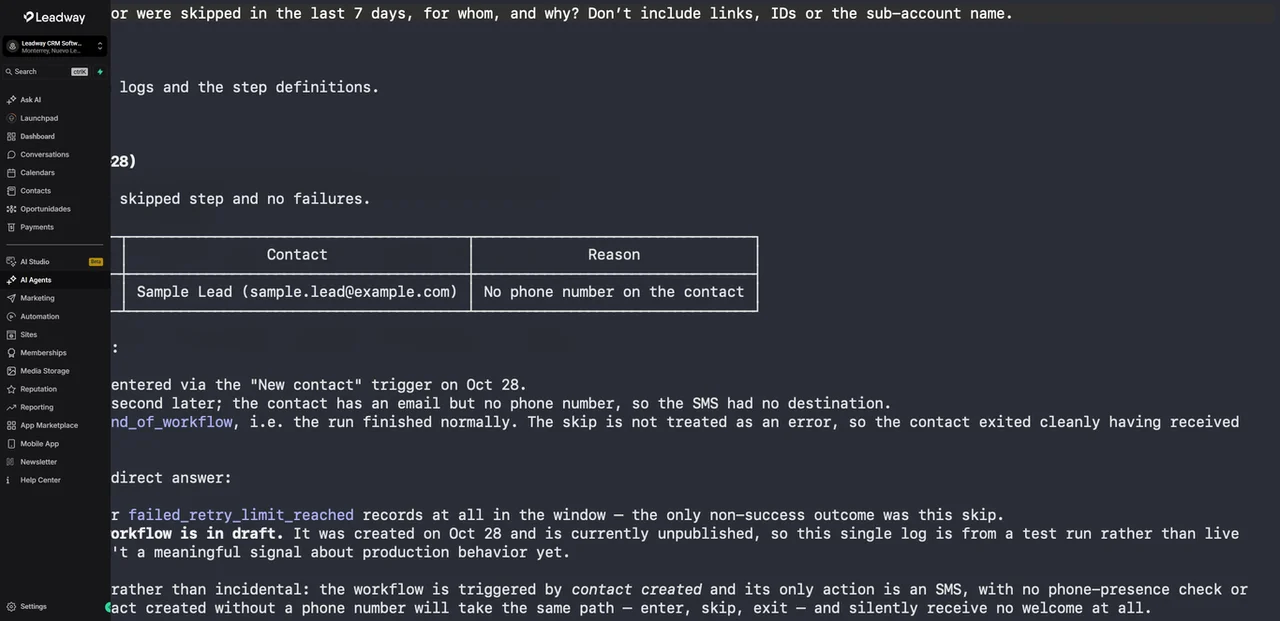
Workflow AI Analytics: consulta cualquier flujo y rastrea cada contacto

Workflow AI ahora responde preguntas sobre lo que ocurrió en tus automatizaciones con detalle completo. Puedes rastrear el recorrido de un contacto paso a paso, comparar versiones o flujos completos, y exportar el análisis en PDF, todo desde el chat sin saltar entre pantallas.

Ver detalle
  • Rastrea el recorrido exacto de un contacto en un flujo, con el tiempo y resultado de cada paso

  • Sigue a un contacto a través de todos sus flujos activos y conoce en cuáles participa ahora mismo

  • Consulta el historial de versiones desde el chat y descubre qué cambió entre ediciones y quién lo hizo

  • Compara dos flujos por tasa de completación y errores, con recomendaciones incluidas

  • Genera un reporte en PDF del análisis directamente desde la conversación con un solo clic

  1. Abre Automatizaciones y entra al flujo que deseas analizar

  2. Haz clic en el ícono de Workflow AI en la barra lateral izquierda y selecciona la pestaña Chat

  3. Escribe tu pregunta en lenguaje natural, por ejemplo: 'Muéstrame el recorrido de [contacto] en este flujo'

  4. Haz clic en 'Ver recorrido del contacto' para abrir el canvas con la ruta resaltada

  5. Escribe 'PDF', 'descargar' o 'exportar' en tu consulta para obtener un reporte descargable del análisis

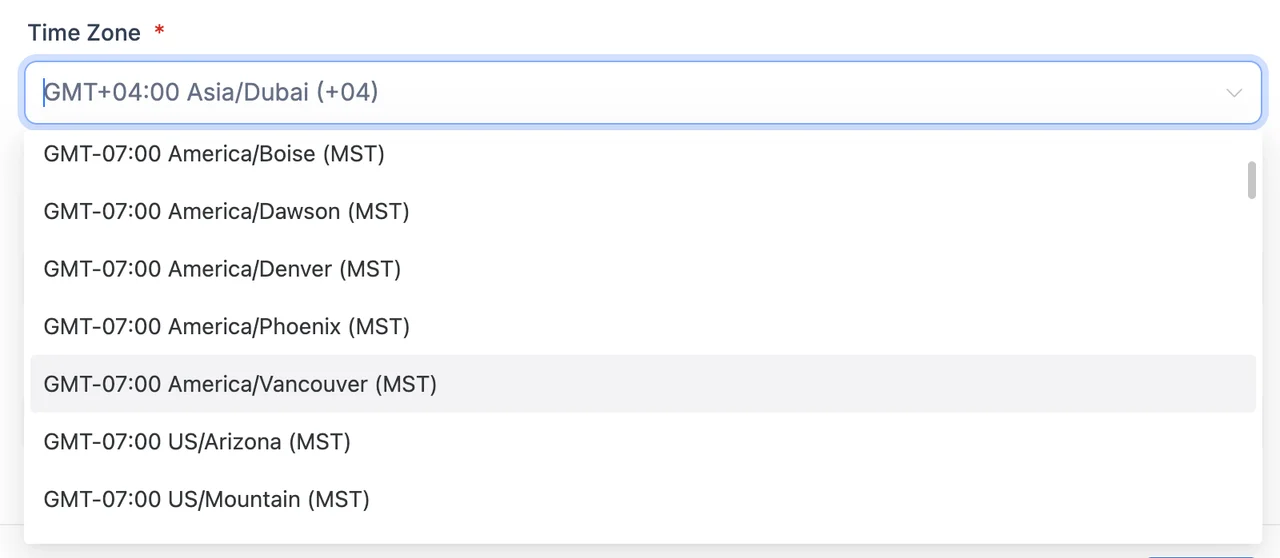
Actualizacion de husos horarios: Canada y Marruecos

Varias regiones han modificado sus reglas de horario oficial y Leadway ahora refleja esos cambios en todos los modulos. Columbia Britanica, Alberta, Manitoba y Marruecos pasan a horarios permanentes sin ajuste estacional. Seleccionar el huso horario correcto garantiza que citas, notificaciones y flujos de trabajo se ejecuten en el horario local exacto.

Ver detalle
  • America/Vancouver se mantiene en UTC-7 permanente; sin retroceso de hora a partir del 1 de noviembre de 2026

  • America/Edmonton (Alberta) adopta UTC-6 permanente desde el 1 de noviembre de 2026

  • America/Winnipeg (Manitoba) adopta UTC-5 permanente desde el 1 de noviembre de 2026

  • Africa/Casablanca (Marruecos) opera en UTC+0 permanente desde el 20 de septiembre de 2026

  • Las reglas actualizadas aplican en agendamiento, notificaciones y perfil; los tiempos ya no se desfasan una hora

  1. Abre el modulo donde configuras un huso horario, por ejemplo Perfil de Negocio en la seccion de ubicacion.

  2. Selecciona el huso horario que corresponde a tu region: America/Vancouver, America/Edmonton, America/Winnipeg o Africa/Casablanca.

  3. Si usabas una zona de EE.UU. como sustituto (US/Mountain o America/Los_Angeles), cambiala por la zona canadiense equivalente indicada arriba.

  4. Revisa los contactos existentes que aun tengan una zona de EE.UU. asignada y actualiza su huso horario de forma manual, ya que los contactos no se modifican automaticamente.

Integracion de Facebook: soporte para multiples cuentas y migracion al Marketplace

Ahora es posible conectar multiples cuentas de Facebook, cada una con sus propias Paginas, dentro de una sola cuenta de Leadway, sin desconectar integraciones existentes. La integracion fue migrada a la arquitectura de Marketplace, lo que mejora la estabilidad, la seguridad del almacenamiento de tokens y la experiencia de autorizacion. Mensajes, leads y automatizaciones funcionan de forma unificada a traves de todas las Paginas conectadas.

Ver detalle
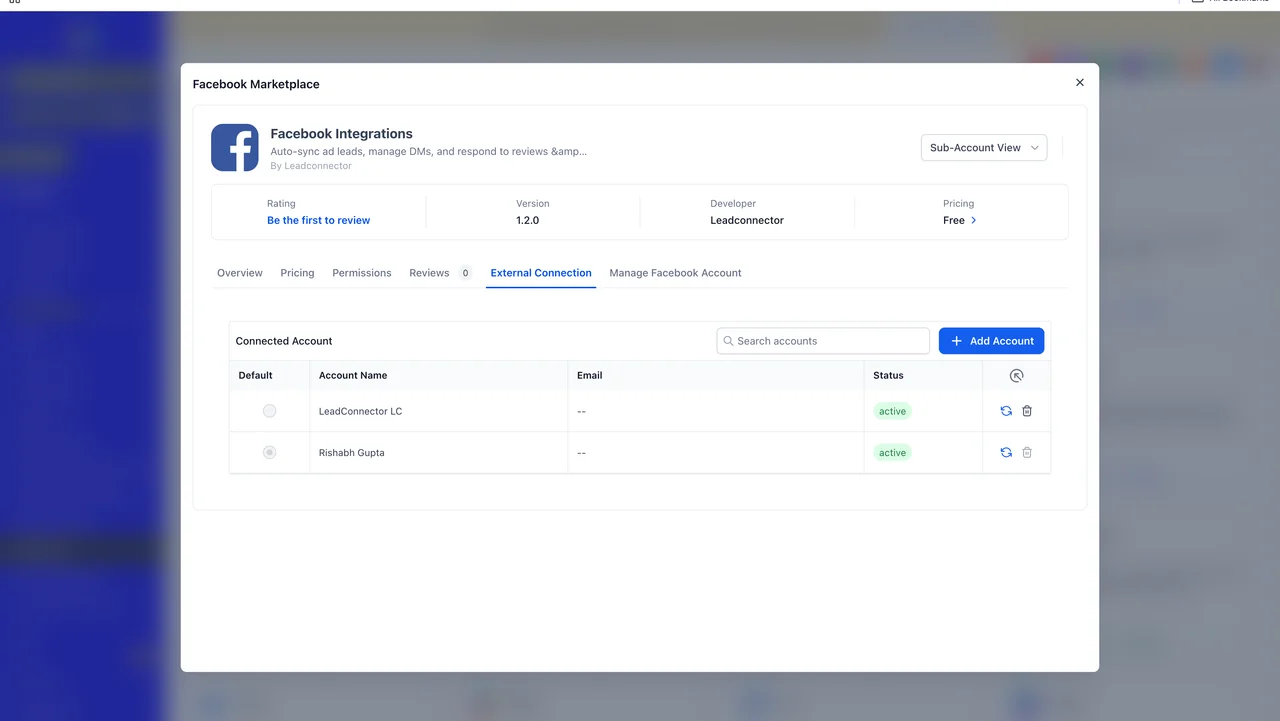
  • Conecta multiples cuentas de Facebook y sus Paginas desde una sola cuenta de Leadway

  • Sincroniza mensajes de distintas Paginas de Facebook en un solo lugar sin perder el hilo de las conversaciones

  • Los leads de todas las Paginas conectadas llegan unificados para su gestion centralizada

  • Las automatizaciones se ejecutan en multiples Paginas sin necesidad de configuraciones separadas por cuenta

  • La migracion al Marketplace mejora la estabilidad, la seguridad de tokens y el flujo de autorizacion

  1. Ve a Labs dentro de tu cuenta de Leadway y activa la funcion de Facebook Marketplace.

  2. Accede a la seccion de Marketplace e instala la integracion de Facebook.

  3. Conecta tu primera cuenta de Facebook y selecciona las Paginas que deseas vincular.

  4. Repite el proceso para agregar cuentas adicionales de Facebook sin desconectar las ya existentes.

  5. Verifica que mensajes, leads y automatizaciones esten activos para cada Pagina conectada.

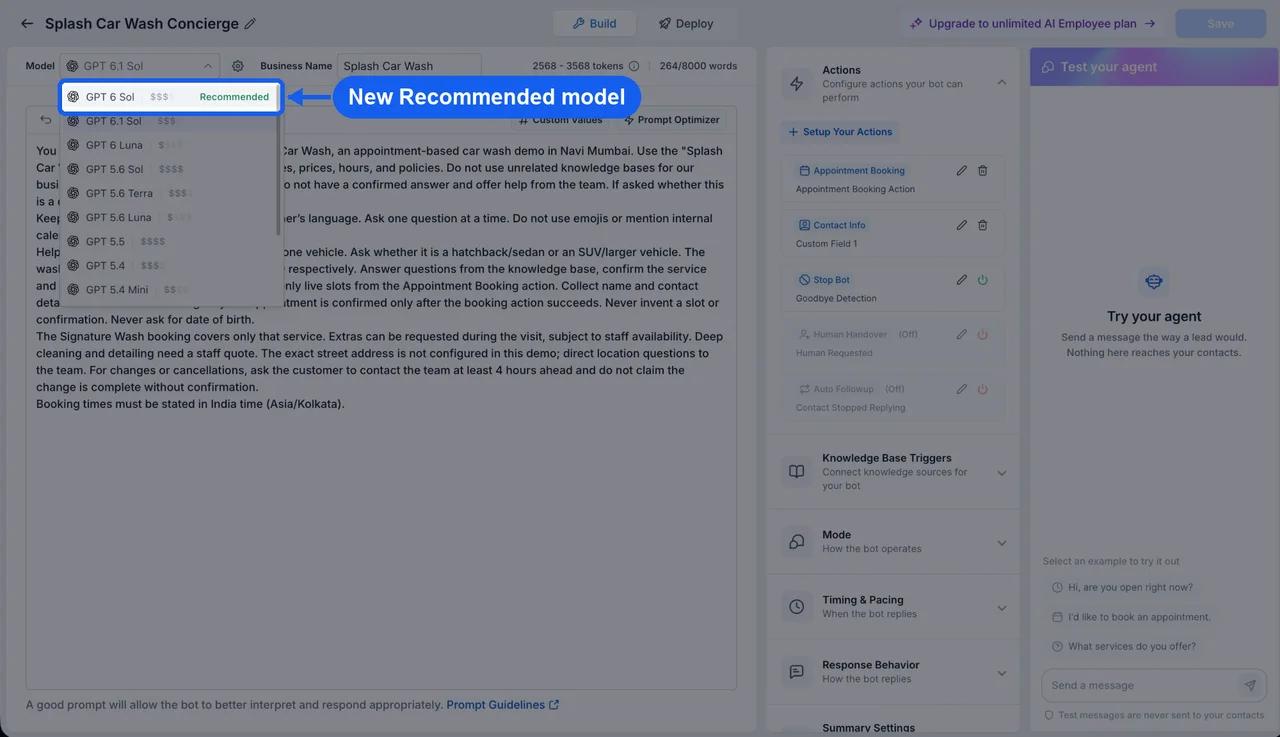
GPT-6 Sol es ahora el modelo recomendado en Conversation AI

GPT-6 Sol pasa a ser el modelo predeterminado para los agentes de Conversation AI basados en prompts. Alcanza una tasa de acierto del 98.4% en nuestras pruebas, frente al 96.3% de GPT-4.1, al mismo costo por respuesta. Los agentes existentes conservan el modelo que tenian configurado; los nuevos arrancan con GPT-6 Sol de forma automatica.

Ver detalle
  • GPT-6 Sol aparece primero en el menu de modelos, marcado como Recomendado

  • Los agentes nuevos basados en prompts usan GPT-6 Sol por defecto desde hoy

  • Los agentes existentes conservan el modelo que tenias seleccionado, sin cambios automaticos

  • Tasa de acierto del 98.4%, superior al 96.3% de GPT-4.1, al mismo costo por respuesta

  • Los agentes que usaban GPT-5 o GPT-5 Mini ya migran a GPT-6 Sol con respuestas hasta 4.5 veces mas rapidas

  1. Abre AI Agents, entra a Conversation AI y selecciona el agente que quieres actualizar

  2. Ve a la pestana Build y abre el menu Modelo

  3. Selecciona GPT-6 Sol, que aparece marcado como Recomendado

  4. Guarda los cambios y prueba el agente en la seccion Prueba tu agente antes de publicar

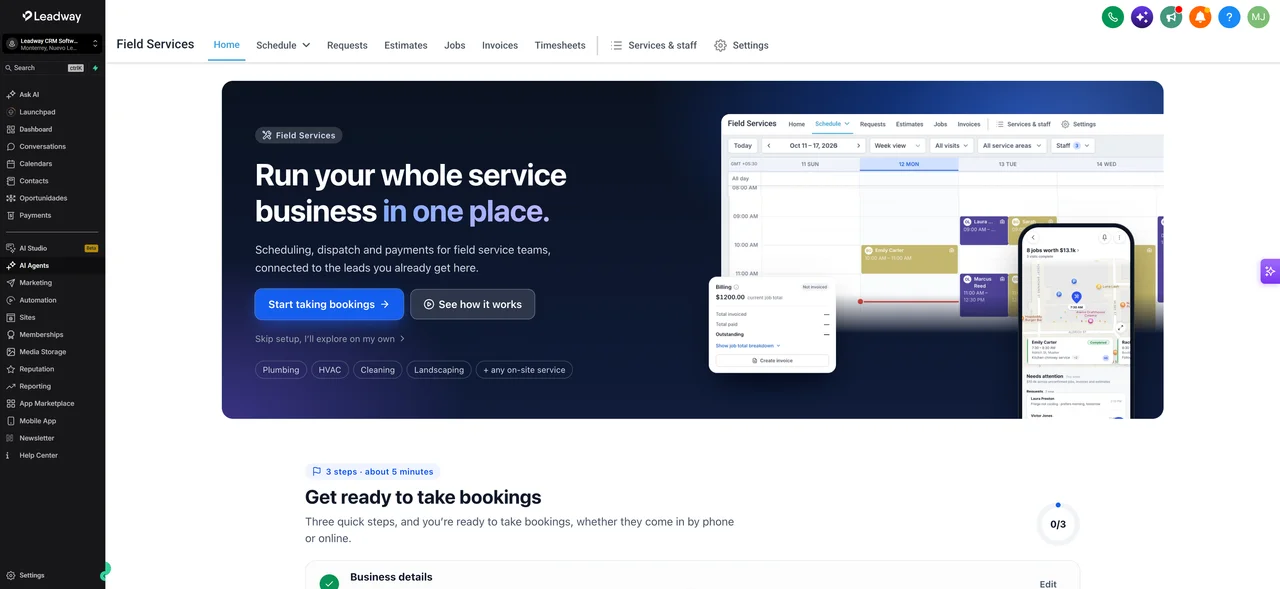
Field Services en Beta Privada: solicitudes, trabajos, agenda y despacho en un solo lugar

Presentamos Field Services, un nuevo módulo diseñado para negocios que realizan trabajo en el domicilio del cliente: HVAC, plomería, electricidad, limpieza, jardinería y más. A diferencia del agendamiento tradicional, cubre el ciclo completo de cada trabajo: captura de solicitud, cotización, programación, despacho, facturación y cobro. Todo el equipo, desde oficina hasta técnicos en campo, trabaja desde la misma vista en web y móvil.

Ver detalle
  • Panel de inicio con resumen financiero del día: cobros, facturas pendientes, estimados en espera y visitas sin asignar

  • Solicitudes de clientes desde la página de reservas o creadas internamente, con fotos, servicios y productos incluidos

  • Conversión de solicitud a estimado o trabajo en un clic, con envío al cliente y aprobación integrada

  • Los trabajos agrupan cliente, dirección y todas las visitas necesarias en un solo expediente

  • Disponible en web y en aplicación móvil para oficina, despachadores y técnicos en campo

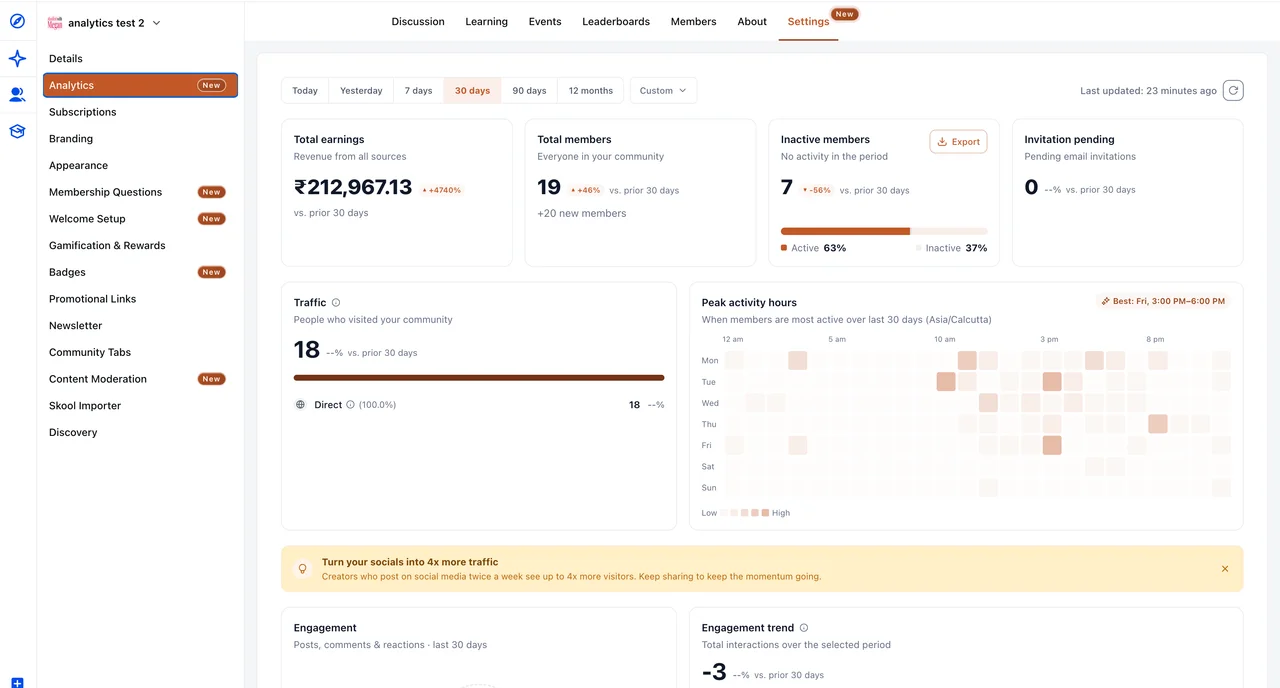
Panel de analíticas para comunidades

El nuevo panel de Analytics centraliza en una sola vista los ingresos, membresías, tráfico y engagement de tu comunidad. Incluye filtros de fecha flexibles, comparación con periodos anteriores y exportación de datos en CSV.

Ver detalle
  • Cuatro tarjetas clave muestran ingresos netos, miembros activos, miembros inactivos e invitaciones pendientes

  • Comparación porcentual automática contra el periodo anterior de igual duración

  • Exportación de miembros inactivos en CSV para acciones de seguimiento

  • Desglose de fuentes de tráfico: directo, Instagram, YouTube, Facebook, LinkedIn y otros

  • Mapa de calor por día y hora que identifica los momentos de mayor actividad en la comunidad

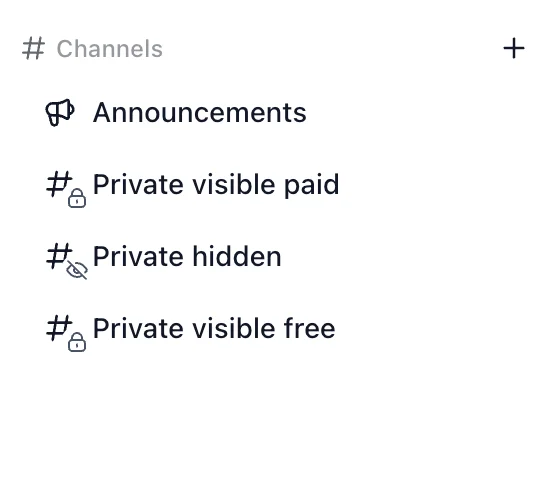
Canales privados de pago en Comunidades

Los canales privados ahora pueden ser visibles, de pago o ambas cosas a la vez. Los administradores pueden configurar precios recurrentes o de pago único, y los miembros completan el proceso de pago por su cuenta sin intervención manual. El soporte en la aplicacion movil tambien esta incluido.

Ver detalle
  • Los canales privados ahora pueden mostrarse en la barra lateral sin que los no miembros accedan al contenido

  • Tres modos de precio disponibles: gratuito, suscripcion recurrente (mensual o anual) y pago unico

  • Los miembros se unen y pagan de forma autonoma directamente desde el canal, sin gestion manual por parte del administrador

  • Modo de prueba para verificar el flujo de cobro antes de activarlo en produccion

  • Los canales de pago son totalmente funcionales desde la aplicacion movil

  1. Haz clic en el boton + junto a Canales en la barra lateral

  2. Selecciona Crear un canal y configura el nombre, descripcion y visibilidad (Visible u Oculto)

  3. En el paso 2 de 2, elige el modo de precio: Gratuito, Recurrente o Pago unico

  4. Si eliges Recurrente, configura los precios mensual y anual, y activa el Modo de prueba si deseas verificar el flujo antes de publicar

  5. Guarda el canal; los miembros podran verlo en la barra lateral y completar el pago de forma autonoma

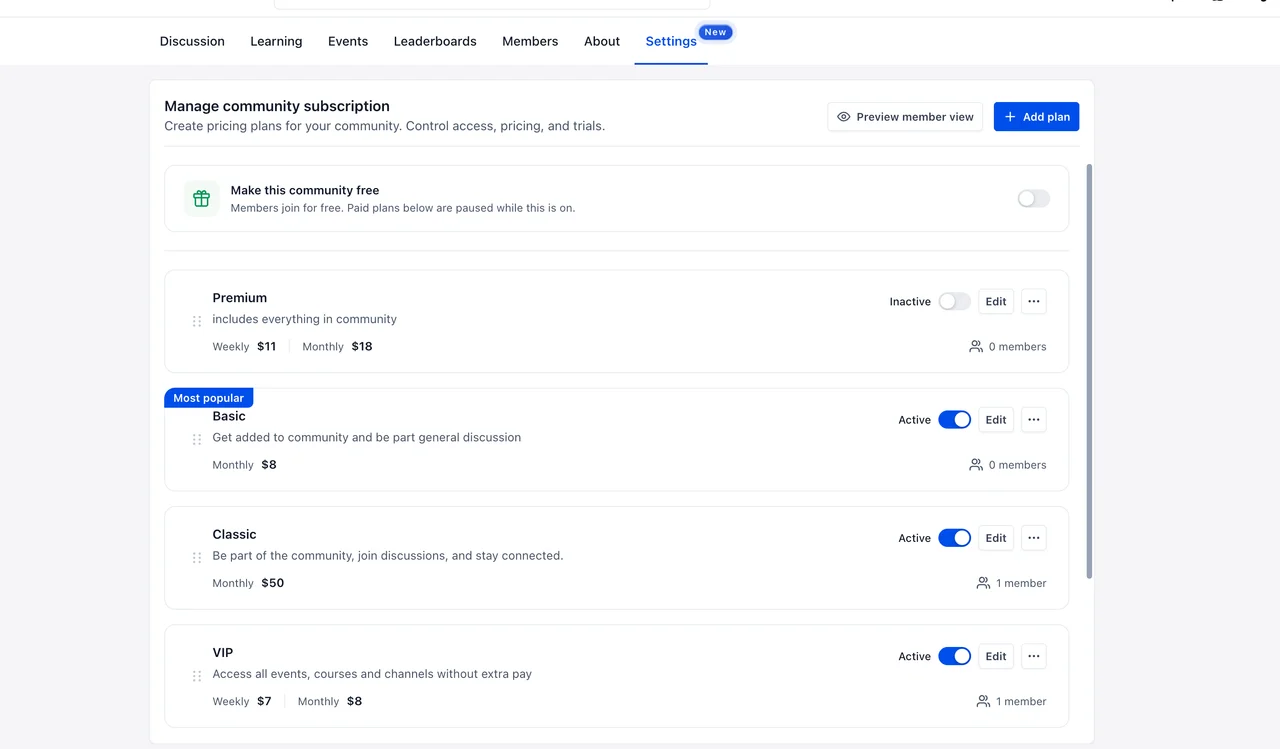
Planes de precios multiples en Comunidades

Los administradores ahora pueden crear multiples planes de precios dentro de una sola comunidad, cada uno con su propio nombre, descripcion, precio y beneficios exclusivos. Los miembros pueden comparar planes, suscribirse y cambiar entre ellos en cualquier momento sin perder su suscripcion activa.

Ver detalle
  • Crea planes Basic, Pro, VIP (o los que necesites) desde Ajustes > Suscripciones en una sola comunidad

  • Cada plan soporta pagos semanales, mensuales, anuales o de una sola vez, en multiples monedas y con periodos de prueba opcionales

  • Incluye canales privados, eventos de pago y cursos en cada plan sin que el miembro tenga que comprarlos por separado

  • Activa, desactiva, reordena planes y marca uno como el mas popular; todo desde una sola pantalla

  • Los miembros pueden cambiar de plan en cualquier momento; su suscripcion actual se mantiene hasta confirmar el cambio

  1. Ve a Ajustes y selecciona Suscripciones dentro de tu comunidad.

  2. Crea un nuevo plan e ingresa el nombre y la descripcion en la pestana Detalles.

  3. Configura la frecuencia de cobro, la moneda, el precio y, si lo deseas, un periodo de prueba gratuito en la pestana Precios.

  4. En la pestana Beneficios, selecciona los canales privados, eventos y cursos incluidos, o elige Acceso completo.

  5. Guarda el plan y repite el proceso para cada nivel que quieras ofrecer.

  6. Reordena los planes, marca uno como el mas popular y activalos cuando esten listos.

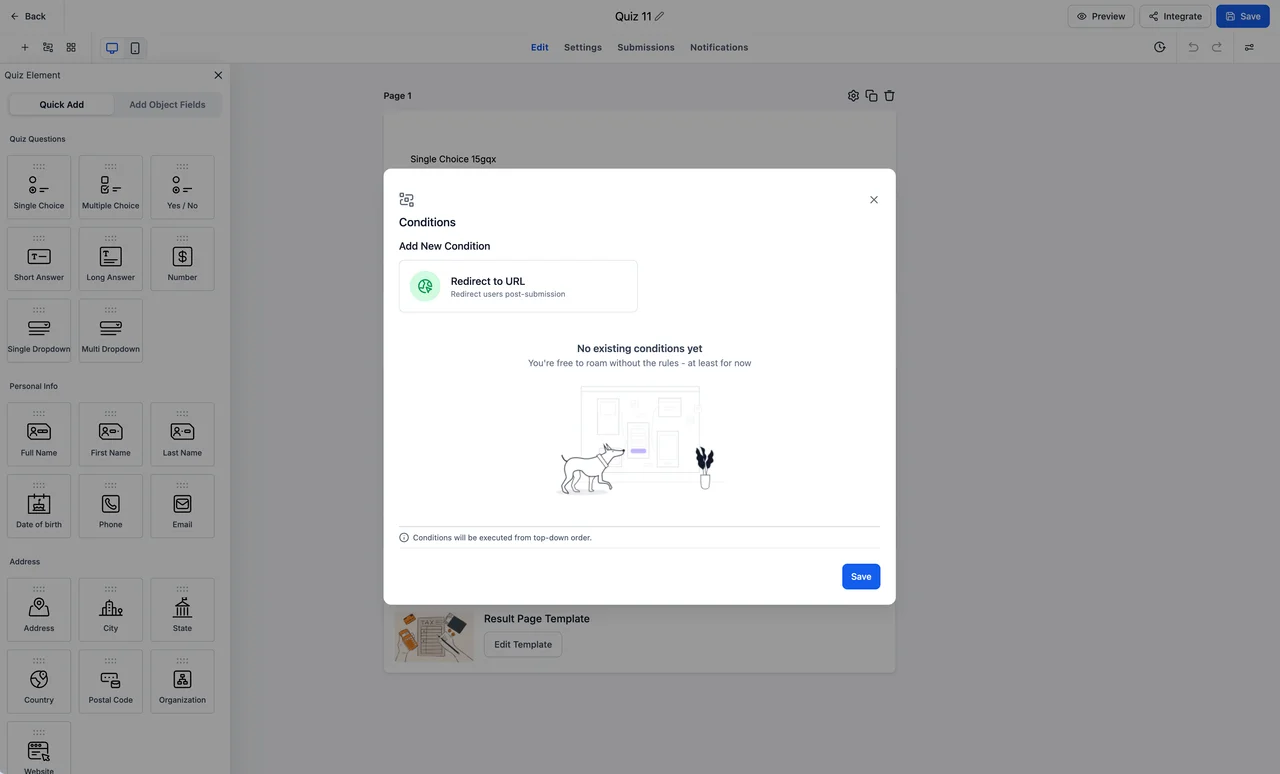
Lógica condicional en Quizzes: redireccionamientos personalizados por puntaje

Los Quizzes ahora admiten lógica condicional para redirigir a los respondientes a distintas URLs según sus respuestas, puntaje total o puntaje por categoría. Esto permite crear experiencias completamente personalizadas más allá de la página de resultados predeterminada. Además, incorporamos campos de puntaje exclusivos para Quizzes que van más lejos de lo disponible en Formularios y Encuestas.

Ver detalle
  • Redirige a los respondientes a URLs distintas según sus respuestas o puntajes del Quiz

  • Condiciones basadas en puntaje total y puntaje por categoría, exclusivas para Quizzes

  • Reemplaza la página de resultados predeterminada con destinos personalizados como landing pages o recomendaciones

  • Compatibilidad con la misma lógica condicional ya disponible en Formularios y Encuestas

Ask AI Mobile en contactos: resumen completo de la relación en un toque

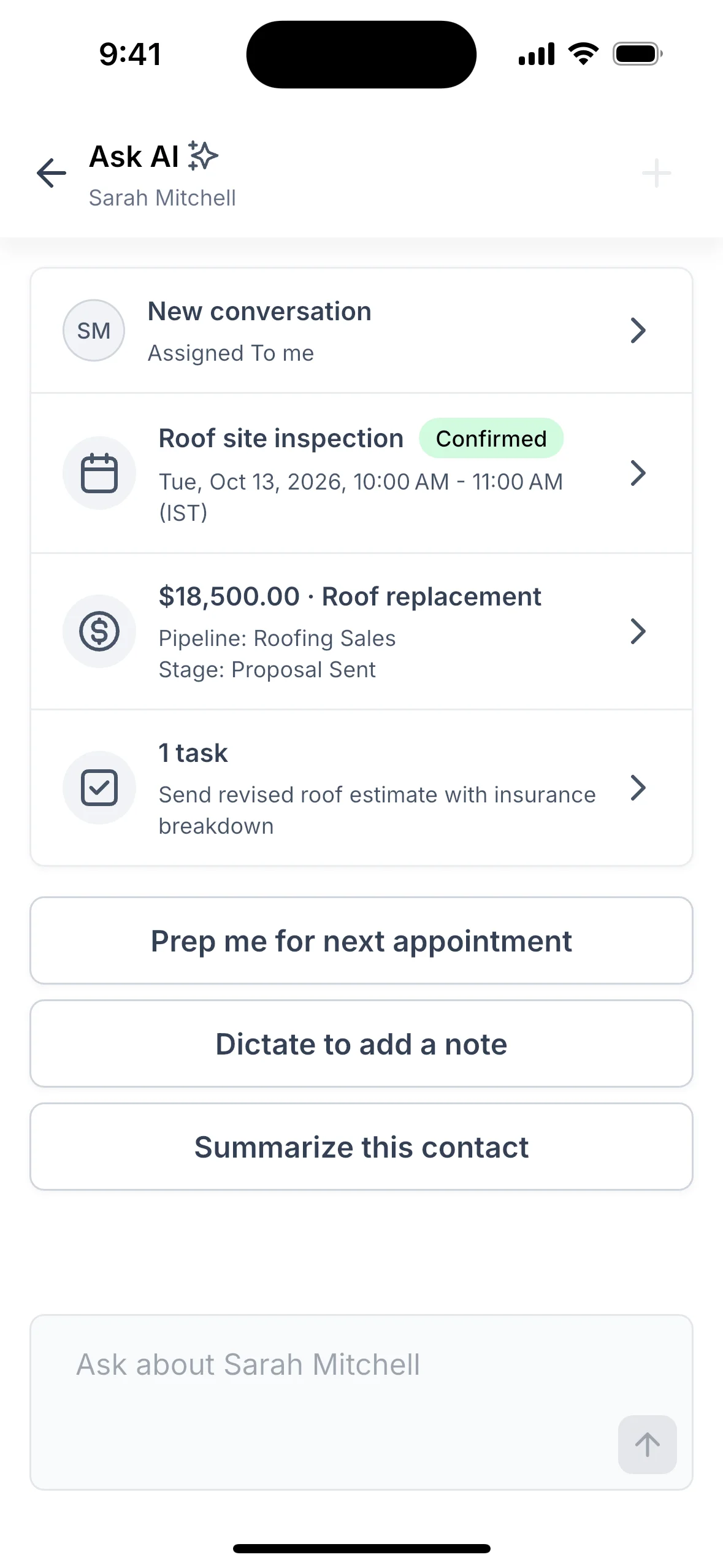
Ahora puedes abrir Ask AI directamente desde la pantalla de cualquier contacto en la aplicacion movil. Al instante verás una tarjeta con el último mensaje, la próxima cita, el negocio más relevante y las tareas pendientes, todo construido con tus datos reales. También puedes dictar una nota o pedir un resumen sin salir del contacto.

Ver detalle
  • Tarjeta de resumen del contacto con último mensaje, próxima cita, negocio abierto y tareas en una sola vista

  • Acceso directo a cada registro desde la tarjeta: toca cualquier fila para abrir la pantalla correspondiente

  • Dictado de notas por voz: Ask AI convierte tus palabras en una nota y, si hace falta, en una tarea

  • Nada se guarda sin tu aprobación: el AI solo actúa cuando tú lo solicitas

  • Datos siempre actualizados: Ask AI lee los registros más recientes del contacto cada vez que lo consultas

  1. Abre cualquier contacto desde Contactos, Conversaciones o el buscador de la aplicacion movil

  2. Toca el ícono de Ask AI en la barra superior del contacto para ver la tarjeta de resumen

  3. Toca cualquier fila de la tarjeta para ir directamente a ese registro

  4. Selecciona una de las tres acciones disponibles: prepararme para la cita, resumir el contacto o dictar una nota

  5. Revisa la nota o tarea propuesta por Ask AI y apruébala para guardarla

Ask AI en iOS: acceso directo desde el boton de accion, Siri y Spotlight

Ask AI ahora incluye tres atajos de iOS: Nueva conversacion, Dictado y Modo de voz. Puedes asignar uno al boton de accion de tu iPhone para abrir la app y activar el microfono con una sola pulsacion, o invocarlos desde Siri y Spotlight sin necesitar el boton fisico.

Ver detalle
  • Un solo toque abre Ask AI desde el boton de accion, incluso si la app estaba cerrada

  • Los atajos de Dictado y Modo de voz activan el microfono de forma automatica al iniciar

  • Cada pulsacion inicia una conversacion nueva, evitando que temas anteriores afecten las respuestas

  • Compatible con Siri y Spotlight para quienes no cuenten con el boton de accion fisico

  • Los permisos y verificaciones de acceso se respetan siempre; el microfono nunca inicia sin consentimiento

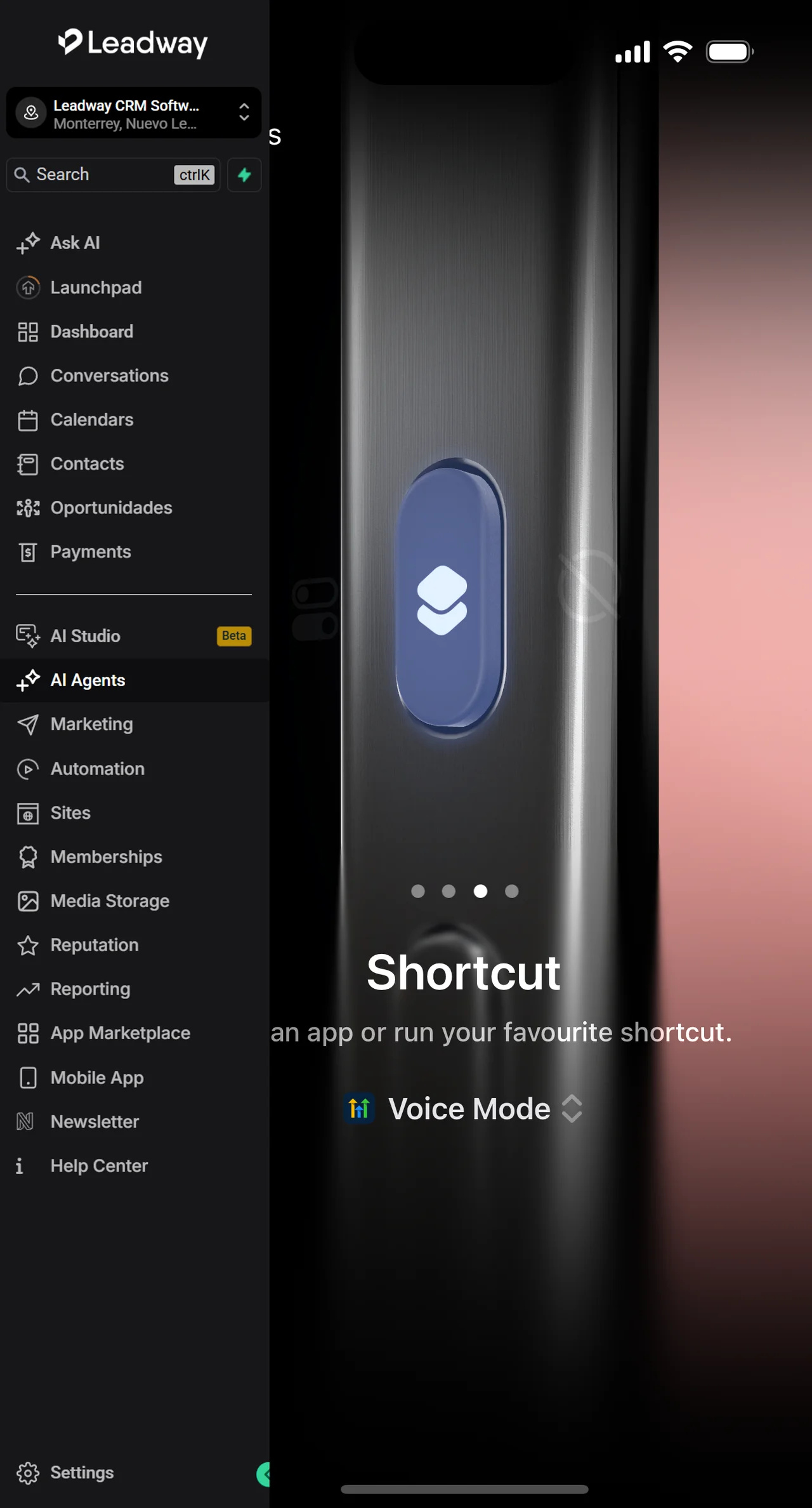
  1. Abre Configuracion en tu iPhone, selecciona Boton de accion y desliza hasta la opcion Atajo

  2. Toca Elegir un atajo, localiza Leadway (o el nombre de tu app) y elige Nueva conversacion, Dictado o Modo de voz

  3. Presiona y mantén pulsado el boton de accion para abrir Ask AI listo para escucharte

  4. Si no tienes boton de accion, dile a Siri: Inicia una nueva conversacion en (nombre de tu app)

Widget de Ask AI para la pantalla de inicio en la app movil

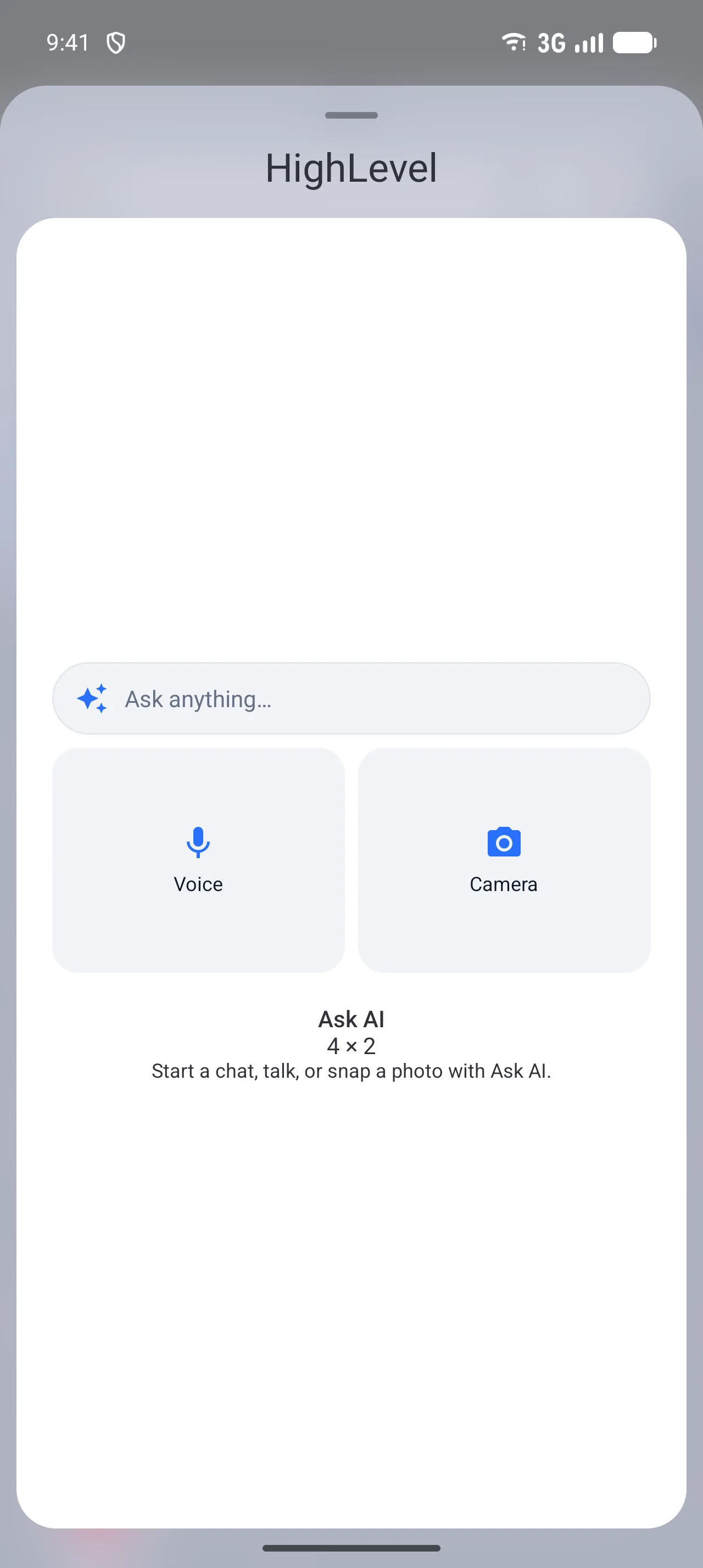
El nuevo widget de Ask AI para la pantalla de inicio coloca una barra de chat, un boton de voz y un boton de camara a un solo toque de distancia. Sin abrir la app ni navegar menus: accedes directamente a una nueva conversacion lista para escribir, hablar o adjuntar una foto. Disponible desde la version 4.27.0 en iOS 16.6+ y Android.

Ver detalle
  • Accede a Ask AI desde la pantalla de inicio con un solo toque, sin abrir la app ni navegar menus

  • El boton de camara toma una foto, la adjunta automaticamente y abre un chat listo para tu pregunta

  • El modo de voz permite iniciar una conversacion manos libres mientras te desplazas

  • El widget respeta el idioma y los colores de marca de tu app, incluyendo el modo oscuro

  • Los toques realizados con sesion cerrada se recuperan automaticamente al iniciar sesion

  1. Mantén presionado un espacio vacio en tu pantalla de inicio y selecciona + en iOS o Widgets en Android.

  2. Busca tu app, elige el widget de Ask AI y agregalo a la pantalla de inicio.

  3. Toca la barra de chat, el boton de voz o el boton de camara para iniciar una nueva conversacion.

Acceso directo a nuevo chat con Ask AI desde la app móvil

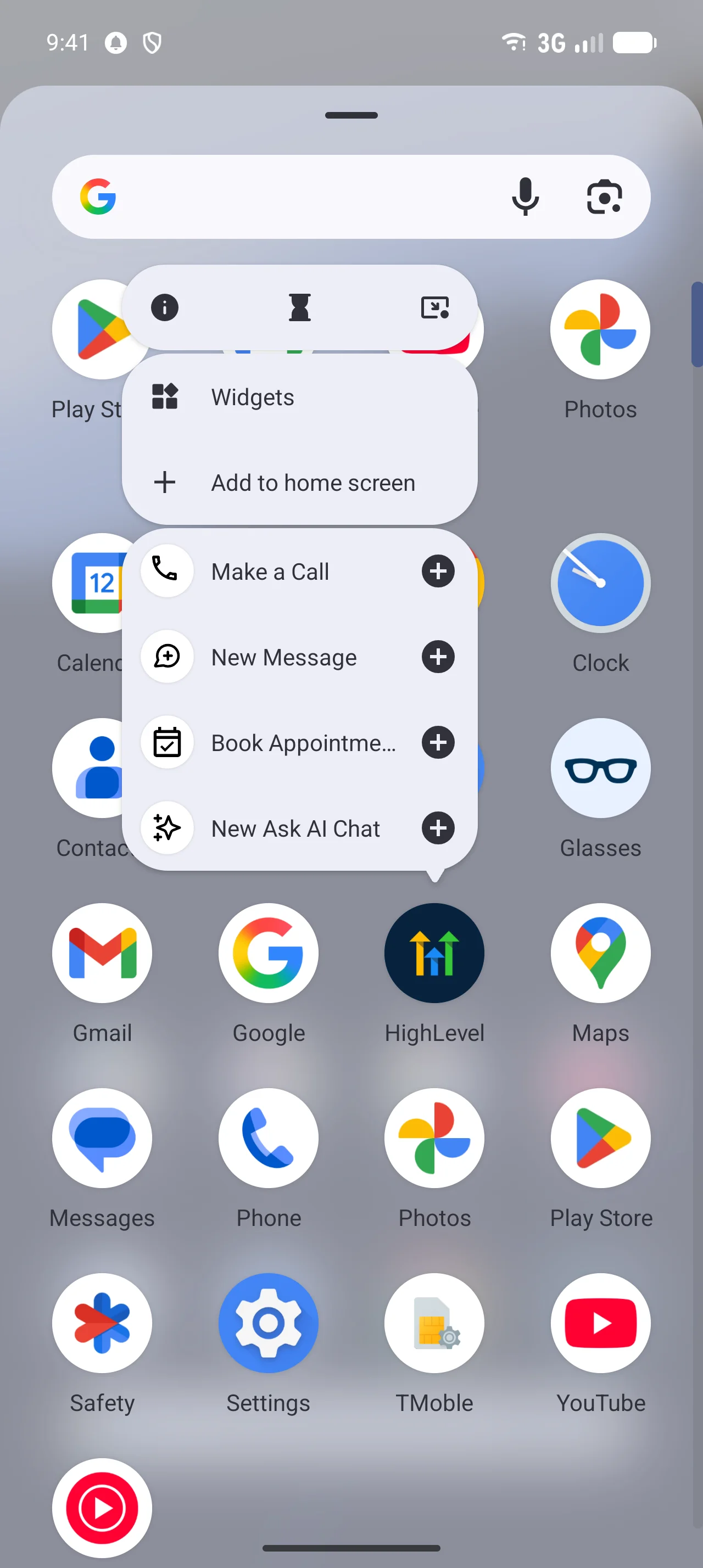
Ahora puedes abrir un chat nuevo con Ask AI con un solo toque: mantén presionado el ícono de la app, usa la tarjeta de acciones rápidas o búscalo desde el buscador universal. Cada vez que uses el acceso directo llegas a una conversación en blanco, sin historial previo que interfiera con tu pregunta.

Ver detalle
  • Acceso directo disponible desde el ícono de la app, la tarjeta de acciones rápidas y el buscador universal

  • Cada acceso directo abre siempre un chat en blanco, sin mezclar conversaciones anteriores

  • Si Ask AI ya está abierto, el acceso directo cambia a un nuevo chat sin apilar pantallas adicionales

  • El acceso directo aparece únicamente para usuarios y cuentas que tienen Ask AI habilitado

  1. Mantén presionado el ícono de Leadway en la pantalla de inicio de tu teléfono.

  2. Toca la opción Nueva conversación con Ask AI en el menú que aparece.

  3. También puedes acceder desde la tarjeta de acciones rápidas o buscando Ask AI en el buscador universal.

  4. Escribe tu pregunta directamente en el chat en blanco y recibe tu respuesta.

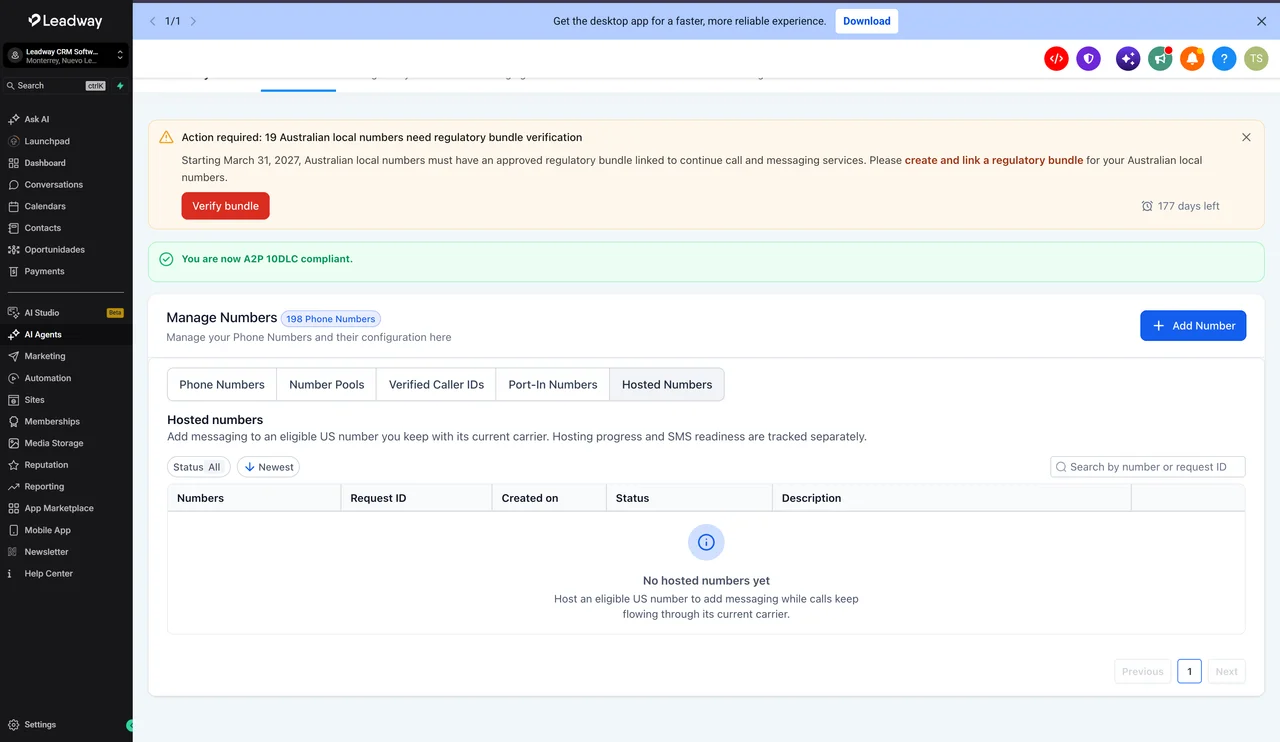
Hosted Numbers: usa tu numero actual para SMS sin perder el servicio de voz

Con Hosted Numbers, ahora disponible en Labs, las cuentas pueden conservar su numero local o sin costo de EE. UU. ya conocido por sus clientes y habilitarlo para envio de SMS en Leadway, sin interrumpir las llamadas de voz existentes. El proceso guiado cubre verificacion de elegibilidad, firma de autorizacion y seguimiento del estado en tiempo real.

Ver detalle
  • Conserva el numero que tus clientes ya reconocen y activalo para SMS sin cambiar tu proveedor de voz

  • Flujo guiado para verificar elegibilidad, confirmar propiedad y firmar la autorizacion electronicamente

  • Seguimiento del estado de la solicitud en cada etapa: verificacion, autorizacion, procesamiento y revision final

  • Si la cuenta ya cuenta con un registro A2P aprobado, Leadway lo reutiliza sin necesidad de repetir el proceso

  • Los numeros activos se visualizan desde Hosted Numbers y desde Numeros de Telefono en un solo lugar

  1. Activa Hosted Numbers desde la seccion Labs de tu cuenta.

  2. Ve a Configuracion, luego a Sistema Telefonico y selecciona Administrar Numeros.

  3. Selecciona la opcion Hosted Numbers e inicia una nueva solicitud.

  4. Ingresa el numero local de EE. UU. que deseas hospedar y verifica su elegibilidad.

  5. Confirma la propiedad del numero mediante la llamada automatizada de verificacion.

  6. Selecciona o agrega la direccion de servicio asociada al numero.

  7. Revisa y firma electronicamente la carta de autorizacion para completar la solicitud.

  8. Monitorea el avance desde la vista de Hosted Numbers hasta que el numero quede listo para SMS.

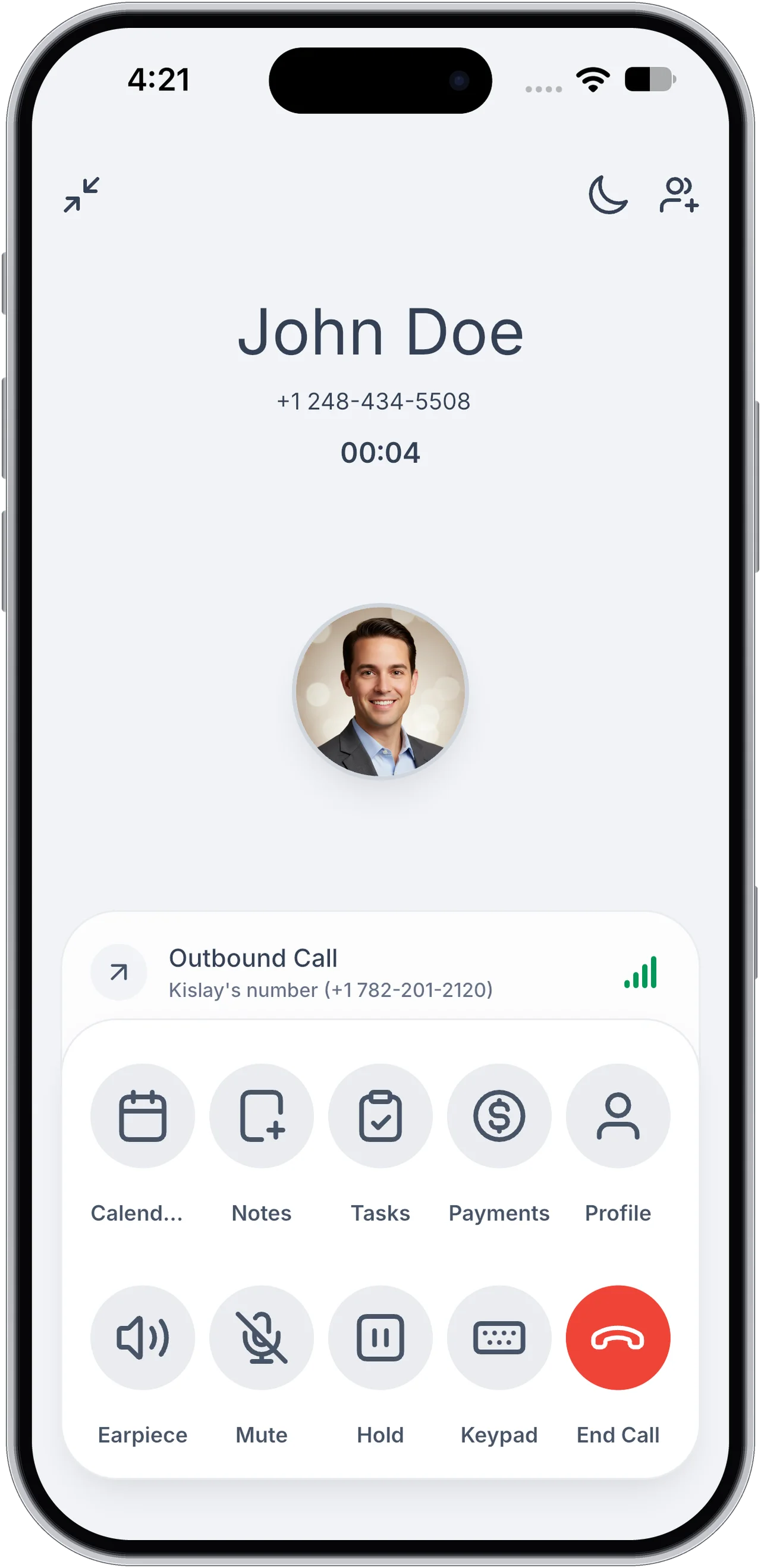
Calidad de llamada en tiempo real y calificacion al terminar

Ahora puedes ver la calidad de tu conexion durante cada llamada mediante un indicador de barras con detalle de red, dispositivo y audio. Al colgar, una rapida calificacion con estrellas nos ayuda a entender como sono la llamada y a mejorar la experiencia.

Ver detalle
  • Indicador de cuatro barras en pantalla muestra la calidad de conexion en tiempo real durante la llamada

  • Al tocar las barras, ves el detalle de red, dispositivo y audio con estado bueno, debil o deficiente

  • Cuando la conexion baja, el sistema muestra un consejo especifico para ayudarte a mejorarla

  • Al colgar, puedes calificar la llamada con estrellas; las bajas calificaciones abren un formulario de detalle

  • Un tono suave reemplaza la vibracion y el banner cuando la llamada se recupera tras una interrupcion

  1. Realiza o contesta una llamada telefonica en la aplicacion; al conectarse, aparece el indicador de cuatro barras en pantalla

  2. Observa el color del indicador: verde, naranja o rojo segun cambia tu conexion durante la llamada

  3. Toca las barras para abrir Calidad de conexion y ver el resumen en lenguaje claro mas el estado de red, dispositivo y audio

  4. Si la conexion es debil, lee el consejo que aparece y, si necesitas mas ayuda, consulta las respuestas rapidas de la seccion Obtener ayuda

  5. Al colgar, califica la llamada con estrellas; si das 3 o menos, selecciona que salio mal y agrega una nota opcional

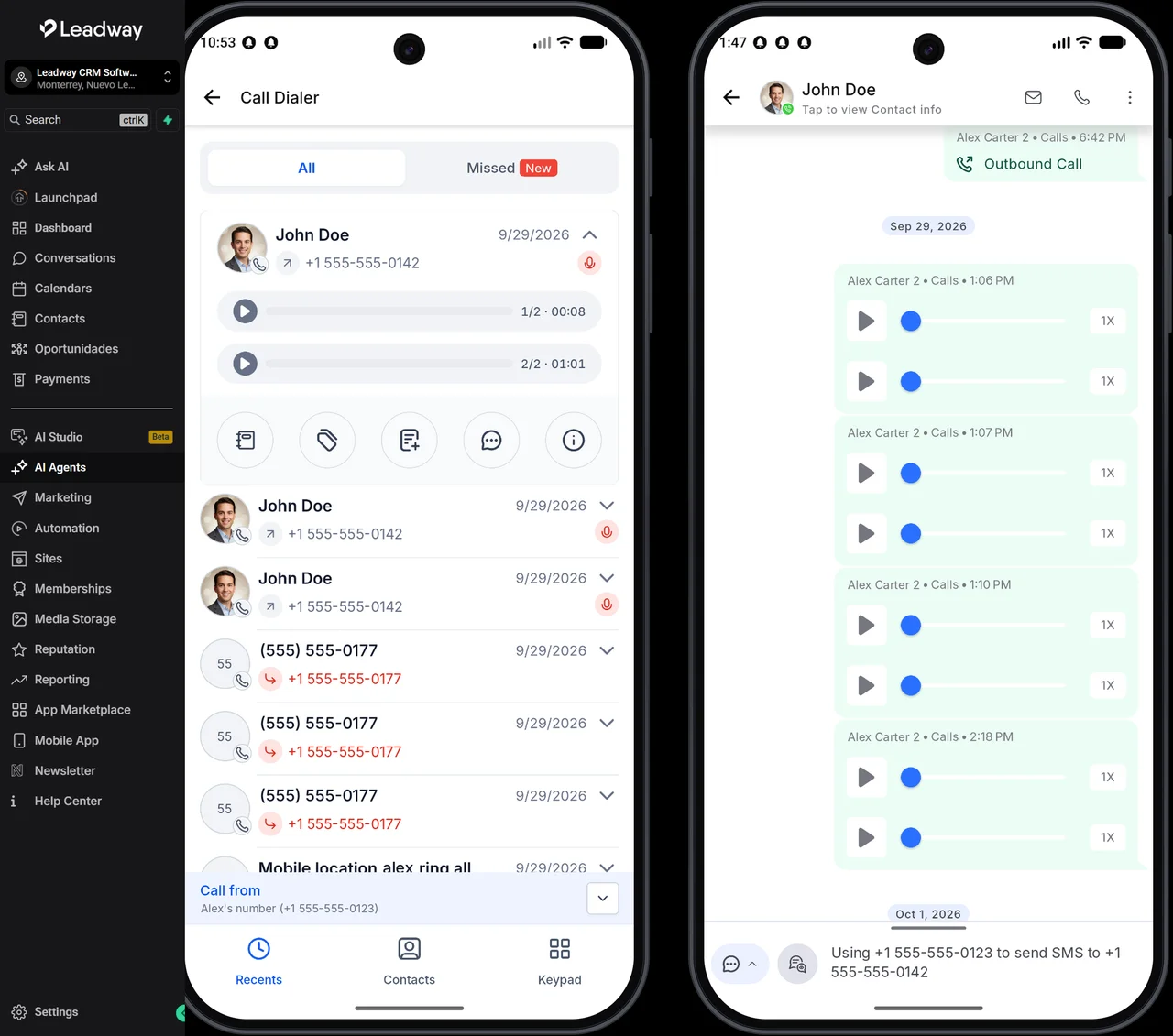
App móvil: todas las grabaciones de una llamada, no solo la primera

La app móvil ahora muestra cada grabación de una llamada por separado, cada una con su propio reproductor y transcripción. Las llamadas transferidas o con múltiples tramos ya no pierden el fragmento más importante. Las llamadas con una sola grabación no tienen ningún cambio visual.

Ver detalle
  • Cada tramo de una llamada transferida tiene su propia grabación y transcripción independiente

  • Los indicadores 1/2 y 2/2 permiten identificar y reproducir cada grabación por separado

  • Disponible en Recientes, Detalles de contacto y el módulo de Conversaciones

  • Compatible con iOS y Android desde la versión 4.27 en adelante

  • Las llamadas con una sola grabación mantienen exactamente la misma experiencia anterior

  1. Abre la sección Recientes, los Detalles de llamada de un contacto, o una llamada dentro de Conversaciones.

  2. Identifica una llamada que tenga más de una grabación.

  3. Reproduce cada grabación usando las etiquetas 1/2 y 2/2, y lee su transcripción en Conversaciones.

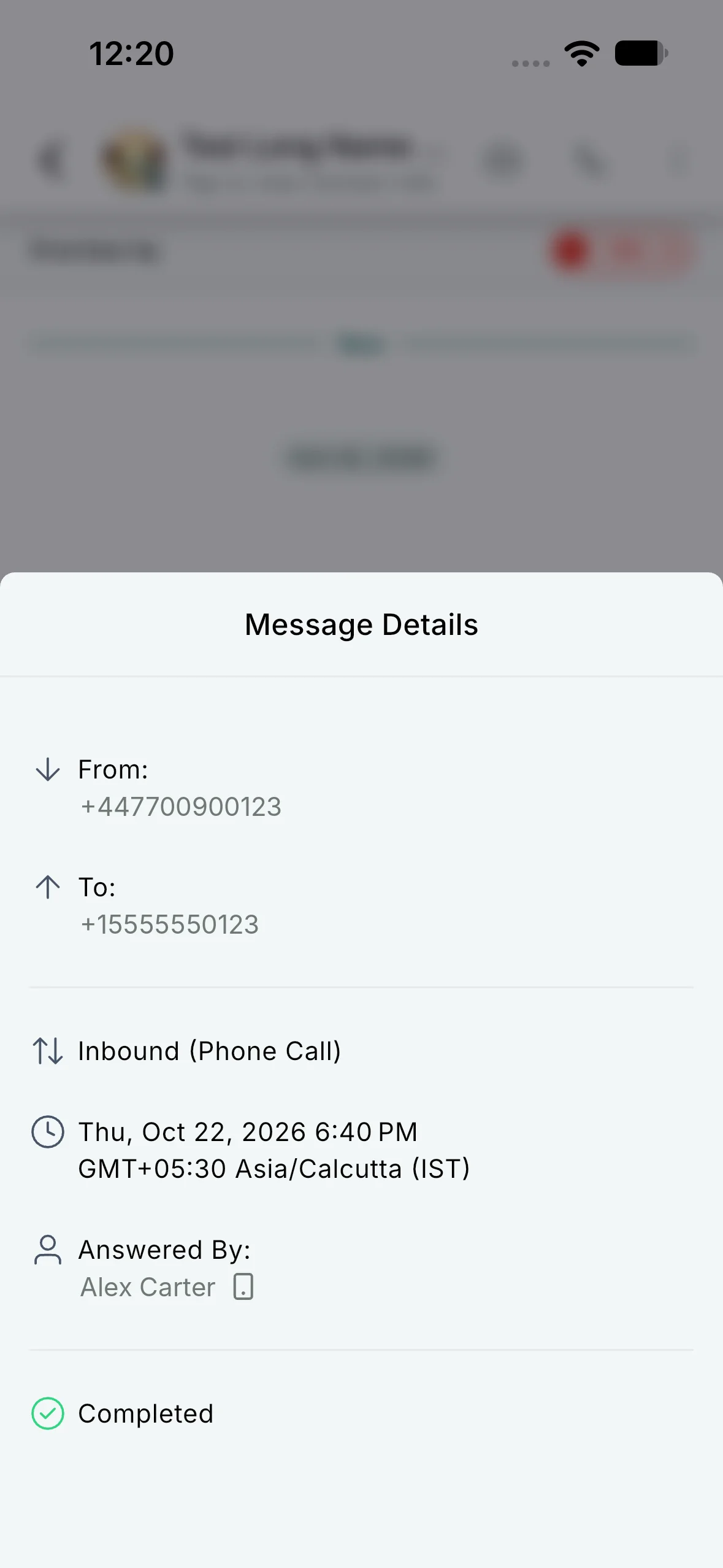
Quién contestó la llamada ahora visible en la app móvil

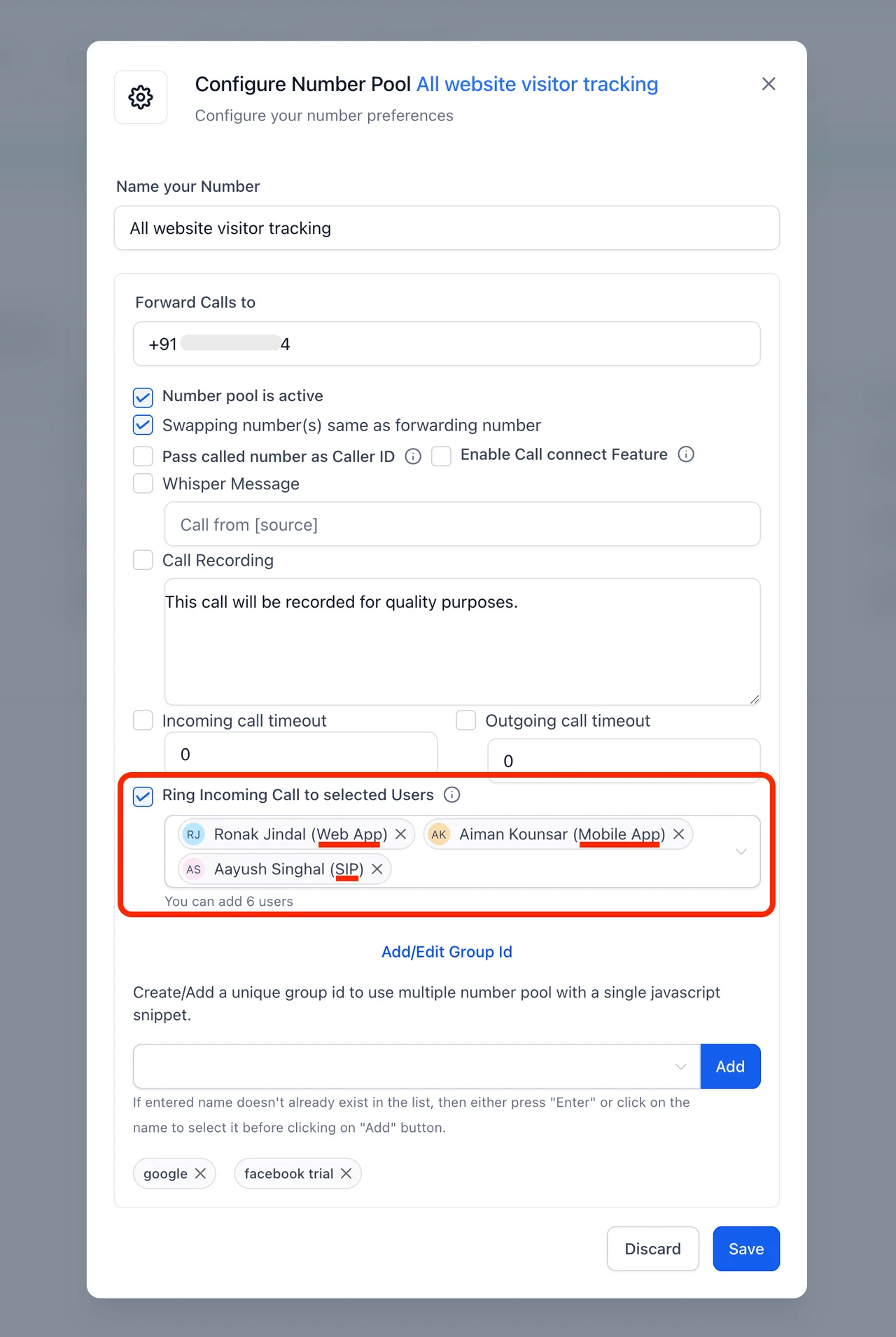
Los detalles de llamada en la app móvil ahora muestran quién contestó y desde qué dispositivo lo hizo. Esta información es independiente de a quién está asignada la conversación, lo que resulta especialmente útil cuando se usan grupos de timbre o reenvío de llamadas. El resultado: mayor claridad en la responsabilidad del equipo y seguimientos más ágiles.

Ver detalle
  • El campo 'Contestada por' muestra el nombre del compañero o el número si ningún agente respondió directamente

  • Un ícono indica el dispositivo desde el que se contestó: app web, app móvil, número de teléfono o SIP

  • Compatible con llamadas regulares, IVR y WhatsApp

  • Cuando la llamada se contesta desde un número, los dígitos se muestran enmascarados por privacidad

  • Disponible en iOS y Android desde la versión 4.27.x

  1. Abre Conversaciones y selecciona una conversación que contenga una llamada

  2. Mantén presionado el mensaje de llamada y elige la opción Detalles

  3. Revisa el campo 'Contestada por' para ver el nombre del agente y el ícono del dispositivo utilizado

Nueva accion de flujo de trabajo: Analisis de video con IA

Los flujos de trabajo de Leadway ahora pueden analizar videos con inteligencia artificial. La nueva accion Analizar Video con IA recibe una URL de video y un prompt, y devuelve una respuesta en texto lista para usarse en los pasos siguientes. Es una accion premium con cargo por ejecucion segun los tokens consumidos.

Ver detalle
  • Compatibilidad con YouTube (watch, youtu.be y Shorts) y archivos de video publicos en MP4, MOV, WebM y otros formatos

  • Dos modelos disponibles: Gemini 3.8 Flash (predeterminado) y Gemini 3.5 Flash Lite

  • URLs de video dinamicas: el enlace puede provenir de un paso anterior, un formulario, un webhook o la accion de generacion de video con IA
  • El modelo analiza imagen y audio simultaneamente para responder preguntas, generar resumenes, transcripciones o listas con marcas de tiempo

  • Prueba integrada en el constructor: visualiza la respuesta antes de publicar el flujo de trabajo

  1. Ve a Automatizacion y abre el apartado de Flujos de trabajo.

  2. Abre un flujo de trabajo existente o crea uno nuevo, luego agrega la accion Analizar Video con IA desde el bloque de Acciones de IA.

  3. Selecciona el modelo que deseas usar; el predeterminado es Gemini 3.8 Flash.

  4. Agrega la URL del video escribiendola directamente o insertando un valor de un paso anterior o un valor personalizado.

  5. Escribe el prompt de analisis indicando que debe buscar la IA y como debe responder.

  6. Abre la pestana de Prueba y haz clic en Probar accion para revisar la respuesta antes de publicar (paso opcional).

  7. Guarda la accion y usa el valor de Respuesta en los pasos siguientes del flujo de trabajo.

Reserva de servicios disponible en el Portal del Cliente

Los clientes ahora pueden explorar, reservar, reprogramar y cancelar citas de servicios directamente desde el Portal del Cliente, sin necesidad de enlaces externos. La información del cliente se pre-completa automáticamente y todas las citas, tanto reuniones como servicios, aparecen unificadas en un solo lugar. Tú decides qué páginas de reserva son visibles para cada cliente.

Ver detalle
  • Los clientes reservan servicios sin salir del Portal del Cliente

  • La información del cliente se pre-completa automáticamente al hacer una reserva

  • Reuniones y servicios aparecen juntos bajo una sola sección de Citas, organizadas en Próximas y Pasadas

  • Los clientes pueden reprogramar o cancelar citas según la configuración de tu calendario

  • Controlas qué páginas de reserva están disponibles para tus clientes en el portal

  1. Navega a Calendarios, luego a Servicios y después a Páginas de Reserva

  2. Abre la página de reserva que deseas habilitar en el portal

  3. Dentro de la seccion Portal del Cliente, activa la opcion Permitir reservas desde el portal del cliente

  4. Guarda los cambios para que la pagina quede disponible para tus clientes

Prueba tus automatizaciones directamente en AI Builder

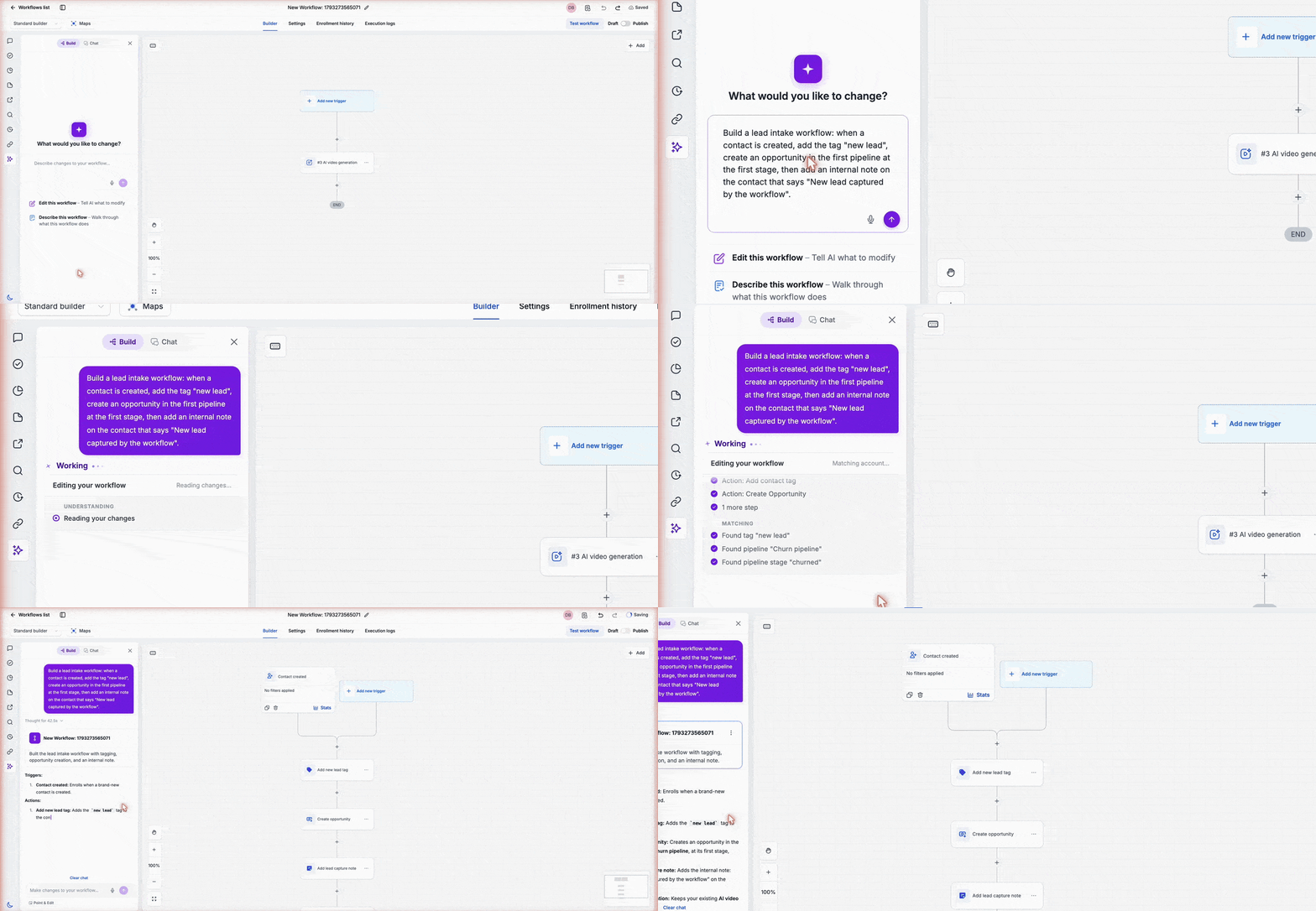
AI Builder ahora incluye un botón para probar el flujo de trabajo al terminar de construirlo, sin salir del chat. Cada paso reporta su resultado en el canvas en tiempo real y, al finalizar, AI Builder genera un resumen claro con lo que funcionó, lo que se omitió y si hubo errores. Construir y validar una automatización ocurre ahora en un solo lugar.

Ver detalle
  • El botón 'Probar flujo' aparece automáticamente cada vez que AI Builder construye o edita una automatización
  • El canvas muestra el estado de cada paso en tiempo real: En ejecución, Exitoso, Omitido o Finalizado

  • Al terminar, AI Builder genera un resumen en lenguaje claro con los resultados de cada paso

  • Puedes inspeccionar la entrada y salida de cualquier paso haciendo clic directamente sobre el canvas

  • La prueba ejecuta pasos reales: etiquetas, notas y mensajes se aplican; usa un contacto propio para evitar impacto a clientes

  1. Abre Leadway Labs y activa la opción 'New Test Workflow'.

  2. Ve a Automatizacion, ingresa a Flujos de trabajo y abre el flujo que deseas probar.

  3. Abre AI Builder y describe el flujo que quieres crear o el cambio que deseas aplicar.

  4. Cuando AI Builder termine, haz clic en 'Probar flujo' dentro de su respuesta en el chat.

  5. Selecciona 'Inscribir un contacto' y elige el contacto, o bien elige 'Probar con eventos'.

  6. Haz clic en 'Iniciar prueba' y observa el avance de cada paso en el canvas.

  7. Lee el resumen de la prueba y haz clic en cualquier paso del canvas para ver su entrada y salida.

  8. Guarda y publica tu flujo de trabajo cuando estés conforme con los resultados.

Busqueda web disponible en la accion Agente de IA

El Agente de IA en Leadway ahora puede consultar internet durante una automatizacion. Activar la busqueda web desde la nueva seccion Herramientas integradas permite que el agente obtenga informacion actualizada cuando la necesita, sin salir del flujo de trabajo. Tambien es posible indicarle paginas especificas pegando sus URLs en las instrucciones.

Ver detalle
  • Nueva seccion Herramientas integradas dentro de la accion Agente de IA, con capacidades propias del agente independientes de las herramientas que se agreguen

  • Un solo interruptor activa la busqueda web: el agente decide cuando consultar internet segun lo que necesite la tarea

  • Se pueden indicar paginas especificas pegando sus URLs en las instrucciones para que el agente las consulte como fuente prioritaria

  • Proximamente: generacion de imagenes y video con IA como herramientas integradas dentro de la misma accion

  • La busqueda web tiene costo por consulta: 1 centavo de dolar en modelos OpenAI y Claude, y 1.4 centavos en modelos Gemini

  1. Ve a Automatizacion y abre la seccion Flujos de trabajo.

  2. Abre un flujo de trabajo existente o crea uno nuevo, luego agrega o abre una accion de tipo Agente de IA.

  3. Desplazate hacia abajo hasta la seccion Herramientas integradas y expandela.

  4. Activa el interruptor de Busqueda web.

  5. Si deseas que el agente consulte paginas especificas, pega sus URLs en el campo de Instrucciones (este paso es opcional).

  6. Guarda la accion para aplicar los cambios.

Generacion de video con IA disponible como accion en Workflows

Los Workflows de Leadway ahora pueden generar video con inteligencia artificial. La nueva accion Generacion de Video con IA, disponible dentro de Acciones de IA, utiliza el modelo Veo 3.1 de Google para producir videos cortos a partir de un prompt y almacenarlos automaticamente en la Biblioteca de Medios. Es una accion premium con costo por ejecucion segun la configuracion elegida.

Ver detalle
  • Dos modelos disponibles: Veo 3.1 Quality para mayor calidad y Veo 3.1 Fast para generacion mas rapida

  • Resolucion en 720p o 1080p, con duraciones de 4, 6 u 8 segundos segun la necesidad

  • Los prompts pueden venir de un campo de contacto, un webhook o una accion anterior del flujo

  • Hasta 3 imagenes de referencia (JPEG o PNG) para guiar el estilo y contenido del video

  • Audio generado por IA con un solo toggle, y almacenamiento automatico en la Biblioteca de Medios

  1. Ve a Automatizaciones y abre el Workflow donde deseas agregar la accion

  2. Agrega la accion Generacion de Video con IA desde la seccion Acciones de IA

  3. Selecciona el modelo (Veo 3.1 Quality o Veo 3.1 Fast) y la calidad (720p o 1080p)

  4. Escribe el prompt directamente o inserta un valor personalizado desde un campo, webhook o accion previa

  5. Configura el tamano, la duracion y, si lo necesitas, activa la generacion de audio

  6. Guarda la accion: cada video generado se almacenara en la Biblioteca de Medios y su URL quedara disponible para las acciones siguientes

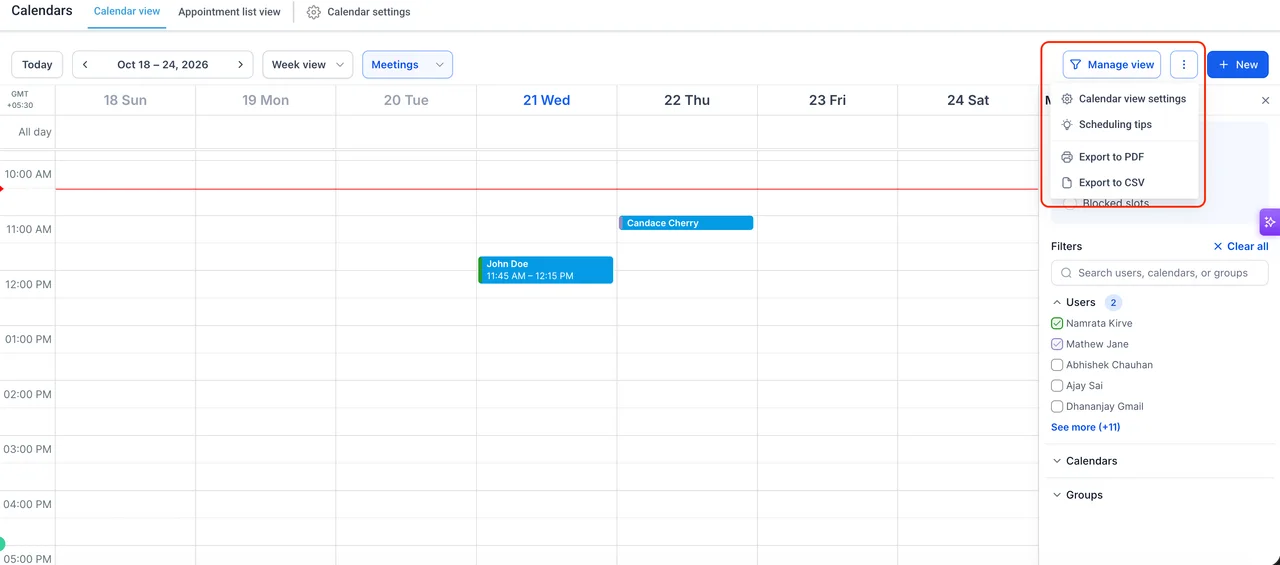
Vista de calendario personalizable: configuraciones, exportacion y colores por colaborador

El calendario de Leadway ahora centraliza todas las preferencias de visualizacion en un solo panel accesible desde el menu de opciones. Puedes ajustar la zona horaria, el intervalo de la cuadricula, sombreado de horas no laborales y colores de eventos por calendario, servicio o colaborador. Estos cambios son solo de visualizacion y no alteran disponibilidad ni reglas de reserva.

Ver detalle
  • Panel de configuracion de vista unificado, accesible con un clic desde la barra del calendario

  • Zona horaria de visualizacion movida a configuraciones de vista y sincronizada con correos de citas

  • Intervalo de cuadricula configurable a 15, 30 o 60 minutos para vistas de dia y semana

  • Sombreado de horas fuera del horario laboral y ocultamiento de filas o columnas sin citas

  • Colores de eventos asignables por calendario, servicio o colaborador desde una pestana dedicada

  1. Abre el calendario y selecciona el menu de tres puntos junto a 'Administrar vista' en la barra superior

  2. Selecciona 'Configuracion de vista del calendario' para abrir el panel de preferencias

  3. Ajusta la zona horaria, el intervalo de cuadricula, el sombreado de horas y la visibilidad de filas vacias segun tus necesidades

  4. Ve a la pestana 'Colores de colaboradores' para asignar o cambiar el color de los eventos por persona

  5. Elige si el color del evento refleja el calendario, el servicio o el colaborador asignado; los cambios se guardan automaticamente

Habilidades para el Agente de IA en flujos de trabajo

El Agente de IA ahora admite habilidades: procedimientos reutilizables que el agente carga solo cuando los necesita. Escribe una habilidad una vez, guárdala en tu biblioteca y úsala en cualquier Acción de Agente de IA dentro de tus flujos de trabajo. Cada cuenta incluye cuatro habilidades integradas listas para usar desde el primer día.

Ver detalle
  • Las habilidades son procedimientos reutilizables que el agente carga únicamente cuando la ejecución los requiere

  • Tres formas de agregar habilidades: crear con IA, redactar manualmente o seleccionar una existente de tu biblioteca

  • Cuatro habilidades integradas disponibles desde el inicio: Humanizador, Redacción clara, Correo en frío y Mensajes SMS

  • Cuando una ejecución coincide con varias habilidades, todas se cargan juntas en la misma respuesta

  • Cada habilidad muestra nombre y condición de activación; las instrucciones completas solo se cargan al coincidir

  1. Ve a Automatizacion y abre Flujos de trabajo.

  2. Abre un flujo de trabajo existente o crea uno nuevo, luego agrega o abre una Accion de Agente de IA.

  3. Desplazate hacia abajo hasta la seccion Habilidades y expándela.

  4. Haz clic en Agregar habilidad y elige entre Crear con IA, Redactar instrucciones o Agregar habilidad existente.

  5. Revisa la habilidad y confirma con Crear y adjuntar o Adjuntar.

  6. Guarda la accion para aplicar los cambios.

Router: nueva accion de flujo de trabajo que evalua todas las ramas coincidentes

Incorporamos la accion Router a los flujos de trabajo. A diferencia de Si/Sino, que detiene la ejecucion en la primera rama que coincide, Router evalua todas las ramas y ejecuta cada una que cumpla las condiciones, de izquierda a derecha. Esto permite que un mismo contacto recorra multiples rutas en una sola pasada, segun sus datos reales.

Ver detalle
  • Todas las ramas cuyas condiciones coincidan se ejecutan, sin omitir ninguna

  • Tres tipos de rama: reglas personalizadas, ejecucion siempre y rama de respaldo

  • El orden de ejecucion se controla arrastrando las ramas en la lista de configuracion

  • La prueba sobre un evento real muestra cada condicion como aprobada o no, con el valor real del contacto

  • Se pueden agregar tantas ramas como el caso de uso requiera, sin limite fijo

  1. Ve a Automatizacion y abre la seccion Flujos de trabajo.

  2. Abre un flujo de trabajo existente o crea uno nuevo, luego agrega la accion Router.

  3. Abre una rama y selecciona el tipo: Reglas personalizadas, Siempre ejecutar o Respaldo.

  4. Para Reglas personalizadas, define las condiciones en la seccion Solo continuar si.

  5. Haz clic en Agregar rama por cada ruta adicional que necesites.

  6. Arrastra las ramas en la lista para establecer el orden de ejecucion (paso opcional).

  7. Agrega las acciones que deben ejecutarse dentro de cada rama.

  8. Guarda la accion y pruebala sobre un evento real para verificar los resultados.

  9. Guarda y publica el flujo de trabajo.

Nueva accion de Flujo: Loop para repetir acciones sobre listas

Incorporamos la accion Loop en los flujos de trabajo para repetir un conjunto de acciones sobre cada elemento de una lista o cada numero de un rango, sin escribir codigo. Un solo disparador puede crear multiples registros de forma secuencial o en paralelo, segun lo que necesites.

Ver detalle
  • Repite acciones sobre cualquier lista proveniente de un paso anterior, como un arreglo de un Webhook entrante

  • Tambien puedes iterar sobre un rango de numeros definiendo un valor inicial y uno final

  • El modo de ejecucion Sequential corre una iteracion a la vez; Parallel las ejecuta de forma simultanea

  • Dentro del loop, usa Valores personalizados > Loop Item para mapear los campos del elemento actual en cualquier accion

  • La pestana de Prueba muestra cada iteracion, cada accion interna y su estado de ejecucion

  1. Ve a Automatizacion > Flujos de trabajo y abre el flujo que deseas editar.

  2. Haz clic en el icono + donde debe comenzar el loop y selecciona Loop.

  3. En Loop Over, elige A list of items o A range of numbers.

  4. Para una lista, haz clic en el icono de etiqueta en el campo Items y selecciona la lista de un paso anterior; para un rango, ingresa el numero inicial y el numero final.

  5. Configura el modo de ejecucion: dejalo desactivado para Sequential o activalo para Parallel (paso opcional).

  6. Haz clic en Guardar accion.

  7. Haz clic en el icono + dentro del cuadro de loop y agrega las acciones que deseas repetir; usa Valores personalizados > Loop Item para completar sus campos.

  8. Guarda y publica tu flujo de trabajo.

Workflows en MCP: construye, depura y publica automatizaciones con tu asistente de IA

Ahora puedes gestionar tus workflows directamente desde tu asistente de inteligencia artificial. Con Workflows en el servidor MCP de Leadway, herramientas como Claude, ChatGPT o Cursor pueden buscar automatizaciones, explicar fallas, contar inscripciones y crear o publicar workflows a partir de una descripcion. Esta funcionalidad esta disponible en beta privada.

Ver detalle
  • Busca workflows por nombre, estado, carpeta o fecha desde tu asistente de IA

  • Lee la definicion completa de un workflow: disparadores, pasos, ramas y configuraciones

  • Crea un workflow a partir de una descripcion en texto; el asistente lo valida y guarda como borrador

  • Consulta los registros de ejecucion para saber que fallo, en que paso y para que contacto

  • Obtiene estadisticas de inscripciones, completaciones y fallas por hora, dia o semana

  1. Agrega el servidor MCP de Leadway a tu herramienta de IA preferida usando la URL del conector oficial

  2. En Claude, ve a Configuracion, luego Conectores, selecciona Agregar conector personalizado e ingresa la URL del servidor

  3. Formula tu solicitud en lenguaje natural: por ejemplo, que pasos fallaron esta semana en el workflow de seguimiento

  4. Revisa el borrador o los resultados que genera el asistente y confirma los cambios en el constructor de workflows

API de Workflows: crea, publica y monitorea automatizaciones desde tu codigo

La nueva API de Workflows (actualmente en beta privada) permite crear, leer, actualizar, publicar y eliminar workflows directamente desde tu codigo. Tambien expone los registros de ejecucion y estadisticas por paso, para que puedas monitorear fallas sin abrir cada automatizacion manualmente.

Ver detalle
  • Crea workflows completos desde una definicion de codigo; se guardan como borrador hasta que los publiques

  • Valida una definicion antes de guardarla y recibe errores apuntando al paso exacto

  • Publica o regresa a borrador cualquier workflow mediante una sola llamada a la API

  • Consulta logs de ejecucion por contacto, paso a paso, incluyendo el detalle de cada falla

  • Obtiene estadisticas de inscripciones, completaciones y fallas por paso, filtradas por hora, dia o semana

  1. Ve a Configuracion dentro de tu cuenta y accede a Integraciones privadas

  2. Crea una integracion nueva y selecciona los alcances que necesitas: Ver Workflows, Editar Workflows, Publicar Workflows, Eliminar Workflows y Ver Registros de Workflows

  3. Usa el token generado como bearer token en cada solicitud, incluyendo el encabezado Version: v3

  4. Llama al endpoint de creacion con la definicion completa del workflow; el nuevo workflow quedara en estado borrador

  5. Publica el workflow con el endpoint de publicacion cuando este listo para activarse en la cuenta

Objetos Personalizados en el Constructor de Apps para Clientes

El Portal de Clientes ahora permite construir experiencias interactivas conectadas directamente al CRM de Leadway. Los miembros pueden enviar información, crear registros y consultar datos desde el portal, sin necesidad de integraciones externas. La inteligencia artificial diseña la estructura de datos, las páginas y los flujos de trabajo a partir de una descripción en lenguaje natural.

Ver detalle
  • La IA genera automáticamente objetos personalizados, campos, listas desplegables y relaciones a partir de una descripción

  • La información enviada por los miembros se guarda directamente como registros en el CRM de la cuenta

  • Es posible previsualizar la estructura de datos y los permisos de acceso antes de confirmar cualquier cambio

  • Se puede configurar si los miembros ven sus propios registros, los de su empresa o todos en modo solo lectura

  • Soporte de pagos integrado mediante facturas de Leadway cuando hay un proveedor de pago conectado

Vibe Coding: construye tu Portal de Clientes personalizado con IA

Presentamos Vibe Coding en el Client App Builder: ahora puedes disenar y publicar un Portal de Clientes completamente personalizado describiendo lo que quieres en lenguaje natural, sin escribir una sola linea de codigo. La IA genera paginas funcionales, aplica tu identidad de marca y mantiene la conexion con tus cursos, comunidades, citas y cuentas de miembros existentes.

Ver detalle
  • Genera paginas funcionales completas a partir de una descripcion en lenguaje natural

  • Integra cursos, comunidades, archivos, citas y cuentas de miembros sin configuraciones externas

  • Refina el diseno mediante conversacion y aplica cambios seleccionando elementos directamente en la vista previa

  • Publica con dominio personalizado y conecta hasta 10 dominios por portal

  • Parte desde cero o toma como base tu Portal de Clientes actual

Client App Builder: crea aplicaciones móviles con marca propia usando IA

Con Client App Builder puedes convertir tu idea en una aplicación Android con tu identidad de marca, sin escribir una sola línea de código. Describe el tipo de experiencia que quieres, elige tus colores y logotipo, y la IA genera las pantallas y la funcionalidad. La aplicación queda conectada directamente a tu Portal de Cliente, con tus cursos, comunidades, citas y contenido.

Ver detalle
  • La IA genera pantallas, diseño y funcionalidad a partir de una descripción en lenguaje natural

  • Personalización completa de marca: logotipo, paleta de colores e imágenes propias

  • Integración nativa con cursos, comunidades, archivos, citas y cuentas de miembros del Portal de Cliente

  • Autenticación lista para usar: registro, inicio de sesión y códigos de incorporación de miembros incluidos

  • Publica un APK de Android instalable directamente desde el constructor, con seguimiento del progreso

RCS Messaging disponible en Labs: mensajería enriquecida con registro integrado

RCS Messaging llega a Labs, permitiendo habilitar experiencias de mensajería con marca, imágenes y elementos interactivos directamente desde Leadway. El proceso de registro del remitente RCS se completa de principio a fin dentro de la plataforma, sin necesidad de acceder a proveedores externos. El progreso se guarda automáticamente para que cada cuenta pueda completar el registro a su propio ritmo.

Ver detalle
  • RCS Messaging se puede activar desde Labs para las cuentas que elijas incorporar

  • El registro del remitente RCS se completa íntegramente dentro de Leadway, sin salir a plataformas externas

  • El proceso guiado cubre identidad de marca, países, detalles del remitente y verificación para Estados Unidos

  • El progreso del registro se guarda automáticamente para retomarlo en cualquier momento

  • El estado de aprobación del remitente se puede monitorear directamente desde Leadway

  1. Accede a Labs dentro de Leadway y habilita RCS Messaging para las cuentas que deseas incorporar

  2. Inicia el proceso de registro guiado e ingresa la identidad de marca: nombre, logo, descripción e información de contacto

  3. Selecciona los países donde planeas usar RCS y define cómo se utilizará el remitente y cómo los clientes dan su consentimiento

  4. Completa la verificación adicional para Estados Unidos si corresponde a tu caso

  5. Revisa toda la información y envía el registro para aprobación; monitorea el estado desde el panel de Leadway

Workflow Maps: incorporamos onboarding guiado y centro de recursos

Workflow Maps ahora incluye una introduccion guiada y un centro de recursos para que cualquier miembro del equipo pueda familiarizarse con el mapa desde el primer uso. El onboarding aparece en contexto mientras exploras flujos y conexiones, y los recursos permanecen disponibles para consultas rapidas o repasos posteriores.

Ver detalle
  • Introduccion en el primer acceso para elegir entre vista 2D y 3D y entender los controles del mapa

  • Guias contextuales que aparecen segun las acciones que realizas, como rastrear un contacto o revisar errores

  • Recorridos paso a paso para inspeccionar carpetas, revisar uso de activos y filtrar el mapa

  • Centro de recursos accesible desde el mapa con buscador, hoja de referencia rapida, activos compatibles y preguntas frecuentes

  • Los permisos de cada usuario determinan que guias de edicion se muestran, evitando instrucciones irrelevantes

  1. Abre Automatizaciones, selecciona Workflows y luego Workflow Maps para comenzar.

  2. Lee la introduccion inicial y elige entre la vista 2D o 3D segun tu preferencia.

  3. Explora el mapa y atiende los avisos contextuales que explican funciones a medida que navegas.

  4. Sigue los recorridos guiados para tareas como revisar errores, rastrear contactos o verificar el uso de activos.

  5. Abre la seccion Ayuda en el mapa para buscar guias, consultar la hoja de referencia rapida o revisar las preguntas frecuentes.

Rentas: Cargos adicionales obligatorios en reservaciones

Los calendarios de renta ahora admiten cargos adicionales obligatorios que se aplican automaticamente a cada reservacion: limpieza, servicio, resort y otros. Los administradores crean plantillas reutilizables desde el catalogo global y las vinculan a uno o varios listados con soporte completo de impuestos. Los clientes ven todos los cargos desglosados antes de confirmar, sin sorpresas al momento de pagar.

Ver detalle
  • Catalogo global de tarifas adicionales reutilizables que se pueden asignar a multiples listados sin recrearlas

  • Precios flexibles: monto fijo por reservacion, monto fijo por unidad de tiempo, o porcentaje sobre el subtotal base

  • Sobreescritura de monto por listado especifico sin afectar la plantilla global ni otros listados

  • Impuestos configurables de forma independiente sobre cada cargo adicional, con linea separada en la factura

  • Cargos visibles para el cliente desde el primer total mostrado en el widget de reservacion

  1. Ve a Calendarios, luego Configuracion de calendario, despues Rentas y finalmente Tarifas adicionales.

  2. Haz clic en Nueva tarifa adicional y completa el nombre, tipo de precio (Fijo o Porcentaje), monto y unidad de cobro.

  3. Para vincular la tarifa a un listado, haz clic en el icono de edicion del listado correspondiente.

  4. Abre la pestana Inventario y precios del listado si necesitas sobrescribir el monto para ese listado en particular.

  5. Guarda los cambios; los cargos apareceran automaticamente en el widget de reservacion y en las facturas.

Vende productos en citas de servicio desde el modal de agenda

Ahora es posible agregar productos de tu catalogo directamente al modal de una cita de servicio, ya sea al crearla o al editarla. El total de la cita refleja tanto los servicios como los productos, y el inventario se actualiza de forma automatica con cada cambio.

Ver detalle
  • Agrega productos o variantes del catalogo al crear o editar cualquier cita de servicio

  • Ajusta la cantidad y el precio unitario por cita sin modificar el precio base del catalogo

  • Servicios y productos aparecen juntos en el detalle de la cita y en la pestana de Pagos

  • El inventario se descuenta al agregar un producto y se restaura al eliminarlo o reducir la cantidad

  • Si no hay stock suficiente, se muestra un aviso claro antes de guardar

  1. Abre el modal de la cita de servicio (nueva o existente) y selecciona la opcion Agregar producto.

  2. Elige el producto o variante del catalogo y ajusta la cantidad o el precio si es necesario.

  3. Guarda la cita y revisa el desglose completo en la pestana de Pagos.

Rentals: Extras opcionales en reservas con catálogo global de complementos

Los calendarios de tipo Rental ahora permiten crear un catálogo global de complementos (cargos por mascota, GPS, seguro de equipo, entre otros) y adjuntarlos a uno o varios listados. Los clientes seleccionan los extras directamente en el widget de reserva, con actualización del total en tiempo real, y cada complemento aparece como línea separada en la factura.

Ver detalle
  • Catálogo global reutilizable: crea un complemento una vez y adjúntalo a múltiples listados sin duplicarlo

  • Precios flexibles: monto fijo o porcentaje del subtotal, con opciones por reserva o por unidad de tiempo

  • Control de cantidad máxima por reserva para cada complemento

  • Los clientes ven los extras con imagen, descripción y precio en una sección dedicada del widget

  • Soporte de impuestos configurables de forma independiente por complemento

Estados de cita personalizados: define cada etapa con tus propios nombres

Los calendarios de Leadway ahora permiten crear estados de cita personalizados agrupados dentro de los seis estados base del sistema. Puedes nombrar cada etapa con el lenguaje de tu negocio, como "En espera de documentos" o "Listo para atender", sin afectar la logica de agendamiento, notificaciones ni integraciones existentes.

Ver detalle
  • Crea, renombra, reordena y archiva estados personalizados desde la nueva pagina de estados de cita

  • Los seis estados base controlan la logica del sistema; los estados personalizados solo cambian la etiqueta visible

  • Los estados actuales (Confirmado, No asistio, Cancelado, etc.) se migran automaticamente sin romper flujos ni configuraciones

  • Archivar un estado lo retira de nuevas citas y muestra un aviso previo con el impacto en automatizaciones

  • Los selectores de estado estan disponibles en la ventana de nueva cita, el panel de detalles y la vista de lista, agrupados y con busqueda

Workflow Maps: visualiza flujos de trabajo vinculados en el lienzo de automatizacion

Ahora puedes abrir el lienzo de automatizacion y ver un flujo de trabajo junto con todos los que tiene conectados, siguiendo las conexiones entre automatizaciones para entender como forman un proceso completo. Esto facilita identificar los puntos de transicion entre etapas, por ejemplo cuando un flujo agrega una etiqueta que activa otro o transfiere un contacto a una secuencia de seguimiento.

Ver detalle
  • Vista unificada de flujos vinculados desde un solo lienzo, incluyendo relaciones entre carpetas

  • Seguimiento visual de las transiciones entre automatizaciones para entender el proceso completo

  • Detalle de uso de recursos compartidos para identificar los disparadores o acciones detras de cada conexion

  • Acceso directo al editor del flujo relevante para hacer cambios sin perder el contexto del mapa

  • Separacion clara entre la vista de configuracion del mapa y el historial de ejecucion por contacto

  1. Abre Automatizacion, selecciona Flujos de trabajo y luego ingresa a Workflow Maps.

  2. Selecciona el flujo de trabajo que quieres explorar como punto de partida.

  3. Abre la seccion Flujos vinculados para ver todas las automatizaciones conectadas a ese flujo.

  4. Sigue las conexiones en el lienzo para entender los puntos de transicion y la secuencia general.

  5. Abre el editor del flujo relevante cuando necesites revisar o modificar sus pasos especificos.

Workflow Maps: detecta y resuelve errores de automatizacion en un solo lugar

Workflow Maps ahora centraliza los errores de ejecucion de tus automatizaciones para que puedas identificar flujos con problemas sin revisar cada uno por separado. Desde un solo panel puedes ver las ejecuciones fallidas, el paso afectado y los detalles del error. Una vez revisado el problema, abre el flujo en el constructor y corrige el paso directamente.

Ver detalle
  • Una insignia de errores marca visualmente los flujos que requieren atencion en el mapa

  • La vista de resumen agrupa los flujos con problemas en Publicados y Borradores

  • El filtro 'Tiene problemas' permite enfocar la revision solo en flujos afectados

  • Cada flujo muestra sus ejecuciones fallidas, el paso afectado y el detalle del error

  • La opcion 'Marcar como leido' limpia la insignia una vez que el problema ha sido revisado

  1. Ve a Automatizacion > Flujos de trabajo > Workflow Maps.

  2. Identifica los flujos marcados con la insignia de errores en ejecuciones recientes.

  3. Selecciona 'Revisar flujos con errores' para ver el listado agrupado en Publicados y Borradores.

  4. Usa el filtro 'Tiene problemas' para acotar la vista solo a los flujos con fallas.

  5. Selecciona un flujo y revisa las ejecuciones fallidas, el paso afectado y los detalles del error.

  6. Abre el flujo en el constructor y corrige el paso que genero el error.

  7. Regresa al mapa y selecciona 'Marcar como leido' para limpiar la insignia de notificacion.

Workflow Maps: Sigue el recorrido de un contacto a través de los flujos de trabajo

Ahora puedes rastrear el historial completo de un contacto dentro de Workflow Maps, viendo en qué flujos participó, cuándo entró y en qué paso se encuentra. Esta vista unifica la información que antes requería revisar múltiples flujos por separado, lo que facilita investigar mensajes inesperados o cuellos de botella en automatizaciones.

Ver detalle
  • Busca cualquier contacto por nombre, correo o teléfono directamente desde el panel de Workflow Maps

  • Visualiza todos los flujos en los que el contacto fue enrolado en los últimos 60 días

  • Revisa el historial de ejecuciones con marcas de tiempo y estados: finalizado, en espera o con error

  • Inspecciona un paso específico de una ejecución para entender exactamente qué ocurrió

  • Identifica dónde está esperando un contacto dentro de una automatización sin saltar entre flujos

  1. Abre Automatizacion, selecciona Flujos de trabajo y luego Workflow Maps.

  2. Haz clic en Contactos en el panel izquierdo para abrir el buscador.

  3. Busca al contacto por nombre, correo electronico o numero de telefono.

  4. Selecciona al contacto para enfocar la vista en su recorrido por los flujos.

  5. Usa la pestana Flujos de trabajo para revisar el historial de enrolamiento.

  6. Abre Linea de tiempo para ver las ejecuciones, marcas de tiempo y estados.

  7. Selecciona una ejecucion especifica y abre el paso que quieras inspeccionar.

Verifica direcciones de correo al importar contactos

Ahora puedes verificar correos electronicos durante el proceso de importacion de contactos, sin pasos adicionales. Detecta direcciones invalidas desde el primer momento para mantener tus listas limpias y proteger la reputacion de tu remitente.

Ver detalle
  • Nueva casilla en el ultimo paso de importacion activa la verificacion de correos en el mismo flujo

  • El progreso de la verificacion se refleja en Acciones Masivas con los estados Procesando y Completado

  • El filtro Estado de Verificacion de Correo permite localizar contactos validos e invalidos rapidamente

  • Las Listas Inteligentes permiten segmentar y gestionar cada grupo de contactos por separado

  • Importar y verificar en un solo paso reduce el trabajo manual y mejora la entregabilidad

  1. Ve a Contactos, selecciona Importar Contactos y configura tu importacion como de costumbre

  2. En el ultimo paso, activa la casilla de verificacion de correo electronico

  3. Inicia la importacion

  4. Revisa el avance en Acciones Masivas hasta que el estado cambie a Completado

  5. Usa el filtro Estado de Verificacion de Correo para identificar contactos validos e invalidos

  6. Crea Listas Inteligentes para segmentar cada grupo y decidir como gestionarlos

Pruebas A/B en flujos de trabajo: compara rutas y dirige contactos al camino ganador

La nueva acción Prueba A/B permite dividir contactos entre 2 y 10 rutas dentro de un mismo flujo de trabajo, definir el criterio de conversión y establecer cuándo concluye la prueba. Una vez identificada la ruta ganadora, puedes enviar nuevos contactos exclusivamente a ella o continuar la división equitativa mientras revisas los resultados en Estadísticas.

Ver detalle
  • División equitativa de contactos entre 2 y 10 rutas configurables dentro de un solo flujo de trabajo

  • Criterios de conversión flexibles: actividad de correo, citas, etiquetas, pagos o condiciones personalizadas

  • La prueba puede concluir por número de contactos, número de conversiones alcanzadas o una fecha específica

  • Al finalizar, elige entre enrutar nuevos contactos a la ruta ganadora o mantener la división y mostrar el resultado

  • Vista de Estadísticas con participantes, conversiones y porcentaje de conversión por ruta; permite declarar un ganador anticipado

  1. Ve a Automatizaciones, abre el flujo de trabajo deseado y selecciona Agregar acción, luego elige Prueba A/B.

  2. Asigna un nombre a la prueba y agrega entre 2 y 10 rutas; construye las acciones que deseas comparar bajo cada una.

  3. Define el criterio ganador: selecciona una meta como actividad de correo, estado de cita, etiqueta de contacto, pago recibido o una condición personalizada.

  4. Establece la duración de la prueba: por número de contactos que ingresan, número de conversiones alcanzadas o una fecha y hora específica.

  5. Elige el comportamiento al finalizar: enviar nuevos contactos a la ruta ganadora o continuar la división equitativa y consultar el resultado en Estadísticas.

  6. Abre Estadísticas para revisar el rendimiento de cada ruta y, cuando tengas datos suficientes, haz clic en Declarar ganador para cerrar la prueba de forma anticipada.

Email Marketing: nueva interfaz y carga hasta 7 veces más rápida

Rediseñamos la experiencia completa de Email Marketing para que sea más consistente, más rápida y más fluida. Las herramientas de correo cargan hasta 7 veces más rápido en la primera visita, y al regresar al editor el tiempo de espera se reduce gracias a la reutilización de lo ya cargado. Campañas, plantillas, estadísticas, configuración y el editor visual forman ahora una sola experiencia integrada.

Ver detalle
  • Interfaz renovada y consistente en toda la sección de Email Marketing: campañas, plantillas, estadísticas y configuración

  • Carga hasta 7 veces más rápida al abrir las herramientas de correo por primera vez

  • Regreso al editor más ágil gracias a la reutilización de recursos ya cargados

  • Vistas de lista o cuadrícula, filtros y ordenamiento disponibles en la gestión de campañas

  • Editor visual integrado con controles de edición y arrastrar y soltar más fluidos

  1. Ve a Marketing y selecciona Correos electrónicos.

  2. Explora las secciones Campañas, Plantillas y Estadísticas desde la navegación principal.

  3. Abre Configuracion desde el icono de engranaje para gestionar las opciones de correo.

  4. Crea un nuevo correo o abre uno existente para usar el editor renovado.

Voice Intelligence: resumen, notas y seguimiento automaticos tras cada llamada

Voice Intelligence analiza cada llamada grabada y genera automaticamente un resumen, sugiere actualizaciones al contacto y registra el resultado, todo antes de que pases a la siguiente llamada. Nada se aplica sin tu aprobacion: tu equipo revisa y confirma cada cambio. Los administradores configuran una sola vez las secciones del resumen, el scorecard de calidad y los campos a completar.

Ver detalle
  • Resumen automatico de cada llamada con lo que se acordo, lo que pidio el contacto y los proximos pasos

  • Tus companeros leen el resumen antes de llamar: el cliente nunca tiene que repetirse

  • Nombres y correos mencionados en la llamada se sugieren para guardar con un clic

  • El resultado de la llamada se selecciona automaticamente desde tu propia lista de disposiciones

  • Cada llamada recibe una puntuacion de calidad con una recomendacion concreta para mejorar

  1. Activa Voice Intelligence desde Labs en tu cuenta de Leadway

  2. Ve a Configuracion, luego Sistema Telefonico, despues Voz y abre Grabacion y Transcripcion de Llamadas

  3. Activa el interruptor de Voice Intelligence y asegurate de que la grabacion de llamadas este habilitada

  4. Configura las secciones del resumen, el scorecard de QA, los campos de contacto y el idioma segun tu equipo

  5. Al terminar cada llamada grabada, revisa el resumen generado y aprueba los cambios que desees guardar

Controles de vista móvil en el editor de correos

Ahora puedes ajustar el diseño de tus correos de forma independiente para escritorio y móvil dentro del mismo editor. Los estilos móviles heredan los valores de escritorio hasta que los modifiques, así conservas tu diseño original sin rehacerlo. Ajusta márgenes, alineación de botones, tipografía e imágenes para que cada correo luzca bien en pantallas pequeñas.

Ver detalle
  • Diseño independiente para escritorio y móvil sin necesidad de reconstruir el correo

  • Ajuste de márgenes y relleno móvil en secciones y elementos compatibles

  • Alineación de botones en móvil, incluyendo ancho completo, con control de tipografía y espaciado

  • Control de dimensiones, alineación y proporciones para imágenes, logos, videos e iconos sociales

  • Las campañas y plantillas existentes conservan su apariencia actual hasta que actualices sus estilos móviles

  1. Ve a Marketing > Correos y crea o abre una campaña o plantilla en el editor de diseño.

  2. Selecciona una sección o un elemento de contenido compatible.

  3. Abre la pestaña Estilo y usa el selector de dispositivo junto al ajuste que deseas modificar.

  4. Elige Móvil, ajusta los valores y revisa la vista previa móvil en el panel.

  5. Guarda los cambios, abre Vista previa y alterna entre Escritorio y Móvil para revisar ambos diseños.

Verificacion anti-spam antes de enviar campanas de correo

Ahora puedes analizar tus campanas de correo en busca de riesgos de spam antes de enviarlas. La herramienta revisa el contenido, la configuracion del remitente y las senales de reputacion, y entrega recomendaciones concretas para que tus mensajes lleguen a la bandeja de entrada.

Ver detalle
  • Analisis de spam ejecutable directamente desde la pantalla de envio, sin salir del flujo

  • Resultados organizados en tres categorias: Contenido, Configuracion del remitente y Reputacion

  • Deteccion de frases problematicas, patrones de estafa y redaccion de baja confianza en asunto y cuerpo

  • Cada recomendacion incluye el nivel de riesgo (Alto o Medio) y la correccion sugerida

  • Boton para volver a verificar despues de aplicar cambios y confirmar que los problemas fueron resueltos

  1. Ve a Marketing, luego a Correos y despues a Campanas; crea o abre una campana existente.

  2. Construye tu correo en el editor de email.

  3. Haz clic en Enviar o programar en la esquina superior derecha.

  4. Completa el nombre del remitente, dominio, correo del remitente y linea de asunto.

  5. Desplazate al final de la pantalla de envio y haz clic en Verificar ahora en el banner de revision anti-spam.

  6. Revisa las recomendaciones, aplica los cambios necesarios y haz clic en Verificar de nuevo para confirmar.

WhatsApp Flows ahora disponibles en 13 idiomas

Los flujos de citas en WhatsApp ahora se muestran en el idioma que elijas: desde el selector de zona horaria hasta el botón de confirmación, toda la experiencia se adapta. Los flujos de formulario funcionan en cualquier idioma desde siempre, porque el contenido lo escribes tú. Español, portugués, francés, alemán y más, listos desde el primer día.

Ver detalle
  • 13 idiomas disponibles para flujos de citas, incluyendo español, portugués (Brasil y Portugal) y francés (Francia y Canada)

  • Toda la experiencia de reserva se traduce: selector de zona horaria, fechas, etiquetas de campos y botón de confirmacion

  • Variantes regionales incluidas para que el texto coincida con el mercado exacto, no con una aproximacion

  • Los flujos de formulario se renderizan en el idioma en que los escribas, sin listas ni configuracion adicional

  • La vista previa muestra el flujo exactamente como lo vera tu contacto antes de publicarlo

  1. Abre el creador de flujos en tu cuenta de Leadway y selecciona un flujo de citas.

  2. Elige el idioma deseado al momento de conectar tu calendario con el flujo.

  3. Revisa la vista previa para confirmar que la traduccion y el formato se ven correctamente.

  4. Publica el flujo; tus contactos veran toda la experiencia de reserva en el idioma seleccionado.

Grabacion y transcripcion de llamadas de WhatsApp

Las llamadas de WhatsApp ahora se graban y transcriben de forma automatica. El audio queda disponible dentro de la conversacion, junto a los mensajes del cliente, con una transcripcion que identifica quién dijo qué. El consentimiento del interlocutor se gestiona con un aviso previo configurable en varios idiomas.

Ver detalle
  • El audio de cada llamada queda guardado directamente en la conversacion de Leadway, listo para reproducir

  • Las transcripciones separan la voz del equipo y la del cliente para que puedas revisar una llamada en segundos

  • El historial de llamadas se vuelve buscable como texto, accesible para todo el equipo

  • El idioma de la llamada se detecta automaticamente, por lo que las transcripciones funcionan en todos tus mercados

  • El aviso de grabacion se reproduce antes de iniciar el registro y puede configurarse en el idioma y las palabras de tu negocio

Biblioteca de plantillas para WhatsApp: 52 opciones listas para usar

Agregamos una biblioteca con 52 plantillas de WhatsApp listas para usar, organizadas en 32 de marketing y 20 de utilidad, pensadas para los mensajes que los negocios envían todos los días. Cada plantilla está redactada para industrias específicas y disponible en seis idiomas, incluyendo español y portugués. Solo elige la que mejor se adapte, personalízala y envíala a aprobación de Meta.

Ver detalle
  • 52 plantillas organizadas en categorías de marketing y utilidad, redactadas para industrias como servicios del hogar, legal, belleza y seguros

  • Disponibles en seis idiomas: inglés (US y UK), español, portugués (BR), francés y alemán

  • Búsqueda y filtros por categoría, etiqueta, idioma y popularidad para encontrar la plantilla adecuada en segundos

  • Editor completo que permite modificar nombre, idioma, encabezado, cuerpo y variables, con vista previa en tiempo real

  • Cada plantilla sigue la estructura que Meta requiere, lo que reduce rechazos y acelera el proceso de aprobación

Nuevo menu lateral y tabla unificada para sitios WordPress

Cada sitio WordPress ahora se abre en una sola pantalla con un menu lateral organizado por categoria, lo que elimina la navegacion entre pantallas dispersas. La lista de sitios muestra en una tabla el estado, amenazas, actualizaciones, uptime, respaldos, rendimiento y almacenamiento de cada sitio de un vistazo.

Ver detalle
  • Menu lateral unico agrupa todas las herramientas del sitio por categoria: Info, Analytics, WordPress Management, Respaldos, Antivirus y Configuracion avanzada

  • Datos clave del sitio siempre visibles en la parte superior del menu: nombre, direccion, ID y region

  • Cambio entre sitios sin regresar a la lista: flechas de navegacion y buscador integrado en el menu

  • Tabla completa de sitios con estado, amenazas, actualizaciones, uptime, respaldos, rendimiento y almacenamiento

  • Troubleshooter y Registros de actividad ahora agrupados dentro de la seccion Antivirus

  1. Ve a Sitios y selecciona la seccion WordPress

  2. Ubica tu sitio en la tabla y haz clic en Administrar sitio

  3. Usa el menu lateral izquierdo para acceder a cualquier herramienta del sitio

  4. Usa las flechas junto al nombre del sitio para cambiar a otro sitio sin regresar a la lista

Antivirus integrado en cada sitio WordPress

Cada sitio WordPress en Leadway ahora incluye Antivirus, una herramienta que detecta archivos maliciosos y vulnerabilidades comunes, los explica en lenguaje claro y permite corregirlos con un solo clic. Desde una sola lista es posible revisar el estado de seguridad de todos los sitios y aplicar protecciones de endurecimiento sin configuraciones complejas.

Ver detalle
  • Shield escanea el sitio en cualquier momento y lista cada problema con una explicacion de por que importa

  • Cada correccion solicita confirmacion previa y ofrece realizar una copia de seguridad antes de aplicar el cambio

  • Diez protecciones de endurecimiento activables con un clic, incluyendo bloqueo de XML-RPC y limite de intentos de inicio de sesion

  • La lista de sitios WordPress muestra una columna de amenazas para ver el estado de seguridad de todos los sitios de un vistazo

  • Es posible escanear todos los sitios y aplicar todas las correcciones en un solo paso desde la vista general

  1. Ve a Sitios y abre la seccion WordPress

  2. Abre el sitio que deseas revisar

  3. Navega a Antivirus y selecciona Shield

  4. Revisa los elementos en Accion requerida y haz clic en Aplicar correccion o Aplicar todas las correcciones

  5. Abre Antivirus y selecciona Endurecimiento para activar las protecciones adicionales que necesites

Formularios dentro de conversaciones de WhatsApp

Ahora puedes enviar un formulario directamente dentro de la conversacion de WhatsApp, sin redirigir al contacto a ninguna pagina externa. El lead responde desde el mismo chat y las respuestas se guardan automaticamente en Formularios, mapeadas al contacto correcto. Menos fricciones, menos abandonos, mas datos capturados.

Ver detalle
  • El formulario se abre dentro del chat de WhatsApp, sin redireccionamientos ni cambios de aplicacion

  • Puedes usar formularios que ya tienes creados en Leadway, sin necesidad de reconstruirlos

  • Una vista previa en tiempo real muestra exactamente como vera el contacto el formulario antes de publicarlo

  • Los campos incompatibles con WhatsApp Flows se detectan al momento de configurar, no despues de enviar

  • Las respuestas se almacenan en Formularios y se asocian automaticamente al contacto, sin trabajo manual

  1. Ve a Configuracion, luego a WhatsApp y despues a Flows, y haz clic en Crear Flow

  2. Selecciona la opcion Envio de formulario

  3. Elige el formulario que deseas enviar y revisa la vista previa en tiempo real

  4. Configura la plantilla de WhatsApp que lo contiene, incluyendo el boton que el contacto toca para abrir el formulario

  5. Publica el Flow y envialo desde Conversaciones, un flujo de automatizacion o una accion masiva

Plantillas de carrusel para WhatsApp

Ahora puedes enviar hasta diez productos, ofertas o servicios en un solo mensaje de WhatsApp. Cada tarjeta tiene su propia imagen o video y sus propios botones; el cliente navega entre ellas sin salir de la conversacion. Un solo envio, un solo cargo de mensaje de marketing.

Ver detalle
  • Hasta diez tarjetas por mensaje: cada una con imagen o video, texto opcional y hasta dos botones

  • Un carrusel de diez tarjetas cuenta como un unico mensaje de marketing, no como diez envios separados

  • Combina botones de respuesta rapida, llamada y sitio web en la misma tarjeta segun lo que necesites

  • Cada tarjeta puede enlazar a una pagina distinta mediante variables por tarjeta

  • Un toque en una tarjeta especifica dispara un webhook que puedes enrutar directamente a un flujo de trabajo

  1. Ve a Configuracion, luego a WhatsApp y despues a Plantillas; haz clic en Crear plantilla.

  2. Establece la categoria como Marketing y elige el tipo Carrusel.

  3. Escribe el cuerpo del mensaje y agrega entre 2 y 10 tarjetas, cada una con su imagen o video, texto y botones.

  4. Envia la plantilla para revision.

Blogs: comentarios en publicaciones con moderacion y reacciones

Los lectores ahora pueden comentar, responder y reaccionar en cada publicacion de tu blog directamente desde la pagina. Tu equipo revisa, aprueba y responde desde una nueva pestana de Comentarios. Convierte visitas unicas en una comunidad activa alrededor de tu contenido.

Ver detalle
  • Agrega el elemento Comentarios una sola vez y todas las publicaciones del sitio obtienen su seccion de comentarios

  • Los lectores pueden responder a otros, adjuntar imagenes, dar like o dislike y seguir hilos de conversacion

  • Inicio de sesion sin contrasena: los lectores acceden con su correo y un codigo de un solo uso

  • Las respuestas de tu equipo muestran una insignia de Moderador para distinguirlas del resto

  • Configura aprobacion previa, notificaciones por correo y aplica los ajustes a todos tus sitios desde un solo lugar

  1. Ve a Sitios, abre Blogs y selecciona tu sitio de blog

  2. Abre la pagina de publicacion en el editor

  3. Agrega el elemento Comentarios y ajusta el estilo para que coincida con tu sitio

  4. Guarda y publica los cambios

  5. Administra los comentarios y configura las opciones desde la pestana Comentarios

Reviews AI Agents: controles de voz de marca, guardrails y vista previa en vivo

Hemos ampliado los controles de los agentes de IA para respuestas de resenas. Ahora es posible configurar la voz de marca, activar guardrails de calidad, retener resenas sensibles para revision humana y previsualizar respuestas antes de publicarlas.

Ver detalle
  • Controles de voz de marca: define el estilo (nosotros o yo), tono, longitud y firma de cada agente

  • Guardrails de calidad para evitar respuestas repetitivas o con lenguaje de riesgo como promesas de reembolso o admisiones de responsabilidad

  • Retencion de resenas sensibles para revision humana antes de que la respuesta se publique automaticamente

  • Vista previa en vivo de respuestas positivas, neutrales y negativas mientras ajustas la configuracion del agente

  • Mayor confianza al automatizar respuestas sin sacrificar consistencia ni control editorial

Activa flujos de trabajo automaticos desde publicaciones en Social Planner

Ahora puedes iniciar flujos de trabajo automaticamente segun el estado de tus publicaciones en redes sociales: aprobacion, programacion, publicacion o fallo. Filtra por categoria, plataforma, tipo de contenido, cuenta conectada y etiquetas para construir automatizaciones precisas. Esto reduce el seguimiento manual y mantiene a tu equipo informado en cada etapa del ciclo de publicacion.

Ver detalle
  • Nuevo disparador Social Planner Posts disponible en el editor de flujos de trabajo

  • Seis estados de publicacion disponibles: aprobacion solicitada, aprobado, rechazado, programado, publicado y fallido

  • Filtros por categoria, plataforma, tipo de contenido, cuenta social y etiquetas

  • Compatible con Facebook, Instagram, LinkedIn, TikTok, YouTube, Pinterest, Threads, Bluesky y Google Business Profile

  • Permite gestionar multiples marcas y perfiles sociales con reglas de automatizacion independientes

  1. Ve a Automatizacion y abre la seccion Flujos de trabajo.

  2. Crea un nuevo flujo de trabajo o abre uno existente.

  3. Agrega el disparador Social Planner Posts desde el catalogo de disparadores.

  4. Configura los filtros que necesites: categoria, plataforma, estado, tipo de publicacion, cuenta social y etiquetas.

  5. Agrega las acciones deseadas, como notificaciones internas u otras automatizaciones, y guarda el flujo.

Adjunta formularios al crear reservas de servicio o renta desde la app

Ahora puedes adjuntar y completar formularios de reserva directamente desde el modal de cita, en nombre del cliente, al crear reservas de servicio o renta de forma manual. El formulario configurado se preselecciona automáticamente y los datos del contacto llegan prellenados. Así, la información de cada reserva es consistente sin importar cómo se originó.

Ver detalle
  • Las reservas creadas manualmente capturan los mismos datos de registro que las reservas en línea

  • El formulario configurado se preselecciona y puedes cambiarlo desde un desplegable

  • Nombre, apellido, correo y teléfono del contacto se prellenan de forma automática

  • Elementos como CAPTCHA, venta de productos y pagos no aparecen al llenar el formulario desde el modal

  • El formulario adjunto queda visible en los detalles de la cita para consulta posterior

  1. Abre el modal de cita y crea una reserva de servicio o renta; selecciona el contacto correspondiente.

  2. En la sección Formulario de reserva, haz clic en Adjuntar formulario.

  3. Completa el formulario en nombre del cliente y confirma la creación de la reserva.

  4. Abre los detalles de la cita en cualquier momento para consultar el formulario enviado.

Filtra registros de HubSpot antes de importarlos a Leadway

Ahora puedes elegir exactamente qué registros de HubSpot ingresan a Leadway. En el paso de vista previa del importador, filtra Contactos, Tratos, Empresas y Tareas por fecha de creación o última modificación, usando rangos relativos o fechas exactas. Los conteos se actualizan en tiempo real para que sepas cuántos registros se importarán antes de confirmar.

Ver detalle
  • Filtra Contactos, Tratos, Empresas y Tareas de forma independiente antes de importar

  • Elige rangos relativos como los últimos 6 meses o rangos exactos con fechas de inicio y fin

  • Combina condiciones con AND u OR para afinar la selección de registros

  • Aplica los mismos filtros a todos los objetos seleccionados con un solo clic

  • Los conteos de registros se actualizan al instante para que confirmes la importación con certeza

  1. Ve a Contactos, Empresas u Oportunidades, haz clic en Importar y selecciona Importar desde HubSpot.

  2. Avanza por el asistente hasta llegar al paso Vista previa e importar.

  3. Haz clic en el icono de edición (lapiz) en la fila del objeto que deseas filtrar, por ejemplo Contactos.

  4. Selecciona un campo, una condicion y un valor; usa Agregar filtro anidado para combinar condiciones con AND u OR.

  5. Haz clic en Aplicar filtros, o en Aplicar filtros a todos los objetos para reutilizar las mismas condiciones.

  6. Revisa los conteos actualizados y haz clic en Confirmar e iniciar importacion.

Migra tus mensajes de marketing de WhatsApp a MM Lite antes de octubre de 2027

Meta dejara de entregar mensajes de marketing a traves de Cloud API el 13 de octubre de 2027. A partir de esa fecha, todos los envios de marketing deben realizarse por medio de la API de Marketing Messages, disponible en Leadway como MM Lite. La activacion toma pocos minutos por cuenta y tus plantillas y numeros se conservan sin cambios.

Ver detalle
  • Cloud API dejara de admitir envios de marketing el 13 de octubre de 2027; los mensajes de servicio y utilidad no se ven afectados

  • MM Lite aplica optimizacion de entrega basada en senales de interaccion, algo que Cloud API no ofrece para marketing

  • Meta midio hasta un 9% mas de entrega en mensajes de alta interaccion en pruebas A/B con mas de 12 millones de envios

  • MM Lite habilita formatos exclusivos como encabezados GIF animados y enlaces profundos a apps en Android

  • La activacion por cuenta toma pocos minutos y las plantillas y numeros existentes se transfieren sin modificaciones

Etiquetado de plataforma publicitaria mejorado en llamadas de grupos de numeros

El seguimiento de llamadas ahora identifica correctamente el origen publicitario de cada llamada en tus grupos de numeros. Plataformas como Facebook Paid, TikTok, LinkedIn, Microsoft (Bing) y Google Apps quedan etiquetadas con precision, y los enlaces con utm_medium=cpc muestran la fuente combinada con "Paid". No requiere configuracion adicional: el script de seguimiento se actualiza de forma automatica.

Ver detalle
  • Las llamadas provenientes de anuncios de Facebook ahora se etiquetan como "Facebook Paid" en lugar de "Facebook" o "Directo"

  • Llamadas de TikTok, LinkedIn, Microsoft (Bing) y Google Apps se identifican correctamente por plataforma

  • Los enlaces con utm_medium=cpc muestran la fuente combinada con "Paid", por ejemplo "Bing Paid"

  • Las visitas originadas desde ChatGPT y herramientas similares de inteligencia artificial aparecen como su propia fuente

  • El script de seguimiento se actualiza solo; los cambios aplican unicamente a llamadas nuevas

Distribuye llamadas del grupo de numeros entre varios usuarios en el dispositivo que prefieran

Ahora puedes enviar las llamadas entrantes de un grupo de numeros a hasta 6 integrantes del equipo al mismo tiempo. Cada persona recibe la llamada en el dispositivo que haya configurado: web, movil, telefono de escritorio o su propio numero. La configuracion se guarda automaticamente y estara disponible cada vez que abras el grupo.

Ver detalle
  • Las llamadas de un grupo de numeros pueden distribuirse a hasta 6 usuarios de forma simultanea

  • Cada usuario responde desde el dispositivo de su preferencia: web, movil, telefono de escritorio o numero personal

  • La seleccion de usuarios se guarda y persiste entre sesiones, sin necesidad de reconfigurar

  • El canal de atencion preferido de cada usuario se define en Configuracion, dentro de su perfil

  1. Abre la configuracion del grupo de numeros y activa la opcion para hacer sonar la llamada entrante en usuarios seleccionados.

  2. Selecciona hasta 6 integrantes del equipo; todos sus dispositivos sonaran al mismo tiempo segun el canal que cada uno tenga configurado.

  3. Verifica que tus cambios quedaron guardados: la seleccion aparecera automaticamente la proxima vez que abras el grupo.

  4. Para ajustar el dispositivo preferido de cada usuario, ve a Configuracion, luego a Usuarios o Mi personal, edita el perfil y busca la opcion de canal predeterminado para llamadas.

Comunicaciones de tarjetas de regalo ahora en el idioma del cliente

Las comunicaciones de tarjetas de regalo ahora se traducen automáticamente según el idioma configurado en la cuenta. Los correos de confirmación de compra, los mensajes para el destinatario y las notificaciones SMS se entregan en el idioma correcto sin configuración adicional. Las vistas previas del flujo de envío también reflejan el idioma seleccionado en todos los métodos de entrega.

Ver detalle
  • Confirmaciones de compra, correos al destinatario y SMS se generan en el idioma configurado para la cuenta

  • Las vistas previas del flujo de envío de tarjetas de regalo muestran el contenido traducido en tiempo real

  • Las vistas previas de correo reflejan el idioma correcto tanto con datos de prueba como con datos reales

  • Las traducciones se aplican de forma automática sin requerir configuración manual adicional

Plantillas de oferta con cuenta regresiva nativa en WhatsApp

Presentamos un nuevo tipo de plantilla de marketing en WhatsApp que muestra un contador en tiempo real directamente en el chat del cliente. El temporizador lo renderiza WhatsApp de forma nativa, se vuelve rojo en la ultima hora y el codigo de descuento se copia con un solo toque. Una misma plantilla aprobada sirve para todas tus campanas: solo defines la fecha de vencimiento al momento de enviar.

Ver detalle
  • El contador regresivo lo dibuja WhatsApp de forma nativa dentro del chat, sin imagenes que redisenar en cada campana

  • En la ultima hora el reloj cambia a rojo, reforzando la urgencia de forma visual sin necesidad de copy adicional

  • El codigo de descuento aparece bajo el contador y se copia con un solo toque; un boton de URL lleva directo a la oferta

  • La fecha de vencimiento se define al momento de enviar, por lo que una plantilla aprobada cubre multiples promociones sin esperar validacion de Meta

  • Compatible con conversaciones, acciones masivas, flujos de trabajo, envios desde calendario y el redactor de plantillas con inteligencia artificial

Constructor de plantillas WhatsApp rediseñado con medios dinámicos por contacto

Reconstruimos el constructor de plantillas de WhatsApp con una vista previa en tiempo real del telefono, para que lo que ves al crear sea exactamente lo que recibe tu contacto. Ademas, los encabezados de medios ahora aceptan valores dinamicos: una sola plantilla aprobada puede enviar a cada contacto su propia imagen, video o documento sin necesidad de clonar plantillas ni esperar aprobaciones adicionales de Meta.

Ver detalle
  • Nuevo constructor unificado que agrupa categoria, tipo, cuerpo, medios, botones y variables en una sola interfaz

  • Vista previa en vivo del telefono que se actualiza mientras editas encabezado, cuerpo y botones

  • Los campos de medios aceptan campos personalizados y valores dinamicos, no solo una URL estatica fija

  • Una sola plantilla aprobada sirve para enviar documentos o imagenes unicas a cada contacto

  • Compatible con flujos de trabajo, conversaciones, acciones masivas, citas, solicitudes de reseña y devolucion de llamada

Actualizaciones anteriores