
Changelog

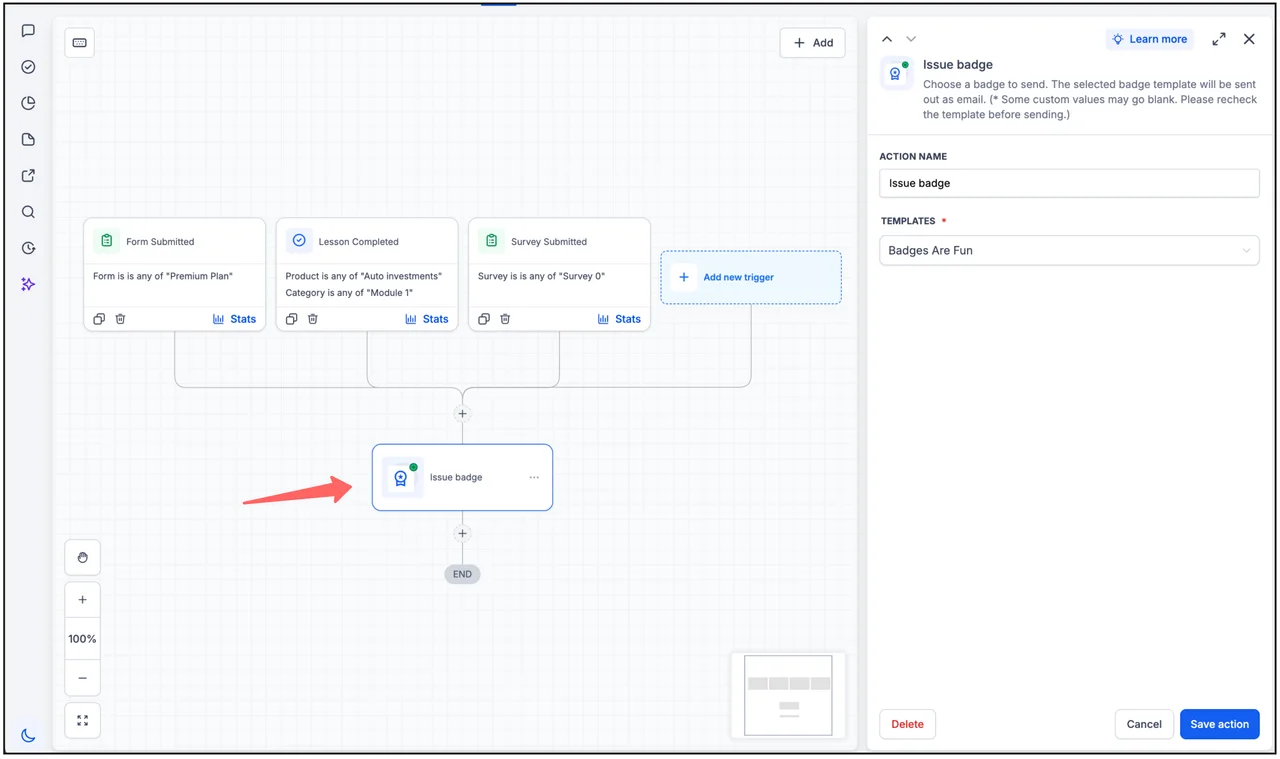
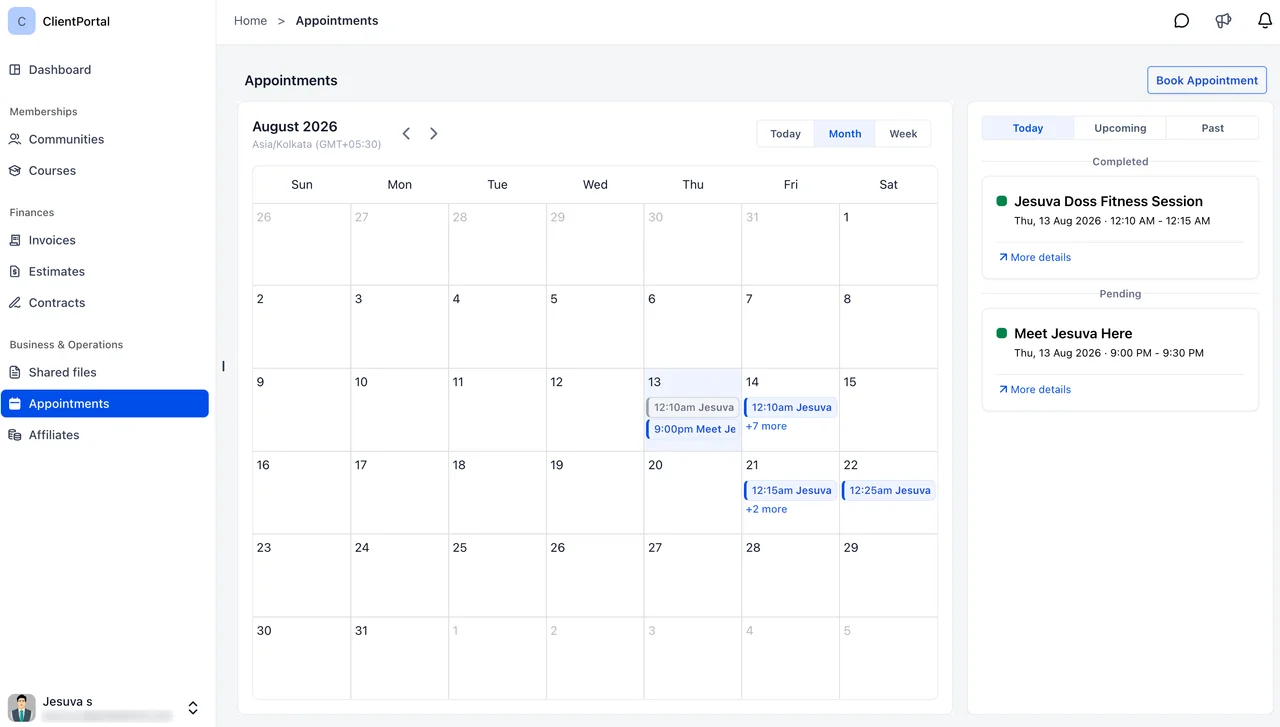
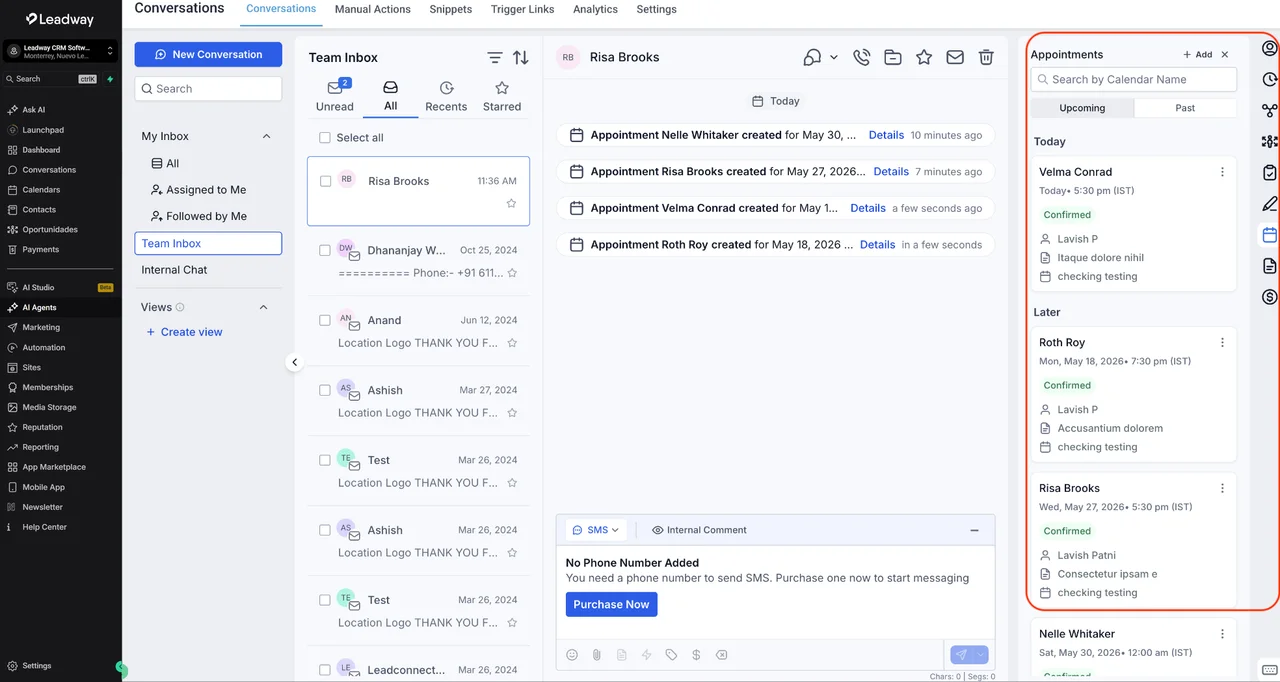
Notificaciones mejoradas para citas recurrentes
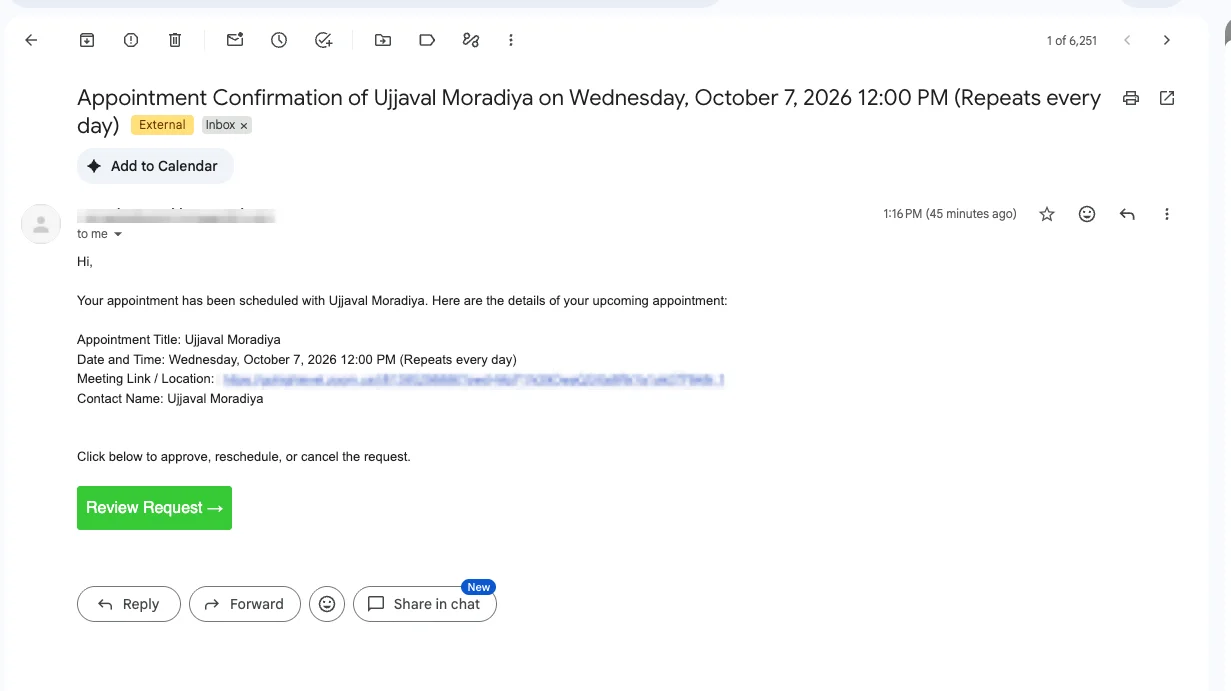
Las notificaciones para citas recurrentes ahora funcionan de forma consistente en patrones predeterminados y personalizados. Se envía una sola confirmación por serie completa y los recordatorios se programan para cada ocurrencia individual. Las citas recurrentes personalizadas creadas desde la aplicación ahora están completamente cubiertas por notificaciones.

Ver detalle
  • Una sola confirmación cubre toda la serie de citas recurrentes, eliminando el envío por cada ocurrencia

  • Las citas recurrentes personalizadas creadas en la aplicación ahora envían confirmaciones y notificaciones de estado

  • Los recordatorios y seguimientos se programan individualmente para cada ocurrencia, incluidas las recurrencias personalizadas

  • Las notificaciones de reagendamiento y cancelación en recurrencias personalizadas respetan la opcion elegida: esta cita, todas o esta y siguientes

  • Las notificaciones para recurrencias personalizadas muestran el patron de repeticion junto a la fecha y hora especifica
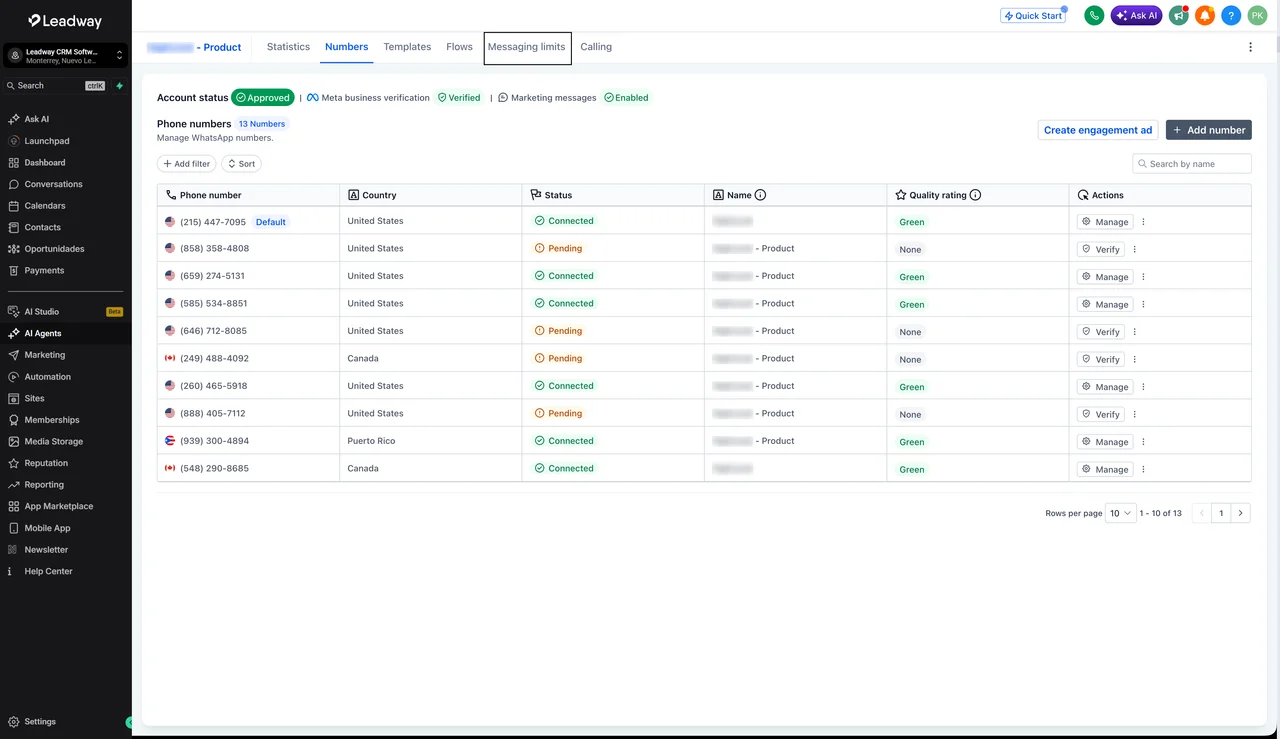
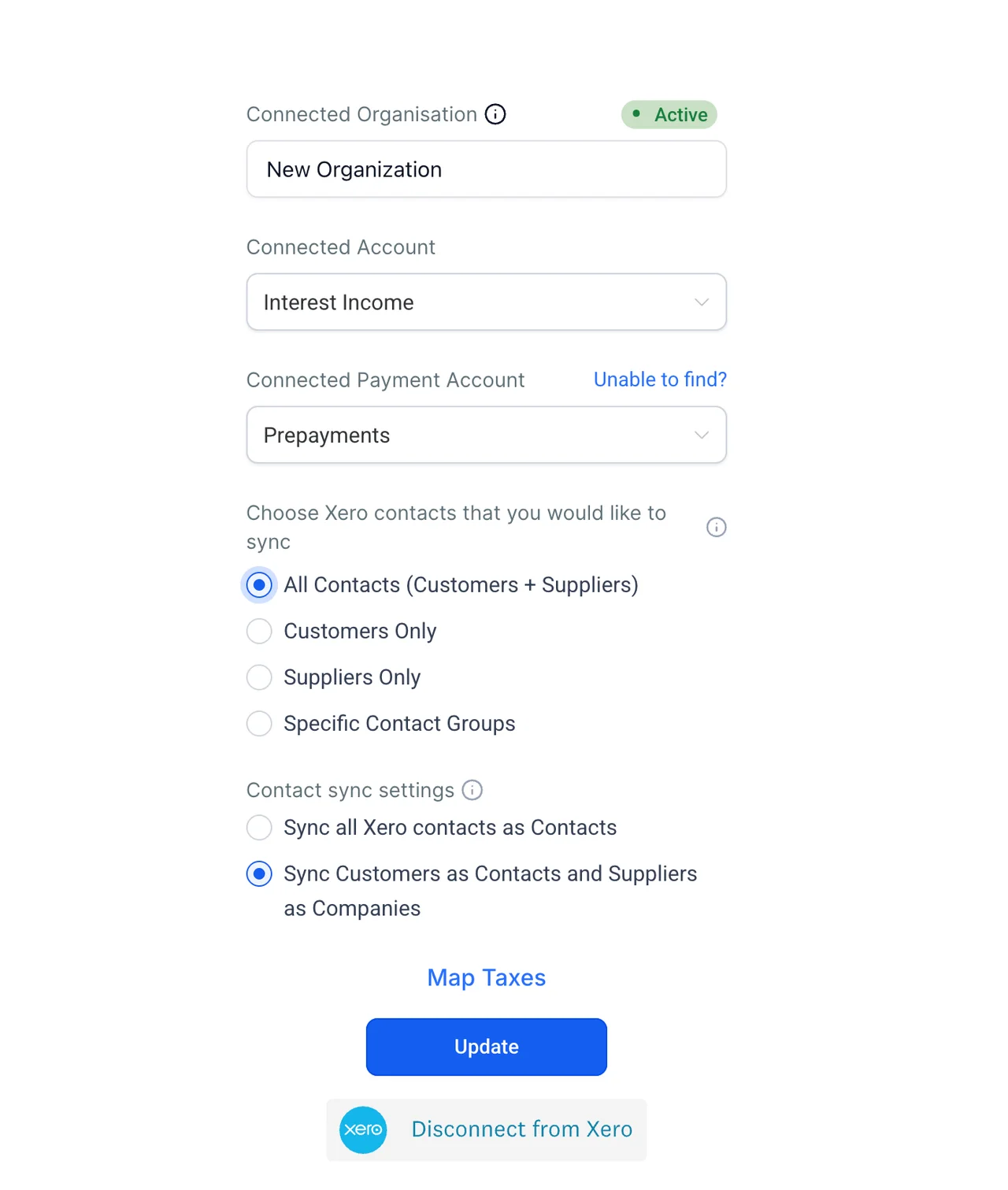
Estado de registro A2P en tiempo real para numeros de telefono

Ahora puedes ver el estado exacto de cada numero en el registro A2P con los operadores: Pendiente, Registrado o Fallido, actualizado en tiempo real. Los numeros completamente registrados muestran la etiqueta A2P Verificado en la pagina de numeros. Los numeros existentes ya fueron actualizados de forma automatica.

Ver detalle
  • Cada numero vinculado a una campana A2P muestra su estado de registro en vivo: Pendiente, Registrado o Fallido

  • Los numeros completamente registrados con los operadores muestran la etiqueta A2P Verificado en la pagina de numeros

  • Los numeros existentes se actualizaron de forma automatica sin requerir ninguna accion

  • Identifica registros rechazados y actua de inmediato sin necesidad de abrir un ticket de soporte

  • Evita el error 30034 al saber con exactitud cuando un numero esta listo para enviar mensajes

Reporte de Fuente de Leads: desglose por estado y valor monetario

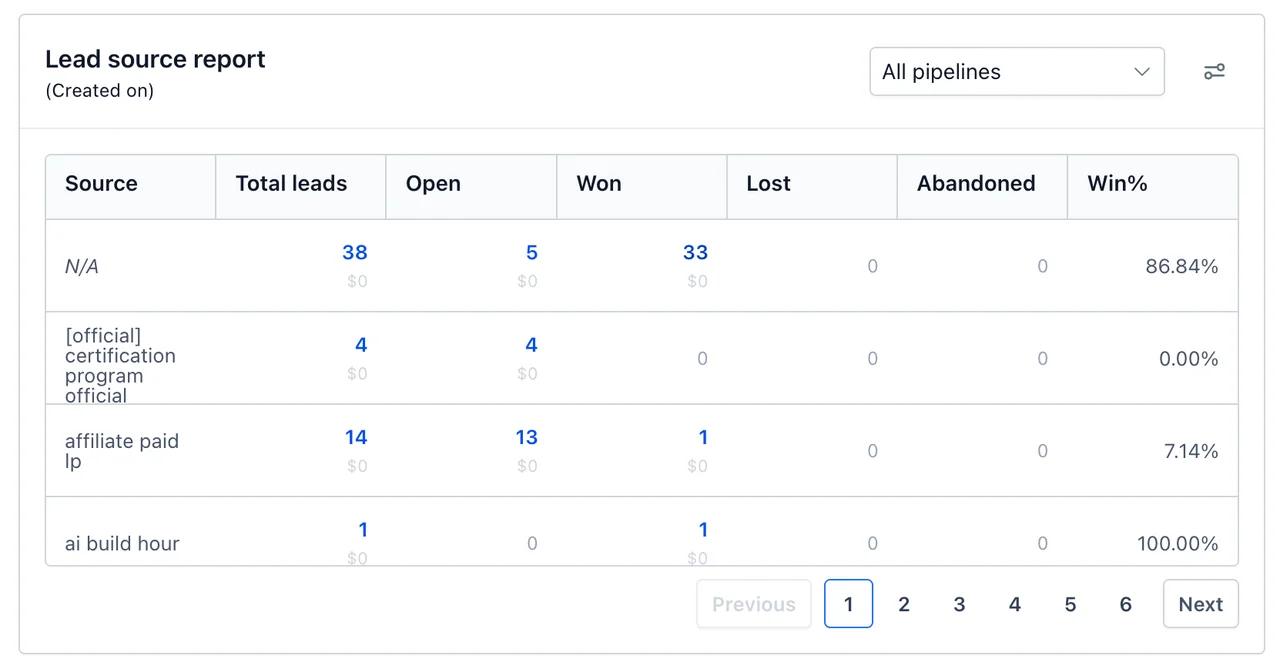
El reporte de Fuente de Leads ahora muestra el valor monetario por cada estado (Abierto, Ganado, Perdido y Abandonado) y permite hacer clic en cualquier cifra para ver las oportunidades exactas que la componen. Ademas, las oportunidades sin fuente aparecen como "N/A" y el filtro de fuente acepta las opciones "Esta vacio" y "No esta vacio" para identificar y corregir datos incompletos.

Ver detalle
  • Haz clic en cualquier cifra del reporte para ver la lista exacta de oportunidades que la conforman

  • El valor monetario ahora se muestra para cada estado: Abierto, Ganado, Perdido y Abandonado

  • El filtro de fuente admite las opciones "Esta vacio" y "No esta vacio" para auditar la calidad de datos

  • Las oportunidades sin fuente asignada aparecen como "N/A" en lugar de quedar excluidas del reporte

  • El diseno de la tabla es mas consistente y legible en pantallas de menor tamano

  1. Agrega el widget de Reporte de Fuente de Leads a tu dashboard o abre uno existente.

  2. Revisa cada fila de fuente: ahora muestra el conteo y el valor monetario para cada estado.

  3. Haz clic en cualquier cifra mayor a cero para abrir el listado de oportunidades que componen ese numero.

  4. Para auditar la calidad de tus datos, filtra la fuente por "Esta vacio" o revisa la fila "N/A" para identificar oportunidades sin fuente asignada.

Actualizacion de precios de voz internacional a partir del 13 de octubre de 2026

A partir del 13 de octubre de 2026, actualizamos los precios por minuto de llamadas entrantes y salientes en una seleccion de paises, incluyendo Mexico, Argentina, Brasil, Francia, Alemania y otros mercados internacionales. El ajuste responde a cambios en la infraestructura global de telecomunicaciones para mantener la calidad y cobertura del servicio.

Ver detalle
  • Los precios de minutos entrantes locales se ajustan en la mayoria de paises afectados de $0.0100 a $0.0115 por minuto

  • Los minutos entrantes moviles incrementan en varios paises europeos y latinoamericanos hasta $0.0125 por minuto

  • Mexico registra cambios tanto en minutos entrantes locales como moviles a partir de la fecha efectiva

  • Los precios de minutos salientes programables tambien se actualizan en destinos como Belgica y Chile

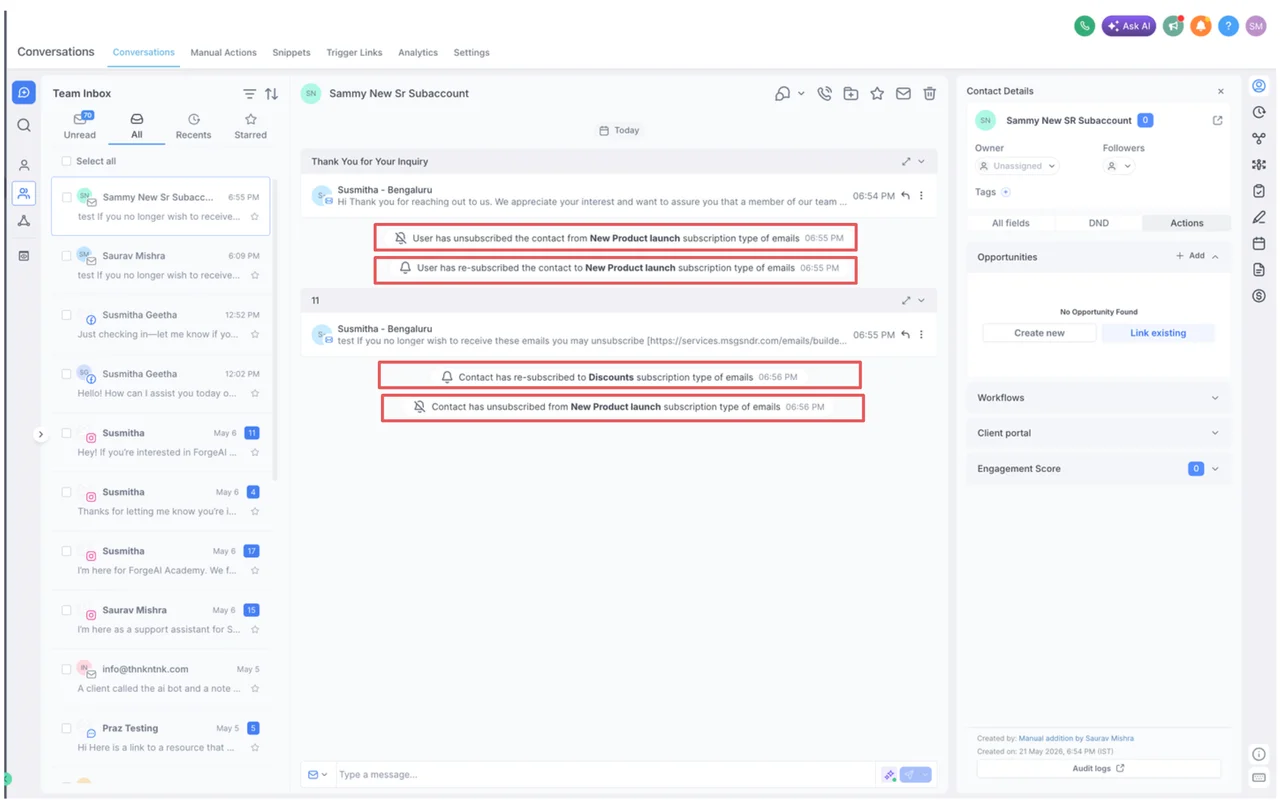
Control granular de cancelaciones de suscripcion en correos de Comunidades

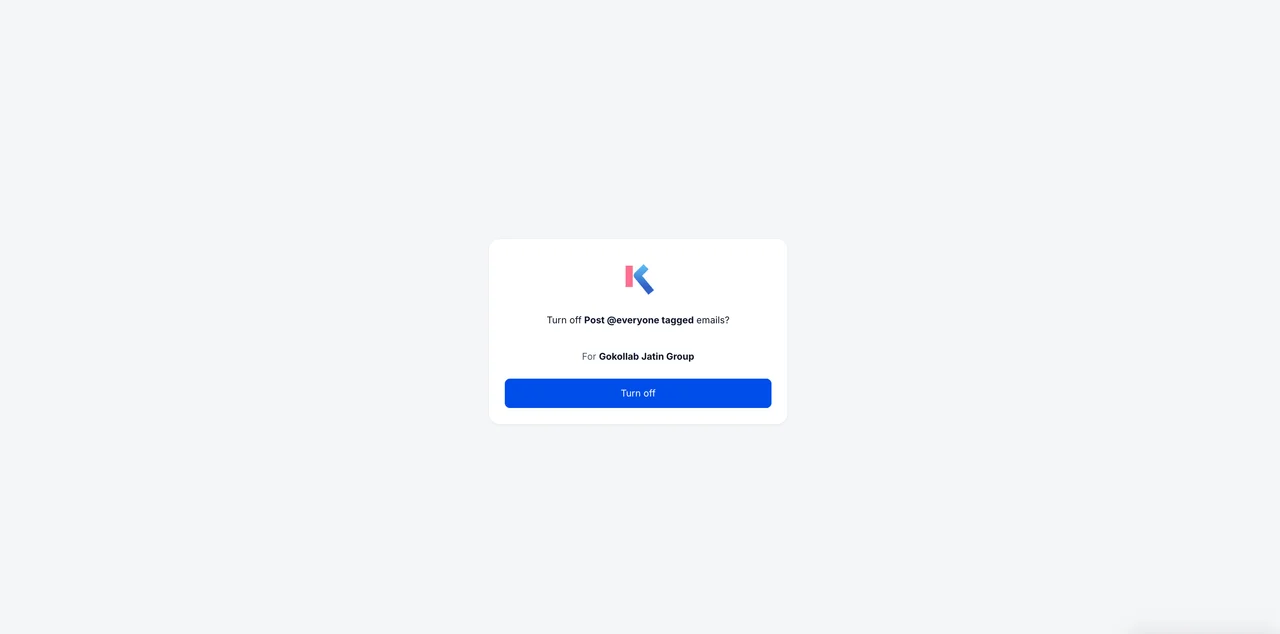
Los miembros ahora pueden cancelar la suscripcion a un tipo especifico de notificacion en una comunidad sin afectar los correos de otras comunidades ni del resto de la plataforma. La preferencia aplica unicamente a la comunidad y al tipo de notificacion que generaron el correo, como menciones en comentarios o publicaciones con @everyone. La notificacion desactivada puede reactivarse en cualquier momento desde la configuracion de notificaciones del miembro.

Ver detalle
  • Cancelar suscripcion en un correo de comunidad ya no afecta las comunicaciones del resto de la plataforma

  • La preferencia aplica solo a la comunidad y al tipo de notificacion especifico del correo recibido

  • Una pagina de confirmacion muestra el nombre de la comunidad y la notificacion que se desactivara antes de aplicar el cambio

  • Los enlaces de cancelacion invalidos o vencidos muestran un mensaje claro sin modificar ninguna configuracion

  • Cualquier notificacion desactivada puede reactivarse desde la configuracion de notificaciones del miembro

  1. Haz clic en el enlace de cancelacion de suscripcion dentro del correo de la comunidad.

  2. Revisa la pagina de confirmacion: muestra el nombre de la comunidad y el tipo de notificacion que se desactivara.

  3. Confirma la preferencia para aplicar la cancelacion solo a esa comunidad y tipo de notificacion.

  4. Verifica que los demas correos de comunidades y de la plataforma continuan llegando con normalidad.

  5. Para reactivar la notificacion, accede a la configuracion de notificaciones del miembro y activa la preferencia correspondiente.

Elimina opciones de campos de seleccion en Objetos Personalizados y Empresas

Ahora puedes eliminar opciones de campos tipo Dropdown, Seleccion multiple, Radio y Checkbox en Objetos Personalizados y Empresas. Los registros existentes conservan su valor; la opcion eliminada solo deja de estar disponible para nuevas selecciones. Esto permite mantener los campos limpios sin afectar datos historicos ni automatizaciones activas.

Ver detalle
  • Elimina opciones sin uso de forma permanente en campos de Objetos Personalizados y Empresas

  • Las opciones en uso se retiran de la seleccion futura sin perder los datos de registros existentes

  • Consulta cuantos registros usan una opcion antes de confirmar su eliminacion

  • Filtros, Listas inteligentes y flujos de trabajo existentes siguen funcionando sin cambios

  1. Ve a Configuracion y abre la seccion Campos personalizados

  2. Selecciona un campo de un Objeto Personalizado o de Empresa

  3. Elige la opcion que deseas eliminar

  4. Revisa el conteo de registros afectados, si aplica

  5. Confirma la eliminacion

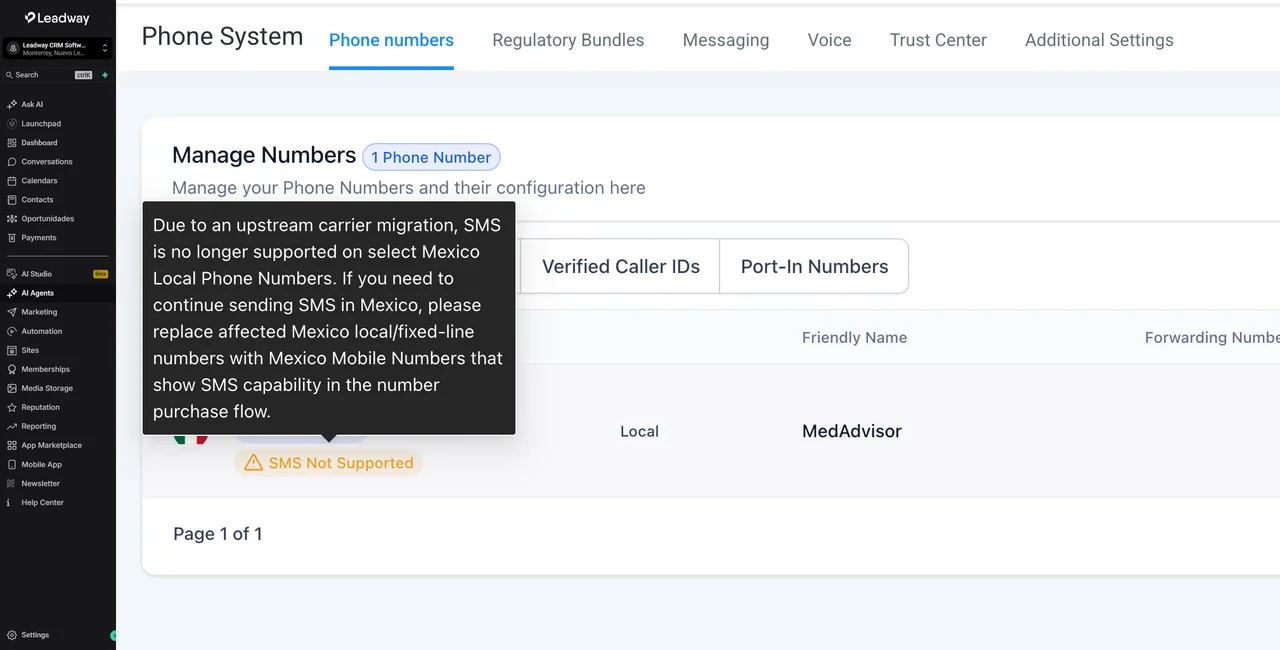
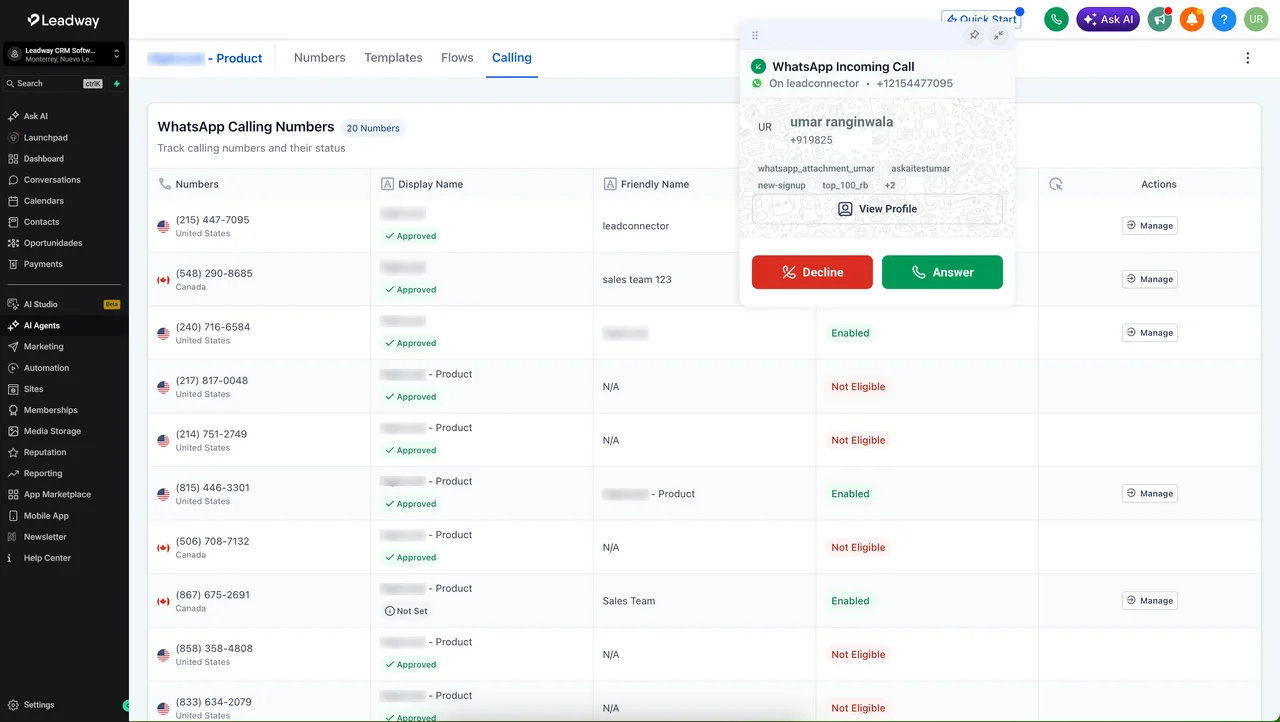
Indicador de SMS no disponible en numeros locales de Mexico

Debido a una migracion del proveedor de telefonia, los numeros locales de Mexico ya no soportan SMS. Agregamos un indicador visual en la tabla de numeros para que identifiques de inmediato cuales lineas perdieron esta capacidad. Voz y WhatsApp continuan funcionando con normalidad.

Ver detalle
  • Los numeros locales de Mexico muestran automaticamente una etiqueta de SMS no disponible en la tabla de numeros

  • El indicador aparece tanto en numeros existentes como en los adquiridos recientemente

  • Cuando un numero tiene mas de dos etiquetas de estado, estas se reorganizan sin romper el diseno de la tabla

  • Voz y WhatsApp, donde aplique, siguen operando sin cambios

  • No se requiere ninguna configuracion: el indicador aparece de forma automatica en los numeros afectados

  1. Ve a Configuracion, luego a Numeros de telefono y abre la pestana Administrar numeros.

  2. Ubica cualquier numero local de Mexico en la lista.

  3. Revisa las etiquetas de estado junto al numero: veras la indicacion de SMS no disponible con una descripcion emergente para mas contexto.

  4. Al adquirir nuevos numeros, considera que los numeros locales de Mexico estaran disponibles solo para voz y WhatsApp, segun corresponda.

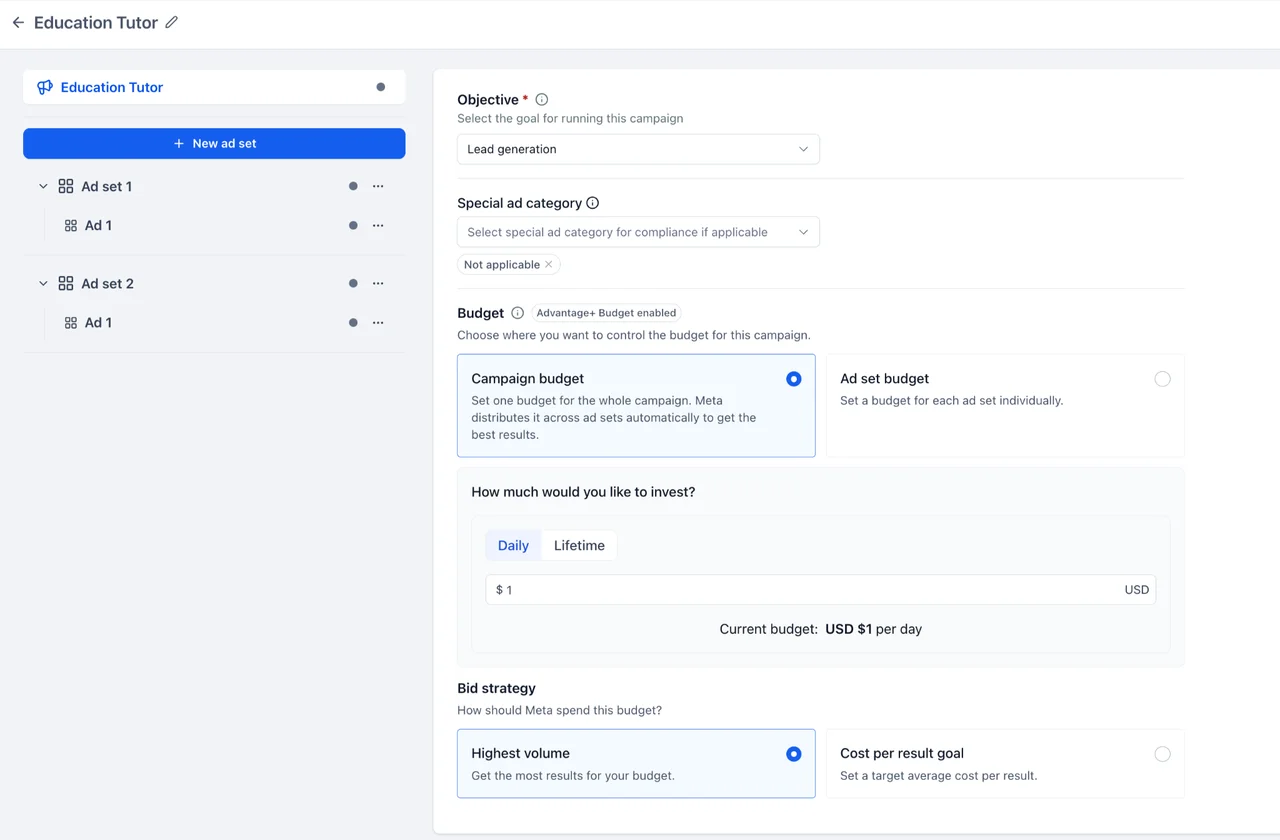
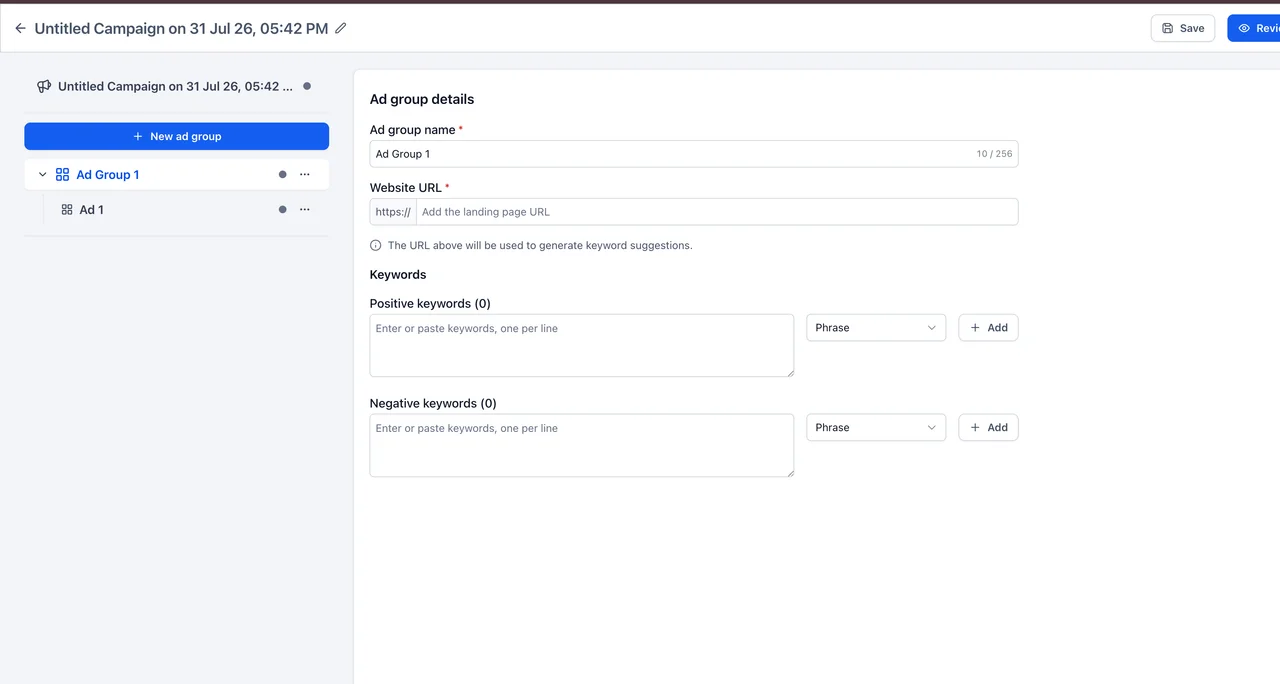
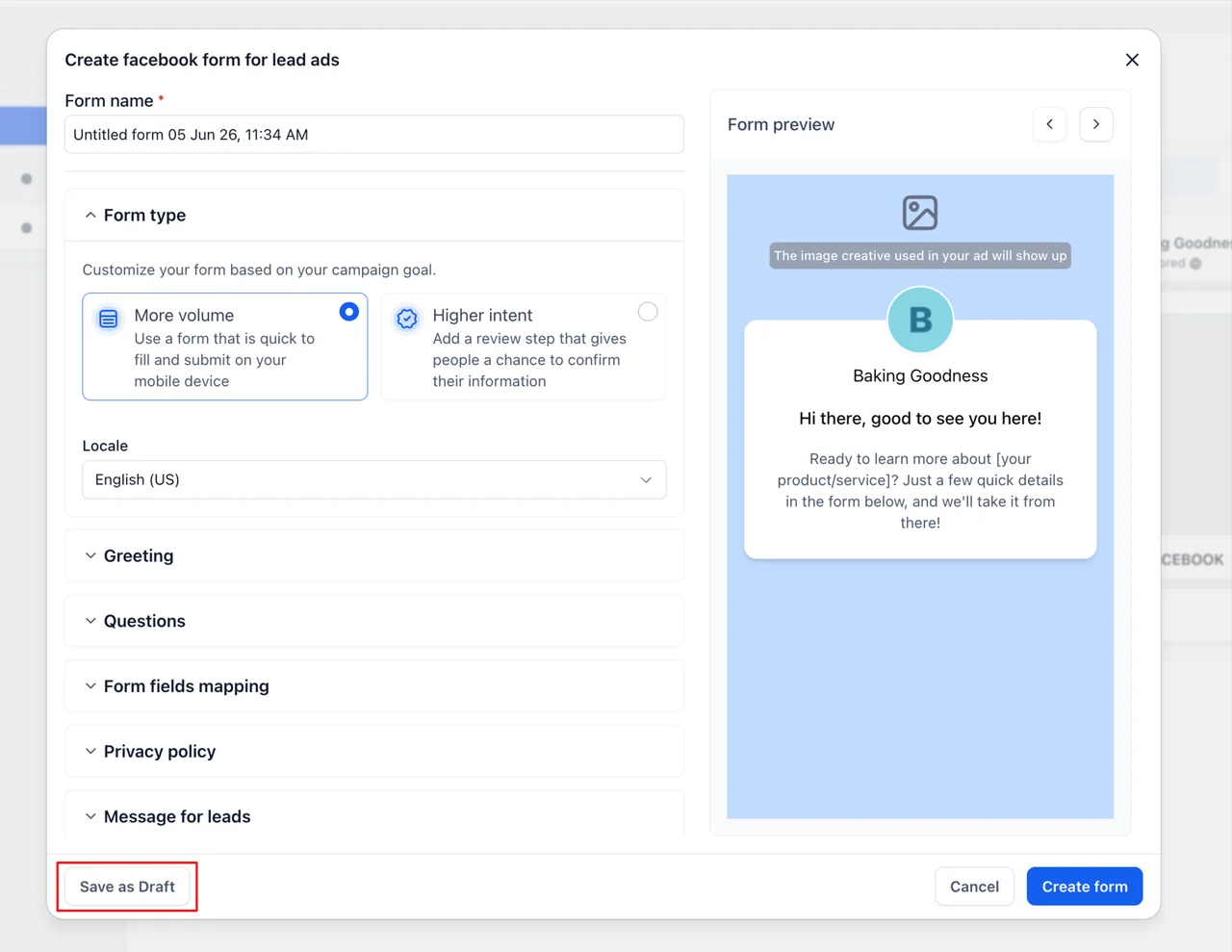
Optimizador de presupuesto de campanas Meta en Ad Manager

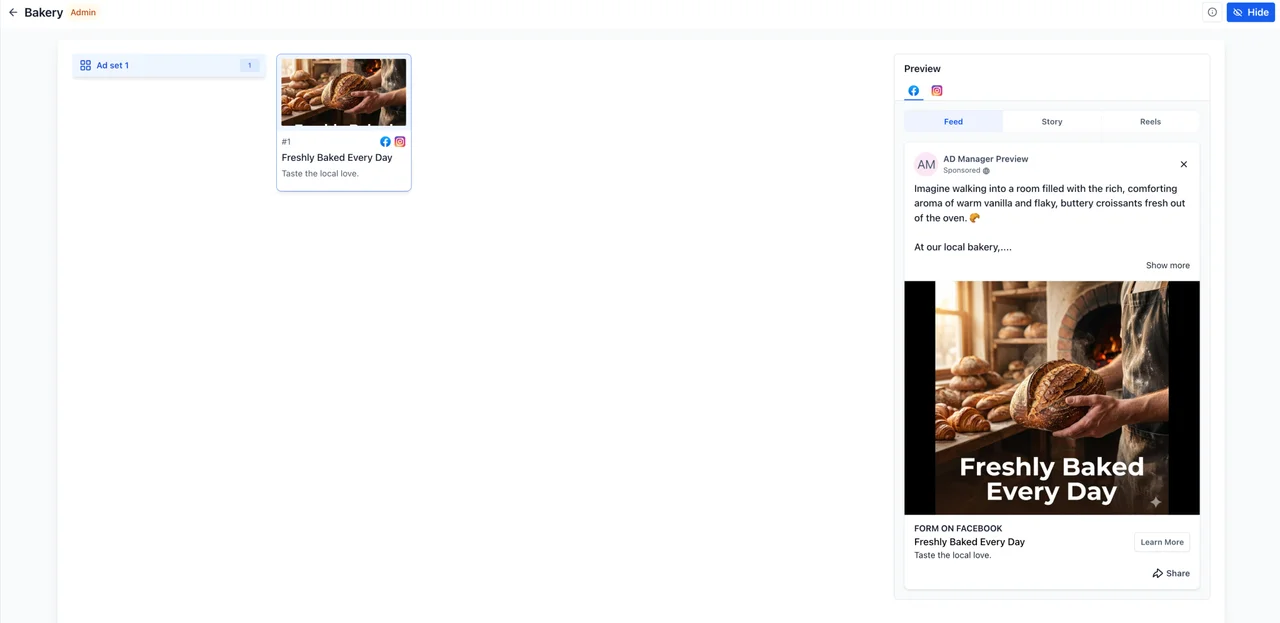
Incorporamos controles avanzados de presupuesto para campanas de Meta directamente en el creador de campanas de Ad Manager. Ahora puedes elegir entre presupuesto a nivel de campana o de conjunto de anuncios, habilitar la distribucion automatica de Meta entre conjuntos elegibles y configurar estrategias de puja como volumen maximo o costo por resultado. Los cambios de presupuesto tambien estan disponibles despues de publicar la campana.

Ver detalle
  • Elige entre presupuesto de campana unico o presupuesto individual por conjunto de anuncios

  • Activa el reparto de hasta el 20% del presupuesto entre conjuntos de anuncios segun rendimiento

  • Configura presupuestos diarios o de por vida tanto a nivel de campana como de conjunto de anuncios

  • Selecciona la estrategia de puja: volumen maximo o costo por resultado con meta configurable

  • Actualiza la configuracion de presupuesto despues de publicar la campana sin necesidad de rehacerla

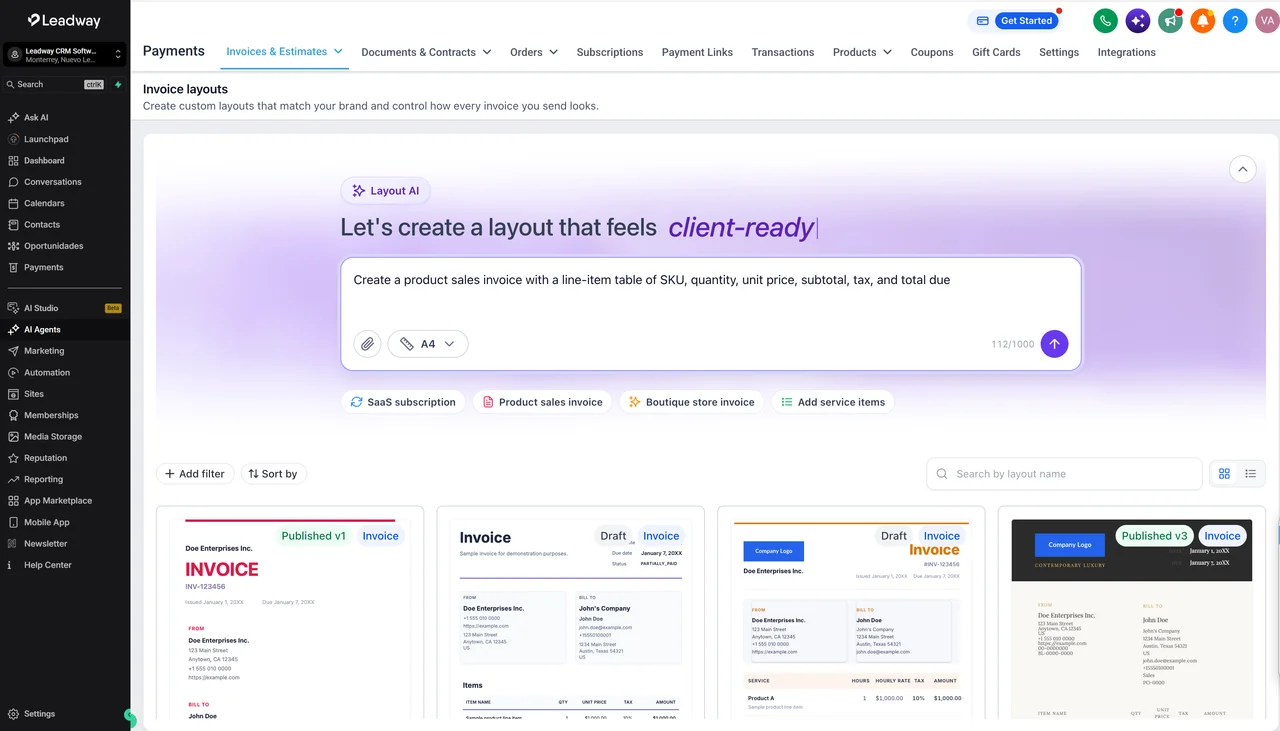
Diseña plantillas de factura personalizadas con el nuevo constructor de layouts con IA

Ahora puedes crear y personalizar el diseño de tus facturas usando el constructor de layouts con inteligencia artificial. Describe el diseño que necesitas, la IA lo genera, y tú ajustas cada elemento en un editor visual sin escribir codigo. Administra multiples layouts para distintos clientes o servicios, todo desde un solo lugar.

Ver detalle
  • El constructor con IA genera un layout de factura a partir de una descripcion en texto libre

  • Puedes recrear un diseño existente subiendo o describiendo tu factura actual

  • El editor visual permite ajustar estilos, alinear elementos y modificar contenido sin codigo

  • Cada cambio generado por la IA guarda un punto de restauracion para volver a versiones anteriores

  • El panel de layouts centraliza la busqueda, vista previa, clonacion y gestion del historial de cambios

  1. Accede a la seccion de Facturas y abre el administrador de Layouts

  2. Crea un nuevo layout e ingresa una descripcion del diseño que quieres en el campo de prompt

  3. Revisa el resultado generado por la IA y solicita ajustes adicionales en el mismo chat

  4. Abre el editor visual para modificar manualmente cualquier elemento del layout

  5. Publica el layout cuando este listo y asignalo a las facturas que tus clientes recibiran

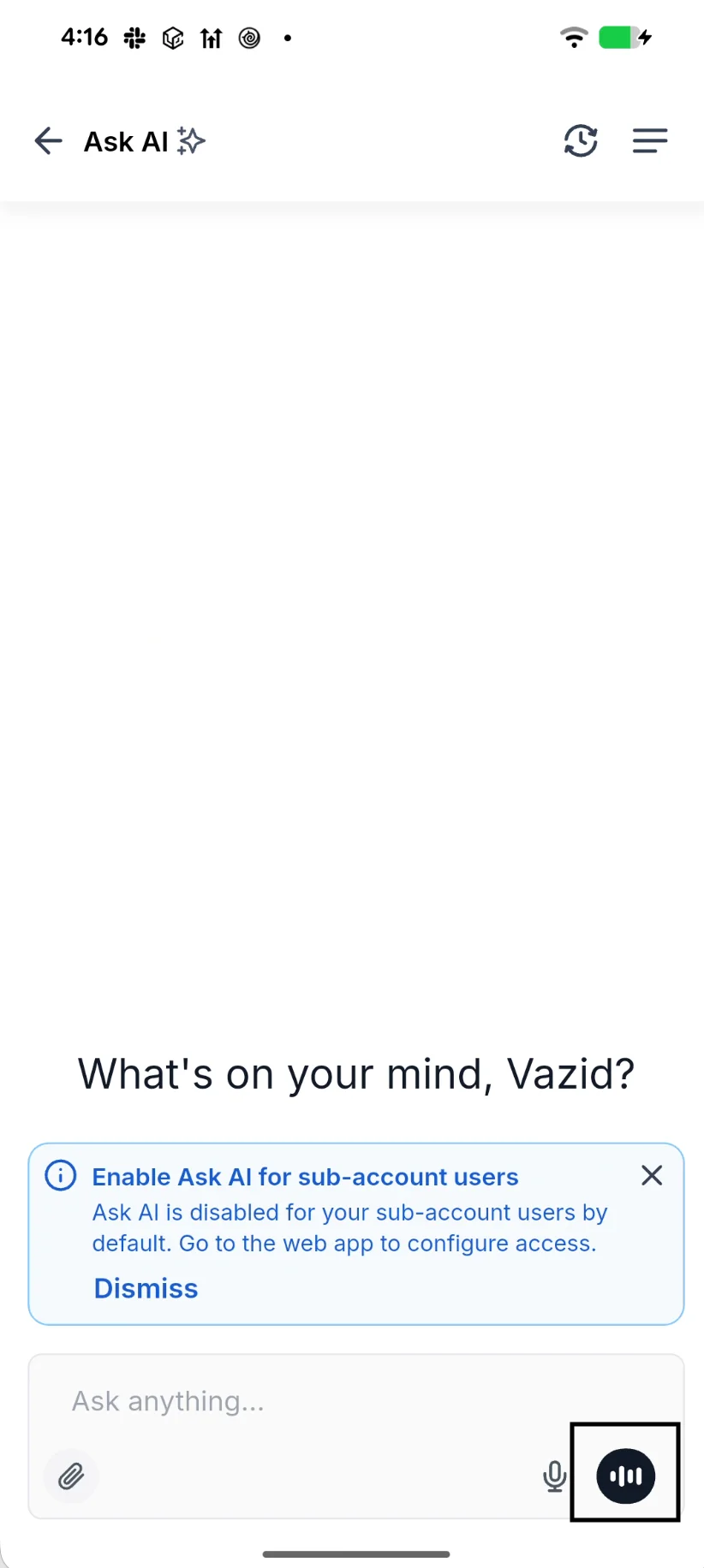
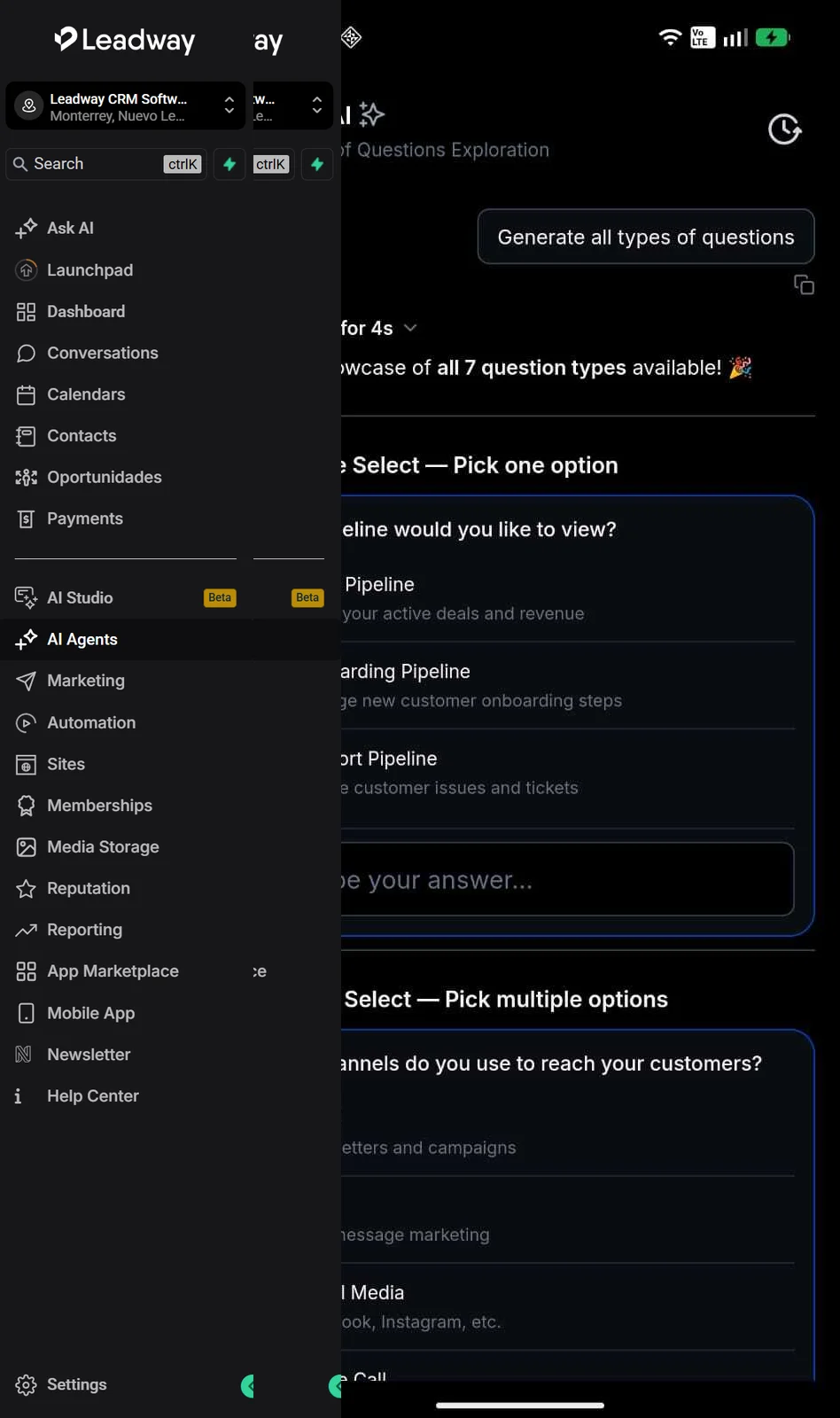
Ask AI con voz en la app movil: conversacion en tiempo real

Ahora puedes hablar con Ask AI en la app movil en lugar de escribir. Tu voz se transcribe en tiempo real, el asistente responde en voz alta y puedes interrumpirlo en cualquier momento, igual que en una conversacion natural. La experiencia funciona con audifonos Bluetooth, mantiene la sesion activa aunque pierdas conexion y permite minimizar el chat sin perder el hilo.

Ver detalle
  • Voz bidireccional completa en la app movil, a la par con la experiencia web

  • Puedes interrumpir al asistente mientras habla y el se detiene de inmediato para escucharte

  • El texto se resalta en sincronía con el audio para que puedas leer y escuchar al mismo tiempo

  • Compatible con AirPods y audifonos Bluetooth con cancelacion de eco integrada

  • Si se pierde la conexion, la conversacion se retoma automaticamente sin empezar de cero

  1. Abre Ask AI desde la app movil de Leadway

  2. Toca el icono del microfono para iniciar la entrada por voz

  3. Habla con naturalidad: tus palabras aparecen como burbuja mientras hablas y se fijan como transcripcion final

  4. Escucha la respuesta del asistente en voz alta; puedes interrumpirlo en cualquier momento para redirigir la conversacion

  5. Minimiza el panel si necesitas hacer otra cosa: el boton flotante indica que la sesion de voz sigue activa y puedes regresar cuando quieras

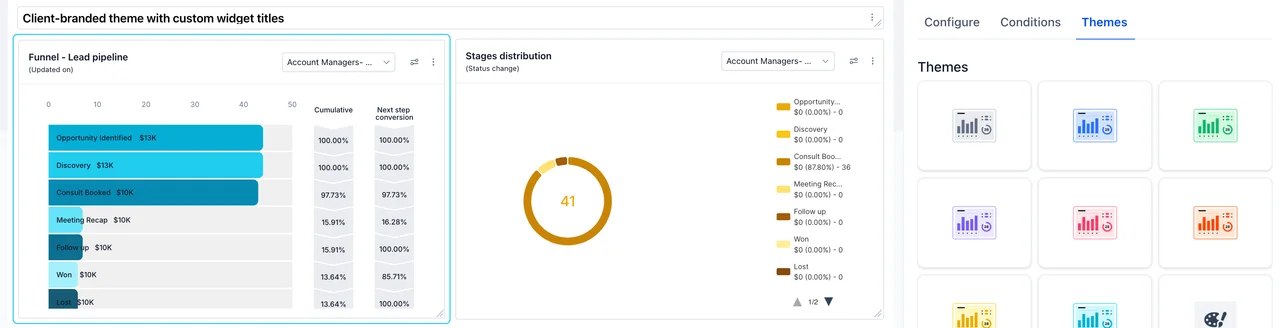
Configura y filtra widgets del dashboard con condiciones permanentes

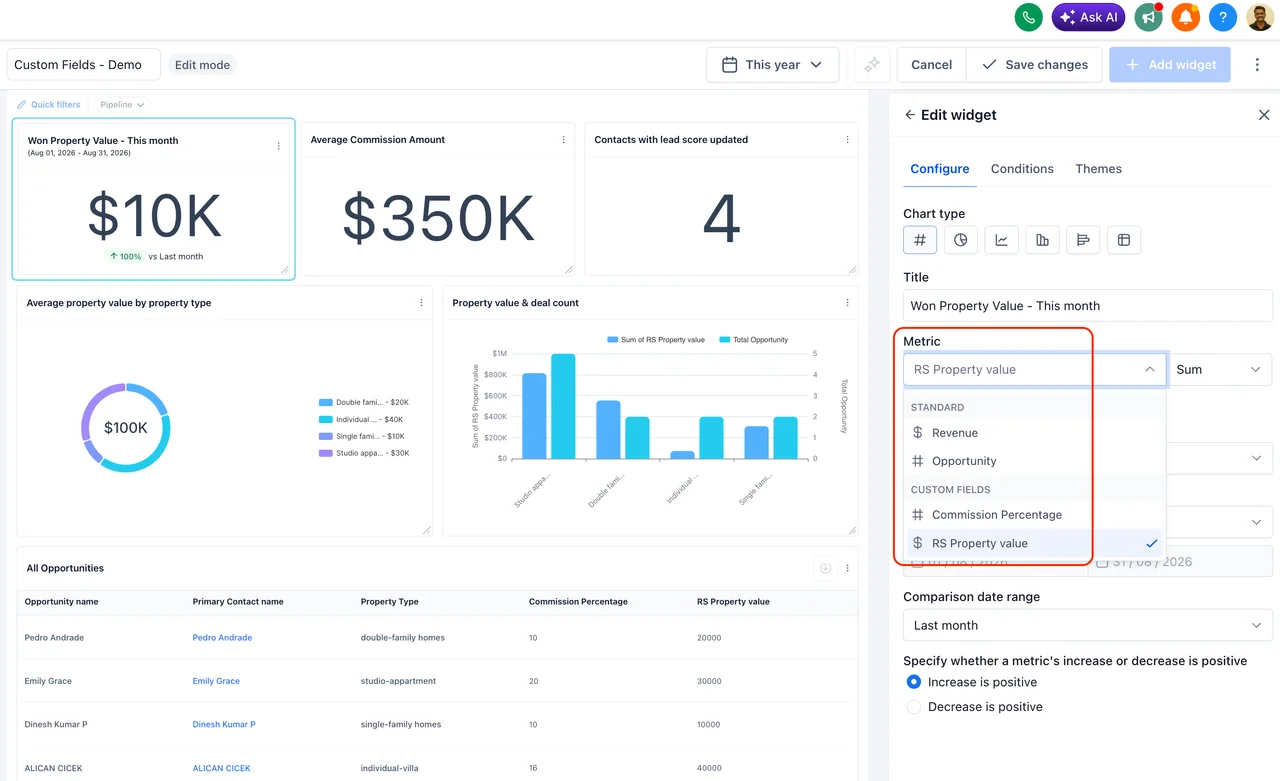
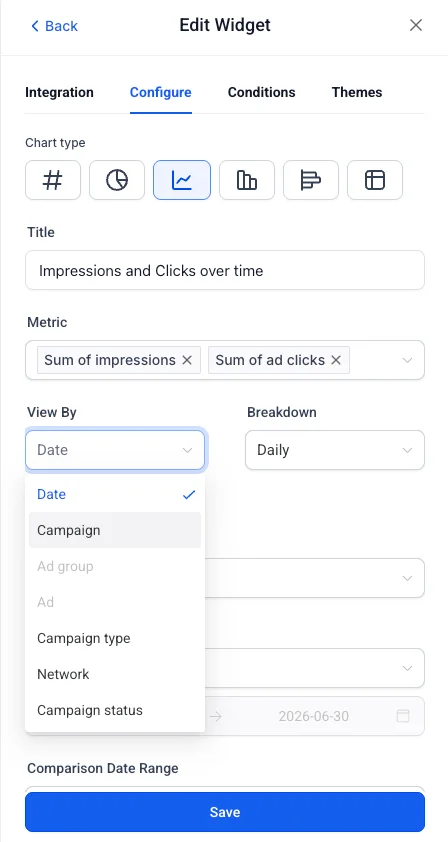
Los widgets generales del dashboard ahora son completamente configurables: agrega condiciones de filtrado permanentes, define rangos de fecha independientes y compara el rendimiento entre periodos. Cada widget muestra de forma explicita el periodo y la propiedad de fecha que esta calculando, eliminando ambiguedad entre miembros del equipo.

Ver detalle
  • Las condiciones de filtrado persisten en cada apertura del dashboard sin necesidad de reconfigurar

  • El rango de fecha por widget opera de forma independiente al filtro global del dashboard

  • El modo comparacion muestra el periodo actual frente al periodo anterior o al mismo periodo del ano pasado

  • Cada widget indica de forma visible la propiedad de fecha y el rango que esta utilizando

  • Renombra, aplica temas visuales y duplica widgets para adaptar el dashboard a cada cliente o segmento

  1. Abre el Dashboard y haz clic en Editar dashboard en la parte superior derecha

  2. Pasa el cursor sobre cualquier widget general y abre el menu de tres puntos, luego selecciona Editar

  3. En la pestana Configurar, edita el titulo del widget y define un rango de fecha especifico en Configuracion avanzada

  4. En la pestana Condiciones, agrega filtros permanentes eligiendo un campo, un operador y un valor

  5. En la pestana Temas, aplica el estilo visual que corresponda a tu marca o cliente

  6. Guarda los cambios; la configuracion se conservara en cada apertura del dashboard

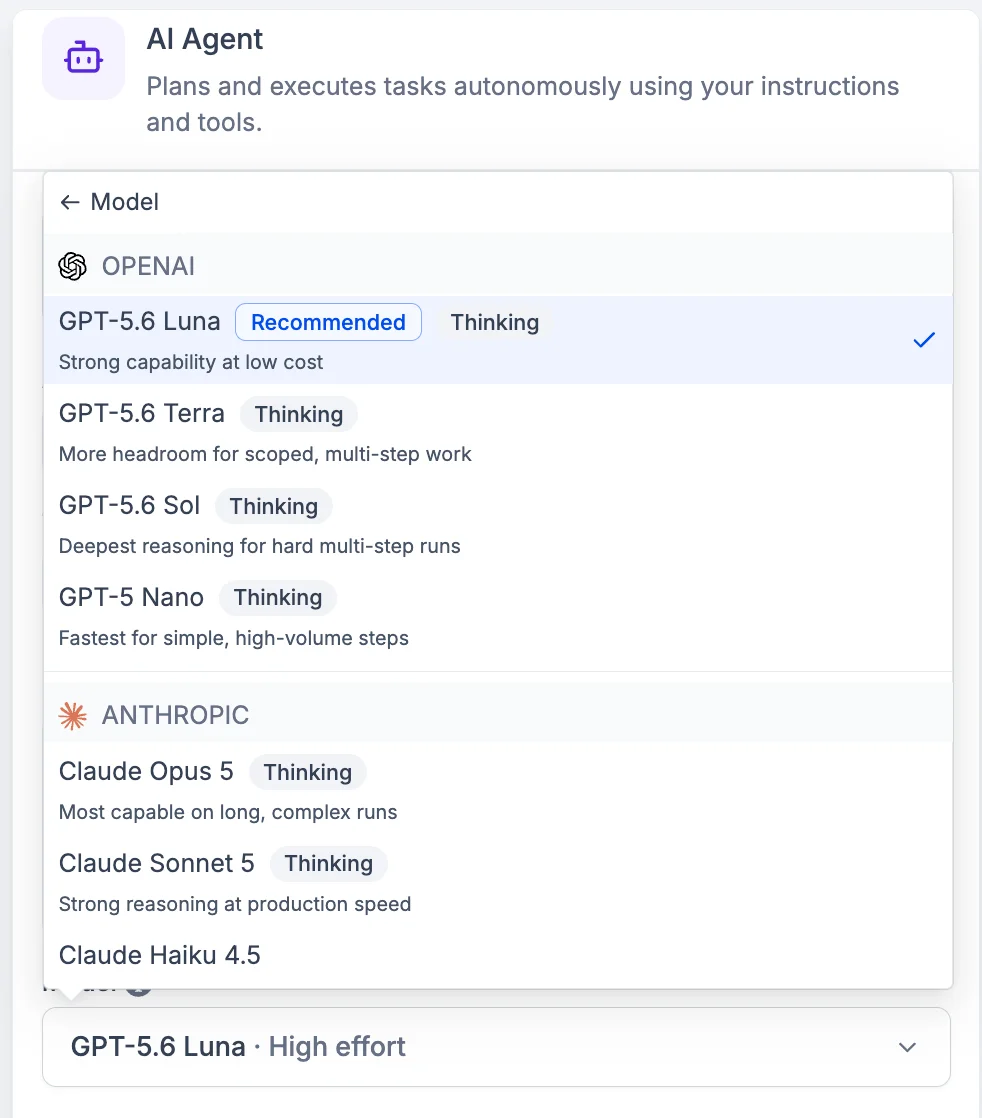
GPT-6 Sol y GPT-6 Luna disponibles en AI Agent y acciones GPT

Los modelos GPT-6 Sol y GPT-6 Luna de OpenAI ya están disponibles en las acciones de AI Agent y GPT dentro de Workflows. GPT-6 Sol está optimizado para tareas complejas de razonamiento, mientras que GPT-6 Luna es ideal para volúmenes altos como clasificaciones y resúmenes. Ambos modelos cuestan 50% menos que sus predecesores GPT-5.6.

Ver detalle
  • GPT-6 Sol reduce a la mitad los errores factuales respecto a GPT-5.6 Sol en tareas de razonamiento complejo

  • GPT-6 Luna iguala la precisión de GPT-5.6 Sol en tareas de alto volumen y a una fracción del costo

  • Ambos modelos están disponibles en el selector de modelo dentro de la acción AI Agent y la acción GPT

  • El costo de ambos modelos es 50% menor al de los modelos GPT-5.6, lo que permite escalar automatizaciones con IA

  • Las respuestas generadas son más limpias y directas, con menos necesidad de edición antes de llegar al cliente

  1. Abre o agrega una acción de AI Agent o una acción GPT en tu flujo de trabajo.

  2. Abre el selector de modelo dentro de la acción.

  3. Selecciona GPT-6 Sol para tareas complejas o GPT-6 Luna para tareas rapidas y de alto volumen.

  4. Guarda y publica tu flujo de trabajo.

Moderacion de contenido en Comunidades

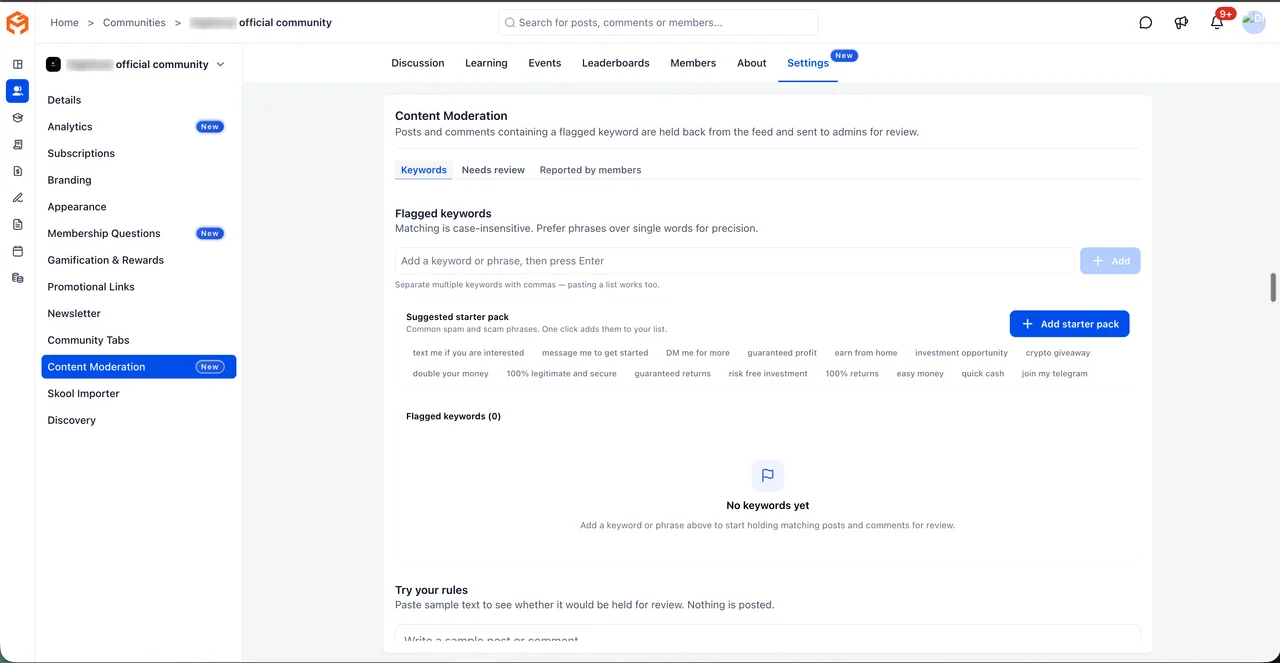
Los administradores de comunidades ahora cuentan con un sistema automatico de moderacion que retiene publicaciones y comentarios con palabras clave no permitidas antes de que sean visibles para el resto de los miembros. Desde un panel centralizado es posible revisar el contenido retenido, aprobar o eliminar reportes y configurar las reglas con un paquete inicial de frases comunes de spam.

Ver detalle
  • Las publicaciones y comentarios que coinciden con palabras clave bloqueadas se retienen automaticamente antes de aparecer en el feed

  • Un paquete inicial de frases de spam y estafa permite activar la moderacion con un solo clic

  • La herramienta de prueba permite verificar si un texto seria retenido antes de publicar ninguna regla

  • Los contenidos reportados por miembros aparecen en una pestana separada para revision independiente

  • Los administradores reciben notificaciones por correo, en la aplicacion y por push en el momento en que se retiene contenido

  1. Navega a Configuracion y selecciona Moderacion de contenido

  2. En la pestana Palabras clave, agrega las palabras o frases que deseas bloquear o haz clic en Agregar paquete inicial para cargar frases comunes de spam

  3. Usa la herramienta Prueba tus reglas para pegar texto de ejemplo y verificar si seria retenido antes de activar las reglas

  4. Revisa el contenido retenido en la pestana Necesita revision, donde podras ver la palabra clave que activo la alerta y aprobar o eliminar la publicacion

Filtros y ordenamiento de cursos en Comunidades

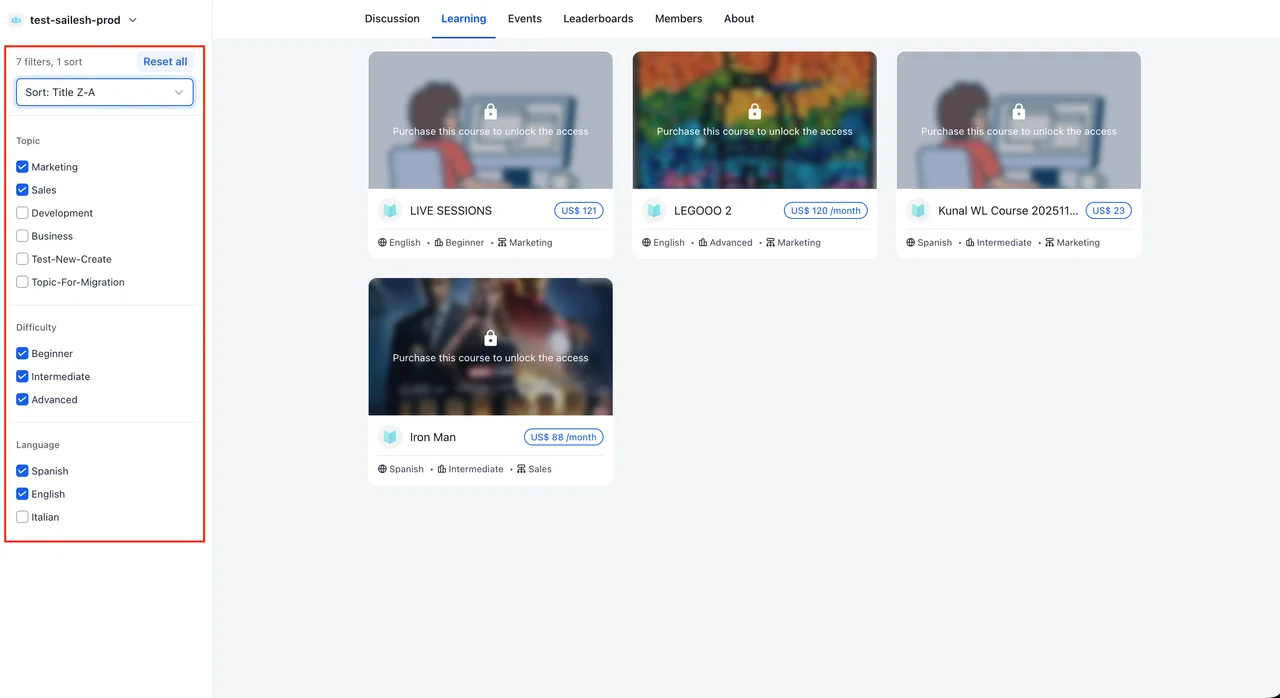
Los miembros ahora pueden filtrar y ordenar cursos directamente desde la pagina de Aprendizaje. Los filtros disponibles son Tema, Dificultad e Idioma, y se pueden combinar para encontrar contenido relevante con mayor rapidez. Esta mejora esta disponible tanto en web como en la aplicacion movil.

Ver detalle
  • Filtros por Tema, Dificultad e Idioma combinables entre si para busquedas mas precisas

  • Ordenamiento de cursos por Titulo (A-Z / Z-A), mas reciente o mas antiguo

  • Los valores de los filtros los asigna el creador del curso desde el constructor de cursos

  • Disponible en la aplicacion movil con chips de filtro en la pestana de Aprendizaje

Modo oscuro para Comunidades y Cursos en GoKollab

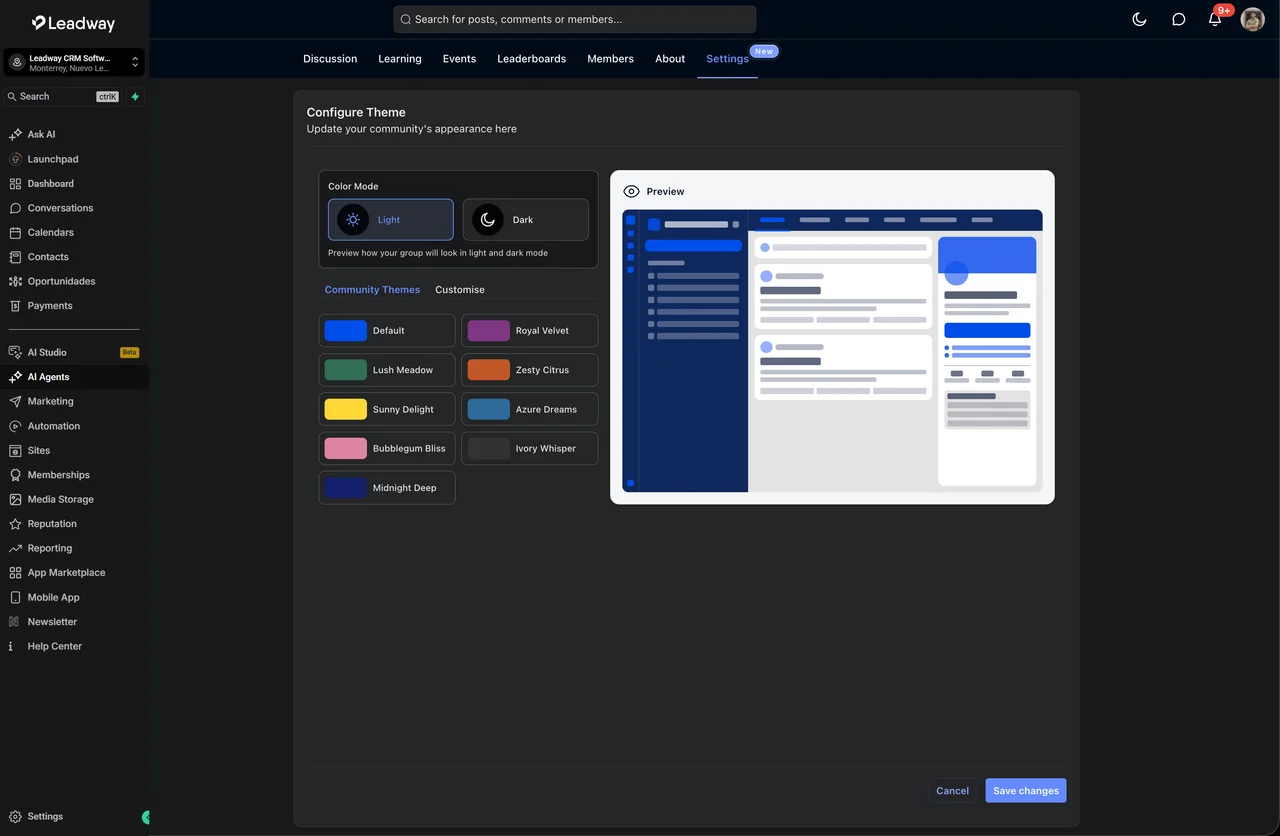
Las Comunidades y Cursos en GoKollab ahora incluyen modo oscuro en la web. Los miembros pueden cambiar de apariencia con un clic desde la navegacion principal, y los propietarios de comunidades pueden configurar paletas de marca independientes para el modo claro y el modo oscuro sin que una sobreescriba la otra.

Ver detalle
  • Los miembros pueden alternar entre modo claro y oscuro desde la navegacion superior y su preferencia se recuerda automaticamente

  • Los propietarios configuran paletas de color independientes para cada modo desde Configuracion → Apariencia

  • El modo oscuro cubre toda la experiencia: publicaciones, canales, chats, eventos, calendarios y paginas de informacion

  • Cursos, lecciones, evaluaciones y sesiones en vivo mantienen legibilidad y coherencia visual en modo oscuro

  • Las comunidades existentes siguen funcionando sin cambios de configuracion; los temas personalizados conservan su paleta actual

  1. Abre una Comunidad en la web.

  2. Selecciona el selector de apariencia en la navegacion superior.

  3. Elige Modo oscuro; tu preferencia se guarda automaticamente.

  4. Para configurar la marca: abre Configuracion → Apariencia en tu comunidad.

  5. Selecciona el modo de color (claro u oscuro) que deseas editar.

  6. Elige un tema predeterminado o personaliza la paleta de colores.

  7. Previsualiza los cambios en tiempo real y haz clic en Guardar cambios.

Acceso más seguro a archivos adjuntos en conversaciones (activo permanente desde el 30 de nov de 2026)

Estamos reforzando el acceso a los archivos adjuntos en conversaciones con un modelo basado en permisos autenticados. Los enlaces directos dejarán de funcionar el 30 de noviembre de 2026; a partir de esa fecha, cualquier aplicación que acceda a adjuntos fuera de Leadway requerirá el permiso correspondiente. Esta primera fase cubre adjuntos de conversaciones por correo electrónico.

Ver detalle
  • Los archivos adjuntos de conversaciones ya no serán accesibles mediante enlaces directos sin autenticación

  • Se introduce un modelo de permisos granular para controlar qué aplicaciones pueden acceder a los archivos

  • Los enlaces existentes seguirán funcionando hasta el 30 de noviembre de 2026 para facilitar la transición

  • La primera fase cubre adjuntos de correo electrónico; otros canales se incorporarán en fases futuras

  • Los usuarios finales dentro de Leadway no verán cambios en su experiencia habitual

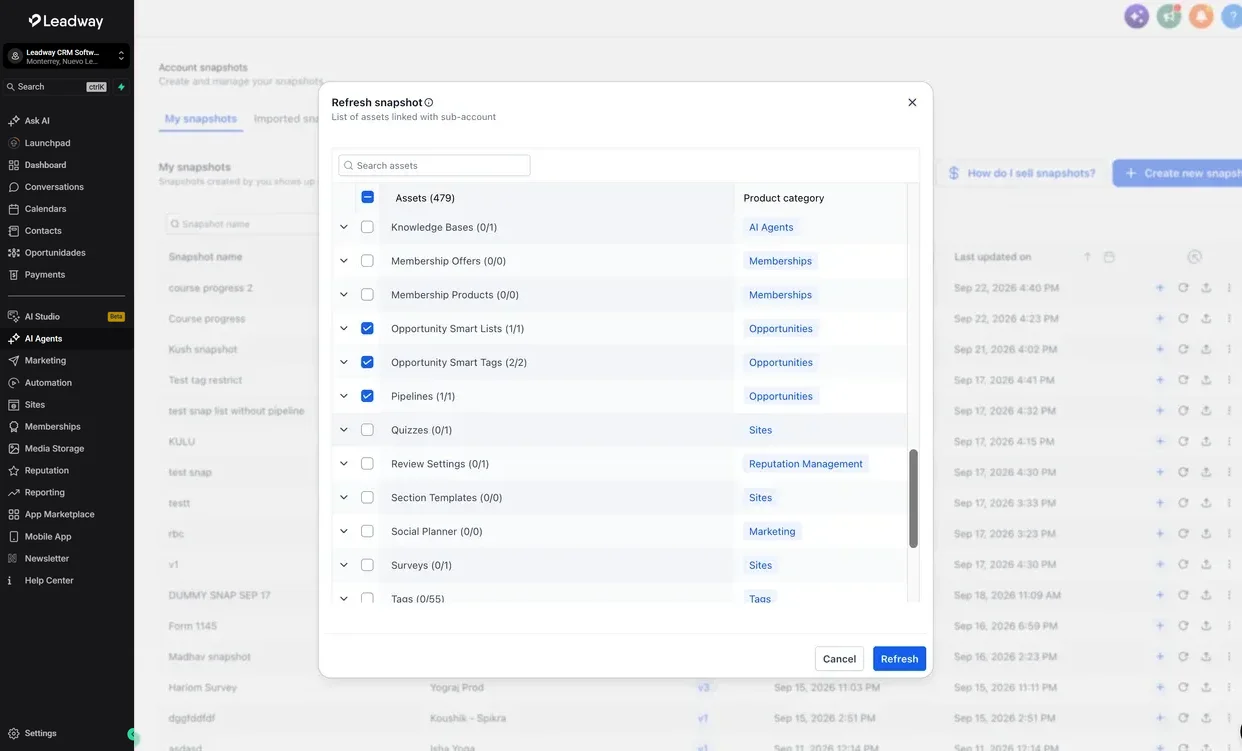
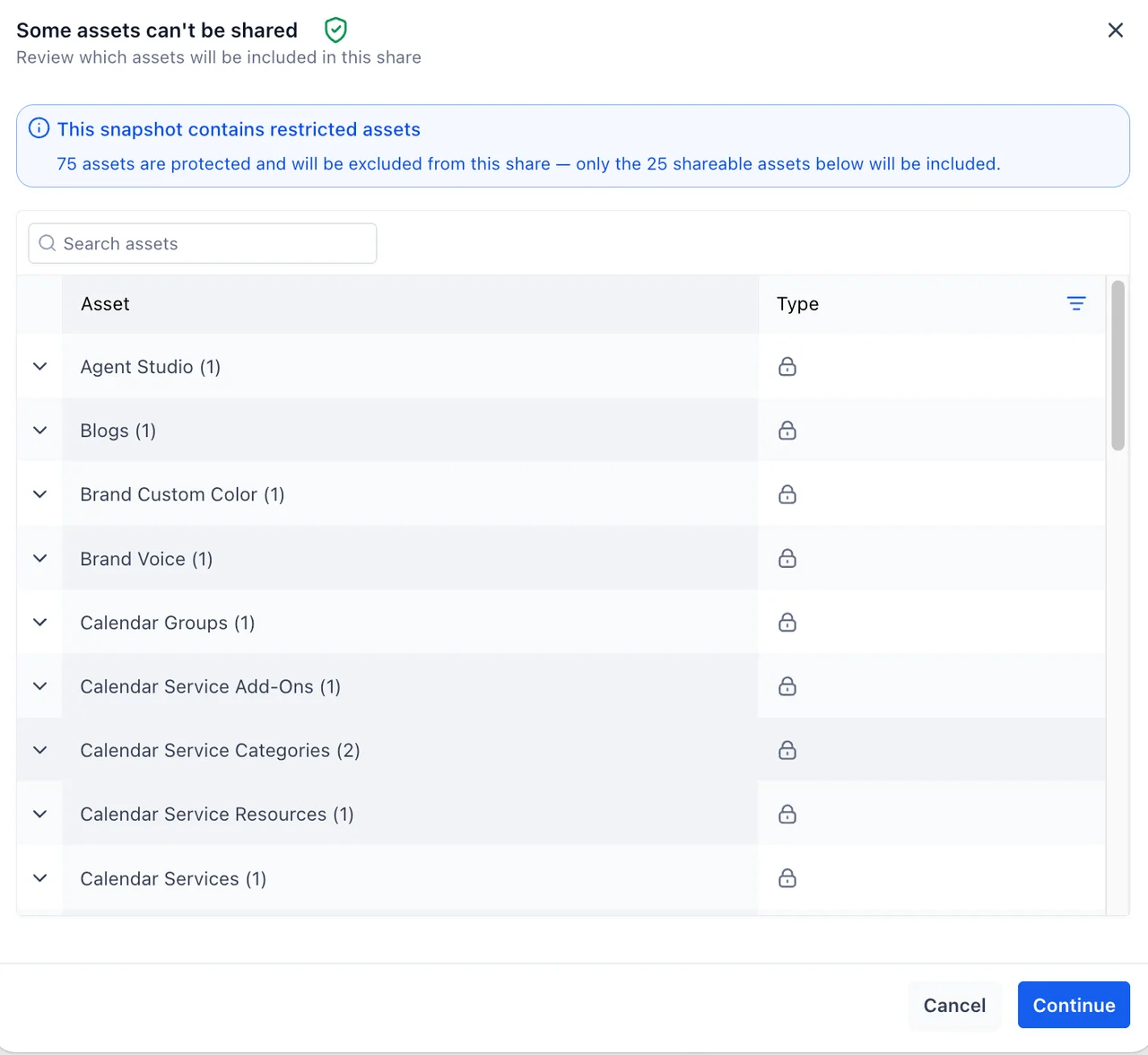
Snapshots ahora incluyen Smart Lists y Smart Tags de Oportunidades

Las Smart Lists y Smart Tags de Oportunidades ya pueden incluirse en Snapshots. Configura tus vistas y etiquetas una sola vez en una cuenta plantilla y distribuyelas a todas tus cuentas sin reconstruirlas manualmente. Los pipelines relacionados deben incluirse en el mismo Snapshot para que las listas y etiquetas se creen correctamente en la cuenta destino.

Ver detalle
  • Smart Lists y Smart Tags de Oportunidades son activos seleccionables al crear o publicar un Snapshot

  • La configuracion de Smart Lists se transfiere completa: filtros, orden, campos, tipo de vista y visibilidad de pipeline

  • Los Smart Tags conservan su color y el pipeline al que estan vinculados

  • El manejo de conflictos evita duplicados al publicar en cuentas que ya tienen activos configurados

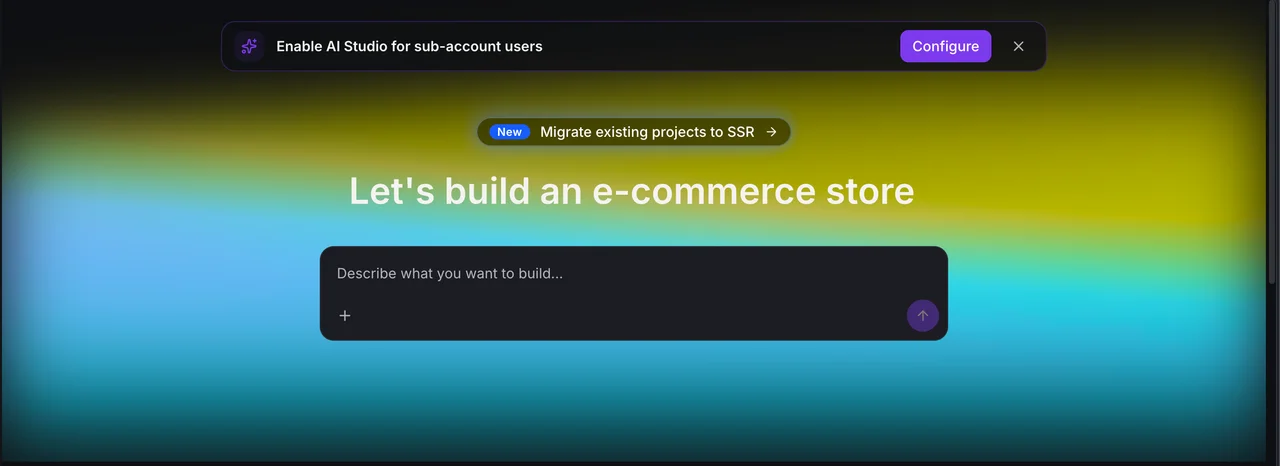
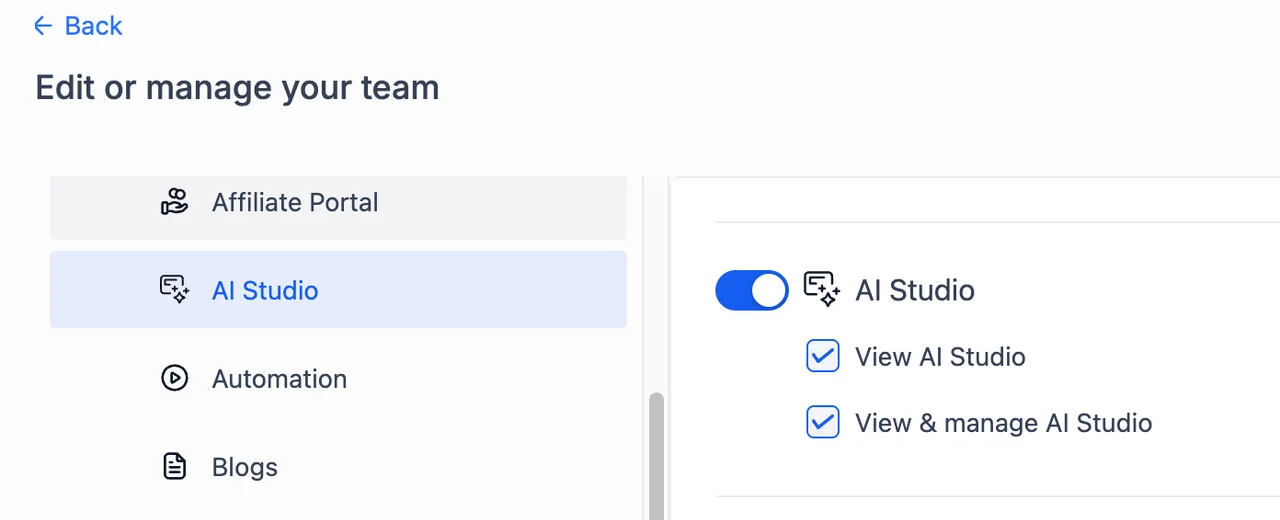
AI Studio disponible para todas las cuentas

AI Studio sale de Labs y ya esta disponible para todas las cuentas en Leadway. Los permisos de acceso estan desactivados por defecto para nuevos usuarios; solo quienes ya tenian AI Studio habilitado en Labs conservan su acceso. Desde el panel principal puedes otorgar acceso a todos los usuarios o a personas especificas en pocos minutos.

Ver detalle
  • AI Studio deja Labs y se activa de forma general para todas las cuentas

  • Los permisos estan desactivados por defecto; el acceso previo desde Labs se conserva sin cambios

  • Un banner en el inicio notifica cuando usuarios de tu cuenta aun no tienen acceso a AI Studio

  • Desde Configurar puedes buscar usuarios y otorgar acceso de forma individual o masiva

  • La activacion suele completarse en minutos y los usuarios pueden empezar a usar AI Studio de inmediato

  1. Abre el panel principal de tu cuenta y localiza el banner de AI Studio si aparece

  2. Selecciona Configurar para abrir el gestor de permisos

  3. Busca o selecciona los usuarios a quienes deseas otorgar acceso, de forma individual o masiva

  4. Confirma los cambios; la activacion suele completarse en unos minutos

  5. Los usuarios con acceso ya pueden abrir y utilizar AI Studio desde su cuenta

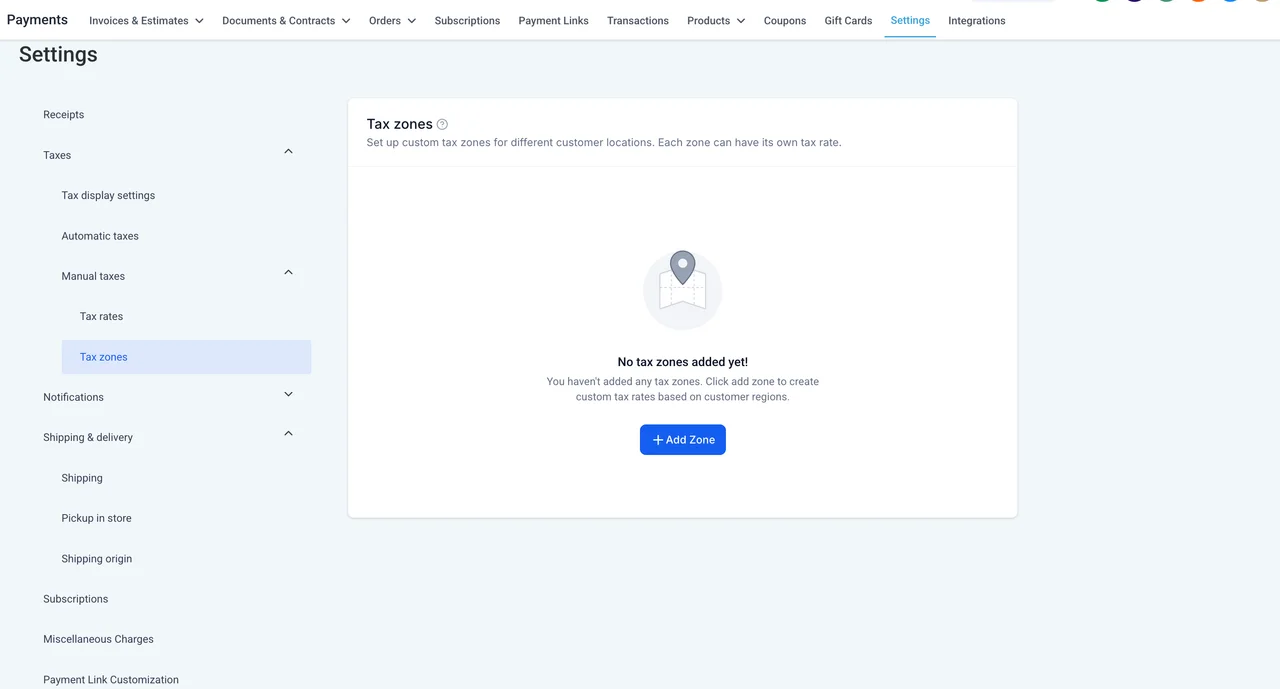
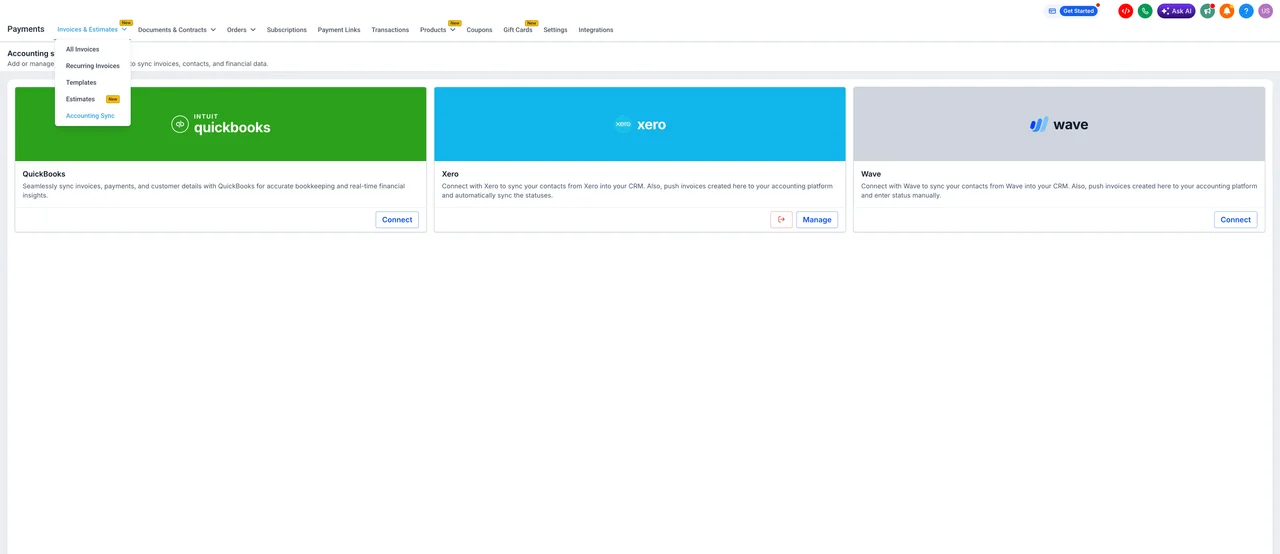
Configura impuestos manuales por region con Zonas Fiscales

Ahora puedes crear Zonas Fiscales dentro de Impuestos Manuales para organizar y aplicar tasas impositivas segun el pais o estado de cada cliente. Cada zona agrupa las regiones que elijas y vincula las tasas correspondientes, evitando configuraciones superpuestas. Los impuestos automaticos siguen teniendo prioridad; las zonas manuales actuan como respaldo cuando aquellos estan desactivados o no disponibles.

Ver detalle
  • Crea zonas geograficas agrupando paises y estados especificos bajo un nombre reconocible

  • Un pais o estado solo puede pertenecer a una zona a la vez, eliminando configuraciones superpuestas

  • Vincula hasta 10 tasas impositivas por zona y ajustalas cuando cambien tus necesidades

  • La tasa aplica en el checkout unicamente si esta asociada tanto al producto como a la zona del cliente

  • Si una zona no tiene tasas asignadas, los clientes de esa region no reciben cargo fiscal alguno

  1. Ve a la seccion de Impuestos Manuales dentro de la configuracion de pagos de tu cuenta.

  2. Crea una nueva Zona Fiscal asignandole un nombre y seleccionando los paises o estados que la conforman.

  3. Adjunta las tasas impositivas existentes a la zona, con un maximo de 10 tasas por zona.

  4. Asegurate de que cada tasa tambien este vinculada al producto correspondiente para que aplique en el checkout.

  5. Guarda los cambios; las regiones sin zona definida aplicaran todas las tasas del producto sin filtros adicionales.

Insignias de rol para el personal en servicios de calendario

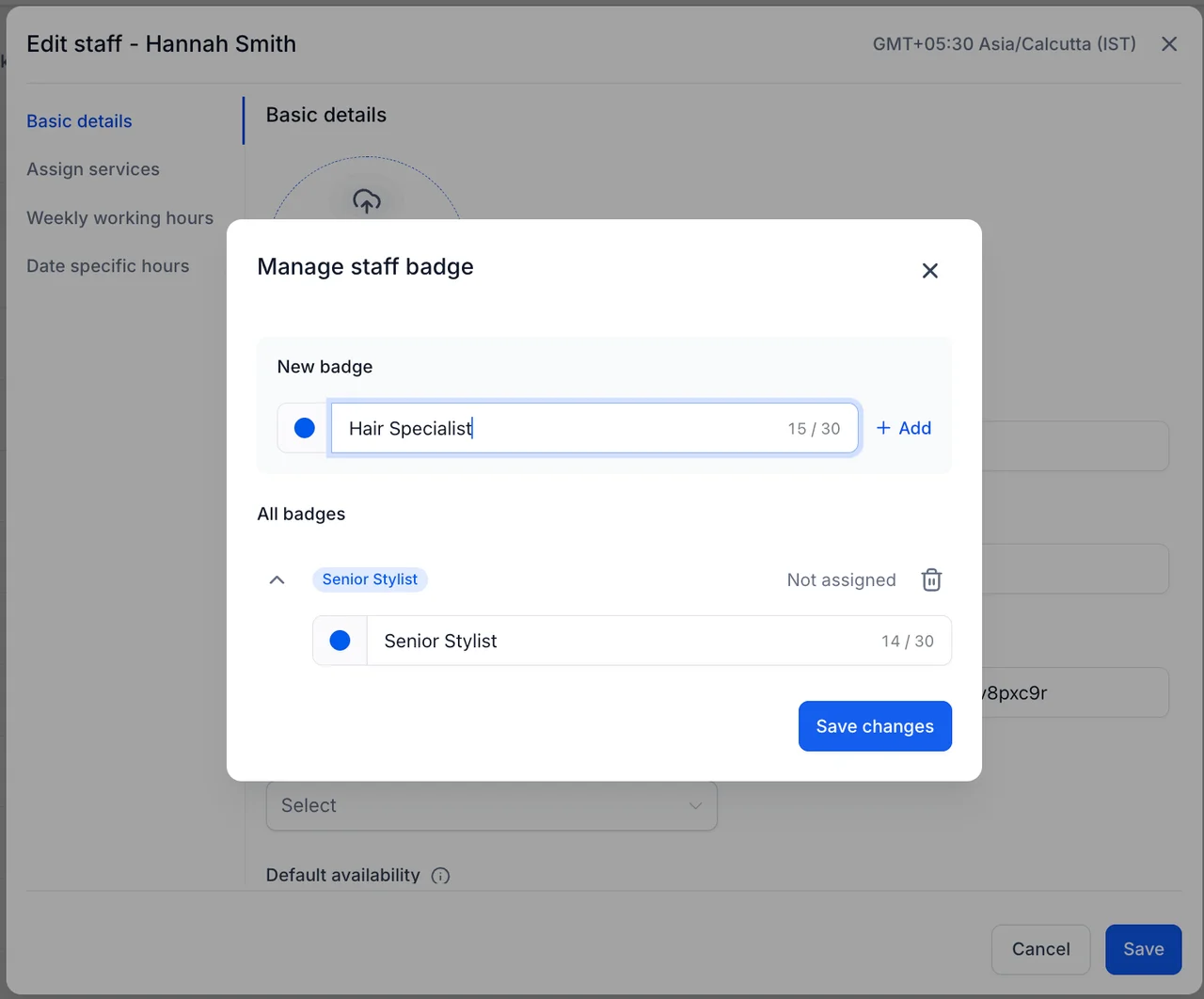
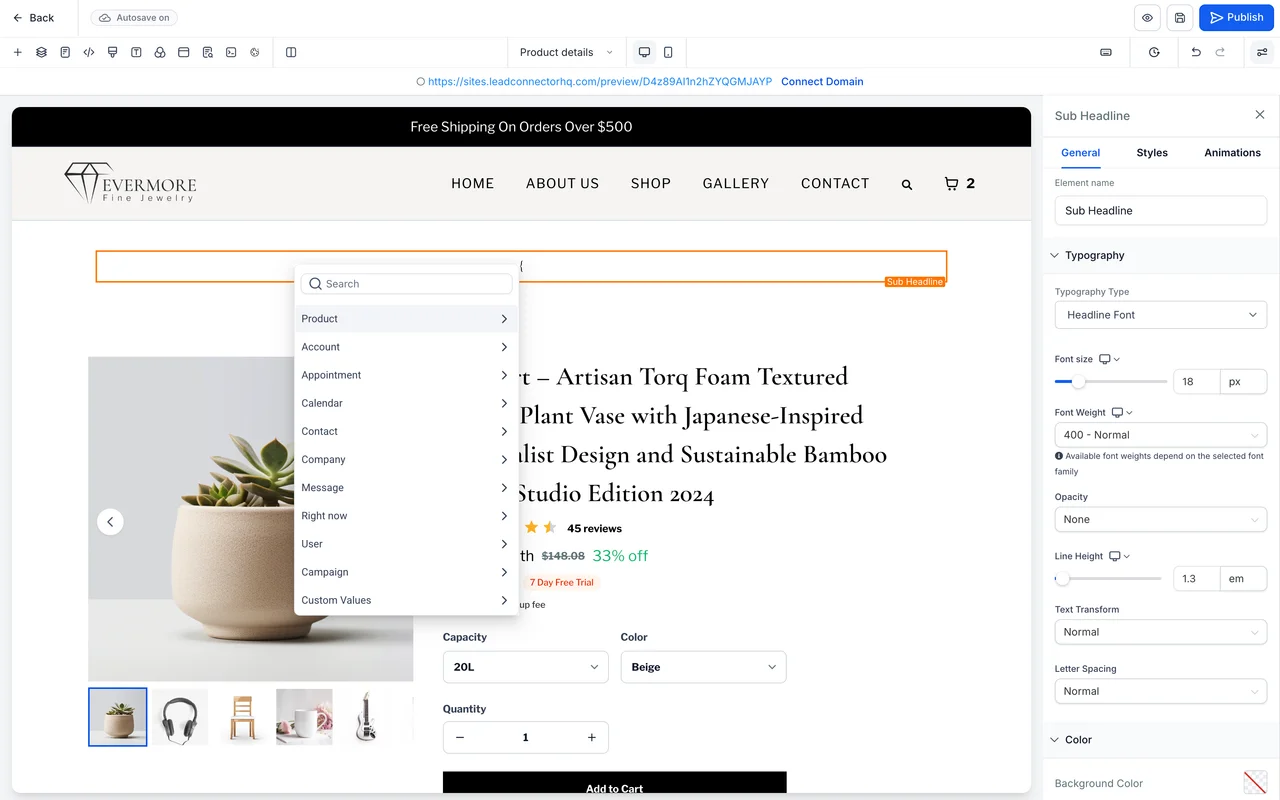
Ahora puedes agregar una etiqueta de rol corta, como "Terapeuta Principal" o "Consultor Senior", al perfil de cada miembro del personal. La etiqueta aparece como una insignia visual en el widget de reservas justo donde el cliente elige con quién agendar, facilitando esa decision y dando mayor visibilidad al rol de cada persona.

Ver detalle
  • Crea insignias reutilizables con nombre y color propio para distinguir roles de un vistazo

  • Cada miembro del personal puede tener una sola insignia de hasta 30 caracteres asignada desde su perfil

  • La insignia se muestra en la tarjeta de seleccion de personal dentro del widget de reservas, adaptada al color primario del tema

  • El personal sin insignia asignada no muestra ningun marcador: su tarjeta permanece limpia

  • Los cambios en una insignia se reflejan en el widget en la siguiente carga, sin configuracion adicional

  1. Ve a Servicios y selecciona la seccion de Personal.

  2. Edita al miembro del personal al que deseas agregar una insignia.

  3. En la pestana de detalles basicos, busca el campo Insignia de personal.

  4. Selecciona una insignia existente o crea una nueva con nombre y color.

  5. Guarda los cambios: la insignia aparecera de inmediato en el widget de reservas.

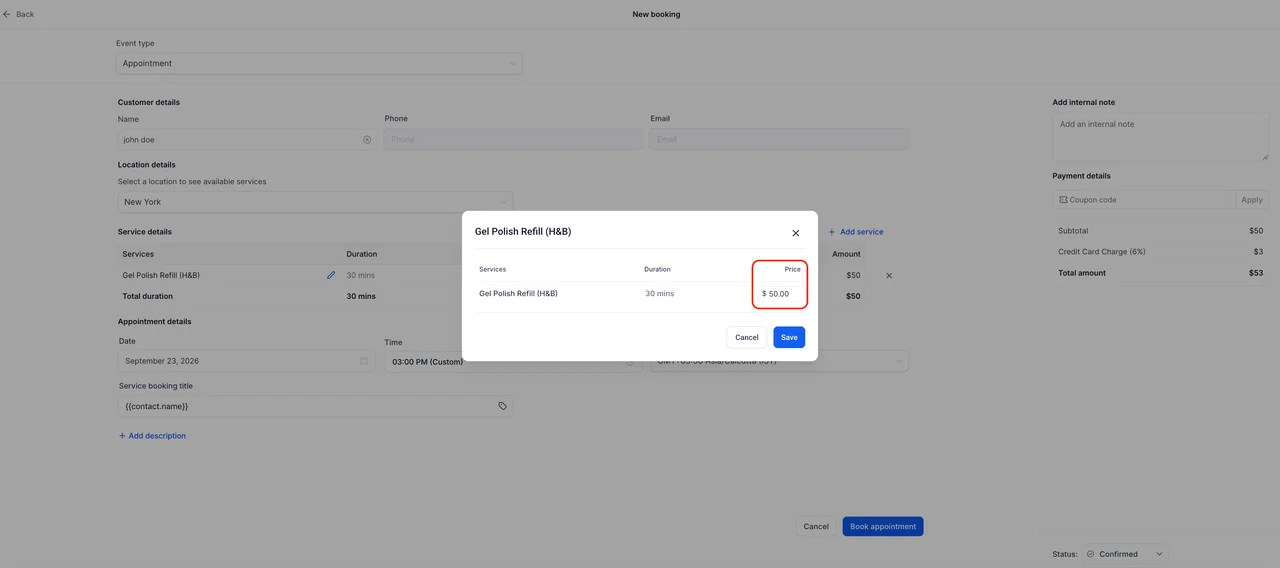
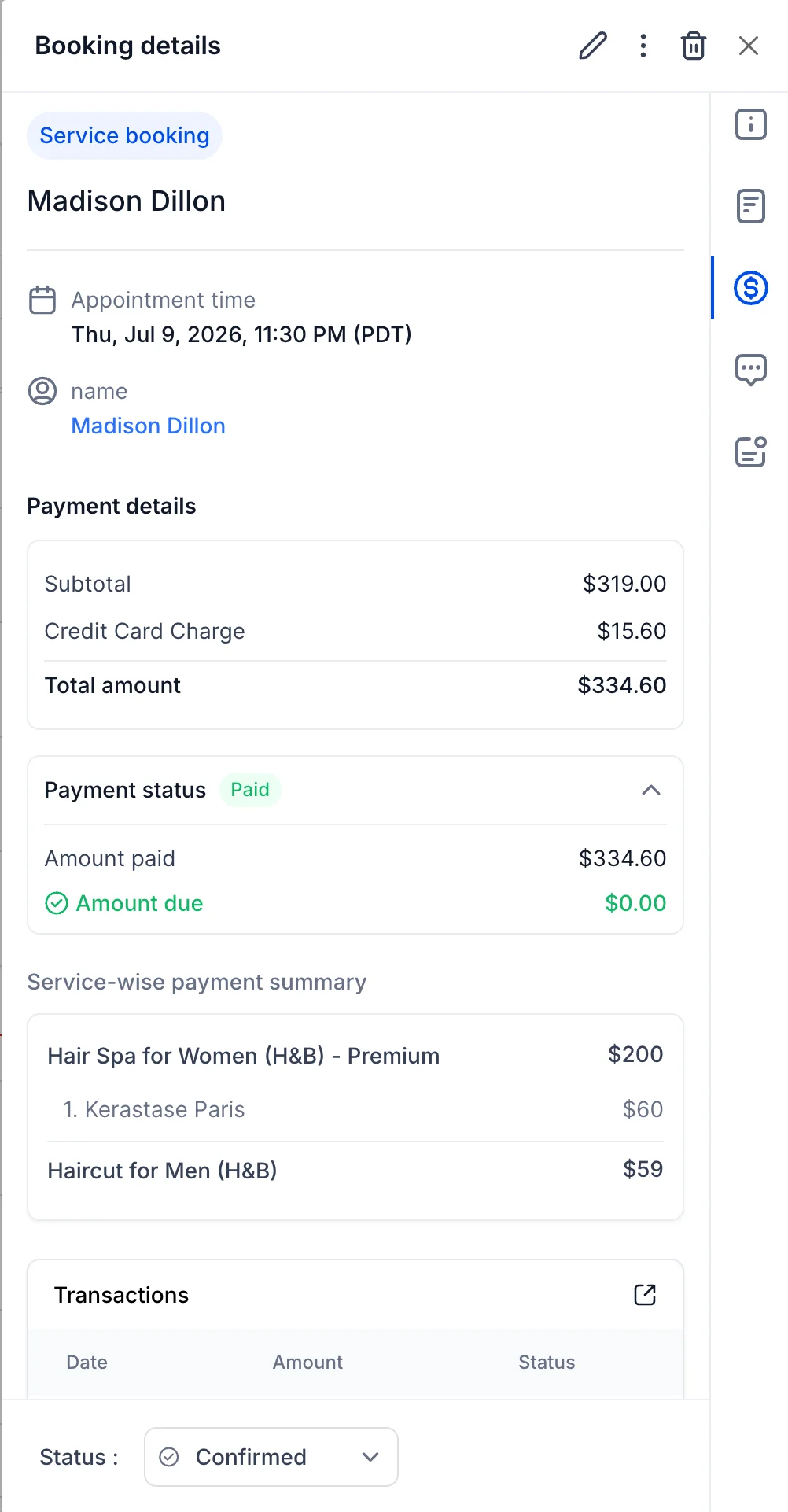
Precio personalizado por cita de servicio

Ahora es posible ajustar el precio de un servicio directamente desde el modal de la cita, ya sea al crearla, editarla o duplicarla, sin modificar el precio global del servicio. El cambio aplica unicamente a esa cita y queda marcado con la etiqueta Personalizado para identificarlo de inmediato.

Ver detalle
  • El precio editado aplica solo a la cita en curso; el precio global del servicio nunca se modifica

  • Las citas con precio ajustado muestran la etiqueta Personalizado junto al monto para identificarlas facilmente

  • Cero es un valor valido para servicios sin costo; los valores negativos se bloquean con un mensaje de validacion

  • El precio ingresado en la cita reemplaza tambien cualquier tarifa especifica configurada para el colaborador
  • La edicion de precio esta disponible tanto en la version web como en la aplicacion movil

  1. Abre el modal de la cita de servicio al crear, editar o duplicar una cita.

  2. Selecciona el icono de edicion junto al servicio que deseas ajustar.

  3. Ingresa el nuevo precio para ese servicio.

  4. Guarda la cita de la forma habitual; el precio personalizado se aplicara unicamente a esa cita.

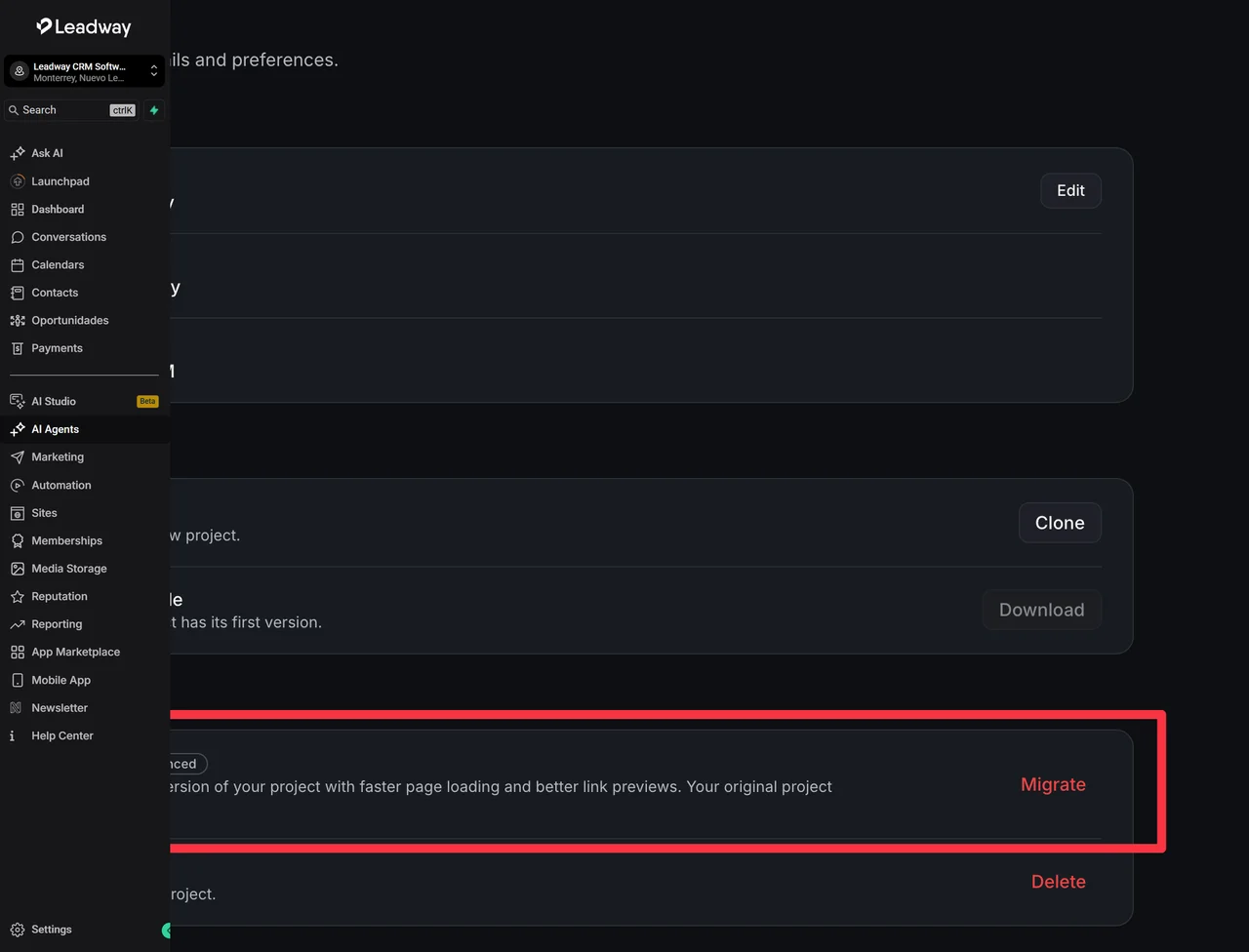

AI Studio: migra proyectos React existentes a SSR

Los proyectos React en AI Studio ahora pueden migrarse a renderizado en servidor (SSR) desde la Configuracion del proyecto. Leadway crea un proyecto paralelo en la misma cuenta, preservando el sitio publicado, sus dominios y el historial de versiones del original. La migracion se ejecuta en el chat y convierte la aplicacion a TanStack Start sin afectar la version en produccion.

Ver detalle
  • La opcion Migrar a SSR aparece en Configuracion del proyecto para proyectos React/Vite que puedes editar

  • Se crea un proyecto nuevo en la misma cuenta con tus paginas incluidas, sin tocar el sitio publicado ni sus dominios

  • El proyecto original conserva su historial de versiones; la copia inicia un chat de migracion independiente

  • Durante la migracion, publicar, guardar codigo, restaurar versiones y cambiar dominios quedan bloqueados solo en la copia

  • Si la migracion se interrumpe, retomar con 'continuar la migracion' en el chat de la copia reanuda el proceso

  1. Abre el proyecto React que necesita el nuevo stack en AI Studio

  2. Ve a Configuracion del proyecto y selecciona Migrar junto a la opcion Migrar a SSR

  3. Confirma o edita el nombre de la copia (por defecto se sugiere '{nombre del proyecto} (TanStack)')

  4. Acepta las notas informativas y haz clic en Migrar

  5. Sigue el progreso en el chat: AI Studio lee la aplicacion, la reescribe en TanStack Start y libera el proyecto al terminar

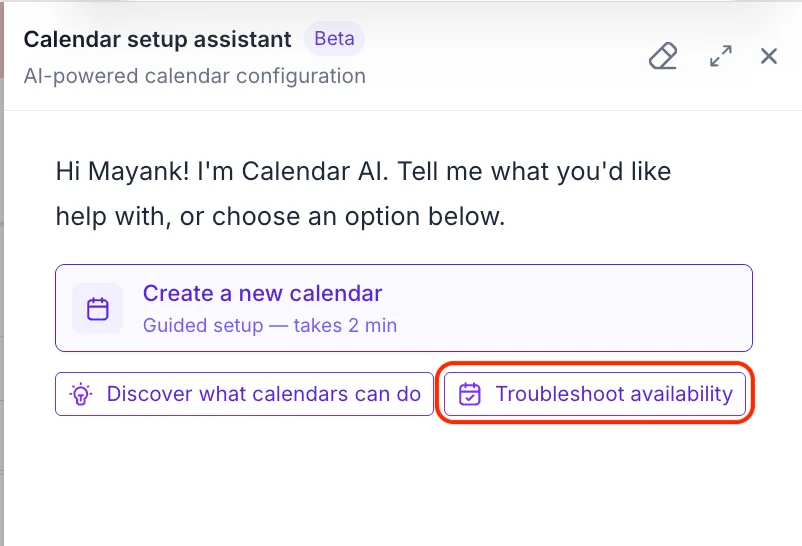
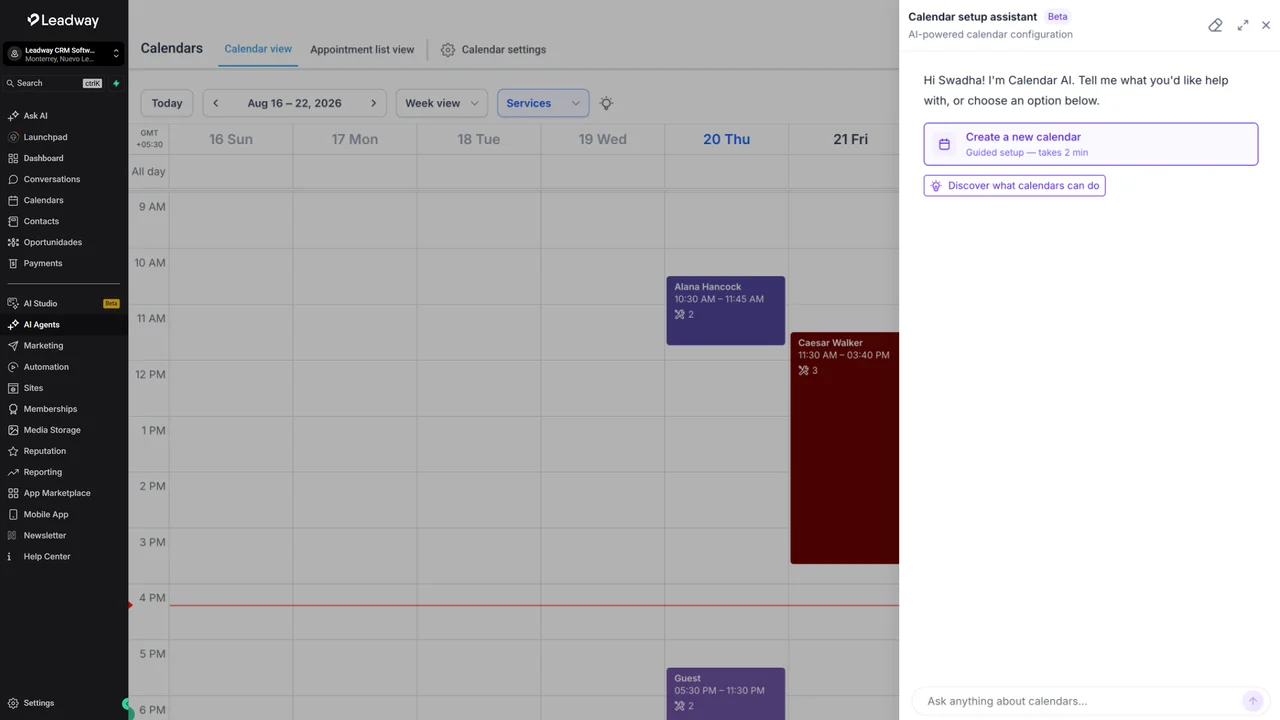
El asistente de IA para calendarios ahora explica por qué un horario no está disponible

El asistente de inteligencia artificial para calendarios ahora responde en lenguaje natural cuando un horario no puede reservarse. Puedes preguntar por un bloque específico, un día completo o un miembro del equipo, y recibir una explicación precisa sin necesidad de revisar vistas internas ni abrir un ticket de soporte. No requiere configuración adicional.

Ver detalle
  • Consulta en lenguaje natural por qué un horario específico no está disponible en un calendario determinado

  • Pregunta por un miembro del equipo por nombre y el asistente revisa todos los calendarios en los que participa

  • Los resúmenes por día agrupan los bloqueos por segmento, sin repetir razones para cada franja

  • El asistente solo pide aclaración cuando hay ambigüedad real; si el mensaje es específico, responde de inmediato

  • Si no puede determinar la causa, lo indica claramente y redirige a la vista de diagnóstico en lugar de inventar una razón

  1. Ve a Calendarios y abre el asistente de IA para calendarios.

  2. Selecciona la opción de diagnosticar disponibilidad o escribe directamente tu pregunta sobre un horario, día, calendario o miembro del equipo.

  3. Lee la respuesta; si necesitas más detalle, haz una pregunta de seguimiento para obtener información bloque por bloque.

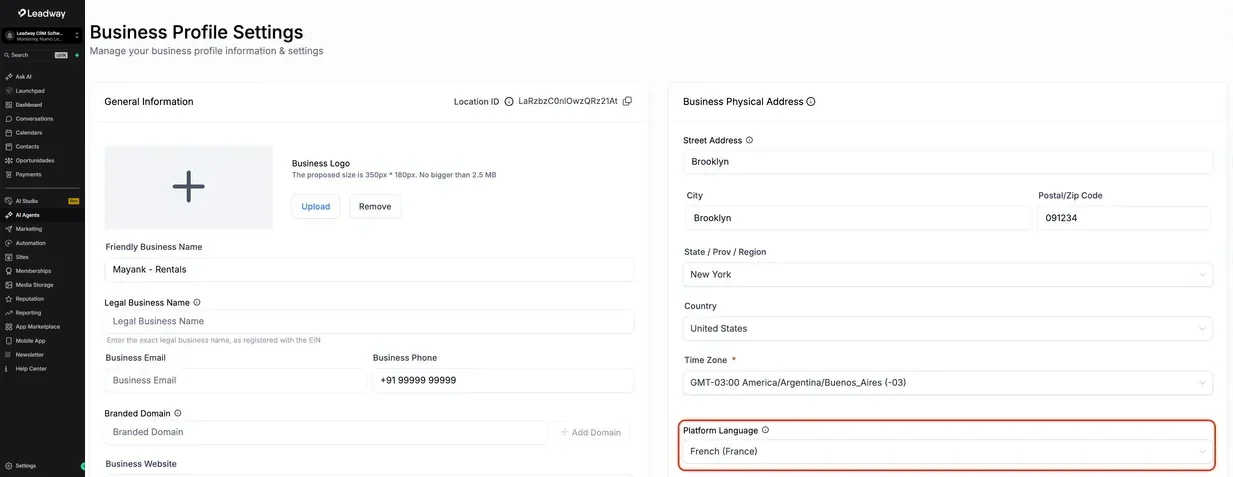
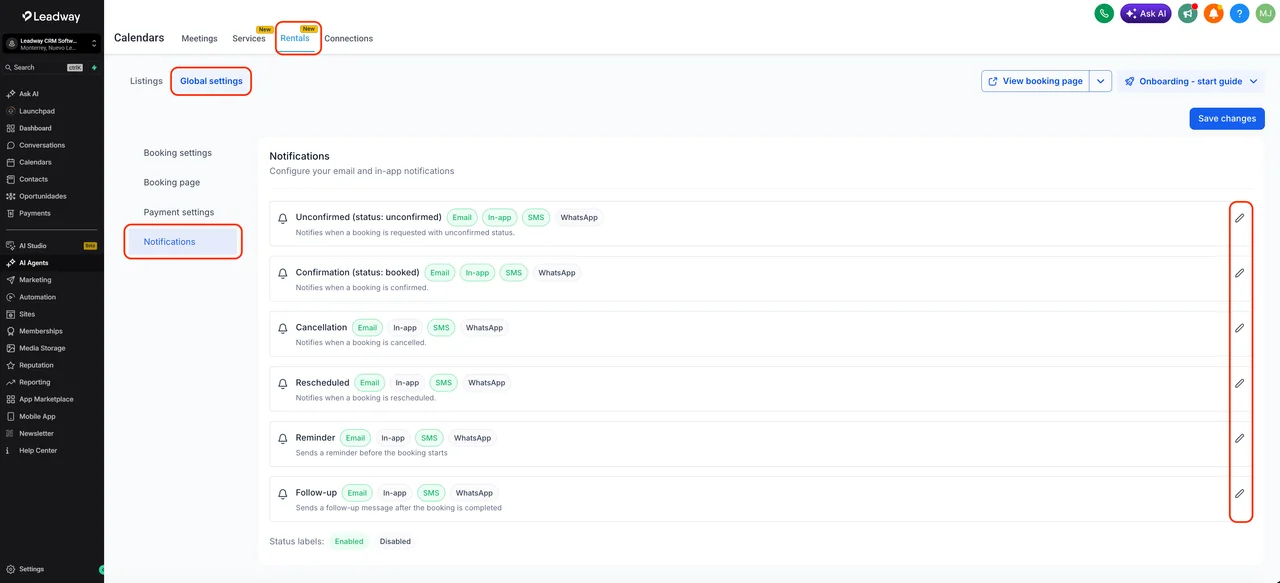
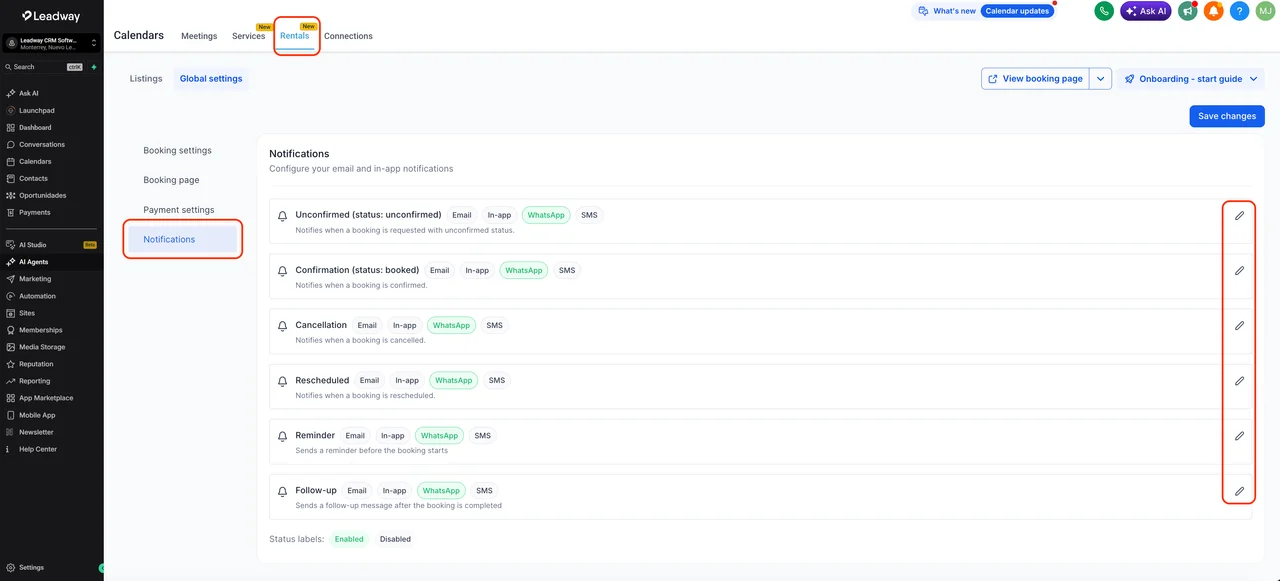
Notificaciones de Calendarios, Servicios y Rentas ahora en tu idioma

Las plantillas de notificación en Calendarios, Servicios y Rentas ahora se generan automáticamente en el idioma configurado en el Perfil de Negocio. Las plantillas que ya hayas personalizado se conservan intactas; solo las predeterminadas sin modificar se localizan. Los calendarios y ubicaciones nuevas reciben plantillas localizadas desde el momento de su creación.

Ver detalle
  • Las plantillas de notificación por Email, SMS y WhatsApp se muestran en el idioma del Perfil de Negocio sin configuración adicional

  • Calendarios, Servicios y Rentas comparten una sola fuente de idioma: la configuración de idioma del Perfil de Negocio

  • Las plantillas que ya fueron editadas nunca se sobreescriben ni se retraduce su contenido

  • Los calendarios y ubicaciones de Servicios y Rentas creados nuevos reciben plantillas localizadas de forma automática

  1. Para Calendarios, ve a Configuracion del Calendario y abre la seccion Notificaciones del calendario que deseas actualizar

  2. Para Servicios o Rentas, ve a Configuracion Global y abre la seccion Notificaciones

  3. Para calendarios, servicios y ubicaciones de rentas recien creados, no se requiere ninguna accion: las plantillas localizadas se aplican automaticamente

Diagnostico de notificaciones en la aplicacion movil

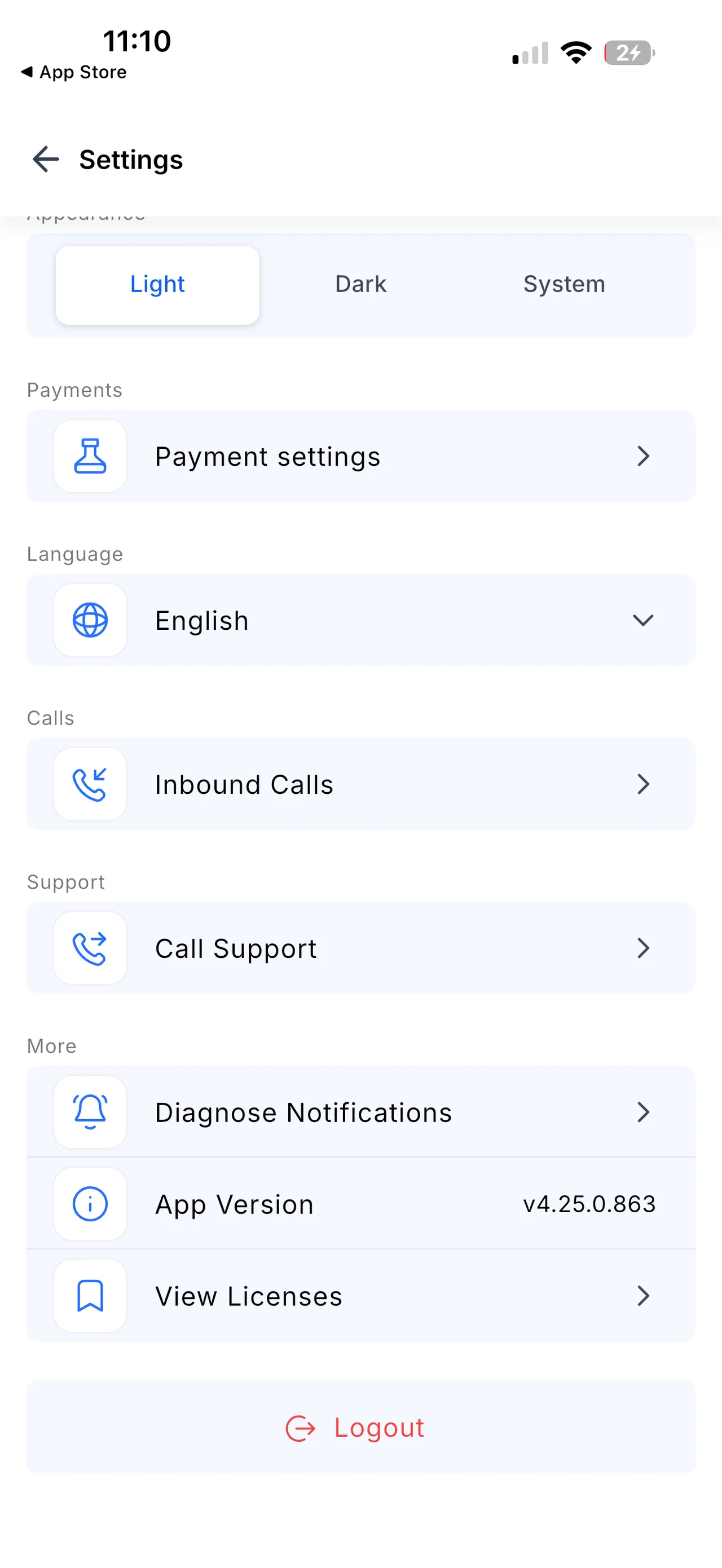
Cuando las notificaciones dejan de llegar, ahora puedes ejecutar un diagnostico completo desde Configuracion en la aplicacion movil. En un solo toque se verifican la red, los permisos, el sonido y se envia una notificacion de prueba real a tu dispositivo. El reporte resultante identifica exactamente que corregir y puede enviarse a soporte con un solo toque.

Ver detalle
  • Cuatro verificaciones automaticas en un toque: red, permisos de notificacion, sonido y entrega de prueba

  • Se envia una notificacion real al dispositivo para confirmar que el canal de entrega funciona de extremo a extremo

  • Cada verificacion fallida indica con precision que ajustar, sin necesidad de adivinar la causa

  • El reporte completo se copia al portapapeles para adjuntarlo directamente en un ticket de soporte

  • El diagnostico puede repetirse cuantas veces sea necesario despues de aplicar cada correccion

  1. Abre Configuracion en la aplicacion movil y selecciona Diagnosticar notificaciones.

  2. Toca Iniciar diagnostico para ejecutar las cuatro verificaciones automaticas.

  3. Responde si recibiste la notificacion de prueba: Recibida, No recibida o Reenviar.

  4. Corrige cualquier elemento marcado con atencion requerida y toca Ejecutar diagnostico nuevamente.

  5. Si el problema persiste, toca Copiar reporte y envialo al equipo de soporte.

Actualizacion de precios en mensajeria SMS y renta de numeros telefonicos

A partir del 13 de octubre de 2026, ajustamos los precios de lista para SMS salientes a determinados destinos internacionales y la renta mensual de numeros telefonicos en varios paises. Estos cambios reflejan las actualizaciones de costos que los operadores de telecomunicaciones aplican periodicamente en sus redes. Revisa la lista completa de destinos y tarifas para planificar tu presupuesto con anticipacion.

Ver detalle
  • Los precios de SMS salientes se actualizan en 12 destinos internacionales, incluyendo Albania, Mongolia y Nicaragua

  • La renta mensual de numeros locales, moviles y sin costo cambia en paises como Hong Kong, Filipinas y Noruega

  • Los ajustes responden a cambios en los costos que aplican los operadores de telecomunicaciones en cada region

  • La vigencia de los nuevos precios es a partir del 13 de octubre de 2026

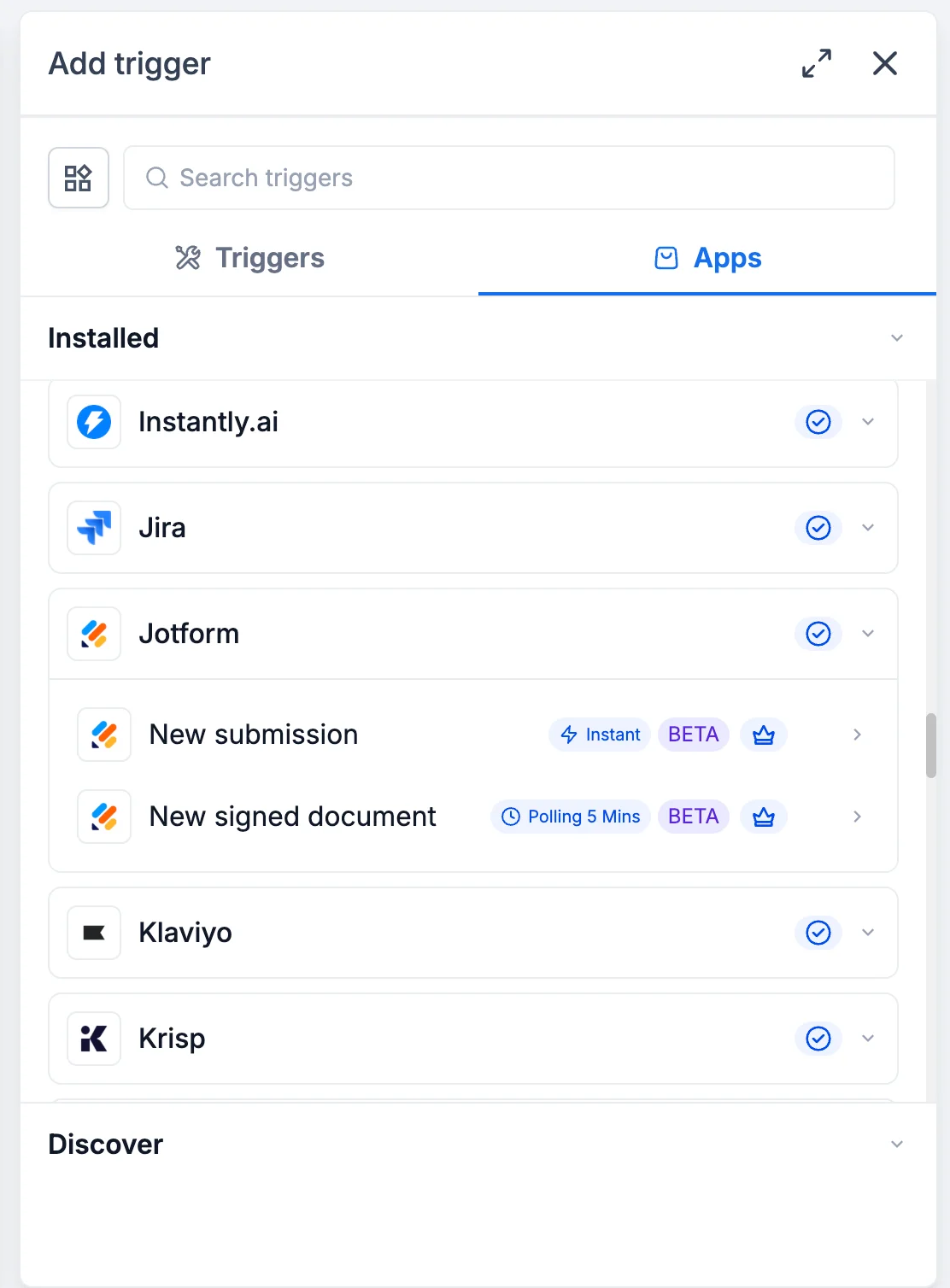
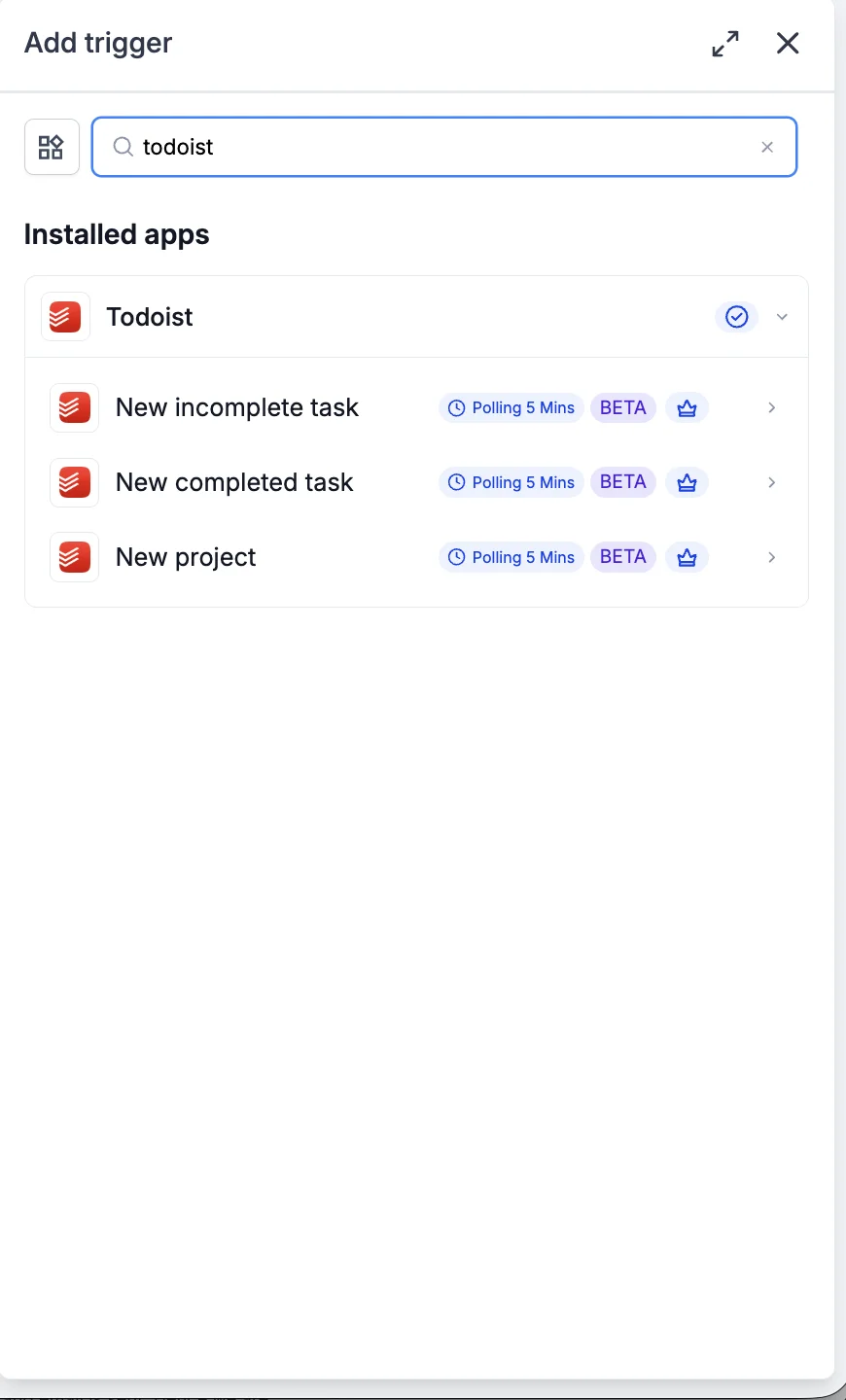
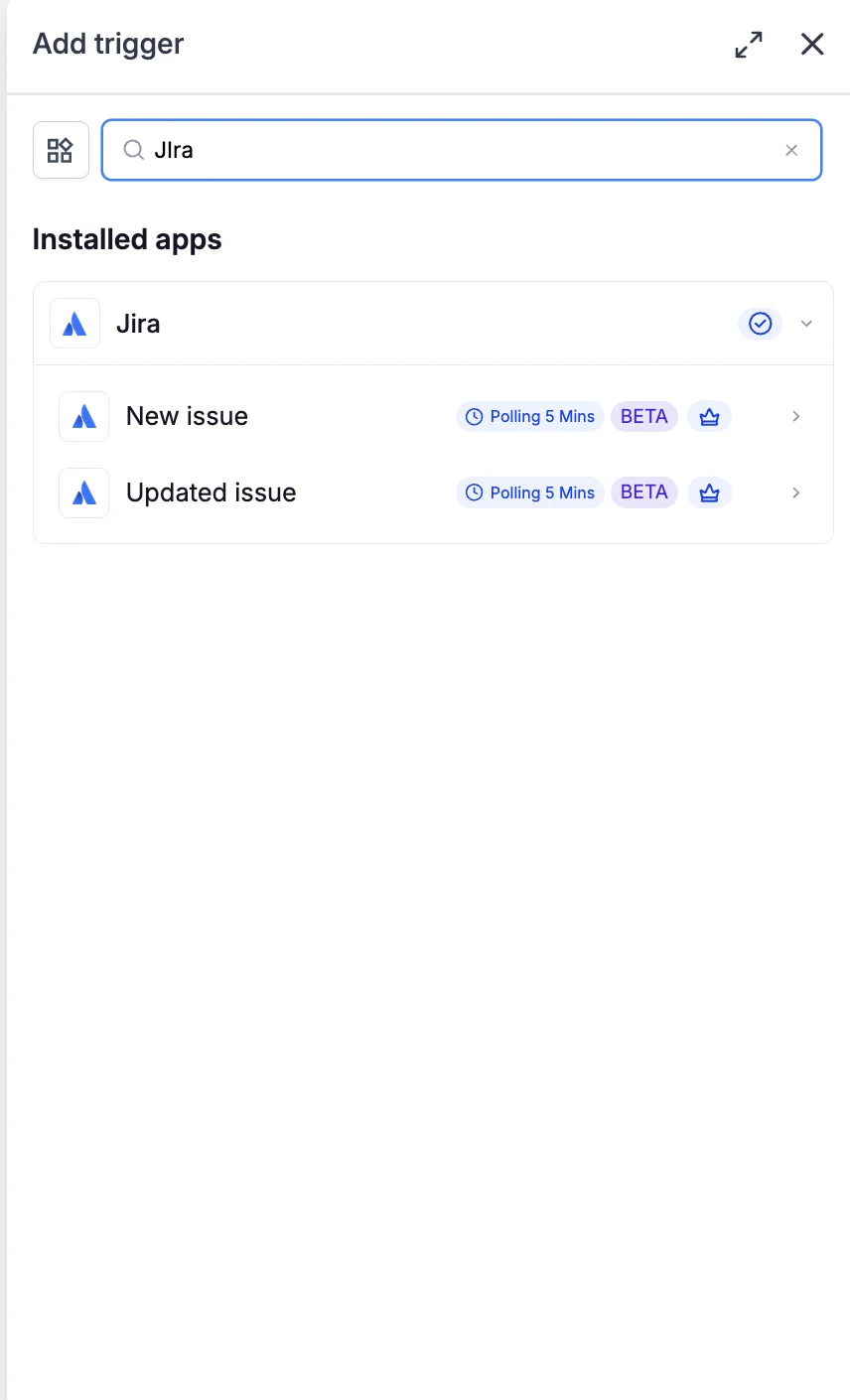
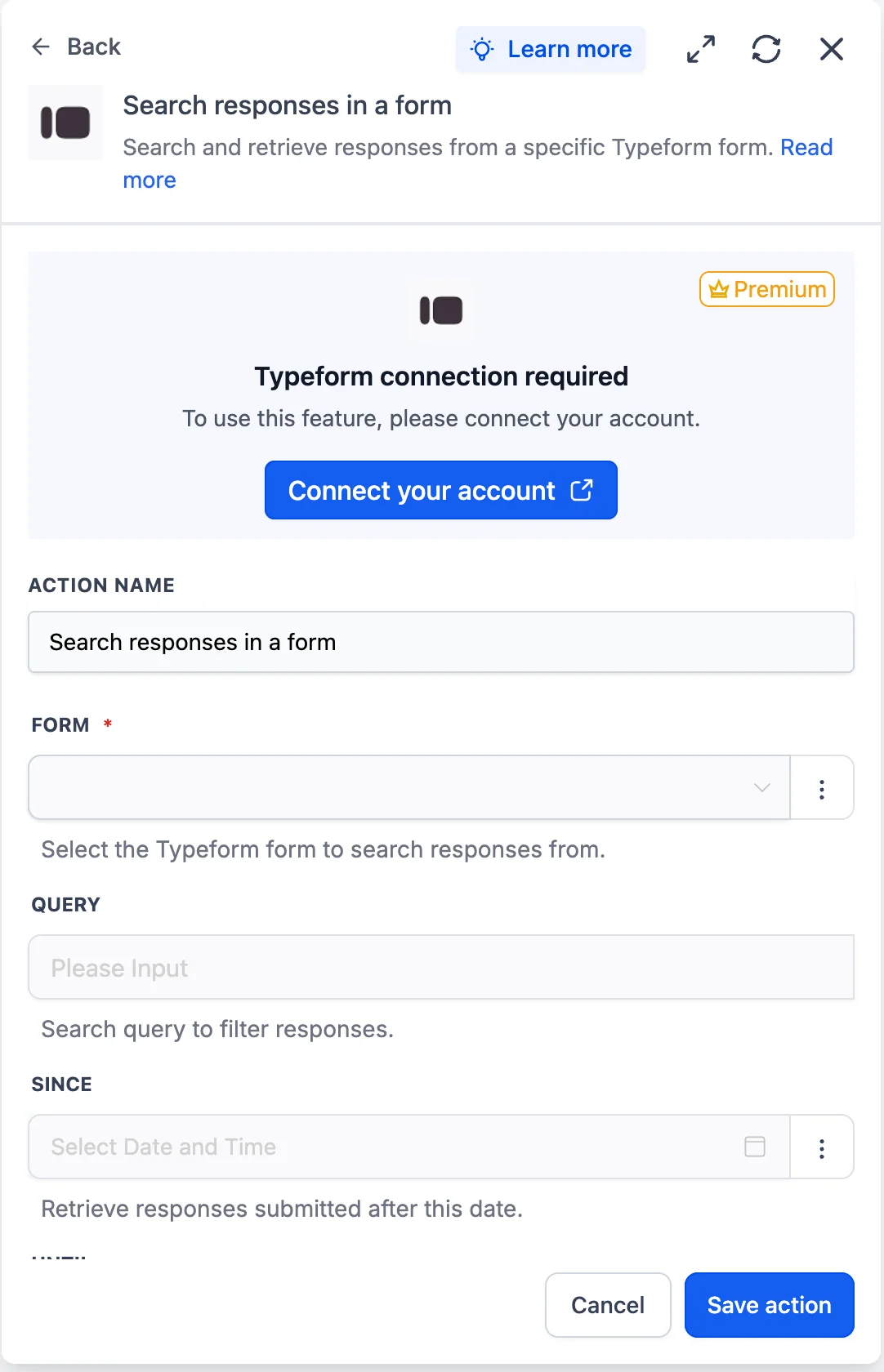
Jotform: nuevas acciones y disparadores en flujos de trabajo

Leadway ahora se integra con Jotform directamente desde el constructor de flujos de trabajo. Puedes iniciar automatizaciones cuando llega un nuevo envio de formulario o cuando un documento es firmado, y tambien crear envios en Jotform desde cualquier paso del flujo. Esto elimina la necesidad de webhooks o conectores externos para mantener tus datos sincronizados.

Ver detalle
  • El disparador Nuevo Envio inicia un flujo de trabajo en el instante en que alguien responde un formulario de Jotform

  • El disparador Nuevo Documento Firmado activa automatizaciones cuando se completa una firma electronica en Jotform

  • La accion Crear Envio escribe datos desde el flujo de trabajo directamente en cualquier formulario de tu cuenta Jotform

  • Elimina conectores de terceros y reduce puntos de falla en tus integraciones actuales

  • Los registros por telefono o en persona pueden reflejarse en Jotform para que todos los leads aparezcan en un solo reporte

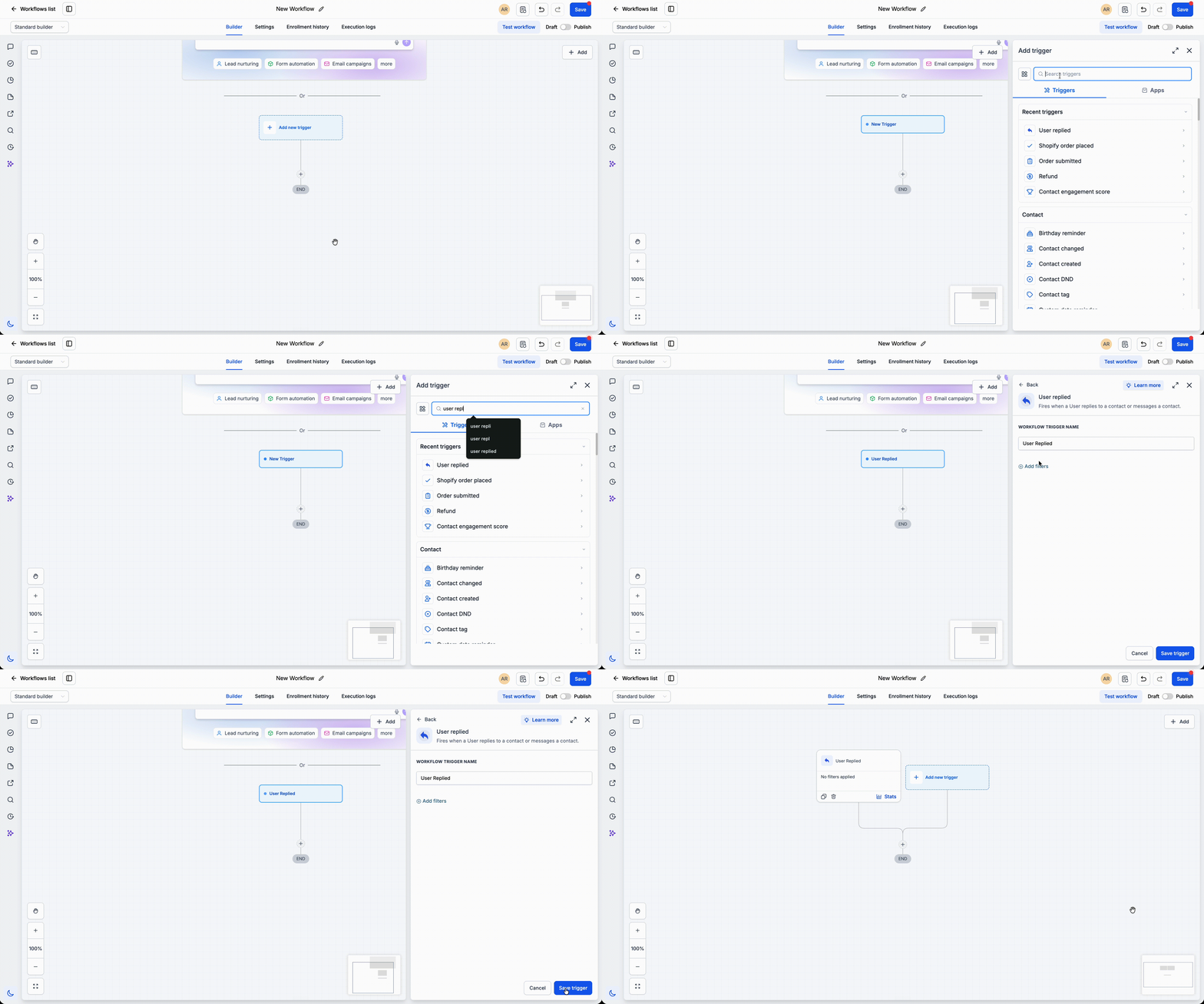
  1. Abre el constructor de flujos de trabajo en tu cuenta de Leadway.

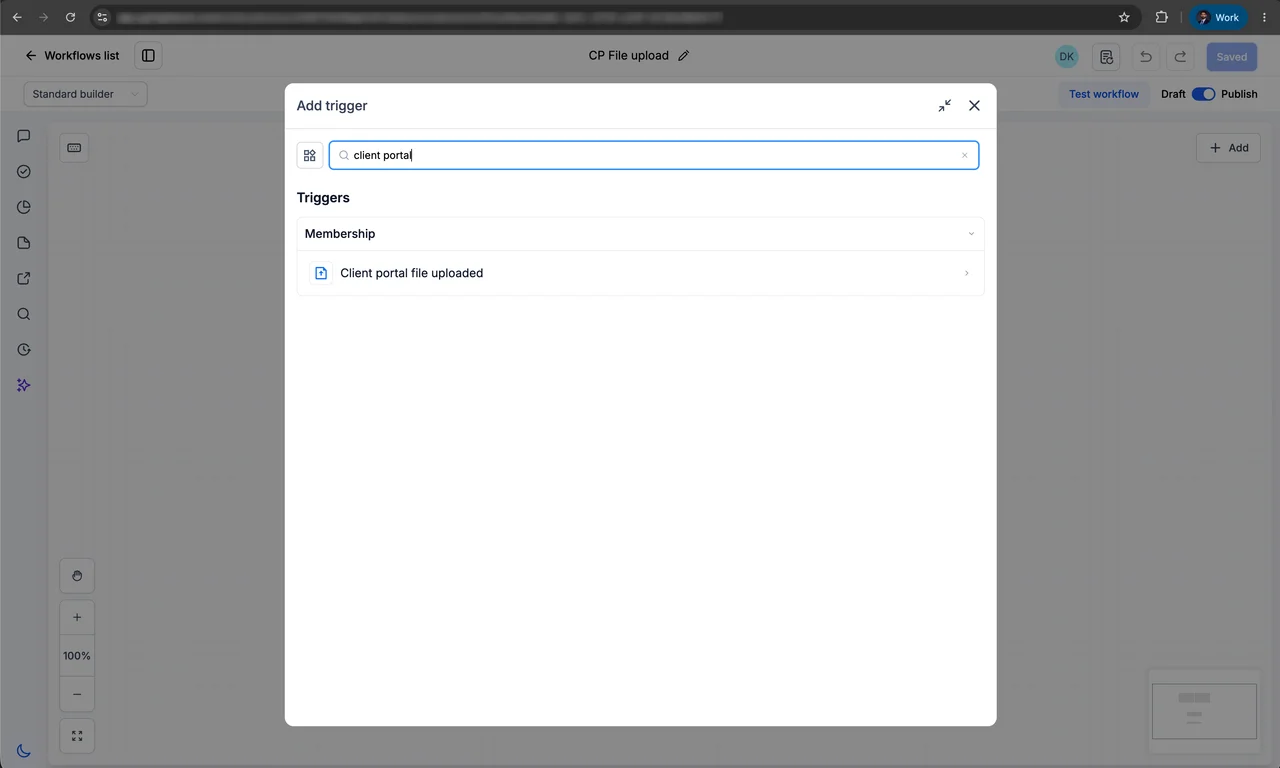
  2. Busca 'Jotform' en el panel de disparadores o acciones segun lo que necesites configurar.

  3. Selecciona el disparador deseado: Nuevo Envio o Nuevo Documento Firmado, y elige el formulario correspondiente.

  4. Para crear envios, agrega la accion Crear Envio y mapea los campos del flujo de trabajo con los campos del formulario Jotform.

  5. Conecta tu cuenta de Jotform cuando el sistema lo solicite y guarda el flujo de trabajo.

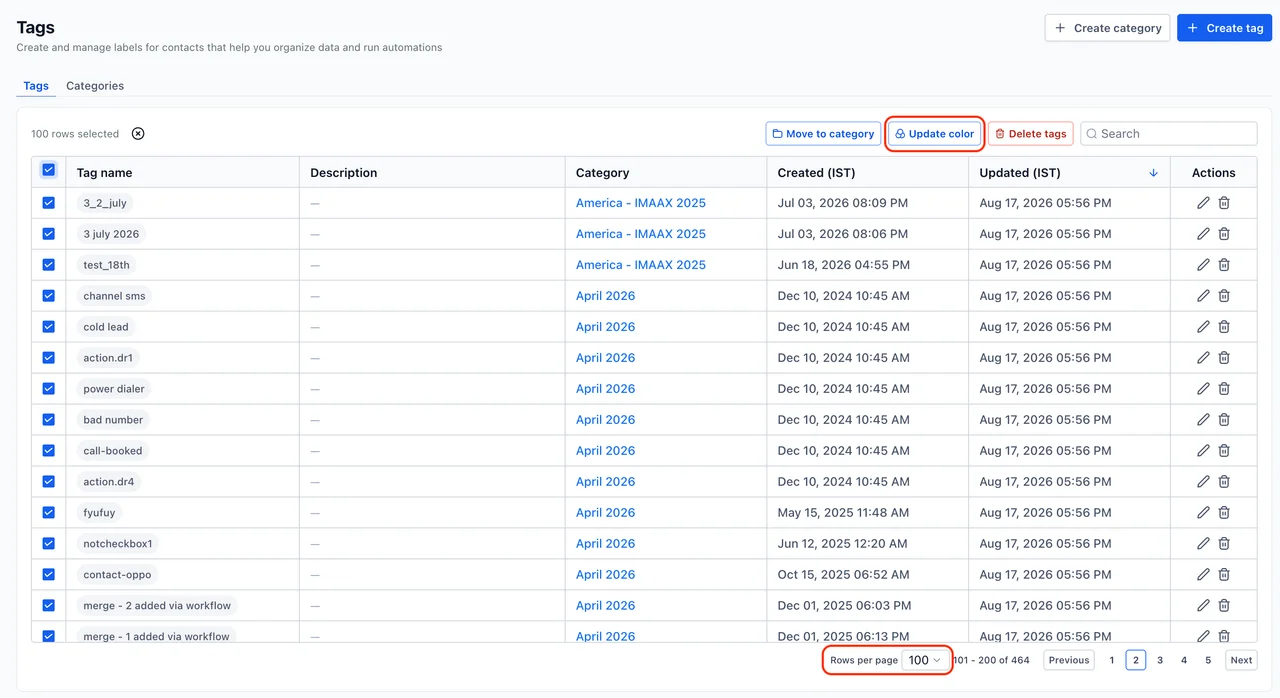
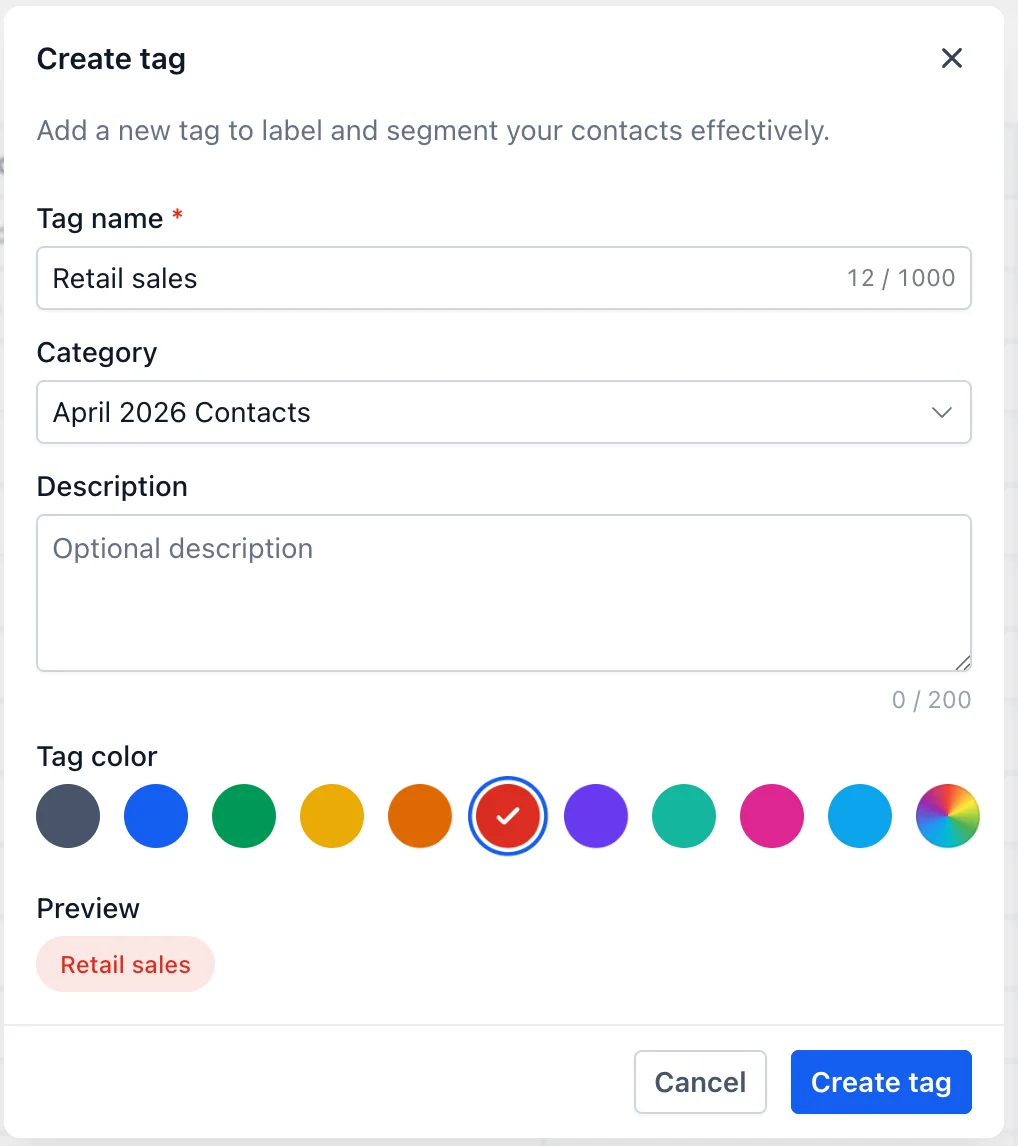
Actualización masiva de colores y creación de categorías de etiquetas al instante

Ahora es posible seleccionar hasta 100 etiquetas a la vez y aplicar un color a todas en una sola acción, sin necesidad de editarlas una por una. Además, al asignar una categoría, puedes crear categorías nuevas directamente desde el selector sin interrumpir el flujo de trabajo. Estas mejoras reducen pasos repetitivos y facilitan la organización visual de etiquetas a escala.

Ver detalle
  • Selección de hasta 100 etiquetas a la vez para actualizar su color en una sola acción masiva

  • Reorganización visual consistente de etiquetas mediante un sistema de colores por categoría, equipo o caso de uso

  • Creación de categorías nuevas directamente desde el selector, sin salir del flujo actual de asignación

  • Reducción de pasos repetitivos al gestionar bibliotecas de etiquetas de gran tamaño

  1. Abre la página de administración de etiquetas en Leadway.

  2. Selecciona una o varias etiquetas, hasta un máximo de 100 a la vez.

  3. Elige la acción 'Actualizar color', selecciona el color deseado y aplícalo a toda la selección.

  4. Para crear una categoría nueva, abre el selector de categorías durante la asignación y usa la opción de crear directamente desde ahí.

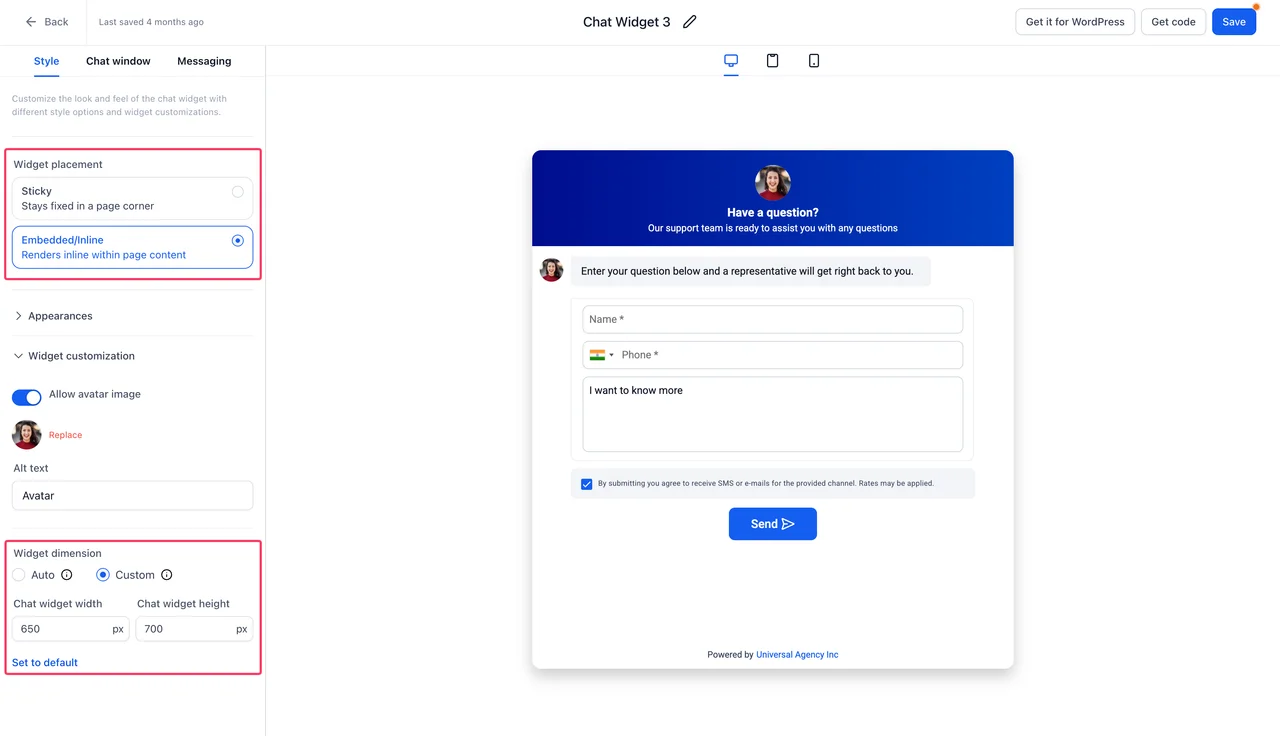
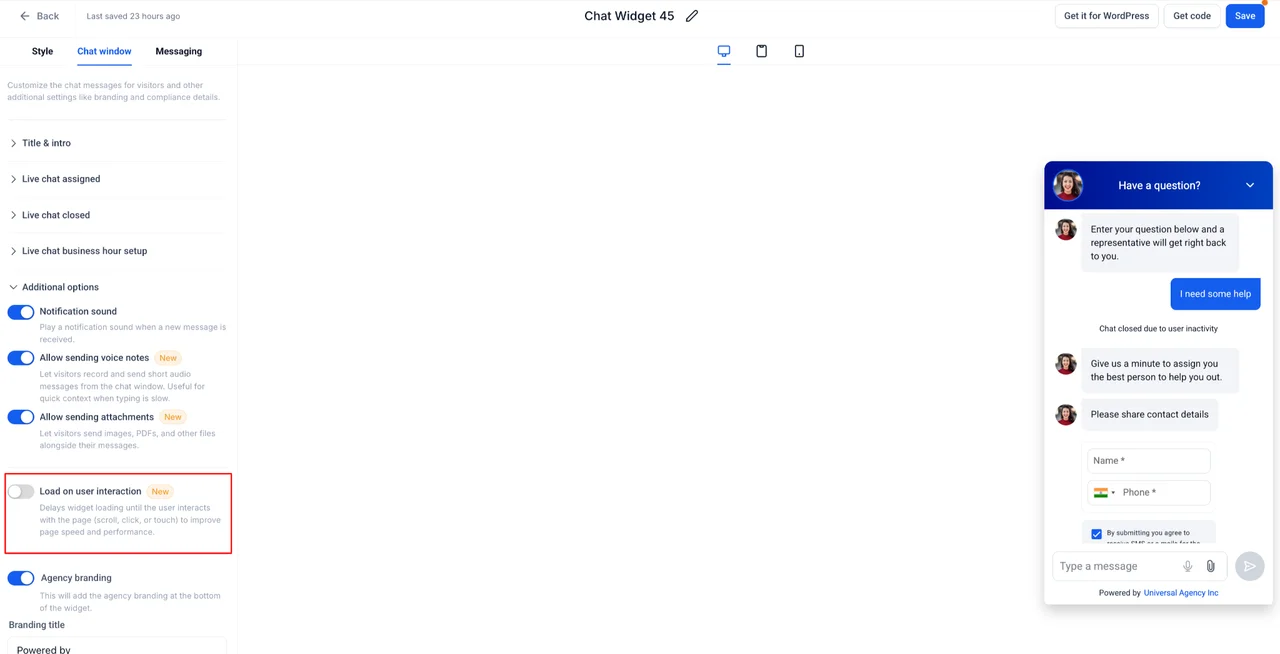
Selector de color del Chat Widget adaptado al navegador

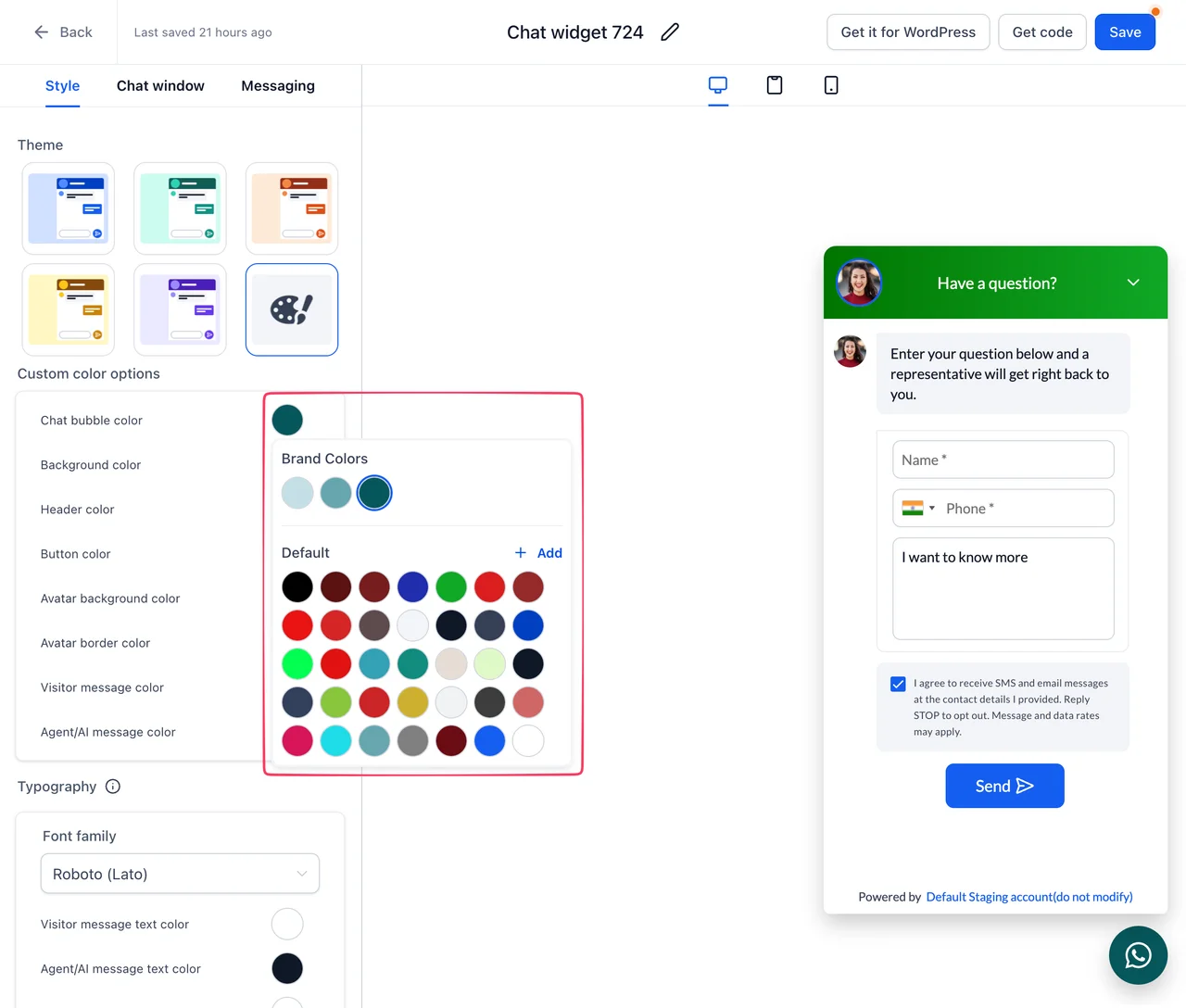
El selector de color del Chat Widget ahora detecta automáticamente las capacidades del navegador y muestra solo las opciones compatibles. En Safari y Firefox, el cuentagotas queda oculto porque esos navegadores no soportan la API nativa requerida; en Chrome continúa disponible sin cambios. El espectro de color, los controles de tono y el campo hexadecimal siguen disponibles en todos los navegadores.

Ver detalle
  • Detección automática del navegador para mostrar solo las opciones de color compatibles

  • El cuentagotas se oculta en Safari y Firefox para evitar que aparezca una opción que no funciona

  • Chrome no presenta cambios: el cuentagotas sigue operando con normalidad

  • El espectro de color, los controles de tono y el campo hexadecimal permanecen disponibles en todos los navegadores

  • Las configuraciones guardadas del Chat Widget no se ven afectadas por esta actualización

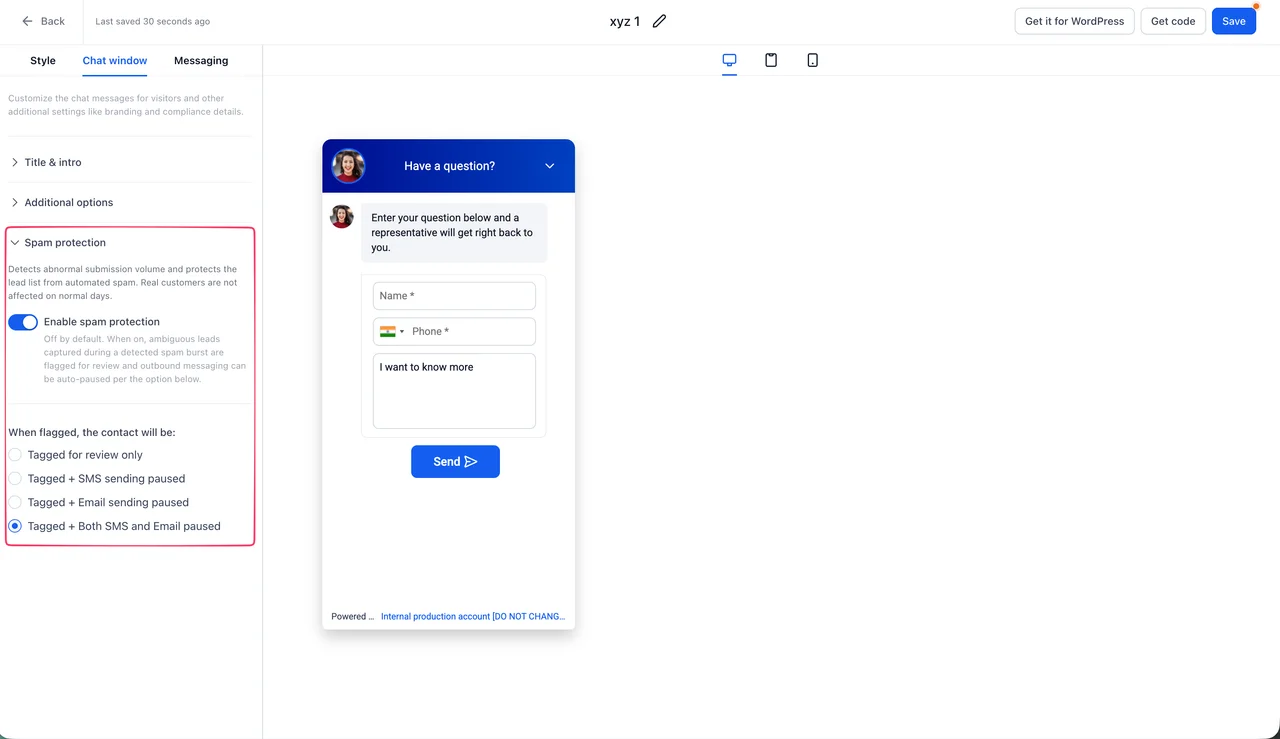
Proteccion antispam integrada en el Chat Widget

El Chat Widget ahora detecta automaticamente envios sospechosos y de alto volumen sin agregar CAPTCHA ni pasos adicionales para los visitantes reales. Los contactos marcados se conservan con una etiqueta de revision y, segun la configuracion elegida, se pausa el envio de SMS, correo o ambos. Esto protege la reputacion de envio y evita costos innecesarios sin perder posibles leads legitimos.

Ver detalle
  • Deteccion automatica de spam sin friccion para el visitante: sin CAPTCHA ni campos extra

  • Los contactos sospechosos se conservan etiquetados para revision en lugar de eliminarse

  • La mensajeria saliente se pausa selectivamente por canal: SMS, correo o ambos

  • La proteccion se configura de forma independiente en cada Chat Widget

  • El historial de actividad del contacto registra cada accion tomada por la proteccion antispam

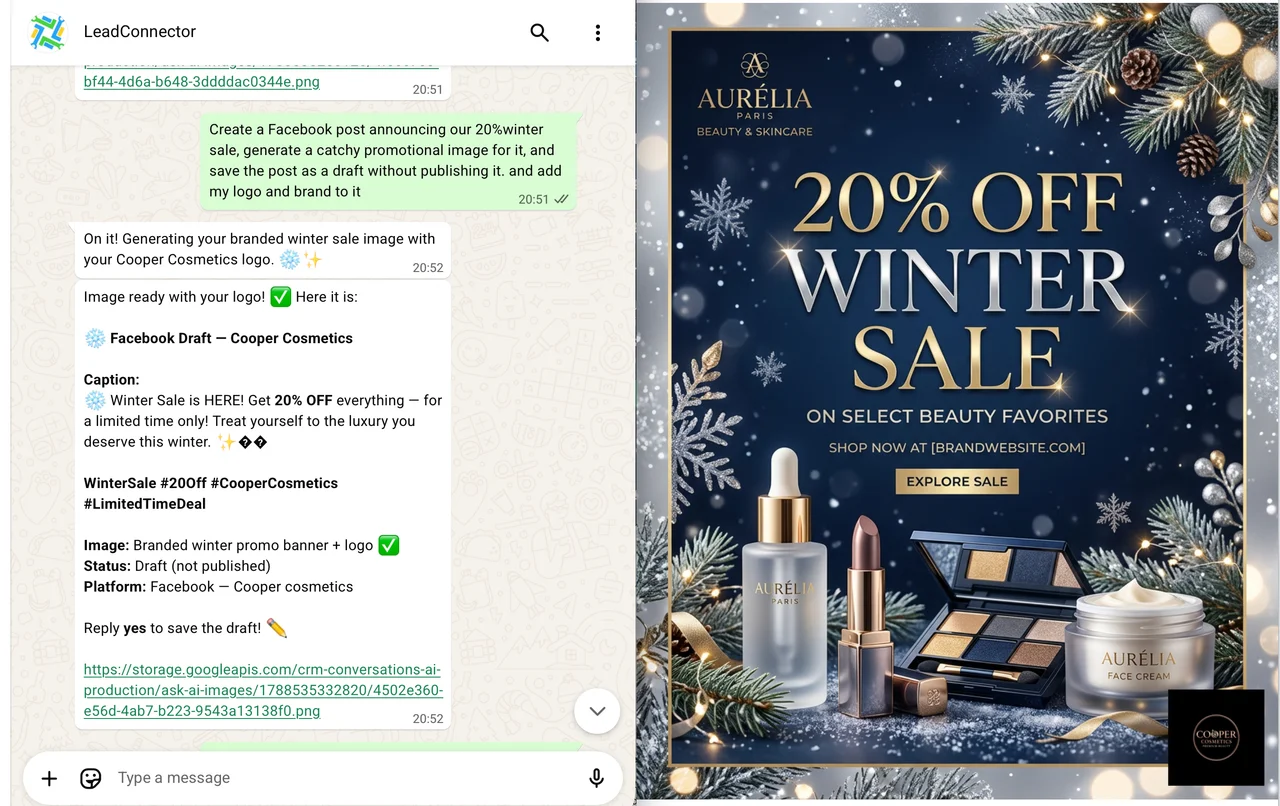
Ask AI ahora disponible desde WhatsApp

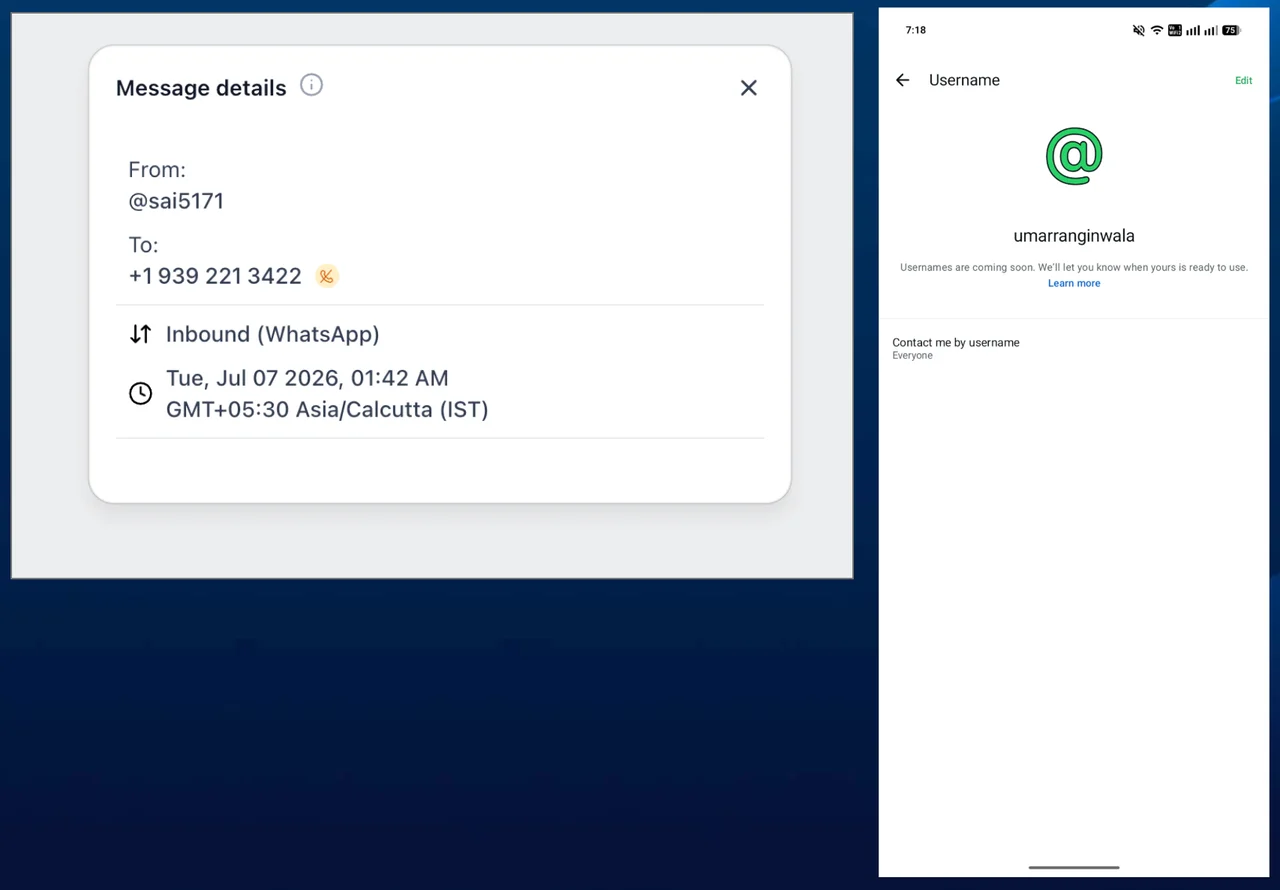
El copiloto de Leadway ya no requiere abrir una aplicacion ni una computadora. Conecta tu numero de WhatsApp una sola vez y accede a todas las capacidades de Ask AI directamente desde tus conversaciones activas. La misma potencia que tienes en la plataforma, ahora desde un mensaje de texto.

Ver detalle
  • Acceso completo a Ask AI desde WhatsApp, sin version reducida ni funciones limitadas

  • Consulta, actualiza y mueve contactos y oportunidades en tu CRM sin abrir la plataforma

  • Genera borradores de blog, plantillas de correo, imagenes, video y audio desde un mensaje

  • Programa tareas recurrentes con lenguaje natural y se ejecutan de forma automatica

  • Las habilidades personalizadas que ya tienes configuradas funcionan de la misma forma por texto

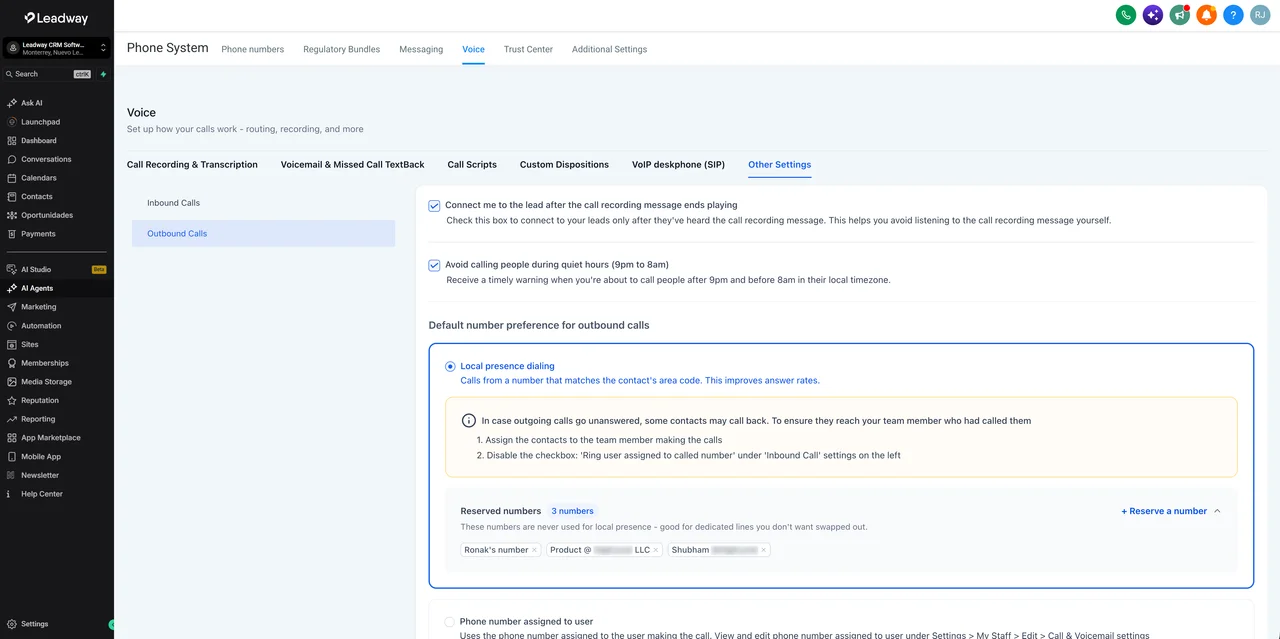
Marcacion con presencia local mas inteligente: mayor tasa de respuesta y cobertura global

Reconstruimos nuestro motor de presencia local para seleccionar automaticamente el mejor numero local en cada llamada saliente. Ahora contamos con cobertura en Estados Unidos, Canada, Reino Unido y Australia, caller ID consistente en reintentos y compatibilidad con todos los canales de marcacion.

Ver detalle
  • Cobertura ampliada en cuatro paises con calculo de distancia por codigo postal en lugar de tablas estaticas

  • El contacto siempre ve el mismo numero en cada reintento, lo que genera familiaridad y cuida la reputacion del remitente

  • Funciona en todos los canales de marcacion saliente: marcador web y telefonos de escritorio

  • Hasta 50 numeros por cuenta pueden marcarse como reservados para proteger lineas principales de la seleccion automatica

  • Si no hay coincidencia local disponible, el sistema enruta la llamada al numero predeterminado de la cuenta sin demora

  1. Abre Configuracion y navega a Sistema Telefonico, luego Voz y despues Otras Configuraciones.

  2. Selecciona la seccion Llamadas Salientes y desplazate hasta Marcacion con Presencia Local.

  3. Marca los numeros que deseas reservar para evitar que sean seleccionados automaticamente.

  4. Guarda los cambios; la configuracion se aplica de inmediato a todas las llamadas salientes.

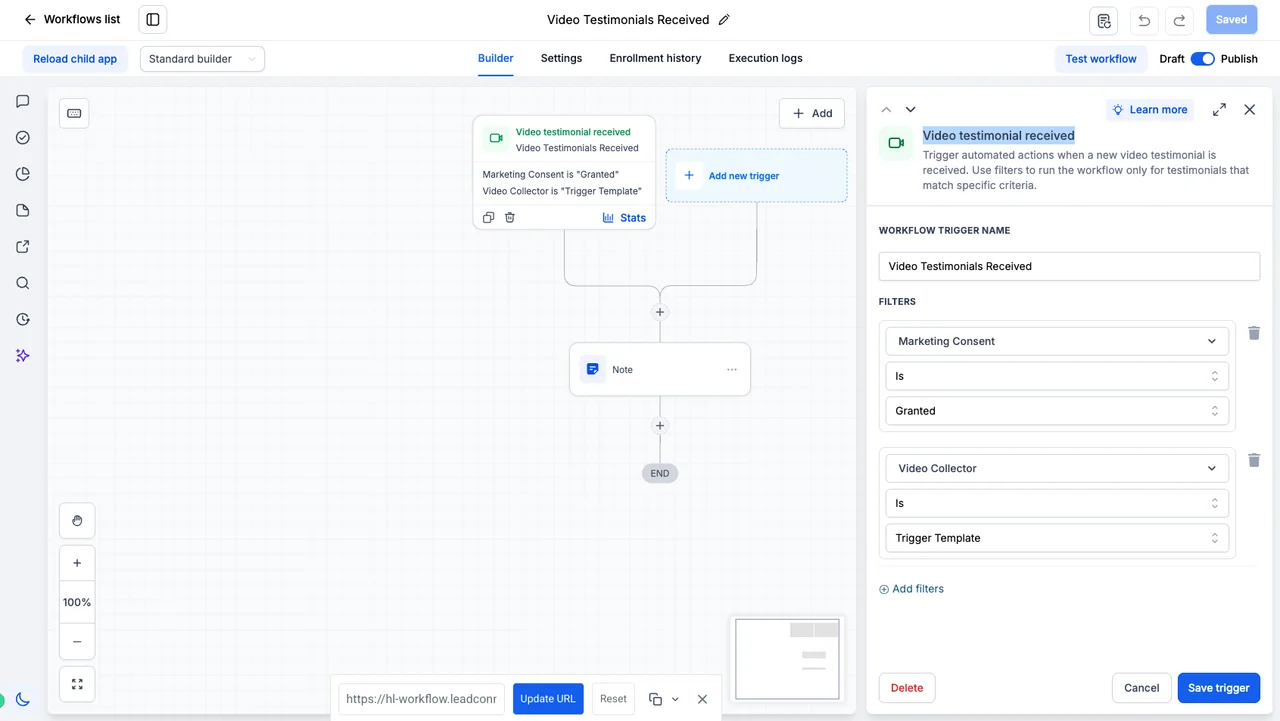
Gestión de Reputación: automatización y control de video testimonios

Incorporamos dos mejoras clave para los video testimonios: un disparador de flujos de trabajo que se activa en el momento en que se recibe un nuevo testimonio, y controles de aprobación y visibilidad para decidir cuales testimonios aparecen en los widgets. Estas funciones permiten automatizar notificaciones, mensajes de seguimiento y tareas, ademas de mantener un control preciso sobre el contenido publicado.

Ver detalle
  • Nuevo disparador de flujos de trabajo que se activa al recibir un video testimonio a traves de un colector

  • Filtros por consentimiento de marketing y por colector especifico para segmentar las automatizaciones

  • Valores personalizados del testimonio disponibles en acciones de flujo: nombre, correo, telefono, enlace de video y mas

  • Controles de aprobacion y visibilidad para decidir que testimonios se muestran en los widgets de reputacion

  • Soporte para rutas de automatizacion diferenciadas segun campana, producto, evento o caso de uso

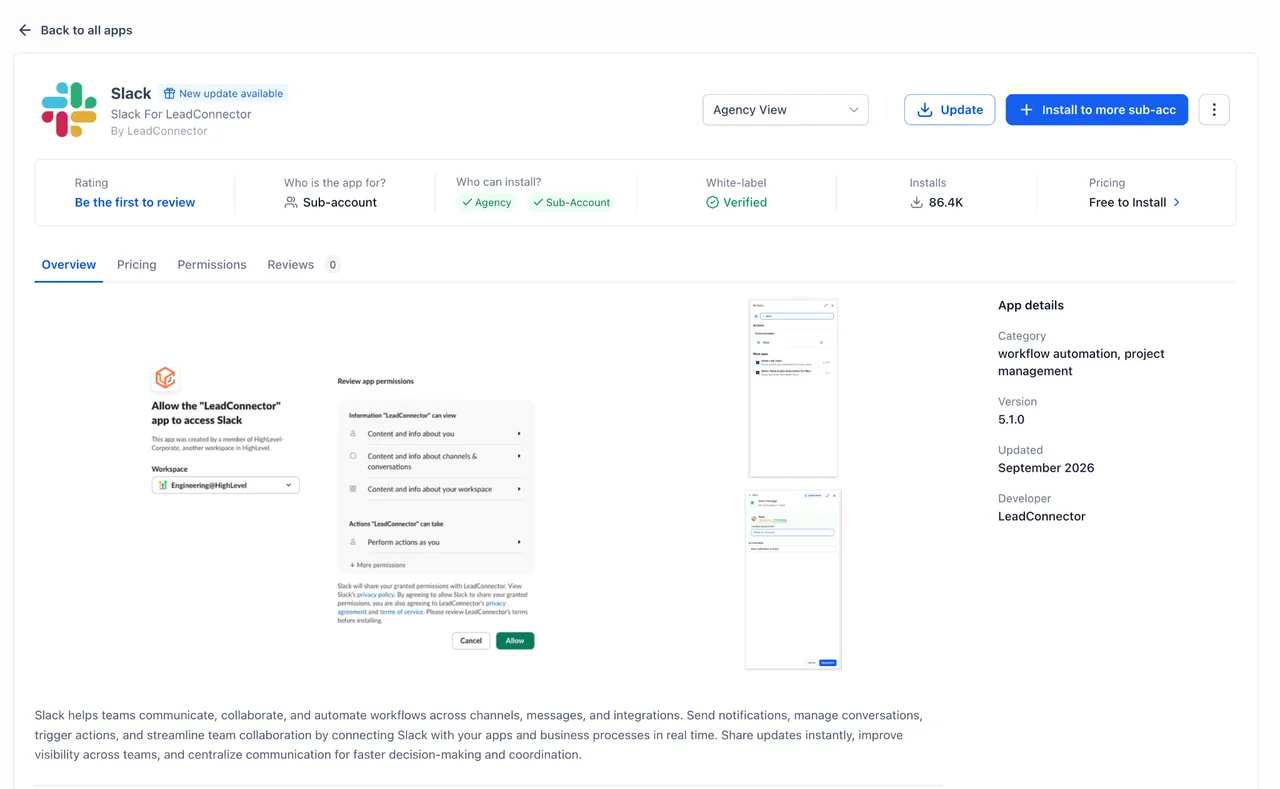
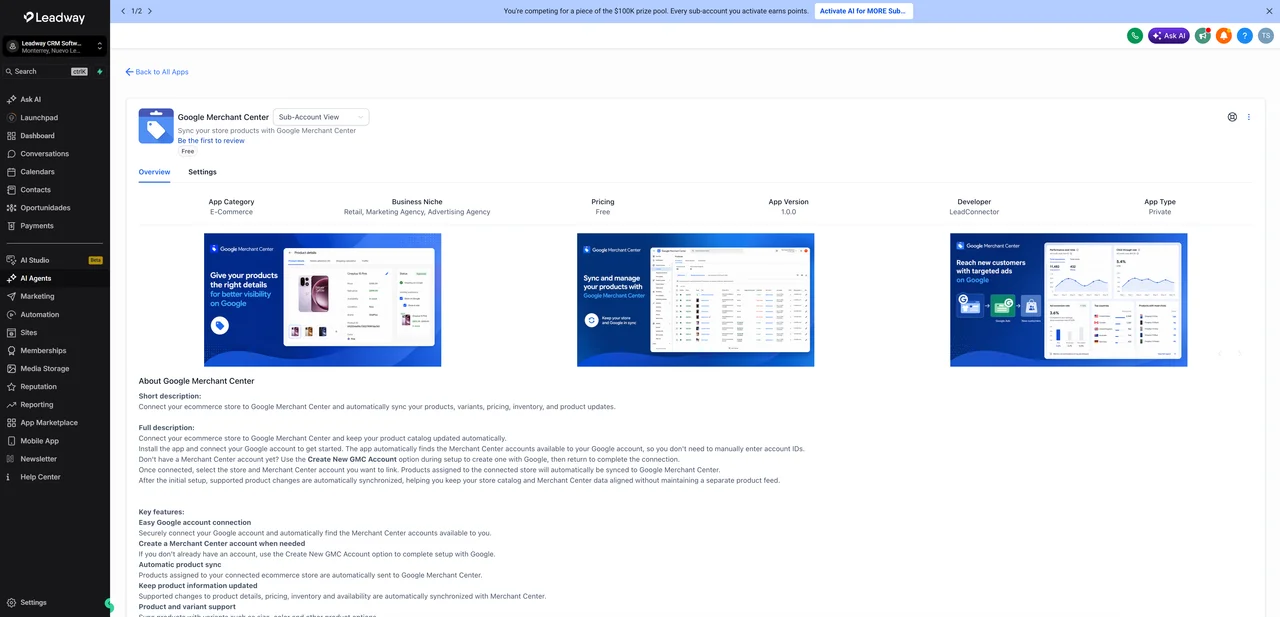
Pagina de detalle de apps en Marketplace renovada

Rediseñamos la pagina de detalle de cada app en el Marketplace para que evaluar e instalar una aplicacion sea mas rapido y claro. Toda la informacion clave (precios, permisos, reseñas y contexto del desarrollador) ahora esta organizada en secciones estructuradas y faciles de recorrer. El resultado es una experiencia mas transparente que te permite pasar de la investigacion a la instalacion con mayor confianza.

Ver detalle
  • Señales clave como calificacion, conteo de instalaciones y elegibilidad ahora se muestran de forma visible desde el inicio

  • La informacion se organiza en secciones claras: Descripcion, Precios, Permisos y Reseñas

  • Los precios cuentan con una estructura dedicada que incluye planes mensuales, anuales, pruebas gratuitas y cargos por uso

  • Los permisos se agrupan por capacidad e indican el nivel de acceso de lectura y escritura de manera explicita

  • Descubre apps similares y otras soluciones del mismo desarrollador directamente desde la pagina de detalle

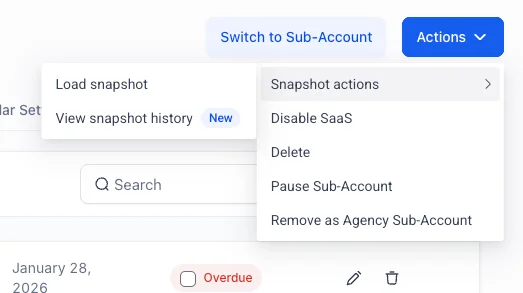
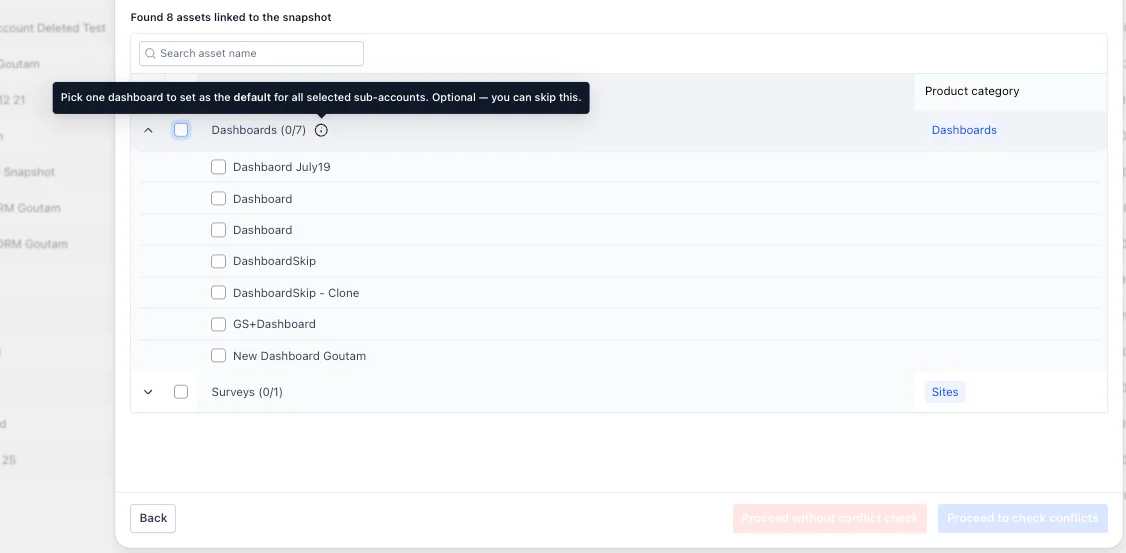
Define el dashboard predeterminado al cargar un Snapshot

Ahora es posible elegir qué dashboard quedará como predeterminado en las cuentas de destino directamente durante la carga de un Snapshot. Esto elimina la necesidad de ingresar a cada cuenta por separado para ajustar esa configuración. Si no seleccionas ningún dashboard predeterminado, el comportamiento existente del Snapshot se mantiene sin cambios.

Ver detalle
  • Cada dashboard seleccionado durante la carga del Snapshot incluye la opción para marcarlo como predeterminado

  • Solo un dashboard puede ser predeterminado; cambiar la selección actualiza el default de forma inmediata

  • Si no se elige ningún predeterminado, el Snapshot conserva su configuración original sin interrupciones

  • Configura el dashboard predeterminado una sola vez y aplícalo a decenas o miles de cuentas en un solo paso

  • Garantiza que cada cuenta de destino inicie con la vista correcta sin pasos manuales adicionales

  1. Inicia la carga de un Snapshot y selecciona los dashboards que deseas copiar a las cuentas de destino

  2. Identifica el dashboard que debe ser el predeterminado y haz clic en la opcion 'Set as default' junto a el

  3. Verifica que el dashboard seleccionado tenga los permisos de visualizacion adecuados para los usuarios de las cuentas de destino

  4. Completa la carga del Snapshot; el dashboard elegido quedara como predeterminado en todas las cuentas de destino

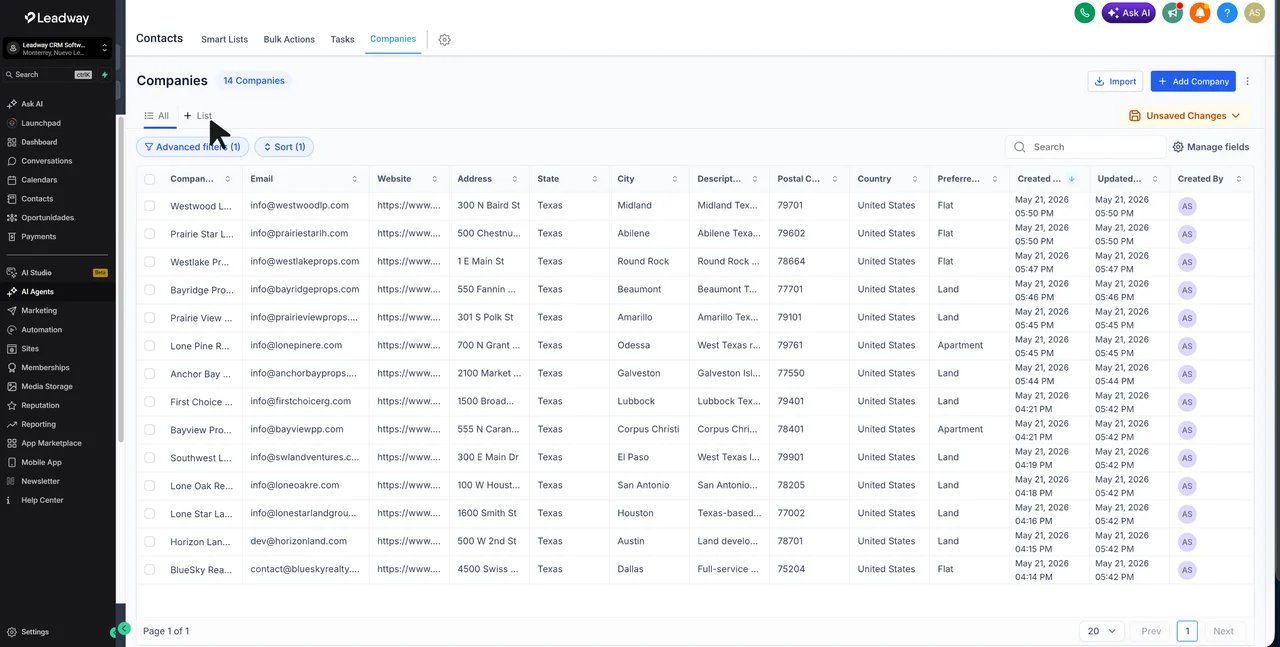
Creacion y asociacion automatica de empresas por dominio de correo

Leadway ahora puede identificar la empresa correcta y asociar un contacto automaticamente cuando se crea o actualiza su correo electronico. Si no existe una empresa adecuada, el sistema la crea, almacena su dominio y la enriquece con nombre y logotipo. Esto mantiene los datos organizados sin intervencion manual.

Ver detalle
  • Campo de dominio de empresa con unicidad activada por defecto para evitar duplicados

  • Asociacion automatica de contactos a empresas existentes cuando el dominio del correo coincide

  • Creacion automatica de una nueva empresa cuando no existe ninguna coincidencia adecuada

  • Enriquecimiento automatico de empresas con nombre y logotipo desde el dominio detectado

  • Lista de exclusion configurable para proveedores de correo gratuitos y dominios propios

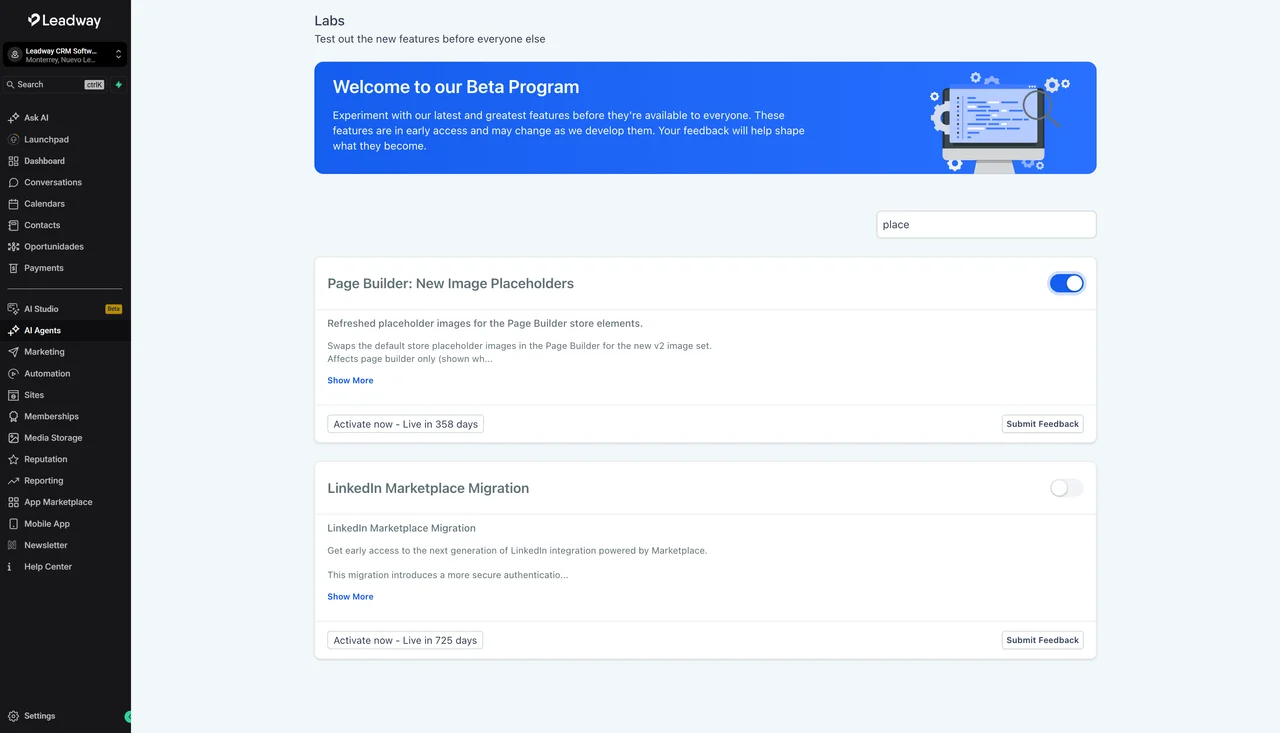
  1. Ve a Configuracion y abre la seccion Labs.

  2. Activa la opcion 'Creacion y asociacion automatica de empresas'.

  3. Decide si deseas poblar el dominio en empresas existentes que aun no lo tengan.

  4. Agrega a la lista de exclusion los dominios de correo gratuito o internos que no deben crear empresas.

  5. Guarda los cambios: a partir de ese momento, cada contacto nuevo o actualizado activara el proceso automatico.

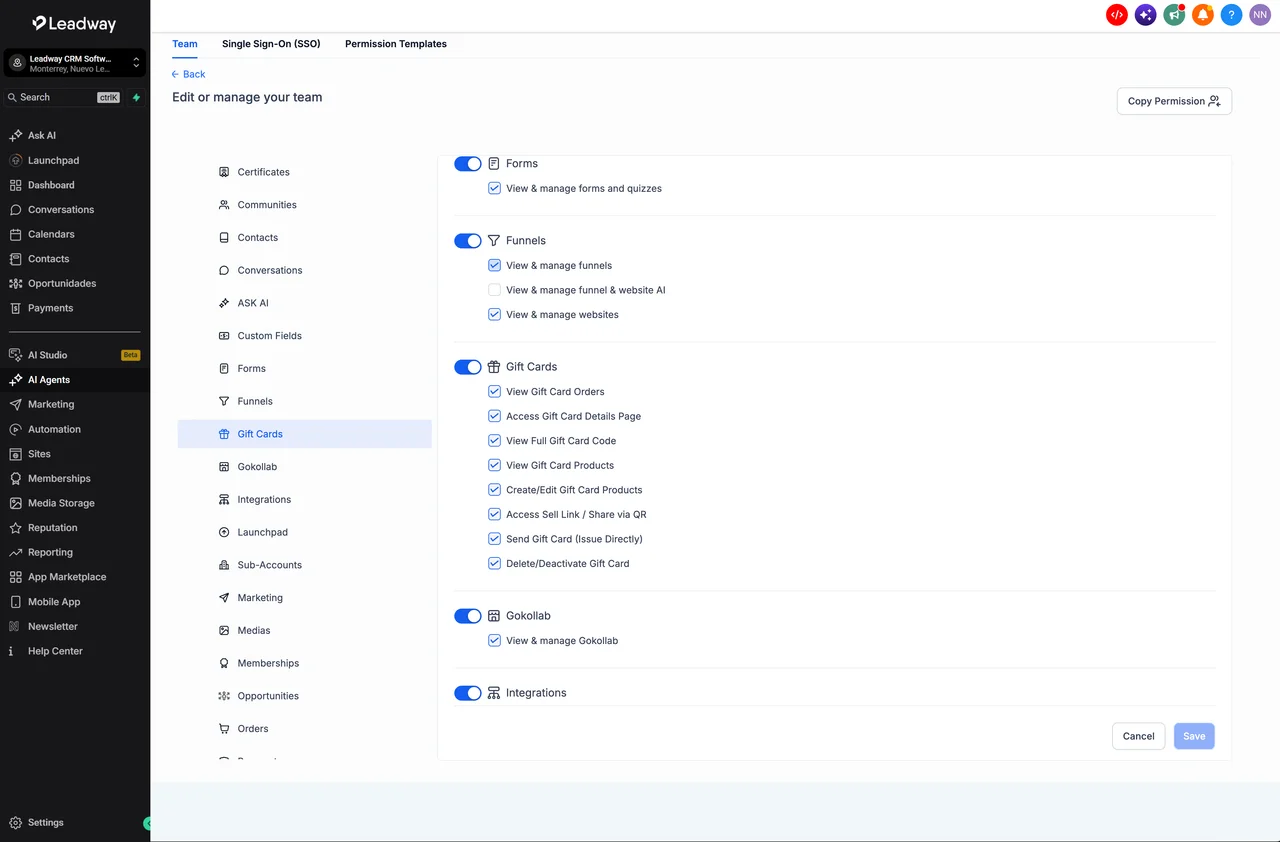
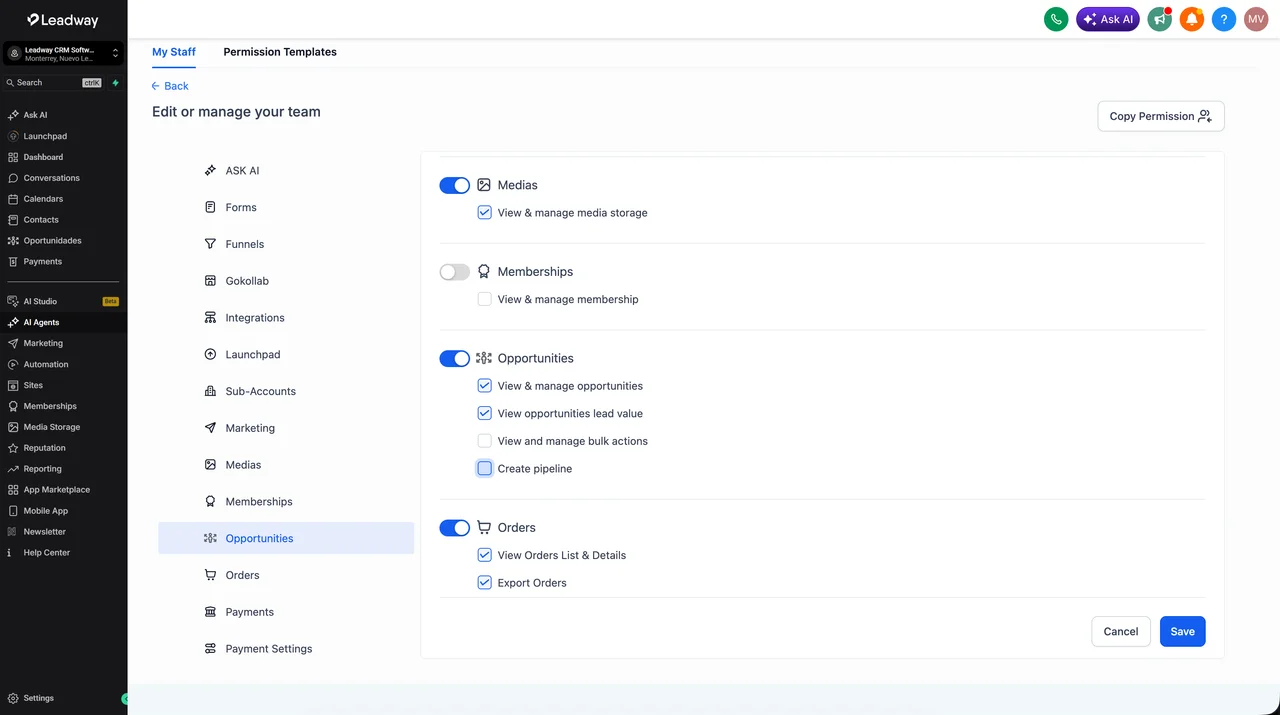
Permisos granulares por usuario para Tarjetas de Regalo

Los administradores ahora pueden controlar con precisión qué acciones puede realizar cada miembro del equipo dentro del módulo de Tarjetas de Regalo. Los permisos cubren desde visualizar órdenes y productos hasta emitir, desactivar o revelar el código completo de una tarjeta. Esto protege información sensible y reduce el riesgo de accesos no autorizados.

Ver detalle
  • Ocho permisos independientes que cubren cada acción disponible en Tarjetas de Regalo

  • El código completo de la tarjeta se protege de forma separada y solo lo ven usuarios autorizados

  • Soporte para visibilidad de datos asignados: los usuarios solo ven la información que tienen asignada

  • Los permisos se aplican tanto en la interfaz como en las acciones subyacentes, sin excepciones

  • Configuración disponible desde Ajustes, dentro del perfil de cada miembro del equipo

  1. Abre Ajustes y navega a Mi Equipo.

  2. Selecciona el miembro del equipo que deseas configurar y haz clic en el icono de edición.

  3. Dirígete a la sección Roles y Permisos y localiza la categoría Tarjetas de Regalo.

  4. Activa o desactiva cada permiso según las responsabilidades del usuario.

  5. Guarda los cambios para que los permisos queden aplicados de inmediato.


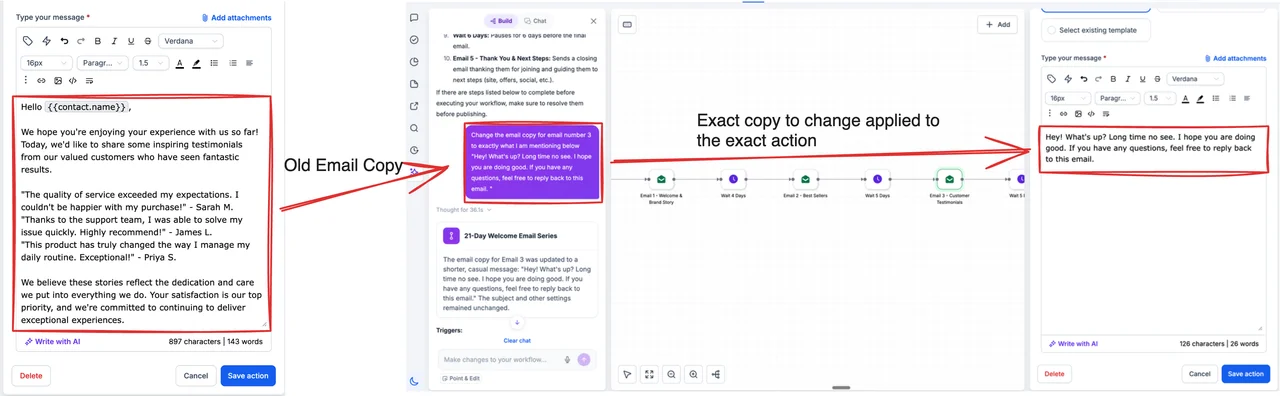
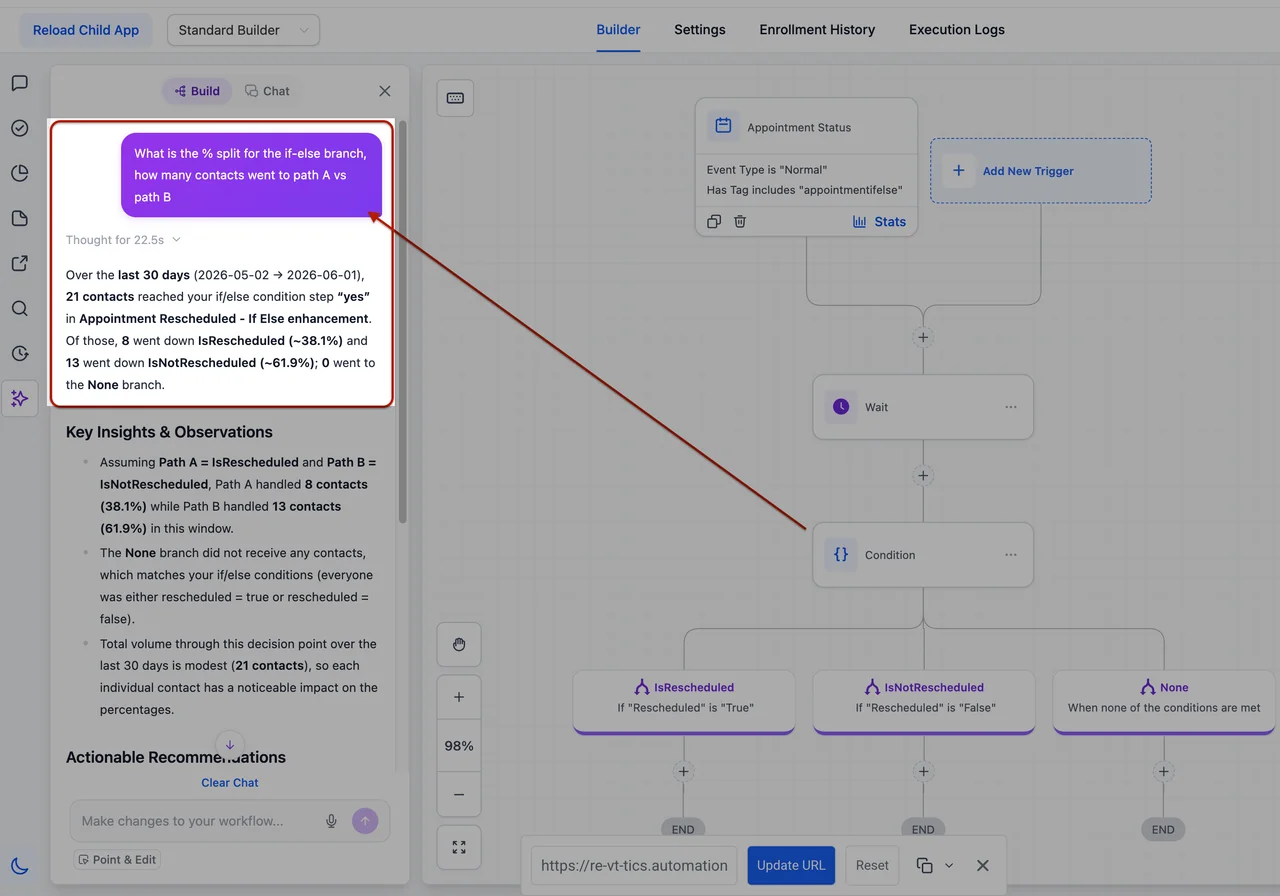
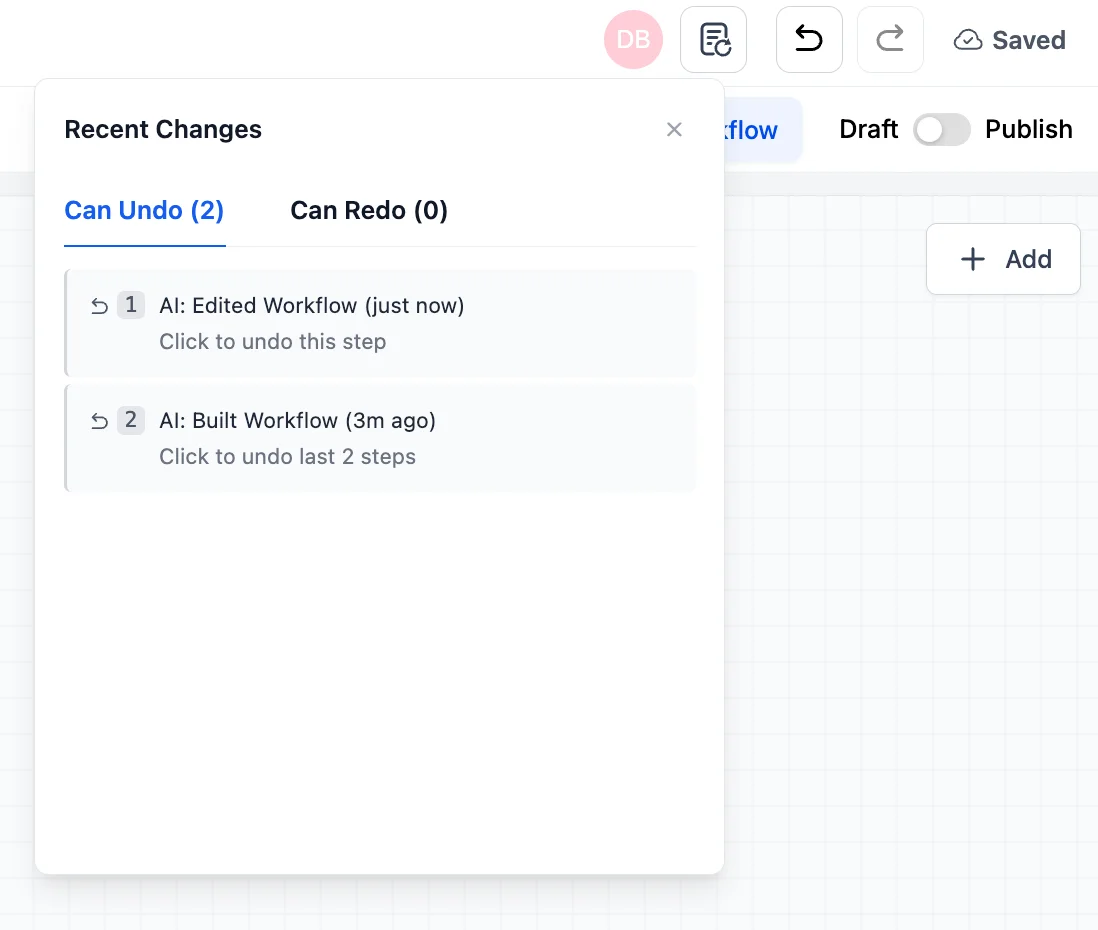
Crea y edita flujos de trabajo directamente desde Ask AI y WhatsApp

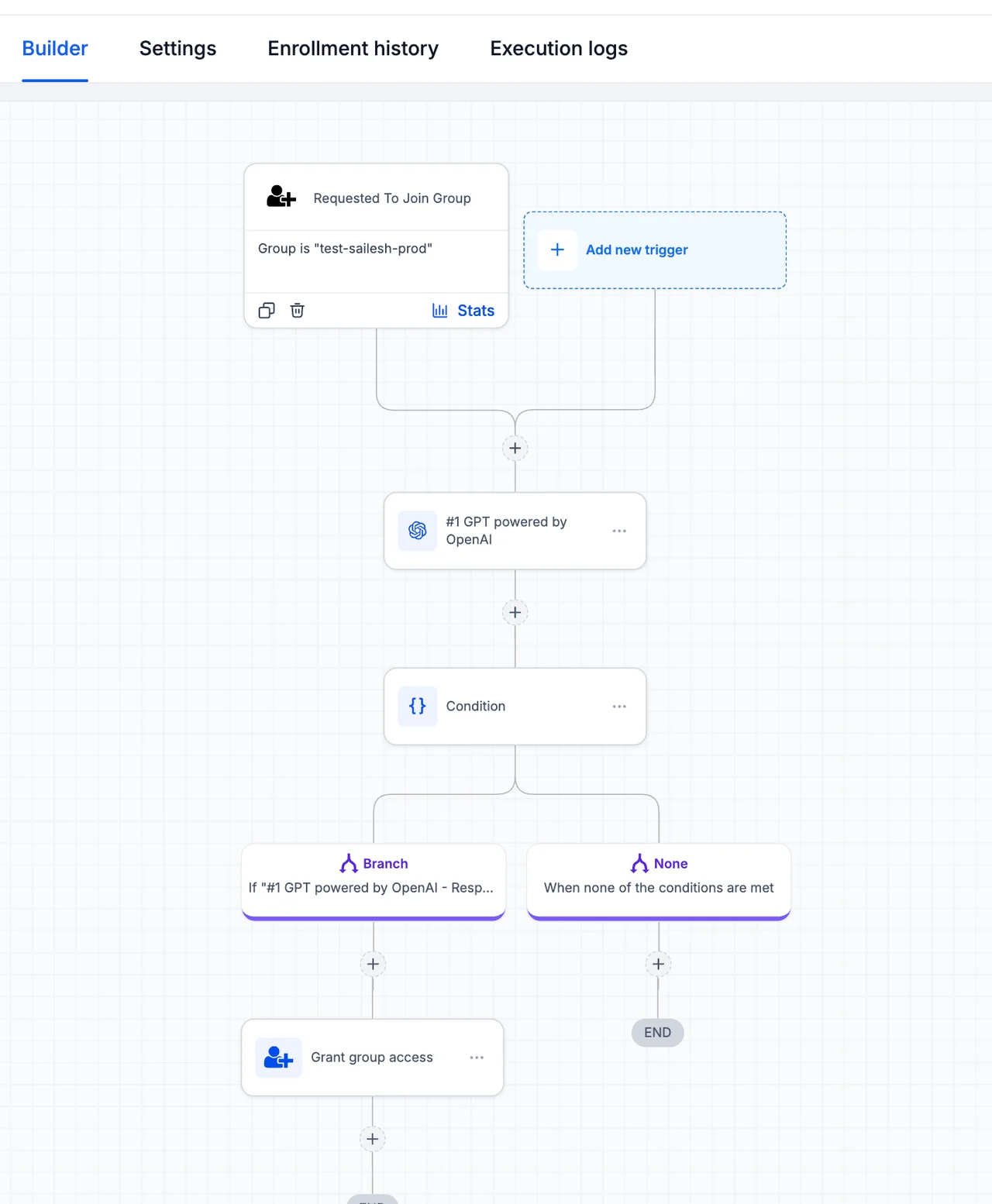
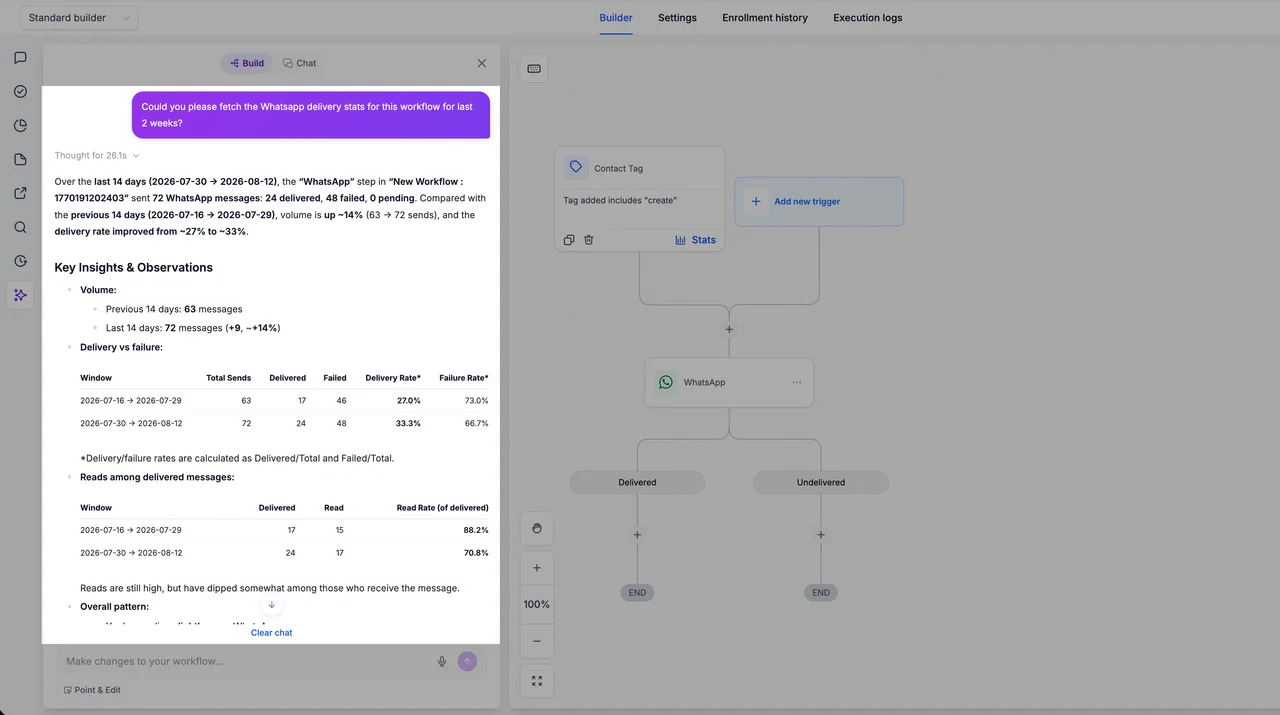
El agente de Workflow AI ahora es accesible desde Ask AI, lo que permite crear y editar flujos de trabajo completos con solo describirlos en lenguaje natural. El flujo generado se previsualiza dentro del mismo panel, sin necesidad de abrir el constructor. Desde WhatsApp tambien se puede iniciar este proceso, sin salir de donde ya estas trabajando.

Ver detalle
  • Describe el flujo que necesitas en Ask AI y el agente lo construye automaticamente

  • El flujo generado se previsualiza dentro del panel de Ask AI sin cambiar de pantalla

  • Puedes inspeccionar cualquier paso o accion directamente en la vista previa

  • Solicita cambios en lenguaje natural y el agente actualiza el flujo en el momento

  • La creacion de flujos ahora esta disponible tambien desde WhatsApp

  1. Abre Ask AI e inicia una nueva conversacion.

  2. Describe el flujo de trabajo que deseas crear.

  3. Revisa el flujo generado en el panel; haz clic en cualquier disparador o accion para verificar su configuracion.

  4. Solicita al agente los ajustes necesarios hasta que el flujo cumpla con tus requisitos.

  5. Haz clic en el boton de acceso directo para abrir el flujo en el constructor.

  6. Realiza una prueba final y publica el flujo desde el constructor.

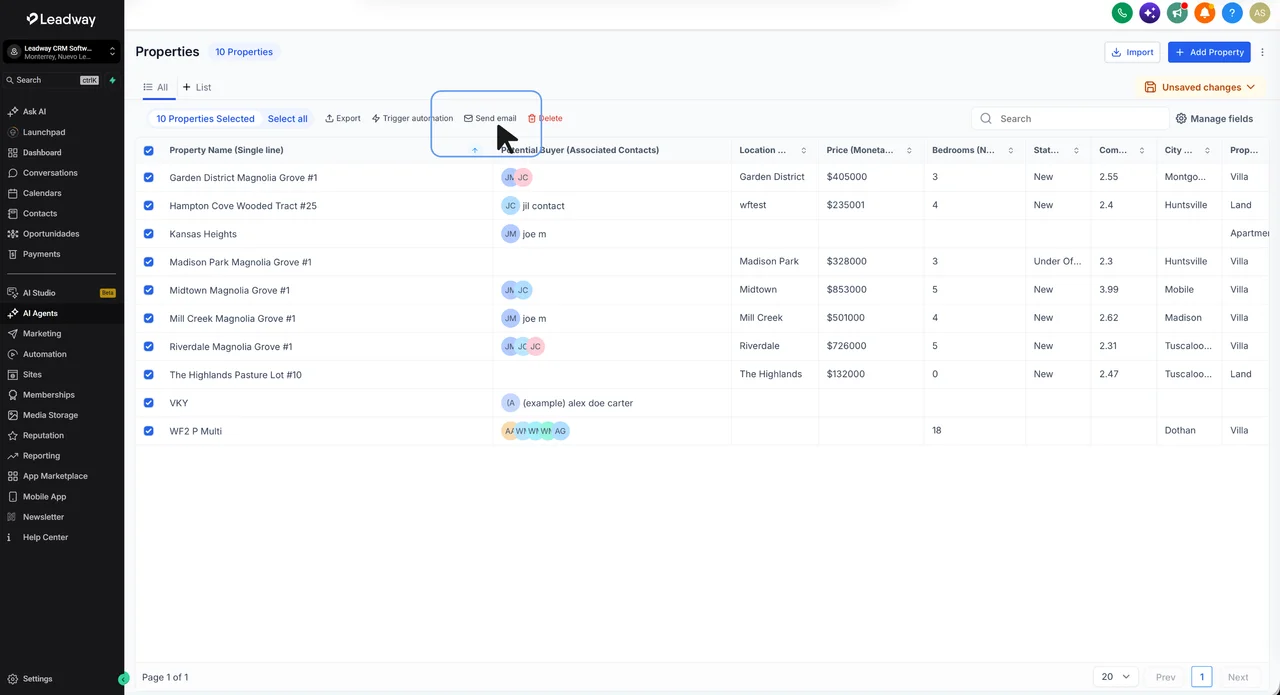
Envio masivo de correos a contactos asociados desde listas de empresas y objetos personalizados

Ahora es posible enviar correos masivos a los contactos asociados directamente desde las listas de empresas y objetos personalizados, sin necesidad de reconstruir la audiencia desde el modulo de contactos. Selecciona los registros, elige que contactos asociados deben recibir el mensaje y componlo con tus herramientas habituales. El envio puede ser inmediato, programado o en modo por lotes, con seguimiento de resultados desde Acciones masivas.

Ver detalle
  • Accion masiva de envio de correo disponible en listas de empresas y objetos personalizados con asociaciones de contactos

  • Para objetos personalizados, se pueden seleccionar una o mas etiquetas de asociacion para definir los destinatarios

  • Opciones para enviar al contacto mas reciente, al mas antiguo o a todos los contactos asociados

  • Los campos de empresa y objeto personalizado se pueden usar como variables de personalizacion en el contenido del correo

  • Los contactos que aparecen en varias etiquetas de asociacion seleccionadas se deduplicান antes del envio

  1. Abre el modulo de Empresas o el objeto personalizado que desees utilizar

  2. Selecciona los registros desde los cuales quieres enviar el correo

  3. Haz clic en Enviar correo dentro del menu de acciones masivas

  4. Para objetos personalizados, selecciona las etiquetas de asociacion requeridas

  5. Elige que contactos asociados deben recibir el correo: el mas reciente, el mas antiguo o todos

  6. Redacta y personaliza el correo usando campos de contacto, empresa u objeto personalizado

  7. Envia de inmediato, programa el envio o activa el modo por lotes

  8. Revisa los resultados desde Acciones masivas o desde Marketing, Correos, Campanas de accion masiva

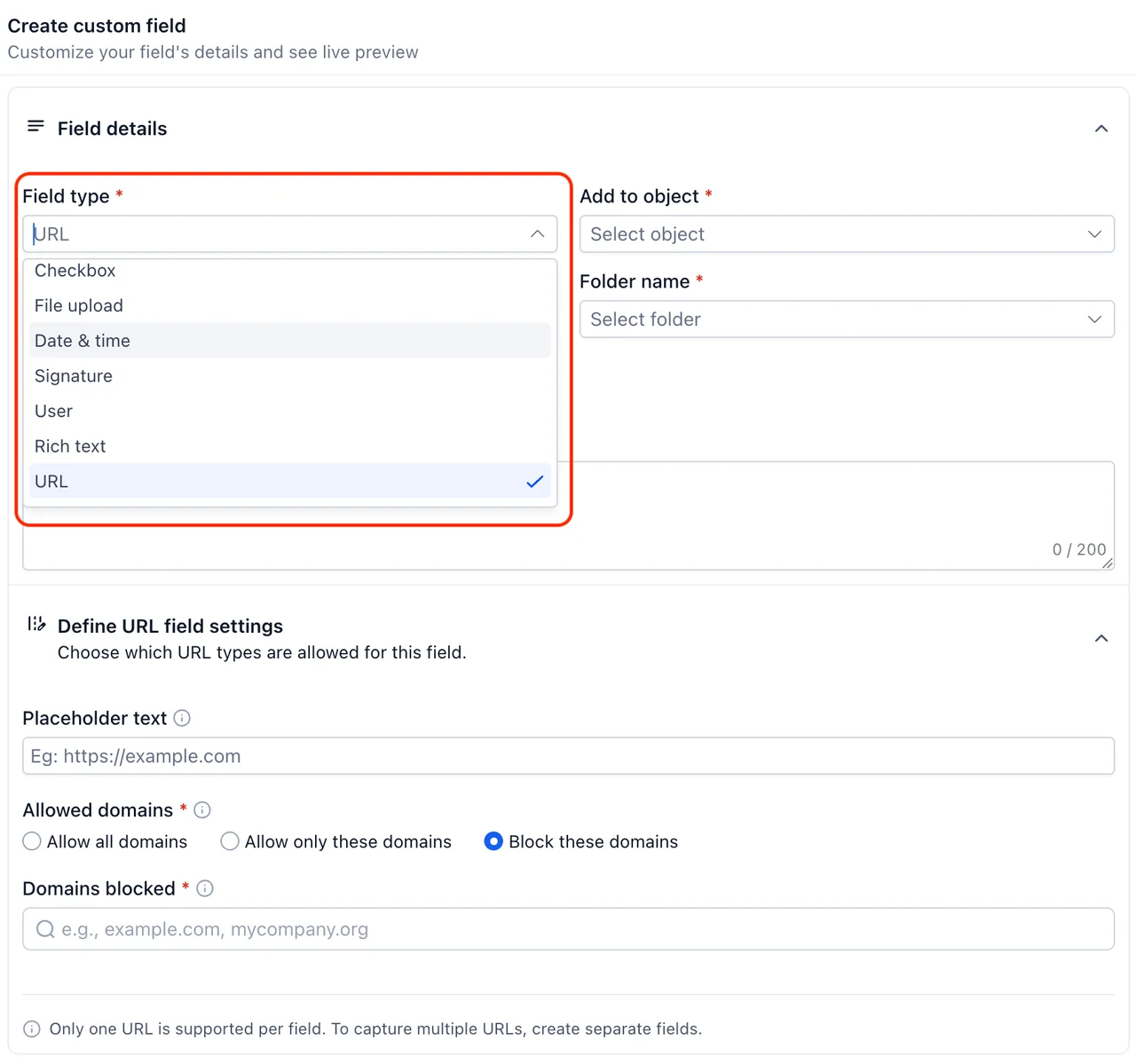
Nuevos tipos de campos personalizados con controles avanzados de configuracion

Ampliamos los campos personalizados para que captures, estructures y administres informacion con mayor precision. Ahora puedes crear campos de URL con control de dominios, campos de fecha y hora flexibles, campos de usuarios, y opciones visuales con imagenes e iconos en botones de radio y casillas de verificacion.

Ver detalle
  • Campos de URL con control de dominios: permite todos, solo los autorizados o bloquea los no deseados

  • Campos de fecha y hora con tres modos: fecha y hora, solo fecha o solo hora, con rangos configurables

  • Campos de usuarios para asociar uno o varios miembros del equipo a un registro con acceso de seguidor

  • Botones de radio con imagenes e iconos para que las opciones sean mas faciles de distinguir visualmente

  • Casillas de verificacion con imagenes por opcion para reducir la dependencia del texto

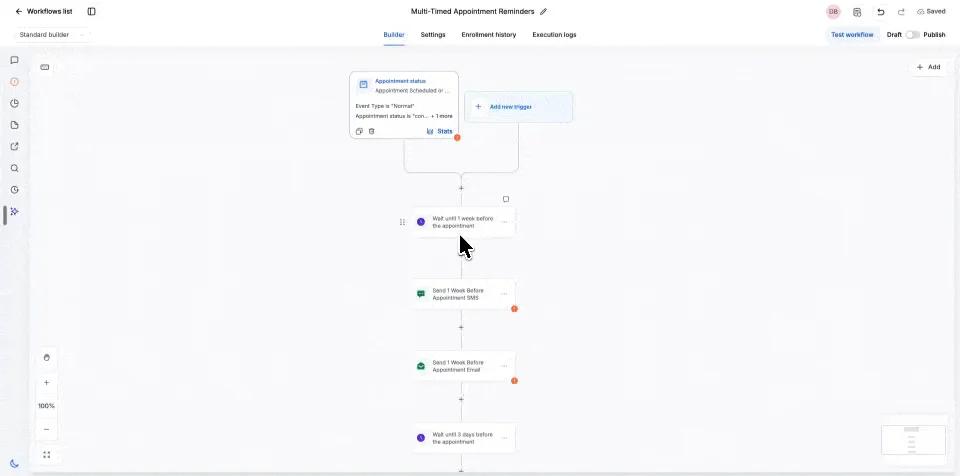
Validacion y control de publicacion de flujos de trabajo

Publicar un flujo de trabajo ahora es mas seguro: si existen errores de configuracion sin resolver, el sistema bloquea la publicacion, muestra exactamente que esta fallando y ofrece herramientas para corregirlo en el momento. Las validaciones de frontend y backend se unificaron en una sola barra lateral, y guardar el avance ya no requiere que el flujo este libre de errores.

Ver detalle
  • Todos los errores de validacion, de frontend y backend, se concentran en una sola barra lateral coherente

  • Cada error ofrece dos acciones directas: abrir el paso con el problema o resolverlo con ayuda de IA

  • El guardado automatico y manual funciona aunque existan errores pendientes en el canvas

  • La publicacion queda bloqueada hasta que todos los errores esten resueltos, evitando flujos rotos en produccion

  • Un modal lista cada problema sin resolver al intentar publicar, para que nada pase desapercibido

  1. Abre tu flujo de trabajo y haz clic en Publicar.

  2. Si existen errores, revisa el modal que lista todos los problemas sin resolver.

  3. Haz clic en Revisar problemas para abrir la barra lateral de resolucion de errores.

  4. Para cada error, selecciona Abrir paso para ir directo a la accion o disparador afectado, o usa la ayuda de IA para resolverlo.

  5. Resuelve todos los errores y vuelve a publicar.

Reintento manual de pagos fallidos en suscripciones

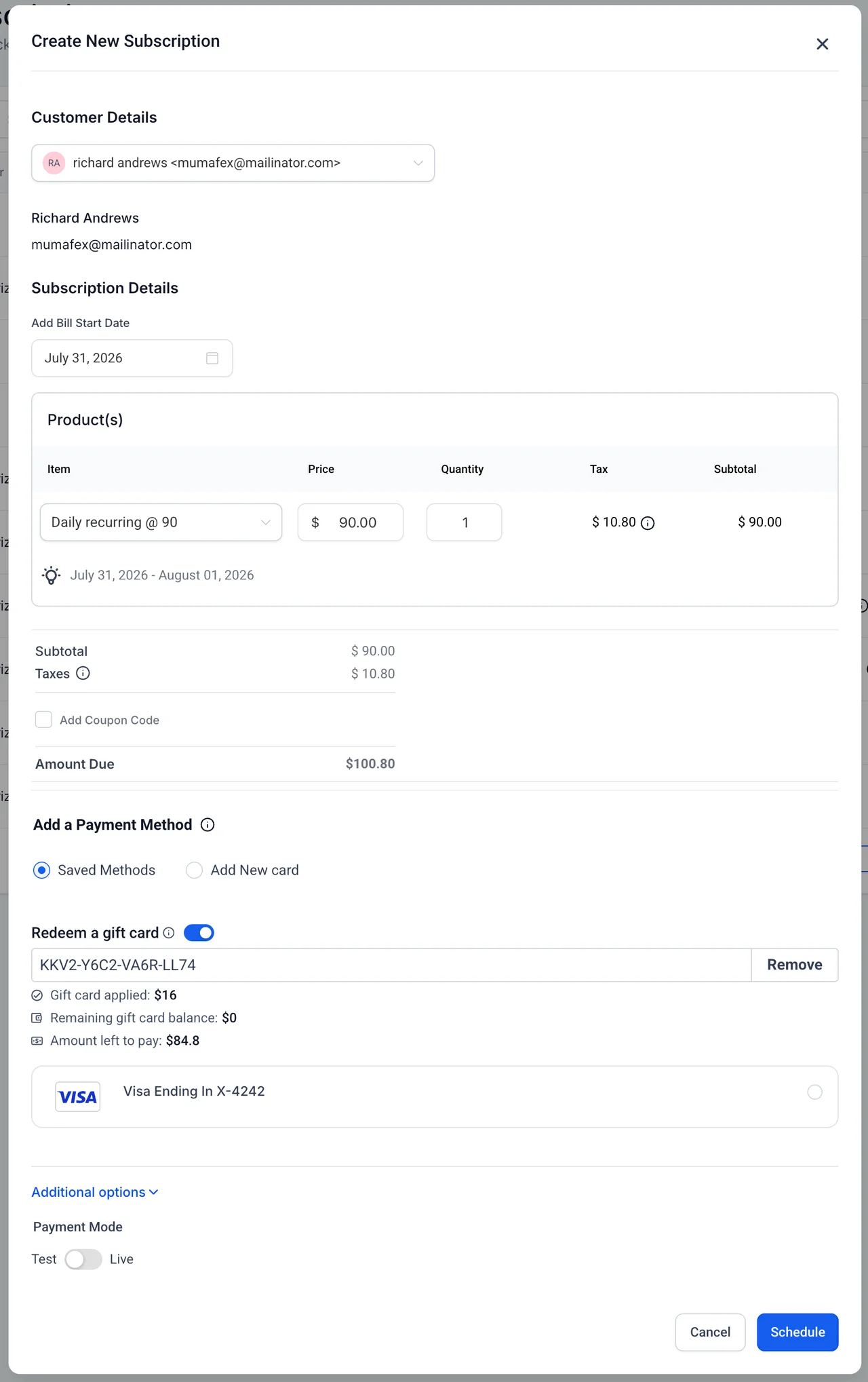
Ahora puedes reintentar manualmente los pagos fallidos de suscripciones directamente desde la pagina de detalles de la suscripcion, compatible con NMI, Authorize.Net, Square y Mercado Pago. Tambien es posible actualizar el metodo de pago asociado a la suscripcion para cobrar con una tarjeta nueva. Esto le da a tu negocio mayor control sobre la recuperacion de ingresos sin depender unicamente de los reintentos automaticos.

Ver detalle
  • Reintento manual disponible para suscripciones con estado 'No pagado' o 'Vencido'

  • Compatible con NMI, Authorize.Net, Square y Mercado Pago

  • Permite cobrar con una tarjeta guardada o agregar una nueva al momento del reintento

  • Opcion para establecer la tarjeta seleccionada como metodo de pago predeterminado de la suscripcion

  • Hasta tres intentos por tarjeta; tras agotarlos, aplica un periodo de espera de 24 horas

  1. Abre el modulo Pagos y selecciona la seccion Suscripciones.

  2. Abre cualquier suscripcion con estado 'No pagado' o 'Vencido'.

  3. Una vez agotados los reintentos automaticos, selecciona la opcion de reintento manual.

  4. Elige una tarjeta guardada o agrega una nueva para procesar el pago pendiente.

  5. De manera opcional, marca la tarjeta seleccionada como metodo de pago predeterminado de la suscripcion.

Communities: notas de voz en publicaciones y comentarios

Los miembros de la comunidad ahora pueden grabar y enviar notas de voz directamente en publicaciones y comentarios, sin salir del editor. También es posible adjuntar archivos de audio junto con imágenes y videos. La reproducción es completamente en línea, con control de velocidad y vista de forma de onda.

Ver detalle
  • Botón de micrófono integrado en el editor para grabar, pausar, reanudar o cancelar antes de enviar

  • Soporte para adjuntar múltiples archivos de audio en una sola publicación

  • Reproducción en línea con vista de forma de onda para grabaciones y vista de línea de tiempo para archivos subidos

  • Control de velocidad de reproducción: 1x, 1.5x y 2x, con reproducción automática al siguiente audio

  • Disponible en publicaciones y comentarios; soporte para la aplicación móvil próximamente

Descubre apps del Marketplace con Ask AI

Integramos el Marketplace de aplicaciones de Leadway con Ask AI para que puedas encontrar integraciones y herramientas sin necesidad de navegar manualmente. Describe en lenguaje natural lo que necesitas y Ask AI identifica las apps mas relevantes directamente en la conversacion.

Ver detalle
  • Busca apps con lenguaje natural: no necesitas saber el nombre exacto ni la categoria

  • Ask AI entiende tu intencion y muestra las recomendaciones mas relevantes del Marketplace

  • Cada recomendacion incluye nombre, categoria, descripcion y capacidades clave de la app

  • Desde cada resultado puedes ver el detalle de la app o explorar mas opciones en el Marketplace

  • La visibilidad de esta funcion es configurable desde Marketplace, en Configuracion de visibilidad

  1. Abre Ask AI desde tu cuenta de Leadway.

  2. Describe la app, integracion o funcionalidad que necesitas, por ejemplo: 'Hay alguna integracion de bienes raices disponible?'

  3. Revisa las recomendaciones que Ask AI muestra directamente en la conversacion.

  4. Selecciona Ver detalles en cualquier resultado para conocer mas sobre esa app.

  5. Si quieres mas opciones, elige Mostrar mas apps en el Marketplace para continuar explorando.

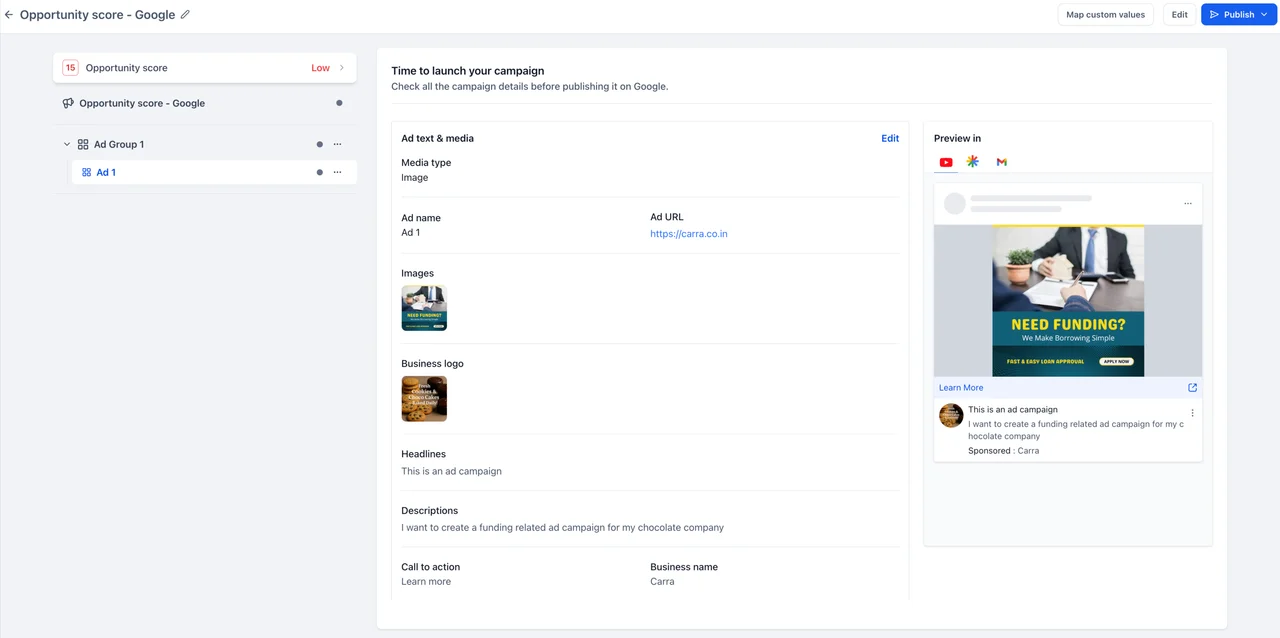
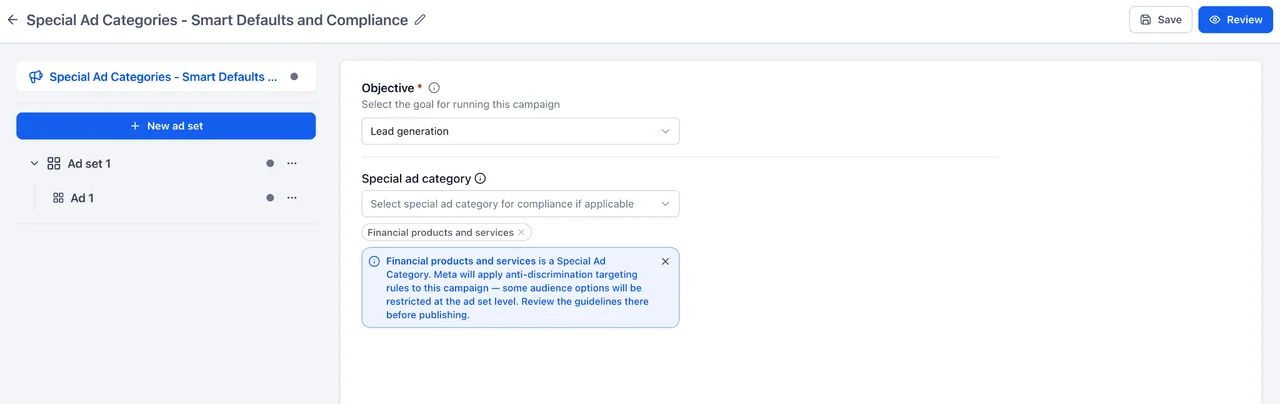
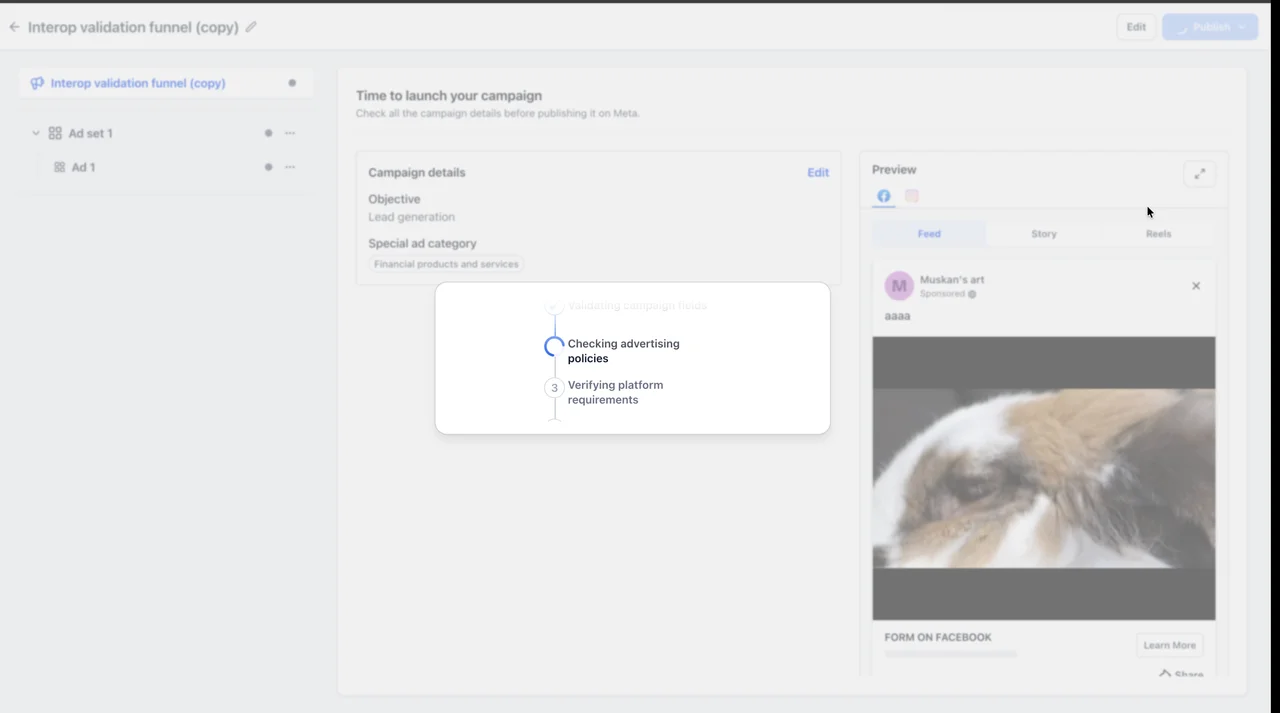
Recomendaciones de Meta tras publicacion ahora visibles en Ad Manager

Leadway Ad Manager ahora muestra las recomendaciones que Meta genera para tus campanas publicadas, directamente desde la pantalla de revision. Puedes ver el impacto esperado, el elemento afectado y aplicar el cambio sin salir de Leadway. Las recomendaciones y sus resultados estimados son provistos por Meta y pueden variar segun la evolucion del rendimiento de la campana.

Ver detalle
  • Las recomendaciones de Meta aparecen en la pantalla de revision de cada campana publicada

  • Cada recomendacion muestra el nivel de impacto: alto, medio o bajo

  • El boton Revisar y actualizar lleva directo a la seccion de la campana que requiere el ajuste

  • Cuando Meta no tiene sugerencias, se muestra un estado claro de sin recomendaciones por ahora

  • Solo se muestran recomendaciones que se pueden aplicar directamente dentro de Ad Manager

  1. Abre una campana de Meta ya publicada en Ad Manager.

  2. Ve a la pantalla de revision de la campana.

  3. Selecciona la opcion de recomendaciones de Meta en el boton superior izquierdo para ver las sugerencias disponibles.

  4. Haz clic en Revisar y actualizar sobre la recomendacion que deseas aplicar.

  5. Realiza el cambio sugerido dentro de la seccion correspondiente de la campana.

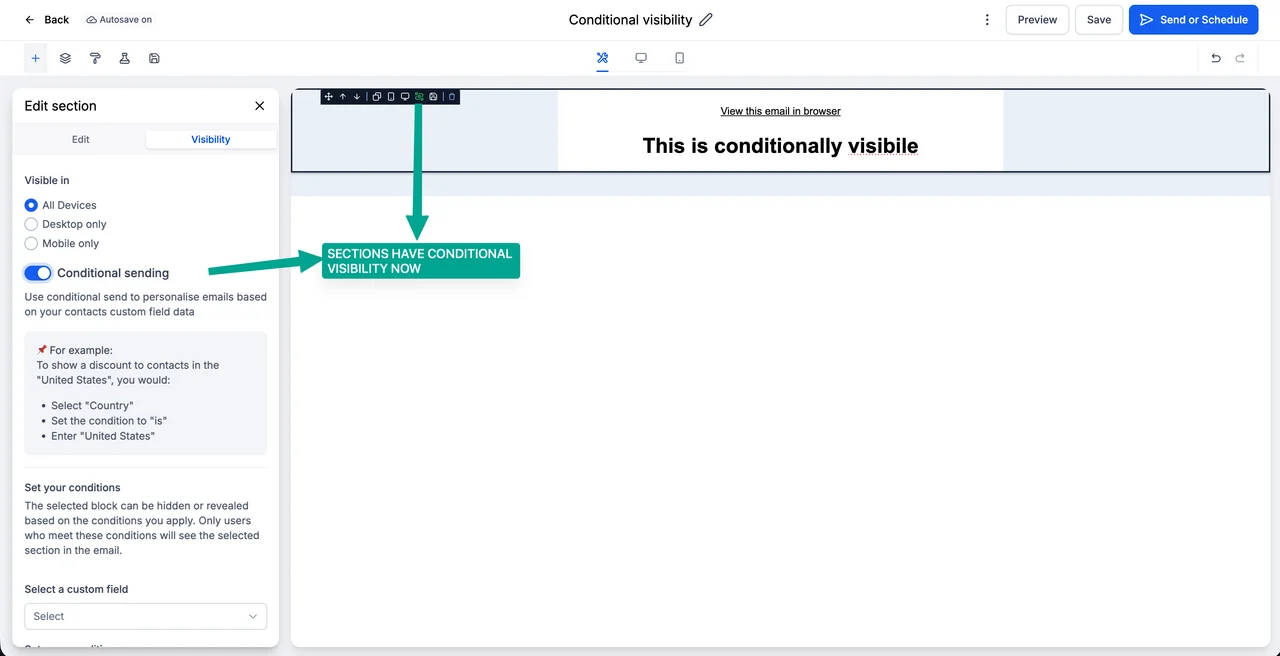
Soporte de lógica condicional en formularios para Servicios y Rentas

Los formularios personalizados adjuntos a reservas ahora aplican lógica condicional completa en Servicios y Rentas. Además de mostrar u ocultar campos durante la reserva, las acciones posteriores como redireccionamiento, mensajes personalizados y descalificación de leads también responden a las condiciones del formulario. Un nuevo ajuste global centraliza el control de toda la experiencia de confirmación.

Ver detalle
  • Las reglas condicionales del formulario ahora controlan la página de confirmación tras completar una reserva

  • La acción 'Al enviar' del formulario puede reemplazar la configuración de confirmación definida en el calendario

  • Un nuevo interruptor en Configuración global activa el control total del formulario con un solo clic

  • Si el formulario no tiene reglas aplicables, la experiencia de confirmación cae en la configuración global sin interrupciones

  • Un aviso contextual en cada servicio o listado indica cómo se aplicarán las reglas del formulario seleccionado

  1. Ve a Servicios o Rentas y abre Configuración global, luego la sección Formulario y confirmación.

  2. Selecciona un formulario personalizado en la sección de configuración global del formulario.

  3. En la sección Página de confirmación, activa la casilla 'Permitir que el formulario personalizado controle esta sección con sus propias reglas'.

  4. Revisa el aviso contextual en cada listado o servicio individual para confirmar cómo se aplicarán las reglas del formulario.

GPT Image 2.5 disponible en la accion de Generacion de Imagenes con IA en Workflows

Incorporamos GPT Image 2.5 a la accion de Generacion de Imagenes con IA dentro de los Workflows. Llega en dos variantes: Flare, optimizada para velocidad y alto volumen, y Sunburst, pensada para piezas visuales de mayor exigencia creativa. Selecciona el modelo desde el menu desplegable, escribe tu prompt y genera.

Ver detalle
  • GPT Image 2.5 Flare entrega mayor calidad que su predecesor con hasta 50% menos de latencia, ideal para contenido en redes y prototipos rapidos

  • GPT Image 2.5 Sunburst esta orientado a creativos de campana e imagenes de producto que requieren control fino en cada edicion

  • Los sujetos y elementos de marca se mantienen coherentes a lo largo de una serie de imagenes sin perder sus rasgos distintivos

  • Es posible reemplazar un solo elemento, como el fondo o el producto, sin alterar la composicion ni el tratamiento visual general

  • La generacion por lotes y la reversion por mercado se pueden gestionar directamente desde el workflow, sin reconstruir cada pieza desde cero

  1. Agrega la accion de Generacion de Imagenes con IA a tu workflow.

  2. Abre el menu desplegable de modelos.

  3. Selecciona GPT Image 2.5 Flare o GPT Image 2.5 Sunburst segun el tipo de pieza que necesitas.

  4. Escribe tu prompt y guarda la accion.

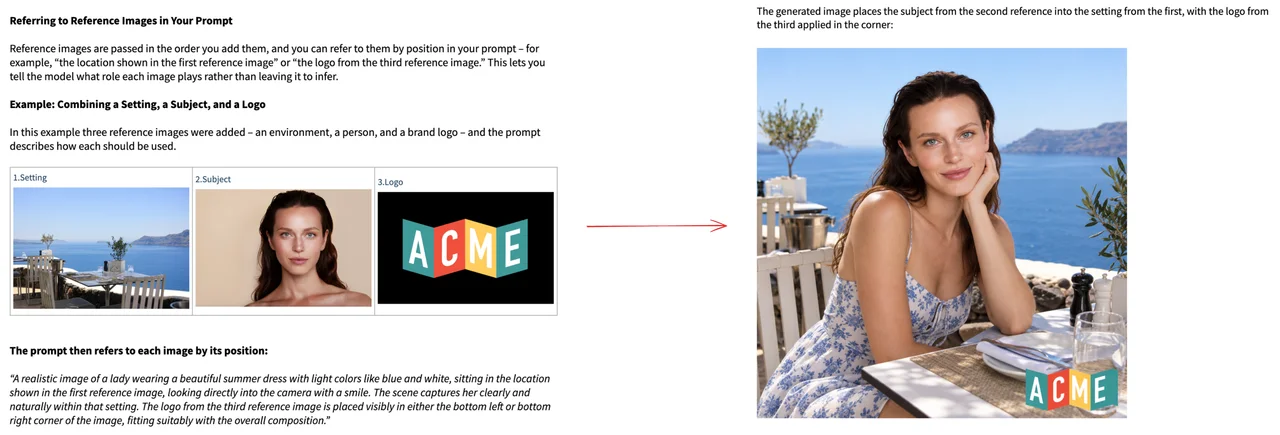
Imagenes de referencia en la accion de generacion de imagenes con IA

La accion de generacion de imagenes con IA ahora acepta hasta cinco imagenes de referencia por accion. Adjunta fotos de contexto visual junto a tu prompt para controlar el escenario, el sujeto y la identidad de marca sin necesidad de describirlos en palabras. Las URL de referencia admiten valores dinamicos, por lo que cada contacto puede recibir una imagen generada con su propio contexto.

Ver detalle
  • Adjunta hasta cinco imagenes de referencia por accion para guiar visualmente al modelo de IA

  • Tres formas de agregar imagenes: carga desde tu equipo, elige de la biblioteca de medios o usa una URL

  • Las URL de referencia aceptan valores personalizados desde webhooks, campos de contacto o acciones previas

  • El orden de las imagenes es significativo: el prompt puede referirse a cada una por su posicion

  • Un solo flujo de trabajo puede generar imagenes distintas para cada contacto segun su contexto

  1. Abre la accion de generacion de imagenes con IA dentro de tu flujo de trabajo

  2. Escribe tu prompt de la forma habitual

  3. Desplazate hacia abajo hasta la seccion de imagenes de referencia, debajo de las plantillas

  4. Selecciona el origen de cada imagen: carga desde tu equipo, biblioteca de medios o URL

  5. Agrega tus imagenes; el contador a la derecha muestra cuantas llevas de cinco

  6. Menciona cada imagen en el prompt segun su posicion (primera, segunda, tercera...)

  7. Guarda la accion

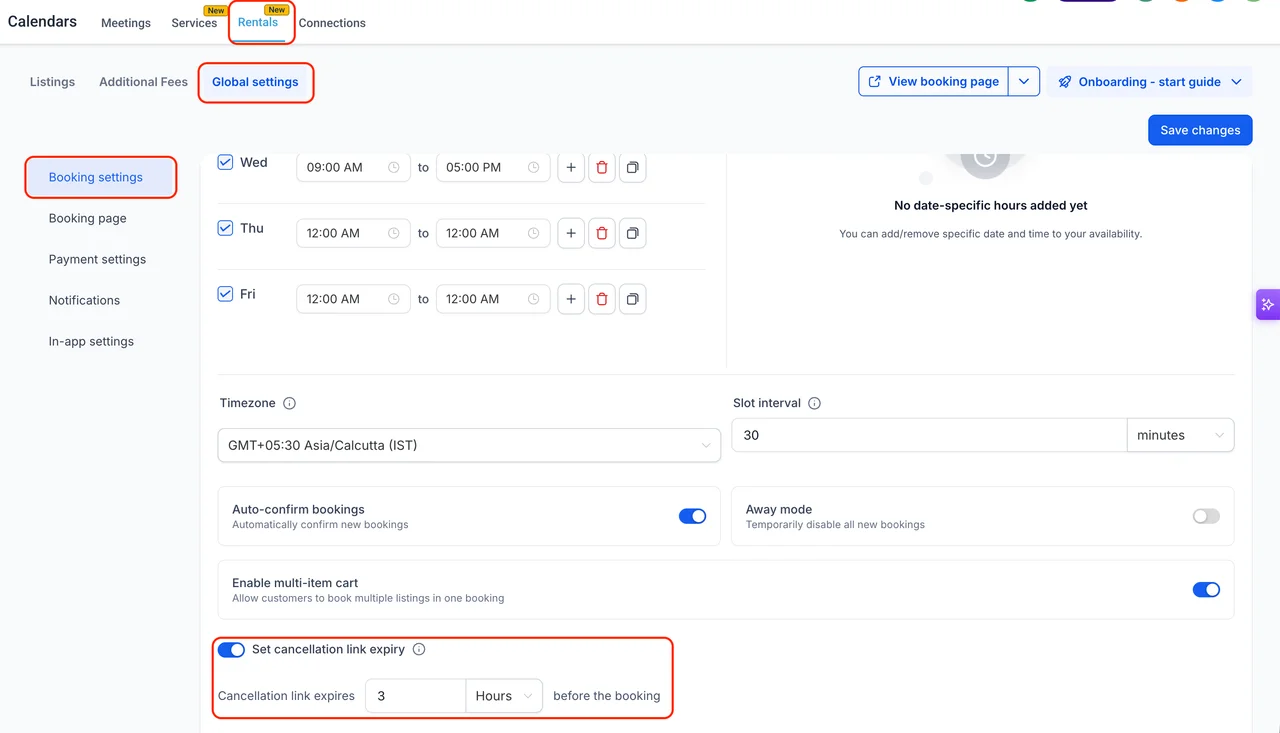
Cancelacion de reservas de alquiler por cuenta propia desde un enlace

Los clientes ahora pueden cancelar sus reservas de alquiler directamente desde el enlace de confirmacion, sin necesidad de llamar ni escribir al operador. El flujo esta activo de forma automatica en todas las reservas; los operadores pueden configurar una ventana de tiempo limite para aceptar cancelaciones y cuentan con visibilidad completa del motivo registrado.

Ver detalle
  • Los clientes cancelan su propia reserva desde el enlace de confirmacion sin pasos de aprobacion adicionales

  • Campo opcional de motivo de cancelacion que queda guardado en la reserva para contexto del operador

  • Nueva configuracion de ventana de expiracion del enlace: por minutos, horas o dias antes del inicio

  • Las reservas que agrupan varios listados muestran cada uno con sus fechas y se cancelan en conjunto

  • Mensajes claros y amigables cuando el enlace ya fue usado o ya no es valido, en lugar de una pagina de error

  1. Accede a Rentals y luego a Configuracion global, despues a Configuracion de reservas

  2. Activa la opcion 'Establecer expiracion del enlace de cancelacion' si deseas limitar el tiempo disponible para cancelar

  3. Define el periodo de anticipacion minimo (en minutos, horas o dias) antes del inicio de la reserva

  4. Guarda los cambios; el enlace de cancelacion ya estara disponible automaticamente en las notificaciones de confirmacion y recordatorio

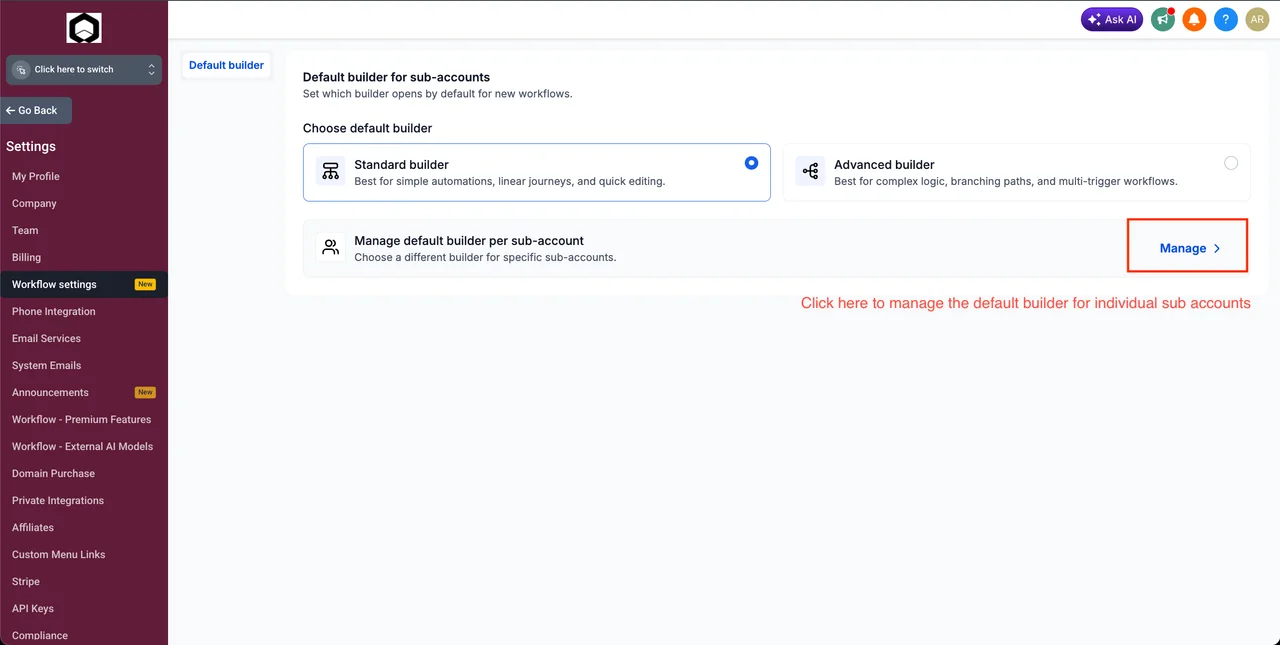
Configuracion global del constructor de flujos de trabajo por defecto

Agregamos la pagina Configuracion de Flujos de Trabajo dentro de Ajustes de Leadway, donde puedes elegir una sola vez si tus cuentas abren flujos nuevos en el constructor Estandar o Avanzado. Activa la opcion de aplicar a todas las cuentas y el ajuste se propaga de inmediato; las cuentas que crees despues heredan la misma configuracion automaticamente.

Ver detalle
  • Nueva pagina Configuracion de Flujos de Trabajo centraliza las opciones de automatizacion a nivel global

  • Elige entre el constructor Estandar o Avanzado como experiencia predeterminada para flujos nuevos

  • Un solo interruptor aplica la seleccion a todas tus cuentas existentes sin configurarlas una por una

  • Las cuentas creadas en el futuro heredan automaticamente el constructor elegido desde el inicio

  • Los flujos ya existentes conservan el constructor con el que fueron creados

  1. Ve a Ajustes de Leadway y abre la seccion Configuracion de Flujos de Trabajo en el menu lateral.

  2. Selecciona Estandar o Avanzado como constructor predeterminado para flujos nuevos.

  3. Activa la opcion Aplicar a todas las cuentas y guarda los cambios.

AI Studio: SSR, funciones de servidor y bóveda de secretos

Los nuevos proyectos de AI Studio corren sobre TanStack Start: páginas renderizadas en el servidor, funciones y rutas REST reales, y una bóveda de secretos que mantiene tus credenciales fuera del navegador. El resultado es una aplicación web completa, indexable por buscadores y lista para integrarse con servicios externos sin exponer ninguna clave.

Ver detalle
  • SSR nativo en cada petición: buscadores y previsualizaciones de redes sociales reciben HTML real con títulos, descripciones y contenido

  • Las funciones de servidor ejecutan lógica y llamadas a APIs exclusivamente en el servidor; el navegador nunca ve la implementación

  • Las rutas REST permiten exponer endpoints HTTP públicos para webhooks, integraciones externas y consumo desde curl o cualquier cliente

  • La bóveda de secretos almacena claves y tokens fuera del bundle del cliente, disponibles tanto en vista previa como en producción

  • Proyectos multi-página con URLs propias, datos respaldados por servidor y un flujo de publicación que genera una aplicación viva, no un archivo estático

Transfiere llamadas a cualquier dispositivo sin requerir número personal

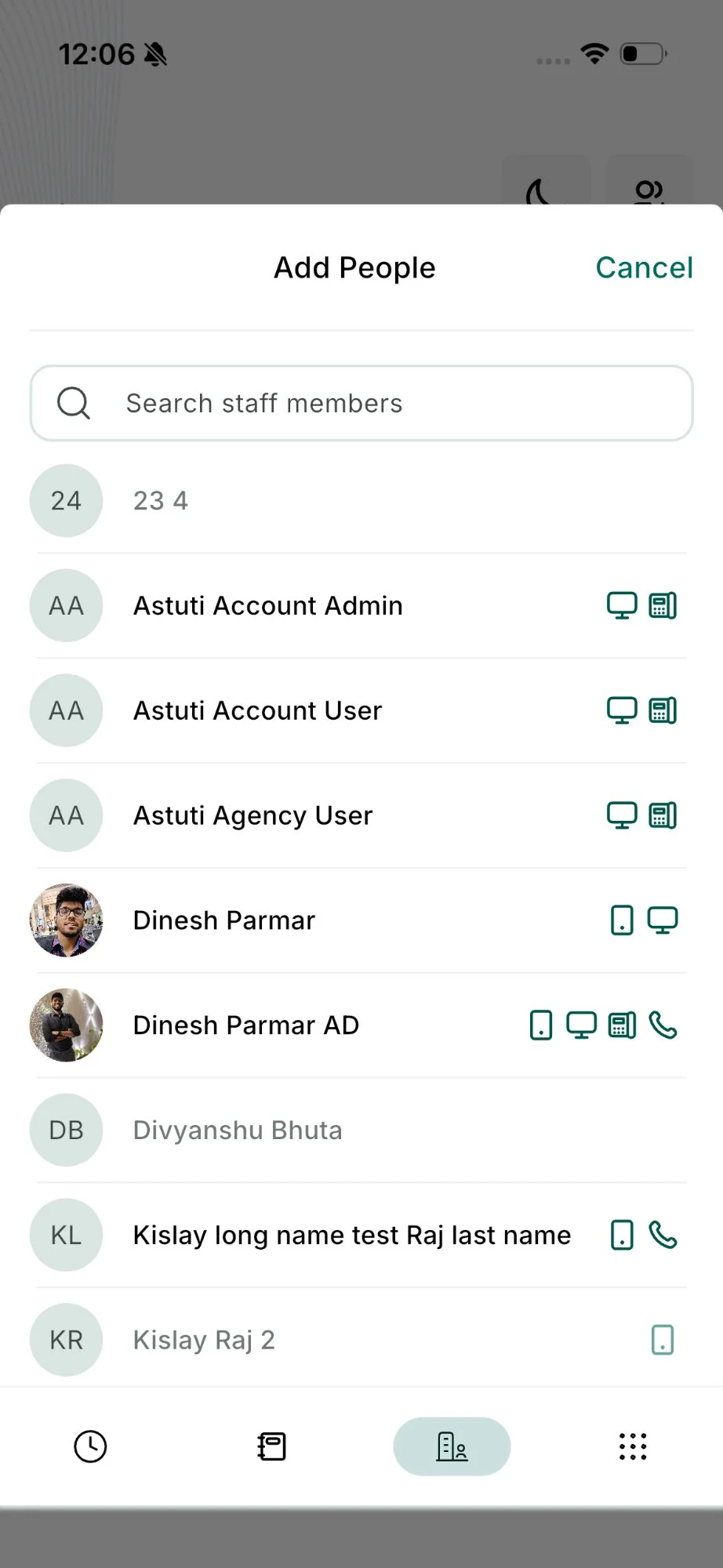
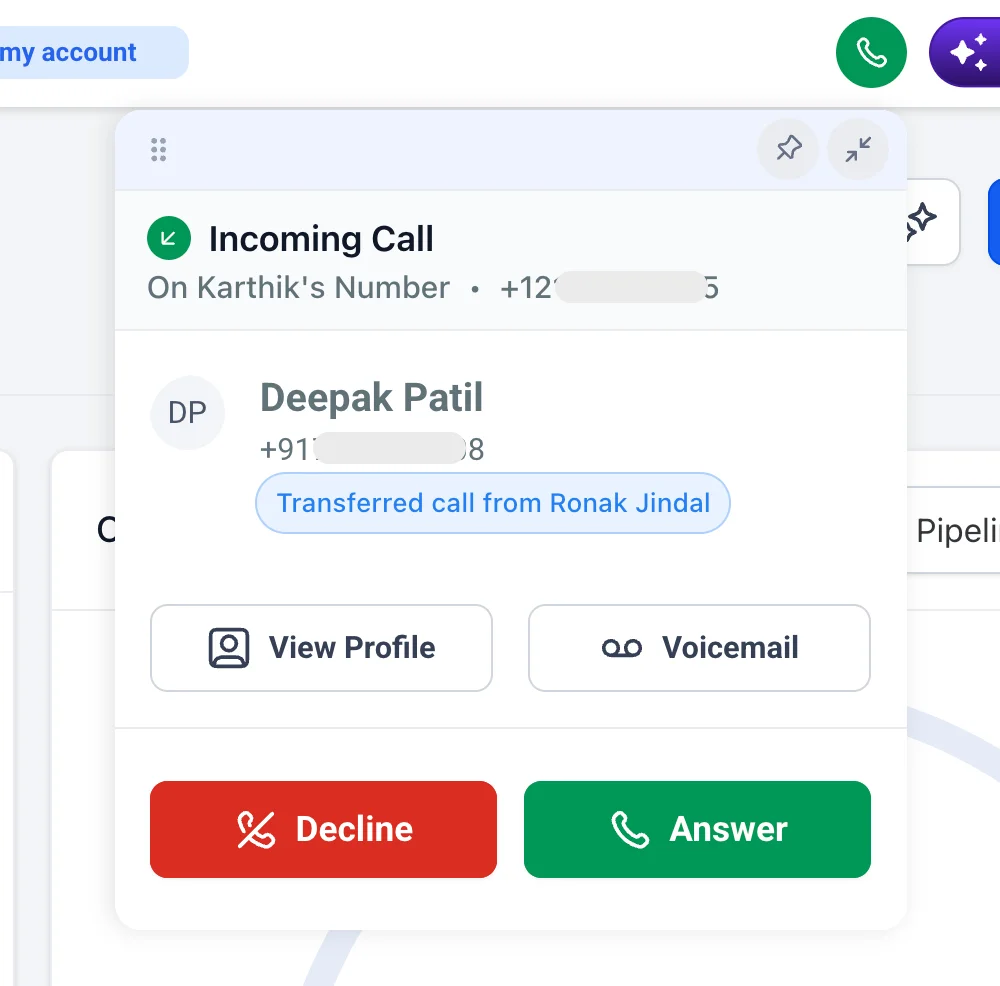
Ahora puedes transferir llamadas desde la app móvil a cualquier miembro del equipo, sin importar si tiene un número personal registrado. La transferencia llega simultáneamente a todos los dispositivos configurados: app web, app móvil, teléfono y SIP. Compatible con transferencias en frío y en caliente, tanto para llamadas entrantes como salientes.

Ver detalle
  • Transfiere llamadas a compañeros que no tienen número personal, usando su app web, móvil, teléfono o SIP

  • La llamada suena en todos los dispositivos configurados del destinatario al mismo tiempo

  • El destinatario ve el nombre del contacto original y quién realizó la transferencia

  • Compatible con transferencias en caliente (Call and Hold) y en frío (Transfer and End)

  • Miembros sin ningún dispositivo configurado aparecen deshabilitados en la lista de transferencia

  1. Inicia o recibe una llamada desde la app móvil de Leadway

  2. Durante la llamada activa, toca el ícono de transferencia en la esquina superior derecha

  3. Ve a la pestaña Miembros del equipo y selecciona a quien deseas transferir la llamada

  4. Elige Llamar y retener para una transferencia en caliente, o Transferir y finalizar para una transferencia en frío

  5. El destinatario toca Contestar y la transferencia se completa

Horarios de atención para agentes de Conversation AI

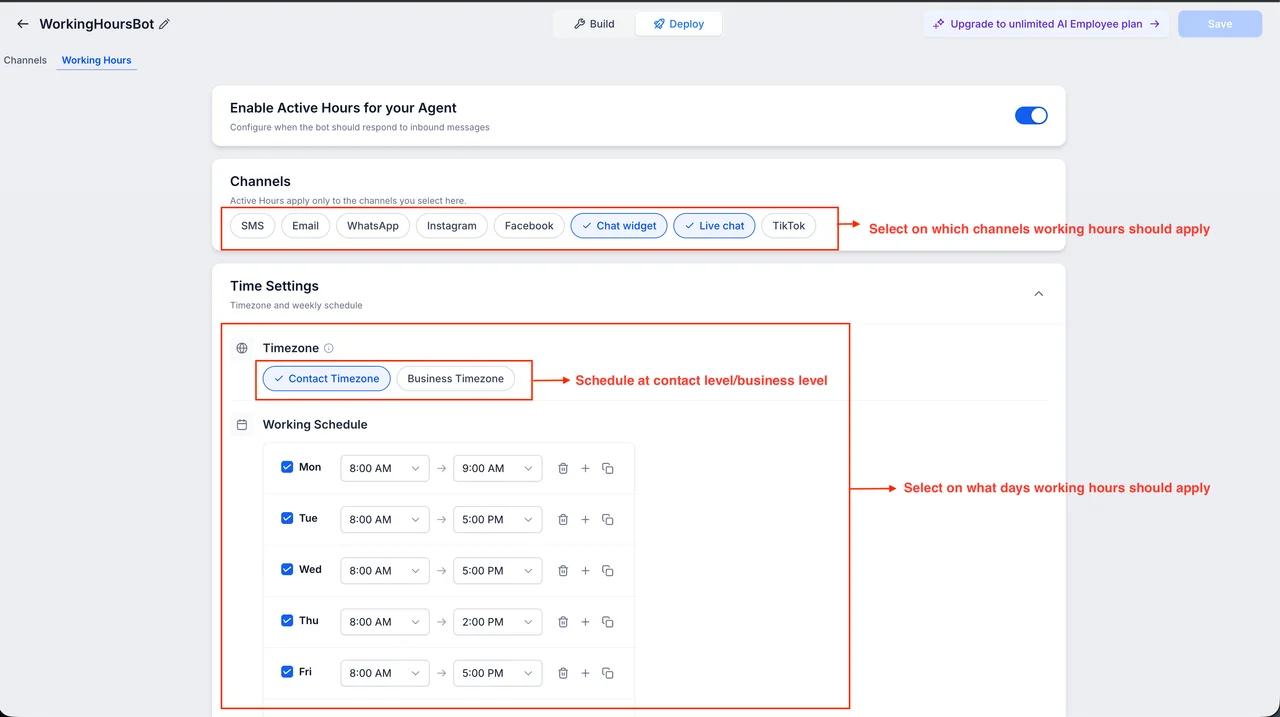
Ahora puedes definir los días y horarios en que cada agente de IA responde activamente, eligiendo qué canales siguen ese horario. Los clientes que escriban fuera de horario pueden recibir un mensaje automático, una notificación a tu equipo y un seguimiento automático cuando reabras.

Ver detalle
  • Define horarios y días específicos para cada agente, con múltiples franjas por día para turnos o pausas

  • Aplica el horario solo a los canales que elijas: SMS, Email, WhatsApp, Instagram, Facebook, Chat Widget y más

  • Usa la zona horaria del contacto o la de tu negocio para ejecutar el horario correctamente

  • Envía una respuesta automática fuera de horario con mensaje personalizado y valores dinámicos

  • Etiqueta automáticamente a contactos que escriben fuera de horario y activa un seguimiento al reabrir

Generación de imágenes con IA directamente en tus flujos de trabajo

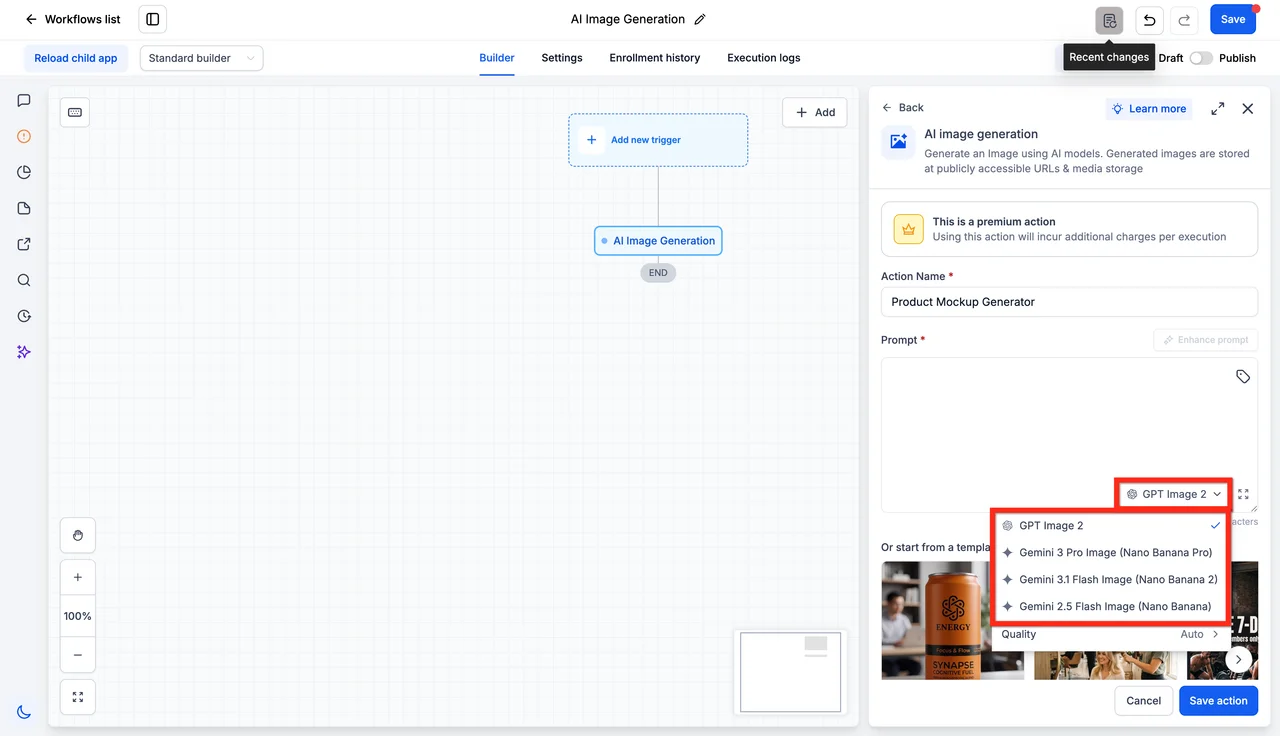
Ahora puedes generar imágenes con inteligencia artificial como una acción dentro de tus flujos de trabajo en Leadway. Elige entre cuatro modelos, escribe o importa un prompt desde tus datos, y la imagen se almacena automáticamente con una URL lista para usar en los pasos siguientes. Esta es una acción premium con costo adicional por ejecución.

Ver detalle
  • Cuatro modelos de IA disponibles: GPT Image 2, Gemini 3 Pro Image, Gemini 3.1 Flash Image y Gemini 2.5 Flash Image

  • Los prompts pueden venir de un campo de contacto, un webhook o una acción anterior del flujo

  • El botón Mejorar Prompt expande automáticamente un prompt corto en uno más detallado

  • Plantillas prediseñadas para arrancar: Mockup de Producto, Post Social, Flyer Promocional y Lifestyle

  • Cada imagen se guarda en el Almacenamiento de Medios y devuelve una variable de URL lista para acciones posteriores

  1. Ve a Automatización > Flujos de trabajo y abre el flujo donde deseas agregar la acción

  2. Agrega la acción Generación de Imágenes con IA, disponible dentro de las Acciones de IA

  3. Selecciona el modelo y configura la calidad deseada (el valor predeterminado es Auto)

  4. Escribe el prompt manualmente o inserta un valor personalizado proveniente de tus datos en tiempo de ejecución

  5. Haz clic en Mejorar Prompt o elige una plantilla si lo necesitas, ambos pasos son opcionales

  6. Abre Configuración adicional para definir el tamaño, fondo, formato de salida, Kit de Diseño y Voz de Marca

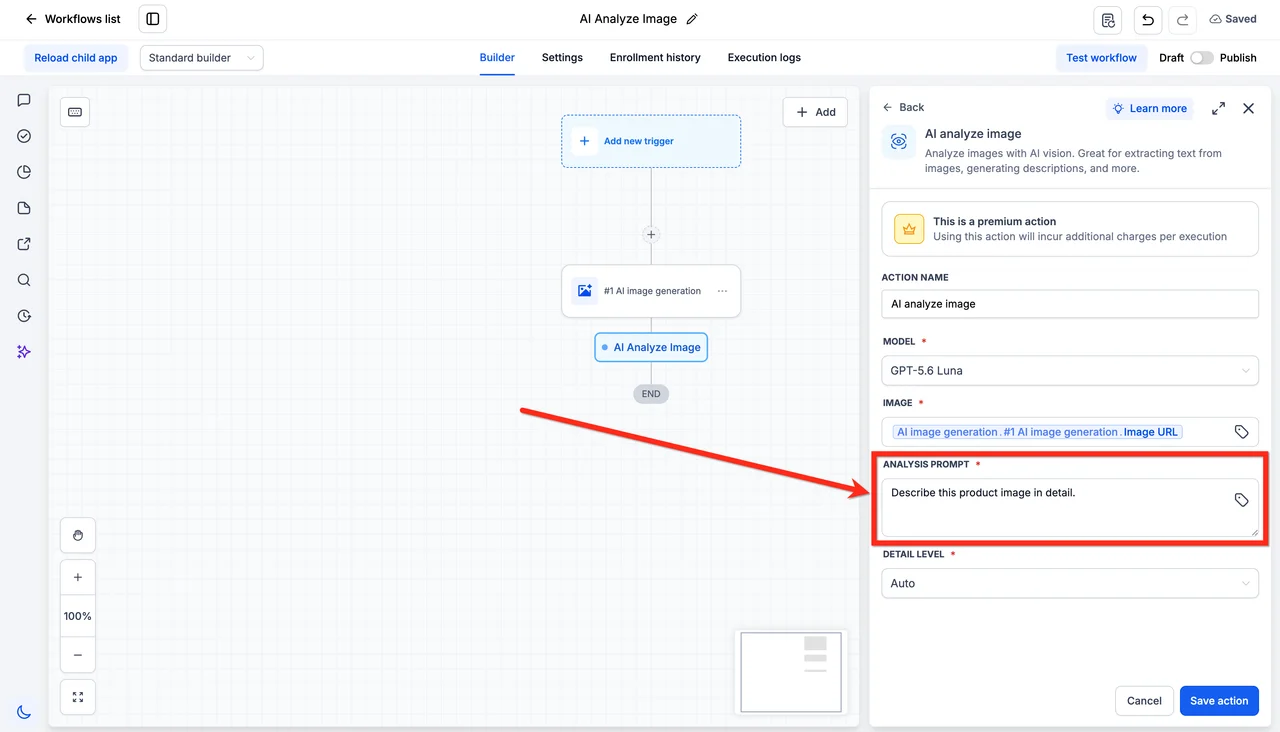
Nueva acción en Workflows: Análisis de imágenes con IA

Ahora puedes analizar el contenido de una imagen directamente dentro de un Workflow con la nueva acción AI Analyze Image. Dale una URL de imagen y un prompt; el modelo de visión examina la imagen y devuelve el resultado como texto que puedes usar en los pasos siguientes. Es una acción premium con costo adicional por ejecución.

Ver detalle
  • Extrae texto de recibos, facturas, capturas de pantalla y documentos de forma automática

  • Genera descripciones escritas del contenido visual de cualquier imagen

  • El campo de prompt acepta valores personalizados y variables de pasos anteriores

  • Elige el nivel de detalle: Auto, Alto (mayor precisión en texto pequeño) o Bajo (más rápido)

  • Disponible con dos modelos: GPT-5.6 Luna o GPT-5.6 Tera

  1. Ve a Automatización > Workflows y abre el workflow donde quieras agregar la acción.

  2. Agrega la acción AI Analyze Image, disponible dentro de Acciones de IA.

  3. Selecciona el modelo que deseas usar: GPT-5.6 Luna o GPT-5.6 Tera.

  4. Ingresa la URL pública de la imagen; puedes usar la salida de un paso anterior o un valor personalizado.

  5. Escribe el prompt de análisis indicando qué debe buscar o cómo debe responder el modelo.

  6. Configura el nivel de detalle (el valor predeterminado es Auto) y guarda la acción.

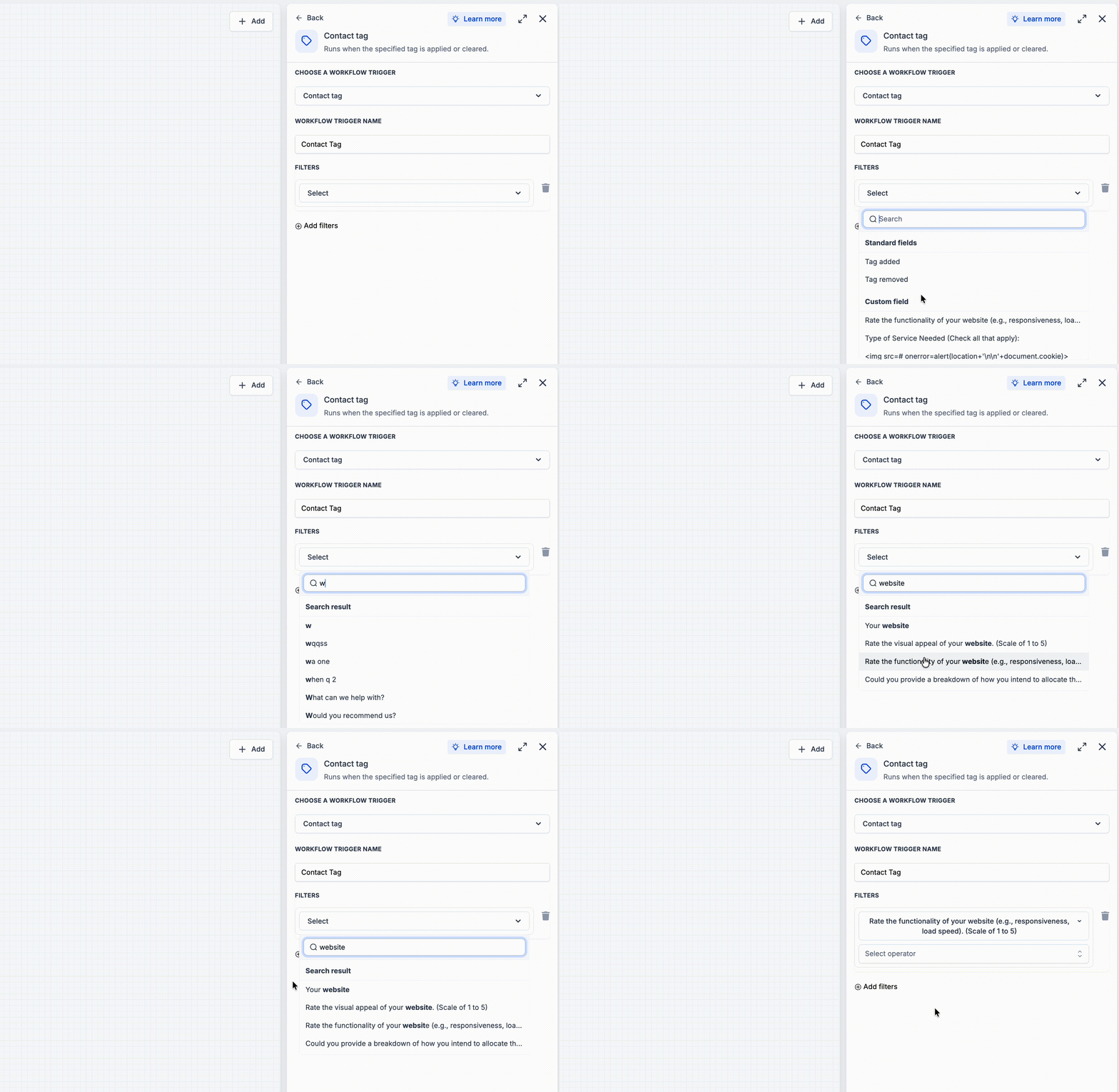
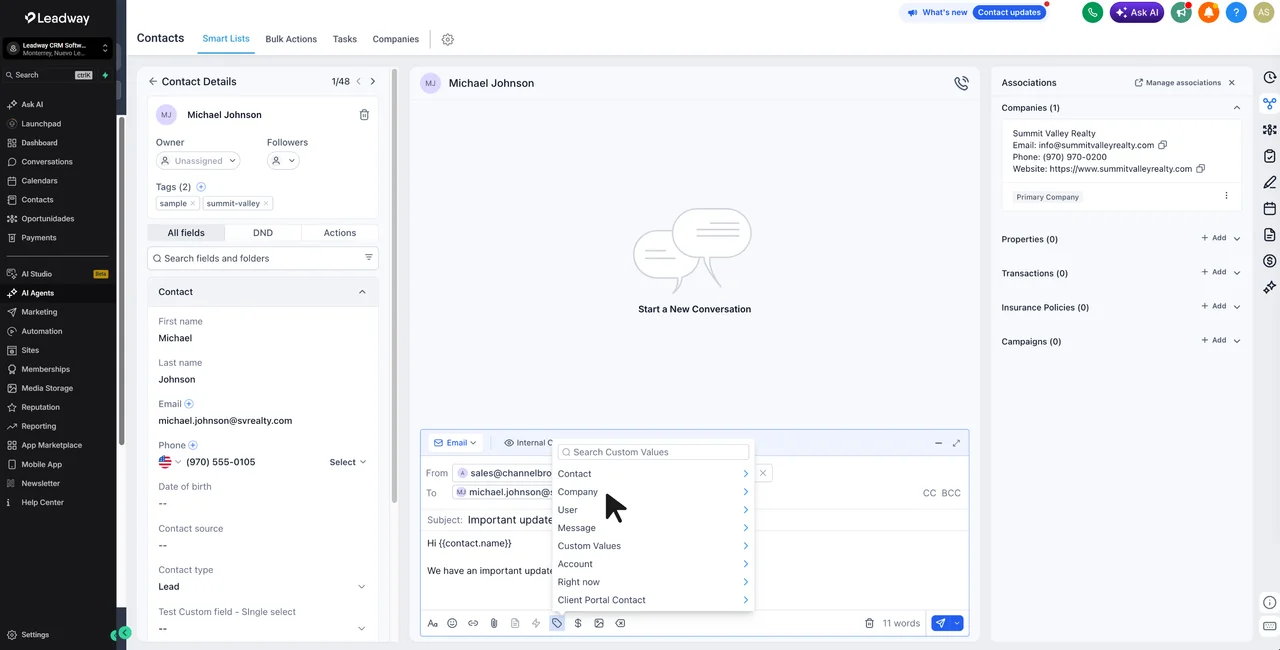
Chips de valores dinámicos con tres estados y mejor segmentación de errores

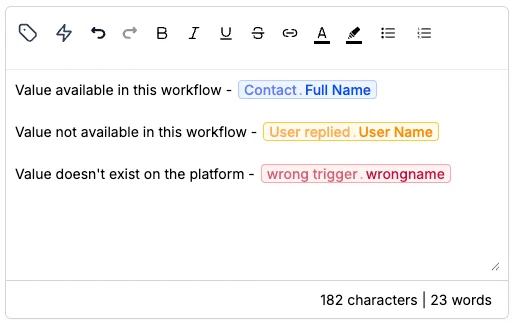
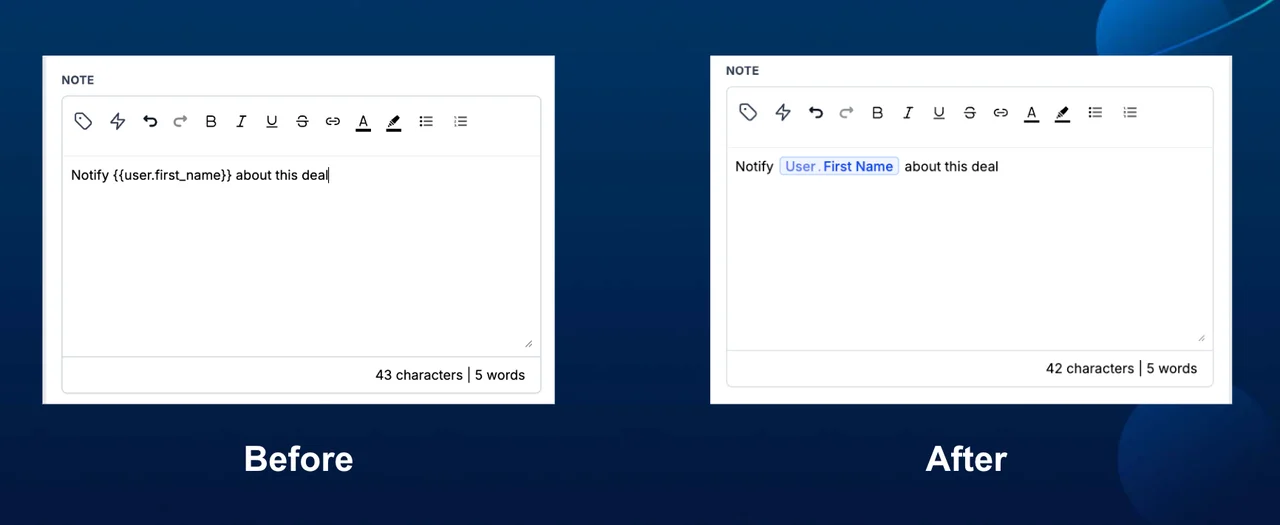
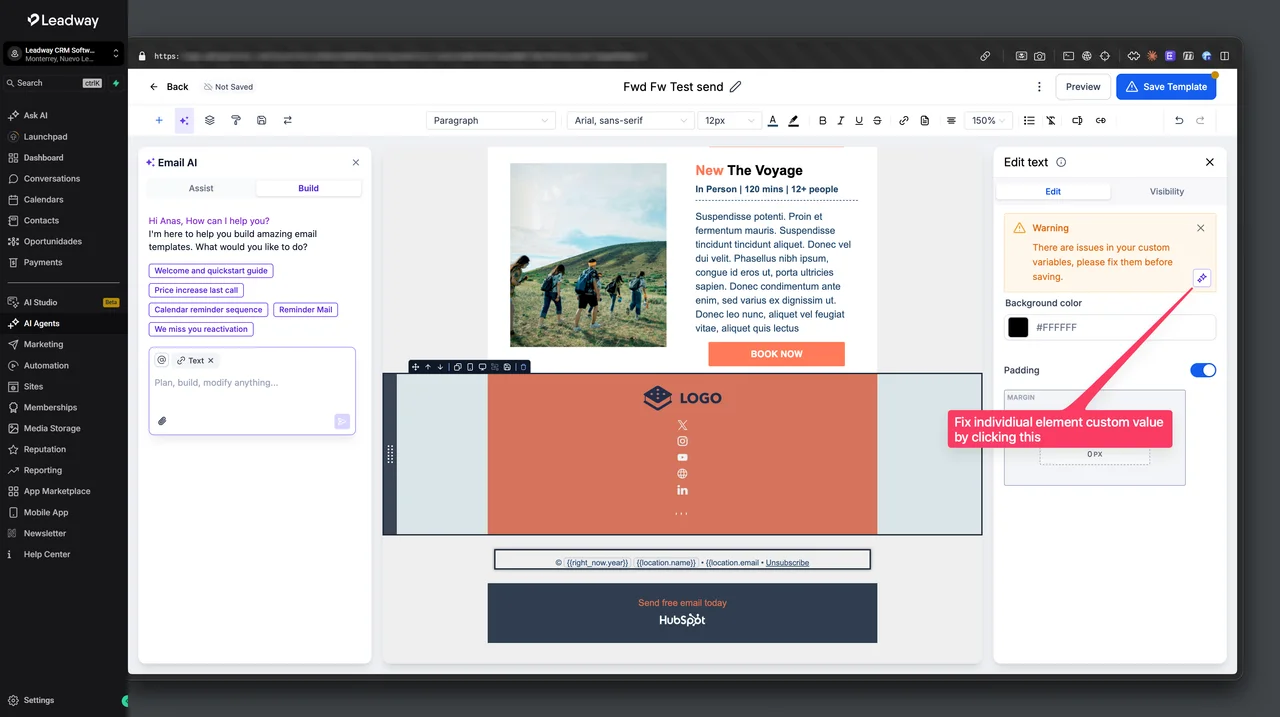
Los chips de valores dinámicos en automatizaciones ahora tienen tres estados en lugar de dos: azul (valor disponible en el flujo), amarillo (valor real en la plataforma pero sin fuente en este flujo) y rojo (valor que no existe en la plataforma). Esto permite distinguir con claridad entre valores que podrían renderizarse en blanco y valores que definitivamente no se resolverán. Además, los espacios dentro de las llaves dobles ya no afectan el reconocimiento del valor.

Ver detalle
  • Estado azul indica que el valor está disponible y el flujo puede resolverlo sin problema

  • Estado amarillo advierte que el valor existe en la plataforma pero no tiene fuente en este flujo de trabajo

  • Estado rojo señala que el valor no existe en la plataforma y ningún flujo podrá resolverlo

  • Los espacios dentro de las llaves dobles ya no causan errores: ambas formas se reconocen como equivalentes

  • El rojo queda reservado para errores reales, eliminando falsos positivos en configuraciones intencionales

  1. Abre o edita un flujo de automatización en Leadway

  2. Inserta o revisa un chip de valor dinámico en cualquier campo de acción

  3. Identifica el color del chip: azul significa que el valor está disponible, amarillo que no hay fuente en este flujo, rojo que el valor no existe en la plataforma

  4. Si el chip es amarillo, verifica si otro flujo le pasa el valor mediante 'Agregar al flujo' con parámetros de entrada

  5. Si el chip es rojo, corrige el nombre del valor o selecciona uno válido desde el selector de variables

Respuesta automática a llamadas perdidas ahora elige el mejor número disponible

Cuando un cliente llama y no puedes contestar, el SMS de seguimiento ahora se envía desde el número más adecuado disponible en tu cuenta. Si el número marcado no puede enviar mensajes, Leadway selecciona automáticamente una alternativa válida para que tu seguimiento llegue sin fallas. El resultado: más clientes reciben tu respuesta, sin configuración adicional.

Ver detalle
  • El sistema intenta primero responder desde el número que el cliente marcó, si este puede enviar SMS

  • Si ese número no es apto, se busca automáticamente un número alternativo elegible en la cuenta

  • Se da prioridad a números con historial de mensajes con ese contacto, luego al número predeterminado

  • Funciona con números de seguimiento, grupos de números y números gratuitos no verificados

  • Reduce fallas en el envío de SMS de respuesta sin requerir configuración manual

Actualización de tarifas de operadores para mensajería, 1 de octubre de 2026

A partir del 1 de octubre de 2026, ajustamos las tarifas de mensajería saliente para las redes Verizon y proveedores de la categoría 'Other' en Estados Unidos, en respuesta a cambios en los costos de infraestructura de telecomunicaciones. No se requiere ninguna acción de tu parte: los nuevos precios se aplicarán automáticamente en la fecha efectiva. Seguimos comprometidos con entregas confiables y comunicación transparente sobre cualquier cambio en facturación.

Ver detalle
  • SMS saliente vía Verizon ajusta de $0.0045 a $0.0050 por mensaje a partir del 1 de octubre

  • Mensajes RCS Rich vía Verizon también actualizan a $0.0050 por mensaje

  • SMS saliente en la categoría 'Other' ajusta de $0.0040 a $0.0042 por mensaje

  • Short Code Group A SMS en la categoría 'Other' se mantiene sin cambio a $0.0025

  • Los nuevos precios aplican automáticamente sin configuración adicional en tu cuenta

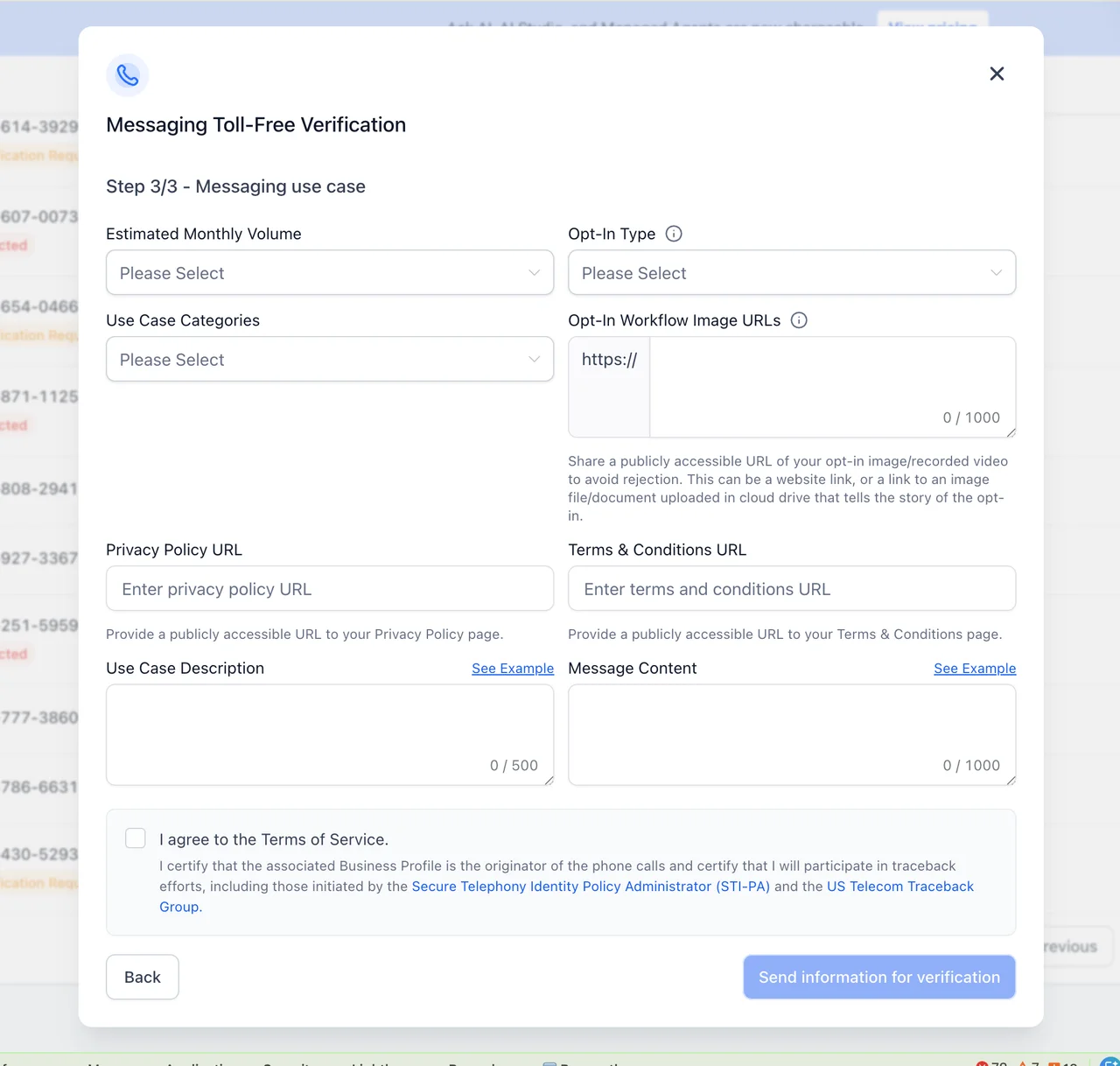
Verificación Toll-Free ahora requiere URLs de Política de Privacidad y Términos y Condiciones

Agregamos dos nuevos campos obligatorios en el Paso 3 del formulario de verificación Toll-Free: la URL de tu Política de Privacidad y la de tus Términos y Condiciones. A partir del 15 de septiembre de 2026, los carriers rechazarán cualquier solicitud que no incluya ambos enlaces, por lo que es importante completarlos desde ahora.

Ver detalle
  • Dos nuevos campos requeridos en el Paso 3 (caso de uso de mensajería) para incluir tus URLs legales antes de enviar la solicitud

  • Sin ambos enlaces, el formulario no permite completar el envío de la verificación

  • Los pasos 1 y 2 del formulario permanecen sin cambios

  • Los números Toll-Free ya verificados no requieren actualización ni re-verificación

  • Desde el 15 de septiembre de 2026, los carriers rechazarán solicitudes que no incluyan ambas URLs

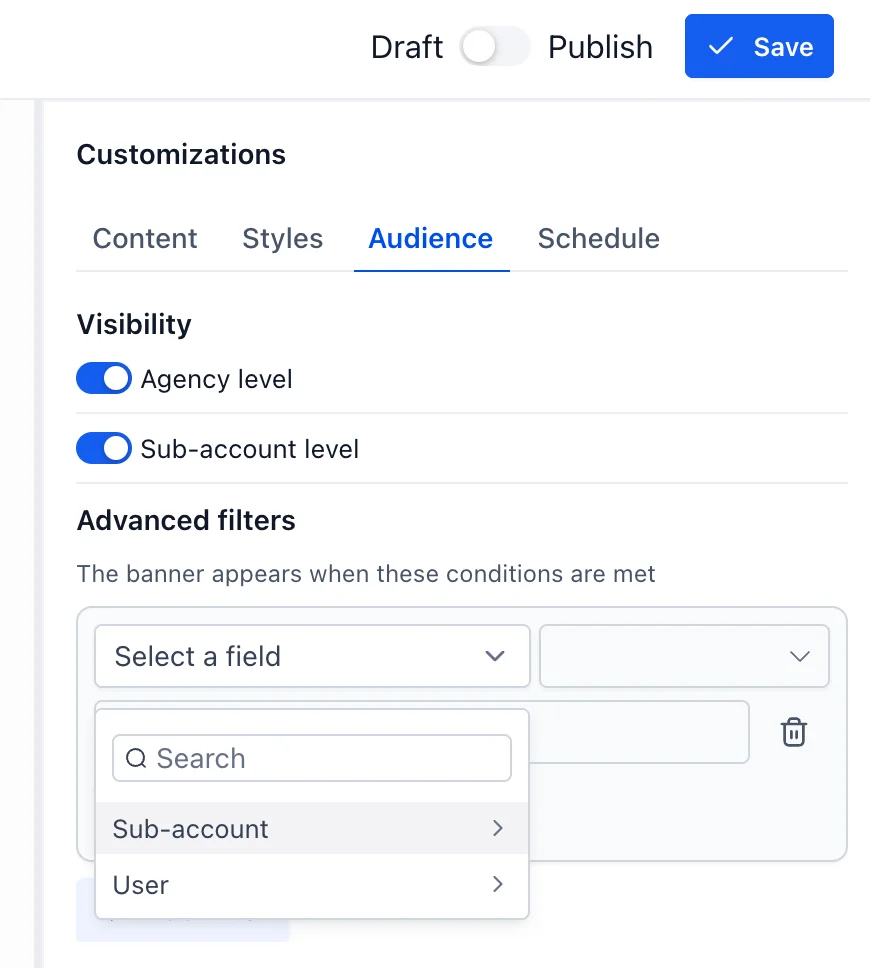
Segmentacion avanzada de banners de anuncio por cuenta y usuario

Ahora puedes dirigir tus banners de anuncio a cuentas y usuarios especificos en lugar de mostrarlos a todos por igual. Combina condiciones como pais, zona horaria o rol de usuario con logica AND/OR para llegar al publico correcto. Ademas, los botones de llamada a la accion pueden abrir enlaces en una nueva pestana.

Ver detalle
  • Segmenta banners por cuenta, pais, zona horaria o rol de usuario con reglas de multiples condiciones

  • Combina condiciones con logica AND/OR para construir audiencias precisas y flexibles

  • Los botones de llamada a la accion pueden abrir enlaces externos en una nueva pestana

  • Deja de mostrar cada banner a todos los usuarios; muestra solo lo relevante a cada quien

  1. Abre tu Anuncio y dirígete a la pestana Audiencia

  2. Configura la visibilidad a nivel agencia y a nivel cuenta

  3. En Filtros avanzados, selecciona un campo (por ejemplo: Cuenta, Pais o Rol de usuario), un operador y un valor

  4. Agrega mas condiciones para refinar la audiencia, las condiciones del mismo grupo usan AND; agrega un nuevo grupo para rutas alternativas con OR

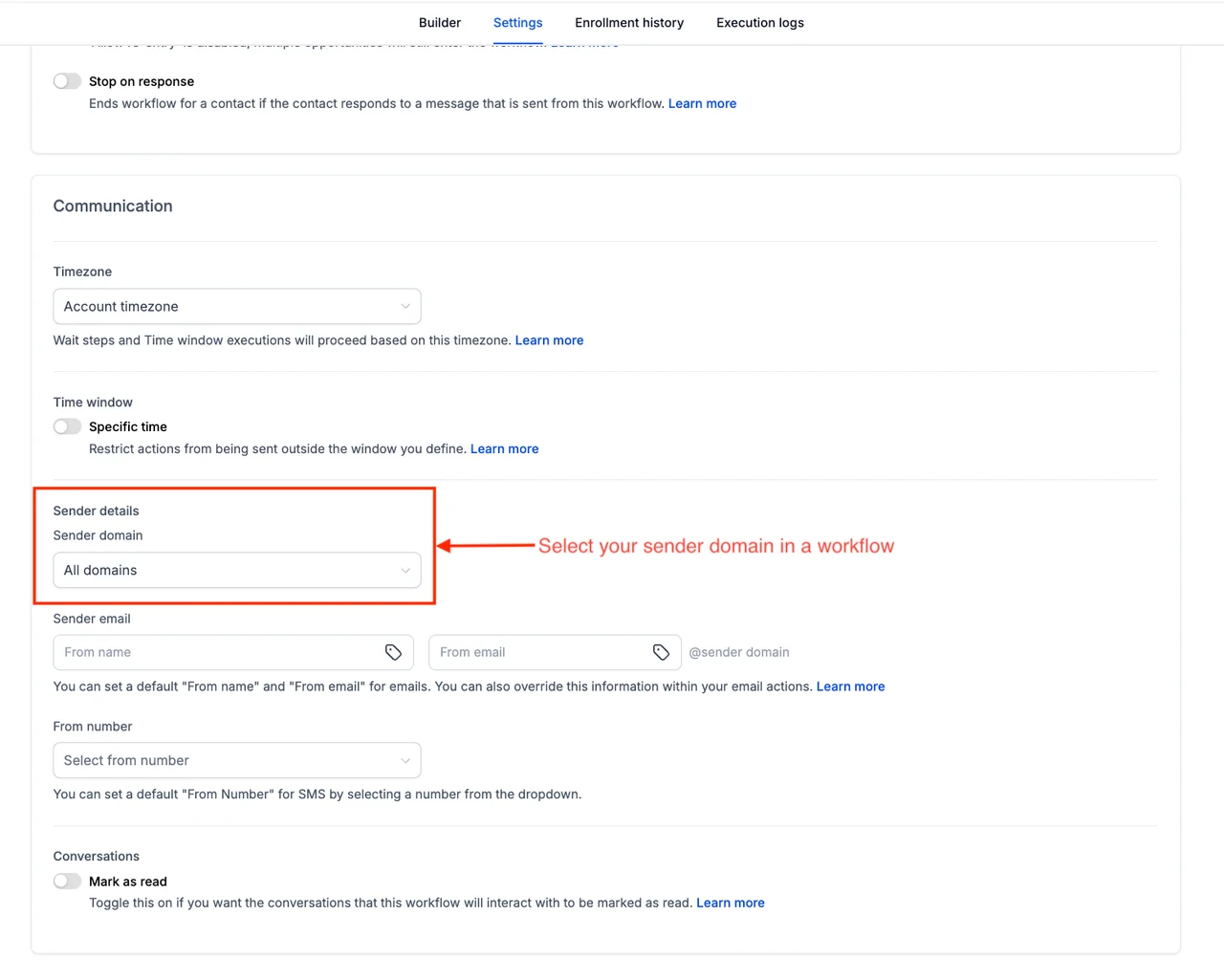
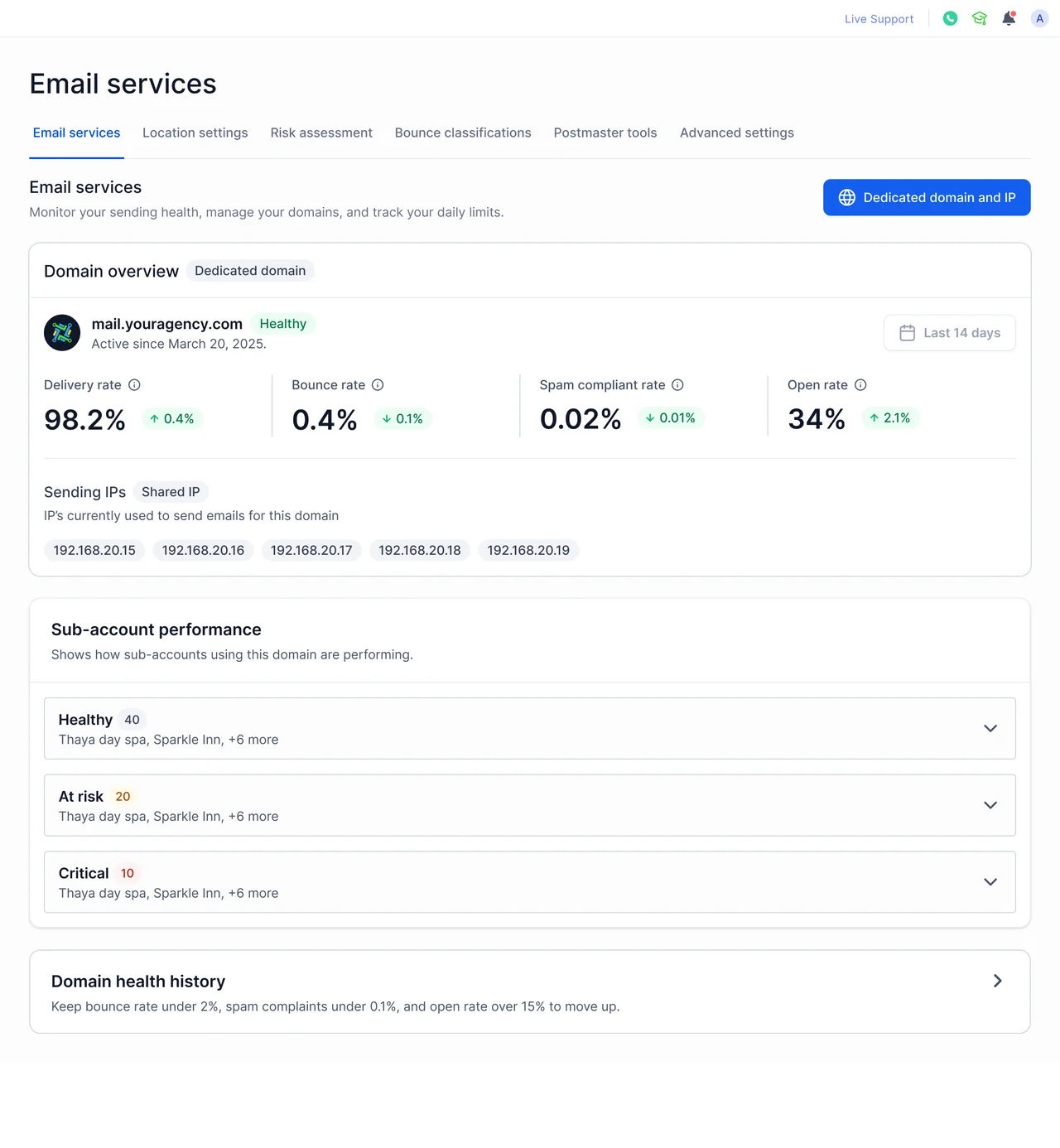
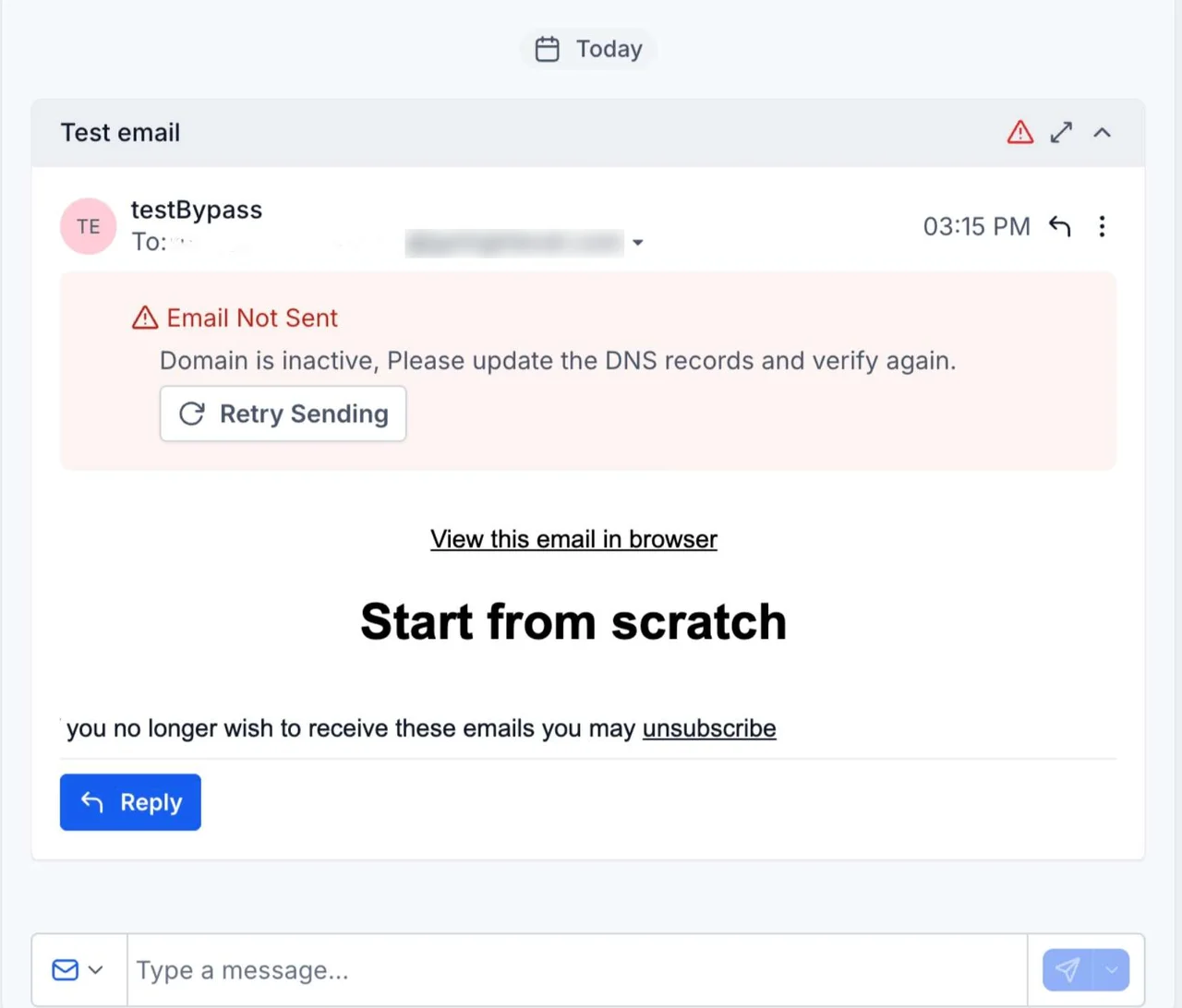
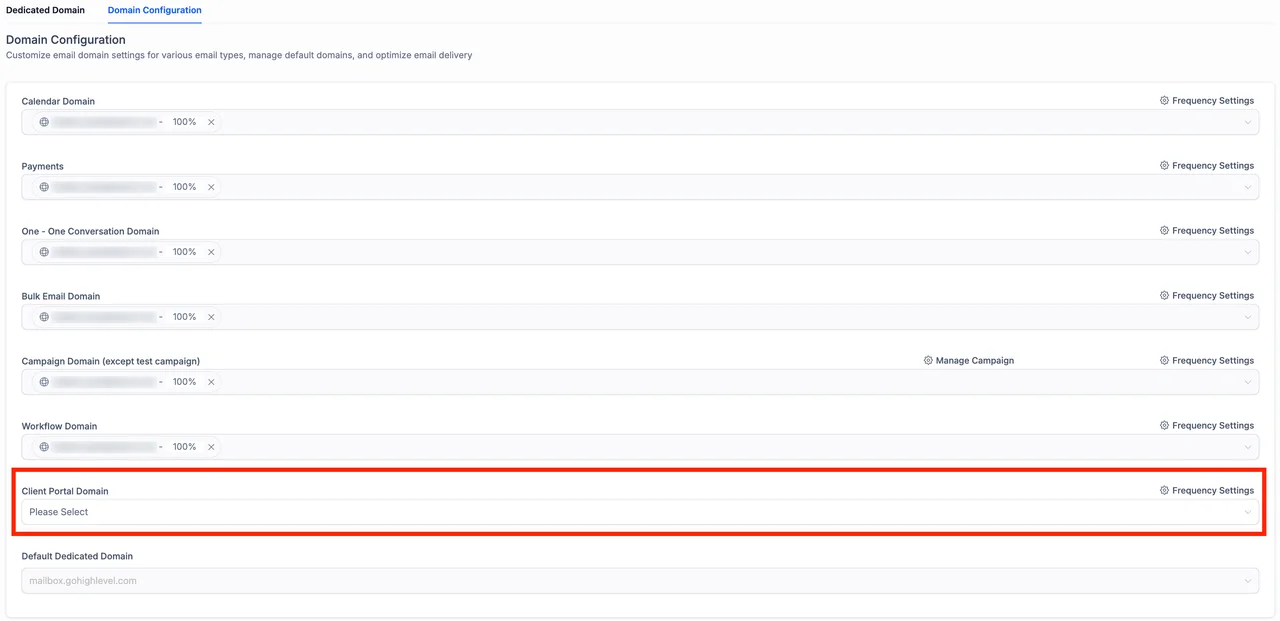
Workflow Builder: elige el dominio de envío por cada flujo de trabajo

Ahora puedes seleccionar un dominio dedicado y verificado directamente desde la configuración de cada flujo de trabajo, de modo que todos los pasos de correo dentro de ese flujo salgan desde ese dominio. Separa tus dominios por tipo de comunicación, confirmaciones, recordatorios y promociones, para que un envío con bajo rendimiento no afecte la reputación de los demás.

Ver detalle
  • Nuevo selector de dominio remitente en la configuración del flujo de trabajo, disponible cuando hay dominios dedicados verificados

  • Cada flujo puede usar un dominio distinto, aislando el impacto de campañas con bajo rendimiento sobre otros correos

  • La opción 'Todos los dominios' mantiene la distribución ponderada existente entre los dominios configurados

  • Si el correo de un paso individual usa un dominio diferente, ese valor tiene prioridad y se muestra una advertencia de incompatibilidad

  • Permite probar un dominio nuevo en un solo flujo antes de adoptarlo en toda la cuenta

  1. Agrega y verifica tu dominio en Servicios de Correo, dentro de Dominios Dedicados

  2. Abre el flujo de trabajo, ve a Configuración y elige el dominio en el campo Dominio remitente

  3. Define el nombre y el prefijo del correo de envío y guarda los cambios; todos los pasos de correo del flujo heredarán esta configuración

Selector de país en la acción Enviar SMS para pruebas más rápidas

El campo de número de prueba en la acción Enviar SMS ahora incluye un selector de bandera de país, igual al que se usa en el resto de la app. Escribe el número en formato local y Leadway lo convierte automáticamente al formato internacional antes de enviar la prueba. Ya no es necesario recordar códigos de país ni lidiar con mensajes de error confusos.

Ver detalle
  • El selector de país se ajusta por defecto al país configurado en tu cuenta

  • Escribe el número en formato local y el sistema añade el código internacional automáticamente

  • Cambia de país en segundos buscando por nombre o código de marcación

  • El mensaje de error ahora dice simplemente 'Número de teléfono inválido', sin instrucciones confusas

  • El número siempre se guarda en formato internacional completo antes de enviar la prueba

  1. Abre la acción Enviar SMS en tu flujo de trabajo y localiza el campo Número de teléfono de prueba

  2. Deja la bandera en el país de tu cuenta o haz clic en ella para seleccionar otro país

  3. Escribe el número en formato local y haz clic en Enviar SMS de prueba

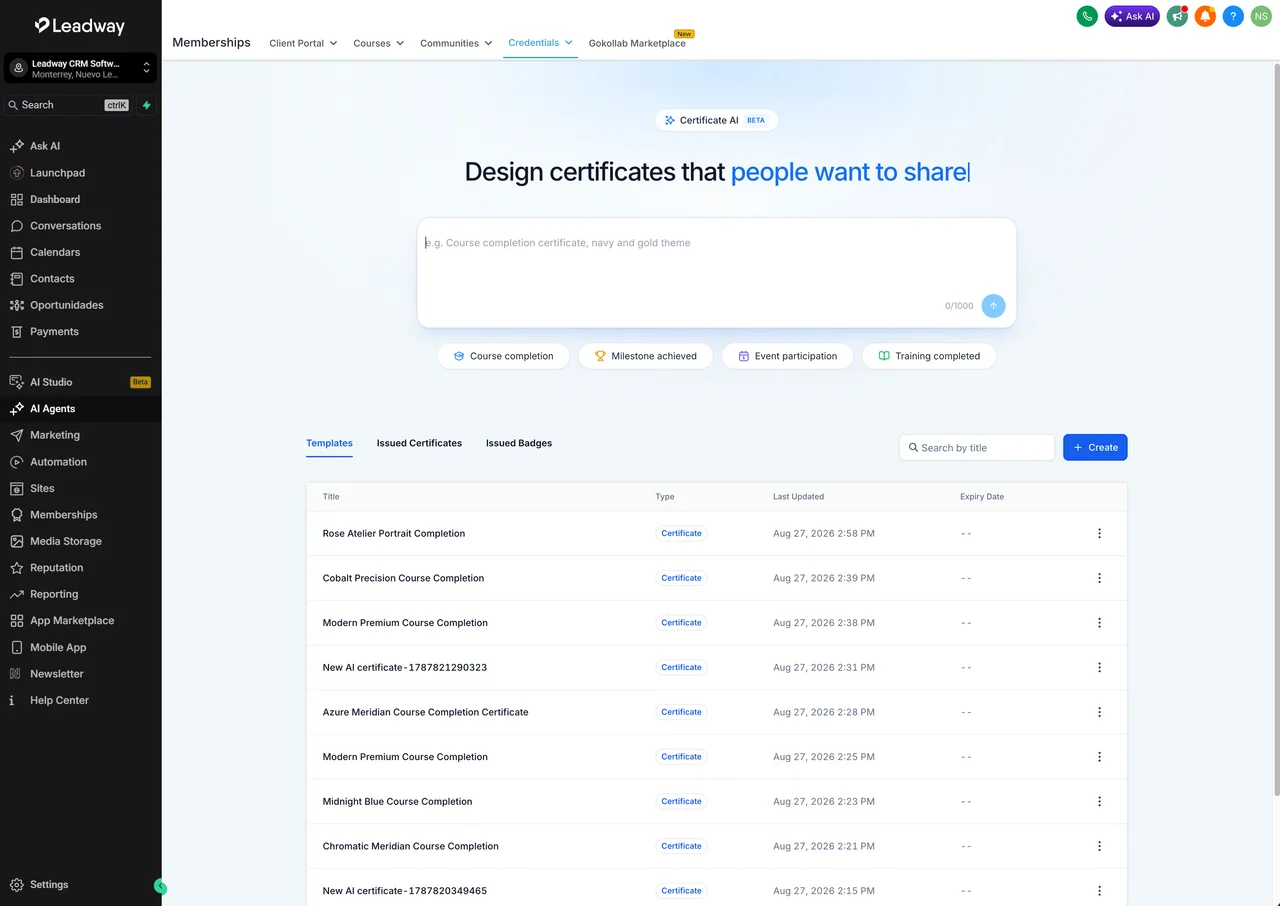
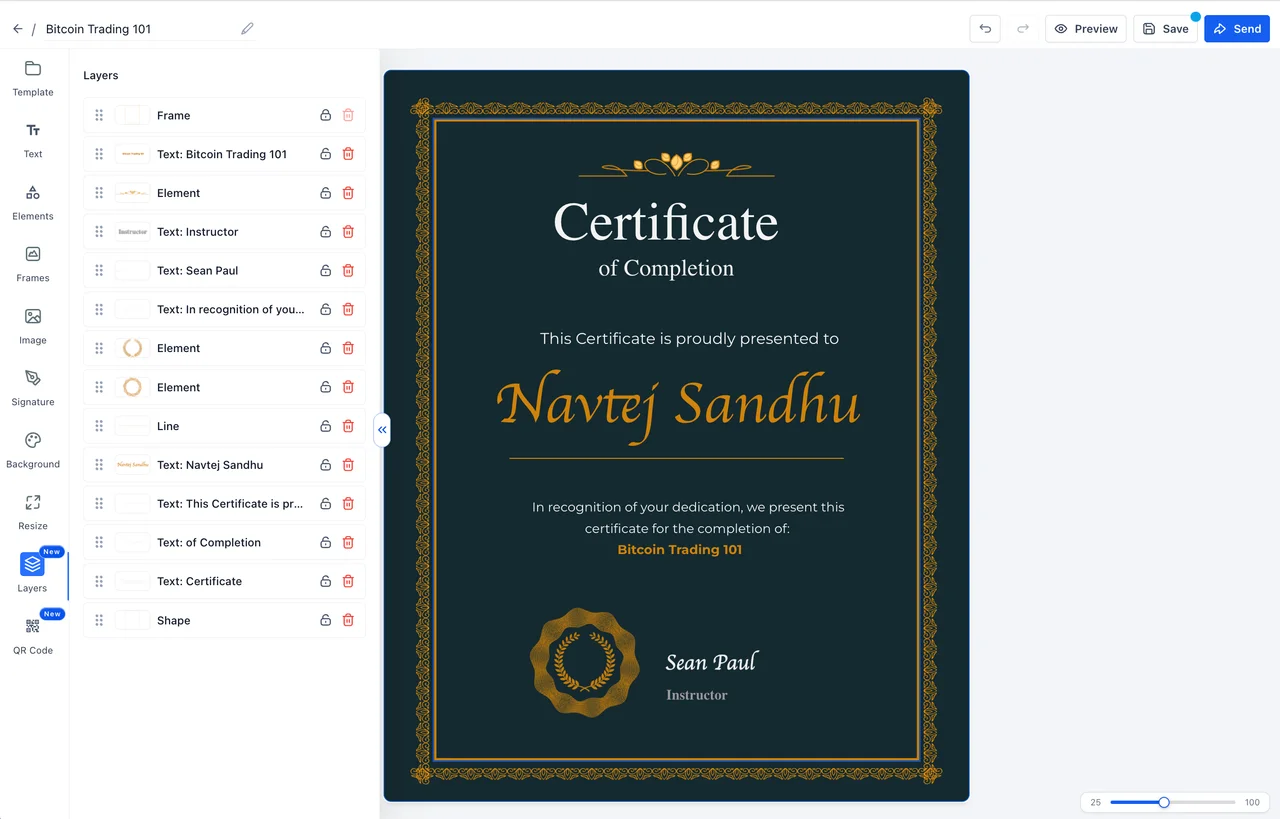
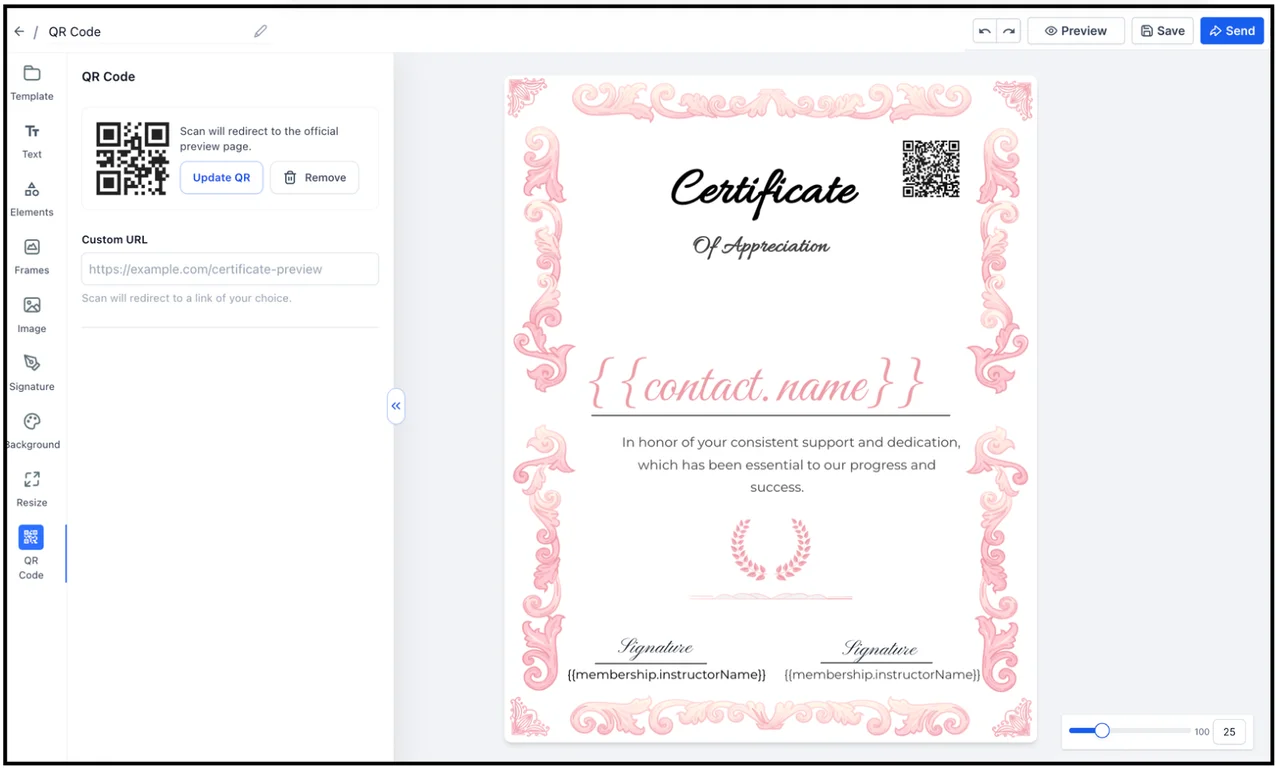
Certificate AI Beta: genera diseños de certificados con inteligencia artificial

Ahora puedes crear certificados partiendo de una descripción en texto simple. Certificate AI Beta interpreta tus requisitos y genera un diseño completo y editable en minutos, listo para personalizar en el Constructor de Certificados.

Ver detalle
  • Describe el certificado que necesitas y la IA genera el diseño completo automáticamente

  • La IA hace preguntas guiadas, como la orientación del certificado, para entender tus requisitos

  • Los diseños generados pueden incluir texto, marcos, firmas, códigos QR y más elementos

  • El certificado generado es totalmente editable desde el Constructor de Certificados

  • Incluye accesos rápidos para cursos, hitos, eventos, capacitaciones y otros casos de uso comunes

  1. Abre Membresías → Credenciales dentro de tu cuenta de Leadway

  2. Describe el certificado que deseas crear en el campo de texto del asistente de IA

  3. Responde las preguntas guiadas que la IA plantea, como orientación y propósito del certificado

  4. Revisa el diseño generado y continúa editándolo directamente en el Constructor de Certificados

Rango de fechas ahora cuenta solo los días en que trabajas

El ajuste de Rango de fechas en Calendarios, Servicios y Rentals cuenta ahora únicamente los días en que tu negocio está disponible. Con el nuevo interruptor Contar solo días disponibles, los fines de semana y días cerrados ya no consumen el rango configurado. Tus clientes siempre verán la ventana de reserva completa, sin días vacíos.

Ver detalle
  • Nuevo interruptor 'Contar solo días disponibles' debajo del ajuste de Rango de fechas

  • Los días sin disponibilidad (fines de semana, cierres) se omiten del conteo automáticamente

  • El rango comienza desde el primer día disponible tras el período de aviso mínimo de reserva

  • Compatible con calendarios individuales, Round Robin, colectivos, Servicios y Rentals

  • Las excepciones de horario por fecha específica también se respetan al calcular el rango

  1. Ve a Calendarios → Configuración del calendario y haz clic en editar el calendario que deseas actualizar

  2. Para Servicios, navega a Servicios → Configuración global → Configuración del servicio

  3. Para Rentals, edita un listado y accede a Configuración de reservas

  4. Ubica el ajuste de Rango de fechas dentro de la sección correspondiente

  5. Activa el interruptor Contar solo días disponibles que aparece justo debajo del campo de Rango de fechas

  6. Guarda los cambios

Reutiliza activos protegidos de snapshots dentro de tu agencia

Ahora puedes reutilizar activos protegidos importados en todas tus cuentas y construir nuevos snapshots con ellos sin restricciones internas. La protección se aplica únicamente al compartir fuera de tu agencia, preservando los derechos del creador original. Esto elimina los bloqueos al construir snapshots que contienen activos protegidos.

Ver detalle
  • Reutiliza activos protegidos libremente entre las cuentas de tu agencia sin restricciones

  • La protección solo se aplica al compartir o redistribuir fuera de tu agencia

  • Los snapshots con activos mixtos pueden compartirse: los elegibles se incluyen y los protegidos se excluyen automáticamente

  • Identifica fácilmente qué activos están protegidos antes de intentar compartir un snapshot

  • El estado de protección de un activo se conserva sin importar cómo se reutilice o importe

Programa apertura y cierre automático de Formularios, Encuestas y Cuestionarios

Ahora puedes definir exactamente cuándo un Formulario, Encuesta o Cuestionario comienza y deja de recibir respuestas, sin intervención manual. Configura la zona horaria, el mensaje previo al lanzamiento y la experiencia al vencimiento, ya sea con una página personalizada o una redirección. Tus campañas de tiempo limitado se gestionan solas.

Ver detalle
  • Programa la fecha y hora exacta de apertura y cierre de cualquier Formulario, Encuesta o Cuestionario

  • El cierre automático detiene nuevas respuestas al vencer el plazo, sin necesidad de desactivar manualmente

  • Soporte de zona horaria para que la programación sea precisa sin importar la ubicación del visitante

  • Muestra un mensaje personalizado antes del lanzamiento o después del cierre, o redirige a otra URL

  • Los formularios, encuestas y cuestionarios existentes continúan funcionando exactamente igual que antes

Límites de mensajería de WhatsApp ahora se muestran a nivel de portafolio

Meta trasladó los límites de mensajería de WhatsApp de cada número telefónico al portafolio de negocio (WABA), de modo que todos tus números comparten un único límite diario. Leadway ahora refleja ese límite compartido con precisión, para que sepas exactamente cuánta capacidad de envío tiene tu negocio hoy.

Ver detalle
  • Todos los números bajo un portafolio comparten un solo límite diario de mensajería

  • El nuevo escalón de entrada es 2,000 mensajes, reemplazando al anterior de 1,000

  • Al superar los 2,000, los incrementos a 10,000, 100,000 y Sin límite ocurren de forma automática

  • Los números nuevos heredan de inmediato el límite actual del portafolio, sin periodo de calentamiento

  • Meta reevalúa el límite cada 6 horas aproximadamente, acelerando el proceso de escalado

Activa automatizaciones en bloque para Empresas y Objetos Personalizados

Ahora puedes ejecutar flujos de trabajo para múltiples registros de Empresas u Objetos Personalizados al mismo tiempo, directamente desde la vista de lista. Sin necesidad de actualizar cada registro por separado, elige el flujo que deseas ejecutar y monitorea el progreso desde Acciones en Bloque.

Ver detalle
  • Selecciona varios registros y activa una automatización en bloque desde la vista de lista

  • Elige el flujo de trabajo a ejecutar sin modificar los registros uno por uno

  • Ideal para onboarding, seguimiento, renovaciones o procesamiento de registros importados

  • Consulta el progreso y los resultados por registro desde el panel de Acciones en Bloque

  1. Abre el módulo de Empresas o el Objeto Personalizado que deseas procesar

  2. Selecciona los registros a los que quieres aplicar la automatización

  3. Haz clic en Activar Automatización

  4. Selecciona el flujo de trabajo que deseas ejecutar

  5. Confirma la acción y monitorea los resultados desde Acciones en Bloque

Mejoras en la gestión de invitados en Calendarios: datos más completos y flexibles

Ahora puedes elegir qué información recopilar de cada invitado al agendar una cita: solo nombre y correo, nombre y teléfono, o los tres campos a la vez. Además, los contactos de invitados heredan automáticamente la zona horaria del contacto principal para mantener la información consistente.

Ver detalle
  • Elige qué datos capturar por invitado: correo, teléfono o ambos, según las necesidades de tu negocio

  • Nueva opción para registrar solo el número de invitados sin crear contactos individuales

  • Los contactos de invitados se crean o vinculan automáticamente usando el correo o teléfono proporcionado

  • Los calendarios nuevos usarán por defecto nombre, correo y teléfono para enriquecer los registros desde el inicio

  • La zona horaria del invitado se toma del contacto principal, no de la zona horaria del negocio

El creador de plantillas WhatsApp ahora detecta variables inválidas antes de guardar

El creador de plantillas de WhatsApp ahora valida las variables en tiempo real mientras escribes, para que detectes errores en el momento de la creación y no después de que WhatsApp rechace la plantilla. Las variables mal formadas o mal posicionadas se marcan de inmediato, bloqueando el guardado hasta que el problema esté resuelto. Así tus plantillas se aprueban al primer intento, sin rondas de corrección tardías.

Ver detalle
  • La validación en línea detecta variables con formato incorrecto como {{1$}} o llaves desbalanceadas al instante

  • El constructor bloquea el guardado si el cuerpo del mensaje empieza o termina con una variable, regla que WhatsApp rechaza

  • Solo se permiten marcadores numerados válidos ({{1}}, {{2}}, etc.) en el encabezado y el cuerpo de la plantilla

  • La plantilla predeterminada de solicitud de reputación fue corregida para pasar la validación sin ediciones manuales

  • Menos rechazos de WhatsApp significan menos tiempo perdido y menos confusión en un canal de mensajería clave

  1. Abre Configuración > WhatsApp > Plantillas y selecciona crear una nueva plantilla

  2. Escribe el contenido de tu plantilla usando marcadores numerados como {{1}}, {{2}}, etc.

  3. Observa los indicadores de validación en línea que señalan cualquier variable inválida o mal posicionada mientras escribes

  4. Corrige los errores marcados hasta que el formulario permita guardar la plantilla sin bloqueos

WhatsApp: solicita el número de teléfono a contactos que usan nombre de usuario

Cuando un cliente con nombre de usuario de WhatsApp te escribe, la plataforma no comparte su número de teléfono. Ahora puedes agregar un botón Compartir información de contacto en tus plantillas o desde un flujo de trabajo para que el cliente comparta su número con un solo toque. Así los leads que antes no podías llamar ni incluir en automatizaciones basadas en teléfono se convierten en contactos completamente alcanzables.

Ver detalle
  • Botón 'Compartir información de contacto' disponible en plantillas de utilidad y marketing de WhatsApp

  • Acción de flujo de trabajo para solicitar el número automáticamente en el momento exacto del recorrido del cliente

  • El número capturado se agrega al contacto solo si no existe ya en la base de datos, evitando duplicados

  • Las llamadas de WhatsApp ahora funcionan también con contactos que usan nombre de usuario

  1. Ve a Configuración > WhatsApp > Plantillas

  2. Crea o edita una plantilla y en la sección Botón (opcional) selecciona Compartir información de contacto

  3. Para automatizarlo, ve a Flujo de trabajo > Acción > Mensajes interactivos de WhatsApp

  4. Establece el tipo de mensaje interactivo en Solicitar información de contacto y redacta el cuerpo del mensaje

Chat Widget: Integración con Brand Board para diseño consistente

El Chat Widget ahora se conecta con tu Brand Board, poniendo tus colores y fuentes de marca directamente en el panel de Estilos. Los colores existentes se migran automáticamente y cualquier color nuevo que uses queda disponible para todos los widgets de la cuenta. Mantener una identidad visual consistente en cada widget ya no requiere buscar y capturar los mismos valores una y otra vez.

Ver detalle
  • Los colores del Brand Board aparecen directamente en el selector de colores del panel de Estilos

  • Los colores personalizados ya utilizados se migran automáticamente a la paleta predeterminada

  • Cualquier color nuevo que uses queda disponible para todos los Chat Widgets de la cuenta

  • Las fuentes del Brand Board aparecen separadas de la biblioteca estándar para acceso más rápido

  • Los colores se normalizan y deduplicán automáticamente para mantener las paletas limpias

  1. Configura el Brand Board de tu cuenta con los colores y fuentes de tu marca

  2. Navega a Chat Widget → Estilos

  3. Abre cualquier campo de color compatible

  4. Selecciona un color de tu paleta de marca o de la paleta predeterminada de la cuenta

  5. Elige una fuente de marca desde el selector de fuentes o continúa usando las opciones estándar

Chat Widget: Configuración flexible de avisos legales y consentimiento

El Chat Widget ahora permite configurar de forma independiente los avisos legales y el consentimiento explícito de los visitantes. Puedes mostrar un texto legal sin requerir acción, agregar una casilla de consentimiento personalizada para SMS o email marketing, y registrar en la actividad del contacto exactamente qué aceptó cada lead.

Ver detalle
  • Aviso legal y casilla de consentimiento ahora se configuran de forma independiente

  • La casilla de consentimiento admite texto personalizado para opt-ins de SMS o email marketing

  • El consentimiento puede marcarse como obligatorio u opcional según tus necesidades

  • La casilla puede aparecer pre-marcada al cargar el formulario

  • El historial de actividad registra si se dio consentimiento, si era requerido y el texto exacto mostrado

  1. Abre el Chat Widget y dirígete a la sección Ventana de chat

  2. Selecciona Opciones adicionales y luego Aviso de cumplimiento y consentimiento

  3. Configura el texto del aviso legal, la casilla de consentimiento, el comportamiento requerido/opcional y el estado pre-marcado

  4. Revisa la vista previa en tiempo real mientras ajustas cada opción

  5. Guarda los cambios para aplicar la nueva configuración al widget

Ofrece múltiples duraciones de reunión en un solo calendario

Ahora puedes configurar hasta 3 opciones de duración en un mismo calendario, sin necesidad de crear calendarios separados para reuniones de 15, 30 o 60 minutos. Quien agenda elige la duración que mejor le funciona y la disponibilidad se actualiza automáticamente según la opción seleccionada. Los cambios en las opciones de duración nunca afectan las citas ya agendadas.

Ver detalle
  • Configura hasta 3 duraciones distintas en un mismo calendario y define cuál aparece seleccionada por defecto

  • La disponibilidad se recalcula en tiempo real al cambiar la duración desde la página de agendamiento

  • Compatible con páginas web, móvil, widgets Neo y Classic, y la app de Leadway

  • Al reagendar, el usuario puede cambiar tanto la duración como la fecha u hora de la reunión

  • Las citas existentes no se modifican ni cancelan al agregar o eliminar opciones de duración

  1. Abre la configuración del calendario que deseas editar en Leadway

  2. Agrega hasta 3 opciones de duración y selecciona cuál estará activa por defecto

  3. Guarda los cambios; las nuevas opciones aparecerán de inmediato en la página de agendamiento

  4. Agrega o elimina duraciones en cualquier momento sin afectar las citas ya existentes

Checkout sin tarjeta para pedidos de $0 en Formularios y Encuestas

Ahora puedes permitir que tus clientes completen pedidos gratuitos sin ingresar datos de tarjeta de crédito. El nuevo ajuste Requerir tarjeta para pedidos de $0 en el elemento Vender Productos oculta automáticamente los campos de pago cuando el total es cero, incluyendo descuentos del 100%.

Ver detalle
  • Nuevo ajuste para requerir o no tarjeta cuando el total del pedido es $0

  • Los campos de pago se ocultan automáticamente al llegar a un total de cero, incluso con cupones de descuento completo

  • Pedidos con suscripciones, pruebas gratuitas o montos recurrentes siempre requieren tarjeta

  • Los pedidos gratuitos se registran normalmente para mantener el historial de envíos y órdenes completo

  • Si el total no puede confirmarse como $0, el formulario de pago se muestra por seguridad

  1. Abre o agrega un elemento Vender Productos en tu Formulario o Encuesta

  2. Desactiva la opción Requerir tarjeta para pedidos de $0 en la configuración del elemento

  3. Cuando la selección del cliente totalice $0 sin montos recurrentes, los campos de pago se ocultarán automáticamente

  4. Si el Formulario o Encuesta está integrado en un Funnel, la configuración del Funnel tendrá prioridad sobre la del elemento

Convierte campos personalizados numéricos en métricas reales para dashboards e informes

Los campos personalizados de tipo numérico y monetario en Contactos y Oportunidades ahora pueden usarse como métricas reales en widgets, reportes personalizados y el módulo de Métricas. Aplica agregaciones como Suma, Mínimo, Máximo o Promedio sin configuración adicional. Cualquier campo nuevo que crees aparece automáticamente disponible como métrica.

Ver detalle
  • Los campos numéricos y monetarios de Contactos y Oportunidades ahora funcionan como métricas agregables

  • Elige entre Suma, Mínimo, Máximo o Promedio para calcular el valor de cada campo automáticamente

  • Disponible en widgets de dashboard, reportes personalizados y el módulo de Métricas sin configuración extra

  • Los nuevos campos personalizados que crees aparecen de inmediato en el selector de métricas

  • Elimina el trabajo manual de exportar datos a hojas de cálculo para hacer cálculos propios

  1. Abre un widget de dashboard, un reporte personalizado o el módulo de Métricas y selecciona la opción de agregar una métrica

  2. En el menú desplegable de Campo, selecciona cualquier campo personalizado numérico o monetario (por ejemplo, 'Valor de la propiedad')

  3. En el menú desplegable de Agregación, elige Suma, Mínimo, Máximo o Promedio según tu necesidad

  4. Guarda el widget o reporte para ver el valor agregado del campo personalizado reflejado en tiempo real

Automatización de insignias ahora disponible en Workflows

Ahora puedes emitir insignias y usarlas como disparadores dentro de tus Workflows, integrando el reconocimiento de logros directamente en tus automatizaciones. Emite una insignia de forma automática cuando se cumplan condiciones específicas, o inicia un flujo completo en el momento en que se otorgue una.

Ver detalle
  • Nueva acción 'Emitir Insignia' que otorga reconocimientos automáticamente al cumplirse condiciones en el flujo

  • Nuevo disparador 'Insignia Emitida' para iniciar automatizaciones tras otorgar un logro

  • Permite enviar mensajes, actualizar contactos o encadenar nuevas automatizaciones después de emitir una insignia

  • Integra el reconocimiento de logros y hitos dentro de los recorridos existentes de tus contactos

Modelos de Anthropic y Google ya disponibles en la Acción de Agente IA

La Acción de Agente IA en flujos de trabajo ahora soporta modelos de Anthropic, Google y OpenAI desde un selector rediseñado. Elige el proveedor, el modelo y el nivel de razonamiento (Bajo, Medio o Alto) según la complejidad de cada tarea. Combinado con las optimizaciones previas de tokens, el mismo flujo puede ejecutarse hasta un 50% más barato.

Ver detalle
  • Soporte para modelos de Anthropic (Claude Opus 5, Sonnet 5, Haiku 4.5), Google (Gemini 3.6 Flash, Gemini 3.1 Pro Preview) y OpenAI (GPT-5.6 y GPT-5 Nano)

  • Selector de modelos rediseñado que agrupa opciones por proveedor con descripción y etiqueta de razonamiento

  • Control de esfuerzo de razonamiento (Bajo, Medio, Alto) para equilibrar calidad, velocidad y consumo de tokens

  • Configura el modelo y el nivel de esfuerzo de forma independiente en cada acción dentro del mismo flujo

  • Reducción de hasta 50% en costo de tokens al combinar la elección de modelo con las optimizaciones previas

  1. Abre tu Acción de Agente IA dentro del flujo de trabajo.

  2. Haz clic en el menú desplegable de modelos.

  3. Navega por proveedor y usa la etiqueta de razonamiento y la descripción del modelo para elegir el más adecuado.

  4. Selecciona el nivel de esfuerzo (Bajo, Medio o Alto) desde el mismo desplegable.

  5. Guarda y publica el flujo de trabajo.

Ubicacion Instagram Explore Feed descontinuada por Meta

Meta eliminó la ubicación Instagram Explore Feed como parte de su actualización a la API de Marketing v26. Esta transición ocurre de forma automática y sin errores: tus campañas activas siguen funcionando sin interrupciones, y los borradores se actualizan al guardar.

Ver detalle
  • Instagram Explore Feed ya no esta disponible como ubicacion al crear nuevas campañas

  • Las campañas publicadas con Explore activo continuan activas y sin cambios

  • Los borradores eliminan Explore automaticamente al guardar el conjunto de anuncios

  • La entrega se redistribuye hacia otras ubicaciones elegibles sin intervencion manual

  • El administrador de anuncios se mantiene en cumplimiento con los requisitos de la API v26 de Meta

Calendar AI: configura tu calendario con inteligencia artificial

Presentamos Calendar AI, una experiencia guiada que permite a los usuarios describir lo que necesitan y obtener un calendario configurado automáticamente. Desde agregar integrantes del equipo hasta elegir la ubicación de la reunión, todo el proceso es asistido por IA. Al finalizar, puedes ver una vista previa en vivo y agendar una cita de prueba.

Ver detalle
  • Describe tu caso de uso en lenguaje natural y Calendar AI elige y crea el tipo de calendario adecuado

  • Configura disponibilidad, integrantes del equipo y ubicación de reunión dentro del mismo flujo guiado

  • Vista previa en vivo del widget de reservas durante la configuración

  • Agenda una cita de prueba al terminar para verificar que todo funciona correctamente

  • Próximamente: diagnóstico automático de por qué un horario no aparece en tu widget de reservas

  1. Abre la sección de Calendarios y selecciona la opción para crear un nuevo calendario con Calendar AI

  2. Describe tu caso de uso en el campo de texto o elige uno de los prompts predefinidos

  3. Configura los detalles del calendario: disponibilidad, integrantes del equipo y ubicación de la reunión

  4. Revisa la vista previa en vivo del widget de reservas y ajusta lo que necesites

  5. Agenda una cita de prueba para confirmar que el calendario está listo para recibir reservas

Separación clara entre guardar tarjeta y pagos de $0 en Calendarios

Ahora los Calendarios distinguen de forma explícita entre guardar una tarjeta para uso futuro y procesar un cobro real. Cuando el monto final es $0, ya sea por configuración o por un cupón de descuento del 100%, el sistema omite automáticamente la solicitud de datos de pago.

Ver detalle
  • Nueva opción 'Guardar tarjeta en archivo' permite registrar la tarjeta del cliente sin realizar ningún cobro durante la reserva

  • Las reservas con monto final de $0 ya no solicitan datos de pago ni generan transacciones innecesarias

  • Los cupones que dejan un saldo mayor a $0 siguen cobrando el monto descontado con normalidad

  • La tarjeta guardada queda disponible de forma segura para cargos futuros sin fricciones al momento de agendar

  1. Abre la configuración de pagos del Calendario que deseas ajustar

  2. Selecciona 'Guardar tarjeta en archivo' si solo quieres registrar la tarjeta sin cobrar, o 'Cobrar por adelantado' si requieres un pago al momento de la reserva

  3. Guarda los cambios; el sistema aplicará automáticamente la lógica correcta según el monto final y los cupones usados

Página de Reserva de Alquileres: CTAs personalizables, fechas en checkout y UI mejorada

Actualizamos la página de reserva, detalle de listados y flujo de pago de alquileres para dar más control sobre las etiquetas de botones y mayor claridad en fechas y precios durante el checkout. Las descripciones de listados ahora se muestran expandidas por defecto y el carrito persiste al navegar, reduciendo fricciones de principio a fin.

Ver detalle
  • El botón de carrito múltiple ahora admite una etiqueta personalizada configurable desde los ajustes de la página de reserva

  • Las fechas de alquiler se muestran en el resumen de orden durante el checkout para mayor confianza del cliente

  • Las descripciones de listados aparecen expandidas por defecto, sin necesidad de hacer clic en 'Leer más'

  • El carrito se conserva al navegar de regreso al inicio usando el logo, sin perder la reserva en progreso

  • Mejoras visuales generales: mejor ajuste de texto en tarjetas, etiquetas redundantes eliminadas y correcciones menores de interfaz

  1. Ve a Configuración global > pestaña Página de reserva y activa el carrito de múltiples artículos

  2. Localiza el campo 'Etiqueta del botón añadir a la reserva' que aparece al activar esa opción

  3. Escribe la etiqueta que refleje la voz de tu marca y guarda los cambios, se aplicará de inmediato en la página de reserva

Workflow Builder: Soporte para valores de lista en campos de texto

Ahora el selector de valores personalizados reconoce listas y colecciones de datos, como artículos de una orden o listas de webhooks entrantes. Al seleccionar una lista, puedes elegir qué campo extraer y cómo mostrar los datos: separados por coma, con viñetas, numerados o con un separador personalizado. El resultado se previsualiza antes de insertarlo, y el formato queda guardado para cada ejecución del flujo.

Ver detalle
  • El selector de valores detecta automáticamente cuando un valor es de tipo lista y abre un formulario de configuración inline

  • Formatos de salida disponibles: separado por coma, lista con viñetas, lista numerada o separador personalizado

  • Puedes definir un texto de respaldo para cuando la lista esté vacía

  • Vista previa del resultado antes de insertar el valor en el campo de texto

  • Las variables de valor único conservan el comportamiento de inserción inmediata sin cambios

  1. Abre el selector de valores personalizados dentro del campo de texto y selecciona un valor de tipo lista

  2. Elige el campo que deseas extraer de la lista y el formato de visualización (coma, viñetas, numerado o separador personalizado)

  3. Define un texto de respaldo opcional para el caso en que la lista llegue vacía

  4. Revisa la vista previa del resultado y haz clic en Insertar para añadirlo en la posición del cursor

Valores dinámicos en Workflows ahora se muestran como etiquetas visuales

Los valores dinámicos dentro de los campos de texto en Workflows ahora aparecen como etiquetas (chips) para distinguirlos fácilmente del texto estático. Escribe '/' para buscar e insertar un valor personalizado directamente desde el campo de texto. Los valores inválidos u obsoletos se resaltan en rojo para que puedas identificarlos y corregirlos de inmediato.

Ver detalle
  • Los valores dinámicos se muestran como etiquetas visuales, diferenciándolos del texto estático

  • Escribe '/' en cualquier campo de texto para buscar e insertar un valor personalizado rápidamente

  • Haz clic en una etiqueta existente para reemplazarla por otro valor en la misma posición

  • Los valores obsoletos o no reconocidos se resaltan en rojo para facilitar su corrección

  • Los workflows existentes no se ven afectados: es un cambio únicamente visual

  1. Abre un Workflow y ubica cualquier campo de texto donde uses valores dinámicos.

  2. Escribe '/' para desplegar el buscador de valores personalizados e inserta el que necesites.

  3. Haz clic sobre una etiqueta existente para reemplazarla por otro valor en el mismo lugar.

  4. Identifica los valores resaltados en rojo y sustitúyelos por un valor válido de la lista.

Códigos QR ahora se guardan en Apple Wallet y Google Wallet

Los códigos QR de Leadway ahora pueden guardarse directamente en Apple Wallet o Google Wallet, facilitando el acceso rápido durante interacciones presenciales con clientes. Ya no es necesario buscar entre imágenes guardadas en la galería del teléfono. Esta función está disponible para códigos QR nuevos y existentes.

Ver detalle
  • Guarda cualquier código QR directamente en Apple Wallet o Google Wallet según el dispositivo

  • Accede a tus códigos QR sin conexión a internet en segundos, sin buscar en la galería de fotos

  • Cada pase en la billetera muestra detalles del QR: tipo, ubicación asociada y destino

  • Los diseños de los pases están optimizados nativamente para cada plataforma de billetera digital

  • Los códigos QR creados anteriormente también son compatibles, sin necesidad de recrearlos

  1. Abre el Constructor de Códigos QR en tu cuenta de Leadway

  2. Crea un nuevo código QR o edita uno existente y avanza hasta el último paso

  3. Selecciona la opción para guardar en Apple Wallet o Google Wallet según tu dispositivo

  4. Guarda el pase en tu billetera digital y úsalo directamente durante tus interacciones con clientes

Registro de campaña A2P ahora inicia directamente en el flujo de Chat Widget

El registro de campañas A2P ahora te lleva directo a la configuración del Chat Widget en cuanto terminas el registro de marca, sin pedirte elegir un camino primero. Esto mejora las tasas de aprobación porque el widget se verifica automáticamente y genera los mensajes de muestra por ti. Si tu negocio recopila consentimiento de otra forma, el enlace Cambiar a configuración manual sigue disponible en la primera pantalla.

Ver detalle
  • El flujo de registro A2P ahora abre directamente en Chat Widget Setup al completar el registro de marca

  • Campañas registradas por Chat Widget se aprueban más rápido gracias a la verificación automática del widget

  • Los mensajes de muestra y el texto de consentimiento se generan automáticamente en el flujo de Chat Widget

  • Un enlace 'Cambiar a configuración manual' permanece visible para quienes usen formularios, QR, quioscos u otras fuentes de consentimiento

  • Si cambias de parecer en Manual Setup, un aviso en el panel lateral te regresa al flujo de Chat Widget sin perder tu progreso

Programa prompts de Ask AI para que se ejecuten solos desde la app móvil

Con el nuevo Programador de Ask AI, puedes guardar cualquier prompt y definir con qué frecuencia debe ejecutarse automáticamente: por hora, diario, entre semana o semanal. La próxima vez que abras la app, encontrarás la conversación lista con la respuesta generada por tu asistente.

Ver detalle
  • Cinco frecuencias de ejecución: manual, por hora, diario, días hábiles y semanal con día y hora personalizados

  • Gestión completa de tareas: crea, edita, pausa, reanuda y elimina tareas programadas desde tu celular

  • Ejecuta cualquier tarea en el momento que lo necesites, incluso si está pausada

  • Historial de ejecuciones con estados (Completado, Omitido, Fallido), marcas de tiempo e indicador de no leído

  • Las ejecuciones automáticas se agrupan en su propia sección para no mezclarlas con tus chats recientes

Selección múltiple y gestión masiva de campos personalizados en Formularios, Encuestas y Cuestionarios

Rediseñamos la barra lateral de Campos Personalizados en el constructor para que puedas seleccionar varios campos a la vez y agregarlos al lienzo en un solo clic o arrastre. Ahora puedes filtrar por objeto (Contacto, Oportunidad, Negocio u objetos personalizados), buscar por nombre y colocar los campos exactamente donde los necesitas.

Ver detalle
  • Selección múltiple con casillas de verificación en cada campo para agregar varios a la vez

  • Botón 'Agregar N campos' para insertar toda la selección en el lienzo con un solo clic

  • Arrastre de múltiples campos simultáneamente con vista previa apilada y contador de elementos

  • Los campos se insertan justo después del elemento activo en el lienzo, no siempre al final

  • Menú desplegable para cambiar entre objetos y ver solo los campos relevantes a tu formulario

  1. Abre cualquier Formulario, Encuesta o Cuestionario en el constructor.

  2. Selecciona la pestaña 'Agregar campos de objeto' en la barra lateral izquierda.

  3. Elige un objeto (Contacto, Oportunidad, Negocio o un objeto personalizado) desde el menú desplegable.

  4. Busca por nombre de campo o expande una carpeta para explorar las opciones disponibles.

  5. Marca los campos que deseas usando las casillas de verificación a la izquierda de cada fila.

  6. Haz clic en 'Agregar N campos' para insertarlos todos a la vez, o arrastra cualquier campo seleccionado directamente al lienzo.

Sube campañas Google Demand Gen a la Biblioteca de Plantillas

Ahora puedes convertir tus campañas de Google Demand Gen en plantillas reutilizables desde Ad Manager. Esto elimina la necesidad de reconstruir configuraciones desde cero al replicar campañas en distintas cuentas o ubicaciones. Las campañas se guardan primero como borrador para que puedas revisarlas y publicarlas cuando estén listas.

Ver detalle
  • Las campañas Google Demand Gen ahora se pueden guardar como plantillas desde el menú de opciones del Ad Manager

  • Las plantillas se crean en estado borrador para revisarlas y editarlas antes de publicarlas

  • Reutiliza configuraciones de campaña probadas sin reconstruirlas manualmente

  • Estandariza campañas en múltiples cuentas o ubicaciones desde un solo flujo de trabajo

  • El flujo existente de la Biblioteca de Plantillas no cambia

  1. Abre Ad Manager y ve a la sección Campañas

  2. Localiza la campaña de Google Demand Gen que deseas convertir en plantilla

  3. Haz clic en el menú de opciones (⋮) de la campaña

  4. Selecciona la opción Subir a Biblioteca de Plantillas

  5. Agrega el nombre y la categoría de la plantilla y confirma la subida

  6. Revisa el borrador generado y publícalo cuando esté listo para reutilizar

Communities: mejoras en el editor y la experiencia de moderación

Actualizamos Communities con herramientas que hacen más rápido crear contenido, moderar participantes y gestionar grabaciones. Ahora puedes formatear texto con una barra flotante, banear usuarios directamente desde una publicación y descargar grabaciones sin salir del feed. También mejoramos los atajos de teclado del editor de comentarios para una experiencia más familiar.

Ver detalle
  • Barra de formato flotante al seleccionar texto: Negrita, Cursiva, Subrayado, Tachado e inserción de enlace

  • Banea usuarios directamente desde el menú de su publicación, sin ir a la pestaña de Miembros

  • Al banear, puedes eliminar todo el contenido del usuario antes de confirmar la acción

  • Descarga grabaciones desde el menú de cualquier publicación de tipo grabación con un solo clic

  • Atajos de teclado mejorados en el editor: Enter para nuevo párrafo, Shift+Enter para nueva línea, Ctrl+Enter para publicar

Automatizaciones: agrega valores a campos multi-selección sin borrar los anteriores

La acción Actualizar Campo de Contacto ahora incluye el tipo de operación Agregar, que permite añadir valores a campos de opción múltiple sin reemplazar las selecciones ya guardadas. Antes, cualquier actualización sobreescribía todo el campo; ahora puedes construir sobre los datos existentes del contacto de forma segura.

Ver detalle
  • Nueva operación 'Agregar' en la acción Actualizar Campo de Contacto para campos de selección múltiple

  • Compatible con campos de tipo multi-desplegable y casillas de verificación múltiples

  • Los valores previos del contacto se conservan al agregar nuevas selecciones

  • Las operaciones disponibles ahora son: Reemplazar, Agregar y Limpiar campo

  1. Agrega la acción 'Actualizar Campo de Contacto' a tu flujo de trabajo

  2. Selecciona 'Agregar' como tipo de operación para ver solo los campos de selección múltiple disponibles

  3. Elige el campo al que deseas agregar valores y selecciona una o más opciones

  4. Guarda el flujo de trabajo; los valores nuevos se añadirán sin eliminar las selecciones existentes del contacto

Validación y manejo de errores mejorados para campañas de Google y LinkedIn

Mejoramos la experiencia de publicación de campañas en Ad Manager para Google y LinkedIn. Ahora todos los errores de validación se muestran juntos, con mensajes más claros y navegación directa al campo que requiere atención. Esto hace que identificar y corregir problemas antes de publicar sea más rápido y sencillo.

Ver detalle
  • Todos los errores de validación se muestran al mismo tiempo, sin interrupciones una a una

  • Al hacer clic en un error, el sistema lleva directamente al campo o sección que necesita corrección

  • Los mensajes de error ofrecen contexto claro sobre qué corregir y dónde hacerlo

  • Google cuenta con un flujo de validación previo a la publicación que revisa campos, requisitos publicitarios y de plataforma

  • Las campañas de LinkedIn con carruseles muestran errores específicos por tarjeta, incluyendo títulos y URLs faltantes

  1. Configura la campaña, grupos de anuncios y creativos como de costumbre

  2. Haz clic en Publicar para iniciar el proceso

  3. Ad Manager verifica los requisitos de campaña y creativos antes de publicar

  4. Si se detectan problemas, aparece el aviso Corrige los errores antes de publicar

  5. Abre la lista de errores para ver todos los problemas identificados al mismo tiempo

  6. Haz clic en cada error para ir directamente al campo o sección afectada

  7. Corrige los problemas y vuelve a publicar la campaña

Seguimiento con Meta Pixel ahora disponible en Eventos

Los organizadores ahora pueden conectar su Meta Pixel directamente a cada evento para medir conversiones en todo el recorrido del asistente, desde la visita a la página hasta la confirmación de RSVP o la compra de boletos. Es posible mapear acciones clave a eventos de Meta y enviar datos de compra enriquecidos como valor de la orden, moneda y cantidad de boletos. La deduplicación por sesión garantiza que cada conversión se registre una sola vez, incluso ante recargas o redirecciones de pago.

Ver detalle
  • Agrega tu Meta Pixel ID desde Configuración del evento → Enlace y seguimiento, sin herramientas externas

  • Mapea acciones clave del asistente (página vista, inicio de RSVP, RSVP completado) a eventos de Meta

  • Rastrea el embudo completo de compra de boletos en seis puntos de conversión distintos

  • Envía datos de compra enriquecidos como valor, moneda e identificadores de boleto para optimizar campañas

  • La deduplicación por sesión evita que una misma acción se reporte varias veces ante recargas o redireccionamientos

  1. Abre el evento que deseas configurar y dirígete a Configuración del evento → Enlace y seguimiento

  2. Ingresa tu Meta Pixel ID en el campo correspondiente

  3. Selecciona qué evento de Meta debe dispararse en cada paso del recorrido del asistente (vista de página, inicio de checkout, pago completado, etc.)

  4. Guarda los cambios; el pixel comenzará a registrar conversiones de forma inmediata en los eventos publicados

Reorganiza y renombra pestañas en Communities

Los administradores y propietarios de comunidades ahora pueden reordenar, renombrar y ocultar pestañas para adaptar la navegación a su marca y flujo de trabajo. Los cambios se aplican de forma inmediata para todos los miembros de la comunidad.

Ver detalle
  • Arrastra y reposiciona las pestañas para mostrar las secciones más importantes primero

  • Asigna etiquetas personalizadas a cada pestaña para reflejar el lenguaje propio de tu comunidad

  • Activa o desactiva pestañas según las necesidades de cada comunidad

  • Los cambios se guardan de forma permanente y aplican a todos los miembros al instante

  • Solo administradores y propietarios pueden modificar la configuración de pestañas

  1. Navega a Configuración → Pestañas de la comunidad dentro de tu comunidad

  2. Reordena las pestañas arrastrándolas desde el ícono de la izquierda hasta la posición deseada

  3. Renombra cualquier pestaña haciendo clic en el ícono de edición e ingresando la nueva etiqueta

  4. Activa o desactiva pestañas con los interruptores disponibles junto a cada una

  5. Haz clic en Guardar cambios para aplicar la nueva configuración a todos los miembros

Mapas de calor SEO local más potentes en Auditoría de Marketing Local

Ahora puedes generar hasta 3 mapas de calor SEO por reporte, cada uno con su propia palabra clave, tamaño de cuadrícula y radio de búsqueda. Configura tus ajustes predeterminados para ahorrar tiempo y comparte múltiples mapas con tus prospectos directamente desde el reporte web. Esto te permite demostrar oportunidades de visibilidad local en varios servicios dentro de un solo informe.

Ver detalle
  • Genera hasta 3 mapas de calor SEO por reporte, cada uno con palabra clave, cuadrícula y radio independientes

  • Establece una configuración predeterminada de cuadrícula y radio para agilizar la creación de futuros reportes

  • Elimina la palabra clave asignada automáticamente y enfoca el análisis en las que realmente importan

  • Los prospectos pueden alternar entre los mapas de calor al ver el reporte compartido por web

  • Construye una narrativa SEO local más sólida mostrando visibilidad en múltiples servicios en un solo informe

Organiza y personaliza etiquetas con categorías y colores (Labs)

Ahora puedes agrupar tus etiquetas en categorías y asignarles colores personalizados para identificarlas fácilmente en toda tu cuenta. Las etiquetas existentes se migran automáticamente a gris y a la categoría Sin categoría, sin afectar tu configuración actual. Disponible desde ya en Labs.

Ver detalle
  • Asigna un color personalizado a cada etiqueta eligiendo desde una paleta predefinida o con selector de color libre

  • Los colores de etiquetas se reflejan en la página de detalles del contacto y en las columnas de Smart Lists

  • Crea categorías para agrupar etiquetas relacionadas y mantener tu cuenta organizada

  • Mueve etiquetas individualmente o en bloque entre categorías con facilidad

  • Las etiquetas existentes se migran automáticamente a gris y a Sin categoría sin configuración adicional

Communities: automatiza solicitudes de ingreso a grupos con Workflows

Los administradores de comunidades ahora pueden automatizar la revisión y aprobación de solicitudes de ingreso a grupos mediante un nuevo disparador en Workflows. Las respuestas a preguntas de membresía se convierten en filtros dinámicos, y pueden evaluarse con GPT para aprobar, rechazar o escalar solicitudes sin intervención manual. La experiencia para el usuario final no cambia.

Ver detalle
  • Nuevo disparador 'Solicitó unirse al grupo' disponible en Workflows para automatizar el ciclo de vida de las solicitudes

  • Filtra el disparador por grupo y por las respuestas exactas que los usuarios dan en las preguntas de membresía

  • Integración con GPT para detectar spam, respuestas sin sentido o solicitudes de baja calidad de forma automática

  • Condiciones If/Else para aprobar acceso, etiquetar el contacto o enviar un mensaje de bienvenida según el resultado

  • La experiencia del solicitante no se modifica; toda la automatización ocurre en segundo plano

  1. Crea un nuevo Workflow y agrega el disparador 'Solicitó unirse al grupo'

  2. Selecciona el grupo objetivo; las preguntas de membresía configuradas aparecerán automáticamente como filtros disponibles

  3. Agrega opcionalmente una acción de GPT para evaluar las respuestas, por ejemplo para detección de spam

  4. Usa condiciones If/Else para ramificar el flujo según el resultado de GPT o los valores de las respuestas

  5. Añade acciones como 'Otorgar acceso al grupo', enviar un mensaje de bienvenida o etiquetar el contacto

Client Portal: notificaciones en tiempo real para facturas y estimaciones

Los contactos ahora reciben notificaciones dentro del Client Portal cada vez que se les emite una factura o estimación nueva. Esto les permite revisar y actuar sobre documentos de cobro de forma inmediata, sin depender únicamente del correo electrónico. No se requiere configuración adicional.

Ver detalle
  • Los contactos ven una notificación automática en el portal al recibir una nueva factura

  • Las estimaciones también generan notificaciones, facilitando su revisión y aprobación sin buscarlas manualmente

  • El centro de notificaciones del Client Portal centraliza toda la actividad de facturación relevante

  • Al hacer clic en la notificación, el contacto accede directamente al documento correspondiente

  • Pagos y aprobaciones más rápidos al alertar al cliente en el momento en que se emite el documento

  1. Inicia sesión en el Client Portal como contacto

  2. Cuando se te emita una factura o estimación nueva, aparecerá automáticamente una notificación en la aplicación

  3. Abre el panel de notificaciones dentro del portal

  4. Selecciona la notificación correspondiente para ir directamente a la factura o estimación

Citas en el Portal del Cliente: reserva, reagenda y cancela sin salir

Tus clientes ahora pueden ver, agendar, reagendar y cancelar citas directamente desde el Portal del Cliente, sin necesidad de correos ni enlaces externos. Sus datos de contacto se usan automáticamente para agilizar el proceso. Tú decides qué calendarios habilitar y qué acciones están disponibles.

Ver detalle
  • Vista unificada de citas con filtros de Hoy, Próximas y Pasadas, más una vista de calendario completa

  • Los clientes pueden agendar nuevas citas desde el portal sin repetir sus datos de contacto

  • Soporte para múltiples calendarios: el cliente elige con cuál desea agendar

  • Reagendamiento y cancelación de citas elegibles sin necesidad de contactar al negocio

  • Control total para el negocio: activa o desactiva calendarios y permisos desde la configuración del portal

  1. Abre Calendarios → Configuración de calendarios → Reuniones → Calendarios y selecciona el calendario que deseas habilitar

  2. Dentro del calendario, ve a Editar calendario → Canales de reserva y activa la opción de reserva por Portal del Cliente; guarda los cambios

  3. Repite el paso anterior para cada calendario que quieras poner a disposición de tus clientes

  4. Navega a Membresías → Portal del Cliente → Configuración → Permisos de aplicaciones

  5. Activa la aplicación de Citas y guarda la configuración para que tus clientes puedan verla en su portal

Analíticas de WhatsApp en el Asistente de IA para Flujos de Trabajo

El Asistente de IA en Flujos de Trabajo ahora incluye métricas de WhatsApp junto con Email y SMS. Consulta entregas, fallos, pendientes y tasa de lectura con lenguaje natural, sin configuración adicional. Todos los canales quedan unificados en una sola interfaz conversacional.

Ver detalle
  • Métricas de entrega y lectura de pasos de WhatsApp: envíos totales, entregados, fallidos, pendientes y tasas calculadas

  • Comparación automática entre períodos: especifica una ventana de tiempo y el Asistente contrasta con el período anterior
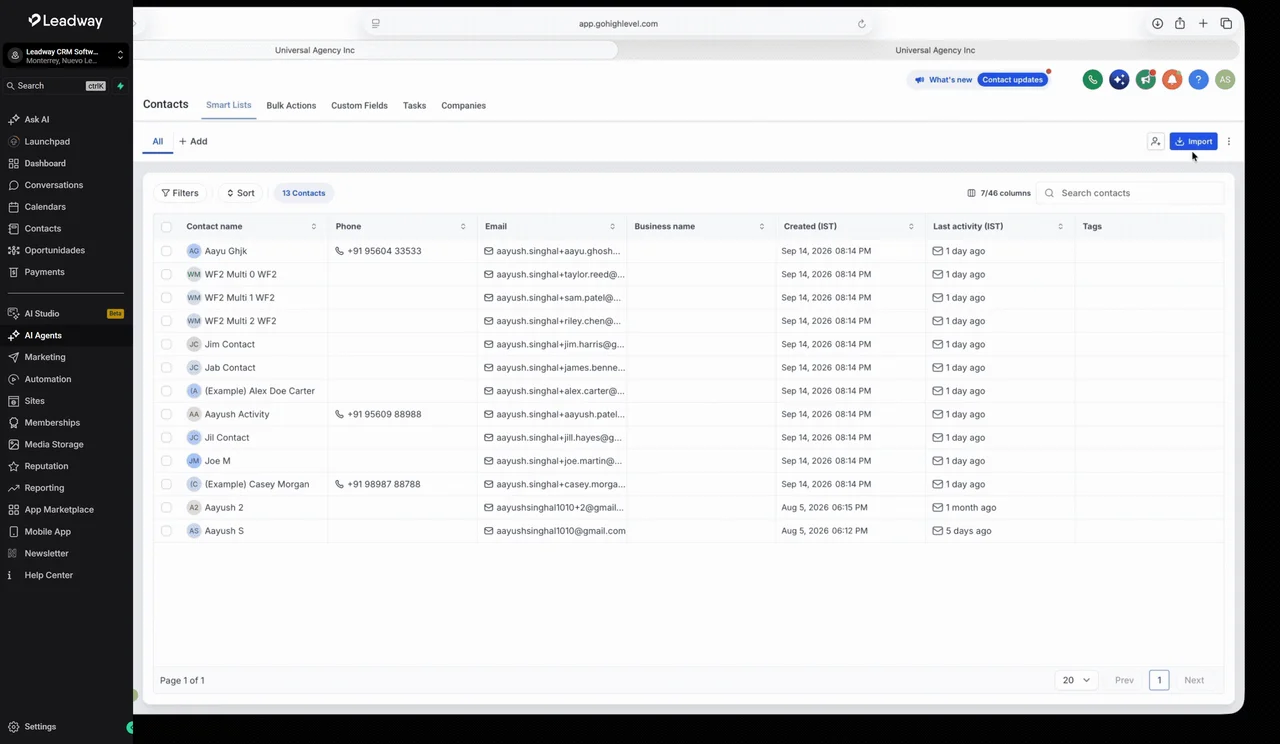
  • Respuestas con observaciones en lenguaje natural sobre volumen, entregas, fallos y comportamiento de lectura

  • Email, SMS y WhatsApp resueltos desde la misma interfaz conversacional, sin revisar dashboards separados

  1. Abre el Asistente de IA dentro de cualquier flujo de trabajo

  2. Escribe tu consulta en lenguaje natural, por ejemplo: "muéstrame las estadísticas de entrega de WhatsApp de las últimas 2 semanas"

Integración con Google Merchant Center para tiendas de comercio electrónico

Ahora puedes conectar tu tienda de comercio electrónico con Google Merchant Center directamente desde el Marketplace de Leadway. Los productos elegibles se sincronizan automáticamente para aparecer en Google Shopping y otras superficies de Google, incluyendo precios, inventario, imágenes y variantes.

Ver detalle
  • Instala la app desde el Marketplace y conecta tu cuenta de Google en pocos pasos

  • Solo los productos elegibles asignados a la tienda conectada se sincronizan automáticamente

  • Compatible con productos de pago único y productos digitales

  • Los errores y advertencias de aprobación se muestran en tiempo real para facilitar su resolución

  • Puedes vincular múltiples tiendas a distintas cuentas de Merchant Center de forma independiente

  1. Abre el Marketplace de Leadway e instala la aplicación de Google Merchant Center

  2. Conecta tu cuenta de Google y selecciona la cuenta de Merchant Center que deseas usar

  3. Selecciona la tienda de comercio electrónico que quieres vincular a esa cuenta

  4. Completa la configuración para iniciar la sincronización automática de productos elegibles

Client Portal: recuperación automática con OTP cuando el magic link expira

Cuando un contacto abre un magic link vencido del Client Portal, ahora es redirigido automáticamente al flujo de verificación por OTP en lugar de encontrar un error. El código se envía al correo del contacto, que se muestra enmascarado por privacidad. No se requiere configuración adicional.

Ver detalle
  • Los magic links expirados redirigen automáticamente a la pantalla de verificación OTP sin mostrar errores

  • El OTP se envía al correo del contacto de forma inmediata al detectar el enlace vencido

  • El correo electrónico aparece enmascarado en la pantalla de verificación para proteger la privacidad

  • Los contactos recuperan acceso de forma autónoma sin necesidad de solicitar un nuevo enlace al administrador

  • La mejora se aplica automáticamente a toda autenticación por magic link en el Client Portal

  1. Abre el magic link expirado del Client Portal desde tu correo o dispositivo

  2. Espera la redirección automática a la pantalla de verificación OTP

  3. Revisa tu correo electrónico para obtener el código OTP enviado automáticamente

  4. Ingresa el código OTP en la pantalla de verificación para completar el acceso a tu cuenta

Anuncios en cursos: comunica novedades directamente a tus alumnos

Los creadores de cursos ahora pueden publicar anuncios directamente dentro de la plataforma, sin depender de campañas externas de correo. Los alumnos ven los anuncios mediante banners e indicadores de no leídos, y pueden revisarlos sin salir de su experiencia de aprendizaje.

Ver detalle
  • Crea, edita, clona y elimina anuncios desde el panel de administración de Cursos

  • Soporte de contenido enriquecido: texto con formato, imágenes y enlaces

  • Segmentación flexible: dirige anuncios a un curso específico o a todos tus cursos

  • Notificaciones opcionales por correo para los miembros del curso

  • Los alumnos descubren anuncios nuevos mediante banners e indicadores de no leídos

  1. Navega a Cursos → Anuncios

  2. Haz clic para crear un nuevo anuncio

  3. Agrega un título y contenido enriquecido, luego selecciona los cursos o alumnos a los que quieres dirigirte

  4. Activa las notificaciones por correo si deseas que los miembros también reciban el anuncio por esa vía

  5. Publica tu anuncio para que sea visible de inmediato en la plataforma

Panel de contacto en oportunidades y citas sin perder el contexto

Ahora al hacer clic en el nombre de un contacto desde oportunidades o citas, sus detalles y conversaciones se abren en un panel superpuesto dentro de la misma página. Ya no es necesario navegar fuera de tu flujo de trabajo para consultar información clave. Si prefieres la experiencia anterior, puedes seguir abriendo la página completa del contacto directamente.

Ver detalle
  • El panel superpuesto muestra detalles del contacto y conversaciones sin salir de la página actual

  • Vista de una columna o dos columnas según cómo necesites ver la información

  • Icono dedicado para abrir la página completa del contacto si prefieres la navegación clásica

  • Desde la página completa puedes regresar fácilmente a donde estabas trabajando

  • Las personalizaciones de la página de contacto se respetan y aplican también en el panel superpuesto

Importa datos de HubSpot directamente a Leadway

Migrar desde HubSpot a Leadway ahora es más sencillo con el nuevo Importador de HubSpot. Conecta tu cuenta de HubSpot y transfiere contactos, empresas, tratos, campos personalizados, pipelines, notas, correos y tareas sin necesidad de exportaciones manuales en CSV. El proceso corre en segundo plano y puedes revisar el historial de importación con resultados detallados por registro.

Ver detalle
  • Importa contactos, empresas, tratos como Oportunidades, pipelines y campos personalizados desde HubSpot

  • No se requieren exportaciones manuales en CSV: la conexión es directa con tu cuenta de HubSpot

  • El proceso corre en segundo plano, por lo que puedes cerrar la página y regresar más tarde

  • El historial de importación muestra resultados exitosos, omitidos, fallidos y advertencias por registro

  • Los registros existentes en Leadway no se sobreescriben durante la importación

  1. Ve a Contactos, Empresas u Oportunidades y haz clic en 'Importar'

  2. Selecciona la opción 'Conectar HubSpot' e inicia sesión en tu cuenta de HubSpot

  3. Elige los objetos y datos que deseas importar

  4. Revisa el conteo de registros y selecciona las propiedades específicas que necesitas

  5. Haz clic en 'Confirmar' para iniciar la importación y monitorea el progreso desde el historial de importaciones

El trigger 'Nueva Reseña Recibida' ahora soporta todas las plataformas integradas

El trigger de flujos de trabajo 'Nueva Reseña Recibida' ahora se activa con reseñas de todas las plataformas conectadas a tu cuenta, no solo Google y Facebook. Plataformas como Trustpilot, Yelp y TripAdvisor ya pueden disparar automatizaciones. Esto reduce el monitoreo manual y acelera la respuesta sin importar dónde llegue la reseña.

Ver detalle
  • Soporte para todas las plataformas de reseñas integradas, incluyendo Trustpilot, Yelp y TripAdvisor

  • Automatiza notificaciones, respuestas y enrutamiento interno al recibir cualquier nueva reseña

  • Los flujos existentes con triggers de Google o Facebook no se ven afectados

  • Menos monitoreo manual de plataformas externas gracias a una cobertura de automatización más amplia

  • Mayor aprovechamiento de las integraciones de reseñas ya configuradas en tu cuenta

Documentos en notas ahora son privados por defecto

Los archivos adjuntos subidos a través de la sección de notas ahora se almacenan como privados por defecto, reforzando el control de acceso y el cumplimiento con HIPAA. Al compartir, puedes elegir entre enlace público, privado, protegido con OTP o con contraseña según tus necesidades.

Ver detalle
  • Los nuevos adjuntos en notas se guardan automáticamente como privados en la carpeta 'Adjuntos de notas'

  • Al compartir un documento puedes elegir entre enlace público, privado, con OTP o con contraseña

  • Los documentos subidos antes de esta actualización mantienen su estado público actual

  • Los documentos existentes también pueden compartirse con enlace privado cuando se necesite mayor control

  • Próximamente estas protecciones se extenderán a adjuntos en campos personalizados

Color del indicador de tendencia en widgets: define qué dirección es positiva

Ahora puedes controlar si un aumento o una disminución en una métrica debe mostrarse en verde (bueno) o rojo (atención) dentro de cada widget de tus dashboards y reportes personalizados. Métricas donde un valor menor es mejor, como la tasa de rebote, costo por lead o cancelaciones, ya no mostrarán una flecha verde engañosa cuando suben.

Ver detalle
  • Configura por widget si un aumento o una disminución representa un resultado positivo o negativo

  • Métricas como tasa de rebote o cancelaciones ahora muestran colores de tendencia precisos y sin confusión

  • El ajuste aplica a todos los tipos de gráfica del widget: Número, Línea y Barra

  • Los widgets existentes mantienen el comportamiento anterior hasta que decidas actualizarlos

  • Genera mayor confianza al compartir dashboards con clientes, ya que el verde siempre significa bueno
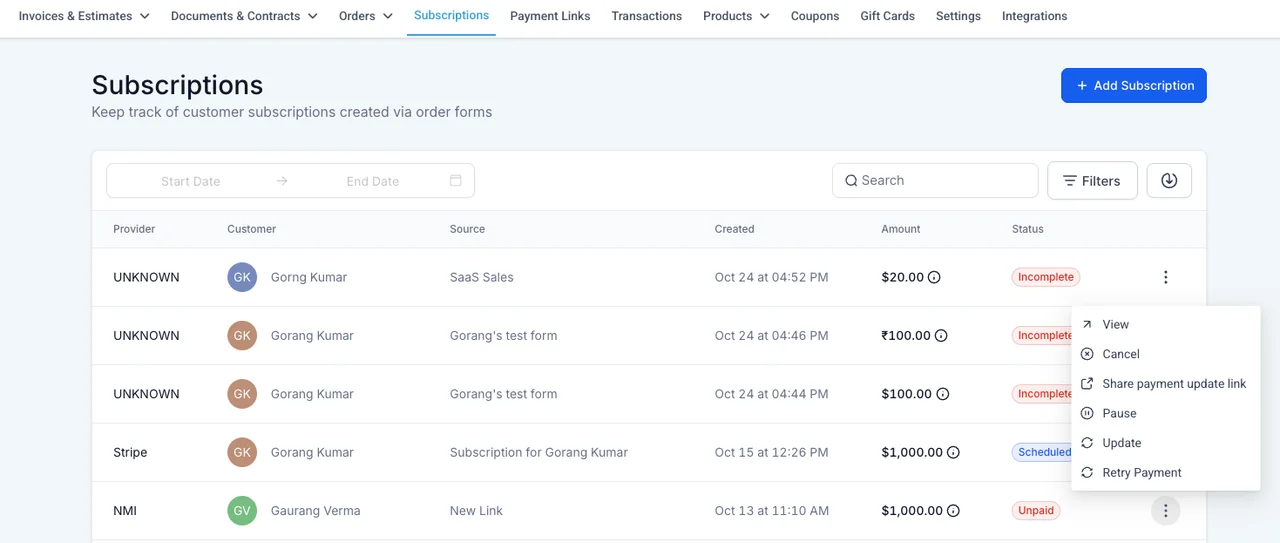
  1. Abre el panel de configuración del widget que deseas ajustar

  2. En la sección de configuración avanzada, activa el rango de fechas de comparación

  3. Selecciona si el incremento es positivo o si la disminución es positiva, según cómo deba interpretarse la métrica

  4. Guarda los cambios, el color del indicador de tendencia se actualiza automáticamente en todas las vistas del widget

Colores de tendencia en widgets: define si subir o bajar es positivo

Ahora puedes controlar si un aumento o una disminución en una métrica se muestra en verde o rojo dentro de los widgets de tus tableros y reportes personalizados. Métricas como tasa de rebote, cancelaciones o costo por prospecto ya no mostrarán una flecha verde engañosa cuando suben. El color de tendencia refleja exactamente lo que significa cada métrica para tu negocio.
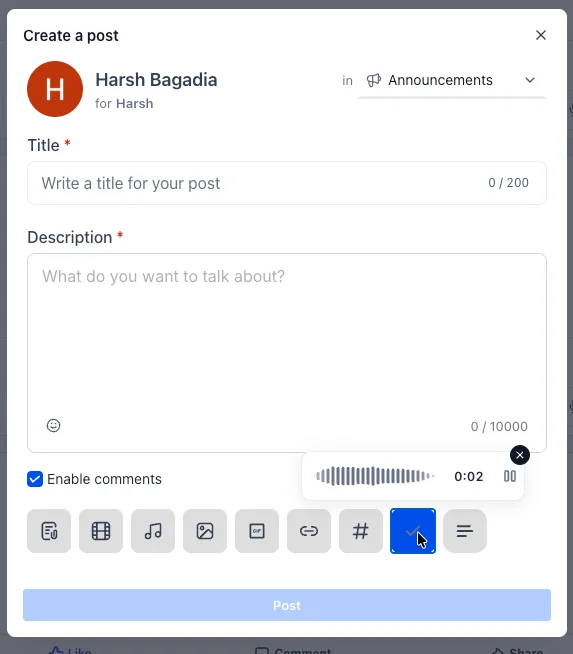
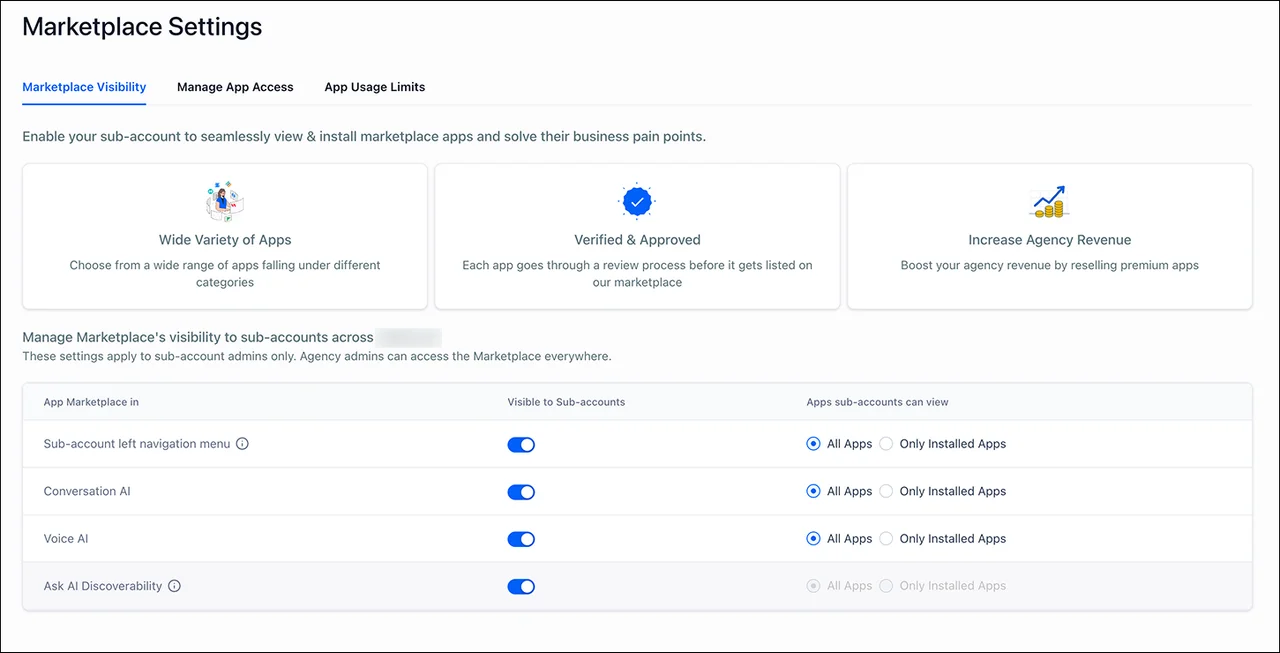
Ver detalle
  • Cada widget permite configurar si un incremento o una caída representa un resultado positivo o negativo

  • Métricas como tasa de rebote o cancelaciones ya no muestran verde cuando suben, evitando lecturas erróneas

  • La configuración aplica a todos los tipos de gráfica del widget: Número, Línea y Barra
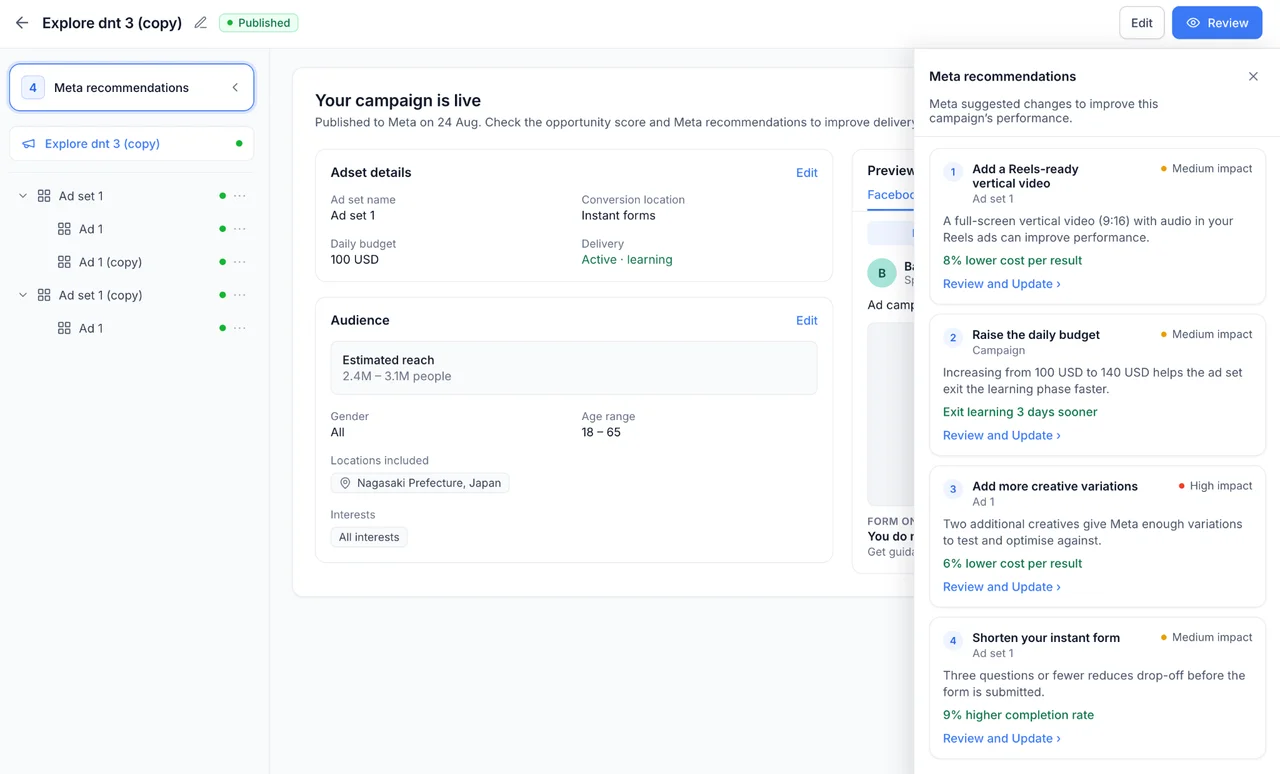
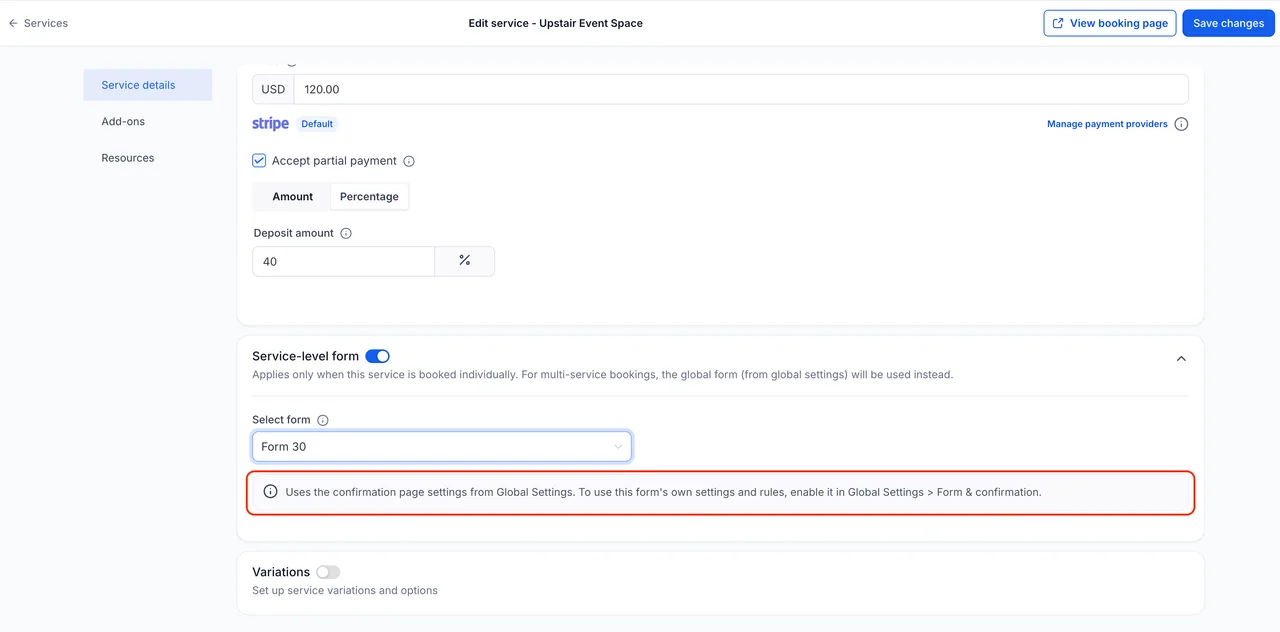
  • Los widgets existentes conservan el comportamiento actual hasta que actualices manualmente la configuración

  • Los tableros compartidos con clientes siempre muestran verde donde realmente hay una mejora

  1. Abre el panel de configuración del widget que deseas ajustar

  2. En la sección de ajustes avanzados, configura 'Rango de fecha de anulación' y 'Rango de fecha de comparación'

  3. Selecciona si el aumento es positivo (opción predeterminada) o si la disminución es positiva, según cómo debe interpretarse la métrica

  4. Guarda los cambios, el color del indicador de tendencia se actualiza automáticamente en todas las vistas del widget

Events Beta ya disponible en Labs para todos

La plataforma Events ya está disponible en Labs para todas las cuentas, sin necesidad de solicitar acceso manualmente. Ahora puedes crear, promover y gestionar eventos completos, desde la venta de boletos hasta el check-in, todo dentro de Leadway.

Ver detalle
  • Crea eventos gratuitos, de pago, RSVP, presenciales, en línea e híbridos desde un solo lugar

  • Diseña páginas de evento personalizadas con CSS propio e intégralas en funnels o sitios externos

  • Gestiona tipos de boletos, códigos de descuento y complementos con control de inventario y ventanas de venta

  • Emite boletos con código QR automáticamente y registra asistencia desde la app móvil de Leadway

  • Dispara automatizaciones en flujos de trabajo al momento del registro o check-in de cada asistente

Valores personalizados dinámicos en dashboards y reportes

Ahora puedes insertar valores dinámicos en condiciones de widgets y elementos de tus dashboards usando el nuevo selector {}. Cada cuenta ve automáticamente su propio nombre, dirección y datos sin necesidad de duplicar configuraciones. Un solo dashboard funciona para todas tus cuentas de forma personalizada.

Ver detalle
  • El selector {} permite insertar campos de ubicación, usuario y valores personalizados en cualquier campo de texto

  • Los tokens se resuelven automáticamente por cuenta al momento de visualizar el dashboard

  • Compatible con condiciones de widgets y elementos como Embed (URL), Título y Cuadro de texto

  • Las URLs embebidas pueden incluir valores dinámicos para que cada cuenta cargue su reporte externo propio

  • Todos los valores personalizados creados en Configuración están disponibles en el selector, organizados por carpeta

  1. Abre un dashboard y activa el modo Edición

  2. Agrega o edita un widget y ve a la pestaña Condiciones, o agrega un Elemento (Embed, Título o Cuadro de texto)

  3. Haz clic en el botón {} junto al campo de texto donde deseas insertar el valor

  4. Explora o busca entre los campos de Ubicación, Usuario o Valores personalizados

  5. Selecciona el campo deseado, el token se inserta automáticamente (ej. {{ location.name }})

  6. Guarda los cambios y cambia al modo Vista, el token se resuelve con el valor real de cada cuenta

Valores personalizados en dashboards y reportes

Ahora puedes insertar valores personalizados en condiciones de widgets y elementos de tus dashboards usando el nuevo selector {}. Los tokens se resuelven automáticamente por cuenta al visualizar el dashboard, mostrando el nombre, dirección y datos propios de cada una. Con un solo dashboard puedes servir a múltiples cuentas sin duplicar configuraciones.

Ver detalle
  • El selector {} permite insertar campos de ubicación, usuario y valores personalizados en cualquier campo de texto

  • Compatible con condiciones de widgets y elementos tipo Embed, Título y Caja de texto

  • Los tokens se resuelven de forma automática según la cuenta que visualiza el dashboard

  • Las URLs de embed pueden incluir el ID de ubicación para cargar reportes externos de forma dinámica

  • Un solo dashboard funciona para todas las cuentas sin necesidad de duplicarlo

  1. Abre un dashboard y cambia al modo Edición

  2. Agrega o edita un widget y ve a la pestaña Condiciones, o agrega un Elemento (Embed, Título o Caja de texto)

  3. Haz clic en el botón {} junto al campo de texto que deseas personalizar

  4. Explora o busca entre los campos de Ubicación, Usuario o Valores personalizados

  5. Selecciona el campo deseado para insertar el token (por ejemplo, {{ location.name }})

  6. Guarda los cambios y cambia al modo Vista, el token mostrará el valor real de cada cuenta automáticamente

Agrega tiendas de comercio electrónico directamente en tus Funnels

Ahora puedes integrar una tienda completa dentro de un Funnel, combinando pasos de embudo con navegación de productos, carrito, checkout y confirmación de pedido en un solo flujo. Al agregar una tienda se crean automáticamente 5 pasos prediseñados: Lista de productos, Detalles del producto, Carrito, Checkout y Página de gracias. También puedes insertar elementos de tienda en cualquier paso existente para convertirlo en un Funnel con tienda integrada.

Ver detalle
  • Integración completa de tienda dentro de un Funnel sin necesidad de flujos separados

  • Se generan automáticamente 5 pasos de tienda al agregar una Store a tu Funnel

  • Elementos como Producto destacado, Upsell y Lista de colecciones ya están disponibles en pasos de Funnel

  • La pestaña Store Products permite gestionar visibilidad y prioridad de productos por Funnel

  • Clonar un Funnel también replica la configuración de la tienda y sus pasos asociados

  1. Abre un Funnel y agrega una Store desde la sección Store, o inserta un elemento de tienda directamente en cualquier paso del Funnel

  2. Selecciona un tema y configura la tienda cuando el sistema lo solicite

  3. Usa la pestaña Store Products para administrar la visibilidad y prioridad de tus productos

  4. Personaliza las páginas de tienda generadas y publica tu Funnel

Sincronización de publicaciones de Threads en Social Planner (Beta)

Ahora puedes importar automáticamente tus publicaciones existentes de Threads directamente en Social Planner. Gestiona tu historial de contenido, monitorea el engagement y reutiliza publicaciones desde un solo lugar. Disponible en Beta a través de Labs.

Ver detalle
  • Importación automática de publicaciones de Threads, incluyendo texto, imágenes, videos, carruseles, GIFs y encuestas

  • Cada publicación sincronizada conserva datos de engagement: vistas, likes, respuestas, reposts y compartidos

  • Clona publicaciones de Threads compatibles para reutilizar contenido sin recrearlo desde cero

  • Sincronización automática cada 24 horas con notificaciones si la cuenta necesita reconectarse

  • Las publicaciones de los últimos 30 días se sincronizan por defecto; se pueden importar hasta 365 días de historial

  1. Ve a Marketing → Social Planner → Configuración

  2. Activa la sincronización de publicaciones de Threads desde Labs

  3. Espera a que la sincronización inicial se complete

  4. Visualiza tus publicaciones de Threads sincronizadas en Social Planner

  5. Clona las publicaciones compatibles cuando quieras reutilizarlas

Campos personalizados condicionales para oportunidades

Los formularios de oportunidades ahora se adaptan automáticamente según el pipeline, etapa, estatus u otros valores de campo. Los administradores pueden definir qué campos o carpetas se muestran y cuáles son obligatorios según cada contexto, usando lógica AND/OR. Esto mantiene los formularios enfocados y mejora la consistencia de los datos en todo el equipo.

Ver detalle
  • Crea reglas condicionales con lógica AND/OR usando pipeline, etapa, estatus y campos de selección como disparadores

  • Muestra u oculta campos individuales o carpetas completas según las condiciones definidas

  • Marca campos visibles como obligatorios e impide guardar oportunidades con información incompleta

  • Previsualiza cada regla en tiempo real antes de guardarla

  • Las reglas aplican en los flujos de agregar, editar y edición masiva, tanto en web como en móvil

  1. Abre Configuración → Labs y activa la opción 'Mostrar y requerir campos de oportunidades condicionalmente' para la cuenta

  2. Navega a Configuración → Campos personalizados → Oportunidades → Reglas condicionales

  3. Haz clic en 'Crear regla condicional'

  4. Selecciona las condiciones disparadoras y conéctalas con lógica AND/OR

  5. Elige el resultado: mostrar campo, mostrar carpeta o hacer obligatorio

  6. Revisa la previsualización en tiempo real y haz clic en 'Guardar regla'

Cantidad disponible como filtro y valor personalizado en flujos de trabajo

Los disparadores Carrito Abandonado y Pedido Completado ahora permiten usar la cantidad disponible en inventario como filtro y como valor personalizado en acciones. Esto facilita crear automatizaciones inteligentes basadas en los niveles de stock de tus productos.

Ver detalle
  • Filtra automatizaciones por cantidad disponible en inventario desde los disparadores de carrito y pedidos

  • Usa la cantidad disponible como valor personalizado en las acciones compatibles del flujo de trabajo

  • Los filtros se anidan en el orden: Productos Globales > Precio > Cantidad Disponible

  • Compatible con un solo Precio y un valor numérico de cantidad por iteración

  1. Selecciona el disparador Carrito Abandonado o Pedido Completado en tu flujo de trabajo

  2. Agrega Productos Globales en los filtros del flujo de trabajo

  3. Elige un único Precio y configura la Cantidad Disponible con la condición y valor numérico requeridos

  4. Usa Cantidad Disponible o Precio como valor personalizado en las acciones compatibles del flujo

Genera y comparte enlaces de reagendado directamente desde la cita

Ahora puedes generar y copiar el enlace de reagendado de cualquier cita en un solo clic, sin depender de correos anteriores. Disponible en Reuniones y Servicios, el enlace se puede compartir por cualquier canal para que el cliente elija un nuevo horario de forma autónoma. Los permisos de gestión de citas existentes se respetan en todo momento.

Ver detalle
  • Genera el enlace de reagendado desde cualquier cita existente, bajo demanda

  • Copia el enlace al portapapeles con un clic y compártelo por el canal que prefieras

  • El cliente puede reagendar sin necesidad de buscar un correo o notificación anterior

  • Disponible en Reuniones y Servicios desde Contactos, Conversaciones, Citas u Oportunidades

  • Los permisos de gestión de citas se aplican: usuarios sin acceso verán el estado deshabilitado

  1. Abre una cita desde Contactos, Conversaciones, Citas u Oportunidades.

  2. Haz clic en el ícono de Acciones de la cita.

  3. Selecciona la opción Generar enlace de reagendado.

  4. Una vez generado el enlace, haz clic en Copiar enlace.

  5. Comparte el enlace con tu cliente para que elija un nuevo horario.

Preferencia de inicio de semana ahora consistente en todos los Calendarios

Ahora puedes definir si tu semana comienza en sábado, domingo o lunes, y esta preferencia se aplica de forma uniforme en todas las vistas y flujos de agendamiento interno. La configuración se establece por separado para Reuniones, Servicios y Rentas desde los Ajustes de Calendario, y no afecta la experiencia del widget de reservas público.

Ver detalle
  • La preferencia de inicio de semana aplica en vistas de calendario, creación de citas, disponibilidad de personal y selectores de fecha

  • Puedes configurar el día de inicio de semana de forma independiente para Reuniones, Servicios y Rentas

  • La configuración interna no sobreescribe la preferencia del widget de reservas orientado al cliente

  • Se admiten tres opciones de inicio de semana: sábado, domingo o lunes

  1. Abre los Ajustes de Calendario según el tipo: Reuniones > Preferencias, Servicios > Configuración Global > Ajustes en la App, o Rentas > Configuración Global > Ajustes en la App

  2. Selecciona tu día preferido de inicio de semana: sábado, domingo o lunes

  3. Guarda los cambios; la preferencia se aplicará automáticamente en todas las experiencias de agendamiento interno relacionadas

Facturas de renta con precios por unidad más claros y precisos

Mejoramos la forma en que se muestran los precios en las facturas de renta. Ahora cada línea de factura refleja el costo real por unidad y la cantidad exacta reservada, eliminando montos globales difíciles de interpretar. Esto hace que tus clientes entiendan de un vistazo exactamente por qué están pagando.

Ver detalle
  • Las facturas de renta ahora muestran el precio unitario real y la cantidad de unidades reservadas por separado

  • Se elimina la presentación de monto global en una sola línea, reemplazándola por desglose claro y verificable

  • Los cálculos internos de precio se realizan por unidad, garantizando mayor precisión con cualquier configuración de descuentos

  • El comportamiento es consistente sin importar si se renta un artículo individual o inventario en volumen con múltiples descuentos

  • En descuentos con porcentajes no enteros, el redondeo por unidad asegura que el total de la factura siempre cuadre correctamente

Chat Widget: inserta cualquier tipo de chat directamente en la página

Ahora puedes usar la ubicación Embebido en todos los tipos de Chat Widget, no solo en Live Chat y Voice AI. El widget se muestra como una conversación abierta dentro de la página, sin burbuja flotante ni minimizado, ideal para landing pages, funnels y páginas de soporte.

Ver detalle
  • Ubicación Embebido disponible para All-in-One Chat, Email/SMS, WhatsApp, Facebook, Instagram, Live Chat y Voice AI

  • El widget se abre automáticamente en la página como una experiencia de chat siempre visible

  • No muestra burbuja flotante ni popup inicial, manteniendo el foco en la conversación

  • En All-in-One Chat, los visitantes pueden cambiar de canal sin salir del widget embebido

  • La vista previa del constructor se adapta automáticamente al seleccionar la ubicación Embebido

  1. Abre el Chat Widget Builder y selecciona cualquier tipo de widget compatible

  2. En la configuración de ubicación del widget, elige entre Sticky y Embebido

  3. Selecciona Embebido para que el widget se muestre abierto e inline dentro de la página

  4. Verifica que la vista previa refleje la experiencia embebida antes de publicar
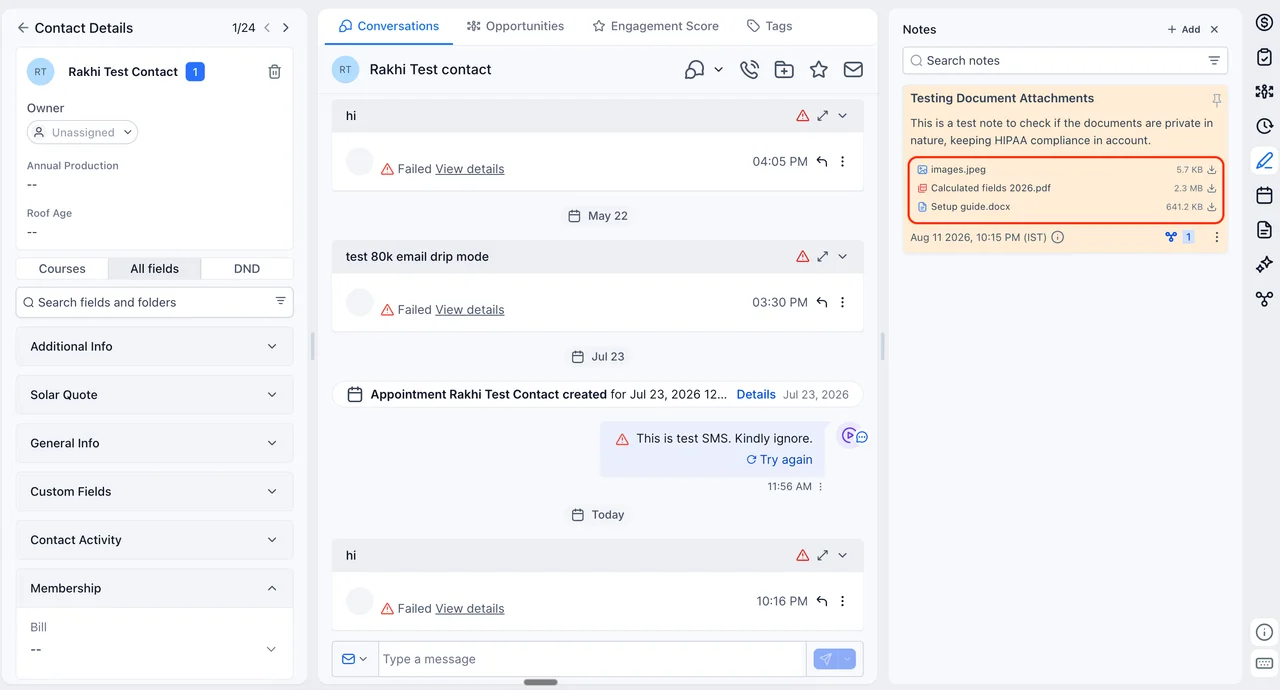
Ad Manager: Opportunity Score ahora disponible en Google y LinkedIn

El Opportunity Score ya está disponible en los creadores de campañas de Google y LinkedIn dentro del Ad Manager de Leadway, sumándose a Meta. Antes de publicar, obtén una puntuación de 0 a 100 sobre la preparación de tu campaña y recomendaciones priorizadas adaptadas a cada plataforma, todo desde la pantalla de Revisión.

Ver detalle
  • Puntuación de preparación de 0 a 100 con nivel de salud: Bajo, Medio o Alto

  • Recomendaciones adaptadas a Google y LinkedIn según objetivo, formato y configuración

  • Google evalúa palabras clave, audiencia, presupuesto, creativos, seguimiento, pujas y más

  • LinkedIn revisa targeting de audiencia y ubicación, presupuesto, creativos, URLs y configuración de generación de leads

  • Haz clic en una sugerencia para ir directamente a la sección de la campaña y corregirla al instante

  1. Crea o edita una campaña de Google, LinkedIn o Meta en el Ad Manager de Leadway

  2. Completa la configuración de tu campaña y avanza hasta la pantalla de Revisión

  3. Abre el panel de Opportunity Score para ver tu puntuación general

  4. Revisa las recomendaciones individuales ordenadas por impacto potencial

  5. Selecciona una sugerencia para navegar directamente a la sección correspondiente y aplica los cambios

Gestión masiva de palabras clave en Google Ads dentro del Ad Manager

Ahora puedes pegar grandes listas de palabras clave de forma masiva en tus campañas de Google Ads, sin el límite anterior de 40 palabras. Los duplicados y espacios en blanco se eliminan automáticamente, y puedes separar las palabras clave por comas o saltos de línea para agilizar la configuración.

Ver detalle
  • Se eliminó el límite de 40 palabras clave para palabras clave positivas y negativas

  • Pega múltiples palabras clave a la vez separándolas por comas o saltos de línea

  • Los duplicados y espacios en blanco sobrantes se limpian de forma automática

  • Elige el tipo de concordancia y agrega todas las palabras clave en un solo paso

  • Compatible con palabras clave positivas y negativas en campañas de Google Ads

  1. Abre Ad Manager, accede a tu Campaña de Google y selecciona el Grupo de Anuncios correspondiente

  2. Navega a la sección de Palabras Clave Positivas o Negativas según necesites

  3. Escribe o pega las palabras clave en el campo habilitado, separadas por comas o saltos de línea

  4. Selecciona el tipo de concordancia deseado y haz clic en Agregar

TikTok Lead Ads migra a la arquitectura de Marketplace

La integración de TikTok Lead Ads ahora corre sobre la arquitectura de Marketplace, lo que fortalece la seguridad, mejora la estabilidad y sienta las bases para funciones futuras como la conexión de múltiples cuentas de TikTok. Las conexiones existentes continúan funcionando sin necesidad de reconfiguración. Los nuevos usuarios se conectan directamente a través del flujo de Marketplace.

Ver detalle
  • La autenticación de TikTok Lead Ads ahora usa los flujos seguros de Marketplace, mejorando el manejo de credenciales

  • Las conexiones existentes se migran automáticamente sin que el usuario deba hacer ningún cambio en su configuración

  • La nueva arquitectura prepara el terreno para conectar y gestionar múltiples cuentas de TikTok desde una misma cuenta

  • Todos los flujos y automatizaciones actuales de TikTok Lead Ads siguen funcionando sin interrupciones

  • Acceso anticipado disponible activando el flujo de Marketplace desde Labs

Soporte para nombres de usuario de WhatsApp: captura automática de nuevos contactos

WhatsApp está lanzando nombres de usuario, lo que permite a las personas escribirle a un negocio sin compartir su número de teléfono. Leadway ya soporta esta función antes del lanzamiento oficial de Meta, por lo que los nuevos contactos que usen esta modalidad se capturan automáticamente en tu cuenta desde el primer mensaje. Tu configuración actual no cambia en absoluto: los contactos existentes, conversaciones e importaciones por número siguen funcionando igual que siempre.

Ver detalle
  • Los nuevos contactos que usen nombre de usuario de WhatsApp se crean automáticamente en tu cuenta sin necesidad de configuración adicional

  • La captura se realiza mediante el nombre de usuario y el identificador de usuario (BSUID), incluso sin número de teléfono

  • Los contactos existentes, su historial de conversaciones y las automatizaciones activas no se ven afectados

  • Las conversaciones y las importaciones por número de teléfono continúan funcionando exactamente igual que antes

  • El soporte está disponible desde ahora, antes del despliegue oficial de Meta en cada región

Prospecting detecta sitios creados con AI Studio en reportes de auditoría

Los reportes de auditoría de marketing en Prospecting ahora identifican sitios web construidos con Leadway AI Studio, sumándose a plataformas como WordPress, Webflow, Wix y otras. Esto te da una visión más completa del stack tecnológico de tus prospectos para identificar oportunidades de migración con mayor confianza.

Ver detalle
  • La sección de hosting del reporte de auditoría ahora detecta sitios creados con Leadway AI Studio

  • Compatibilidad ampliada con WordPress, Leadway, Webflow, Wix, Squarespace y Framer

  • Mayor precisión al identificar la tecnología detrás del sitio de cada prospecto

  • Detección activa por defecto para todos los usuarios, sin configuración adicional

  • Puedes desactivar la detección de AI Studio desde Configuración del reporte en Prospecting

  1. Abre Prospecting y genera o consulta un reporte de auditoría de marketing para un prospecto

  2. Revisa la sección de hosting del sitio web dentro del reporte para ver la plataforma detectada

  3. Si deseas desactivar la detección de AI Studio, ve a Prospecting → Configuración → Ajustes del reporte → Hosting del sitio web

  4. Desmarca la opción de Leadway AI Studio y guarda los cambios

Integración de Slack migrada a la arquitectura de Marketplace

Hemos migrado la integración de Slack a nuestra arquitectura de Marketplace, lo que refuerza la seguridad en el manejo de credenciales y sienta las bases para futuras mejoras. Las conexiones existentes siguen funcionando sin necesidad de reconfiguración. Las nuevas conexiones se realizarán directamente a través del Marketplace.

Ver detalle
  • Autenticación mejorada mediante los flujos de seguridad del Marketplace para conexiones de Slack

  • Las conexiones de Slack existentes continúan funcionando sin cambios ni reconfiguraciones

  • Arquitectura escalable que prepara la integración para próximas mejoras en Slack

  • Compatibilidad total con flujos de trabajo existentes garantizada durante y después de la migración

  1. Accede a Configuración de tu cuenta y dirígete a la sección de Labs para activar el acceso anticipado

  2. Las conexiones de Slack existentes se migran automáticamente a la nueva arquitectura sin acción adicional

  3. Las nuevas conexiones de Slack se establecen directamente a través del Marketplace desde el momento de activación

  4. Continúa usando Slack con tus flujos de trabajo habituales sin realizar ningún ajuste adicional

Los llamantes ahora escuchan el tono de llamada de su propio país

Antes, las llamadas enrutadas fuera de EE. UU. reproducían un tono de espera estadounidense, lo que podía sonar extraño o sospechoso y provocar que las personas colgaran. Ahora localizamos el tono de llamada según el país del número involucrado, cubriendo reenvíos entrantes, llamadas salientes, IVR y transferencias de Voice AI en 37 países.

Ver detalle
  • El tono de espera se adapta automáticamente al país del número de teléfono involucrado

  • Cubre reenvío de llamadas entrantes, llamadas salientes, enrutamiento por IVR y transferencias de Voice AI

  • Disponible en 37 países, eliminando la experiencia genérica con tono estadounidense

  • Reduce la tasa de abandono causada por tonos de llamada desconocidos o que parecen spam

Configuración de dispositivos de audio en el marcador web

Ahora puedes elegir exactamente qué dispositivos gestionan el audio de tus llamadas en el marcador web de Leadway. Selecciona el micrófono, el altavoz principal y un dispositivo adicional para no perderte ninguna llamada entrante. Disponible a través de Labs; se recomienda usar Chrome o Edge para control total.

Ver detalle
  • Elige el altavoz principal y un dispositivo adicional para que suenen al mismo tiempo en llamadas entrantes

  • Selecciona el micrófono que quieres usar para cada llamada

  • Botones de prueba para verificar el sonido del altavoz y el dispositivo adicional antes de guardar

  • Medidor de volumen en tiempo real en el selector de micrófono para confirmar que capta audio

  • Disponible en Labs bajo la opción 'Audio settings for voice calls'

  1. Abre la configuración de audio desde el ícono de engrane en el encabezado del marcador

  2. Selecciona el altavoz principal para el audio de las llamadas

  3. Elige un dispositivo adicional opcional (por ejemplo, audífonos más bocina de escritorio) para llamadas entrantes

  4. Escoge el micrófono que deseas utilizar y verifica el nivel con el medidor de volumen en vivo
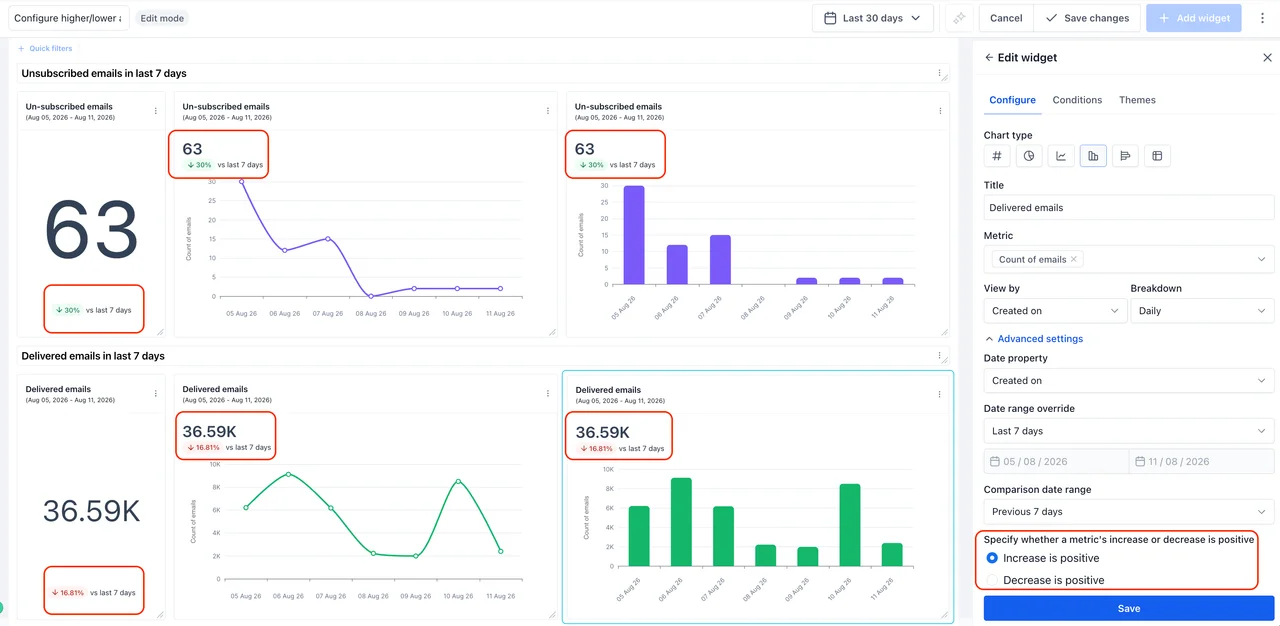
  5. Usa los botones de prueba para previsualizar el sonido de cada dispositivo antes de guardar los cambios

Sincronización de publicaciones de Google Business Profile en Social Planner (Beta)

Ahora puedes importar automáticamente tus publicaciones de Google Business Profile a Social Planner y gestionar todo tu contenido desde un solo lugar. Las publicaciones se sincronizan cada 24 horas e incluyen texto, imágenes, botones de llamada a la acción e información de eventos. Disponible desde Labs.

Ver detalle
  • Importa publicaciones existentes de Google Business Profile sin recrearlas manualmente

  • Compatible con publicaciones estándar, de eventos, ofertas y llamadas a la acción

  • Visualiza el contenido de Google Business Profile junto al resto de tus canales sociales en un solo calendario

  • Sincronización automática cada 24 horas para mantener el historial siempre actualizado
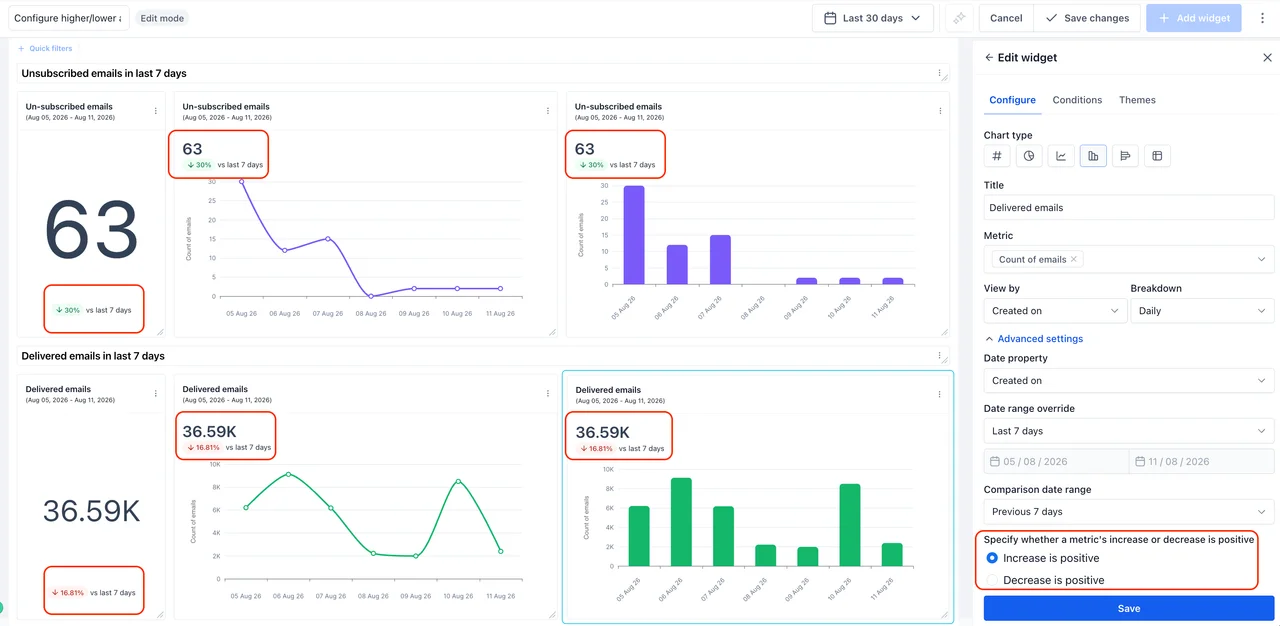
  • Por defecto se importan los últimos 30 días; si hay menos publicaciones, se extiende hasta 365 días

  1. Ve a Marketing → Social Planner → Configuración

  2. Activa la opción de sincronización de publicaciones de Google Business Profile

  3. Espera a que la sincronización inicial termine

  4. Revisa tus publicaciones sincronizadas dentro de Social Planner

Estadísticas de WhatsApp ahora disponibles dentro de Workflows

Ahora puedes consultar el rendimiento de tus mensajes de WhatsApp directamente desde el flujo de automatización que los envía. Monitorea el ciclo completo de entrega, enviados, pendientes, entregados, leídos y fallidos, sin salir de Workflows. Exporta los datos y filtra por rango de fechas para analizar campañas específicas.

Ver detalle
  • Seguimiento del ciclo completo de entrega: enviados, pendientes, entregados, leídos y fallidos

  • Filtro por rango de fechas para evaluar el desempeño de campañas o ventanas de envío específicas

  • Vista detallada por mensaje con información del destinatario y marcas de tiempo precisas

  • Exportación de estadísticas para análisis externos o reportes

  • Botón de actualización en tiempo real sin necesidad de recargar la página

  1. Abre Automatizaciones y selecciona el flujo que contiene una acción de WhatsApp

  2. Haz clic en la acción de WhatsApp y selecciona Estadísticas

  3. Consulta las estadísticas generales y el detalle de mensajes individuales

  4. Usa el selector de rango de fechas para personalizar el período de análisis

  5. Abre el panel completo de estadísticas y haz clic en Exportar para descargar los datos

WhatsApp: generador de plantillas con IA (categorización automática y validación integrada)
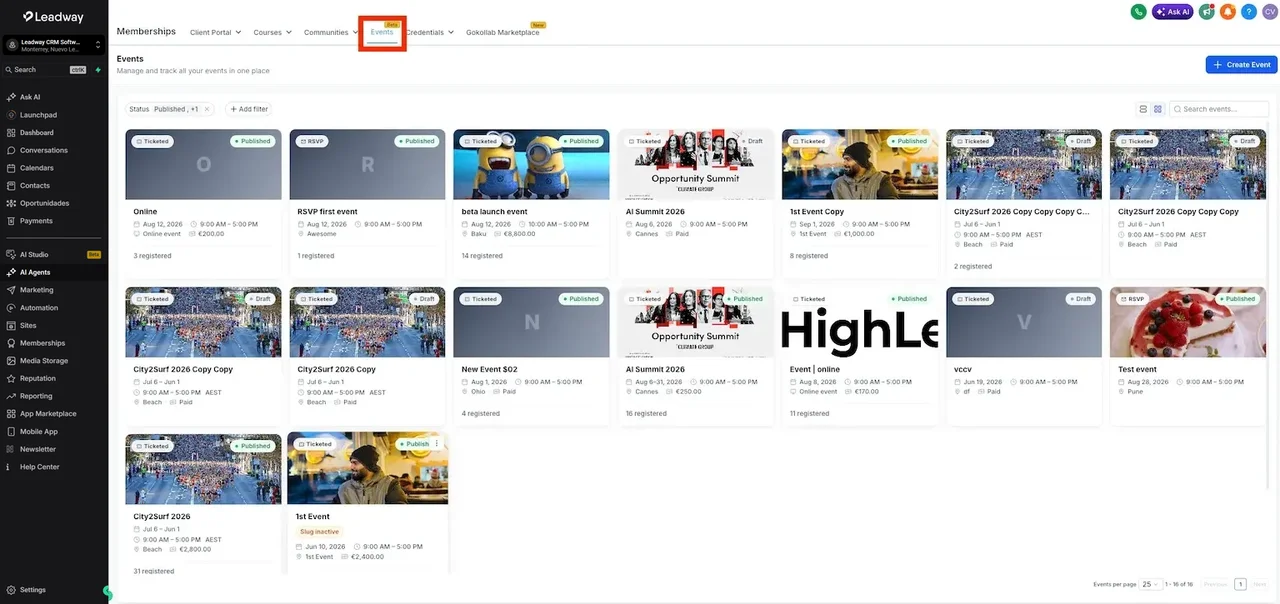
Ahora puedes crear plantillas de WhatsApp describiendo en texto simple lo que quieres comunicar, y la IA genera un borrador completo con variables personalizables, categoría Meta y validaciones de formato antes de enviarlo a aprobación. Ya no es necesario construir la plantilla campo por campo. Menos rechazos, más velocidad.
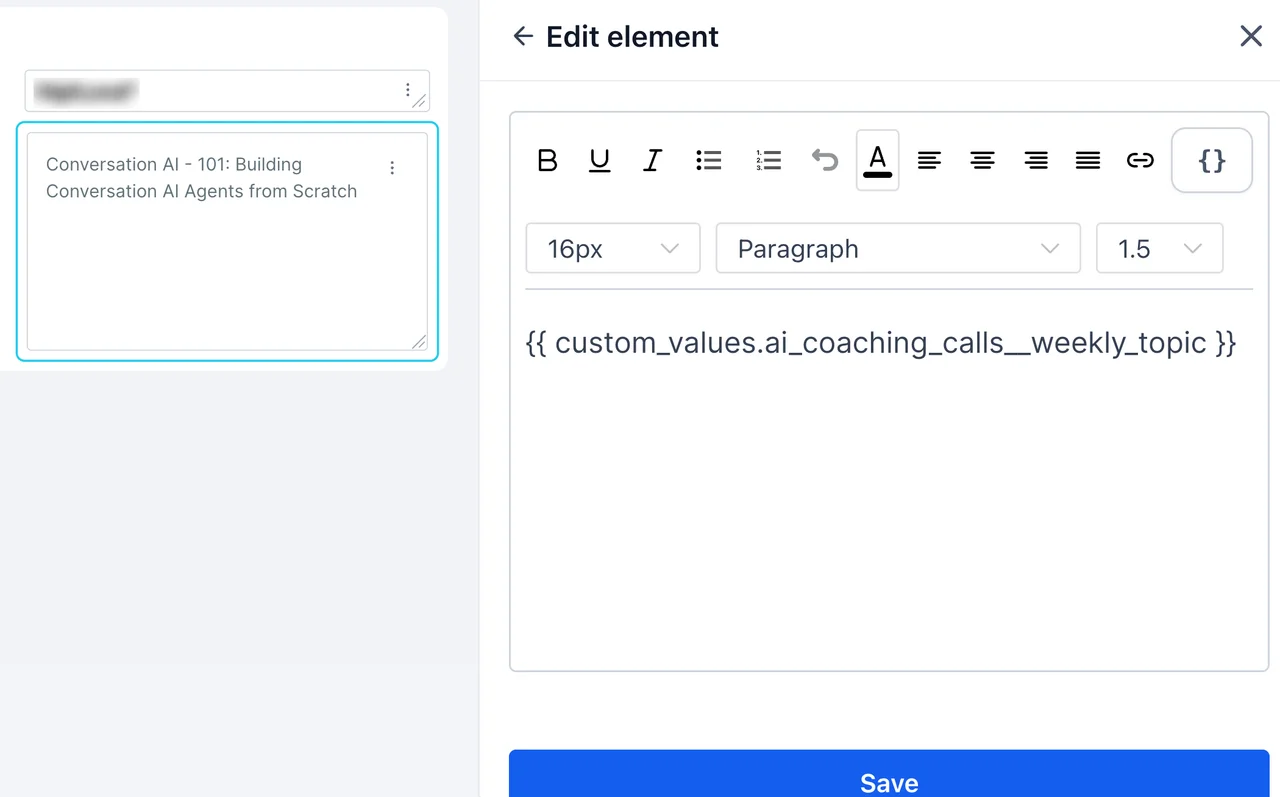
Ver detalle
  • Genera borradores de plantillas de WhatsApp a partir de una descripción en lenguaje natural

  • La IA asigna automáticamente la categoría Meta correcta: Utilidad, Marketing o Autenticación

  • Validación en tiempo real de longitud, formato y cumplimiento de políticas de Meta

  • Las variables de Leadway se insertan automáticamente y son editables antes de enviar

  • Control total: edita el texto, las variables y los CTAs antes de solicitar la aprobación

  1. Abre CRM → WhatsApp → Plantillas → Crear plantilla → Plantilla con IA

  2. Describe tu caso de uso y audiencia en lenguaje natural (ej. recordatorio de pago, actualización de entrega)

  3. Revisa el borrador generado, la categoría asignada y las sugerencias de validación

  4. Edita el texto, las variables y los CTAs si es necesario

  5. Envía la plantilla a Meta para su aprobación

Gestión de plantillas de WhatsApp: rediseño completo de la experiencia

Reconstruimos la experiencia de plantillas y carpetas de WhatsApp sobre nuestro sistema de diseño más reciente, haciéndola más rápida, limpia e intuitiva. Ahora puedes filtrar, ordenar, navegar carpetas como directorios reales y reorganizar tu biblioteca sin fricciones, todo sin recargar la página.

Ver detalle
  • Botón de actualización instantánea que refresca plantillas y estados de aprobación de Meta sin recargar la página

  • Navegación real por carpetas: entra a un directorio y ve solo sus plantillas y subcarpetas

  • Filtros por Estado, Idioma, Última edición y Categoría para encontrar cualquier plantilla al instante

  • Ordenamiento por nombre, idioma, categoría, última edición o estado para explorar la biblioteca a tu manera

  • Reorganización flexible: mueve carpetas y plantillas entre niveles para adaptar tu biblioteca conforme crece

WhatsApp: selección de plantillas mejorada, escritura RTL y visibilidad de cumplimiento

Mejoramos la gestión de plantillas de WhatsApp en tres frentes clave. Los selectores de plantillas ahora muestran solo las plantillas aprobadas, cargan más rápido y permiten redactar contenido en árabe, urdu y hebreo directamente en Leadway, sin editores externos. Así reduces envíos fallidos y ganas más control antes de cada mensaje.

Ver detalle
  • Los selectores de plantillas en Conversaciones, Acciones Masivas y Flujos de Trabajo muestran únicamente plantillas aprobadas

  • Carga más rápida en los selectores gracias a la obtención de datos ligeros en lugar de documentos completos

  • Redacción nativa de plantillas en idiomas de derecha a izquierda: árabe, urdu y hebreo

  • Compatible con el generador de plantillas con IA para crear contenido RTL de forma más ágil

  • La pestaña de Números de Teléfono de WhatsApp ahora tiene desplazamiento y paginación correctos

Tarjetas de Perfil y Negocio con QR: diseño renovado y personalización avanzada

Renovamos por completo las Tarjetas de Perfil y Negocio con QR para ofrecer un diseño más moderno y profesional. Ahora puedes personalizar colores, imágenes de portada, enlaces y formularios de contacto desde un solo lugar. Los leads capturados se registran automáticamente en tu CRM con su origen rastreado.

Ver detalle
  • Nuevo diseño limpio y profesional que genera una mejor primera impresión

  • Botón 'Guardar Contacto' incluido por defecto para que los visitantes guarden tu info con un toque

  • Paleta de colores personalizable: fondo, texto, íconos, botones y más

  • Soporte para enlaces personalizados con ícono propio: sitios web, calendarios, redes sociales y más

  • Formulario de intercambio de contacto integrado que crea leads automáticamente en el CRM

Correos transaccionales ahora se entregan aunque el contacto tenga DND activo

Actualizamos la lógica de entrega de correos para que tres tipos de mensajes críticos nunca sean bloqueados por la configuración de No Molestar (DND): pagos y facturas, notificaciones de calendario y alertas del sistema. Los correos de marketing y promocionales siguen respetando DND sin cambios.

Ver detalle
  • Facturas y correos de pago se entregan siempre, independientemente del estado DND del contacto

  • Las notificaciones de calendario llegan aunque el contacto tenga DND activado

  • Las alertas del sistema no quedan bloqueadas por la preferencia de No Molestar

  • Los correos de marketing y promocionales continúan respetando DND sin ningún cambio

Ad Manager con Ask AI: crea y gestiona campañas conversando

Integramos Ask AI directamente en Ad Manager para que puedas crear, editar y analizar campañas de Meta y Google simplemente describiendo lo que necesitas. No más navegar entre pantallas: Ask AI recopila los requisitos, configura los ajustes y genera las campañas como borradores listos para tu aprobación. La gestión de audiencias, recursos y métricas de rendimiento también está disponible desde la misma conversación.

Ver detalle
  • Crea campañas de Meta (Generación de leads, Tráfico, Interacción, Ventas) y Google (Search y Demand Gen) de forma conversacional

  • Las campañas se guardan como borradores y solo se publican tras tu aprobación explícita

  • Gestiona campañas existentes: lista, filtra, edita, clona, pausa, reactiva o elimina desde el chat

  • Crea y administra audiencias personalizadas, similares y de remarketing en Meta y Google sin buscar IDs manualmente

  • Consulta el rendimiento de campañas, grupos de anuncios, anuncios y palabras clave por rango de fechas

Carritos abandonados: exportación, filtros y notificaciones mejoradas

Rediseñamos la página de Carritos Abandonados con nuevas herramientas para que los administradores de tiendas encuentren, gestionen y exporten datos de manera más eficiente. Ahora puedes buscar por nombre o correo, filtrar por estado de recuperación y exportar registros en CSV. También accedes directamente a la configuración de notificaciones y puedes compartir el enlace de recuperación con el cliente.

Ver detalle
  • Exporta registros individuales, múltiples o de página completa en formato CSV con datos de cliente, carrito y recuperación

  • Busca por nombre o correo del cliente y filtra por estado de correo, estado de recuperación o rango de fechas

  • Accede rápidamente a la configuración de notificaciones de carrito abandonado desde la misma página

  • Copia y comparte el enlace de recuperación directamente con el cliente para que retome su compra

  • Exportaciones de más de 5,000 registros se entregan automáticamente por correo electrónico

  1. Ve a Pagos > Órdenes > Carritos Abandonados

  2. Busca o filtra los registros que necesitas consultar

  3. Selecciona uno o más carritos y haz clic en Exportar CSV

  4. Usa Configurar Notificaciones para gestionar los avisos de carrito abandonado

Firma con multiples roles en plantillas de Documentos y Contratos desde Workflows

Las plantillas de Documentos y Contratos ahora admiten hasta 6 roles firmantes (comprador, vendedor, testigo o roles personalizados). Al enviar desde un Workflow, cada rol se completa y enruta automaticamente, sin captura manual. Es posible sobreescribir el nombre o correo de cualquier rol directamente en el Workflow sin modificar la plantilla.

Ver detalle
  • Define hasta 6 roles firmantes por plantilla con campos de firma, fecha y mas

  • Los roles se pueblan y enrutan automaticamente al enviar desde un Workflow

  • Sobreescribe nombre o correo de cualquier rol en el Workflow sin editar la plantilla

  • Elimina la captura manual repetitiva en acuerdos con multiples partes

  • Una sola plantilla puede servir para distintos tipos de trato: compraventa, arrendamiento, servicios y mas

  1. Abre tu plantilla de Propuesta/Estimado y define los roles firmantes indicando nombre, correo y telefono de cada uno

  2. Asigna al menos un elemento editable a cada rol y asegurate de que uno este vinculado al campo 'Contacto'

  3. Selecciona la plantilla en la accion de envio dentro de tu Workflow

  4. Completa o sobreescribe los valores de cualquier rol directamente en el Workflow si necesitas ajustar datos para ese envio especifico

Historial de versiones en el Constructor de Automatizaciones con IA

El Constructor de Automatizaciones con IA ahora guarda cada cambio que realiza el asistente como una tarjeta de artefacto en el chat. Cualquier versión anterior puede restaurarse con un clic, sin perder las iteraciones más recientes. Todos los cambios, tanto manuales como generados por IA, se unifican en un solo historial de versiones.

Ver detalle
  • Cada edición del asistente de IA genera una tarjeta de artefacto inline dentro del chat

  • La versión activa se identifica visualmente con un borde color morado en su tarjeta

  • Restauración con un clic desde el menú de tres puntos de cualquier tarjeta anterior

  • Restaurar una versión anterior no elimina las más recientes, permitiendo navegar libremente entre ellas

  • Las versiones de IA y las manuales se unifican en un solo historial cronológico como fuente de verdad

  1. Indica al Asistente de IA que construya o edite tu automatización mediante un mensaje en el chat

  2. Observa la tarjeta de artefacto que aparece en el chat con borde morado, indicando que es la versión activa

  3. Solicita otro cambio; la nueva tarjeta tomará el borde morado y la anterior habilitará la opción 'Restaurar esta versión'

  4. Abre el menú de tres puntos en cualquier tarjeta para restaurar esa iteración o verla en el Historial de versiones

Entiende al instante cualquier flujo importado con "Explica Este Flujo"

Los flujos de trabajo importados desde un snapshot ahora muestran una pastilla "Explica Este Flujo" en la parte superior del constructor. Con un clic, el Asistente de IA entrega un desglose completo de disparadores, acciones y lógica de ramificación. La pastilla se puede descartar y no vuelve a aparecer en ese flujo.

Ver detalle
  • La pastilla aparece automáticamente en todo flujo importado desde un snapshot, sin configuración adicional

  • Un solo clic abre el Asistente de IA con una explicación completa de disparadores, acciones y ramificaciones

  • Puedes hacer preguntas de seguimiento o pedirle al Constructor de IA que aplique cambios directamente

  • La pastilla es descartable y no reaparece una vez cerrada en ese flujo

  1. Abre cualquier flujo de trabajo importado desde un snapshot

  2. Haz clic en la pastilla "Explica Este Flujo" en la parte superior del constructor

  3. Revisa la explicación completa en el panel del Asistente de IA

  4. Realiza preguntas de seguimiento sobre pasos específicos o describe los cambios que deseas para que el Constructor de IA los aplique

Animaciones al pasar el cursor sobre botones en sitios y embudos

Los botones en el constructor ahora pueden reaccionar visualmente cuando un visitante pasa el cursor sobre ellos. Elige entre 21 efectos integrados agrupados en seis categorías y ajusta parámetros como color, tamaño, distancia y duración directamente desde el panel lateral, sin necesidad de escribir CSS personalizado.

Ver detalle
  • 21 efectos de hover listos para usar, organizados en categorías: escala, rotación, movimiento, fondo, borde y sombra

  • Vista previa en tiempo real en el canvas al pasar el cursor sobre cada efecto antes de seleccionarlo

  • Controles contextuales de temporización: duración, retraso y tipo de aceleración (easing) por efecto

  • Los efectos se desactivan automáticamente en dispositivos táctiles y pantallas menores a 1024px para evitar estados bloqueados

  • Compatible con animaciones de entrada: el efecto hover espera a que la animación inicial del botón termine

  1. Abre el editor de sitios o embudos y selecciona el botón al que deseas agregar una animación

  2. Dirígete al panel lateral y busca la sección de efectos hover

  3. Pasa el cursor sobre cualquier tarjeta de efecto para previsualizarlo en vivo sobre tu botón en el canvas

  4. Selecciona el efecto deseado y ajusta los parámetros disponibles: duración, retraso, easing y opciones específicas del efecto

  5. Guarda los cambios y publica para que los visitantes experimenten la interacción en tu sitio

Animaciones de entrada para secciones, filas y columnas

Ahora puedes aplicar animaciones de entrada directamente a secciones, filas y columnas en el constructor de páginas. El sistema secuencia automáticamente las animaciones en jerarquía conforme el visitante hace scroll, sin cálculos manuales de tiempos. Incluye una biblioteca ampliada de efectos y controles de duración, retardo, escala y easing.

Ver detalle
  • Las animaciones de entrada ya no se limitan a elementos individuales: aplícalas a secciones, filas y columnas completas

  • Secuenciado automático jerárquico: cada bloque espera a que su contenedor padre termine antes de animarse

  • Biblioteca ampliada con efectos de Fade, Slide, Bounce, Flip, Rotate, Zoom y efectos especiales con bucles infinitos

  • Controles personalizados de duración (0.1s, 3s), retardo (0s, 5s), escala (0.5×, 2×) y tipo de easing

  • Las animaciones se desactivan en móvil por defecto para preservar el rendimiento, con opción de habilitarlas por bloque

  1. Selecciona cualquier sección, fila o columna en el lienzo del constructor

  2. Abre la pestaña Animaciones en el panel lateral y elige Animación de entrada

  3. Pasa el cursor sobre cualquier tarjeta de animación para previsualizar el efecto en vivo sobre el bloque seleccionado

  4. Selecciona la animación deseada y ajusta duración, retardo, escala y easing según tus necesidades

Animaciones de hover para botones en el constructor de embudos y sitios web

Ahora puedes aplicar efectos visuales al pasar el cursor sobre cualquier botón en el constructor de páginas. Elige entre 20 efectos prediseñados y ajusta duración, retardo y tipo de transición para cada uno. En dispositivos móviles y pantallas menores a 1024px, el hover se desactiva automáticamente para evitar estados bloqueados.

Ver detalle
  • 20 efectos de hover disponibles: escala, rotación, movimiento, fondo, borde y sombra

  • Vista previa en tiempo real al pasar el cursor sobre cada opción antes de aplicarla

  • Controles personalizables de duración (0.1, 3s), retardo (0, 5s) y tipo de transición

  • Cada efecto incluye valores predeterminados listos para usar sin configuración adicional

  • El hover se desactiva automáticamente en pantallas táctiles y dispositivos móviles

  1. Abre el constructor de páginas y selecciona un botón en el lienzo

  2. Dirígete a la pestaña Animación en la barra lateral y abre la sección Hover Animation

  3. Elige uno de los 20 efectos disponibles y previsualízalo pasando el cursor sobre la tarjeta

  4. Ajusta los controles de duración, retardo y transición según el efecto seleccionado

  5. Guarda los cambios; el efecto quedará activo automáticamente en escritorio

Ask AI en la app móvil ahora puede leer tus archivos e imágenes

Ahora puedes adjuntar imágenes, PDFs y archivos de tu Biblioteca de Medios directamente en el chat de Ask AI desde la app móvil. El asistente lee el contenido real de tus archivos y te da respuestas basadas en tus datos, sin necesidad de reescribir nada. Trabaja completamente desde tu celular sin depender de una computadora para resolver dudas sobre documentos.

Ver detalle
  • Adjunta imágenes, PDFs o archivos desde la cámara, galería, archivos del sistema o tu Biblioteca de Medios

  • El archivo se sube en segundo plano mientras sigues escribiendo tu pregunta

  • El asistente lee el contenido real del archivo y entrega respuestas basadas en tus datos

  • Los archivos ya subidos a la Biblioteca de Medios se adjuntan al instante, sin volver a cargarlos

  • Puedes enviar un archivo sin pregunta y Ask AI lo analizará automáticamente

  1. Abre Ask AI desde la navegación de la app y empieza o retoma un chat

  2. Toca el ícono de clip en el compositor y elige entre Cámara, Galería, Archivos o Biblioteca de Medios

  3. Espera a que el indicador cambie de 'Subiendo…' a listo, escribe tu pregunta y envía el mensaje

Canje de Tarjetas de Regalo en Flujos de Pago Iniciados por el Negocio

Ahora puedes aplicar el saldo de una Tarjeta de Regalo directamente desde la plataforma al registrar o cobrar pagos en nombre de un cliente. Si el saldo no cubre el total, el monto restante se carga automáticamente al método de pago guardado del cliente. La experiencia es idéntica a la del checkout del cliente.

Ver detalle
  • Canje de Tarjetas de Regalo disponible en Órdenes, Facturas, Contactos y Suscripciones

  • Si el saldo cubre el total, el pago se completa íntegramente con la Tarjeta de Regalo

  • Si el saldo es parcial, el resto se cobra automáticamente al método de pago guardado

  • Validación en tiempo real para tarjetas inválidas, vencidas o sin saldo disponible

  • Los detalles de transacción muestran claramente el monto canjeado con la Tarjeta de Regalo

  1. Abre el flujo de pago correspondiente: Órdenes, Facturas, Contactos o Suscripciones

  2. Selecciona la opción para registrar o cobrar un pago e ingresa el código de la Tarjeta de Regalo

  3. Valida el código para confirmar el saldo disponible

  4. Aplica el saldo; si es insuficiente, el sistema cargará el resto al método de pago guardado del cliente

  5. Confirma el pago y revisa los detalles de transacción para verificar el monto canjeado

Portal del Cliente unificado: cursos, comunidades y facturación en un solo lugar

Rediseñamos el Portal del Cliente para reunir Dashboard, Cursos, Comunidades, Facturación, Archivos y Configuración en una sola experiencia conectada y con marca propia. No más cambios de pestaña ni reorientaciones constantes: todo fluye desde una arquitectura moderna compartida. El nuevo Dashboard actúa como un verdadero punto de partida para que tus clientes retomen su camino de inmediato.

Ver detalle
  • Panel unificado que muestra cursos en progreso, comunidades, facturas pendientes y archivos recientes

  • Navegación continua entre Cursos, Comunidades, Facturación y Configuración sin salir del portal

  • Nueva interfaz de Comunidades integrada dentro de la experiencia unificada

  • Arquitectura compartida que permite construir futuras funciones una sola vez para todos los productos

  • Los clientes acceden a facturas y estimados sin abandonar el portal

Nueva experiencia unificada de Comunidades en el Portal del Cliente

Reconstruimos completamente la experiencia de Comunidades dentro del Portal Unificado del Cliente y GoKollab, integrándola junto a Cursos, Panel, Facturación y más en un solo portal con navegación consistente. Los miembros ahora pueden moverse entre comunidades y cursos sin recargas, retomando exactamente donde lo dejaron, mientras los administradores cuentan con más herramientas de moderación directamente desde el feed.

Ver detalle
  • Cursos y Comunidades comparten navegación unificada sin recargas ni cambios de contexto

  • Los miembros retoman automáticamente la lección donde se detuvieron, con progreso preservado

  • Feed de discusión rediseñado con comentarios, reacciones, adjuntos y búsqueda unificada

  • Editores de publicaciones y comentarios más intuitivos con soporte para seis tipos de reacciones

  • Administradores pueden fijar, mover, moderar y gestionar publicaciones directo desde el feed

Client Portal: File Share Notifications

Contacts now get notified the moment an admin shares a file with them through the Client Portal. Real-time notifications reach them across the Client Portal (Web) and the White Label mobile app, so newly shared documents never slip through the cracks. Contacts stay in control, too, and can manage these notifications right from their Client Portal preferences. What's New File Share Notificati

Detección mejorada de perfil de Facebook en reportes de auditoría de prospección

Mejoramos significativamente cómo se detecta el perfil de Facebook de un negocio en los reportes de auditoría de marketing. Ahora usamos múltiples fuentes de datos (sitio web, listados locales y socios internos) para mayor precisión. Además, puedes actualizar manualmente el perfil de Facebook de cualquier prospecto cuando la información pública sea incorrecta o esté incompleta.

Ver detalle
  • La detección de perfiles de Facebook ahora combina el sitio web del prospecto, sus listados locales y socios de datos internos

  • Mayor cobertura y precisión en los reportes de Presencia Social y Auditoría de Marketing

  • Puedes agregar o corregir manualmente el perfil de Facebook de cualquier prospecto desde la pestaña Perfiles Sociales

  • Los reportes se regeneran automáticamente con la nueva URL en 1 a 2 minutos tras guardar los cambios

  • Ya no dependes de información pública desactualizada para generar auditorías precisas

  1. Abre un prospecto dentro de la herramienta de Prospección

  2. Navega a la pestaña Perfiles Sociales

  3. Agrega o actualiza la URL del perfil de Facebook

  4. Guarda los cambios haciendo clic en el botón 'Actualizar información' al final de la página

  5. Espera 1 a 2 minutos mientras el reporte se regenera con la nueva información

Acciones de correo electrónico disponibles en flujos de trabajo de empresas y objetos personalizados

Ahora puedes enviar correos automáticos directamente desde flujos de trabajo de empresas y objetos personalizados, sin necesidad de lógica adicional. Selecciona las etiquetas de asociación para identificar qué contactos deben recibir cada mensaje. Esta mejora desbloquea nuevos procesos de negocio que antes requerían flujos de contacto separados.

Ver detalle
  • Los flujos de trabajo de empresas y objetos personalizados ya soportan acciones de envío de correo electrónico

  • Alcanza contactos asociados sin construir lógica adicional ni activar flujos manuales

  • Selecciona hasta 10 etiquetas de asociación por acción de correo en un solo paso

  • En objetos personalizados, elige enviar al contacto más reciente, al más antiguo o a todos los asociados

  • Si un contacto coincide con varias etiquetas seleccionadas, recibe el correo una sola vez

  1. Navega a Configuración > Labs y activa la opción 'Email Action in Company & Custom Object Workflows'

  2. Abre un flujo de trabajo de empresa o de objeto personalizado

  3. Haz clic en 'Agregar acción' y busca 'Enviar correo electrónico'

  4. Selecciona las etiquetas de asociación que identifican a los contactos que deben recibir el correo

  5. En objetos personalizados, elige si enviar al contacto más antiguo, al más reciente o a todos los asociados

  6. Agrega el asunto y el contenido del correo

  7. Guarda y publica tu flujo de trabajo

Social Planner: Sincronización de publicaciones de LinkedIn y TikTok (Beta)

Ahora puedes importar automáticamente tus publicaciones de LinkedIn y TikTok directamente en Social Planner. Consulta el historial de contenido, monitorea métricas de interacción y gestiona tu actividad publicada junto con los posts programados, todo desde un mismo lugar. Las métricas se actualizan cada 24 horas para mantenerte al día sin exceder los límites de las APIs.

Ver detalle
  • Sincronización automática de publicaciones históricas de LinkedIn y TikTok en Social Planner

  • Métricas de interacción (reacciones, comentarios, compartidos y vistas) disponibles en un solo panel

  • Las estadísticas de LinkedIn y TikTok se actualizan cada 24 horas de forma automática

  • Gestión unificada de contenido publicado y programado en el mismo calendario

  • Elimina la necesidad de alternar entre las aplicaciones nativas de cada red social

  1. Ve a Marketing → Social Planner → Configuración

  2. Conecta tu página de LinkedIn o tu cuenta de TikTok

  3. Activa la opción de Sincronización de publicaciones (Post Sync)

  4. Espera a que se complete la sincronización inicial

  5. Visualiza tus publicaciones sincronizadas y sus métricas de rendimiento dentro de Social Planner

Prepara tus sitios para IA con soporte nativo de llms.txt

Funnels & Websites ahora permite gestionar el archivo llms.txt directamente desde el modal de edición de dominio. Al publicarlo, los rastreadores de IA y auditorías como Google PageSpeed Agentic Browsing pueden entender con precisión el propósito de tu sitio. Esto mejora tu visibilidad en motores de búsqueda basados en IA (AEO/GEO) y garantiza el cumplimiento de auditorías modernas.

Ver detalle
  • El archivo llms.txt se publica automáticamente en https://<dominio>/llms.txt sin configuración adicional

  • Gestión completa del contenido del archivo desde el modal Editar Dominio, sin salir de la plataforma

  • Cumple de forma nativa con las verificaciones de Agentic Browsing de Google PageSpeed

  • Configuración independiente por dominio para personalizar el mapa de sitio según cada proyecto

  1. Abre Funnels & Websites desde tu cuenta en Leadway

  2. Navega a Configuración → Dominios

  3. Selecciona el dominio deseado y abre el modal Editar Dominio

  4. Desplázate hasta la sección llms.txt y agrega o edita el contenido de tu mapa de sitio

  5. Guarda los cambios para publicar el archivo de inmediato en https://<dominio>/llms.txt

Optimizador de Prompts para Conversations AI: prueba y mejora tus agentes antes de lanzarlos

El Optimizador de Prompts ahora es compatible con Conversations AI, permitiéndote probar tu agente con escenarios realistas antes de que tus clientes lo usen. Genera conversaciones reales, evalúa los resultados y reescribe el prompt automáticamente para mejorar el rendimiento, sin tocar tu agente en producción hasta que apruebes los cambios.

Ver detalle
  • Genera escenarios de prueba contextuales basados en el prompt, idioma y base de conocimiento de tu agente

  • Ejecuta conversaciones reales contra una copia clonada del agente, sin afectar el agente en producción

  • Rastrea acciones del agente como Reserva de Citas, Transferencia a Humano y Actualizaciones de Campos de Contacto

  • Cada conversación recibe una evaluación con puntuación y razonamiento claro sobre qué funcionó y qué falló

  • Auto Optimize ejecuta múltiples intentos de mejora automáticamente hasta alcanzar la precisión objetivo

  1. Abre la sección de Conversations AI y accede al Optimizador de Prompts de tu agente

  2. Configura tu plan de prueba: usa escenarios generados automáticamente por IA o carga escenarios de ejecuciones anteriores

  3. Revisa el checklist previo a la ejecución y verifica tu disponibilidad de mensajes gratuitos del día

  4. Inicia las pruebas y deja que el sistema ejecute conversaciones reales en segundo plano

  5. Revisa los transcriptos, la puntuación de cada chat y usa 'Improvise' o 'Auto Optimize' para mejorar el prompt

  6. Compara los cambios en el visor de diferencias y aplica el prompt mejorado a tu agente en producción

Gestión de comentarios de Threads disponible en Social Planner

Ahora puedes ver, gestionar y responder comentarios de Threads directamente desde el buzón unificado de Social Planner. Las respuestas admiten texto, imágenes, emojis y archivos adjuntos de ubicación, y los comentarios se sincronizan en tiempo casi real mediante webhooks.

Ver detalle
  • Threads se integra al buzón unificado junto con Facebook, Instagram, LinkedIn, TikTok, Communities y Bluesky

  • Responde comentarios de Threads con texto, imágenes, emojis y archivos adjuntos de ubicación sin salir de Leadway

  • Sincronización en tiempo casi real mediante webhooks para ver siempre las conversaciones más recientes

  • Los usuarios existentes de Threads deben reconectar su cuenta una sola vez para habilitar los permisos adicionales

  1. Ve a Marketing → Social Planner → Gestión de comentarios

  2. Selecciona tu cuenta de Threads

  3. Abre la pestaña Comentarios

  4. Visualiza y responde los comentarios directamente desde el buzón unificado

Email AI: creación inteligente de temporizadores de cuenta regresiva

El asistente de inteligencia artificial para correos ahora detecta automáticamente cuando un mensaje se beneficia de un temporizador de cuenta regresiva y guía al usuario para configurarlo sin salir del flujo de creación. Funciona para campañas urgentes como ventas relámpago, lanzamientos y webinars, reutilizando temporizadores existentes o creando uno nuevo con fecha, estilo y enlace de destino.

Ver detalle
  • Email AI detecta correos con urgencia temporal y sugiere agregar un temporizador de forma contextual

  • Permite seleccionar un temporizador existente o crear uno nuevo sin salir del editor

  • Al crear un temporizador nuevo, recopila fecha de fin, estilo visual y enlace de destino

  • El temporizador se incrusta automáticamente en el correo generado

  • Si la sugerencia se omite o no aplica, el flujo continúa sin interrupciones

  1. Abre el constructor de correos y redacta o edita una plantilla con contenido de tiempo limitado

  2. Espera a que Email AI detecte el contexto urgente y muestre la sugerencia del temporizador

  3. Selecciona un temporizador existente de tu biblioteca o elige crear uno nuevo

  4. Si creas uno nuevo, ingresa la fecha de finalización, el estilo visual y el enlace de destino

  5. Confirma la selección para que el temporizador quede incrustado en el correo automáticamente

Límite de tokens PIT por cuenta aumentado de 5 a 20

Aumentamos el límite de tokens PIT por cuenta de 5 a 20, lo que permite conectar más integraciones y flujos de trabajo sin necesidad de reutilizar tokens. Esto hace que la gestión del acceso a la API sea más flexible, segura y escalable.

Ver detalle
  • El límite de tokens PIT por cuenta aumentó de 5 a 20

  • Cada integración puede usar su propio token dedicado sin compartirlo con otros servicios

  • Gestión de acceso a la API más escalable y ordenada

  • Reduce la necesidad de reutilizar tokens entre múltiples flujos de trabajo

  1. Accede a la sección de administración de tokens PIT dentro de tu cuenta en Leadway

  2. Crea hasta 20 tokens PIT según las integraciones y flujos de trabajo que necesites

  3. Revisa y organiza los tokens existentes desde el mismo panel

  4. Genera tokens adicionales en cualquier momento según crezcan tus necesidades

Generación automática de schema markup al publicar sitios, funnels y webinars

Activamos Auto-generar schema, una nueva configuración que crea el marcado de schema automáticamente en cada página publicada que no lo tenga. La generación corre en paralelo sin retrasar la publicación, y el schema existente nunca se sobreescribe. Así cada página mantiene su visibilidad en Google y en motores de búsqueda con IA sin esfuerzo manual.

Ver detalle
  • La IA genera schema markup en segundo plano al publicar páginas que no lo tienen configurado

  • La publicación no se retrasa: la generación corre en paralelo al proceso de publicación

  • El schema existente nunca se sobreescribe ni se modifica

  • Disponible para Sitios Web, Funnels y Webinars desde la sección Ajustes → SEO & AEO

  • Los activos nuevos tienen la opción activada por defecto; los existentes permanecen sin cambios

  1. Abre el Sitio Web, Funnel o Webinar que deseas configurar

  2. Ve a Ajustes y localiza la nueva sección SEO & AEO

  3. Activa o desactiva el interruptor Auto-generar schema según tu preferencia

  4. Guarda los cambios; al publicar cualquier página sin schema, se generará automáticamente

Guarda el progreso en Formularios, Encuestas y Cuestionarios

Los respondentes ahora pueden salir de un formulario de varios pasos y retomarlo después sin perder ninguna respuesta. Activa el toggle Guardar al salir en la pestaña de Configuración y el progreso se guardará automáticamente. Al regresar, un modal les permite continuar desde donde se quedaron o comenzar de nuevo.

Ver detalle
  • El progreso se guarda automáticamente si el respondente cierra o abandona el formulario antes de enviarlo

  • Un modal de reanudación permite elegir entre continuar donde se quedó o iniciar una nueva respuesta

  • Disponible para Formularios, Encuestas y Cuestionarios de varios pasos

  • El modal de reanudación hereda los colores y tipografía configurados en el formulario

  • Compatible con experiencias en escritorio y dispositivos móviles

  1. Abre la pestaña Configuración de tu Formulario, Encuesta o Cuestionario

  2. Activa el toggle Guardar al salir para habilitar la función

  3. El respondente comienza a llenar el formulario de varios pasos

  4. Si cierra el navegador, recarga la página o navega fuera antes de enviar, su progreso se guarda automáticamente

  5. Al regresar al mismo formulario, selecciona en el modal si desea continuar donde se quedó o empezar de nuevo

Asocia registros del CRM automáticamente desde flujos de trabajo

La nueva acción Asociar Registros permite vincular Contactos, Empresas, Oportunidades y Objetos Personalizados de forma automática usando valores de campos como filtros. Puedes elegir asociar el primer registro creado, el más reciente o todos los que coincidan, y aplicar una etiqueta de asociación existente. Esto elimina la necesidad de vincular registros uno por uno de manera manual.

Ver detalle
  • Nueva acción en flujos de trabajo para asociar registros del CRM sin intervención manual

  • Compatible con Contactos, Empresas, Oportunidades y Objetos Personalizados

  • Usa campos de combinación del registro inscrito como valores de filtro dinámicos

  • Controla cuál registro asociar: el más antiguo, el más reciente o todos los que coincidan

  • Disponible en Labs desde Configuración → Labs → Associate Records - Workflow Action

  1. Agrega la acción Asociar Registros a un flujo de trabajo de Contacto, Empresa u Objeto Personalizado

  2. Selecciona el objeto que contiene los registros que deseas asociar

  3. Añade los filtros necesarios para identificar los registros que deben coincidir

  4. Elige cómo manejar múltiples coincidencias: el primero creado, el último o todos

  5. Selecciona una etiqueta de asociación cuando sea requerido

  6. Guarda y publica el flujo de trabajo

Plantillas de correo independientes para Insignias de Bienvenida

Ahora puedes personalizar por separado el correo que se envía cuando un usuario recibe su Insignia de Bienvenida al inscribirse, sin afectar las notificaciones de otras insignias. Desde la configuración de correo del Portal de Cliente encontrarás el nuevo tipo Welcome Badge Issued junto a Badge Issued y Certificate Issued.

Ver detalle
  • Nuevo tipo de notificación 'Welcome Badge Issued' independiente del tipo 'Badge Issued' existente

  • Plantilla de correo dedicada para insignias de bienvenida en la configuración del Portal de Cliente

  • Personaliza el mensaje de bienvenida por inscripción sin alterar los correos de otras insignias

  • Configuración más clara al separar los tipos de correo: Certificado, Insignia e Insignia de Bienvenida

  1. Abre el Portal de Cliente y dirígete a Configuración de Correo

  2. Encuentra la nueva opción 'Welcome Badge Issued' junto a 'Badge Issued' y 'Certificate Issued'

  3. Edita la plantilla de correo de la insignia de bienvenida y ajusta los ajustes de silencio según necesites

  4. Guarda los cambios; las insignias de bienvenida activadas por inscripción usarán automáticamente esta nueva plantilla

Vencimiento personalizado de credenciales y certificados

Ahora puedes controlar por cuánto tiempo permanecen válidas las credenciales emitidas desde cada plantilla o certificado. Elige entre nunca vencer, una fecha fija o una duración relativa desde la fecha de emisión, y configura recordatorios automáticos para notificar a los destinatarios antes de que expire su credencial.

Ver detalle
  • Tres modos de vencimiento disponibles: nunca, fecha fija o duración relativa desde la emisión

  • Duraciones relativas predefinidas: 3, 6, 9, 12, 24 o 36 meses

  • Recordatorios automáticos configurables para avisar a los destinatarios antes del vencimiento

  • Cálculo y programación del vencimiento con zona horaria del destinatario

  • La fecha de vencimiento se muestra claramente en las listas y modales de credenciales

  1. Abre una plantilla de certificado o credencial existente

  2. Configura la expiración eligiendo entre: nunca, fecha fija o meses relativos desde la emisión

  3. Establece opcionalmente los intervalos de recordatorio para notificar a los destinatarios antes del vencimiento

  4. Guarda los cambios; las nuevas credenciales emitidas calcularán y almacenarán su fecha de expiración automáticamente

Panel de Capas en el Constructor de Certificados y Distintivos

Agregamos un panel dedicado de Capas en el Constructor de Certificados y Distintivos para que tengas control total sobre el orden de los elementos, puedas bloquearlos y detectar campos personalizados con errores antes de publicar. El nuevo panel muestra la vista completa del lienzo y te permite reordenar, proteger y eliminar capas sin salir del flujo de diseño.

Ver detalle
  • Nueva pestaña Capas en la barra lateral del constructor con vista completa del lienzo

  • Haz clic en una capa para seleccionarla o arrastra para reordenarla directamente desde el panel

  • Bloqueo por capa: los elementos bloqueados no se pueden mover, redimensionar, eliminar ni editar

  • Elimina capas desbloqueadas directamente desde el panel sin seleccionarlas en el lienzo

  • Los campos personalizados inválidos se marcan con una etiqueta de error antes de publicar

  1. Abre el Constructor de Certificados o Distintivos desde tu cuenta

  2. Selecciona la pestaña Capas en la barra lateral izquierda

  3. Haz clic en una fila para seleccionar el elemento, arrastra para reordenar o usa el ícono de candado para protegerlo

  4. Corrige cualquier campo personalizado inválido indicado con la etiqueta de error antes de publicar

Portal de Cliente: Notificaciones en app al recibir archivos de contactos

Administradores y usuarios de la cuenta ahora reciben notificaciones en la aplicación cada vez que un contacto sube un archivo en el Portal de Cliente. Esto elimina la necesidad de revisar manualmente el portal y permite actuar de inmediato sobre contratos, documentos de incorporación o entregables de proyectos.

Ver detalle
  • Notificación automática en app cuando un contacto sube archivos en el Portal de Cliente

  • Los contactos pueden subir hasta 10 archivos a la vez desde la sección Documentos Compartidos

  • Cada miembro del equipo tiene preferencias de notificación configurables de forma individual

  • Los administradores gestionan quién recibe las notificaciones desde Configuración → Mi Equipo

  1. Accede a Configuración → Mi Equipo en tu cuenta de Leadway

  2. Selecciona al miembro del equipo cuyas notificaciones deseas configurar

  3. Abre la sección Configuración de Notificaciones

  4. En Notificaciones del Portal de Cliente, activa o desactiva la opción 'Notificar cuando un contacto suba un archivo'

  5. Guarda los cambios para que la configuración entre en vigor

Experiencia de venta de productos mejorada en Formularios y Encuestas

Rediseñamos el elemento Vender Productos en Formularios y Encuestas con un panel de configuración de pagos unificado. Ahora puedes conectar proveedores de pago, configurar productos, niveles de precio y variantes desde un solo lugar, sin salir del editor.

Ver detalle
  • Panel de configuración de pagos unificado en el lado derecho del editor

  • Conecta proveedores de pago directamente desde el constructor, sin salir de él

  • Los clientes pueden elegir entre múltiples niveles de precio antes de enviar el formulario

  • Selección de variantes de producto disponible para productos con opciones múltiples

  • Las selecciones de precio y variante se reflejan con precisión en el checkout, facturación y procesamiento de pago

  1. Agrega el elemento Vender Productos a tu Formulario o Encuesta

  2. Abre el panel de Pagos unificado en el lado derecho del editor

  3. Conecta tu proveedor de pago preferido directamente desde el panel, si aún no está configurado

  4. Selecciona los productos que deseas vender y configura los niveles de precio y variantes disponibles

  5. Guarda los cambios; tus clientes elegirán sus opciones antes de enviar el formulario

Genera documentos PDF automáticos desde formularios, encuestas y cuestionarios

Ahora puedes activar la generación automática de un PDF por cada nueva respuesta recibida en formularios, encuestas y cuestionarios. El documento se almacena directamente en la sección de Documentos del contacto y queda disponible para visualizarse, descargarse y usarse en flujos de trabajo del CRM. Solo las respuestas nuevas generan PDF; las existentes no se ven afectadas.

Ver detalle
  • Nueva opción en Configuración para activar la generación automática de PDF por cada respuesta

  • El PDF incluye todas las preguntas, respuestas enviadas, fecha, hora e información del contacto

  • Los documentos se guardan automáticamente en Contactos → Documentos, organizados por tipo

  • Los archivos quedan asociados al contacto que realizó el envío y están disponibles en todo el CRM

  • Compatible con experiencias de escritorio y móvil; la generación es opcional por cada formulario

  1. Abre la configuración del formulario, encuesta o cuestionario deseado.

  2. Activa la opción 'Generar documento de envío' en el panel de configuración.

  3. A partir de ese momento, cada nueva respuesta generará y almacenará un PDF automáticamente.

  4. Accede al documento desde la sección Documentos del contacto o úsalo en los flujos de trabajo compatibles.

Analíticas de Progreso de Cursos reconstruidas desde cero

Rediseñamos por completo el módulo de analíticas de cursos para ofrecerte una experiencia más rápida y confiable. Ahora puedes monitorear tasas de finalización, progreso promedio y el recorrido de cada estudiante desde un solo panel. Las páginas cargan ~43 % más rápido y se descarga ~90 % menos de datos.

Ver detalle
  • Panel unificado con filtros por curso y fecha de inscripción para analizar resultados en segundos

  • Métricas clave: tasa de finalización, progreso promedio y tiempo para completar, con comparativas por período

  • Embudo del recorrido del estudiante que muestra Inscrito → Iniciado → Completado de un vistazo

  • Tabla de progreso individual con detalles de actividad, finalización y sesiones por miembro

  • Exportación CSV de reportes filtrados, con entrega por correo para exportaciones de gran volumen

  1. Activa la opción 'New Course Progress Analytics' desde el panel de Labs en tu cuenta

  2. Navega a Memberships → Courses → Analytics → Course Progress

  3. Selecciona el curso y el rango de fechas de inscripción que deseas analizar

  4. Revisa las métricas clave, el embudo de recorrido y la tabla de progreso por miembro

  5. Exporta el reporte en CSV directamente o recíbelo por correo si el volumen es grande

Errores de validación en línea para el editor JSON de Schema Markup

Mejoramos el editor JSON de Schema Markup en el constructor de sitios web y funnels para que los errores de validación aparezcan directamente en la línea exacta que los causa. Ahora cada error muestra un tooltip con una explicación clara, en lugar de una alerta genérica, lo que facilita corregir esquemas complejos mucho más rápido.

Ver detalle
  • Los errores de validación se marcan en la línea exacta del JSON que los origina

  • Al pasar el cursor sobre el marcador se muestra una explicación en lenguaje claro

  • Compatible con estructuras anidadas y esquemas múltiples (@graph)

  • Los errores desaparecen uno a uno conforme se van corrigiendo

  • Funciona con todos los tipos de esquema: Product, FAQ, LocalBusiness, Article, Event y más

  1. Abre el constructor de sitios web o funnels y selecciona Editar página

  2. Navega a SEO y optimización para búsqueda con IA > Schema Markup

  3. Abre Agregar/Editar Schema y cambia a la vista JSON

  4. Haz clic en Validar y guardar para ver los marcadores de error en línea

  5. Pasa el cursor sobre cada marcador para leer la explicación y corrige el campo indicado

Imágenes de marcador de posición renovadas en el Constructor de Tiendas

Actualizamos las imágenes de marcador de posición en las páginas y elementos del Constructor de Tiendas con ilustraciones más limpias y consistentes. Esta mejora es solo visual y no afecta diseños, funcionalidad ni el contenido publicado en tu tienda. Actívala desde Labs para cada cuenta cuando desees.

Ver detalle
  • Nuevas ilustraciones de marcador de posición en páginas de Listado, Detalle, Carrito, Pago y Confirmación

  • Elementos como Producto Destacado, Colecciones y Upsell también reciben los nuevos placeholders

  • Texto estandarizado en los marcadores, por ejemplo 'Título del producto' y 'Título de la colección'

  • Las tarjetas de producto ahora muestran insignias de Suscripción y Prueba Gratuita bajo el precio en la vista previa

  • Las colecciones sin imagen muestran un placeholder ilustrado en lugar del recuadro gris anterior

  1. Ve a Portal de Administración → Configuración → Labs

  2. Busca 'Page Builder: New Image Placeholders'

  3. Activa el interruptor para habilitarlo en tu cuenta

  4. Recarga el Constructor de Páginas para ver los nuevos marcadores de posición

Ediciones dirigidas con mayor precisión en AI Builder

El AI Builder ahora aplica cambios exactamente a las acciones o disparadores que indiques, sin afectar el resto del flujo. Puedes actualizar copias, etapas de pipeline e identidades de remitente en múltiples acciones con una sola instrucción. Los flujos más largos y complejos son los que más se benefician, eliminando la edición manual acción por acción.

Ver detalle
  • Ediciones con alcance preciso: nombra las acciones o disparadores a modificar y el AI Builder actualiza solo esos

  • Edición masiva de copias en correos, SMS y otros canales desde una única instrucción

  • Cambio de etapas de pipeline en todas o en acciones específicas de forma simultánea

  • Configuración masiva de nombre y correo del remitente en acciones de email seleccionadas

  • Los cambios no se propagan fuera del conjunto definido, garantizando ediciones seguras a gran escala

  1. Abre el asistente de IA en el panel lateral dentro del constructor de flujos de trabajo

  2. Describe el cambio y su alcance (por ejemplo: "Establece el nombre del remitente como Ana en todas las acciones de correo" o "Actualiza el SMS solo en las primeras dos acciones")

  3. Revisa la vista previa y guarda los cambios

Nueva gestión de canales para Conversation AI: asigna bots por canal, número y etiqueta

Rediseñamos la forma en que los bots de Conversation AI se asignan a tus canales de comunicación. Ya no existe un "Bot Principal" obligatorio: ahora puedes asignar cualquier bot directamente a canales específicos como SMS, WhatsApp, Email o Live Chat, con reglas de enrutamiento granulares por número y etiqueta de contacto. La migración es automática y no necesitas reconfigurar tus bots existentes.

Ver detalle
  • Cualquier bot puede asignarse directamente a canales específicos sin depender de un Bot Principal

  • Enrutamiento granular por canal, número o cuenta, y etiquetas de contacto (por ejemplo, contactos VIP a un bot distinto)

  • Las asignaciones más específicas tienen prioridad sobre las generales de forma automática

  • No se permiten asignaciones duplicadas con la misma combinación de canal, identificador y etiqueta

  • La migración es automática: tus bots actuales se conservan y reasignan sin necesidad de reconfigurarlos

  1. Abre la sección Labs dentro de tu cuenta en Leadway

  2. Activa la opción llamada "Conversations AI Channel Management"

  3. Espera aproximadamente 5 minutos para que tu configuración existente migre antes de realizar pruebas

  4. Accede a la configuración de tus bots y usa los nuevos controles de asignación de canales para definir canal, número y etiquetas de contacto

Prospect AI: centro de actividad, métricas globales e integración con pipeline

Rediseñamos la experiencia de Prospect AI para darte mayor visibilidad sobre lo que hacen tus agentes de IA: cuándo corrieron, qué encontraron y por qué. Cada agente ahora tiene su propio espacio de trabajo con vistas de Resumen y Actividad, además de recomendaciones accionables cuando no se encuentran prospectos. El tablero principal muestra métricas globales de todos tus agentes en un solo lugar.

Ver detalle
  • Las tarjetas de agente muestran prospectos descubiertos, última ejecución y próxima ejecución sin necesidad de abrirlos

  • Cada agente tiene su propio espacio con vistas de Resumen y Actividad para revisar rendimiento antes de editar

  • El centro de actividad explica qué hizo el agente, cuántos prospectos encontró y por qué categorías

  • Cuando no se encuentran prospectos, el sistema sugiere mejoras concretas como ampliar el radio de búsqueda o ajustar filtros

  • El tablero principal centraliza métricas de todos los agentes: activos, prospectos totales y uso mensual

Integración con Todoist: disparadores y acciones en flujos de trabajo

La integración con Todoist ya está disponible en el constructor de flujos de trabajo. Conecta tu cuenta vía OAuth y utiliza disparadores basados en tareas o proyectos de Todoist para activar automatizaciones, o ejecuta acciones como crear, actualizar y completar tareas directamente desde cualquier flujo. Son componentes premium y aplican créditos de automatización al ritmo estándar.

Ver detalle
  • Tres disparadores por sondeo (cada 5 min): tarea nueva incompleta, tarea completada y proyecto nuevo

  • Doce acciones disponibles: crear, actualizar, completar tareas, agregar comentarios, crear proyectos y gestionar colaboradores

  • Conexión mediante OAuth desde el propio constructor de flujos o desde Configuración → Integraciones

  • Los componentes Todoist son premium y consumen créditos de acción al ritmo estándar de automatización

  • El uso de Todoist (proyectos, tareas, colaboradores) se factura directamente en tu cuenta de Todoist

  1. Abre Automatización → Flujos de trabajo y selecciona o crea un flujo.

  2. Agrega un disparador o acción de Todoist buscando 'Todoist' en la pestaña Aplicaciones.

  3. Selecciona el disparador o acción que necesitas y haz clic en Conectar tu cuenta en el panel lateral.

  4. Aprueba los permisos solicitados en la pantalla de autorización OAuth de Todoist.

  5. Confirma que el panel muestre 'Conectado' y continúa configurando el flujo de trabajo.

Jira ahora disponible como integración nativa en Workflows

Conectamos Jira directamente al constructor de automatizaciones para que tus flujos reaccionen a cambios en issues o los generen desde Leadway. La autenticación es por OAuth y soporta múltiples sitios de Jira Cloud desde una sola cuenta Atlassian.

Ver detalle
  • Dos disparadores nativos: issue creado e issue actualizado en Jira

  • Once acciones disponibles: crear, actualizar, comentar, vincular, adjuntar, registrar trabajo y mover a sprint

  • Selector de sitio Cloud para gestionar múltiples espacios de Jira desde una sola conexión

  • Autenticación OAuth segura con etiqueta de nombre y correo para identificar cada cuenta

  • Automatiza notificaciones al cliente cuando un issue cambia de estado en Jira

  1. Abre el constructor de Workflows y agrega cualquier disparador o acción de Jira

  2. En el panel lateral, haz clic en Conectar tu cuenta

  3. En el modal de configuración, ingresa un nombre descriptivo (por ejemplo, 'Jira Soporte') y el correo asociado a tu cuenta de Jira, luego haz clic en Continuar

  4. Autoriza los permisos solicitados en la pantalla de Atlassian

  5. Al regresar al constructor, el panel mostrará el estado Conectado

  6. Selecciona el sitio Cloud de destino en cada disparador o acción de Jira según corresponda

Edita reservas de servicio completas, incluso después del pago

Ahora puedes modificar reservas de servicio pagadas o sin pagar sin cancelarlas ni recrearlas. Agrega o quita servicios, cambia al colaborador asignado, actualiza complementos y aplica cupones desde la misma cita. Los totales y el historial de órdenes se actualizan automáticamente para mantener todo sincronizado.

Ver detalle
  • Edita reservas pagadas y sin pagar sin necesidad de cancelar ni recrear la cita

  • Agrega, cambia o elimina servicios, complementos y cupones desde el modal de la cita

  • El total se recalcula automáticamente y refleja si se requiere pago adicional o hay reembolso pendiente

  • Procesa reembolsos directamente desde la cita sin salir del flujo de edición

  • La orden existente se actualiza en lugar de crear una nueva, manteniendo el historial limpio

Migración de la página de envío de Formularios, Encuestas y Cuestionarios

Modernizamos la arquitectura interna de la página de envío de Formularios, Encuestas y Cuestionarios en Leadway. No se requiere ninguna acción de tu parte: los flujos de envío funcionan exactamente igual que antes. Esta mejora sienta las bases para mayor estabilidad y futuras innovaciones en la plataforma.

Ver detalle
  • Mayor estabilidad y rendimiento de la plataforma gracias a la modernización de la arquitectura interna

  • Los flujos de envío de Formularios, Encuestas y Cuestionarios permanecen sin cambios para los usuarios finales

  • Base técnica más sólida que acelera la entrega de mejoras y nuevas funcionalidades en el futuro

Acción de Meta en Workflows: ahora detecta respuestas de usuarios

La acción de Meta en workflows ahora admite el evento "Usuario respondió" como condición de activación. Cuando un miembro de tu equipo responde en una conversación, el contacto salta directamente al paso de Meta, deteniendo o redirigiendo la automatización de forma inmediata. Esto evita mensajes duplicados y facilita la transición de flujos automatizados a conversaciones humanas.

Ver detalle
  • El evento "Usuario respondió" detiene o redirige la automatización en cuanto un agente interviene en la conversación

  • El contacto salta de inmediato al paso de Meta, omitiendo todas las acciones intermedias pendientes

  • Evita que los contactos reciban mensajes automatizados innecesarios cuando ya hay atención humana activa

  • Ideal para cerrar secuencias de nurturing, prevenir comunicación duplicada y transferir a conversaciones manuales

  1. Abre tu workflow y agrega una acción de tipo Meta en el punto donde deseas que la automatización se detenga o redirija.

  2. Selecciona "Usuario respondió" como el evento de activación de la Meta.

  3. Configura las acciones que deben ejecutarse después de que se alcance la Meta.

  4. Guarda y publica el workflow para que los contactos salten automáticamente al paso de Meta cuando un agente responda.

Paso de Espera: nueva condición para respuestas de usuarios del equipo

El paso de Espera en automatizaciones ahora soporta la condición Usuario Respondió, permitiendo pausar el flujo hasta que un miembro del equipo conteste la conversación. Combinado con un tiempo límite configurable, puedes construir flujos de SLA automáticos que escalan el caso si no se responde a tiempo.

Ver detalle
  • Nueva condición 'Usuario Respondió' disponible en el paso de Espera de automatizaciones

  • El flujo se reanuda en cuanto un miembro del equipo envía una respuesta a la conversación

  • El tiempo límite opcional permite definir ventanas de respuesta según tu SLA

  • Al vencer el tiempo límite, puedes enrutar el contacto hacia pasos de escalación automática

  • Ideal para rastrear tiempos de primera respuesta en equipos de ventas y soporte

  1. Agrega un paso de Espera a tu flujo de automatización

  2. Selecciona 'Usuario Respondió' como condición de espera

  3. Configura un tiempo límite opcional según tu objetivo de respuesta

  4. Define qué debe ocurrir si el usuario responde a tiempo o si el tiempo límite se alcanza primero

Nuevo disparador de flujo: Respuesta de usuario

Ahora puedes iniciar flujos de trabajo automáticamente cuando un miembro de tu equipo responde a un contacto. Este disparador permite automatizar procesos internos tras la acción del agente, sin depender de la respuesta del cliente. Ideal para actualizar registros, enviar notificaciones internas o asignar tareas de seguimiento.

Ver detalle
  • Dispara flujos de trabajo cuando un usuario del equipo responde a un contacto en cualquier canal soportado

  • Permite automatizar acciones internas como notificaciones, etiquetas, asignaciones y seguimientos

  • Compatible con filtros de condición para personalizar cuándo debe activarse el flujo

  • Facilita el rastreo del compromiso del agente sin intervención manual

  • Complementa los disparadores existentes basados en actividad del cliente

  1. Abre Automatizaciones > Flujos de trabajo y agrega el disparador Respuesta de usuario.

  2. Configura los filtros de condición necesarios para tu flujo de trabajo.

  3. Publica el flujo de trabajo para que las acciones se ejecuten automáticamente cada vez que un usuario responda a un contacto.

Historial de Snapshots cargados en cada cuenta

Ahora puedes consultar el historial completo de snapshots cargados en cualquier cuenta directamente desde el menú de Acciones. Cada registro muestra quién cargó el snapshot, cuándo, la versión utilizada y los activos incluidos. Esto facilita la auditoría, el diagnóstico de cambios y la visibilidad del proceso de configuración de tus cuentas.

Ver detalle
  • Nueva opción 'Ver Historial de Snapshots' disponible en el menú de Acciones de cada cuenta

  • Consulta quién cargó cada snapshot, la fecha, la versión y el tipo (Plantilla, Creado, Importado o Marketplace)

  • Explora en detalle los activos incluidos en cada carga: flujos de trabajo, calendarios y más

  • Facilita la auditoría y el diagnóstico sin depender de tickets de soporte o consultas al equipo

  • Próximamente se agregarán capacidades de búsqueda y filtrado para navegar el historial con mayor agilidad

  1. Accede a la página de Cuentas dentro de Leadway

  2. Localiza la cuenta que deseas revisar y abre su menú de Acciones

  3. Selecciona la opción 'Ver Historial de Snapshots'

  4. Elige cualquier snapshot de la lista para ver su historial detallado de cargas

  5. Haz clic en una entrada específica para explorar los activos exactos incluidos en esa carga

Servicios (v2): Mejoras en pagos y opciones de depósito al momento de reservar

Agregamos nuevas opciones de pago en el proceso de reserva de servicios para dar más flexibilidad a tus clientes. Ahora pueden elegir entre pagar el depósito o el monto completo, y los cálculos de depósito son más precisos al considerar descuentos, complementos e impuestos en tiempo real.

Ver detalle
  • Los clientes pueden elegir entre pagar solo el depósito o el monto completo durante el proceso de reserva

  • Compatibilidad mejorada con proveedores de financiamiento (BNPL) para que financien el costo total del servicio

  • Los depósitos por porcentaje se calculan sobre el monto final después de aplicar cupones y descuentos

  • El monto del depósito se recalcula automáticamente en tiempo real si se agrega, cambia o elimina un cupón

  • Los cálculos de depósito ahora incluyen complementos e impuestos aplicables para mayor precisión

  1. Navega a Servicios → Configuración global → Configuración de pagos

  2. Establece el modo de pago en Pago en línea

  3. Activa la opción Permitir elección entre depósito o pago completo

  4. Guarda los cambios para que los clientes vean las dos opciones al reservar

Tiempos de buffer ahora visibles en las vistas de Día y Semana del Calendario

Ahora puedes ver visualmente los tiempos de buffer previos y posteriores a cada cita directamente en las vistas de Día y Semana. Los bloques de buffer se muestran de forma diferenciada para que identifiques el espaciado entre citas de un vistazo, sin afectar la flexibilidad de agendamiento.

Ver detalle
  • Los tiempos de buffer previo y posterior ahora se muestran como bloques visuales en las vistas de Día y Semana

  • Los buffers se distinguen claramente de las citas para interpretar tu agenda sin confusiones

  • La visibilidad de buffers funciona con todos los filtros: colaborador, servicio y categoría

  • Identifica fácilmente el tiempo de transición entre citas para planificar mejor tu día

  1. Abre la sección de Calendarios en Leadway

  2. Cambia a la vista de Día o Semana

  3. Activa el toggle Mostrar tiempo de buffer

  4. Visualiza los periodos de buffer resaltados antes y después de cada cita en todos los filtros disponibles

Control del inicio de sesión con Google en el Portal de Clientes

Ahora puedes activar o desactivar el botón "Iniciar sesión con Google" en las páginas de registro e inicio de sesión de tu Portal de Clientes. Esta opción se gestiona directamente desde los permisos de la app, sin necesidad de soporte, y te permite cumplir con requisitos de privacidad como el GDPR.

Ver detalle
  • Nuevo interruptor para mostrar u ocultar el inicio de sesión con Google en el portal

  • Control total desde los permisos de la app, sin depender del equipo de soporte

  • Facilita el cumplimiento de normativas de privacidad regionales como el GDPR

  • Al desactivarlo, los contactos acceden solo con correo y contraseña, o mediante código seguro

  1. Ve a Sitios → Configuración del Portal de Clientes dentro de tu cuenta

  2. Abre la sección Permisos de la app y desplázate hasta Métodos de registro e inicio de sesión

  3. Activa o desactiva la opción Deshabilitar inicio de sesión con Google según tus necesidades

  4. Haz clic en Guardar configuración para aplicar los cambios

New Communities Triggers in Workflows: Automate More, Faster

Overview More triggers to help admins respond faster and engage smarter! We've added 4 new Communities triggers to Leadway Workflows, giving admins even more ways to act on important member activity, automating follow-ups, alerts, moderation flows, and event-based engagement directly from what members do inside groups. What's New

  • Group Joining Request Rejected Trigger a workflow when a memb

Mensajería RCS ahora disponible en Workflows (Beta Privada)

Ahora puedes automatizar conversaciones enriquecidas con mensajería RCS directamente en tus Workflows. Las nuevas acciones "Enviar RCS" y "Mensaje RCS Interactivo" te permiten crear tarjetas, botones y rutas dinámicas según las respuestas de tus contactos. Esta funcionalidad está disponible en Beta Privada, contacta a tu equipo de éxito para solicitar acceso anticipado.

Ver detalle
  • Envía mensajes RCS estándar e interactivos desde tus Workflows de automatización

  • Crea tarjetas enriquecidas con botones que guían al contacto por experiencias personalizadas

  • Ramifica el flujo del Workflow según las interacciones y respuestas del contacto

  • Automatiza recordatorios, promociones y seguimientos con el siguiente nivel de mensajería

  • La Beta Privada también incluye mensajería RCS 1:1, envíos masivos y gestión de plantillas

  1. Abre el módulo de Automatización y selecciona Workflows

  2. Crea un nuevo Workflow o edita uno existente

  3. Agrega la acción "Enviar RCS" o "Mensaje RCS Interactivo" según el tipo de experiencia deseada

  4. Configura el contenido del mensaje, las tarjetas o los botones interactivos

  5. Publica el Workflow para activar la automatización

Etiquetas para cursos: organiza y descubre contenido más fácilmente

Incorporamos etiquetas de curso para que los creadores clasifiquen su contenido por idioma, dificultad y tema. Los estudiantes ahora pueden filtrar la biblioteca de cursos usando estas etiquetas, y cada tarjeta de curso las muestra de forma visible para facilitar la navegación.

Ver detalle
  • Agrega etiquetas de idioma, dificultad y tema desde la configuración de cada curso

  • Los estudiantes filtran la biblioteca de cursos usando las etiquetas disponibles

  • Las etiquetas aparecen directamente en las tarjetas de curso para identificación rápida

  • Etiquetas predefinidas y estandarizadas garantizan una categorización consistente

  • Disponible en las vistas Todos los cursos y Mis cursos dentro del Portal del Cliente

  1. Abre Membresías → Cursos → Configuración del curso que deseas etiquetar

  2. En la sección Etiquetas de curso, selecciona el Idioma, la Dificultad y el Tema correspondientes

  3. Guarda los cambios en el curso

  4. Comprueba que tus estudiantes ya pueden usar los nuevos filtros para descubrir cursos

Client Portal: notificaciones cuando compartes archivos con clientes

Ahora los contactos reciben una notificación automática en tiempo real cada vez que un administrador les comparte un archivo desde el Client Portal. Las notificaciones están disponibles en la web y en la app móvil de marca blanca, y los clientes pueden gestionar sus preferencias directamente desde su portal.

Ver detalle
  • Los contactos reciben notificaciones inmediatas al recibir un archivo compartido desde el Client Portal

  • Compatible con la versión web del Client Portal y la app móvil de marca blanca

  • Los clientes pueden activar o desactivar notificaciones en la app y push desde sus preferencias

  • Reduce documentos perdidos al mantener a los clientes informados de contratos, facturas y más

  1. Navega al contacto deseado dentro de Leadway

  2. Abre la sección Archivos desde el panel de navegación lateral derecho

  3. Sube o selecciona el archivo que deseas compartir

  4. Activa la opción Subir al Client Portal y guarda el archivo

  5. El contacto recibirá automáticamente una notificación en la app y, si está habilitado, una notificación push

  6. Para gestionar preferencias: inicia sesión en el Client Portal y ve a Configuración → Preferencias de notificaciones

  7. Activa o desactiva las notificaciones en app y push, luego guarda los cambios

Actualización de precios SMS para destinos internacionales a partir del 6 de julio de 2026

A partir del 6 de julio de 2026, actualizamos las tarifas de envío de SMS salientes para una selección de destinos internacionales, como resultado de incrementos de costos por parte de operadores y proveedores de telecomunicaciones. Los ajustes aplican a más de 60 países en África, Asia, Europa, Medio Oriente y América.

Ver detalle
  • Las nuevas tarifas entran en vigor el 6 de julio de 2026 para SMS salientes internacionales

  • Los ajustes reflejan incrementos de costos de operadores y proveedores de telecomunicaciones

  • Más de 60 destinos en África, Asia, Europa, Medio Oriente y América se ven afectados

  • Algunos destinos registran reducciones de tarifa, como Congo, Benin y Mozambique

Ad Manager: Valores personalizados en el texto de tus anuncios

Ahora puedes insertar Valores Personalizados directamente en los campos de texto de tus anuncios en campañas de Meta, Google y LinkedIn. Reutiliza datos como nombre del negocio, ciudad, teléfono u ofertas sin reescribirlos cada vez. La vista previa muestra el texto final resuelto para que puedas verificar todo antes de publicar.

Ver detalle
  • Inserta Valores Personalizados en títulos, descripciones y texto principal de anuncios en Meta, Google y LinkedIn

  • El selector de valores permite buscar y agregar cualquier valor guardado directamente en el campo de texto

  • La acción 'Mapear valores personalizados' permite revisar o completar valores faltantes antes de publicar

  • La vista previa y revisión muestra el texto final resuelto tal como aparecerá en el anuncio publicado

  • Validaciones automáticas alertan cuando un valor falta, está vacío o supera el límite de caracteres de la plataforma

  1. Abre Ad Manager y crea o edita una campaña de Meta, Google o LinkedIn

  2. Navega a la sección de texto del anuncio

  3. Haz clic en el ícono 'Insertar Valores Personalizados' junto al campo de texto compatible

  4. Busca y selecciona el Valor Personalizado que deseas utilizar

  5. Continúa configurando la campaña normalmente

  6. Selecciona 'Mapear valores personalizados' si algún valor necesita ser agregado o revisado

  7. Revisa el texto resuelto en la pantalla de vista previa para confirmar el contenido final

  8. Publica la campaña una vez que todas las validaciones estén aprobadas

Dashboards y reportes personalizados, interfaz visual unificada

Actualizamos la apariencia de Dashboards y Reportes Personalizados para que cada pantalla, gráfica y panel siga el mismo sistema visual. No hay cambios en funcionalidad, datos ni flujos de trabajo, todo luce más consistente y ordenado. Si usas CSS personalizado, revisa tus dashboards para confirmar que los estilos se ven como esperas.

Ver detalle
  • Encabezado, navegación, migas de pan, panel lateral y modales ahora tienen un estilo visual unificado

  • Todos los tipos de gráfica (barras, dona, línea, tabla, embudo, numérico y más) comparten estados de carga y error consistentes

  • Filtros avanzados, panel de filtros rápidos y selector de fechas siguen el mismo lenguaje visual en dashboards y reportes

  • El constructor de métricas personalizadas y su editor de fórmulas tienen un diseño más limpio y coherente

  • Los widgets de IA, Google Ads, Facebook y Google Analytics también forman parte de la actualización

  1. Ve a Configuración → Labs dentro de tu cuenta

  2. Activa la opción "Dashboard and custom reporting: UI consistency update" para habilitar la nueva experiencia

  3. Abre Dashboards o Reportes Personalizados, la interfaz actualizada carga de forma automática

  4. Verifica que tus dashboards existentes, reportes, widgets, filtros y métricas se vean correctamente

  5. Si notas algo fuera de lugar, usa el botón de retroalimentación para reportarlo

Mayor control al agregar prospectos en la Herramienta de Prospección

Ahora puedes elegir si generar o no un Reporte de Auditoría de Marketing al momento de agregar un prospecto. Guarda prospectos de forma rápida y en volumen, y decide después cuáles merecen un análisis completo. Los reportes de auditoría siguen disponibles en cualquier momento desde la página de detalles del prospecto.

Ver detalle
  • Nueva opción al agregar prospectos: activar o desactivar la generación automática del Reporte de Auditoría de Marketing

  • Guarda prospectos de forma inmediata sin esperar a que se genere un reporte

  • Construye listas de prospectos en volumen y prioriza auditorías solo para las mejores oportunidades

  • Genera el reporte de auditoría en cualquier momento desde la página de detalles del prospecto

  • Los Reportes de Auditoría siguen descubriendo problemas de sitio web, SEO local, reputación y visibilidad

  1. Abre la Herramienta de Prospección y busca los negocios que deseas agregar

  2. Al agregar un prospecto desde los resultados, localiza la nueva opción 'Ejecutar reporte de auditoría de marketing'

  3. Activa la opción si deseas generar el reporte de inmediato, o desactívala para guardar el prospecto sin auditoría

  4. Si omitiste el reporte, ingressa a la página de detalles del prospecto y genera la auditoría cuando lo consideres oportuno

Ad Manager: Puntaje de Oportunidad para campañas de Meta

Ahora, antes de publicar una campaña de Meta en Ad Manager, verás un Puntaje de Oportunidad que evalúa qué tan lista está tu campaña. El panel muestra recomendaciones por área (audiencia, presupuesto, creatividad y seguimiento) y te lleva directamente a la sección que necesita ajuste con un solo clic.

Ver detalle
  • Puntaje de preparación visible en la pantalla de revisión antes de publicar cualquier campaña de Meta

  • Indicador porcentual con nivel Bajo, Medio o Alto para entender el estado de la campaña de un vistazo

  • Recomendaciones detalladas por área: audiencia, presupuesto, creatividad y seguimiento de conversiones

  • Navegación directa al apartado que requiere corrección con un clic desde el panel de sugerencias

  • Las mejoras más importantes se priorizan automáticamente para un lanzamiento más seguro y sin errores

Notificaciones por SMS ahora disponibles para reservas de Rentals

Ahora puedes enviar notificaciones por SMS en todos los eventos de reserva de Rentals: confirmación, cancelación, reprogramación, recordatorio y seguimiento. Elige quién recibe cada mensaje (contacto o negocio), personaliza las plantillas por destinatario y envía un SMS de prueba antes de activarlas.

Ver detalle
  • SMS disponible para todos los eventos de reserva: confirmado, cancelado, reprogramado, recordatorio y seguimiento

  • Control por destinatario: elige si el SMS llega al contacto, al negocio o a ambos

  • Plantillas independientes por destinatario para personalizar el mensaje de cada parte

  • Cada tipo de notificación incluye una plantilla predeterminada que puedes editar o reemplazar

  • Envío de SMS de prueba para verificar el contenido antes de activar la notificación

  1. Navega a Configuración de Calendario > Rentals > Configuración global > Notificaciones

  2. Edita un tipo de notificación y abre la pestaña SMS; activa el interruptor de SMS

  3. Selecciona los destinatarios: Contacto, Negocio o ambos

  4. Elige la plantilla de SMS que deseas usar o crea una nueva desde tu cuenta

  5. Envía un SMS de prueba para verificar que el contenido sea correcto

  6. Guarda la configuración; el SMS se enviará automáticamente cuando se dispare ese evento

Notificaciones de WhatsApp para Reservas de Renta en el Calendario

Ahora puedes enviar notificaciones de WhatsApp directamente desde la configuración de Rentas en el Calendario. Configura plantillas personalizadas por tipo de evento y destinatario, contactos o negocio, y valida cada mensaje con un envío de prueba antes de activarlo.

Ver detalle
  • WhatsApp disponible como canal de notificación para todos los eventos: Confirmado, Cancelado, Reprogramado, Recordatorio y Seguimiento

  • Elige si las notificaciones se envían al contacto, al negocio o a ambos por separado

  • Configura plantillas de WhatsApp distintas para contactos y para el negocio

  • Selecciona plantillas aprobadas existentes o crea nuevas desde el constructor integrado

  • Envía un mensaje de prueba antes de activar las notificaciones en reservas reales

  1. Ve a Configuración del Calendario > Rentas > Configuración global > Notificaciones

  2. En cada tipo de notificación, activa el interruptor de WhatsApp

  3. Elige los destinatarios: Contacto, Negocio o ambos

  4. Selecciona una plantilla de WhatsApp aprobada o crea una nueva desde el constructor

  5. Usa 'Enviar notificación de prueba de WhatsApp' para validar el contenido del mensaje

  6. Guarda la configuración, los mensajes de WhatsApp se enviarán de forma automática

Pago en dos pasos disponible para tiendas de comercio electrónico

Ahora puedes elegir entre pago en un paso o pago en dos pasos directamente desde las opciones del elemento de pago en el Constructor de Tienda. Con el flujo de dos pasos, el cliente primero captura sus datos de contacto y envío, y en el segundo paso completa la información de facturación, pago y revisión del pedido. El comportamiento predeterminado sigue siendo el pago en un solo paso y las páginas existentes no se ven afectadas.

Ver detalle
  • Nueva opción de tipo de pago en el elemento de Checkout: un paso o dos pasos

  • El paso 1 captura nombre, correo, teléfono y dirección de envío antes de continuar

  • El paso 2 concentra facturación, método de pago y confirmación del pedido

  • Los clientes solo avanzan al paso 2 si los datos del paso 1 son válidos

  • Cada página de pago puede tener su propio tipo de checkout de forma independiente

  1. Abre el Constructor de Tienda y edita la página de pago.

  2. Selecciona el elemento Checkout dentro del lienzo.

  3. Ve a Opciones de Formulario en el panel de configuración.

  4. Elige entre Pago en Un Paso o Pago en Dos Pasos.

  5. Guarda y publica la página para aplicar los cambios.

Contactos en la app móvil: navegación más rápida y diseño renovado

Rediseñamos la experiencia de Contactos en la app móvil para que todo sea más rápido, consistente y fácil de usar. Edita con un toque, desliza para llamar o enviar mensajes, y encuentra campos al instante con búsqueda y filtros dentro de cada contacto. Pestañas, formularios y flujos de edición ahora comparten el mismo diseño en toda la app.

Ver detalle
  • Lista de contactos con nuevo encabezado, buscador, selector de listas inteligentes y acciones deslizables

  • Tarjeta de perfil rediseñada: avatar, propietario, seguidores y etiquetas visibles de un vistazo

  • Botón Editar siempre visible en el encabezado; menú adicional para Compartir, No Molestar y Eliminar

  • Pestaña Detalles con búsqueda de campos, carpetas expandibles, edición en línea y filtros para valores vacíos

  • Pestañas de Tareas y Oportunidades muestran contadores para identificar pendientes de inmediato

  1. Abre la sección Contactos y navega o busca el contacto que necesitas

  2. Desliza hacia la izquierda sobre un contacto para acceder a Llamar, Mensaje, Compartir, Eliminar y Más

  3. Toca un contacto para ver su perfil completo y usa el botón Editar en el encabezado

  4. En la pestaña Detalles, toca cualquier campo para editarlo en línea o usa el buscador para encontrarlo rápido

  5. Aplica filtros para mostrar todos los campos, ocultar vacíos o ver solo los vacíos según lo que necesites

Nuevo disparador de flujo: archivo subido desde el Portal de Cliente

Ahora puedes iniciar flujos de trabajo automáticamente cada vez que un contacto sube un documento a través de la sección de Documentos Compartidos en el Portal de Cliente. Con el disparador Client Portal File Uploaded eliminas el monitoreo manual y reduces retrasos operativos en procesos de onboarding, cumplimiento y aprobación.

Ver detalle
  • El disparador se activa automáticamente al recibir uno o varios archivos subidos por el contacto

  • Soporta múltiples tipos de archivo y hasta 10 archivos por envío desde el Portal de Cliente

  • Elimina el monitoreo manual de documentos y reduce retrasos en flujos de aprobación

  • Facilita procesos de onboarding, cumplimiento y revisión sin intervención humana

  • Compatible con flujos nuevos o existentes desde Automatización → Flujos de Trabajo

  1. Abre Automatización → Flujos de Trabajo y crea un flujo nuevo o edita uno existente

  2. Agrega el disparador Client Portal File Uploaded al flujo

  3. Configura las acciones del flujo según tus necesidades

  4. Publica el flujo para que quede activo

  5. Para compartir un archivo con un contacto, navega a su perfil, haz clic en el ícono de Archivos y sube el documento marcando la opción 'Subir al Portal de Cliente'

  6. El contacto podrá ingresar a su Portal, ir a Documentos Compartidos y subir archivos haciendo clic en 'Compartir Archivo'

Descarga Certificados y Distintivos en PDF, PNG o JPG

Ahora puedes descargar tus Certificados y Distintivos en el formato que mejor se adapte a tus necesidades. PDF para impresión profesional, PNG para imágenes con transparencia y JPG para compartir en redes sociales o sitios web. Esta flexibilidad está disponible para ambos tipos de credenciales.

Ver detalle
  • Descarga en PDF para impresión profesional y documentos de alta calidad

  • Descarga en PNG para imágenes con fondo transparente

  • Descarga en JPG optimizado para correo, sitios web y redes sociales

  • Formatos disponibles tanto para Certificados como para Distintivos

  • Mayor flexibilidad para creadores y estudiantes al compartir sus credenciales

Nuevos requisitos de seguridad para contraseñas en toda la plataforma

Reforzamos los estándares de seguridad con nuevas reglas de complejidad para contraseñas en todos los puntos de acceso de Leadway. A partir del 4 de junio de 2026, todos los usuarios nuevos y quienes actualicen su contraseña deberán cumplir los requisitos mínimos establecidos.

Ver detalle
  • Las contraseñas deben tener al menos 12 caracteres, incluyendo mayúsculas, minúsculas, números y caracteres especiales

  • Los nuevos requisitos aplican en registro, restablecimiento de contraseña, perfil y edición de usuario

  • Los usuarios existentes deberán cumplir los requisitos al momento de cambiar su contraseña

  • La medida entra en vigor el 4 de junio de 2026 para todos los usuarios de la plataforma

Payment Links: personaliza el texto del botón de pago con tus propias palabras

Ahora puedes escribir el texto exacto que quieres mostrar en el botón de tu Payment Link, sin limitarte a las opciones genéricas. Desde Opciones Avanzadas del generador de enlaces de pago, escribe hasta 50 caracteres y ve el resultado en tiempo real antes de publicar. Un CTA que refleja tu oferta reduce la fricción y mejora tus conversiones.

Ver detalle
  • Texto personalizado de hasta 50 caracteres para el botón de pago, sin restricciones de marca

  • Vista previa en tiempo real del botón mientras escribes, antes de publicar el enlace

  • Compatible con todos los tipos de Payment Link: cursos, eventos, membresías, donaciones y más

  • Sin código ni configuraciones adicionales: el cambio toma menos de 30 segundos

  • Las opciones predeterminadas (Pagar, Reservar, Donar) siguen disponibles junto al campo personalizado

  1. Abre el generador de Payment Links desde Pagos → Payment Links y selecciona un enlace existente o crea uno nuevo

  2. Desplázate hasta Opciones Avanzadas y abre el apartado 'Call to action for payment link button'

  3. Selecciona una etiqueta predeterminada (Pagar, Reservar o Donar) o escribe tu propio texto en el campo personalizado (máximo 50 caracteres)

  4. Revisa la vista previa en tiempo real en el panel derecho y haz clic en Guardar cuando estés conforme

Enrutamiento de llamadas entrantes según horario laboral

Ahora puedes configurar que las llamadas entrantes te lleguen solo durante tu horario de trabajo. Fuera de ese horario, las llamadas te omiten automáticamente y pasan al respaldo configurado en el número. La opción está desactivada por defecto y no afecta nada hasta que decidas activarla.

Ver detalle
  • Activa 'Solo recibir llamadas en horario laboral' desde tu perfil y elige el horario que define tu disponibilidad

  • Las llamadas fuera de tu horario te omiten automáticamente y van al respaldo del número sin interrumpirte

  • Compatible con llamadas directas, timbre grupal y menús IVR, respetando las reglas de cada modalidad

  • Agrega días específicos sin horas en tu horario para ausentarte por vacaciones o días libres sin alterar tu semana regular

  • Los administradores pueden gestionar esta configuración para cualquier miembro del equipo desde Configuración > Mi Personal

  1. Abre Configuración > Mi Perfil y localiza la tarjeta 'Enrutamiento de llamadas entrantes'

  2. Activa la opción 'Solo recibir llamadas en horario laboral'

  3. Selecciona el horario que define tu disponibilidad semanal

  4. Agrega fechas específicas sin horas en tu horario para marcar días festivos o ausencias puntuales

  5. Para gestionar la configuración de un colaborador, ve a Configuración > Mi Personal > Editar > Disponibilidad del usuario

Email AI: acceso ampliado para administradores en todas las cuentas

Los administradores ahora pueden crear y gestionar plantillas de Email AI en cualquier cuenta, sin importar si la función está habilitada en Labs para esa cuenta. Esto elimina la necesidad de duplicar plantillas manualmente. Los usuarios de cada cuenta siguen viendo Email AI según su propia configuración de Labs.

Ver detalle
  • Los administradores acceden a Email AI en todas las cuentas, incluso si está desactivado para los usuarios de esa cuenta

  • Se elimina la necesidad de crear y compartir plantillas manualmente entre cuentas

  • Las cuentas conservan sus controles de acceso a Email AI sin cambios

  • Nueva etiqueta 'Visible solo para administradores' para evitar confusiones cuando Email AI está desactivado en una cuenta

Usa Python en la Acción de Código Personalizado

Agregamos Python como opción de lenguaje en la Acción de Código Personalizado dentro de las automatizaciones. Ahora puedes seleccionar Python desde el menú desplegable y aprovechar sus capacidades junto con los lenguajes ya disponibles. Esto amplía las posibilidades para construir lógica avanzada en tus flujos de trabajo.

Ver detalle
  • Python ya está disponible como lenguaje en la Acción de Código Personalizado

  • Cambia de lenguaje fácilmente desde el menú desplegable dentro de la acción

  • Amplía las posibilidades de automatización con la flexibilidad y librerías de Python

Ask AI en móvil: respuestas interactivas y accionables desde tu teléfono

Ask AI V2 transforma el asistente de inteligencia artificial en la app móvil de Leadway para que puedas tomar decisiones reales desde cualquier lugar. Diez tipos de respuestas interactivas, gráficas, tablas, flujos de aprobación, asistentes paso a paso y más, se renderizan de forma nativa y responden al tacto. El historial completo de conversaciones es buscable y las respuestas llegan en tiempo real.

Ver detalle
  • Diez tipos de artefactos interactivos, gráficas, tablas, bloques de código, flujos de aprobación y más, renderizados nativamente en móvil

  • Las respuestas se transmiten en tiempo real con un indicador de razonamiento visible mientras la IA trabaja

  • Historial completo de conversaciones con búsqueda para retomar cualquier sesión al instante

  • Flujos de aprobación y asistentes de preguntas guiadas permiten completar tareas estructuradas desde el teléfono

  • El pipeline de Canvas con 9 tipos de vista previa adicionales se activará por configuración, sin necesidad de actualizar la app

  1. Abre la app móvil de Leadway y accede a Ask AI desde el menú principal

  2. Escribe tu pregunta en la barra de composición

  3. Interactúa con la respuesta: toca gráficas, copia bloques de código, sigue un asistente paso a paso o consulta las fuentes de búsqueda web

Nueva pestaña de Notificaciones y tooltips mejorados en Formularios, Encuestas y Cuestionarios

Trasladamos la configuración de notificaciones a una pestaña dedicada dentro del constructor, reemplazando el acceso anterior basado en íconos que era fácil de pasar por alto. Además, mejoramos los tooltips con descripciones más claras, mensajes contextuales y enlaces directos al Centro de Ayuda para que puedas entender cada ajuste sin salir del constructor.

Ver detalle
  • Las notificaciones ahora cuentan con una pestaña propia y claramente etiquetada dentro del constructor

  • Mayor visibilidad y facilidad para encontrar la configuración de notificaciones en Formularios, Encuestas y Cuestionarios

  • Tooltips mejorados con descripciones más descriptivas y mensajes contextuales según el tipo de campo o producto

  • Los tooltips incluyen enlaces directos a artículos relevantes del Centro de Ayuda

  • Experiencia más intuitiva que reduce la necesidad de contactar a soporte para configurar notificaciones

Llamadas de WhatsApp ya disponibles para todos (Web y Móvil)

Ahora tu equipo puede hacer y recibir llamadas de voz nativas de WhatsApp directamente desde el hilo de conversación, sin marcadores externos ni compartir números. Disponible en web y en la aplicación móvil, con registro automático de llamadas, horarios de atención configurables y disposición de llamada para automatizar el seguimiento.

Ver detalle
  • Llamadas de voz entrantes y salientes nativas de WhatsApp desde la vista de conversación, sin herramientas externas

  • Escalado de chat a llamada con un solo clic o toque, sin salir del hilo

  • Horario de atención configurable y modo de no disponible temporal para pausas y días festivos

  • Recepción de llamadas en la app móvil desde cualquier cuenta activa, sin configuración adicional por cuenta

  • Disposición de llamada desde el resumen: etiqueta el resultado y activa seguimientos automáticos

  1. Asegúrate de que tu cuenta tenga un número de WhatsApp en estado conectado y un límite de mensajería WABA en el nivel de 2,000

  2. Abre una conversación de WhatsApp existente en Leadway Web o en la app móvil

  3. Pulsa el botón de llamada en la conversación y selecciona 'Llamada de WhatsApp' para conectar

  4. Configura tus horarios de atención y el modo de no disponible desde los ajustes de llamadas de WhatsApp

  5. Al finalizar la llamada, etiqueta el resultado desde el resumen de llamada para activar el seguimiento automático

El historial de Ask AI en móvil ahora muestra solo tus conversaciones

El historial de Ask AI en la aplicación móvil ahora filtra las conversaciones por usuario, igual que en la versión web. Cada integrante del equipo ve únicamente los chats que inició, protegiendo la privacidad y facilitando encontrar hilos propios. El historial también se actualiza automáticamente al cambiar de cuenta o iniciar sesión como otro usuario.

Ver detalle
  • Cada usuario ve solo sus propias conversaciones de Ask AI, sin mezclar chats de otros integrantes

  • Encuentra tus hilos anteriores más rápido sin tener que filtrar sesiones ajenas

  • El historial se sincroniza automáticamente al cambiar de cuenta o al iniciar sesión con otro usuario

  • Mayor privacidad al adoptar Ask AI en equipos que comparten la misma cuenta

  • Comportamiento en móvil ahora es consistente con la experiencia en la versión web

  1. Abre Ask AI desde el botón flotante, la pantalla de inicio o el dashboard de la app móvil

  2. Toca el ícono de historial en el encabezado de Ask AI para abrir el panel de conversaciones

  3. Selecciona cualquiera de tus sesiones anteriores para retomar la conversación donde la dejaste

Ask AI en móvil ahora respeta los permisos por usuario de todo el equipo

Ask AI en la app móvil de Leadway ya no está limitado a administradores: cualquier miembro del equipo con acceso habilitado en web puede usarlo también desde su teléfono. Los permisos se sincronizan automáticamente entre web y móvil, sin configuración adicional. Los errores de límite o acceso ahora muestran un mensaje claro en el chat en lugar de un aviso genérico de fallo.

Ver detalle
  • Los usuarios de cuenta con acceso habilitado en web pueden usar Ask AI desde la app móvil sin pasos extra

  • Los permisos son por usuario y se gestionan desde web, sin bloqueos globales por rol de administrador

  • Los administradores ven un aviso dentro de la app cuando algún miembro del equipo aún no tiene acceso configurado

  • Los errores por límite de uso o política muestran una explicación específica en el chat, no un error genérico

  1. Habilita Ask AI para los usuarios de la cuenta que deben tener acceso desde la configuración web

  2. Abre la app móvil de Leadway e inicia sesión con un usuario que tenga acceso a Ask AI

  3. Toca Ask AI desde el botón flotante, la pantalla de inicio o el panel principal y envía tu primer mensaje

  4. Si algún miembro del equipo aún no tiene acceso, toca el aviso que aparece sobre el compositor para completar la configuración en web

Conversaciones: Disparadores de Flujo de Trabajo por SLA y Permisos de Eliminación

Ahora puedes automatizar acciones cuando el SLA de una conversación está por vencerse, ya venció o fue descartado manualmente, eliminando la necesidad de monitoreo manual constante. También incorporamos controles de permisos para definir quién puede descartar un SLA sin responder, con trazabilidad completa de cada acción.

Ver detalle
  • Nuevo disparador 'SLA de Conversación' disponible en Automatización → Flujos de Trabajo con tres eventos: Por vencer, Vencido y Descartado

  • Opción para evitar disparadores repetidos: el flujo se ejecuta una sola vez por conversación dentro de un período de 24 horas

  • Filtros opcionales por canal, etiquetas, propietario y campos personalizados para mayor precisión en las automatizaciones

  • Los administradores pueden descartar el SLA en conversaciones que no requieren respuesta, como mensajes de cortesía

  • Control de permisos para definir si todos los usuarios o solo administradores pueden descartar SLAs manualmente

  1. Ve a Automatización → Flujos de Trabajo y crea un nuevo flujo de trabajo

  2. Selecciona 'SLA de Conversación' como disparador y elige el evento: Por vencer, Vencido o Descartado

  3. Agrega filtros opcionales como canal, etiquetas, propietario o campos personalizados según tus necesidades

  4. Define las acciones a ejecutar (notificaciones, reasignaciones, escalaciones) y publica el flujo de trabajo

  5. Ve a Configuración de Conversaciones y en '¿Quién puede descartar el SLA manualmente?' selecciona 'Todos los usuarios' o 'Solo administradores'

Control de privacidad y acceso avanzado para documentos en el registro de contacto

Ahora puedes generar enlaces de documentos con distintos niveles de acceso: público, privado, con código de un solo uso o protegido por contraseña. Además, es posible establecer fechas de vencimiento, restringir descargas y consultar el historial de accesos para mayor trazabilidad. Por defecto, los enlaces generados son privados, lo que refuerza la seguridad sin configuración adicional.

Ver detalle
  • Genera enlaces de documentos con cuatro modos de acceso: público, privado, código de un solo uso o contraseña

  • Establece fechas de vencimiento en los enlaces compartidos para limitar su vigencia

  • Permite o restringe la descarga del documento según el nivel de confidencialidad requerido

  • Consulta el historial de accesos al documento para auditoría y visibilidad completa

  • El comportamiento predeterminado de los enlaces es privado, protegiendo los documentos sin pasos adicionales

Personalización avanzada de la página de detalle de contacto

Lanzamos mejoras importantes para la personalización del registro de contacto, con más control sobre el diseño, el espacio y la organización de la información. Ahora puedes redimensionar paneles, agregar campos personalizados, mover etiquetas y renombrar pestañas para adaptar la vista a tu flujo de trabajo.

Ver detalle
  • Los paneles ahora son redimensionables para ajustarse mejor a cada flujo de trabajo

  • Propietarios y seguidores se gestionan de forma independiente en la tarjeta de contacto

  • Agrega hasta dos campos personalizados directamente en la tarjeta de contacto para consulta rápida

  • Las etiquetas pueden mostrarse en el panel izquierdo o central según tu preferencia de diseño

  • Las pestañas Acciones y Todos los campos se pueden renombrar y reordenar libremente

Ad Manager: validación inteligente para categorías especiales de Meta

Ad Manager ahora guía a los usuarios al crear campañas de Meta con Categorías Especiales de Anuncios, mostrando avisos informativos, alertas por campo y un banner de cumplimiento en la audiencia. Con un solo clic en "Corregir", se aplican los valores recomendados antes de publicar, reduciendo el riesgo de rechazo por restricciones de Meta.

Ver detalle
  • Aviso informativo a nivel de campaña cuando se selecciona una Categoría Especial de Anuncios

  • Banner de cumplimiento en la sección de audiencia que indica qué valores requieren atención

  • Acordeón de directrices con las reglas clave de segmentación dentro de los controles de audiencia

  • Alertas por campo que resaltan valores no conformes junto al elemento correspondiente

  • Botón "Corregir" para aplicar los valores recomendados con un solo clic

  1. Crea o edita una campaña de Meta en Ad Manager

  2. Selecciona una Categoría Especial de Anuncios a nivel de campaña y revisa el aviso informativo que aparece debajo del campo

  3. Ve a la sección de controles de audiencia en el conjunto de anuncios y revisa el banner de cumplimiento y las directrices

  4. Usa el botón "Corregir" para aplicar los valores recomendados, o actualiza los valores manualmente

  5. Continúa hacia Revisar y Publicar

Reintenta o reprograma publicaciones fallidas en Social Planner

Ahora puedes recuperar publicaciones fallidas directamente desde Social Planner sin necesidad de clonar ni recrear el contenido. Reintenta al instante con la configuración original o elige una nueva fecha y hora para reprogramar. Menos interrupciones, campañas más estables.

Ver detalle
  • Reintenta una publicación fallida al instante usando el contenido y la configuración originales

  • Reprograma posts fallidos seleccionando una nueva fecha y hora desde el mismo menú

  • Las acciones de recuperación están disponibles en Vista Lista, Vista Cuadrícula y Vista Previa

  • Un reintento exitoso mueve el post automáticamente al estado Publicado

  • Elimina la necesidad de clonar o reconstruir contenido para recuperarte de errores temporales

  1. Ve a Marketing → Social Planner

  2. Abre la sección de Publicaciones Fallidas

  3. Haz clic en el menú de tres puntos sobre la publicación fallida

  4. Selecciona Reintentar ahora o Reprogramar publicación según lo que necesites

  5. Confirma la acción para aplicar el cambio

Recuperacion de dominios vencidos directamente desde el producto

Ahora puedes recuperar dominios vencidos sin abrir un ticket de soporte. Durante los primeros 40 dias se muestra el flujo de renovacion estandar, y del dia 41 al 70 aparece un modal dedicado que calcula las tarifas y procesa el pago en un solo lugar. Todo el ciclo de vida del dominio queda dentro de Leadway.

Ver detalle
  • El periodo de gracia para renovacion se amplió de 28 a 40 dias, dando mas tiempo antes de entrar en periodo de recuperacion

  • Del dia 41 al 70 aparece un flujo dedicado que incluye la tarifa de renovacion y la tarifa de recuperacion del registro en un solo paso

  • El sistema detecta el estado del dominio en tiempo real y muestra automaticamente el flujo correcto segun el dia de vencimiento

  • No se requiere configuracion previa, el flujo correcto aparece de forma automatica al acceder a Configuracion de Dominio

  • Reduce la necesidad de contactar soporte para recuperar dominios en momentos criticos

  1. Abre Configuracion de Dominio y localiza el dominio vencido que deseas recuperar

  2. Haz clic en Recuperar, el sistema verificara el estado del dominio en tiempo real y te dirigira al flujo correspondiente

  3. Si el dominio esta en dias 1, 40, revisa el popup de renovacion estandar y completa el pago de la tarifa normal

  4. Si el dominio esta en dias 41, 70, revisa el modal Recupera tu Dominio, confirma las tarifas aplicables y completa el pago

  5. Si la zona ya no esta disponible o el dominio supero el dia 70, sigue las instrucciones para contactar al equipo de soporte

Mejoras en la experiencia de Cursos: progreso, redirecciones y programación por horas

Incorporamos tres mejoras en Cursos para facilitar la gestión de aprendizaje. Ahora puedes acceder al progreso de un contacto directamente desde sus acciones, los alumnos regresan al contenido exacto tras iniciar sesión, y el drip scheduling admite intervalos de 1 a 23 horas.

Ver detalle
  • Acceso directo al progreso del alumno desde las acciones del contacto, sin navegar por múltiples pantallas

  • Los alumnos son redirigidos al curso o lección exacta después de iniciar sesión con un enlace compartido

  • La programación de contenido por goteo ahora admite intervalos en horas (entre 1 y 23 horas)

  • Mayor precisión para rutas de aprendizaje acelerado, flujos de incorporación y capacitaciones urgentes

  1. Abre un contacto que tenga una oferta asignada

  2. Navega a Acciones del contacto → Portal del cliente → Ofertas

  3. Haz clic en Progreso del curso para ir directamente a Member Analytics de ese contacto

  4. Para configurar drip por horas, abre el esquema de tu curso y haz clic en la pastilla de estado de la lección o módulo

  5. Selecciona Drip Hours y elige un intervalo de desbloqueo entre 1 y 23 horas

Campañas de Email en la App Móvil: análisis y detalle al nivel de la versión web

Rediseñamos por completo el módulo de Campañas en la app móvil para que tengas la misma profundidad de datos que en el escritorio. Busca, filtra y revisa el rendimiento de cada envío, métricas, vista previa del correo y estadísticas por destinatario, sin abrir la computadora. Todo calculado de la misma forma que en la versión web.

Ver detalle
  • Cada tarjeta de campaña muestra su estado actual, fechas de ejecución y última actualización de un vistazo

  • La pestaña Resumen concentra metadatos del envío y métricas principales en una sola pantalla desplazable

  • Vista previa del correo directamente en la app, con opción de expandirlo a pantalla completa

  • La pestaña Estadísticas incluye tasas de entrega, apertura, clics, rebotes y más, con paridad total a la versión web

  • Lista de destinatarios paginada y filtrable en 11 categorías de estado, desde Entregado hasta Rebote duro

  1. Abre la app y dirígete a la pestaña Campañas desde la navegación principal

  2. Busca por nombre de campaña o toca un filtro de estado: Exitosa, Fallida, Borrador, Archivada, para acotar la lista

  3. Toca cualquier campaña para abrir su vista de detalle

  4. Navega entre las pestañas Resumen, Vista previa y Estadísticas para explorar el rendimiento completo del envío

Widgets de Google Ads en Dashboards: rendimiento publicitario en tu panel

Ahora puedes agregar hasta 11 widgets de Google Ads directamente en tus dashboards de Leadway. Conecta tu cuenta una sola vez y visualiza conversiones, costos, clics e impresiones sin salir de la plataforma. Además, las métricas de Google Ads están disponibles en Métricas Personalizadas para construir KPIs cruzados como ROAS o costo por negocio cerrado.

Ver detalle
  • 11 widgets listos para usar: conversiones, costos, clics, impresiones y métricas por campaña

  • Conexión única a nivel de cuenta: todos los widgets heredan la integración automáticamente

  • Cada widget es configurable con filtros por campaña, tipo de campaña, PPC markup y más

  • Las métricas de Google Ads ahora son dimensiones disponibles en el constructor de Métricas Personalizadas

  • Visualiza gasto publicitario junto a tus datos de pipeline y revenue en un solo lugar

  1. Conecta Google Ads desde Configuración → Integraciones → Google Ads en tu cuenta de Leadway

  2. Abre cualquier dashboard y haz clic en Editar dashboard

  3. Haz clic en + Agregar widget y desplázate hasta la nueva sección de Google Ads

  4. Selecciona el widget deseado, confirma la cuenta vinculada en la pestaña Integración, configura los filtros y el tipo de gráfica, y guarda los cambios

Xero Sync: Control preciso sobre qué contactos sincronizar y dónde

Ahora puedes elegir exactamente qué contactos de Xero entran a Leadway y cómo se clasifican. Filtra por clientes, proveedores o grupos específicos, y decide si los proveedores se mezclan con tus contactos o se guardan como registros de negocio separados. Tu configuración actual no cambia a menos que decidas actualizarla.

Ver detalle
  • Sincroniza solo los contactos que necesitas: todos, solo clientes, solo proveedores o grupos específicos de Xero

  • Separa proveedores de clientes y prospectos enviándolos a registros de negocio en lugar de tu lista de contactos

  • Tu configuración existente no se altera hasta que elijas aplicar los nuevos ajustes

  • Un CRM más limpio significa segmentación más precisa y contactos en los que puedes confiar

  • Disponible solo en web y aplica exclusivamente a la integración con Xero

  1. Abre Pagos → Facturas y Estimados → Sincronización Contable

  2. Haz clic en Gestionar sobre tu cuenta de Xero conectada

  3. Configura 'Qué contactos sincronizar': elige entre Todos, Solo Clientes, Solo Proveedores o uno o más grupos de contactos de Xero

  4. Configura 'Cómo se manejan los proveedores': elige Todos a Contactos (por defecto) o Separar por tipo para enviarlos a registros de negocio

  5. Guarda tus preferencias; la próxima sincronización aplicará los nuevos ajustes

Propietarios y seguidores de oportunidades en condiciones Si/Sino

Ahora puedes usar los campos Propietarios y Seguidores de una oportunidad como condiciones en las ramas Si/Sino de tus flujos de trabajo. Esto permite enrutar contactos automáticamente según las asignaciones de tu equipo, sin configuración adicional. Los flujos existentes no se ven afectados hasta que configures estas condiciones explícitamente.

Ver detalle
  • Las ramas Si/Sino ahora evalúan los propietarios y seguidores asignados a una oportunidad

  • Permite enrutar contactos a secuencias específicas según quién tiene asignada la oportunidad

  • Facilita automatizar notificaciones y seguimientos basados en la propiedad de oportunidades

  • Los flujos de trabajo existentes no se modifican a menos que configures estas nuevas condiciones

  1. Abre o crea un flujo de trabajo y agrega una acción Si/Sino.

  2. Selecciona Propietarios de oportunidad o Seguidores de oportunidad como campo de condición.

  3. Configura la condición deseada y guarda el flujo de trabajo.

Validación y manejo de errores mejorados para campañas de Meta en Ad Manager

Antes de publicar una campaña de Meta, Ad Manager ahora ejecuta una validación automática que detecta configuraciones incompletas o incorrectas y las señala directamente en el editor. Los errores se muestran con mensajes claros y navegables, evitando envíos fallidos. Disponible por ahora para campañas de Meta; soporte para Google y LinkedIn llegará próximamente.

Ver detalle
  • Validación automática al hacer clic en Publicar detecta errores antes de enviar la campaña

  • Los indicadores de error en el editor permiten navegar directo al campo o sección que requiere corrección

  • Las campañas con errores bloqueantes no se envían hasta que todos los problemas estén resueltos

  • Modal de progreso de publicación permite continuar trabajando mientras la campaña se procesa en segundo plano

  • Mensajes de éxito y fallo mejorados para comunicar con claridad el estado final de la publicación

  1. Abre el editor de campaña de Meta en Ad Manager y configura todos los detalles de la campaña

  2. Haz clic en Publicar para iniciar la validación automática antes del envío

  3. Revisa los indicadores de error que aparecen en el editor si hay información faltante o incorrecta

  4. Haz clic en cada indicador de error para navegar directamente al campo o sección que necesita corrección

  5. Corrige todos los errores bloqueantes y vuelve a hacer clic en Publicar para enviar la campaña

Workflow Builder: Acceso rápido a la barra de navegación lateral

Agregamos un nuevo botón en el Workflow Builder que permite mostrar u ocultar la barra de navegación de Leadway sin salir del constructor. Ahora puedes moverte a otras secciones de la plataforma de forma directa mientras creas tus automatizaciones. También puedes usar el atajo de teclado *Cmd+* (Mac) o *Ctrl+* (Windows) para activarla al instante.

Ver detalle
  • Accede a cualquier sección de Leadway desde el Workflow Builder sin perder tu lugar

  • Botón de alternancia en la esquina superior izquierda para mostrar u ocultar la barra lateral

  • Atajo de teclado Cmd+\ (Mac) o Ctrl+\ (Windows) para mayor agilidad

  • La barra lateral puede activarse o desactivarse en cualquier momento sin afectar la ejecución del flujo

  1. Abre cualquier flujo de trabajo en el Workflow Builder

  2. Haz clic en el botón de alternancia en la esquina superior izquierda o presiona Cmd+\ (Mac) / Ctrl+\ (Windows)

  3. Usa la barra lateral para navegar hacia otros productos o secciones de Leadway

Acción de Espera: soporte para respuestas por TikTok DM

Ahora puedes seleccionar TikTok Interactive Messenger como canal de respuesta en la acción de espera «Hasta que el contacto responda» dentro de tus flujos de trabajo. El flujo se pausa automáticamente y se reanuda en cuanto el contacto responde por TikTok DM, sin intervención manual.

Ver detalle
  • TikTok Interactive Messenger ya está disponible como canal en la acción de espera por respuesta

  • Los flujos se reanudan de forma automática al recibir una respuesta válida por TikTok DM

  • Permite construir automatizaciones conversacionales y secuencias de seguimiento basadas en TikTok

  1. Agrega una acción de Espera a tu flujo de trabajo

  2. Selecciona «Hasta que el contacto responda» como tipo de espera

  3. Elige TikTok Interactive Messenger en el campo «Responder a»

Soporte de mandato recurrente para tarjetas indias en páginas de afiliados y registro

Ahora los usuarios que se registran con tarjetas emitidas en India pueden configurar correctamente el e-mandato RBI durante el proceso de alta, garantizando que las renovaciones automáticas se procesen sin fricción adicional. El método de pago se crea antes del cargo de autorización, y una nueva sección en la página de facturación permite confirmar el mandato mediante 3DS para cobros futuros.

Ver detalle
  • El método de pago se registra antes del cargo de autorización, permitiendo que Stripe genere el e-mandato de forma automática

  • Los parámetros del mandato incluyen los impuestos aplicables en India, cumpliendo con los requisitos del RBI para cobros recurrentes

  • Nueva sección en la página de facturación para que clientes con tarjetas indias confirmen su mandato después del registro

  • Las renovaciones bajo ₹15,000 se procesan sin autenticación adicional por ciclo una vez confirmado el mandato

  • La experiencia de registro no cambia: sin pasos extra ni fricción para el cliente al momento del alta

  1. Regístrate en una suscripción desde la página de afiliados o la página de registro en India usando una tarjeta emitida en ese país, el mandato se inicia automáticamente durante el

  2. Después del registro, navega a la página de Facturación, verás una nueva sección de confirmación de mandato si tu tarjeta es india

  3. Haz clic en Confirmar Mandato, aparecerá una ventana 3DS para autorizar el e-mandato

  4. Una vez confirmado, las renovaciones futuras se procesarán de forma automática sin autenticación adicional para montos menores a ₹15,000

Housecall Pro: nuevos disparadores y acciones en Workflows

Ampliamos la integración de Housecall Pro en Workflows para cubrir todo el ciclo operativo de servicios a domicilio. Ahora contamos con 9 disparadores y 14 acciones que abarcan trabajos, estimados, leads, clientes y citas, permitiendo automatizar cada etapa desde la solicitud hasta la conclusión del servicio.

Ver detalle
  • 9 disparadores cubren creación, programación, finalización y cancelación de trabajos, estimados, leads y clientes

  • 14 acciones permiten gestionar clientes, trabajos, citas, estimados y leads directamente desde cualquier flujo de trabajo

  • Los disparadores de creación se sincronizan cada 5 minutos y los de agenda, cierre y cancelación cada 10 minutos

  • Autenticación por API Key: conéctate una sola vez y reutiliza la cuenta en múltiples flujos de trabajo

  • Filtros opcionales en disparadores para segmentar por cliente, etiqueta, empleado o cualquier campo capturado

  1. Abre Workflows y agrega un disparador o acción de Housecall Pro

  2. Haz clic en 'Conectar tu cuenta' e ingresa tu API Key de Housecall Pro en el modal correspondiente (Housecall Pro → My Apps → App Store → API Key Management → Generar API Key con a

  3. Para disparadores: agrega filtros opcionales por cliente, etiqueta o empleado y usa 'Buscar nuevos registros' para capturar un payload de muestra

  4. Para acciones: completa los campos requeridos según la acción elegida (la mayoría requiere un ID de cliente u objeto) y usa 'Probar acción' para validar

  5. Guarda y publica el flujo de trabajo

Panel de Servicios de Email: salud de dominio y rendimiento de cuentas

Lanzamos el nuevo Panel de Servicios de Email, que centraliza la salud de tu dominio y el rendimiento de todas tus cuentas en un solo lugar. Tu dominio se evalúa automáticamente en seis estados (Saludable, En Riesgo, Crítico, Nuevo, Recuperándose o Dominio Compartido) sin monitoreo manual. Disponible para cuentas creadas a partir del 27 de abril de 2026; el plan de migración para cuentas existentes llegará antes del cierre del segundo trimestre de 2026.

Ver detalle
  • Evaluación automática del dominio en seis estados de salud, sin configuración manual

  • Métricas clave visibles en un panel: Tasa de Entrega, Rebotes, Quejas de Spam y Tasa de Apertura

  • Historial de salud del dominio con línea de tiempo de eventos y causas de cada cambio

  • Vista consolidada de todas las cuentas agrupadas por estado de salud con búsqueda por nombre

  • Acceso directo a las métricas individuales de cada cuenta desde el panel principal

Calendly ahora se conecta directamente a los Flujos de Trabajo

Conecta Calendly a tus automatizaciones con 5 disparadores y 9 acciones que reaccionan en tiempo real a la actividad de agendamiento. Crea contactos, envía mensajes y gestiona eventos de Calendly sin intervención manual. La autenticación es vía OAuth y la mayoría de los disparadores se ejecutan al instante mediante webhooks nativos.

Ver detalle
  • 5 disparadores cubren creación, cancelación, no-shows, envíos de formulario y cancelaciones por anfitrión

  • 9 acciones permiten crear reuniones, gestionar invitados y consultar contactos y usuarios de Calendly

  • Los disparadores instantáneos reaccionan en segundos gracias a los webhooks nativos de Calendly

  • El alcance del webhook se puede limitar al usuario conectado o a toda la organización de Calendly

  • La conexión se configura una sola vez mediante OAuth desde el mismo editor de flujos de trabajo

  1. Abre el editor de Flujos de Trabajo y agrega un disparador o acción de Calendly

  2. Haz clic en 'Conectar tu cuenta' e ingresa un nombre y correo descriptivos en el modal de configuración de autenticación externa, luego completa el proceso OAuth en Calendly

  3. Para disparadores instantáneos: selecciona el alcance del webhook (Usuario u Organización) y configura los filtros adicionales que necesites

  4. Para acciones: completa los campos requeridos según la acción elegida y usa 'Probar acción' para validar el resultado

  5. Guarda y publica el flujo de trabajo

Workflow Builder carga hasta 4x más rápido

Optimizamos la forma en que el Workflow Builder carga sus recursos internos, reduciendo significativamente el tiempo de espera al abrir un flujo de trabajo. En muchos casos, la carga inicial es hasta 4 veces más rápida, por lo que puedes empezar a trabajar en tus automatizaciones casi de inmediato.

Ver detalle
  • Tiempos de carga inicial reducidos hasta 4x en la mayoría de los escenarios

  • La transición desde la lista de flujos de trabajo al editor es notablemente más ágil

  • Los componentes del editor están disponibles más rápido desde el primer acceso

  • La mejora es más perceptible en la primera carga de cada flujo de trabajo

Hasta 99 planes y categorías SaaS para escalar tu catálogo de servicios

Ampliamos el límite de Planes SaaS y Categorías SaaS de 20 a 99, dándote mucha más flexibilidad para estructurar tu catálogo de servicios. Ahora puedes crear paquetes por industria, segmento, región o nivel de servicio sin toparte con restricciones de la plataforma. Construye una oferta tan compleja o diversificada como lo exija tu negocio.

Ver detalle
  • El límite de Planes SaaS aumentó de 20 a 99, permitiendo más niveles de precio y paquetes especializados

  • El límite de Categorías SaaS también llega a 99, facilitando organizar planes por industria, región o tipo de servicio

  • Lanza nuevos paquetes sin necesidad de consolidar o eliminar planes existentes

  • Soporta estrategias de precios más complejas conforme tu negocio crece y se diversifica

Sincronización de calendarios externos más precisa para Rentals

Mejoramos la forma en que los calendarios importados afectan la disponibilidad en Rentals. Ahora, las reservas sin horario específico respetan los tiempos de renta configurados en tu anuncio, evitando bloqueos incorrectos en fechas adyacentes. Los eventos con horario exacto también conservan sus tiempos reales.

Ver detalle
  • Las reservas importadas sin horario ahora usan los tiempos de renta configurados en lugar de bloques de medianoche a medianoche

  • Compatible con los modos Selector de Fecha y Duraciones Fijas (diario, semanal, mensual)

  • Los eventos con horario específico bloquean únicamente el rango de tiempo exacto indicado por el calendario externo

  • Se reducen los falsos bloqueos en fechas vecinas, mejorando la disponibilidad visible para los clientes

Integración de la Biblioteca de Medios en AI Studio

AI Studio ahora está conectado a tu Biblioteca de Medios: puedes explorar y reutilizar imágenes y archivos existentes directamente desde el chat, la edición visual y la publicación. Mantén la consistencia de tu marca sin salir de AI Studio ni volver a subir archivos. Los recursos que uses quedan vinculados al proyecto, incluso al remezclar o cargar desde una instantánea.

Ver detalle
  • Adjunta imágenes de la Biblioteca de Medios como referencia en el chat para que la IA respete tu identidad visual

  • Inserta enlaces de imágenes, documentos, video o audio desde la Biblioteca directamente en tus indicaciones

  • Reemplaza imágenes de una página en la edición visual usando archivos de tu Biblioteca de Medios

  • Configura el favicon y las imágenes sociales al publicar seleccionando archivos desde la Biblioteca

  • Los recursos utilizados permanecen vinculados al proyecto al remezclar o restaurar desde una instantánea

  1. Abre el menú de adjuntos (+) en el chat y selecciona Biblioteca de Medios para agregar una imagen de referencia o insertar un enlace

  2. Selecciona un elemento de imagen en la página dentro de Edición Visual y elige un archivo de tu Biblioteca de Medios para reemplazarlo

  3. Abre el modal de Publicación y elige archivos de tu Biblioteca de Medios para establecer el favicon o las imágenes sociales

División de comisiones de afiliados mejorada: hasta 3 promotores

Actualizamos el sistema de comisiones de afiliados para soportar divisiones más flexibles y precisas. Ahora las comisiones pueden repartirse automáticamente entre hasta 3 promotores y se recalculan correctamente cuando un cliente cambia a un plan inferior.

Ver detalle
  • División automática de comisiones entre hasta 3 afiliados que contribuyeron al mismo cliente

  • Recálculo preciso de comisiones al bajar de plan, reflejando la contribución real de cada afiliado

  • Aplica a nuevos leads y a leads existentes que aún no tienen divisiones de comisión configuradas

  • Sienta las bases para escenarios de división de comisiones más avanzados en el futuro

Elimina publicaciones directamente desde Social Planner

Ahora puedes eliminar publicaciones desde Social Planner sin salir de la plataforma, incluso borrándolas de la red social de origen con un solo clic. Compatible con Facebook, LinkedIn, Google Business Profile, YouTube, Pinterest, Threads, Bluesky y más. Un solo flujo para gestionar todo el ciclo de vida de tu contenido.

Ver detalle
  • Elimina publicaciones en borrador, programadas o ya publicadas desde un único lugar

  • Elige si borrar solo en Social Planner o también en la red social al mismo tiempo

  • Compatibilidad nativa con Facebook, LinkedIn, Google Business Profile, YouTube, Pinterest, Threads, Bluesky y Community

  • En Instagram y TikTok, la publicación se elimina de Social Planner aunque permanezca activa en la plataforma

  • Si la cuenta social está desconectada, aparece un aviso para reconectarla sin abandonar el flujo

  1. Ve a Marketing → Social Planner

  2. Localiza la publicación que deseas eliminar

  3. Abre el menú de tres puntos sobre la publicación

  4. Selecciona Eliminar

  5. Activa la opción para borrar también de la red social si lo deseas

  6. Confirma la eliminación; si se requiere reconexión, sigue el aviso y continúa el proceso

Blog Post AI ahora integra Brand Boards para contenido alineado a tu marca

Blog Post AI ahora puede aplicar tu Brand Voice y Design Kit directamente al generar entradas de blog con inteligencia artificial. El contenido se crea desde el inicio con el tono, estilo y presentación visual de tu marca, sin necesidad de editar el resultado después. Si aún no tienes activos de marca, puedes crearlos sin salir del flujo de generación.

Ver detalle
  • Selecciona una Brand Voice al generar un blog para mantener tono, estilo y personalidad de marca desde el inicio

  • Aplica un Design Kit dentro del flujo de Blog Post AI para alinear la presentación visual del contenido

  • Crea nuevos activos de marca (Brand Voice o Design Kit) directamente desde el flujo sin salir de la página

  • Compatible con Assist Mode y Build Mode en la generación de blogs con IA

  • Reduce el tiempo de edición posterior al generar contenido que ya respeta las guías de marca

  1. Ve a Sitios → Blogs → Crear con IA (activa Blog Post AI desde Beta si aún no lo has habilitado)

  2. Activa la opción Aplicar Brand Boards dentro del flujo de generación

  3. Selecciona una Brand Voice existente o crea una nueva sin salir de la página

  4. Selecciona un Design Kit existente o crea uno nuevo directamente desde el flujo

  5. Genera tu blog usando Assist Mode o Build Mode y revisa el contenido alineado a tu marca

Búsqueda en el Panel de Capas del Constructor de Sitios y Funnels

Agregamos una barra de búsqueda directamente en el Panel de Capas del constructor de sitios y funnels de Leadway. Ahora puedes encontrar cualquier elemento por nombre, tipo o ID sin tener que expandir manualmente cada rama del árbol. Escribe, haz clic en el resultado y ve directo al elemento en el lienzo.

Ver detalle
  • Busca elementos por nombre, tipo o ID desde el Panel de Capas sin navegar el árbol manualmente

  • Los resultados aparecen en lista plana agrupados por Página o Popup, con conteo de coincidencias en tiempo real

  • Haz clic en cualquier resultado para seleccionar y desplazarte automáticamente al elemento en el lienzo

  • Ejecuta acciones como Ocultar, Editar, Clonar o Eliminar directamente desde el menú de cada resultado

  • La búsqueda es insensible a mayúsculas, acepta texto parcial y los resultados se actualizan al escribir

  1. Abre el constructor de sitios o funnel en Leadway y entra al modo de edición de la página

  2. Abre el Panel de Capas desde la barra de herramientas izquierda

  3. Escribe el nombre, tipo o ID del elemento que buscas en el cuadro de búsqueda

  4. Haz clic en el resultado para seleccionar el elemento y ubicarlo en el lienzo, o usa el menú ⋯ para Ocultar, Editar, Clonar o Eliminar

  5. Haz clic en la ✕ para limpiar la búsqueda y volver al árbol de capas completo

Conexión directa de Instagram sin necesitar una página de Facebook

Ahora puedes conectar cuentas de Instagram directamente en Leadway, sin depender de una página de Facebook vinculada. Disponible en Labs, esta integración centraliza todas tus cuentas de Instagram en un solo lugar y habilita capacidades nativas futuras como respuestas a encuestas y mensajes directos a seguidores. Las conexiones existentes vía Facebook Page siguen funcionando sin cambios.

Ver detalle
  • Tarjeta de integración dedicada para Instagram en Ajustes → Integraciones

  • Vista centralizada de todas las cuentas de Instagram conectadas, con o sin página de Facebook

  • Control granular de mensajería y automatizaciones por cuenta desde un solo interruptor

  • Las conversaciones de Instagram Direct se sincronizan al CRM y activan flujos de trabajo automáticamente

  • Requisito previo para funciones nativas de Instagram próximas, como mensajes a seguidores y respuestas a encuestas

  1. Activa la función experimental en Labs → Instagram Direct Integration

  2. Ve a Ajustes → Integraciones → Instagram

  3. Selecciona si deseas conectar la cuenta directamente o mediante una página de Facebook

  4. Activa o desactiva el interruptor de Mensajería y Automatizaciones según tus necesidades por cuenta

Detección automática de perfiles de reseñas en más de 52 plataformas

Leadway ahora detecta automáticamente dónde ya tiene reseñas tu negocio en más de 52 plataformas, como Google Business Profile, Facebook, TripAdvisor, Yelp y Trustpilot. Desde Reputación puedes ver perfiles sugeridos con cantidad de reseñas, nivel de coincidencia y detalles del negocio antes de conectarlos. Conecta las plataformas más valiosas en menos pasos, sin búsquedas manuales.

Ver detalle
  • Detección automática de perfiles de reseñas existentes en más de 52 plataformas compatibles

  • Tarjeta de recomendación principal que destaca el perfil de mayor valor para conectar primero

  • Visualización del volumen de reseñas antes de conectar cada plataforma, para priorizar mejor

  • Notificaciones dentro de la app cuando se descubren nuevos sitios de reseñas con alta coincidencia

  • Indicadores de confianza: Alta, Media o Múltiples coincidencias, para conectar el perfil correcto

  1. Abre el módulo de Reputación y dirígete a la sección Resumen (Overview)

  2. Revisa los perfiles detectados automáticamente y consulta el conteo de reseñas y el nivel de coincidencia de cada uno

  3. Selecciona la tarjeta de recomendación principal para identificar el perfil de mayor valor

  4. Conecta el perfil deseado directamente desde Reputación → Resumen o desde Reputación → Configuración → Integraciones

  5. Atiende las notificaciones dentro de la app para vincular nuevos sitios de reseñas conforme se descubran

Widgets de SLA en Dashboards: seguimiento de tiempos de respuesta

Agregamos cuatro nuevos widgets de SLA en la sección de Conversaciones del panel de Dashboards. Ahora puedes visualizar tendencias de cumplimiento y violaciones de SLA, tiempo promedio de respuesta y rendimiento por usuario y canal, todo desde un solo lugar. No requiere configuración adicional y se integra con los widgets de Conversaciones que ya tienes activos.

Ver detalle
  • Cuatro nuevos widgets de SLA disponibles en la sección de Conversaciones del panel de Dashboards

  • Filtra resultados por usuario asignado y canal de mensaje: llamada, SMS, correo, chat web, Facebook, GMB e Instagram

  • Detecta patrones de incumplimiento de SLA por periodo para actuar antes de que escale

  • La tendencia de tiempo promedio de respuesta muestra si el equipo mejora, se estanca o retrocede

  • Las dimensiones SLA met y SLA breached ya están disponibles en Métricas Personalizadas para construir KPIs como Tasa de Cumplimiento de SLA

  1. Abre cualquier dashboard y haz clic en Editar Dashboard

  2. Haz clic en + Agregar Widget y desplázate hasta la sección de Conversaciones

  3. Selecciona uno de los cuatro widgets de SLA listados al final, configura los filtros y el tipo de gráfica, y guarda los cambios

Acción Agendar Cita: ahora con control de zona horaria

La acción Agendar Cita en flujos de trabajo ahora permite seleccionar una zona horaria fija o dinámica, incluyendo la zona horaria del contacto. Esto garantiza que cada cita se registre en el horario correcto sin importar desde qué región se genere la automatización. Si no se selecciona ninguna zona horaria, se utiliza la zona horaria de la cuenta por defecto.

Ver detalle
  • Nuevo campo de zona horaria en la acción Agendar Cita dentro de flujos de trabajo

  • Soporta zona horaria fija o dinámica, incluyendo la zona horaria del contacto

  • Elimina errores de horario en contactos ubicados en regiones diferentes

  • Si no se configura zona horaria, se aplica automáticamente la zona horaria de la cuenta

  • La zona horaria también se considera al verificar disponibilidad de slots en el calendario

  1. Abre la acción Agendar Cita dentro de un flujo de trabajo existente o nuevo.

  2. Configura la Fecha y Hora de Inicio del agendamiento.

  3. Selecciona una zona horaria fija o elige la opción de Zona Horaria del Contacto.

  4. Guarda la acción para aplicar los cambios.

Controla quién puede crear pipelines con permisos por rol

Los administradores ahora pueden definir con precisión qué roles tienen acceso a crear pipelines dentro de cada cuenta. Los usuarios sin el permiso asignado tampoco podrán clonar ni duplicar pipelines. El cambio toma efecto de forma inmediata al guardar la configuración.

Ver detalle
  • Nuevo permiso dedicado para controlar la acción de crear pipelines por rol

  • Restringe también las acciones de clonar y duplicar pipelines para usuarios sin permiso

  • Control granular desde la sección de Roles y Permisos de cada miembro del equipo

  • Los cambios aplican de forma inmediata al guardar, sin necesidad de pasos adicionales

  1. Ve a Configuración → Mi equipo, selecciona un usuario y abre la pestaña Roles y Permisos

  2. Localiza la sección de Oportunidades dentro de los permisos disponibles

  3. Activa o desactiva el permiso Crear Pipeline según el rol que corresponda

  4. Guarda los cambios para que el control de acceso entre en vigor de inmediato

Secuencias de Email disponibles en Beta Labs

Las Secuencias de Email ya están disponibles en Beta Labs, permitiendo automatizar conversaciones por correo con hilos únicos, condiciones basadas en comportamiento y programación inteligente. Puedes configurar seguimientos, recordatorios y campañas de nutrición sin necesidad de aprender flujos de automatización complejos.

Ver detalle
  • Conversaciones automatizadas en hilo único con retrasos y condiciones configurables

  • Envío condicional según estado de apertura o entrega del correo

  • Detención automática de la secuencia cuando el contacto responde

  • Compatible con correos diseñados visualmente y en texto plano

  • Analíticas a nivel de secuencia y por cada paso individual

  1. Ve a Configuración → Beta Labs y activa la opción Secuencias de Email

  2. Navega a Marketing → Email → Campañas y haz clic en Crear Nueva Secuencia

  3. Configura tu audiencia, retrasos, condiciones y los pasos de correo de la secuencia

  4. Activa la opción Detener al Responder y lanza tu secuencia

  5. Haz clic en Estadísticas para revisar métricas generales y por paso

Nuevo Gestor de Tareas V2 en la App Móvil: más inteligente y en equipo

Rediseñamos el gestor de tareas en la app móvil desde cero. Ahora puedes crear tareas recurrentes, vincularlas a oportunidades de venta, asignar múltiples contactos y visualizar tu trabajo en vista Lista o Tablero. Todo lo que necesitas aparece directamente en la tarjeta, sin necesidad de abrir cada tarea.

Ver detalle
  • Tareas recurrentes por hora, día, semana o mes con fecha o límite de repeticiones

  • Vincula cada tarea a una oportunidad de venta para rastrear el seguimiento con el ingreso que genera

  • Asigna múltiples contactos a una sola tarea y elimina duplicados innecesarios

  • Alterna entre vista Lista y vista Tablero según como prefieras organizar tu trabajo

  • Las tareas se agrupan automáticamente en Vencidas, Hoy, Esta semana y Próximas

Notificaciones internas: avisa a seguidores y al dueño de la oportunidad

Ahora puedes notificar a los seguidores de un contacto, de una oportunidad o de ambos desde la acción de Notificación Interna en flujos de trabajo. También agregamos Dueño de Oportunidad como nueva opción de destinatario en el selector de tipo de usuario. Los destinatarios duplicados se eliminan automáticamente al ejecutarse la acción.

Ver detalle
  • Nueva sección para notificar seguidores de contacto u oportunidad directamente en la acción de Notificación Interna

  • Opción Dueño de Oportunidad disponible como nuevo tipo de destinatario en el selector existente

  • Los seguidores se suman al destinatario principal seleccionado, sin reemplazarlo

  • Destinatarios duplicados se deduplicán de forma automática al ejecutarse la acción

  • Compatible con Email, Notificación en App, SMS y WhatsApp de forma independiente

  1. Abre una acción de Notificación Interna dentro de un flujo de trabajo

  2. Selecciona el destinatario principal en el campo Tipo de Usuario

  3. Activa los toggles de seguidores de contacto, seguidores de oportunidad o ambos según necesites

  4. Guarda el flujo de trabajo; los seguidores se resolverán automáticamente cada vez que la acción se ejecute

Búsqueda de campos mejorada en filtros de flujos de trabajo

Mejoramos el orden de resultados en los desplegables de campos dentro de los filtros de flujos de trabajo. Ahora el campo más relevante aparece al inicio de la lista, ya sea un campo estándar o personalizado. La selección es más rápida y predecible sin importar el tamaño de tu lista de campos.

Ver detalle
  • El resultado más exacto aparece siempre al tope de la lista al buscar un campo

  • Campos estándar y personalizados se muestran juntos bajo un único encabezado de resultados

  • Al limpiar la búsqueda, el desplegable regresa a sus secciones originales sin perder contexto

  • Aplica en todos los filtros de disparadores dentro del constructor de flujos de trabajo

  • Interfaz de selección de campos renovada para una experiencia más clara

  1. Abre un filtro de disparador en tu flujo de trabajo, por ejemplo: Contacto modificado → Filtros

  2. Escribe el nombre del campo en el desplegable de Campo

  3. Selecciona el resultado más relevante que aparece al inicio de la lista

Actualización de precios por mensaje en WhatsApp (vigente julio 2026)

Actualizamos las tarifas por mensaje para plantillas de WhatsApp a partir de la facturación de julio de 2026, reflejando los nuevos precios base de Meta. Las conversaciones de servicio siguen siendo gratuitas en todos los mercados. Seis nuevos mercados, incluyendo Hong Kong, Singapur y Polonia, cuentan ahora con tarifas propias en lugar de agruparse en tasas regionales genéricas.

Ver detalle
  • Las conversaciones de servicio permanecen gratuitas en todos los mercados

  • Ajustes de tarifa en mercados de Marketing: Italia, Arabia Saudita, España y Reino Unido registran incrementos

  • Turquía (Utilidad) reduce su tarifa más de un 80%, de $0.0056 a $0.0009 por mensaje

  • Polonia obtiene tarifa propia de Marketing con una reducción del 57% respecto a la tasa regional anterior

  • Hong Kong, Singapur, Hungría, Polonia, Rumanía y Catar pasan a tener tarifas dedicadas en lugar de tarifas regionales

Reordena tus pipelines directamente en la vista de Oportunidades

Ahora puedes reorganizar el orden de tus pipelines en la vista de Oportunidades mediante arrastrar y soltar, o moviéndolos a una posición exacta desde el menú de acciones. El nuevo orden se guarda automáticamente y se mantiene para todos los usuarios de la cuenta. Solo los administradores pueden realizar cambios en el orden.

Ver detalle
  • Arrastra y suelta cualquier pipeline para reorganizarlo al instante en la vista de Oportunidades

  • La opción "Mover a posición" en el menú de acciones permite ubicar un pipeline en un lugar exacto, incluso entre páginas

  • El orden guardado persiste para todos los usuarios de la cuenta, sin necesidad de pasos adicionales

  • Solo los administradores tienen permiso para reordenar pipelines en una cuenta

  1. Ve a Oportunidades → Pipelines

  2. Arrastra cualquier pipeline por su controlador hasta la posición que prefieras

  3. O haz clic en el menú ⋯ (tres puntos) de un pipeline y selecciona "Mover a posición" para colocarlo en un lugar específico

  4. El nuevo orden se guarda automáticamente, sin pasos adicionales

Nueva opción "Todos los pipelines" en el selector de pipelines

Agregamos la opción Todos los pipelines al selector de pipelines en la sección de Oportunidades. Ahora puedes ver en una sola lista consolidada todas las oportunidades de cada pipeline, sin necesidad de cambiar entre ellos. Esta opción está disponible únicamente en la vista de Lista y es compatible con Smartlists de tipo Lista.

Ver detalle
  • Nueva opción "Todos los pipelines" disponible en el selector de pipelines

  • Vista unificada de oportunidades de todos los pipelines en una sola lista

  • Disponible exclusivamente en la vista de Lista; deshabilitada en la vista Kanban

  • Permite guardar la vista consolidada como Smartlist de tipo Lista

  1. Ve a la sección de Oportunidades

  2. Cambia a la vista de Lista

  3. Abre el selector de pipelines y selecciona "Todos los pipelines"

  4. Explora todas las oportunidades de cada pipeline en un solo lugar

  5. Opcionalmente, guarda la vista como Smartlist (solo tipo Lista)

Blogs: Nuevo diseño de autor con tarjeta moderna y perfil expandible

Incorporamos dos opciones de diseño para mostrar la información del autor en tus blogs: el nuevo diseño moderno en tarjeta y el diseño clásico existente. Los perfiles ahora incluyen imagen, cargo, biografía, redes sociales y correo, con un botón «Leer más» para biografías largas. El diseño es completamente responsivo en escritorio, tableta y móvil.

Ver detalle
  • Elige entre el nuevo diseño moderno en tarjeta o el diseño clásico según la identidad de tu marca

  • Los perfiles de autor muestran imagen, nombre, cargo, biografía, redes sociales y correo electrónico

  • Las biografías largas se condensan automáticamente y se expanden con un botón «Leer más»

  • El diseño moderno es el predeterminado para nuevas entradas; los blogs existentes conservan su layout actual

  • Sección de autor totalmente adaptada a escritorio, tableta y móvil

  1. Ve a Sitios → Blogs y abre la entrada que deseas editar

  2. Accede a la Configuración de la entrada del blog

  3. Selecciona tu diseño de autor preferido: Moderno o Clásico

  4. Configura los datos del autor: foto, cargo, biografía, redes sociales y correo

  5. Publica o actualiza el blog para aplicar los cambios

Meta Pixel: supresión por evento para migraciones sin pérdida de seguimiento

Actualizamos la lógica de Meta Pixel para que la supresión de eventos heredados opere a nivel individual, no como un interruptor global. Ahora, un evento legado solo se desactiva cuando su reemplazo directo está configurado en la pestaña de Eventos, evitando huecos de atribución durante migraciones parciales. También ampliamos el campo external_id a PageView y ViewContent para mejorar la deduplicación y calidad de coincidencia.

Ver detalle
  • La supresión de eventos heredados ahora ocurre solo cuando el evento sustituto está configurado, no al activar la pestaña globalmente

  • Los eventos sin mapear continúan disparando su versión heredada, eliminando huecos de atribución en migraciones parciales

  • PageView y ViewContent ahora envían external_id en el píxel del navegador y en la API de Conversiones para mejor deduplicación

  • Purchase e InitiateCheckout ahora incluyen datos de orden completos: valor, moneda e IDs de producto

  • Los píxeles no migrados a la pestaña de Eventos siguen funcionando correctamente aunque haya reglas de supresión activas

Pagos Móviles: Diálogo de cambios sin guardar en Facturas y Estimados

Ahora, al editar una factura o estimado desde la app móvil, un diálogo de confirmación te avisa antes de salir si tienes cambios sin guardar. Puedes elegir guardar tu trabajo o descartarlo, evitando pérdidas de información accidentales. Si no hiciste ningún cambio, la salida es inmediata sin interrupciones.

Ver detalle
  • Diálogo de confirmación aparece al intentar salir con cambios pendientes en facturas o estimados

  • Opción para guardar los últimos cambios directamente desde el diálogo antes de cerrar el editor

  • Opción para descartar cambios cuando ya no deseas conservar las ediciones realizadas

  • La protección aplica tanto al editor de facturas como al de estimados

  • Si no hay cambios sin guardar, puedes salir de inmediato sin ver ningún aviso innecesario

  1. Abre una factura o estimado existente desde la app móvil de Leadway

  2. Realiza los cambios necesarios en el documento

  3. Toca el botón de retroceso o intenta salir del editor

  4. Si existen cambios sin guardar, aparecerá el diálogo de confirmación

  5. Selecciona Guardar para conservar los cambios y salir, o Descartar para salir sin guardarlos

Ordenamiento cronológico de citas en Contactos y Conversaciones

Las citas dentro de las pestañas de Contactos y Conversaciones ahora se ordenan cronológicamente según su estado. Las próximas citas aparecen de la más cercana a la más lejana, mientras que las pasadas se muestran de la más reciente a la más antigua. Esto facilita identificar de un vistazo qué sigue y qué ocurrió más recientemente.

Ver detalle
  • Las citas próximas se ordenan de la más cercana a la más lejana para identificar fácilmente qué viene después

  • Las citas pasadas se muestran de la más reciente a la más antigua, priorizando las interacciones más frescas

  • Se puede consultar el detalle de cualquier cita directamente desde la pestaña usando la acción Ver

  • Menos tiempo buscando entre el historial de citas dentro de Contactos y Conversaciones

Acciones de Ecommerce en la configuración de enlaces de botones

Los botones de sitios web ahora pueden vincularse directamente a acciones de tu tienda: agregar al carrito, comprar ahora o explorar una colección. Impulsa conversiones desde cualquier página sin redirigir manualmente a los clientes. Disponible en el constructor de sitios web.

Ver detalle
  • Vincula botones a 'Agregar al carrito' con selección de producto y opción de precio específica

  • La opción 'Comprar ahora' lleva al cliente directo al checkout con el producto precargado

  • Enlaza botones a una colección para mostrar su página de productos filtrada

  • Si el producto o precio vinculado se elimina, el botón se desactiva automáticamente

  • Disponible únicamente en Sitios Web, no en Embudos

  1. Abre el constructor de sitios web y selecciona un elemento de botón

  2. En la opción 'Enlazar a', elige Agregar al carrito, Comprar ahora o Colección

  3. Selecciona el producto, precio o colección requerido

  4. Guarda y publica los cambios

Agregar al carrito desde la lista de productos y productos destacados

Los dueños de tiendas ahora pueden activar el botón Agregar al carrito directamente en la lista de productos y en el elemento de productos destacados, sin necesidad de abrir la página de detalle. Los productos con múltiples variantes muestran un botón Elegir opciones con un modal completo para seleccionar variantes y cantidad.

Ver detalle
  • Nueva opción para activar o desactivar Agregar al carrito desde la lista de productos y productos destacados

  • Productos con una sola variante muestran el botón Agregar al carrito directo en la tarjeta del producto

  • Productos con múltiples variantes o precios muestran Elegir opciones con un modal de selección completo

  • Las personalizaciones de la página de detalle se reflejan automáticamente en el modal de selección

  • Si todas las variantes están agotadas, los botones se ocultan pero la tarjeta del producto permanece visible

  1. Abre el Constructor de Tienda y selecciona el elemento Lista de productos o Productos destacados

  2. Activa la opción Agregar al carrito desde el panel de configuración

  3. Personaliza la configuración de la Página de detalle del producto según sea necesario; los cambios se reflejarán en el modal

  4. Guarda y publica los cambios

Transfiere llamadas a web, teléfono y SIP sin necesitar número personal

Ahora puedes transferir llamadas a compañeros de equipo aunque no tengan un número telefónico personal asignado. El sistema detecta automáticamente los dispositivos disponibles de cada miembro y los llama simultáneamente. Disponible como función experimental desde Labs.

Ver detalle
  • Transfiere llamadas a compañeros sin número personal, usando su app web, teléfono o SIP

  • Compatible con transferencias cálidas y ciegas, tanto en llamadas entrantes como salientes

  • Los dispositivos disponibles de cada compañero se muestran al momento de elegir a quién transferir

  • El receptor ve en la app web que se trata de una llamada transferida antes de contestar

  • Los miembros sin ningún dispositivo configurado no aparecen en la lista de transferencia

  1. Inicia o recibe una llamada desde la app web

  2. Haz clic en transferencia cálida o transferencia ciega según prefieras

  3. Selecciona el miembro del equipo al que deseas transferir; verás los dispositivos disponibles para recibirla

  4. Haz clic en Retener y Llamar para conectar con el receptor antes de completar la transferencia

  5. El receptor acepta la llamada haciendo clic en Contestar y la transferencia se completa normalmente

  6. Para activarlo, ve a Configuración > Labs, busca 'Transfer calls to any device a teammate uses' y actívalo para las cuentas deseadas

Descuentos por duración y aviso mínimo de reserva más inteligentes para rentas

Mejoramos la lógica de descuentos por duración y aviso mínimo de programación para los modos de renta con períodos predefinidos. Ahora el sistema evalúa la elegibilidad usando el período de renta configurado, no la duración exacta en horas, lo que elimina resultados inesperados en rentas por días, noches, semanas o meses.

Ver detalle
  • Los descuentos por duración ahora se calculan según el período de renta configurado, no las horas exactas de la reserva

  • Una estadía de lunes a miércoles califica correctamente como renta de 2 días, aunque no sumen 48 horas exactas

  • El aviso mínimo de programación en modalidad Días, Semanas o Meses ya no depende de cálculos horarios exactos

  • Los negocios que requieren restricciones precisas por horas pueden seguir usando la opción de Horas sin cambios

Integración de LinkedIn migrada a la arquitectura de Marketplace

Migramos la integración de LinkedIn a nuestra arquitectura de Marketplace para ofrecer una base más segura y escalable. Las conexiones existentes continúan funcionando sin necesidad de reconfiguración. Esta migración sienta las bases para el soporte futuro de múltiples cuentas de LinkedIn y nuevas capacidades avanzadas.

Ver detalle
  • La autenticación de LinkedIn ahora usa los flujos seguros de Marketplace, mejorando el manejo de credenciales

  • Las conexiones existentes se migran automáticamente sin que el usuario deba hacer ningún cambio

  • La nueva arquitectura prepara el terreno para conectar y gestionar múltiples cuentas de LinkedIn desde una misma cuenta

  • La compatibilidad hacia atrás está garantizada: los flujos de trabajo actuales siguen funcionando sin interrupciones

  1. Activa la función desde Labs buscando 'LinkedIn Marketplace Migration'

  2. Las conexiones de LinkedIn existentes se migran automáticamente a la nueva arquitectura de Marketplace

  3. Las nuevas conexiones de LinkedIn se realizan directamente a través del flujo de autenticación de Marketplace

  4. Continúa usando LinkedIn con normalidad: no se requieren cambios en tus flujos de trabajo actuales

Filtra rentas disponibles por rango de fechas en la página de reservas

Los clientes ahora pueden seleccionar una fecha de inicio y fecha de fin directamente en la página de reservas de rentas para ver solo los listados disponibles en ese periodo. El sistema respeta todas las reglas de disponibilidad configuradas y pre-llena automáticamente los detalles de reserva al abrir un listado.

Ver detalle
  • Filtro de fecha de inicio y fin disponible directamente en la página de reservas de rentas

  • Solo se muestran los listados disponibles para el rango de fechas seleccionado

  • Los detalles de la reserva se pre-llenan automáticamente al abrir un listado filtrado

  • Compatible con todos los modos de reserva: selector de fecha, fecha y hora, y duración fija

  • Se respetan todas las reglas configuradas: disponibilidad, inventario, tiempos de anticipación y buffers

  1. Abre la página de reservas de rentas

  2. Selecciona una fecha de inicio y una fecha de fin en el filtro de disponibilidad y haz clic en Aplicar

  3. Explora los listados filtrados que aparecen disponibles para ese periodo

  4. Abre un listado para ver los detalles de reserva pre-llenados

  5. Completa la reserva

Gestión de suscripción SEO mejorada con cancelación guiada

Reemplazamos el proceso de cancelación de un solo clic por un flujo guiado dentro de Gestión de suscripción, donde puedes decidir qué pasa con tus correcciones SEO antes de cancelar. Ahora también puedes cancelar de inmediato o programar la cancelación al final del ciclo de facturación, y revocarla sin contactar a soporte.

Ver detalle
  • El nuevo flujo guiado reemplaza el botón de cancelación directa con un proceso más claro y controlado

  • Antes de cancelar, elige si deseas conservar o revertir las correcciones SEO aplicadas

  • Cancela de inmediato o programa la cancelación para el final del ciclo de facturación actual

  • Las cancelaciones programadas se pueden revocar directamente desde la app con 'Mantener mi suscripción'

  • Los cambios de suscripción ahora se registran con mayor visibilidad y consistencia en la plataforma

  1. Abre el módulo de SEO en tu cuenta

  2. Ingresa a Configuración

  3. Haz clic en Gestión de suscripción

  4. Selecciona si deseas conservar o descartar tus correcciones SEO

  5. Elige cancelar de inmediato o programar la cancelación al final del ciclo de facturación

Sube imágenes a tu biblioteca directamente desde una URL pública

Ahora puedes importar imágenes a tu Almacenamiento de Medios pegando cualquier enlace público, sin necesidad de descargar el archivo antes. El sistema detecta automáticamente el nombre, las dimensiones y valida el formato antes de guardarla en tu carpeta actual.

Ver detalle
  • Importa imágenes desde cualquier URL pública sin descargar archivos a tu dispositivo

  • Vista previa en miniatura antes de confirmar la importación

  • Nombre del archivo y dimensiones detectados automáticamente desde la fuente

  • Validación instantánea para enlaces inválidos, formatos no soportados o imágenes con exceso de peso

  • Las imágenes importadas se guardan en la carpeta activa y funcionan igual que las subidas tradicionales

  1. Abre el Almacenamiento de Medios desde tu cuenta en Leadway

  2. Haz clic en Subir y selecciona la opción Subir desde URL

  3. Pega la URL pública de la imagen y presiona el botón →

  4. Revisa la vista previa y los detalles detectados automáticamente

  5. Haz clic en Importar

  6. Confirma que tienes los derechos de uso de la imagen cuando el sistema lo solicite

  7. La imagen quedará disponible en tu carpeta actual del Almacenamiento de Medios

Disparador 'Cliente respondió': Filtros de mensaje mejorados

Mejoramos los filtros de mensaje en automatizaciones con dos novedades: el filtro Tiene Archivos Adjuntos (sí/no) y el filtro Cuerpo del Mensaje, que unifica las opciones anteriores de contiene frase y coincidencia exacta en un solo lugar. Los flujos de trabajo existentes siguen funcionando sin cambios.

Ver detalle
  • Nuevo filtro 'Tiene Archivos Adjuntos' para detectar mensajes con o sin archivos adjuntos

  • Nuevo filtro 'Cuerpo del Mensaje' unifica contiene, no contiene, coincidencia exacta, vacío y no vacío

  • Los flujos de trabajo existentes con filtros anteriores siguen siendo totalmente compatibles

  • Mayor flexibilidad para enrutar conversaciones según el contenido o los archivos del mensaje

  1. Abre la configuración de filtros de mensaje dentro de tu flujo de trabajo

  2. Selecciona el filtro 'Tiene Archivos Adjuntos' o 'Cuerpo del Mensaje' según tu necesidad

  3. Elige la condición correspondiente e ingresa la frase o el valor sí/no que deseas evaluar

Evento de Meta ahora compatible con estado de tareas en automatizaciones

El Evento de Meta en flujos de trabajo ahora admite el estado de tareas como tipo de meta, con soporte para Tarea Creada y Tarea Completada. Esto permite redirigir un contacto a una rama de meta cuando una tarea vinculada a ese contacto cambia de estado. Cierra la brecha entre los disparadores de tareas y los objetivos dentro del mismo flujo.

Ver detalle
  • El Evento de Meta soporta Tarea Creada y Tarea Completada como nuevos tipos de meta

  • Permite enrutar contactos a una rama de meta según el avance real de tareas en el CRM

  • Se pueden aplicar filtros por nombre de tarea o responsable asignado

  • Elimina la necesidad de pasos adicionales para reaccionar al ciclo de vida de una tarea

  1. Abre o crea un flujo de trabajo y agrega o edita una acción de Evento de Meta

  2. Selecciona Estado de Tarea como tipo de meta

  3. Elige entre Tarea Creada o Tarea Completada según el evento que deseas capturar

  4. Aplica los filtros necesarios por nombre de tarea o responsable asignado

  5. Guarda el flujo de trabajo para que los contactos sean dirigidos a la rama de meta al cumplirse la condición

Nueva experiencia de gestión de cuentas en Leadway

Rediseñamos por completo la vista de administración de cuentas para que puedas gestionar tu portafolio de clientes con mayor velocidad, visibilidad y control. El nuevo panel centralizado, basado en Smartlists, reemplaza las tarjetas individuales por un espacio de trabajo tabular pensado para escalar sin perder el foco.

Ver detalle
  • Nueva pestaña Cuentas como destino principal para administrar todo tu portafolio desde un solo lugar

  • Vista tabular estructurada que facilita comparar información entre cuentas de forma rápida

  • Smartlists como eje central del flujo de trabajo para crear segmentos enfocados sin filtrar repetidamente

  • Mayor visibilidad operativa para identificar cuentas que requieren atención en portafolios de gran volumen

  • Interfaz diseñada para escalar desde decenas hasta miles de cuentas sin perder rendimiento

Spintax: crea variaciones dinámicas en tus correos fácilmente

Ahora puedes insertar múltiples variaciones de palabras, frases u oraciones dentro de una misma plantilla de correo usando la sintaxis {SPIN|opción1|opción2}. Al momento del envío, Leadway selecciona una opción al azar, haciendo cada mensaje único. Esto mejora la personalización en campañas de prospección y reduce la repetición de contenido.

Ver detalle
  • Genera variaciones automáticas de texto en asunto, previsualización y cuerpo del correo con una sola plantilla

  • Sintaxis sencilla: {SPIN|Hola|Hey|Buenos días} aplica variaciones al instante sin configuración adicional

  • Compatible con valores personalizados anidados dentro de cada variación

  • Reduce la uniformidad de contenido en secuencias masivas, favoreciendo la entregabilidad y las buenas prácticas anti-spam

  • Prueba distintos enfoques de mensaje sin necesidad de mantener múltiples versiones o pruebas A/B

  1. Abre el constructor de correos y redacta tu contenido normalmente

  2. Inserta tus variaciones usando la sintaxis {SPIN|opción1|opción2|opción3} en cualquier parte del asunto, texto de previsualización o cuerpo

  3. Combina las variaciones con valores personalizados, por ejemplo: {SPIN|Hola|Hey|Hi} {{contact.first_name}}

  4. Guarda el mensaje o la plantilla

  5. Envía el correo; Leadway seleccionará una opción al azar por cada destinatario, puedes verificarlo en la bandeja de entrada tras el envío

Integración con Housecall Pro: disparadores y acciones en Workflows

Ahora puedes conectar Housecall Pro directamente a tus Workflows en Leadway. Usa los disparadores Trabajo programado y Trabajo completado para reaccionar en tiempo real a reservaciones y finalizaciones de servicios, o crea nuevos clientes en Housecall Pro desde cualquier flujo automatizado.

Ver detalle
  • Disparador 'Trabajo programado' se activa al agendar o reagendar un trabajo en Housecall Pro

  • Disparador 'Trabajo completado' permite automatizar seguimientos, solicitudes de reseña y recibos al cerrar un trabajo

  • Acción 'Crear cliente' agrega nuevos registros a Housecall Pro directamente desde un workflow de Leadway

  • Ambos disparadores devuelven el mismo payload completo con datos del trabajo y del cliente para mapeo consistente

  • Autenticación por API key: conecta una vez y reutiliza la cuenta en múltiples flujos

  1. Abre Workflows en Leadway y agrega un disparador o la acción de Housecall Pro

  2. Haz clic en 'Conectar tu cuenta' y, en el modal, pega tu API key de Housecall Pro (Housecall Pro → My Apps → App Store → API Key Management → Generate API Key with Full Access)

  3. Para los disparadores: agrega filtros opcionales por cliente, etiqueta de trabajo, empleado u otro campo capturado; luego usa 'Buscar registros nuevos' para obtener un payload de m

  4. Para la acción: completa Nombre y Apellido (obligatorios) y los campos opcionales como Correo, Empresa o Número de teléfono; usa 'Probar acción' para validar

  5. Guarda y publica el workflow

Códigos QR integrados directamente en el Constructor de Embudos

Ahora puedes generar y descargar un código QR para cualquier paso de tu embudo sin salir del Constructor de Embudos. El código QR se vincula automáticamente al paso actual y está disponible en formatos PNG, SVG y PDF. Esto facilita la promoción de tus embudos en canales físicos como impresiones, eventos y señalización.

Ver detalle
  • Genera un código QR vinculado automáticamente al paso del embudo que estás editando

  • Descarga el código QR en tres formatos: PNG, SVG o PDF

  • Accede a opciones avanzadas de personalización mediante la opción Editar QR

  • La función solo aparece cuando el embudo tiene un dominio conectado o publicado

  • Elimina pasos intermedios y reduce el riesgo de enlazar la página incorrecta

  1. Abre un embudo en el Constructor de Embudos

  2. Localiza la URL del embudo en la parte superior de la página

  3. Haz clic en el ícono de código QR junto a la URL

  4. Descarga el código QR en el formato deseado o selecciona Editar QR para personalizarlo

Valores personalizados de producto para páginas de detalle dinámicas

Los propietarios de tiendas ahora pueden usar valores personalizados de producto en las páginas de detalle para mostrar información dinámica como nombre, precio, SKU, calificaciones y estado de inventario. Los valores basados en variantes se actualizan automáticamente cuando el cliente cambia de opción. Esto permite crear páginas de producto más personalizadas sin edición manual.

Ver detalle
  • Muestra nombre, descripción, precio, SKU, calificaciones y estado de stock de forma dinámica

  • Los valores de variantes como precio y stock se actualizan solos al cambiar de variante

  • Disponible en elementos de texto: Encabezado, Subencabezado, Párrafo, Lista y Texto enriquecido

  • Los tokens de producto se encuentran en la sección Producto del selector de Valores personalizados

  • Los valores no resueltos se muestran en blanco, sin texto roto en la página publicada

  1. Abre el Constructor de Tienda y navega a una Página de Detalle de Producto o Página de Detalle personalizada

  2. Selecciona un elemento de texto compatible: Encabezado, Subencabezado, Párrafo, Lista o Texto enriquecido

  3. Abre el selector de Valores personalizados y elige la sección Producto

  4. Inserta el token de producto que necesitas mostrar

  5. Guarda y publica la página

Facturación: Panel centralizado de sincronización contable

Ahora puedes monitorear y corregir la sincronización de tus facturas, transacciones y contactos con QuickBooks, Xero y Wave desde un solo lugar. Accounting Sync te muestra exactamente qué registros fallaron, el motivo del error y te permite reintentar la sincronización con un clic, sin necesidad de abrir un ticket de soporte.

Ver detalle
  • Panel en tiempo real con el estado de sincronización para cada plataforma contable conectada

  • Vista detallada por registro con el motivo del fallo y la fecha del último intento

  • Reintento de sincronización con un solo clic directamente desde el panel

  • Cobertura completa de facturas, transacciones y contactos en un mismo lugar

  • Reduce horas de conciliación manual al detectar errores antes de que se conviertan en problemas contables

  1. Navega a Pagos → Facturas y Estimados → Sincronización Contable dentro de tu cuenta

  2. Haz clic en Administrar junto a la plataforma contable conectada (QuickBooks, Xero o Wave)

  3. Haz clic en el ícono de expansión sobre cualquier entidad para abrir la Vista de Registros y ver el estado de cada uno

  4. Pasa el cursor sobre el ícono ⓘ en cualquier registro con error para leer el motivo del fallo y la fecha del último intento

  5. Haz clic en Reintentar para volver a ejecutar la sincronización de ese registro

Ad Manager: soporte de borradores para formularios de Meta Lead Ads

Ahora puedes crear y guardar formularios de Meta Lead Ads en estado borrador directamente desde el flujo de campañas en Ad Manager. Los borradores se identifican visualmente en el selector de formularios y pueden editarse en cualquier momento antes de publicarse. Esto evita errores costosos, ya que Meta no permite modificar formularios una vez publicados.

Ver detalle
  • Guarda formularios de Meta como borrador sin publicarlos de inmediato en Meta

  • Los borradores aparecen con una etiqueta visible y fecha de creación en el selector de formularios

  • Edita borradores directamente desde el selector usando el icono de edición rápida

  • La validación de campaña detecta formularios en borrador o con mapeos incompletos antes de publicar

  • Avisos claros te indican cuándo un formulario no está listo para usarse en una campaña

  1. Abre el constructor de Meta Lead Form dentro del flujo de creación de campaña en Ad Manager

  2. Configura el formulario con las secciones disponibles: tipo de formulario, saludo, preguntas, mapeo de campos, política de privacidad y mensaje para leads

  3. Haz clic en 'Guardar como borrador' en lugar de crear el formulario directamente en Meta

  4. Accede al borrador en cualquier momento desde el desplegable 'Seleccionar formulario de leads' y usa el ícono de edición para continuar

  5. Completa el mapeo de campos y publica el formulario cuando esté listo para habilitarlo en tu campaña

Análisis, diagnóstico y búsqueda de flujos desde el Asistente de IA

El Asistente de IA en el Constructor de Flujos ahora responde preguntas sobre rendimiento, entrega de mensajes y comportamiento de contactos usando datos en tiempo real de tu cuenta. También puedes buscar cualquier flujo por nombre, etiquetas, disparadores o acciones desde una sola ventana, sin configuración adicional.

Ver detalle
  • Consulta entradas, tasa de completación, conversiones y puntos de abandono de cualquier flujo en lenguaje natural

  • Obtén métricas de entrega y engagement de pasos de correo o SMS: aperturas, clics, rebotes, bajas y más

  • Visualiza qué porcentaje de contactos tomó cada rama en pasos condicionales o de división

  • Identifica si un disparador está activo, cuántos fires califican y por qué se rechazan contactos silenciosamente

  • Busca flujos por nombre, estado, etiquetas, disparadores, acciones o último editor desde el mismo asistente

  1. Abre el Asistente de IA dentro de cualquier flujo de trabajo en Leadway

  2. Escribe tu pregunta en lenguaje natural, por ejemplo: '¿Cuántos contactos fallaron en el paso de SMS la semana pasada?'

  3. Recibe una respuesta estructurada con datos en vivo de tu cuenta, sin configuración previa

Actualización de tarifas SMS para destinos internacionales selectos a partir del 12 de junio de 2026

A partir del 12 de junio de 2026, ajustamos las tarifas de SMS salientes hacia ciertos destinos internacionales debido a incrementos de costos por parte de los operadores y proveedores de mensajería. No es necesaria ninguna acción de tu parte: las nuevas tarifas se aplicarán automáticamente. Estos cambios nos permiten mantener una entrega confiable y una infraestructura de mensajería sólida en todo el mundo.

Ver detalle
  • Las nuevas tarifas aplican a 11 destinos internacionales, incluyendo Malasia, Jordania, Madagascar y otros

  • Los ajustes reflejan incrementos reales de costos de operadores para garantizar entregas confiables

  • No se requiere ninguna configuración: los cambios se aplican de forma automática el 12 de junio de 2026

Texto alternativo para imágenes en Social Planner

Ahora puedes agregar texto alternativo a cada imagen directamente en Social Planner, sin necesidad de salir a las plataformas nativas. Esto mejora la accesibilidad de tu contenido y facilita el cumplimiento de buenas prácticas editoriales. El texto alternativo se gestiona por imagen, es editable antes de publicar y se envía automáticamente a las plataformas que lo soportan.

Ver detalle
  • Agrega, edita o elimina texto alternativo en imágenes individuales, múltiples y carruseles

  • Cada imagen en un carrusel puede tener su propia descripción única e independiente

  • Las imágenes con texto alternativo configurado muestran un indicador visual para identificarlas fácilmente

  • Social Planner envía el texto alternativo solo a las plataformas que lo admiten, sin afectar las demás

  • Todo el flujo de publicación accesible se gestiona desde un solo lugar, sin salir de Leadway

  1. Ve a Marketing → Social Planner

  2. Crea una nueva publicación

  3. Sube una o más imágenes al post

  4. Pasa el cursor sobre una imagen y haz clic en el botón 'Alt Text'

  5. Escribe la descripción de la imagen en el campo disponible

  6. Para editar un texto existente, vuelve a hacer clic en el ícono 'Alt Text' y actualiza el contenido

  7. Guarda, programa o publica tu publicación normalmente

Conversations AI: Comprensión de audio mejorada con más idiomas

Mejoramos el motor de transcripción de voz de Conversations AI para ofrecer mayor precisión, mejor manejo de acentos y audio de baja calidad, y soporte expandido a nuevos idiomas. Las respuestas del bot ahora reflejan con más fidelidad la intención del cliente en mensajes de voz. No se requiere configuración adicional: la mejora aplica automáticamente a todas las cuentas con la opción «Responder a Audio» activa.

Ver detalle
  • Mayor precisión en la transcripción de mensajes de voz y notas de audio

  • Mejor reconocimiento de acentos, variaciones de pronunciación y audio con ruido

  • Soporte ampliado a nuevos idiomas: árabe, bengalí, hebreo, tamil, tagalo, urdu y más

  • Mayor estabilidad en el procesamiento de audio con menos interrupciones en la transcripción

  • Activación automática para todas las cuentas con «Responder a Audio» habilitado en el bot

Biblioteca de Medios: Vista previa ampliada para más tipos de archivo

Ahora puedes previsualizar muchos más tipos de archivo directamente en la Biblioteca de Medios, sin necesidad de descargarlos. Se agregó soporte para PDFs, documentos Word, hojas de cálculo Excel/CSV, archivos de audio, modelos 3D y archivos de texto con resaltado de sintaxis. El visor correcto se abre de forma automática según el tipo de archivo seleccionado.

Ver detalle
  • PDFs con navegación por páginas, zoom y selección de texto (hasta 50 MB)

  • Documentos Word con formato completo, encabezados y pies de página (hasta 15 MB)

  • Hojas de cálculo Excel y CSV con pestañas por hoja y encabezados de columna (hasta 15 MB)

  • Archivos de audio reproducibles en el navegador: MP3, WAV, OGG y M4A (hasta 100 MB)

  • Modelos 3D con controles de rotación, modo wireframe y reinicio de cámara (hasta 50 MB)

  1. Abre la Biblioteca de Medios y selecciona cualquier archivo, o elige 'Vista previa' desde el menú contextual al hacer clic derecho

  2. El visor correspondiente se abrirá automáticamente según el tipo de archivo

Registros de auditoría para gestión de preferencias y suscripciones

Ampliamos los registros de auditoría para dar mayor visibilidad sobre los cambios en preferencias de contactos y tipos de suscripción. Ahora puedes ver quién hizo cada cambio, cuándo y qué valores se modificaron, facilitando el cumplimiento normativo y la transparencia del equipo.

Ver detalle
  • Rastreo detallado de actualizaciones a preferencias de contactos, incluyendo valores anteriores y nuevos

  • Monitoreo de cambios en tipos de suscripción realizados desde el Centro de Gestión de Preferencias

  • Registro del usuario responsable y la marca de tiempo exacta de cada modificación

  • Exportación de registros de auditoría para reportes de cumplimiento normativo

  • Próximamente: pestaña de historial dedicada en Preferencias de Contacto con línea de tiempo completa

  1. Abre Configuración y selecciona la sección Registros de Auditoría

  2. Revisa el listado de cambios con detalle de usuario, registro afectado, fecha y valores modificados

Sesiones en vivo integradas directamente en los cursos

Ahora puedes planificar, transmitir y reutilizar sesiones en vivo sin salir de tu curso. Sesiones recurrentes, notificaciones automáticas y grabaciones quedan unificadas en un solo flujo, haciendo la enseñanza en directo más sencilla para creadores y más atractiva para los estudiantes.

Ver detalle
  • Programa sesiones únicas o series recurrentes (diarias, semanales o personalizadas) con soporte de zonas horarias

  • Las sesiones en vivo aparecen integradas en el índice del curso con tarjetas de vista previa para fácil seguimiento

  • Edita o cancela sesiones en cualquier momento, con la opción de aplicar cambios a una sola ocurrencia o a todas las futuras

  • El botón Ir en vivo se habilita 15 minutos antes del inicio, y los participantes reciben recordatorios y alertas automáticas

  • Al terminar la sesión, accede a la grabación, descárgala o conviértela en lección dentro del curso

Widgets de SMS para Dashboards y Reportes

Agregamos una sección dedicada de SMS en el panel de widgets de tus dashboards, con cinco widgets listos para usar que muestran volumen, estado de entrega, fuente y remitente. Ahora también puedes usar SMS como dimensión en Métricas Personalizadas para construir KPIs como tasa de entrega o volumen entrante, todo desde un solo lugar.

Ver detalle
  • Cinco widgets de SMS listos para usar: por estado, fuente, remitente, dirección y volumen en el tiempo

  • Visualiza el estado de entrega de tus mensajes (enviados, entregados, fallidos) sin salir del dashboard

  • Filtra por fuente de envío (Workflow, Campaña, Acción masiva) para saber qué genera tu volumen

  • Seguimiento bidireccional: compara SMS entrantes y salientes para medir el rendimiento real de tus conversaciones

  • SMS disponible como dimensión en Métricas Personalizadas para crear KPIs con el constructor de fórmulas

  1. Abre cualquier dashboard y haz clic en Editar Dashboard

  2. Haz clic en + Agregar Widget y desplázate hasta la nueva sección de SMS

  3. Selecciona el widget que necesitas, configura los filtros y el tipo de gráfica, y guarda los cambios

Publica encuestas de LinkedIn directamente desde Social Planner

Ahora puedes crear, programar y publicar encuestas nativas de LinkedIn sin salir de Social Planner. Configura la pregunta, hasta 4 opciones de respuesta y la duración del sondeo en un solo lugar. Las encuestas funcionan con todos los flujos existentes: publicación inmediata, programada, recurrente, colas y carga masiva por CSV.

Ver detalle
  • Creación nativa de encuestas de LinkedIn directamente desde el compositor de Social Planner

  • Configura pregunta, entre 2 y 4 opciones de respuesta y duración (1, 3, 7 o 14 días)

  • Vista previa de la encuesta antes de publicar para verificar todos los detalles

  • Compatible con publicación inmediata, programada, recurrente, colas, borradores y carga por CSV

  • Al publicar en múltiples plataformas, puedes agregar multimedia a las variantes que no sean LinkedIn

  1. Ve a Marketing → Social Planner y crea una nueva publicación

  2. Selecciona una cuenta de LinkedIn como destino

  3. Haz clic en Agregar encuesta

  4. Escribe tu pregunta (máx. 140 caracteres) y agrega las opciones de respuesta (máx. 30 caracteres cada una)

  5. Selecciona la duración de la encuesta: 1, 3, 7 o 14 días

  6. Publica de inmediato, programa, guarda como borrador o agrega a una cola

Mejoras en el formato de texto enriquecido en las aplicaciones móviles

A partir de la versión 4.14, el editor de texto enriquecido mantiene el formato de forma consistente entre la web y el móvil. Espaciado, citas, líneas en blanco y fragmentos ya no se alteran al cambiar de dispositivo. Edita notas, correos y tareas desde tu teléfono con total confianza.

Ver detalle
  • El formato creado en la web se conserva fielmente al abrir y editar desde el móvil, y viceversa

  • Espaciado, citas en bloque, líneas en blanco y formato mixto sobreviven el cambio de dispositivo

  • Los fragmentos y plantillas de correo ya no corrompen el editor al abrirlos desde el teléfono

  • Disponible en notas de contacto, conversaciones por correo, tareas, notas de citas y más

  • Elimina el tiempo perdido en corregir formatos cada vez que cambias entre web y móvil

  1. Actualiza la aplicación a la versión 4.14 o posterior en iOS o Android

  2. Abre cualquier nota, correo o tarea que hayas formateado desde la web

  3. Edita y guarda desde el móvil, el formato se mantiene al volver a abrirlo en cualquier dispositivo

Valores predeterminados inteligentes en la página de resultados de quizzes

Expandimos la funcionalidad de valores predeterminados a múltiples secciones de la página de resultados: Categoría Individual, Puntaje por Categoría y Puntaje General. Al configurar el primer nivel de una categoría, los valores se propagan automáticamente a los niveles restantes, reduciendo el trabajo manual y acelerando la configuración.

Ver detalle
  • Los valores del primer nivel (Bajo/Medio/Alto) se propagan automáticamente a los demás niveles de la misma categoría

  • La vista previa refleja los cambios en tiempo real para todos los niveles, no solo el que se está editando

  • Ya no es necesario repetir la misma configuración en múltiples secciones y niveles

  • El botón de llamada a la acción permanece oculto si los campos requeridos están vacíos, sin afectar el resto del contenido

  • La configuración de puntajes ahora se mapea por ID de categoría y nivel, evitando conflictos entre nombres duplicados

  1. Abre el editor de la página de resultados del quiz y accede a la sección que deseas configurar

  2. Configura los valores del primer nivel (por ejemplo, Bajo) dentro de la categoría

  3. Verifica en la vista previa cómo los valores se propagan automáticamente a los niveles restantes

  4. Personaliza únicamente los niveles que requieran información diferente

  5. Guarda los cambios para aplicar la configuración a toda la página de resultados

Documentación de API disponible en el dominio LeadConnector sin marcas externas

La documentación de la API de Leadway ahora está disponible en el dominio LeadConnector, completamente libre de referencias a plataformas de terceros. Esto permite compartir documentación con desarrolladores y socios de integración de forma coherente con la experiencia de marca blanca. La experiencia para desarrolladores ahora es consistente y alineada con el entorno Leadway.

Ver detalle
  • La documentación de API se aloja ahora en el dominio LeadConnector, sin referencias a plataformas externas

  • Los parámetros y referencias de la API se actualizaron para reflejar una experiencia de marca blanca

  • Compartir documentación con clientes y desarrolladores ya no expone marcas de terceros

  • Experiencia de documentación consistente en todos los entornos de marca blanca

Modo sugestivo automático para Conversations AI

Conversations AI ahora genera sugerencias de respuesta en segundo plano en el momento en que llega un nuevo mensaje, sin que tengas que abrir el compositor primero. Encuentra la respuesta lista al instante en una tarjeta rediseñada, edítala a tu gusto y envíala con un solo clic. El equipo siempre tiene la última palabra, nada se envía de forma automática.

Ver detalle
  • Las sugerencias se generan en segundo plano en cuanto llega un mensaje nuevo, eliminando tiempos de espera

  • Nueva tarjeta de sugerencia rediseñada para revisar, editar y enviar respuestas sin interrumpir el flujo

  • Acepta una sugerencia con un solo clic o ajusta el texto antes de enviar

  • Si llega un mensaje más reciente, la sugerencia se actualiza automáticamente para mantenerse relevante

  • Las sugerencias son solo borradores, ningún mensaje se envía sin tu aprobación explícita

  1. Espera a que llegue un mensaje de un contacto: Conversations AI comenzará a preparar una respuesta sugerida en segundo plano

  2. Abre la conversación y encuentra la sugerencia ya lista en la nueva tarjeta, sin tiempos de carga ni acciones manuales

  3. Revisa el texto de la sugerencia y edita el contenido o el tono según lo necesites

  4. Envía la respuesta con un clic cuando estés conforme, o descártala si prefieres redactar tu propio mensaje

Nueva acción de extracción de datos con IA en Flujos de Trabajo

Los Flujos de Trabajo ahora incluyen una acción nativa de IA que convierte texto no estructurado, correos, SMS, payloads de webhooks, en variables tipadas y listas para usar en pasos posteriores. Sin código ni herramientas externas: define los campos que necesitas, apunta la acción a tu fuente de texto y la IA hace el resto.

Ver detalle
  • Extrae datos estructurados de cualquier texto libre directamente dentro del flujo de trabajo, sin salir del constructor

  • Usa el selector de valores personalizados para elegir el correo, SMS, webhook o salida de IA como fuente de entrada

  • Campo de contexto opcional para mejorar la precisión en entradas complejas o ambiguas

  • Plantillas prediseñadas para patrones de extracción comunes, con opción de definir campos completamente personalizados

  • Cada campo extraído queda disponible de inmediato como variable en todas las acciones posteriores del flujo

  1. Abre tu flujo de trabajo y haz clic en '+ Agregar Acción'

  2. Busca 'AI Data Extract' dentro de la categoría de acciones de IA

  3. Selecciona tu fuente de entrada mediante el selector de valores personalizados (por ejemplo, cuerpo del correo o payload del webhook)

  4. Agrega contexto suplementario de forma opcional para guiar la extracción

  5. Elige una plantilla prediseñada o define tus propios campos personalizados

  6. Guarda la acción; los campos extraídos estarán disponibles como variables en todas las acciones siguientes

Prueba en vivo de acciones de integración desde el Constructor de Flujos

Ahora puedes probar cualquier paso de acción de aplicaciones externas directamente desde el Constructor de Flujos, sin necesidad de ejecutar el flujo completo. Test Action realiza una llamada real contra la app conectada, muestra los datos enviados y la respuesta del proveedor, y rellena automáticamente los campos de salida disponibles para los pasos siguientes.

Ver detalle
  • Botón 'Test Action' disponible en cada paso de acción de aplicación externa dentro del flujo

  • Ejecuta una llamada real a la app conectada usando los mismos valores e inputs configurados

  • Variables, valores personalizados y transformaciones se resuelven igual que en tiempo de ejecución

  • Panel 'Datos enviados' y 'Datos recibidos' en paralelo para inspeccionar payload y respuesta

  • La respuesta del proveedor rellena automáticamente los campos de salida para pasos posteriores

  1. Configura el paso de acción: elige la integración, selecciona la acción y mapea los inputs necesarios

  2. Verifica que los valores personalizados referenciados de pasos anteriores estén disponibles y resolubles para habilitar el botón

  3. Haz clic en 'Test Action'; el panel de prueba se despliega desde la derecha mostrando el estado de progreso

  4. Revisa el panel 'Datos enviados' con los inputs resueltos y el panel 'Datos recibidos' con la respuesta JSON del proveedor

  5. Confirma los resultados y usa los campos de salida detectados en los pasos siguientes del flujo

Reviews AI ahora responde reseñas de Facebook en modo sugerido y automático

Reviews AI amplía su soporte a Facebook, permitiendo generar respuestas asistidas por inteligencia artificial directamente desde Gestión de Reputación. Ahora puedes configurar agentes de IA para responder automáticamente según reglas de calificación, tono e idioma, con control por página de Facebook. Esto reduce el esfuerzo manual y mantiene una comunicación consistente en Google y Facebook.

Ver detalle
  • Genera respuestas con IA para reseñas de Facebook en modo sugerido: revisa, edita y envía antes de publicar

  • Los Agentes de IA pueden responder automáticamente reseñas de Facebook según reglas configuradas de calificación, tono e idioma

  • Selecciona páginas de Facebook específicas al crear o editar un Agente de IA para controlar dónde se activa la automatización

  • Compatible con todas las reglas existentes de Reviews AI: tipo de reseña, tono, idioma y fuente

  • Cobertura unificada de reputación en Google y Facebook desde un solo lugar

Browse AI: Disparador y acciones disponibles en Workflows

Ahora puedes conectar Browse AI directamente a tus Workflows en Leadway. Un disparador instantáneo y cuatro acciones te permiten reaccionar a la finalización de tareas de robots y lanzar nuevas extracciones de datos sin salir de tu flujo de automatización.

Ver detalle
  • Disparador 'Nueva tarea completada' se activa al instante cuando un robot de Browse AI termina su ejecución

  • Filtra el disparador por robot específico para responder solo a las extracciones que te interesan

  • Cuatro acciones disponibles: Ejecutar tarea, Ejecución masiva, Obtener tarea y Obtener ejecución masiva

  • Todos los campos de entrada aceptan variables de Workflow para pasar datos dinámicos al robot

  • Conecta extracción web, monitoreo de competidores y scraping masivo directamente con los registros del CRM

  1. Abre Workflows y agrega el disparador o la acción de Browse AI según tu caso de uso

  2. Haz clic en 'Conectar tu cuenta' y pega tu clave de API de Browse AI (disponible en Configuración → Claves de API en tu panel de Browse AI)

  3. Para el disparador: selecciona el robot que deseas monitorear, aplica el filtro de operador si lo necesitas y ejecuta 'Buscar nuevos registros' para capturar un ejemplo de datos

  4. Para las acciones: elige el ID del robot, completa los parámetros de entrada que requiere y ejecuta 'Probar acción' para validar el resultado

  5. Guarda y publica el Workflow

Permisos de usuario para AI Studio: control granular de acceso

AI Studio ahora cuenta con permisos de usuario dedicados, permitiendo a administradores y propietarios controlar quién puede ver o gestionar los recursos del módulo. Se introducen dos niveles: Solo lectura y Lectura y gestión completa. Esta actualización también migra AI Studio a la arquitectura IAM V2 para una gobernanza de acceso más robusta y consistente.

Ver detalle
  • Dos nuevos niveles de permiso: Solo lectura y Lectura y gestión completa para AI Studio

  • Solo los usuarios autorizados pueden crear, editar o administrar recursos de AI Studio

  • Todos los componentes y APIs de AI Studio ahora están protegidos según el permiso asignado

  • Migración a IAM V2 para una gestión de permisos estandarizada en toda la plataforma

  • Mayor seguridad operativa al limitar el acceso según el rol de cada miembro del equipo

Integración de Klaviyo: Disparadores y Acciones en el Constructor de Flujos

La integración de Klaviyo ya está disponible en el Constructor de Flujos de Leadway, conectando tu plataforma de automatización de marketing directamente con tus automatizaciones. Cuatro disparadores por sondeo traen actividad de Klaviyo al flujo cada 5 minutos, y 17 acciones cubren el ciclo completo de perfiles, listas, segmentos y campañas. Ahora puedes reaccionar a eventos de Klaviyo y escribir de vuelta en tiempo real desde una sola automatización.

Ver detalle
  • Cuatro disparadores de Klaviyo disponibles: nuevo evento, nuevo perfil, perfil agregado a lista y perfil agregado a segmento

  • 17 acciones cubren el ciclo completo: crear, actualizar, buscar, suscribir y desuscribir perfiles desde el flujo

  • Sondeo cada 5 minutos para mantener ambas plataformas sincronizadas sin configuración de webhooks

  • Gestión de listas, segmentos, etiquetas y envío de campañas de Klaviyo disponible como acciones discretas

  • Los componentes de la integración se facturan como acciones premium al ritmo estándar de automatización

Integración con Shopify más simple: sin configuración técnica requerida

Conectar tu tienda Shopify ahora toma menos de un minuto gracias al nuevo flujo OAuth. No se requieren tokens de API, aplicaciones personalizadas ni pasos de desarrollo. Las integraciones existentes no se ven afectadas y continúan funcionando sin cambios.

Ver detalle
  • Conexión en 1 clic mediante OAuth 2.0, sin tokens ni configuración manual

  • Acceso más seguro: los permisos son auditables y revocables desde tu panel de Shopify

  • Sincronización completa de clientes, pedidos, transacciones, productos y colecciones

  • Cualquier dueño de tienda puede conectar Shopify sin conocimientos técnicos

  • Las integraciones previas siguen funcionando sin necesidad de ninguna acción

  1. Ve a Configuración > Integraciones > Shopify y haz clic en Conectar

  2. Ingresa la URL de tu tienda Shopify y haz clic en Siguiente

  3. Selecciona tus preferencias de importación y sincronización, luego haz clic en Guardar

  4. Serás redirigido a Shopify para revisar los permisos solicitados; haz clic en Instalar

  5. Una vez aprobado, regresarás automáticamente a tu cuenta y la integración estará lista

Vista previa multinivel de campañas publicitarias en la Biblioteca de Plantillas

La Biblioteca de Plantillas de Ad Manager ahora muestra la jerarquía completa de una campaña: Campaña → Conjunto de anuncios → Anuncios individuales, con vistas previas en tiempo real según la plataforma. Compatible con Meta, Google y LinkedIn, incluyendo ubicaciones nativas como Feed, Stories, Reels, YouTube, Gmail y LinkedIn. Esto reduce la confusión antes de lanzar y mejora la confianza al elegir una plantilla.

Ver detalle
  • Vista previa multinivel que muestra la jerarquía completa: Campaña, Conjuntos de anuncios y Anuncios

  • Soporte para Meta, Google y LinkedIn con ubicaciones nativas por plataforma

  • Panel lateral para navegar entre conjuntos de anuncios y previsualizar creativos al instante

  • Experiencia de vista previa unificada entre la Biblioteca de Plantillas y el flujo de creación de campañas

  • Elimina la limitación anterior que solo mostraba un anuncio a la vez por plantilla

  1. Abre la Biblioteca de Plantillas en Ad Manager o inicia la creación de una campaña basada en plantilla

  2. Selecciona la plantilla de campaña que deseas revisar

  3. Explora la jerarquía completa: Campaña → Conjunto de anuncios / Grupo de anuncios → Anuncios individuales

  4. Usa la navegación lateral para cambiar entre conjuntos de anuncios y ver los creativos asociados

  5. Revisa la vista previa en tiempo real con las ubicaciones específicas de cada plataforma antes de crear la campaña

Reagendamiento de Calendly ahora sincroniza con calendarios de Leadway

Mejoramos la forma en que Leadway procesa los reagendamientos de Calendly. Ahora se actualizan las citas existentes en lugar de recrearlas, se marcan correctamente como Reagendadas y las automatizaciones basadas en ese estado funcionan de forma consistente.

Ver detalle
  • Las citas de Calendly reagendadas actualizan el registro existente en lugar de crear uno nuevo

  • Las citas quedan marcadas automáticamente como Reagendadas para un seguimiento preciso

  • Se conserva la fecha y hora original de la cita para fines de historial y rastreo

  • Las automatizaciones y condiciones con filtro Reagendada = Verdadero ahora aplican también a Calendly

  • Experiencia de agendamiento consistente entre Calendly y los calendarios nativos de Leadway

  1. Reagenda una cita desde Calendly como lo harías normalmente

  2. Verifica en Leadway que la cita existente se haya actualizado con la nueva fecha y hora

  3. Confirma que el estado de la cita muestre Reagendada y que la fecha anterior esté registrada

  4. Revisa que las automatizaciones con la condición Reagendada = Verdadero se hayan activado correctamente

Corrección automática de errores de email con un clic usando IA

Presentamos Corregir con IA, una función que detecta y resuelve errores comunes en tus campañas de email, como sintaxis incorrecta en campos personalizados o líneas de asunto faltantes, con un solo clic. La IA aplica la corrección, crea las variantes necesarias y registra todos los cambios en el historial del chat de Email AI, dándote visibilidad total sobre cada ajuste realizado.

Ver detalle
  • Corrección automática con un clic para errores de sintaxis en campos personalizados y asuntos faltantes

  • La IA crea variantes requeridas automáticamente cuando la corrección lo necesita

  • Todos los cambios aplicados quedan registrados en el historial del chat de Email AI

  • Reduce el tiempo de depuración manual y mejora la confiabilidad de envío

  • Próximamente: Beautify con IA para optimizar diseño, espaciado y responsividad móvil

  1. Activa Email AI desde Beta Labs en tu cuenta de Leadway

  2. Crea una campaña con sintaxis incorrecta en campos personalizados o sin línea de asunto

  3. Haz clic en Enviar, Programar o abre el Checklist para activar la validación

  4. Al detectar errores, selecciona la acción "Corregir con IA" que aparece en la pantalla

  5. Revisa el chat de Email AI para ver el detalle de las correcciones aplicadas automáticamente

SEO para tiendas: texto alternativo automático en imágenes y elementos

Agregamos generación automática de texto alternativo (alt text) para todas las imágenes y elementos de tu tienda de comercio electrónico. El texto se construye a partir de metadatos existentes como nombre del producto, colección, variante y tienda, mejorando el SEO y la accesibilidad sin ninguna acción de tu parte.

Ver detalle
  • Las imágenes de productos usan automáticamente el nombre del producto, variante o índice de galería como alt text

  • Las imágenes de colecciones y el logotipo del encabezado reciben alt text basado en el nombre de la colección o tienda

  • Elementos como tarjetas de producto, carrito y checkout ahora incluyen alt text relevante en sus imágenes

  • El alt text se genera desde los metadatos ya existentes, sin cambios en el diseño ni en el flujo de trabajo

  • Soporte de traducción de respaldo para garantizar cobertura en tiendas con múltiples idiomas

Listas inteligentes de empresas: guarda vistas personalizadas y compártelas

Ahora puedes crear Listas Inteligentes de Empresas para guardar tus filtros, orden y campos favoritos en un solo lugar y reutilizarlos cuando quieras. Comparte cada lista con usuarios específicos, controla sus permisos y exporta los resultados a CSV sin volver a configurar nada.

Ver detalle
  • Guarda filtros avanzados, orden y campos visibles como una lista reutilizable

  • Duplica listas existentes para crear variantes rápidamente

  • Exporta los resultados de cualquier lista inteligente a CSV con un clic

  • Comparte listas con todos los usuarios o con usuarios seleccionados, con acceso de vista o edición

  • Gestiona todas tus listas inteligentes desde una página central de administración

  1. Activa Listas Inteligentes de Empresas desde Labs en tu cuenta

  2. Ve a Contactos → Empresas

  3. Haz clic en + Lista para crear una nueva lista

  4. Aplica los filtros, el orden y los campos que necesitas

  5. Asigna un nombre a la lista inteligente y guárdala

  6. Ábrela cuando quieras para seguir editando, compartiendo, exportando o duplicándola

  7. Abre Personalizar lista para gestionar opciones de duplicado, exportación, permisos y eliminación

Mejor manejo de dominios inactivos o no verificados en el envío de correos

Ahora el sistema detiene automáticamente el envío de correos cuando el dominio asociado a una campaña queda inactivo o sin verificar. Los intentos fallidos quedan registrados con un mensaje de error claro dentro de Conversaciones, para que identifiques de inmediato la causa del problema.

Ver detalle
  • El envío se detiene de forma automática si el dominio de la campaña pasa a inactivo o no verificado

  • Los correos fallidos muestran un mensaje de error descriptivo directamente en Conversaciones

  • Mayor visibilidad sobre problemas de entrega causados por cambios en el estado de verificación del dominio

  • Reduce intentos de envío no autorizados desde dominios inactivos, mejorando el cumplimiento de políticas

  1. Cuando el estado de un dominio de campaña cambia de Activo a Inactivo o No Verificado, el sistema bloquea automáticamente el envío de correos que usen ese dominio

  2. El intento de envío queda registrado como fallido en la actividad de correo

  3. Abre la conversación correspondiente para ver el mensaje de error que indica que el dominio no está verificado

Configuración del dominio del Portal del Cliente centralizada en un solo lugar

La configuración del dominio del Portal del Cliente se ha movido a la página principal de Configuración de Dominio, dentro de Dedicated Domain Setup. Ahora toda la gestión de dominios de correo queda centralizada en un solo lugar, y los correos del Portal del Cliente pueden consultarse directamente desde Conversaciones.

Ver detalle
  • La configuración del dominio del Portal del Cliente vive ahora en Configuración de Dominio, junto al resto de dominios

  • Los correos del Portal del Cliente se visualizan directamente dentro de Conversaciones

  • Gestión centralizada de todos los tipos de dominio de correo en una sola pantalla

  • Mayor visibilidad del historial de comunicación con clientes desde un único lugar

  1. Abre Servicios de Correo en tu cuenta de Leadway

  2. Ingresa a la sección Dedicated Domain Setup

  3. Navega a la pestaña Configuración de Dominio

  4. Configura el dominio del Portal del Cliente desde ahí

Usa campos de empresa como valores personalizados en toda la plataforma

Ahora puedes insertar campos de empresa, estándar y personalizados, como valores dinámicos en correos, flujos de trabajo, contratos, conversaciones e IA. Toda la información que almacenas en los registros de empresa está disponible para personalizar y automatizar comunicaciones sin configuraciones adicionales.

Ver detalle
  • Los campos de empresa aparecen en el selector de valores personalizados, tanto campos estándar como los que hayas creado

  • Disponible en Flujos de trabajo, Email Builder, Campañas de correo, Conversaciones, Documentos y Contratos, Acciones masivas e IA conversacional

  • Cada valor se resuelve automáticamente con la empresa asociada al contacto en el momento de ejecución

  • Los contratos y propuestas se pueden generar con datos de empresa precargados sin intervención manual

  • La IA conversacional puede usar información de la empresa para ofrecer respuestas más contextualizadas

  1. Abre cualquier herramienta compatible, como Conversaciones o una acción de envío de correo en un Flujo de trabajo

  2. Haz clic en el selector de valores personalizados dentro del editor

  3. Selecciona el grupo Empresa en la lista de categorías

  4. Elige el campo estándar o personalizado de empresa que deseas insertar

Operación Matemática ahora disponible en flujos de empresa y objetos personalizados

La acción Operación Matemática ya está disponible en flujos de trabajo basados en empresas y en objetos personalizados. Ahora puedes ejecutar cálculos sobre valores numéricos vinculados a estos registros sin pasos manuales ni soluciones alternativas.

Ver detalle
  • Realiza cálculos automáticos directamente en flujos de trabajo de empresas y objetos personalizados

  • Usa el mismo comportamiento de Operación Matemática ya disponible en otros tipos de flujo

  • Elimina pasos manuales al automatizar sumas, restas u otras operaciones sobre campos numéricos

  • El resultado queda disponible de inmediato para los pasos siguientes dentro del mismo flujo

  1. Abre un flujo de trabajo basado en empresa o en objeto personalizado

  2. Agrega la acción Operación Matemática al flujo

  3. Selecciona los valores y la operación a realizar

  4. Usa el resultado obtenido en los pasos siguientes del flujo

Communities: comparte grabaciones de reuniones directamente como publicación

Ahora puedes publicar grabaciones de reuniones directamente en tus Communities sin salir de tu flujo de trabajo. La nueva opción Compartir como publicación permite elegir la comunidad y el canal donde deseas compartir el contenido en pocos clics.

Ver detalle
  • Nueva acción 'Compartir como publicación' disponible desde el menú de grabaciones

  • Selector de comunidad y canal con búsqueda integrada para encontrar el destino correcto

  • Mantén la colaboración activa compartiendo el contexto de tus reuniones sin pasos adicionales

  1. Abre tu perfil haciendo clic en el avatar superior derecho y selecciona Administrar perfil

  2. Ve a la sección Reuniones y haz clic en Ver grabaciones

  3. Elige la grabación que deseas compartir y abre el menú de tres puntos

  4. Selecciona la opción Compartir como publicación para abrir el modal de selección

  5. Elige la comunidad y el canal donde quieres publicar la grabación y confirma

Altura personalizada para modales en formularios, encuestas y cuestionarios

Ahora puedes definir una altura personalizada para los modales de tipo Popup, Polite Slide-in y Sticky Sidebar al incrustar formularios, encuestas y cuestionarios. Esto evita que el modal se vea demasiado grande o pequeño según la página donde se muestre. Además, las acciones de Vista previa, Integrar y Guardar permanecen desactivadas hasta que el constructor cargue por completo.

Ver detalle
  • Control total sobre la altura del modal en embeds de tipo Popup, Polite Slide-in y Sticky Sidebar

  • Los formularios incrustados se adaptan mejor a cada página sin desbordarse ni quedar con espacio de más

  • Vista previa, Integrar y Guardar se habilitan solo cuando el constructor ha terminado de cargar

  • Los embeds existentes siguen funcionando igual; el cambio solo aplica si defines una altura personalizada

  1. Abre un formulario, encuesta o cuestionario en el constructor

  2. Espera a que el constructor termine de cargar y haz clic en Integrar

  3. Selecciona Código de inserción y elige Popup, Polite Slide-in o Sticky Sidebar

  4. Ingresa un valor en el campo Altura del modal, copia el código generado y úsalo en tu sitio

Administrar campos ahora muestra todos los campos de formularios, encuestas y cuestionarios

Mejoramos Administrar Campos para que ahora muestre todos los campos definidos en tus formularios, encuestas y cuestionarios, incluso si aún no tienen datos de envío. Antes, solo aparecían los campos que ya habían recibido al menos una respuesta. Ahora puedes preparar tus columnas y reportes desde el primer momento, sin esperar envíos.

Ver detalle
  • Todos los campos del formulario, encuesta o cuestionario aparecen en la lista, sin importar si tienen datos

  • Los campos agregados después de envíos anteriores ya no quedan ocultos en la vista de columnas

  • Puedes configurar y ordenar columnas antes de recibir el primer envío

  • Los campos disponibles pero no seleccionados se muestran en la sección Agregar Campos para mayor claridad

  1. Ve a Sitios y abre la sección Formularios, Encuestas o Cuestionarios

  2. Abre el menú de tres puntos del elemento que deseas revisar

  3. Selecciona Ver Envíos para abrir la página de respuestas

  4. Haz clic en Administrar Columnas para ver y agregar todos los campos disponibles, incluso los que aún no tienen datos

Fondos degradados en botones de Formularios, Encuestas y Cuestionarios

Ahora puedes aplicar fondos degradados a los botones en el constructor de Formularios, Encuestas y Cuestionarios. Elige entre color sólido o degradado (lineal, radial y angular) y ajusta el ángulo y los puntos de color directamente desde la configuración del botón, sin necesidad de código personalizado.

Ver detalle
  • Soporte para fondos degradados en botones: tipos lineal, radial y angular

  • Cambia entre color sólido y degradado desde la configuración del botón

  • Ajusta el ángulo del degradado y agrega múltiples puntos de color

  • Los estilos de botón existentes se mantienen sin cambios

  • Diseños más modernos y visualmente dinámicos sin escribir código

  1. Abre el constructor de Formularios, Encuestas o Cuestionarios y selecciona un elemento de botón

  2. Accede a la configuración de estilo del botón y abre la sección Fondo del botón

  3. Cambia de color sólido a degradado y elige el tipo: lineal, radial o angular

  4. Ajusta el ángulo y agrega o edita los puntos de color para personalizar el diseño

Chat Widget: carga diferida hasta que el visitante interactúa con el sitio

Agregamos la opción Cargar al interactuar en el Chat Widget para retrasar su carga hasta que el visitante haga scroll, clic o toque la pantalla. Esto mejora el rendimiento inicial del sitio, especialmente en dispositivos móviles. Si no hay interacción, el widget se carga automáticamente tras un máximo de 8 segundos.

Ver detalle
  • Nueva opción para diferir la carga del widget hasta que el visitante interactúe con el sitio

  • Reduce el tiempo de bloqueo en la carga inicial de la página, mejorando la velocidad del sitio

  • El widget se activa ante scroll, clic o toque; y como respaldo, carga automáticamente a los ~8 segundos

  • Los widgets existentes no se ven afectados: el comportamiento actual se mantiene salvo que se active la opción

  • Mayor flexibilidad para equilibrar rendimiento del sitio y disponibilidad del chat para los visitantes

  1. Ve a Sitios > Constructor de Chat Widget en Leadway

  2. Abre la pestaña Ventana de Chat del widget que deseas configurar

  3. En Opciones Adicionales, activa el nuevo interruptor Cargar al interactuar

  4. Guarda los cambios; el widget ahora esperará una interacción del visitante antes de cargarse

Configuración de integraciones más fluida con vista previa de campos en flujos de trabajo

Ahora las acciones y disparadores con integraciones muestran una vista previa de los campos disponibles antes de conectar una cuenta, y permiten completar la conexión sin salir del flujo de trabajo. Una vez conectada la cuenta, los campos se desbloquean automáticamente y quedan listos para configurar.

Ver detalle
  • Vista previa de campos disponibles en integraciones aún no conectadas

  • Conectar una cuenta abre una pestaña nueva sin perder el contexto del flujo de trabajo

  • Soporte para seleccionar entre múltiples cuentas conectadas de una misma integración

  • Si una cuenta conectada se elimina o queda inválida, el paso regresa automáticamente al estado de conexión requerida

  • Reduce errores de configuración al mostrar la información necesaria desde el primer momento

  1. Abre una acción o disparador con integración dentro de un flujo de trabajo

  2. Haz clic en 'Conectar tu cuenta' si no hay ninguna cuenta vinculada

  3. Selecciona la cuenta conectada y configura los campos disponibles

Visibilidad Condicional más flexible en el constructor de correos

Ahora puedes aplicar reglas de visibilidad condicional a layouts completos sin configurar cada elemento por separado. Agregamos los operadores ES VACÍO y ESTÁ PRESENTE para manejar campos vacíos o sin datos de forma elegante, con soporte para todos los campos personalizados, incluidos los de archivos adjuntos.

Ver detalle
  • Aplica visibilidad condicional a layouts enteros desde una nueva pestaña dedicada en el constructor

  • Nuevos operadores ES VACÍO y ESTÁ PRESENTE para condiciones más dinámicas

  • Todos los campos personalizados, incluidos los de archivos adjuntos, ahora aparecen en el selector de condiciones

  • Elimina la configuración repetitiva de reglas en múltiples elementos individuales

  • Permite ocultar secciones completas de forma limpia cuando faltan datos del contacto

  1. Selecciona cualquier layout o elemento dentro del constructor de correos

  2. Abre la pestaña Visibilidad en el panel lateral

  3. Elige el campo que deseas evaluar en el menú desplegable

  4. Selecciona la condición: ES / NO ES o ES VACÍO / ESTÁ PRESENTE

  5. Define el valor requerido si aplica y guarda los cambios

Registro de cambios de preferencias de contacto en Conversaciones

Ahora cada actualización de preferencias de comunicación de un contacto queda registrada directamente en la vista de Conversaciones. Los registros se generan tanto cuando el cambio lo realiza el contacto como cuando lo hace un usuario del equipo. Esto elimina la necesidad de cambiar entre módulos para entender el contexto de cada actualización.

Ver detalle
  • Los cambios de preferencias de comunicación ahora se registran automáticamente en la vista de Conversaciones

  • Los registros capturan actualizaciones realizadas tanto por el contacto como por usuarios del equipo

  • Mayor trazabilidad y contexto sin necesidad de navegar fuera de la conversación

  • Complementa la visibilidad ya disponible en el módulo de Contactos

Acción de Espera rediseñada: nueva UI, recurrencia y configuración con IA

Rediseñamos por completo la acción de Espera en automatizaciones con una interfaz basada en intención, que reemplaza los menús anidados por tarjetas claras y contextuales. Ahora puedes configurar esperas recurrentes (semanales, mensuales, anuales), usar segundos como unidad de tiempo, definir duraciones dinámicas desde campos personalizados y dejar que la IA genere la configuración describiendo el comportamiento en lenguaje natural.

Ver detalle
  • Nueva selección por tarjetas que pregunta '¿Qué debe esperar el contacto?' antes de mostrar opciones de configuración

  • Esperas recurrentes con frecuencia semanal, mensual o anual, incluyendo días y horarios específicos

  • Espera hasta una fecha específica en un solo paso, con soporte para campos personalizados

  • Duración dinámica: el tiempo de espera puede tomarse de un campo del contacto o variable en lugar de un valor fijo

  • Wait AI genera la configuración completa a partir de una descripción en lenguaje natural

Facebook Lead Ads: fusión de contactos por nombre en formularios de prospección

Ampliamos la funcionalidad de fusión de contactos de Facebook para cubrir también los envíos de Facebook Lead Ads, no solo conversaciones de Messenger. Ahora puedes controlar de forma independiente el comportamiento de fusión para cada fuente, reduciendo duplicados y manteniendo tu CRM más limpio.

Ver detalle
  • Nueva opción para fusionar contactos por nombre en envíos de formularios de Facebook Lead Ads

  • La configuración de fusión por Messenger y Lead Ads ahora son ajustes independientes

  • Menor cantidad de contactos duplicados cuando los leads no incluyen teléfono o correo consistentes

  • Mayor control y claridad en los flujos de deduplicación de contactos provenientes de Facebook

  1. Ve a Configuración > Perfil de negocio > General dentro de tu cuenta

  2. Localiza las dos nuevas opciones: 'Fusionar contactos de Facebook por nombre desde Messenger' y 'Fusionar contactos de Facebook por nombre desde formularios de Lead Ads'

  3. Activa de forma independiente cada opción según el comportamiento de fusión que necesites para cada fuente

  4. Guarda los cambios para que la deduplicación aplique en nuevos envíos y conversaciones

Personaliza las etiquetas y textos del widget de auditoría de marketing

Ahora puedes personalizar las etiquetas e instrucciones de cada campo en los widgets de auditoría de marketing. Adapta el texto a tu marca, tu audiencia o los objetivos de cada campaña para crear formularios más persuasivos. Los campos compatibles incluyen nombre, apellido, teléfono, correo, negocio y sitio web.

Ver detalle
  • Personaliza las etiquetas y el texto de ayuda de cada campo del widget según tu marca o campaña

  • Adapta el copy para distintas industrias o audiencias sin modificar el diseño del formulario

  • Mejora la tasa de conversión con mensajes más directos y alineados con tu página de destino

  • Compatible con los campos: nombre, apellido, teléfono, correo electrónico, negocio y sitio web

  • Próximamente: soporte para campos personalizados y controles de visibilidad por campo

Atajos de teclado para navegar imágenes en el Lightbox de productos

Agregamos soporte de atajos de teclado en la página de detalles del producto cuando el zoom con Lightbox está activo. Los clientes pueden usar Escape para cerrar, y las flechas izquierda/derecha para navegar entre imágenes sin perder el foco ni desplazar la página de fondo.

Ver detalle
  • Escape cierra el lightbox de forma inmediata desde el teclado

  • Las flechas izquierda y derecha permiten navegar entre imágenes sin clics adicionales

  • Navegación circular: al llegar a la última imagen, avanza automáticamente a la primera

  • El lightbox recibe el foco al abrirse, por lo que los atajos funcionan de inmediato

  • La tira de miniaturas se desplaza sola para mantener visible la imagen activa

  1. Abre una página de detalles de producto que tenga habilitado el zoom con Lightbox

  2. Haz clic en una imagen del producto para abrir el lightbox

  3. Usa la tecla Escape para cerrar, o las flechas izquierda y derecha para cambiar de imagen

Agente de IA ahora puede actualizar Valores Personalizados directamente

El Agente de IA en automatizaciones incorpora una nueva herramienta para escribir Valores Personalizados sin necesidad de construir árboles de condiciones If/Else. El agente evalúa el contexto en ejecución y decide qué campo actualizar y con qué valor, reduciendo drásticamente la complejidad de tus flujos de trabajo.

Ver detalle
  • Elimina la necesidad de árboles If/Else complejos para actualizar Valores Personalizados según contexto

  • Soporta modo estático o 'Dejar que la IA decida' tanto para el campo como para el valor a escribir

  • Funciona con condiciones dinámicas como día de la semana, datos del contacto, zona horaria o etapa del pipeline

  • Un solo paso del agente reemplaza docenas de ramas y acciones en automatizaciones complejas

  • Configuración flexible: campo fijo con valor IA, o ambos decididos por el agente según el contexto

  1. Abre el Agente de IA dentro de tu automatización y accede a la sección de herramientas disponibles

  2. Selecciona 'Actualizar Valor Personalizado' como herramienta activa del agente

  3. En el campo 'Valor Personalizado', elige un campo específico o activa 'Dejar que la IA decida' para que el agente lo determine

  4. En el campo 'Nuevo Valor', ingresa un valor fijo o referencia de variable, o activa 'Dejar que la IA decida' para que el agente lo genere

  5. Guarda la configuración y prueba el flujo para verificar que el agente actualiza los campos correctos según el contexto

Contenido personalizado por categoría en resultados de quizzes

Ahora puedes personalizar el contenido de resultados para cada categoría individual en quizzes de personalidad. Configura textos, imágenes, videos y llamadas a la acción distintas según la categoría con mayor o menor puntaje. La primera categoría funciona como plantilla base para agilizar la configuración del resto.

Ver detalle
  • Personaliza texto, imágenes, videos y CTA de forma independiente para cada categoría de resultado

  • Compatible con resultados por categoría de mayor y menor puntaje

  • La primera categoría actúa como plantilla base para reducir el tiempo de configuración

  • La vista previa del editor refleja el contenido por categoría para facilitar la edición

  1. Abre el Quiz Builder y ve a la sección Personalizar página de resultados

  2. En el panel izquierdo, haz clic en + Agregar sección

  3. En el selector de secciones, elige Categoría Individual para añadirla a la página de resultados

  4. Haz clic en la nueva sección Categoría Individual en el panel izquierdo para expandirla

  5. Selecciona la categoría que deseas editar, por ejemplo 'Listo para una carrera' o 'Necesita orientación'

  6. En el panel derecho, usa Mostrar categoría para elegir si el contenido aplica al Mayor o Menor puntaje

  7. Personaliza el contenido de esa categoría: texto, imágenes, videos, texto del CTA y enlaces

Agente de IA: nueva herramienta de búsqueda en Base de Conocimiento

El Agente de IA ahora puede consultar tu Base de Conocimiento en tiempo real durante la ejecución, sin necesidad de pegar listas estáticas en el prompt. Esto mantiene el contexto más limpio, reduce el uso de tokens y genera respuestas más precisas y fundamentadas.

Ver detalle
  • Conexión directa a tu Base de Conocimiento nativa: precios, servicios, FAQs, disponibilidad y más

  • El agente recupera solo la información relevante en el momento que la necesita, no todo el contenido de golpe

  • Elimina el workaround de copiar listas completas en el prompt, que inflaba el contexto y reducía la precisión

  • Puedes definir una consulta de búsqueda estática o dejar que la IA la genere dinámicamente según la conversación

  • Controla cuántos fragmentos de la Base de Conocimiento recupera el agente en cada consulta

  1. Selecciona 'Búsqueda en Base de Conocimiento' como herramienta dentro de la acción Agente de IA

  2. Elige cuáles Bases de Conocimiento debe consultar el agente

  3. Define una consulta de búsqueda estática o activa la opción para que la IA la determine dinámicamente

  4. Establece el número de fragmentos que el agente debe recuperar de la Base de Conocimiento

Ask AI ahora genera borradores de blog completos desde un solo prompt

Convertimos Ask AI en un asistente completo de redacción de blogs. Ahora puedes generar borradores largos, con formato SEO y en múltiples idiomas, directamente desde Leadway, sin cambiar de herramienta ni construir el contenido desde cero.

Ver detalle
  • Generación de borradores completos con títulos, encabezados y párrafos listos para editar

  • Formato optimizado para SEO incluido de forma automática en cada borrador generado

  • Contexto web en tiempo real para mejorar la relevancia y precisión del contenido

  • Soporte multilenguaje para crear contenido localizado dirigido a audiencias globales

  • Referencia de URLs e imágenes como contexto para alinear el resultado con tu marca

  1. Abre Ask AI dentro de Leadway

  2. Ingresa un tema o un prompt personalizado

  3. Agrega opcionalmente URLs o imágenes como referencia de contexto

  4. Revisa el borrador estructurado que genera Ask AI

  5. Edita, refina y publica el blog cuando esté listo

Centro de Medios: carga y descarga de carpetas completas

Actualizamos el Centro de Medios para que puedas subir carpetas enteras, incluidas subcarpetas, en un solo paso y descargarlas como archivo ZIP, conservando siempre la estructura original. También mejoramos el rendimiento en lotes grandes y el seguimiento del progreso de carga.

Ver detalle
  • Carga carpetas completas con subcarpetas y archivos en una sola acción

  • Arrastra y suelta carpetas, varias a la vez o mezcladas con archivos individuales

  • Descarga cualquier carpeta como un archivo ZIP con la estructura intacta

  • El progreso de carga muestra una vista detallada por carpeta y archivos anidados

  • Mejor rendimiento y manejo claro de límites, archivos omitidos y cargas parciales

  1. Abre el Centro de Medios desde el menú principal

  2. Selecciona 'Subir carpeta' en el encabezado, junto a 'Subir archivo', o arrastra la carpeta directamente al área de carga

  3. Usa la opción 'Descargar' en cualquier carpeta para guardarla como archivo ZIP en tu equipo

Confirmación doble al agregar o quitar etiquetas en Contactos

Mejorarmos la gestión de etiquetas en el módulo de Contactos agregando un paso de confirmación antes de aplicar cualquier cambio. Ahora los botones Aplicar y Cancelar evitan que etiquetas se modifiquen accidentalmente y que flujos de trabajo se disparen sin intención.

Ver detalle
  • Nuevo botón Aplicar que confirma la adición o eliminación de etiquetas antes de ejecutar el cambio

  • Botón Cancelar para descartar selecciones no deseadas sin afectar el contacto

  • Los flujos de trabajo solo se activan tras una confirmación explícita, eliminando disparos accidentales

  • Mayor control y precisión al gestionar etiquetas en contactos con múltiples automatizaciones

  1. Abre el menú desplegable de etiquetas en el perfil del contacto

  2. Selecciona o deselecciona las etiquetas que deseas agregar o eliminar

  3. Verifica que el botón Aplicar esté activo una vez realizados los cambios

  4. Haz clic en Aplicar para confirmar los cambios o en Cancelar para descartarlos

Integración de HubSpot: Disparadores y Acciones en Flujos de Trabajo

La integración con HubSpot ya está disponible dentro del constructor de flujos de trabajo de Leadway. Ahora puedes reaccionar a nuevos contactos creados en HubSpot y ejecutar acciones como crear o buscar contactos directamente desde tus automatizaciones. Esta es una funcionalidad premium que conecta ambas plataformas mediante OAuth de forma segura.

Ver detalle
  • Nuevo disparador: ejecuta un flujo de trabajo cada vez que se crea un contacto en HubSpot

  • Acción Crear Contacto: genera contactos en HubSpot con campos estándar y propiedades personalizadas

  • Acción Buscar Contacto: localiza un contacto en HubSpot por ID de registro o correo electrónico

  • Conexión segura mediante OAuth directamente desde el constructor de flujos de trabajo o desde Configuraciones

  • Compatibilidad con propiedades personalizadas de HubSpot en las acciones disponibles

  1. Abre Automatización → Flujos de Trabajo y selecciona o crea un flujo de trabajo

  2. Agrega un disparador o acción de HubSpot buscando 'HubSpot' en la pestaña de Aplicaciones

  3. Selecciona el disparador o acción deseado y haz clic en Conectar ahora en la tarjeta correspondiente

  4. Inicia sesión en HubSpot mediante OAuth cuando se te solicite y autoriza los permisos requeridos

  5. Guarda la configuración para completar la conexión y activar el flujo de trabajo

AskAI para Cursos: crea y gestiona cursos desde el chat

Ahora puedes crear, editar y publicar cursos completos conversando directamente con AskAI. Desde generar esquemas con módulos y lecciones hasta configurar ofertas, cuestionarios y calendario de entrega, todo sin salir del chat. Lleva una idea a un curso publicado en minutos.

Ver detalle
  • Genera esquemas completos de cursos con módulos y lecciones desde una sola instrucción

  • Crea contenido de lecciones en formato HTML con ayuda de inteligencia artificial

  • Construye cuestionarios, evaluaciones y tareas de forma automática

  • Gestiona configuraciones como horarios de entrega, bloqueos, publicación y marca del curso

  • Incluye confirmaciones y advertencias de riesgo para evitar eliminaciones accidentales

Blogs: Pies de foto, palabras clave en lote y acciones de imagen mejoradas

El editor de Blogs ahora permite agregar pies de foto debajo de las imágenes, añadir múltiples palabras clave SEO de una sola vez y configurar el comportamiento de las imágenes directamente desde la barra de herramientas. Menos pasos manuales, publicaciones más pulidas y configuración SEO más rápida.

Ver detalle
  • Los pies de foto se adjuntan automáticamente a las imágenes y se adaptan al tamaño de estas

  • Soporte para pies de foto en múltiples líneas dentro del editor

  • Pega palabras clave separadas por comas y el editor las convierte en etiquetas individuales al instante

  • Las imágenes ahora pueden abrirse en pantalla completa, enlazarse a una URL o configurarse para no ejecutar ninguna acción

  • Controla el comportamiento e interacción de las imágenes sin necesidad de código personalizado

  1. Abre cualquier entrada en el Editor de Blogs

  2. Inserta o selecciona una imagen dentro del contenido

  3. Agrega un pie de foto en el campo editable que aparece debajo de la imagen o configura el comportamiento desde la barra de herramientas

  4. Al programar la publicación, pega las palabras clave separadas por comas en el campo de palabras clave

  5. Guarda o publica tu entrada

Social Planner: Publicación en múltiples tableros de Pinterest

Ahora puedes publicar un solo pin en hasta 25 tableros de Pinterest desde un único compositor en Social Planner. Cada tablero genera su propio pin de forma independiente, por lo que un error en uno no afecta a los demás. Elimina el trabajo repetitivo y mantén analíticas limpias por tablero.

Ver detalle
  • Selecciona hasta 25 tableros de Pinterest desde un solo compositor al crear una publicación

  • Cada tablero genera su propio pin publicado de manera independiente y con analíticas separadas

  • Un fallo en un tablero no bloquea la publicación en los demás tableros seleccionados

  • Compatible con publicación instantánea, programada, recurrente, flujos de aprobación y carga masiva por CSV

  • Los tableros seleccionados se muestran como etiquetas y se mantienen al inicio para un acceso rápido

  1. Ve a Marketing → Social Planner

  2. Crea una nueva publicación de Pinterest

  3. Selecciona la cuenta o cuentas de Pinterest que deseas usar

  4. Elige hasta 25 tableros desde el selector de tableros; los seleccionados aparecerán como etiquetas

  5. Publica, programa o agrega la publicación a la cola; Leadway creará un pin individual por cada tablero

Valores predeterminados para valores personalizados en correos electrónicos

Ahora puedes configurar un valor predeterminado para cada valor personalizado usado en tus correos, líneas de asunto y texto de vista previa. Si el campo del contacto está vacío, el mensaje se muestra completo y profesional en lugar de dejar espacios en blanco. Los valores predeterminados se configuran por instancia y no sobreescriben los datos existentes del contacto.

Ver detalle
  • Evita espacios en blanco cuando faltan datos del contacto en correos personalizados

  • Aplica a líneas de asunto, texto de vista previa y cuerpo del correo

  • Permite definir un valor diferente para el mismo campo según el contexto de uso

  • Compatible con correos de flujos de trabajo, campañas, acciones masivas y plantillas

  • Los valores predeterminados se configuran directamente desde el modal de edición en el editor de correos

  1. Abre el editor de correos en una plantilla, campaña o flujo de trabajo

  2. Inserta o selecciona un valor personalizado existente en el cuerpo, asunto o texto de vista previa

  3. Abre el modal de edición del valor personalizado haciendo clic sobre él

  4. Escribe el texto de respaldo en el campo de valor predeterminado (por ejemplo: 'estimado cliente')

  5. Guarda los cambios; el valor predeterminado se aplicará solo cuando el campo del contacto esté vacío

Gestión de reputación multi-página: más de 52 plataformas soportadas

Ahora puedes conectar múltiples páginas por plataforma en todas las integraciones de reputación, sin límites de conexión. Administra reseñas de distintas ubicaciones o marcas desde un solo lugar, con visibilidad completa del estado, conteo de reseñas y última sincronización de cada página.

Ver detalle
  • Conecta múltiples páginas de negocio bajo una misma plataforma, como Facebook, Yelp o Google Business Profile

  • Sin límites de conexión: agrega todas las páginas que necesites y escala sin restricciones

  • Compatibilidad con más de 52 plataformas, incluyendo TripAdvisor, Trustpilot, Airbnb, Glassdoor y más

  • Panel centralizado para ver el estado de conexión, conteo de reseñas y detalles de sincronización por página

  • Agrega, monitorea o elimina conexiones en cualquier momento desde un solo lugar

  1. Ve a Reputación → Configuración → Integraciones

  2. Selecciona la plataforma que deseas conectar

  3. Haz clic en Conectar cuenta

  4. Agrega uno o más enlaces de página

  5. Usa la opción Administrar para ver, monitorear o eliminar conexiones cuando lo necesites

Conversaciones: encuentra mensajes no leídos más rápido

Ahora es mucho más fácil retomar conversaciones pendientes. Un divisor visual "Nuevo" marca exactamente dónde comienzan los mensajes no leídos, y al abrir una conversación el sistema te lleva automáticamente a ese punto. El indicador se mantiene hasta que respondas o marques la conversación como leída manualmente.

Ver detalle
  • Divisor visual "Nuevo" que marca el inicio de los mensajes no leídos en el hilo

  • Desplazamiento automático al primer mensaje no leído al abrir una conversación

  • El indicador persiste aunque navegues a otra sección o recargues la página

  • El marcador desaparece solo al responder o al marcar manualmente como leído

  • Disponible para activar desde Labs: Conversaciones: Indicadores de mensajes no leídos

  1. Abre cualquier conversación con mensajes no leídos

  2. Espera el desplazamiento automático al primer mensaje no leído, señalado por el divisor "Nuevo"

  3. Lee y responde el mensaje; el indicador "Nuevo" se eliminará al responder o al marcar la conversación como leída

Publicaciones de texto con fondos de Facebook ahora en Social Planner

Ahora puedes crear, programar y publicar publicaciones de texto con fondos de colores nativos de Facebook directamente desde el compositor de Social Planner, sin salir de Leadway. El selector de fondos aparece al elegir Facebook como plataforma, con vista previa en tiempo real y ajuste automático del tamaño de fuente según la longitud del texto.

Ver detalle
  • Crea publicaciones de texto con fondos coloridos nativos de Facebook sin salir de Leadway

  • Selector de fondos integrado en el compositor con vista previa en tiempo real

  • Compatible con publicación inmediata y programación de contenido

  • El tamaño de fuente se ajusta automáticamente según la longitud del texto

  • Los fondos se desactivan de forma automática al agregar imágenes o videos

  1. Ve a Marketing → Social Planner

  2. Selecciona Facebook como plataforma al crear una nueva publicación

  3. Haz clic en la opción Fondo de Texto que aparece en el compositor

  4. Elige un preset de fondo y previsualiza el resultado en tiempo real

  5. Agrega el texto de tu publicación y elige publicar de inmediato o programarla

Constructor de Flujos: redimensiona y expande los paneles laterales

Ahora puedes ajustar el ancho del panel lateral de acciones y disparadores arrastrando su borde, o expandirlos a pantalla completa para configurarlos con más espacio. Esto facilita el trabajo en flujos complejos con muchos campos, correos o formularios, adaptándose a cualquier tamaño de pantalla.

Ver detalle
  • Arrastra el borde del panel lateral para ajustar su ancho según tu pantalla y preferencias

  • Expande cualquier acción o disparador a pantalla completa para una configuración sin distracciones

  • Ideal para configuraciones extensas como correos, formularios o acciones con múltiples campos

  • Compatible con acciones, disparadores y los elementos del panel izquierdo del constructor

  1. Abre cualquier acción o disparador dentro de un flujo de trabajo

  2. Arrastra el borde del panel lateral hacia la izquierda o derecha para ajustar su ancho

  3. Usa el modo de pantalla completa en la acción o disparador cuando necesites más espacio para configurar

Eliminación masiva sin límite para Objetos Personalizados, Empresas y Tareas

Ahora puedes eliminar registros en masa desde Objetos Personalizados, Empresas y Tareas sin límite de cantidad en una sola acción. Los registros eliminados pueden restaurarse dentro de los 60 días siguientes desde la página de Acciones Masivas.

Ver detalle
  • Eliminación masiva sin tope de registros en Objetos Personalizados, Empresas y Tareas

  • Objetos Personalizados ahora tienen selección múltiple en la vista de lista por primera vez

  • Se elimina el límite anterior de 100 registros por acción en Empresas y Tareas

  • Los registros eliminados se pueden restaurar con sus campos, asociaciones y etiquetas en hasta 60 días

  • Solo se elimina el vínculo con registros relacionados; los registros asociados no se borran

  1. Abre el módulo deseado: Objetos Personalizados, Empresas o Tareas dentro de tu cuenta

  2. Usa las casillas de selección a la izquierda de cada fila para marcar los registros; usa la casilla del encabezado para seleccionar toda la página

  3. Haz clic en Eliminar en la barra de acciones masivas que aparece en la parte inferior

  4. Confirma la acción en el cuadro de diálogo que se muestra

  5. Revisa el progreso y el historial del proceso en la página de Acciones Masivas

  6. Para restaurar, abre la página de Acciones Masivas, localiza el trabajo de eliminación, haz clic en el menú de tres puntos y selecciona Restaurar

Próximamente: Números de teléfono de India y llamadas de voz

Pronto estarán disponibles números de teléfono de India junto con capacidades de llamadas de voz dentro de Leadway. Estamos buscando cuentas interesadas en unirse a la beta para ayudarnos a dar forma a este lanzamiento. Si deseas acceso anticipado, completa el formulario de interés en nuestro sitio.

Códigos QR ahora disponibles en Certificados

Ahora puedes agregar códigos QR directamente en el Constructor de Certificados, sin herramientas externas. Elige entre un QR de verificación oficial o un enlace personalizado, y personaliza colores con vista previa en tiempo real. Tus certificados son más profesionales, verificables y funcionales desde el primer escaneo.

Ver detalle
  • Agrega un código QR nativo desde el Constructor de Certificados, sin generadores externos

  • Elige entre QR de verificación oficial o QR con enlace personalizado (sitio, portafolio, LinkedIn, etc.)

  • Personaliza color de fondo y color de trazo con vista previa instantánea en el lienzo

  • Permite a empleadores, clientes o equipos validar certificados con un solo escaneo

  • Abre nuevas formas de generar tráfico y engagement desde cada certificado emitido

  1. Abre el Constructor de Certificados y accede al certificado que deseas editar

  2. Selecciona la opción para insertar un elemento QR dentro del lienzo

  3. Elige el tipo de QR: verificación oficial o enlace personalizado

  4. Personaliza el color de fondo y el color de trazo según tu identidad visual

  5. Guarda los cambios y verifica la vista previa actualizada en tiempo real

Array Formatter ahora es gratuito y con interfaz mejorada

Array Formatter ya no tiene costo: cada ejecución se cobra a $0 como acción estándar. Además, rediseñamos el panel de acción para mostrar descripciones claras, íconos, tipos de retorno y vistas previas del resultado, así sabes exactamente qué producirá cada acción antes de guardar.

Ver detalle
  • Array Formatter pasa a ser completamente gratuito, sin cargos por ejecución

  • El nombre oficial cambia de 'Array Functions' a 'Array Formatter'

  • El panel de acción muestra descripciones, íconos, tipo de retorno y vista previa del resultado

  • El comportamiento de los flujos de trabajo existentes permanece sin cambios

  1. Agrega Array Formatter después de un webhook o cualquier paso que genere un arreglo

  2. Elige el tipo de acción usando las descripciones mejoradas del menú desplegable

  3. Revisa el tipo de retorno y la vista previa del resultado antes de guardar

Respuestas más precisas del Asistente de IA en Flujos de Trabajo

El Asistente de IA en los flujos de trabajo ahora ofrece respuestas más exactas y relevantes en una mayor variedad de consultas. Mejoramos la forma en que el asistente obtiene sus respuestas, cubriendo áreas donde antes dejaba huecos. El sistema está diseñado para mejorar de forma continua, por lo que la calidad de las respuestas seguirá creciendo con el uso.

Ver detalle
  • Consultas que antes quedaban sin respuesta ahora se resuelven de forma correcta y completa

  • El asistente mejora de manera continua conforme aumenta el uso, reduciendo huecos de cobertura

  • Menor dependencia de soporte manual gracias a una mayor cobertura automática de preguntas

Soporte de Deshacer/Rehacer para el Constructor de IA en Automatizaciones

El Constructor de IA en Automatizaciones ahora conserva el historial de cambios durante tu sesión de trabajo. Usa Ctrl+Z / Cmd+Z para revertir cualquier cambio generado por IA y Ctrl+Y / Cmd+Y para volver a aplicarlo. Experimenta con sugerencias de IA sin miedo a perder un estado anterior que funcionaba.

Ver detalle
  • Historial de deshacer y rehacer disponible para todos los cambios generados por IA en la sesión activa

  • Funciona con cualquier tipo de modificación: nuevas acciones, edición de pasos o reestructuración completa del flujo

  • El panel de cambios recientes en la esquina superior derecha muestra el historial de versiones del flujo

  • Permite experimentar libremente con sugerencias de IA y revertir al instante si el resultado no es el esperado

  1. Abre el Constructor de Automatizaciones y crea o edita un flujo usando el Constructor de IA

  2. Usa Ctrl+Z (Cmd+Z en Mac) para deshacer el último cambio generado por IA y restaurar la versión anterior en la misma sesión

  3. Usa Ctrl+Y (Cmd+Y en Mac) para rehacer y recuperar el cambio que acabas de deshacer

  4. Consulta la pestaña de cambios recientes en la esquina superior derecha para revisar el historial de versiones del flujo

Cal.com: Disparadores y Acciones de Reservas en Workflows

La integración de Cal.com en el Constructor de Workflows permite que tus automatizaciones reaccionen a eventos del ciclo de vida de reservas y ejecuten acciones de agendado directamente desde el flujo. Sin configuración manual de webhooks ni herramientas externas, una nueva reserva puede disparar una secuencia de bienvenida personalizada en el mismo workflow.

Ver detalle
  • Disparadores en tiempo real para los eventos: reserva creada, reagendada, cancelada, reunión finalizada y fuera de oficina

  • Cuatro acciones de agendado disponibles: Crear, Cancelar, Reagendar y Buscar Reservas desde el workflow

  • Las reservas se crean de forma programática en nombre de los asistentes, sin necesidad de compartir un enlace de agendado

  • Cada disparador entrega el objeto completo de la reserva con todos los campos mapeables para pasos posteriores

  • Los disparadores responden en 1 a 3 segundos tras el evento, sin retrasos por sondeo

Actualización de tarifas: SMS y Voz a partir del 13 de mayo de 2026

A partir del 13 de mayo de 2026, los costos de ciertos destinos de SMS saliente y minutos de voz (entrantes y salientes) se ajustarán debido a cambios de nuestro proveedor de telefonía. Te compartimos los detalles para que puedas planificar con anticipación.

Ver detalle
  • Las tarifas de SMS saliente se incrementan en destinos como Costa Rica, Kenia, Zimbabwe, Granada y Namibia

  • Los minutos de voz entrante aumentan en más de 15 países, incluyendo Reino Unido, Malaysia y Sudáfrica

  • Los minutos de voz saliente se ajustan en destinos de Europa, América Latina, Asia y África

  • Los cambios entran en vigor el 13 de mayo de 2026 y aplican a todas las cuentas activas

Integración con Linear: Disparadores y Acciones en el Constructor de Flujos

La integración con Linear llega al Constructor de Flujos de Leadway, conectando en tiempo real los equipos de soporte, ventas y marketing con los equipos de ingeniería. Con 12 disparadores y 13 acciones se cubre el modelo completo de Linear: problemas, proyectos, clientes, necesidades, iniciativas y documentos, sin necesidad de herramientas intermedias.

Ver detalle
  • 12 disparadores instantáneos reaccionan a cambios en Linear: nuevos problemas, actualizaciones de estado, proyectos, iniciativas y más

  • 13 acciones permiten crear y actualizar registros en Linear directamente desde un flujo de trabajo en Leadway

  • Los reportes de errores de clientes se convierten automáticamente en problemas de Linear con contexto completo adjunto

  • El cliente que reportó un problema puede recibir una notificación automática en el momento en que el trabajo se publica

  • Los registros de necesidades de clientes vinculan volumen de solicitudes con nivel de cuenta y valor, para priorización basada en datos

Registro de Chat Widget: verificación inteligente antes del envío

Ahora, durante el registro del Chat Widget, Leadway verifica automáticamente que el widget esté activo en tu sitio web antes de permitir el envío. Si no se detecta, se muestra una guía clara para instalarlo y volver a verificar. Esto reduce rechazos y acelera la aprobación de tus campañas.

Ver detalle
  • La revisión de cumplimiento escanea el sitio web para confirmar que el Chat Widget esté integrado antes del envío

  • Si el widget no se detecta, se muestra una guía paso a paso dentro del modal de revisión para instalarlo

  • El formulario solo permite el reenvío una vez que la verificación es exitosa

  • Se eliminan los rechazos por widget ausente, que eran una de las principales causas de rechazo en campañas de Chat Widget

  1. Abre el modal de Revisión de Cumplimiento durante el registro del Chat Widget

  2. Espera a que el sistema escanee tu sitio web en busca del widget activo

  3. Si el widget no se detecta, copia el script del widget que se muestra en el modal

  4. Pega el script en tu sitio web y guarda los cambios

  5. Selecciona 'Volver a verificar' en el modal y, al pasar la verificación, envía tu registro

Eliminar y restaurar entradas de blog sin perder contenido

Eliminar una entrada de blog ya no borra el contenido de forma permanente. Las entradas eliminadas se recuperan con un clic durante los primeros 30 días desde el filtro "Eliminados". Para limpiezas definitivas, también puedes borrar de forma permanente cuando lo decidas.

Ver detalle
  • Las entradas eliminadas se ocultan de la lista principal pero permanecen recuperables durante 30 días

  • El filtro "Eliminados" centraliza la gestión: restaurar, restaurar en bloque o eliminar definitivamente

  • Restauración con un solo clic sin necesidad de contactar a soporte

  • La eliminación permanente queda como acción explícita y opcional, evitando pérdidas accidentales

  1. Ve a Sitios → Blogs y abre el menú de tres puntos sobre la entrada que deseas eliminar

  2. Selecciona Eliminar y confirma la acción; la entrada quedará marcada como eliminada y se ocultará de la lista principal

  3. Abre el filtro "Eliminados" para ver todas las entradas en ese estado

  4. Elige Restaurar para recuperar la entrada, o Eliminar definitivamente si ya no la necesitas

Ediciones visuales en AI Studio: edita tu sitio directo en el lienzo

Presentamos Ediciones Visuales en AI Studio, un nuevo modo de edición que te permite modificar colores, tipografías, espaciado, imágenes e íconos haciendo clic directamente sobre cualquier elemento en la vista previa. Los cambios se aplican al instante y no consumen tokens de IA, ya que no se realizan llamadas al modelo de lenguaje para ediciones directas.

Ver detalle
  • Haz clic en cualquier elemento del lienzo para abrir el panel de edición visual con controles contextuales

  • Edita texto directamente en la vista previa con doble clic, sin salir del lienzo

  • Selector de íconos con más de 1,600 opciones de la biblioteca Lucide, con búsqueda y reemplazo instantáneo

  • Paleta de colores en vivo que combina los colores del proyecto con la paleta completa de Tailwind

  • Los cambios directos no consumen tokens: solo se invoca la IA cuando envías un prompt explícito

  1. Abre AI Studio y accede al modo de Ediciones Visuales desde el lienzo de tu proyecto

  2. Haz clic en cualquier elemento de la vista previa para abrir el panel de controles correspondiente

  3. Ajusta colores, espaciado, bordes, tipografía u otras propiedades según el tipo de elemento seleccionado

  4. Para editar texto, haz doble clic sobre él y escribe directamente en el lienzo; presiona Escape o haz clic fuera al terminar

  5. Haz clic en Guardar para aplicar los cambios al código, o en Descartar para revertirlos

Control mejorado de aprobación de apps en el Marketplace

Actualizamos la experiencia de gestión de apps en el Marketplace para que sea más rápida y accesible. Ahora encontrarás pestañas dedicadas para Apps Aprobadas y Apps Desaprobadas, además de un nuevo control de auto-aprobación para apps de LeadConnector. Gestionar permisos de apps requiere menos pasos y fricción desde el primer momento.

Ver detalle
  • Nuevas pestañas dedicadas para Apps Aprobadas y Apps Desaprobadas en el Marketplace

  • Control de auto-aprobación para apps de LeadConnector que simplifica el alta de herramientas confiables

  • Búsqueda y filtros integrados para encontrar y gestionar apps con mayor rapidez

  • Menos pasos necesarios para aprobar o desaprobar una app desde la vista principal

  1. Abre el Marketplace de Apps y dirígete a Configuración → Gestionar Permisos de Apps

  2. Selecciona la pestaña Aprobadas o Desaprobadas según la acción que desees realizar

  3. Activa o desactiva el interruptor de auto-aprobación para apps de LeadConnector según tus preferencias

  4. Usa el buscador y los filtros disponibles para localizar apps específicas de forma rápida

Gestión de comentarios de Bluesky ahora disponible en Social Planner

Ahora puedes ver y responder comentarios de Bluesky directamente desde Social Planner, sin salir de Leadway. Gestiona las conversaciones de Bluesky junto con el resto de tus canales sociales desde una bandeja de entrada unificada.

Ver detalle
  • Responde a comentarios de Bluesky sin abandonar Social Planner

  • Soporte de emojis para hacer tus respuestas más expresivas

  • Conversaciones en hilo con hasta 3 niveles de profundidad

  • Sincronización automática de comentarios en tus publicaciones más recientes cada 6 horas

  • Límite de 300 caracteres por respuesta; solo texto y emojis (sin archivos multimedia)

  1. Navega a Marketing → Social Planner → Comentarios

  2. Abre la pestaña de Comentarios

  3. Selecciona tu cuenta de Bluesky

  4. Visualiza y responde los comentarios directamente desde la bandeja

Schema Markup: soporte extendido con 19 tipos de esquema disponibles

El módulo de Schema Markup ahora soporta 7 nuevos tipos en el flujo de creación manual, ampliando el total de 12 a 19 tipos a nivel raíz. Negocios de e-commerce, gastronomía, educación y servicios pueden agregar datos estructurados específicos para mejorar su elegibilidad en resultados enriquecidos de Google y en referencias generadas por inteligencia artificial. Compatible con páginas de Sitios Web y Funnels.

Ver detalle
  • Se incorporan 7 nuevos tipos: Offer, Review, Aggregate Rating, Recipe, ImageObject, Service y Course

  • El total de tipos soportados en el flujo manual pasa de 12 a 19

  • Datos estructurados más precisos mejoran la elegibilidad para rich results en Google

  • El marcado correcto también aumenta las probabilidades de aparecer en respuestas generadas por IA

  • Los esquemas existentes no se ven afectados; los nuevos tipos aparecen como opciones adicionales en el desplegable

  1. Abre el editor de tu Sitio Web o Funnel y haz clic en '+ Add Schema' o 'Edit Schema Markup' para abrir el popup.

  2. Selecciona el tipo de esquema deseado desde el desplegable (puedes buscarlo o desplazarte por la lista).

  3. Completa los campos en la vista Formulario o pega directamente el JSON-LD en la vista JSON.

  4. Haz clic en 'Validate & Save' para validar y guardar el esquema.

Chat Widget ahora disponible mediante APIs públicas

Ahora puedes crear y administrar Chat Widgets de Leadway mediante APIs públicas, sin depender de la interfaz manual. Esto permite automatizar la configuración de widgets e integrarlos en flujos de trabajo, sistemas de incorporación o herramientas externas. Por el momento, la creación vía API está disponible para Live Chat y Email Chat.

Ver detalle
  • Crea Chat Widgets de forma programática sin necesidad de usar la interfaz de Leadway

  • Compatible con Live Chat y Email Chat para creación y gestión vía API

  • Gestión completa: lista, consulta, actualiza y elimina widgets desde tu propio sistema

  • Recupera todos los widgets existentes, incluidos los creados desde la UI, con soporte de filtros

  • Respuestas de error claras y validación mejorada para solicitudes inválidas o tipos no soportados

  1. Genera tus credenciales de API desde tu cuenta de Leadway

  2. Usa los endpoints de Chat Widget API para crear widgets de tipo Live Chat o Email Chat

  3. Consulta o actualiza widgets existentes según las necesidades de tu flujo de trabajo

  4. Integra los widgets en tus sistemas de incorporación, automatizaciones o herramientas externas

Mejoras en la página de resultados del Quiz Builder

Actualizamos la página de resultados del Quiz Builder con nuevas opciones de personalización y una experiencia de edición más fluida. Ahora puedes ajustar el ancho, agregar colores o imágenes de fondo, y navegar con mayor claridad entre secciones.

Ver detalle
  • Ajusta el ancho de la página de resultados para adaptarla a tu diseño

  • Agrega color de fondo o imagen de fondo a la página de resultados

  • Al seleccionar o agregar una sección, la vista previa se desplaza automáticamente a ella

  • Estado vacío más claro cuando aún no se han creado categorías de quiz

  • Nuevo enlace 'Cómo funciona el puntaje' para entender la lógica de calificación mientras construyes

  1. Abre el Quiz Builder y dirígete a la sección Página de Resultados o Editar Plantilla de Resultado

  2. Ajusta el ancho, el color o la imagen de fondo desde las opciones de estilo disponibles

  3. Gestiona las categorías y personaliza las secciones según el diseño de tu quiz

  4. Consulta el enlace 'Cómo funciona el puntaje' si necesitas entender la lógica de calificación

Filtro dinámico 'yo' y notas del contacto principal en Oportunidades

Agregamos dos mejoras en Oportunidades para simplificar el trabajo diario. El filtro dinámico 'yo' en Propietario y Seguidor se resuelve automáticamente según el usuario conectado, eliminando la necesidad de crear vistas separadas por persona. Además, las notas del contacto principal ahora son una columna visible en la vista de lista, sin necesidad de abrir cada registro.

Ver detalle
  • El filtro 'yo' en Propietario y Seguidor se ajusta automáticamente al usuario que ha iniciado sesión

  • Disponible en Filtros Avanzados y en el editor de Etiquetas Inteligentes

  • Un solo Smart Tag compartido muestra a cada representante únicamente sus propias oportunidades

  • La columna Notas del Contacto Principal es ordenable, redimensionable e incluible en vistas guardadas

  • Menos clics para revisar notas del contacto antes de una llamada o en el seguimiento diario

  1. Abre el módulo de Oportunidades

  2. Accede a Filtros Avanzados o al editor de Etiquetas Inteligentes

  3. Agrega un filtro por Propietario o Seguidor y selecciona 'yo' en el menú desplegable de valores

  4. Guarda como Etiqueta Inteligente para reutilizarla en futuras sesiones o compartirla con el equipo

  5. Para ver las notas, cambia a la vista de Lista, abre Personalizar Columnas y activa Notas del Contacto Principal

Actualizaciones anteriores