
Changelog

Analisis de video en Managed Agents

Los Managed Agents ahora pueden ver, entender y analizar videos de YouTube o de la biblioteca de medios de Leadway. Generan resumenes, transcripciones y momentos destacados con marcas de tiempo, sin configuracion adicional. En pruebas, un video de 24 minutos fue resumido en menos de un minuto.

Ver detalle
  • Analisis automatico de video disponible para todos los Managed Agents sin configuracion adicional

  • Compatibilidad con YouTube (incluyendo Shorts) y la biblioteca de medios de Leadway

  • Generacion de resumenes, transcripciones y puntos destacados con marcas de tiempo

  • Soporte para archivos de hasta 2 GB en formatos MP4, MOV, WebM, AVI, MPEG y mas

  • Combina el analisis de video con otras capacidades del agente para automatizar flujos de trabajo
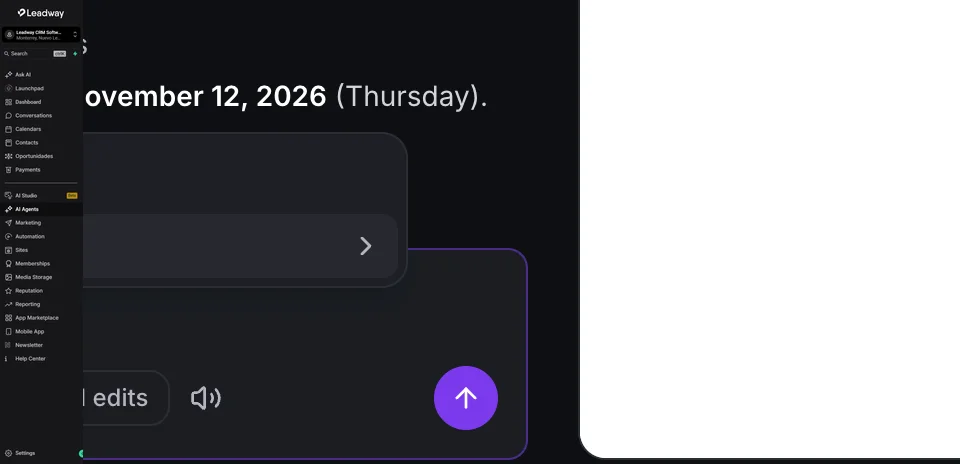
AI Studio: referencias de archivos con @ y habilidades con / en el compositor de chat

El compositor de chat en AI Studio ahora permite referenciar archivos especificos con @ (vista de codigo) e iniciar integraciones comunes con / (Builder). Ademas, las respuestas se renderizan de forma mas fluida y el Markdown aparece sin saltos durante el streaming.

Ver detalle
  • Escribe @ en la vista de codigo para referenciar un archivo o un rango de lineas especifico del proyecto

  • Escribe / en Builder para iniciar habilidades integradas: base de datos, formularios, calendario, pagos o chat widget

  • Las integraciones que requieren configuracion solicitan elegir la integracion antes de ejecutarse

  • El streaming de respuestas es mas suave y el Markdown se renderiza sin interrupciones

  • Los selectores de @ y / son accesibles desde teclado y lectores de pantalla, y respetan la preferencia de movimiento reducido

  1. Abre AI Studio, ingresa a un proyecto y navega a la seccion Chat

  2. En la vista de codigo, escribe @ para seleccionar un archivo del proyecto y, opcionalmente, un numero de linea o rango

  3. En Builder, escribe / para elegir una habilidad integrada (por ejemplo, Integracion de Pagos)

  4. Si elegiste una habilidad de integracion, selecciona la integracion correspondiente cuando el sistema lo solicite

  5. Envia el mensaje y observa como la respuesta aparece de forma fluida en el chat

Accion Split: distribucion uniforme y ponderada en flujos de trabajo
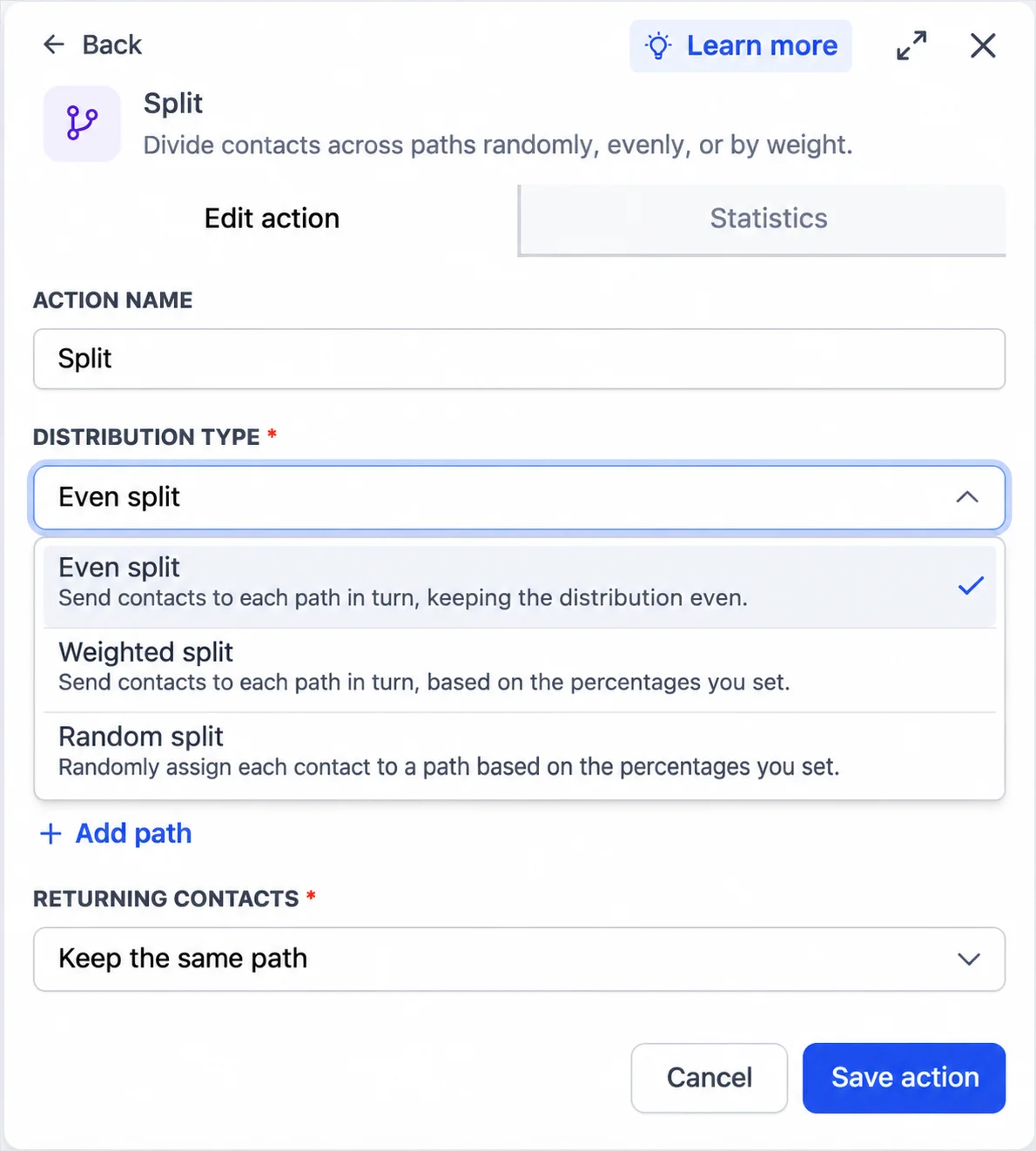
La accion Split ahora ofrece tres modos de distribucion: uniforme, ponderada y aleatoria. Con la distribucion uniforme los contactos se asignan en turnos equilibrados; con la ponderada puedes definir porcentajes distintos por ruta segun la capacidad de cada equipo. Esto garantiza grupos balanceados incluso con pocos contactos.

Ver detalle
  • La distribucion uniforme asigna contactos en turnos garantizando grupos equilibrados sin importar el volumen

  • La distribucion ponderada permite definir porcentajes distintos por ruta, por ejemplo 60/40, para ajustarse a la capacidad de cada equipo

  • La distribucion aleatoria sigue disponible para asignar contactos segun porcentajes sin un orden fijo

  • Los ajustes de distribucion se bloquean una vez que ingresan contactos; usa Reiniciar prueba para editarlos de nuevo

  • Con la opcion Mantener la misma ruta, los contactos que reingresan siguen su ruta previamente asignada

  1. Abre tu flujo de trabajo y agrega o edita una accion Split.

  2. Selecciona Distribucion uniforme o Distribucion ponderada en el campo Tipo de distribucion.

  3. Asigna un nombre a cada ruta; en Distribucion ponderada ingresa el porcentaje correspondiente a cada una usando numeros enteros que sumen 100%.

  4. Guarda la accion y publica el flujo de trabajo cuando estes listo.

Soporte de productos de pago unico en campanas de afiliados para sitios externos

Las campanas de afiliados con fuente Sitio Web Externo ahora admiten productos de pago unico en Stripe, ademas de los recurrentes. Puedes asignar una tasa de comision especifica por producto y las comisiones se calculan correctamente sin importar si se genera factura o suscripcion.

Ver detalle
  • Las campanas de Sitio Web Externo ahora incluyen productos de pago unico junto a los recurrentes

  • Cada producto de pago unico puede tener su propia tasa de comision, independiente de la tasa general de la campana

  • Las comisiones se calculan sobre pagos unicos en Stripe aunque no se genere factura ni suscripcion

  • Un mismo pago nunca se contabiliza dos veces al calcular comisiones

  • Los afiliados pueden promover cualquier oferta del sitio, no solo suscripciones

  1. Ve a Marketing, luego a Administrador de Afiliados y abre o crea una campana con Sitio Web Externo como fuente.

  2. En el paso de productos, selecciona Agregar Producto y elige los productos de pago unico o recurrentes que deseas incluir.

  3. En Configurar Comision, abre Configuracion Avanzada de Comisiones y usa Personalizar Comision por Producto para asignar una tasa a cada producto.

  4. Guarda o publica la campana para que los cambios entren en vigor.

Consentimiento, formulario fiscal y configuración de pago en Affiliate Manager

Affiliate Manager ahora centraliza el cumplimiento de afiliados en un solo flujo: aceptación de términos en PDF, envío del formulario fiscal W9/W8 y configuración del método de pago, todo antes de aprobar un pago. Una nueva columna de cumplimiento en la lista de afiliados y en la tabla de pagos muestra quién tiene pendientes y qué falta exactamente. La configuración aplica a todas las campañas desde Ajustes del Portal de Afiliados.

Ver detalle
  • Los afiliados deben aceptar tus términos de comisión en PDF antes de ser elegibles para recibir pagos

  • Nueva columna de cumplimiento en la lista de afiliados y en la tabla de pagos para identificar pendientes de un vistazo

  • El perfil de cada afiliado detalla exactamente qué falta: formulario W9/W8 o método de pago

  • La configuración se aplica a todas las campañas desde un único punto en Ajustes del Portal de Afiliados

  • Disponible exclusivamente en la nueva interfaz de Client Portal

  1. Ve a Marketing, luego Affiliate Manager, luego Configuracion y finalmente Ajustes del Portal de Afiliados.

  2. Activa las opciones que necesites: solicitar formulario W9/W8, requerir metodo de pago y configurar metodos de pago y formulario de consentimiento.

  3. Si activas el formulario de consentimiento, sube el PDF con tus terminos de comision (maximo 5 MB).

  4. Guarda los cambios.

  5. Antes de aprobar o pagar, revisa la columna de cumplimiento en Afiliados o en Pagos, o abre el perfil del afiliado para ver que tiene pendiente.

Conecta tu dominio personalizado antes de publicar en AI Studio

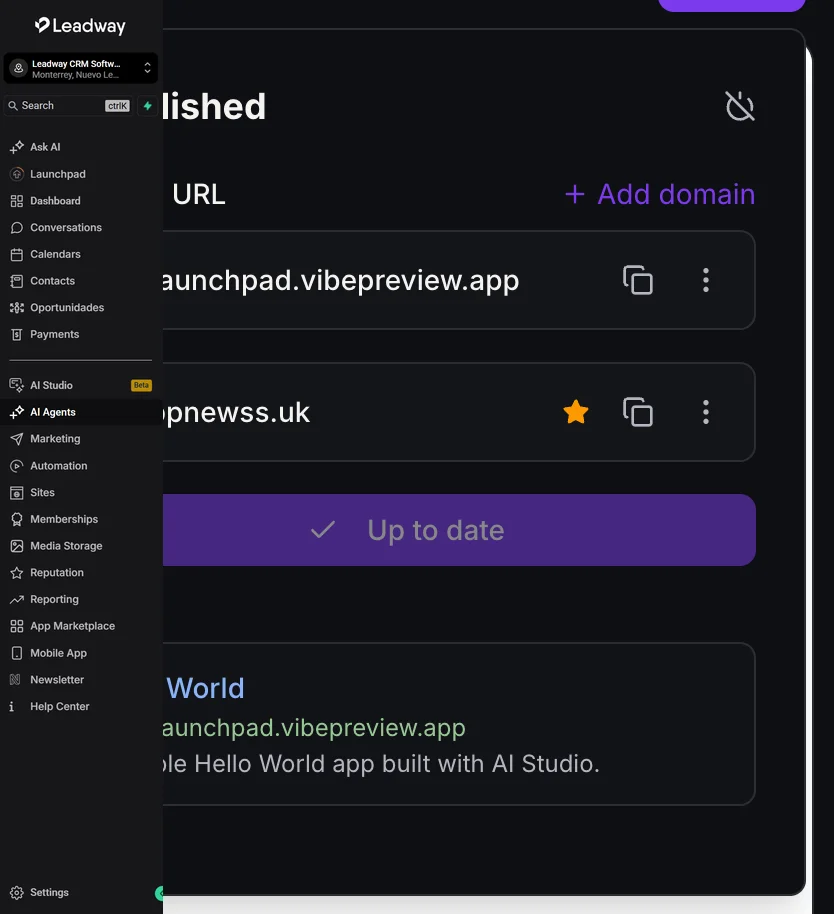
Ahora puedes vincular un dominio personalizado a tu proyecto de AI Studio antes de publicarlo. Una vez que se verifique el DNS, el sitio se publica automaticamente en ese dominio sin pasos adicionales. Los proyectos ya publicados conservan su version actual al conectar un nuevo dominio.

Ver detalle
  • Agrega un dominio en cualquier momento desde el panel de publicacion o desde Configuracion, sin necesidad de haber publicado antes

  • La verificacion del DNS activa la publicacion automatica de la ultima version lista del proyecto

  • El dominio conectado queda marcado como principal; la URL de vibepreview sigue disponible como respaldo

  • El chat notifica cuando el dominio esta conectado y cuando el sitio se publica, con acceso directo para verlo

  • Si la publicacion inicial falla, el dominio permanece vinculado y el panel se abre para reintentar

  1. Abre tu proyecto en AI Studio y haz clic en Publicar.

  2. Haz clic en + Agregar dominio y sigue los pasos para configurar el DNS.

  3. Cuando aparezca el mensaje de sitio publicado en el chat, haz clic en Ver sitio para confirmarlo.

Deteccion de empresas similares antes de crear un registro nuevo

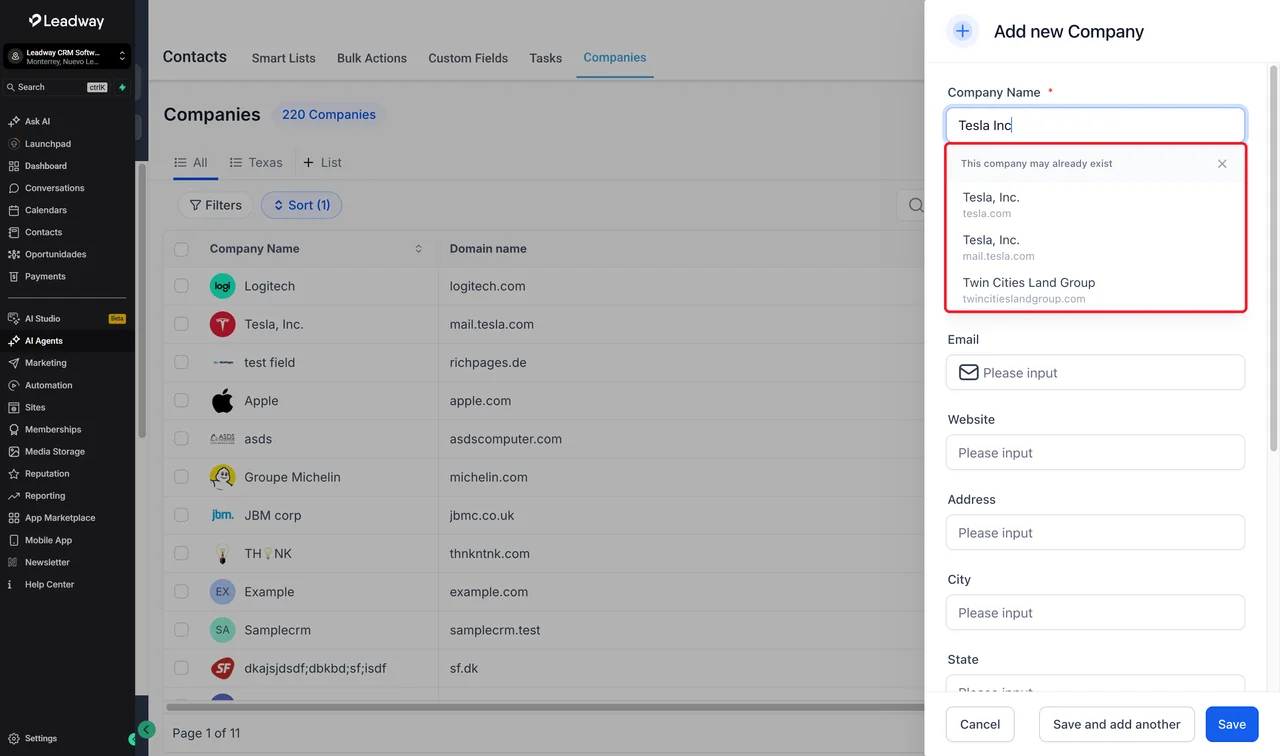
Al agregar una empresa, Leadway ahora muestra sugerencias de registros existentes mientras escribes el nombre o dominio, incluyendo variaciones con puntuacion distinta o errores tipograficos menores. Puedes abrir el registro existente o continuar creando uno nuevo; las sugerencias no fusionan ni bloquean el guardado.

Ver detalle
  • Las sugerencias aparecen en tiempo real al escribir el nombre o dominio en el formulario de agregar empresa

  • Detecta variaciones de puntuacion, nombres parciales y errores tipograficos comunes para encontrar el registro existente

  • Puedes abrir directamente el registro sugerido sin salir del flujo de creacion

  • Descartar las sugerencias y guardar la empresa como registro independiente sigue siendo posible en todo momento

  • Se activa desde Labs en la configuracion de tu cuenta

  1. Activa la deteccion preventiva de duplicados para empresas en Labs dentro de la configuracion de tu cuenta.

  2. Ve a Contactos, abre la seccion Empresas y selecciona Agregar empresa.

  3. Escribe el nombre o dominio de la empresa y revisa las sugerencias que aparecen.

  4. Abre el registro sugerido si ya existe, o continua completando el formulario para guardar la empresa como un registro distinto.

Generacion de videos multicorte en Agentes Administrados

Los Agentes Administrados ahora pueden crear cortometrajes de hasta 60 segundos con entre 2 y 8 tomas, subtitulos y tarjetas de marca. Basta con describir la idea: el agente planifica, genera y ensambla el video de forma automatica. Compatible con formatos horizontal (16:9) y vertical (9:16) a 720p.

Ver detalle
  • Generacion de videos de hasta 60 segundos con 2 a 8 tomas y personajes consistentes entre escenas

  • Integracion con Brand Board para aplicar colores, tipografias, logo y llamadas a la accion de forma automatica

  • Subtitulos y tarjetas de titulo o cierre generados directamente sobre el video

  • Verificaciones automaticas de calidad: fotogramas negros, escenas congeladas, duraciones incorrectas y audio uniforme

  • Entrega del video directamente en la conversacion o en la ejecucion de automatizacion que lo solicito

Workflow Maps: limpieza de flujos y carpetas vacías

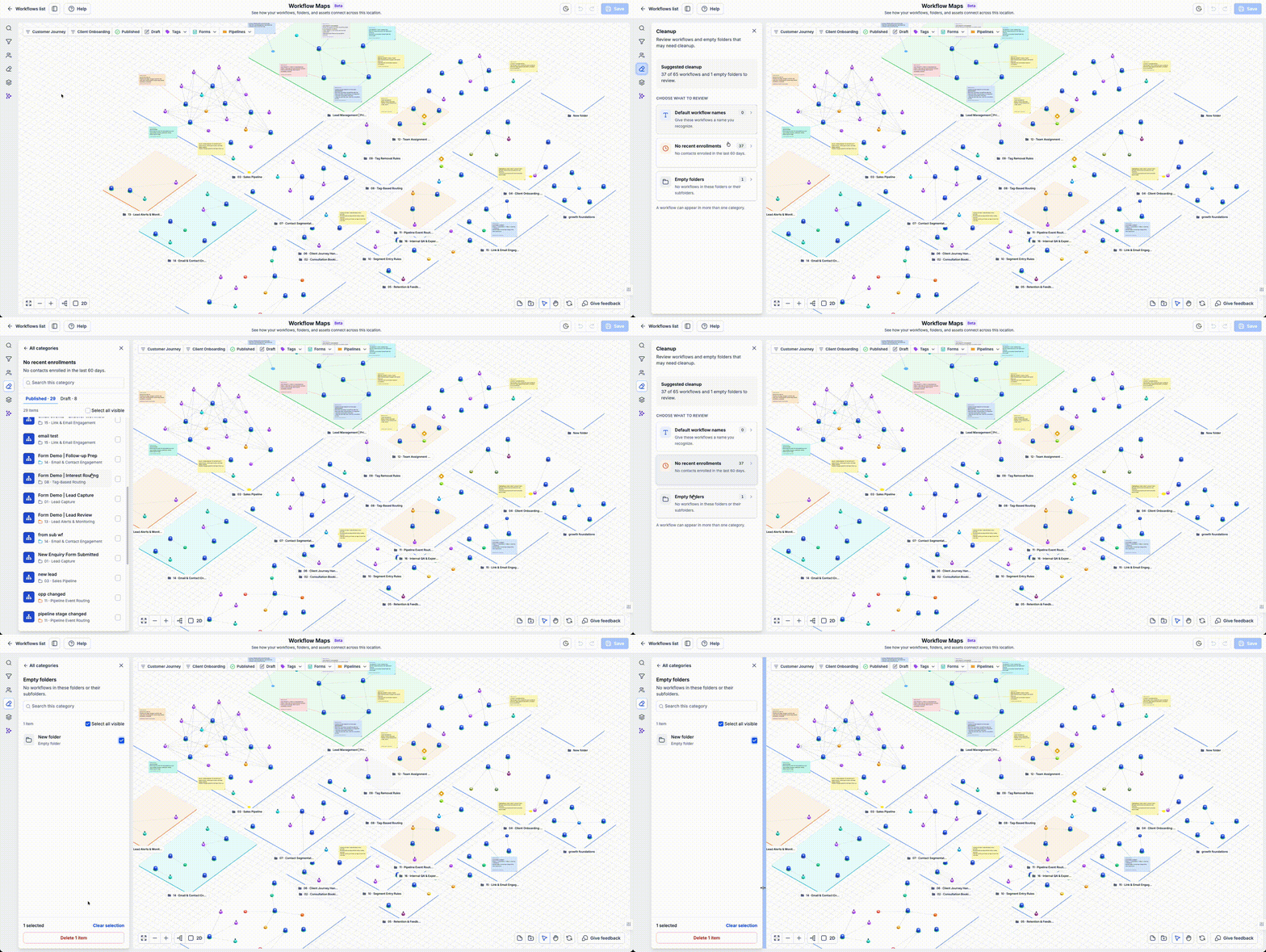
La nueva herramienta Cleanup en Workflow Maps permite identificar flujos con nombres predeterminados, flujos sin inscripciones en los últimos 60 días y carpetas vacías. Con esto, es más fácil mantener el espacio de automatizaciones organizado y listo para cualquier revisión de equipo o entrega a cliente.

Ver detalle
  • Detecta flujos con nombres predeterminados que dificultan identificar su propósito

  • Identifica flujos sin inscripciones en los últimos 60 días para decidir si siguen siendo necesarios

  • Localiza carpetas vacías que ya no aportan valor a la organización del espacio

  • La eliminación requiere confirmación explícita y respeta los permisos de acceso configurados

  • Facilita revisiones periódicas y entregas ordenadas de cuentas a clientes o equipos

  1. Abre Automatización, luego Flujos de trabajo y accede a Workflow Maps.

  2. Selecciona la opción Cleanup en el panel izquierdo.

  3. Revisa los flujos con nombres predeterminados y actualiza los que lo requieran.

  4. Identifica los flujos sin inscripciones recientes y evalúa si aún son necesarios.

  5. Localiza las carpetas vacías y determina cuáles pueden eliminarse.

  6. Selecciona los elementos que deseas eliminar y confirma la acción.

Menos restricciones de SMS y pausas mas cortas en mensajeria

Mejoramos los umbrales de calidad de mensajeria SMS para que las interrupciones sean menos frecuentes y las pausas temporales sean mas breves. Las pruebas iniciales mostraron 80% menos restricciones, lo que hace la mensajeria mas predecible. Los umbrales ahora se evaluan en una ventana movil de 7 dias para reflejar tus patrones reales de envio.

Ver detalle
  • Los umbrales de calidad se evaluan en una ventana movil de 7 dias en lugar de incidentes aislados

  • Se reciben advertencias anticipadas si la tasa de opt-out supera 4% o el filtrado de operador supera 15%

  • Las pausas temporales solo aplican si la tasa de opt-out supera 6% o el filtrado de operador supera 25%

  • Solo los mensajes marcados con el error 30007 por proveedores cuentan para la tasa de filtrado

  • Las pruebas iniciales mostraron 80% menos restricciones de mensajeria

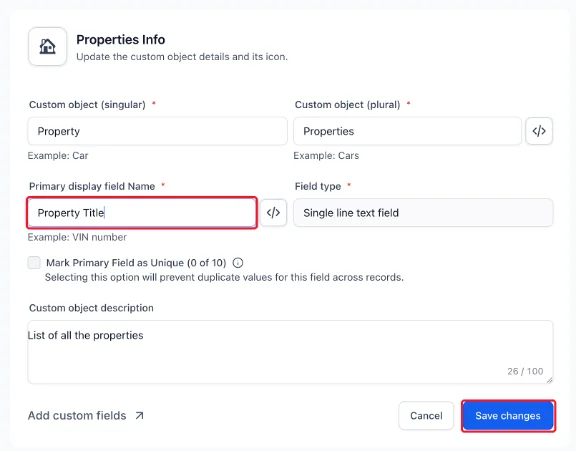
Objetos personalizados: renombra campos, copia nombres internos y abre documentos desde la lista

Incorporamos mejoras de calidad de vida para los Objetos personalizados, basadas en solicitudes de clientes. Ahora puedes renombrar el campo principal sin afectar su nombre interno, copiar nombres internos con un clic para integraciones sin errores, y abrir documentos adjuntos directamente desde la vista de lista.

Ver detalle
  • Renombra el campo principal de un objeto desde su configuracion sin alterar su nombre interno ni su tipo

  • Copia el nombre interno de un objeto o su campo principal con un solo clic para usarlo en integraciones

  • Los campos de carga de archivos muestran fichas clicables que abren el documento en una nueva pestana

  • El selector de objetos en Campos personalizados muestra el nombre que le asignaste al objeto Empresa

  1. Ve a Configuracion, abre Objetos y selecciona el Objeto personalizado que deseas editar.

  2. Modifica el nombre en el campo 'Nombre del campo principal' y haz clic en Guardar cambios.

  3. Haz clic en el icono de codigo junto al nombre de un objeto o campo para ver su nombre interno y copiarlo.

  4. En la vista de lista del Objeto personalizado, haz clic en la ficha de un documento para abrirlo en una nueva pestana.

  5. Pasa el cursor sobre un nombre de archivo abreviado o sobre '+N' para ver los nombres completos de todos los archivos.

Etiquetas de asociacion: visualiza el par y crea etiquetas desde el selector

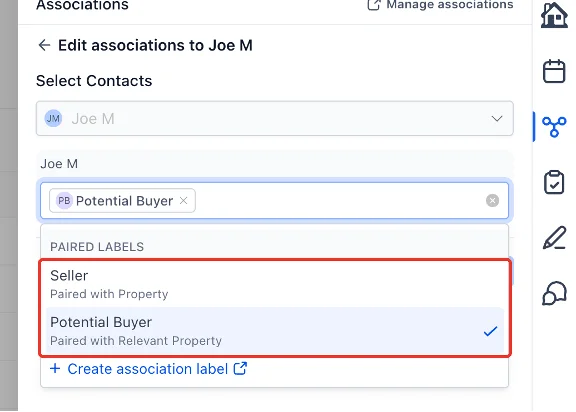
El selector de etiquetas de asociacion ahora muestra con cual etiqueta esta emparejada cada opcion, lo que facilita elegir el lado correcto al vincular registros. Los administradores cuentan ademas con un acceso directo para crear una nueva etiqueta de asociacion sin salir del registro.

Ver detalle
  • Cada etiqueta del selector muestra su contraparte en el otro registro, por ejemplo: Empresa propietaria, emparejada con Propietario

  • Acceso directo para crear etiquetas de asociacion desde el propio selector, sin buscar en Configuracion

  • Disponible en Contactos, Empresas, Oportunidades y Objetos personalizados, tanto en el panel lateral como en la pagina completa del registro

  • El acceso directo se oculta automaticamente cuando se alcanza el limite de etiquetas o los objetos no pueden asociarse

  • El icono de flecha abre la configuracion en una pestana nueva para conservar las selecciones sin guardar

  1. Abre un registro y dirígete a la seccion Asociaciones

  2. Haz clic en Agregar o selecciona Editar etiqueta en una tarjeta de asociacion existente

  3. Despliega el selector de etiquetas y lee el texto Emparejada con que aparece bajo cada opcion

  4. Si eres administrador y la etiqueta que necesitas no existe, haz clic en Crear etiqueta de asociacion al final de la lista

  5. Regresa al registro y selecciona la etiqueta recien creada para completar la asociacion

Indicador de escritura en WhatsApp para flujos de trabajo
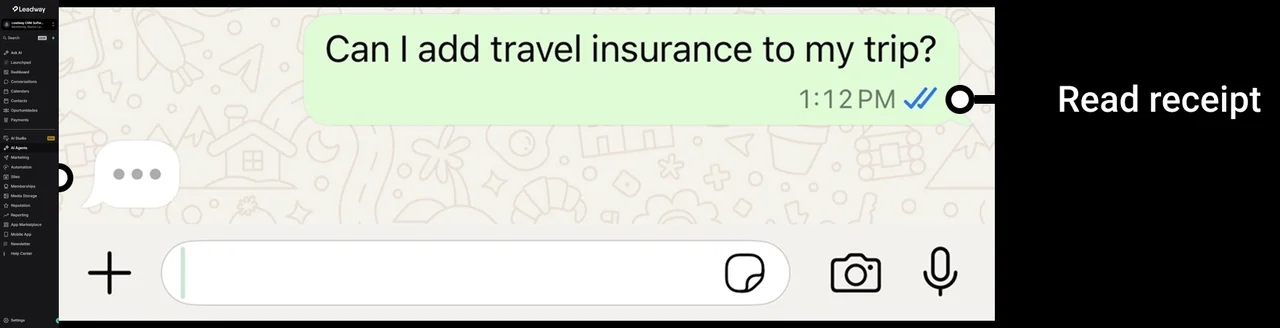
Ahora puedes mostrar el indicador "escribiendo..." en WhatsApp mientras tu flujo de trabajo o agente de inteligencia artificial prepara una respuesta. Esto elimina el silencio tras el mensaje del cliente y hace que las conversaciones automatizadas se sientan naturales y cercanas. El indicador desaparece en cuanto llega tu respuesta, o tras 25 segundos.

Ver detalle
  • Los clientes ven "escribiendo..." de inmediato, lo que confirma que su mensaje fue recibido y que una respuesta viene en camino

  • Compatible con agentes de inteligencia artificial, pasos de busqueda y tiempos de espera dentro del flujo de trabajo

  • El indicador se elimina automaticamente al llegar la respuesta o despues de 25 segundos

  • Solo aparece en los puntos exactos donde lo agregas, sin activarse en otras conversaciones

  • Mostrar el indicador marca el mensaje del cliente como leido, una accion deliberada bajo tu control

  1. Abre Automatizacion, ingresa a Flujos de trabajo y selecciona un flujo activado por un mensaje entrante de WhatsApp
  2. Haz clic en el boton para agregar una accion en el punto del flujo donde deseas que aparezca el indicador

  3. Busca y selecciona la accion Indicador de escritura de WhatsApp

  4. Coloca la accion justo antes del paso de respuesta, busqueda o espera que necesita tiempo de procesamiento

  5. Guarda y activa el flujo para que tus clientes vean el indicador en tiempo real

Los flujos de WhatsApp ahora envían siempre la versión más reciente de tus plantillas y fragmentos

Los cambios que realices en tus plantillas y fragmentos de WhatsApp se reflejan automáticamente en cada paso de tus flujos de trabajo, sin necesidad de volver a abrirlos ni guardarlos. Edita el contenido una sola vez y todos los flujos que lo usen enviarán la versión actualizada en su próxima ejecución. Los flujos guardados antes de esta actualización solo requieren abrirse y guardarse una vez para activar el comportamiento nuevo.

Ver detalle
  • Las plantillas de WhatsApp se envían con su contenido más reciente en el momento exacto del envío

  • Las variables nuevas añadidas a una plantilla se rellenan automáticamente, sin reconstruir ningún flujo

  • Los fragmentos actualizados se propagan a todos los pasos de flujo que los usen de forma inmediata

  • Un cambio en precio, oferta u horarios en un fragmento se aplica en todos los flujos de WhatsApp al instante

  • Los pasos guardados antes de esta versión se activan abriendo y guardando el paso una sola vez

  1. Edita tu plantilla o fragmento de WhatsApp desde el área de contenido, como lo harías normalmente.

  2. Guarda los cambios: tus flujos enviarán el contenido actualizado de forma automática en la siguiente ejecución.

  3. Para pasos de flujo con fragmentos guardados antes de esta versión, ábrelos y guárdalos una vez para activar la sincronización automática.

App para asistentes a eventos: descubre, agenda y conecta desde el Portal

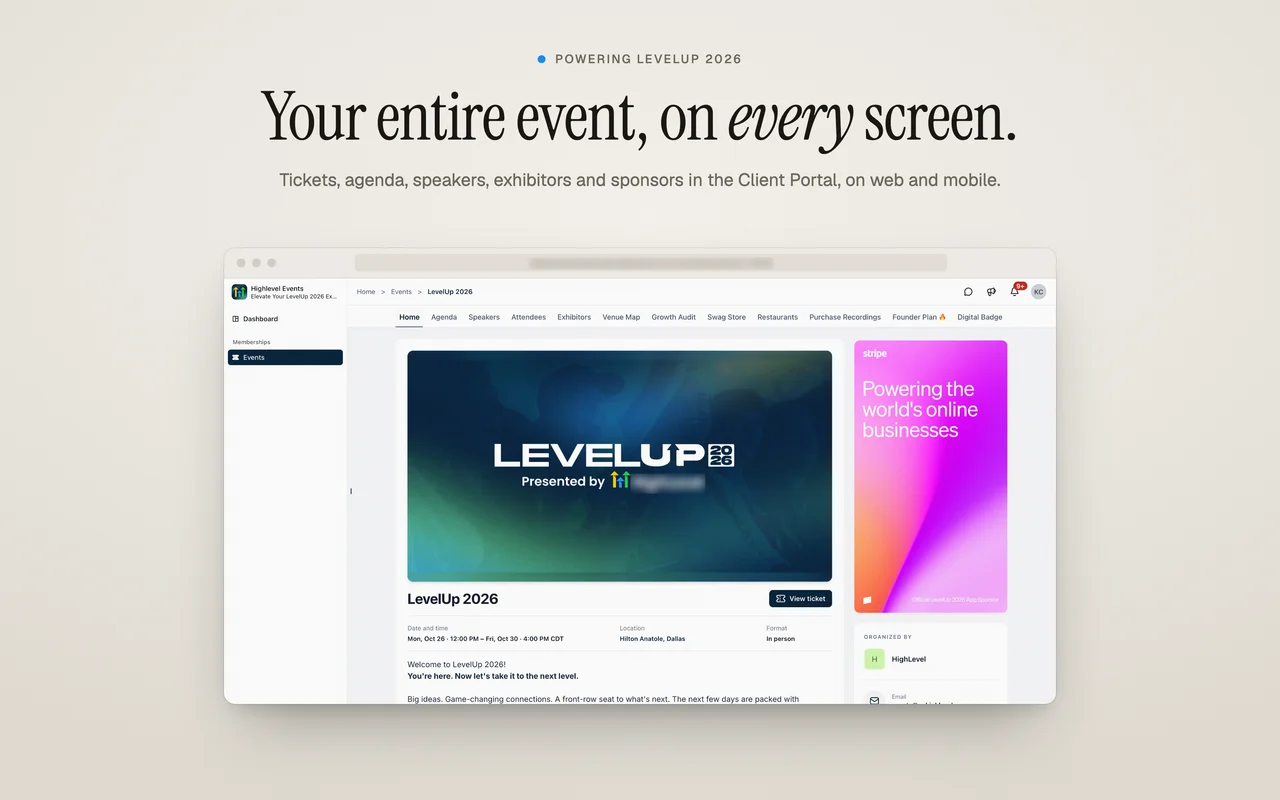
El Portal de Clientes de Leadway ahora incluye una experiencia completa para asistentes a eventos, disponible en web, iOS y Android, y dentro de tu app con marca propia. Desde descubrir eventos y comprar boletos hasta gestionar tu agenda personal, conectar con otros asistentes y visitar expositores, todo vive en un solo lugar. Los registros existentes obtienen acceso automaticamente al activar la funcionalidad.

Ver detalle
  • Los eventos tienen su propio espacio en el Portal de Clientes, con vista de eventos activos, proximos y pasados

  • Los asistentes compran boletos directamente en el portal y acceden al evento sin contrasena adicional

  • Cada boleto incluye codigo QR, direccion del venue y opcion de guardarlo en Apple Wallet con un toque

  • Los asistentes pueden crear una agenda personal, explorar sesiones por dia y conocer a los ponentes con anticipacion

  • Las conexiones entre asistentes, ponentes y expositores persisten en todos los eventos que organices

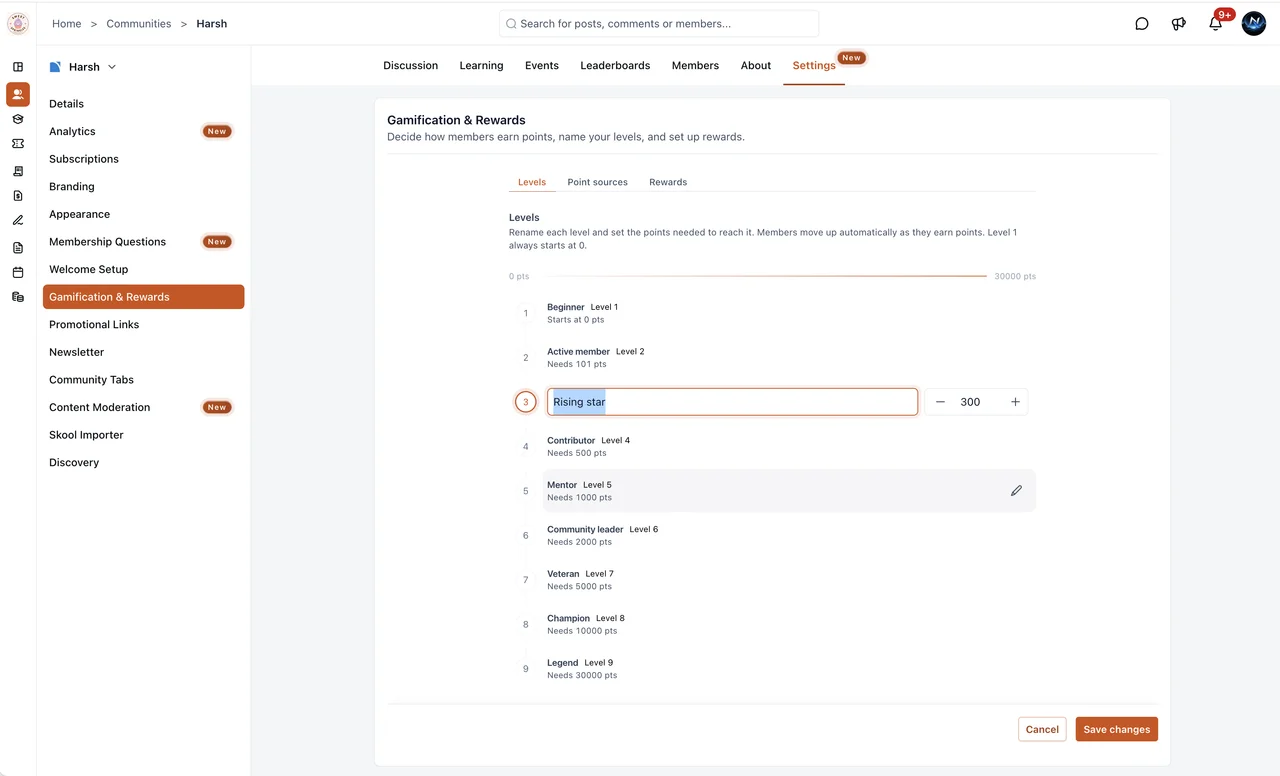
Niveles personalizados y fuentes de puntos en Comunidades

Los administradores ahora pueden definir hasta 9 niveles con nombres y umbrales de puntos propios, y controlar con precisión cómo los miembros ganan o pierden puntos. Publicaciones, comentarios, referidos, reacciones y cursos completados son configurables desde una sola página. Esto permite construir comunidades activas recompensando los comportamientos que más importan.

Ver detalle
  • Configuración de hasta 9 niveles personalizados con nombre y umbral de puntos editables

  • Control granular de fuentes de puntos: publicaciones, participación, moderación, reacciones y cursos

  • Posibilidad de asignar puntos específicos por completar cursos individuales

  • Deducción automática de puntos cuando un administrador confirma contenido como spam

  • Las reacciones recibidas son opcionales y se activan por separado para equilibrar popularidad y participación

  1. Navega a Configuración y selecciona la sección Gamificación y Recompensas

  2. Abre la pestaña Niveles, renombra cada nivel y ajusta los umbrales de puntos según la cultura de tu comunidad

  3. Abre la pestaña Fuentes de puntos y asigna el valor correspondiente a cada categoría de acción; escribe 0 para desactivar cualquier acción

  4. Activa la opción Reacciones recibidas si deseas otorgar puntos por reacciones en publicaciones y comentarios

  5. Usa el boton Agregar curso para seleccionar cursos específicos y asignarles puntos por completarlos

  6. Haz clic en Guardar cambios para aplicar la configuración

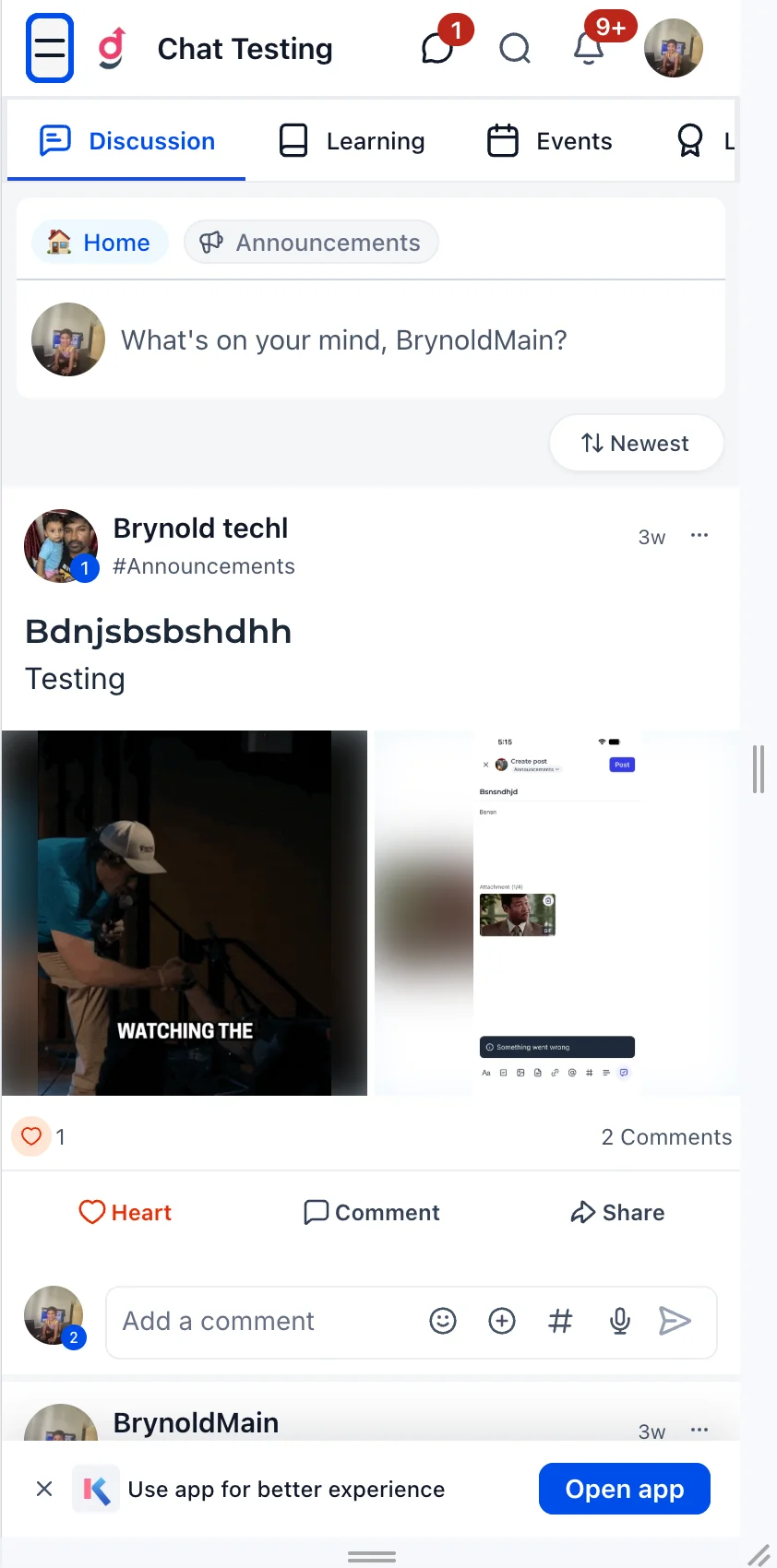
Banner inteligente para descubrir la app de GoKollab desde la web móvil

Ahora los miembros que navegan GoKollab desde un navegador móvil verán un banner en la parte inferior de cada página, invitándolos a abrir o instalar la app nativa con un solo toque. El banner detecta si la app ya está instalada: si lo está, abre directamente el contenido que se estaba viendo; si no, redirige a la tienda correcta según el dispositivo. Los miembros pueden descartarlo si prefieren continuar en la web.

Ver detalle
  • Banner descartable visible en todas las páginas móviles de GoKollab, sin necesidad de buscar enlaces de descarga

  • Detección automática de la app: abre el contenido exacto si ya está instalada, o redirige a App Store o Google Play si no lo está

  • Los enlaces profundos preservan el contexto de navegación para que el miembro no pierda su lugar al cambiar de web a app

  • Compatible con dispositivos iOS y Android

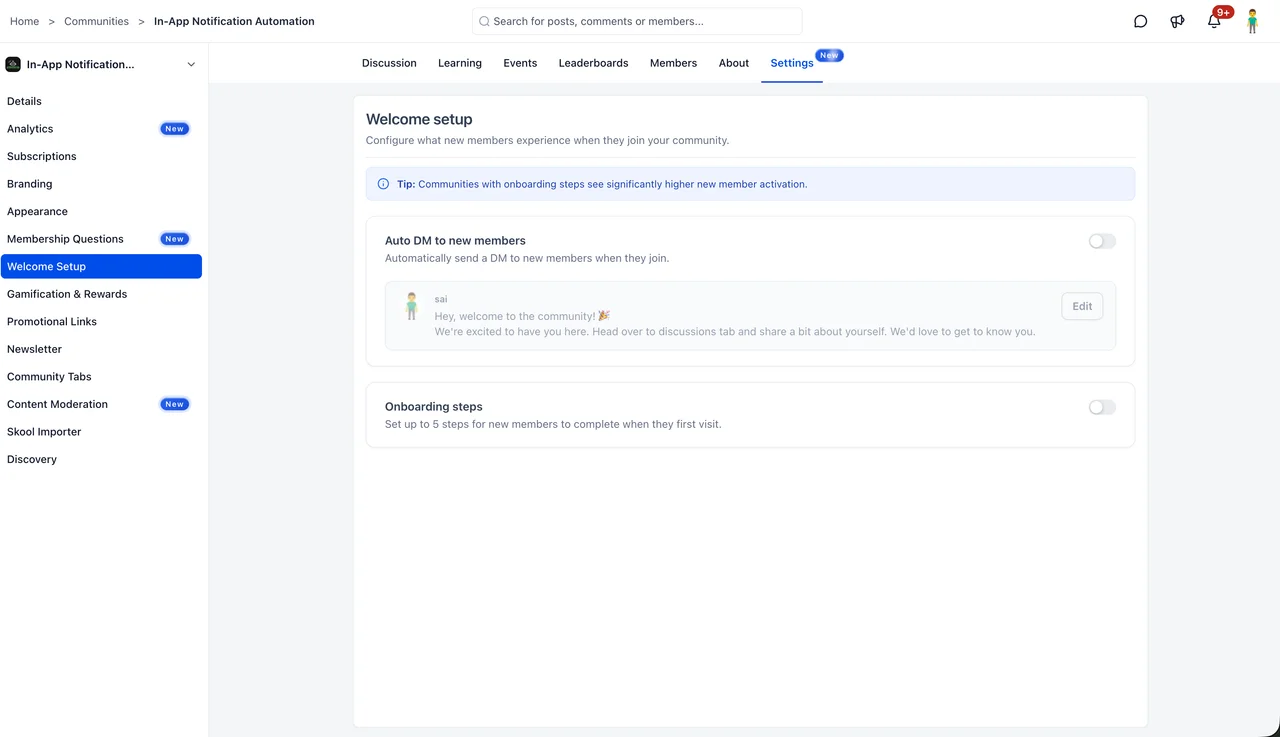
Mensaje de bienvenida automático y pasos de incorporación en Comunidades

Los administradores de Comunidades ahora pueden configurar un DM de bienvenida automático y hasta 5 pasos de incorporación para guiar a los nuevos miembros desde el primer momento. Ambas herramientas se activan desde Configuración, sección Bienvenida, y permiten personalizar el mensaje y el recorrido inicial sin intervención manual.

Ver detalle
  • Los administradores pueden enviar un DM automático a cada nuevo miembro en cuanto se une a la comunidad

  • El mensaje de bienvenida admite texto enriquecido, adjuntos y la variable @Nombre para personalizarlo

  • Se pueden configurar hasta 5 pasos de incorporación con acciones como actualizar perfil, participar en publicaciones o ver videos

  • Los miembros ven una lista de verificacion de inicio en el feed, pueden marcar su progreso y descartarla al terminar

  • El DM y los pasos de incorporacion se activan o desactivan de forma independiente en cualquier momento

  1. Navega a Configuracion y selecciona la seccion Bienvenida.

  2. Activa la opcion DM automatico a nuevos miembros y elige que administrador o propietario aparecera como remitente.

  3. Redacta el mensaje de bienvenida con el editor de texto enriquecido; escribe @ para insertar el nombre del miembro de forma dinamica.

  4. Guarda los cambios del DM.

  5. En la misma pagina, activa Pasos de incorporacion y haz clic en Agregar primer paso.

  6. Configura hasta 5 pasos eligiendo el tipo de accion para cada uno y reordenalos segun sea necesario.

  7. Guarda los cambios de los pasos de incorporacion.

Workflow AI Analytics: consulta cualquier flujo y rastrea cada contacto

Workflow AI ahora responde preguntas sobre lo que ocurrió en tus automatizaciones con detalle completo. Puedes rastrear el recorrido de un contacto paso a paso, comparar versiones o flujos completos, y exportar el análisis en PDF, todo desde el chat sin saltar entre pantallas.

Ver detalle
  • Rastrea el recorrido exacto de un contacto en un flujo, con el tiempo y resultado de cada paso

  • Sigue a un contacto a través de todos sus flujos activos y conoce en cuáles participa ahora mismo

  • Consulta el historial de versiones desde el chat y descubre qué cambió entre ediciones y quién lo hizo

  • Compara dos flujos por tasa de completación y errores, con recomendaciones incluidas

  • Genera un reporte en PDF del análisis directamente desde la conversación con un solo clic

  1. Abre Automatizaciones y entra al flujo que deseas analizar

  2. Haz clic en el ícono de Workflow AI en la barra lateral izquierda y selecciona la pestaña Chat

  3. Escribe tu pregunta en lenguaje natural, por ejemplo: 'Muéstrame el recorrido de [contacto] en este flujo'

  4. Haz clic en 'Ver recorrido del contacto' para abrir el canvas con la ruta resaltada

  5. Escribe 'PDF', 'descargar' o 'exportar' en tu consulta para obtener un reporte descargable del análisis

Actualizacion de husos horarios: Canada y Marruecos

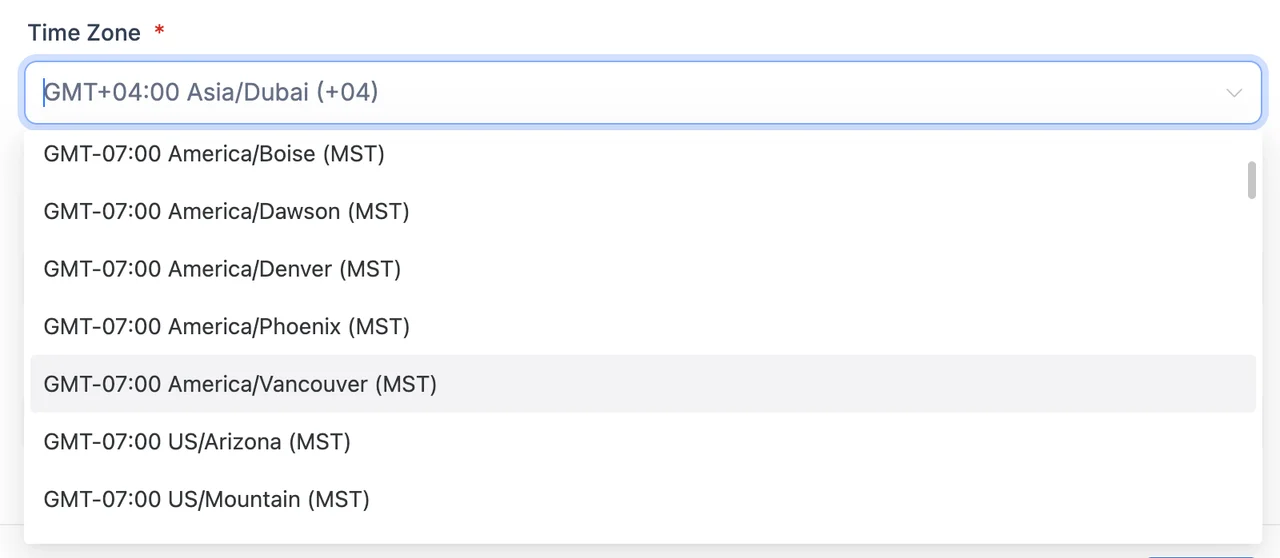
Varias regiones han modificado sus reglas de horario oficial y Leadway ahora refleja esos cambios en todos los modulos. Columbia Britanica, Alberta, Manitoba y Marruecos pasan a horarios permanentes sin ajuste estacional. Seleccionar el huso horario correcto garantiza que citas, notificaciones y flujos de trabajo se ejecuten en el horario local exacto.
Ver detalle
  • America/Vancouver se mantiene en UTC-7 permanente; sin retroceso de hora a partir del 1 de noviembre de 2026

  • America/Edmonton (Alberta) adopta UTC-6 permanente desde el 1 de noviembre de 2026

  • America/Winnipeg (Manitoba) adopta UTC-5 permanente desde el 1 de noviembre de 2026

  • Africa/Casablanca (Marruecos) opera en UTC+0 permanente desde el 20 de septiembre de 2026

  • Las reglas actualizadas aplican en agendamiento, notificaciones y perfil; los tiempos ya no se desfasan una hora

  1. Abre el modulo donde configuras un huso horario, por ejemplo Perfil de Negocio en la seccion de ubicacion.

  2. Selecciona el huso horario que corresponde a tu region: America/Vancouver, America/Edmonton, America/Winnipeg o Africa/Casablanca.

  3. Si usabas una zona de EE.UU. como sustituto (US/Mountain o America/Los_Angeles), cambiala por la zona canadiense equivalente indicada arriba.

  4. Revisa los contactos existentes que aun tengan una zona de EE.UU. asignada y actualiza su huso horario de forma manual, ya que los contactos no se modifican automaticamente.

Integracion de Facebook: soporte para multiples cuentas y migracion al Marketplace

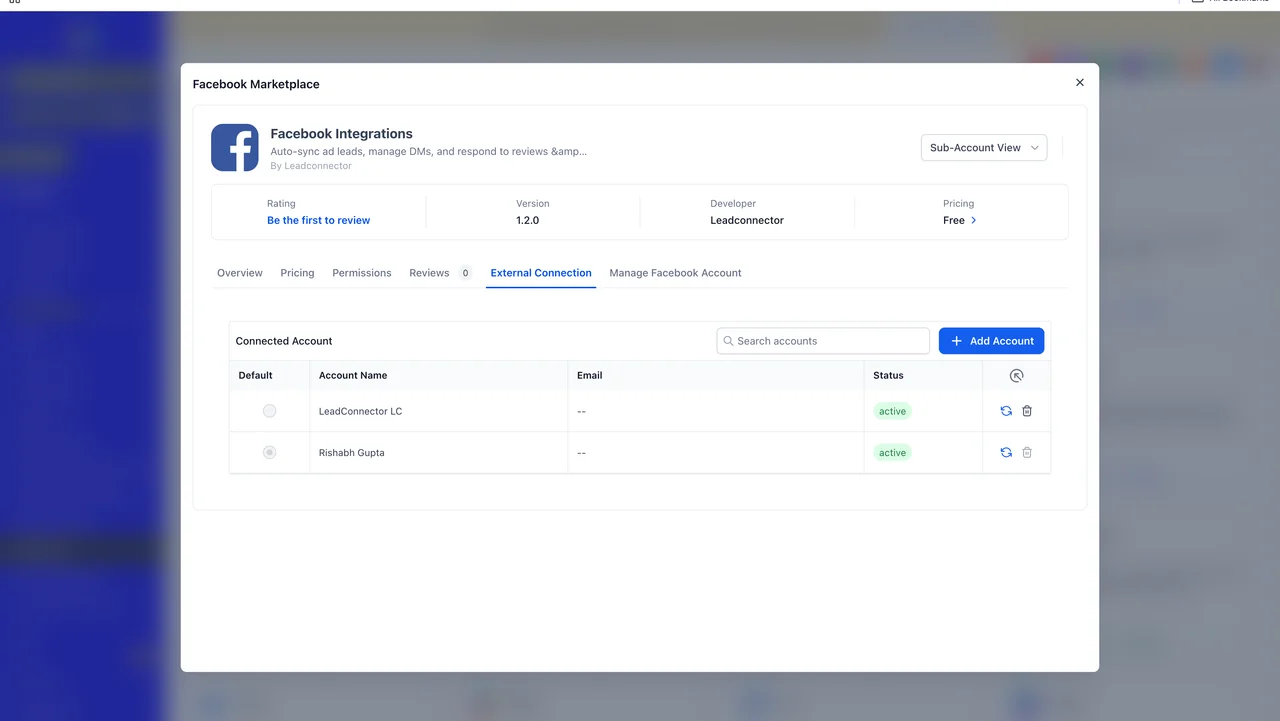
Ahora es posible conectar multiples cuentas de Facebook, cada una con sus propias Paginas, dentro de una sola cuenta de Leadway, sin desconectar integraciones existentes. La integracion fue migrada a la arquitectura de Marketplace, lo que mejora la estabilidad, la seguridad del almacenamiento de tokens y la experiencia de autorizacion. Mensajes, leads y automatizaciones funcionan de forma unificada a traves de todas las Paginas conectadas.

Ver detalle
  • Conecta multiples cuentas de Facebook y sus Paginas desde una sola cuenta de Leadway

  • Sincroniza mensajes de distintas Paginas de Facebook en un solo lugar sin perder el hilo de las conversaciones

  • Los leads de todas las Paginas conectadas llegan unificados para su gestion centralizada

  • Las automatizaciones se ejecutan en multiples Paginas sin necesidad de configuraciones separadas por cuenta

  • La migracion al Marketplace mejora la estabilidad, la seguridad de tokens y el flujo de autorizacion

  1. Ve a Labs dentro de tu cuenta de Leadway y activa la funcion de Facebook Marketplace.

  2. Accede a la seccion de Marketplace e instala la integracion de Facebook.

  3. Conecta tu primera cuenta de Facebook y selecciona las Paginas que deseas vincular.

  4. Repite el proceso para agregar cuentas adicionales de Facebook sin desconectar las ya existentes.

  5. Verifica que mensajes, leads y automatizaciones esten activos para cada Pagina conectada.

GPT-6 Sol es ahora el modelo recomendado en Conversation AI

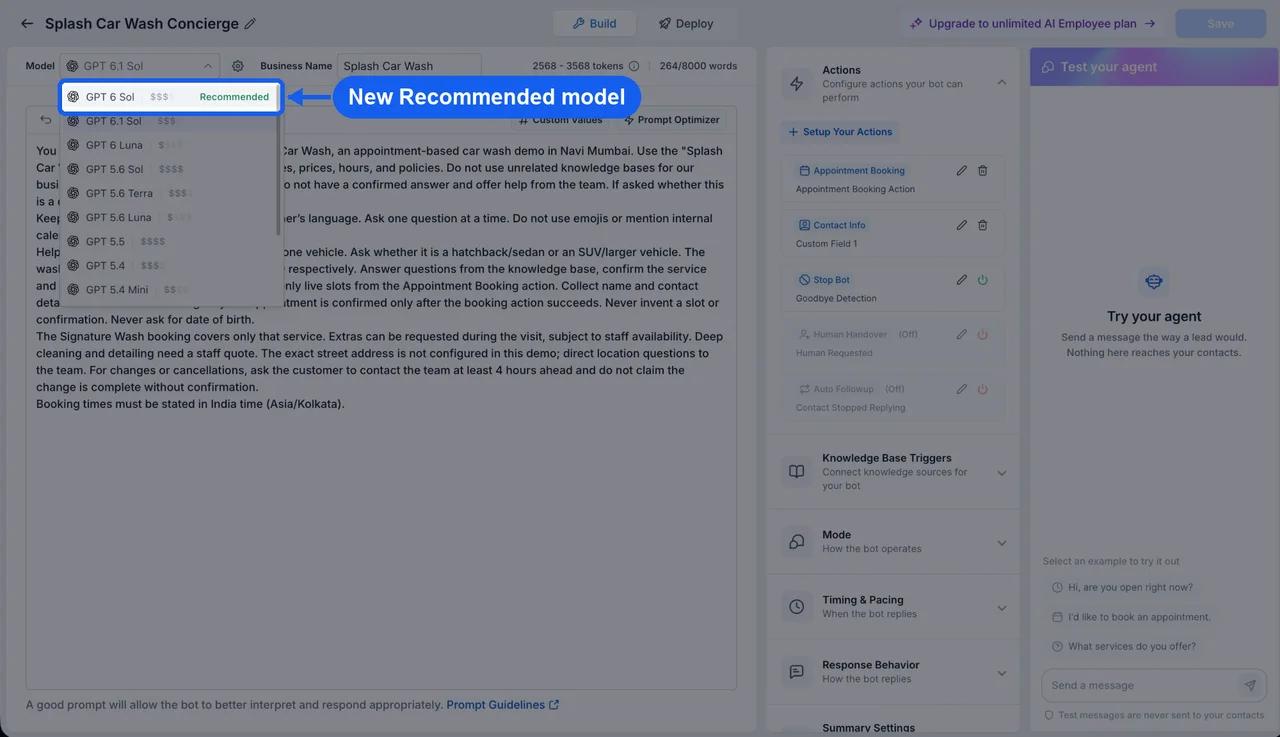
GPT-6 Sol pasa a ser el modelo predeterminado para los agentes de Conversation AI basados en prompts. Alcanza una tasa de acierto del 98.4% en nuestras pruebas, frente al 96.3% de GPT-4.1, al mismo costo por respuesta. Los agentes existentes conservan el modelo que tenian configurado; los nuevos arrancan con GPT-6 Sol de forma automatica.

Ver detalle
  • GPT-6 Sol aparece primero en el menu de modelos, marcado como Recomendado

  • Los agentes nuevos basados en prompts usan GPT-6 Sol por defecto desde hoy

  • Los agentes existentes conservan el modelo que tenias seleccionado, sin cambios automaticos

  • Tasa de acierto del 98.4%, superior al 96.3% de GPT-4.1, al mismo costo por respuesta

  • Los agentes que usaban GPT-5 o GPT-5 Mini ya migran a GPT-6 Sol con respuestas hasta 4.5 veces mas rapidas

  1. Abre AI Agents, entra a Conversation AI y selecciona el agente que quieres actualizar

  2. Ve a la pestana Build y abre el menu Modelo

  3. Selecciona GPT-6 Sol, que aparece marcado como Recomendado

  4. Guarda los cambios y prueba el agente en la seccion Prueba tu agente antes de publicar

Field Services en Beta Privada: solicitudes, trabajos, agenda y despacho en un solo lugar

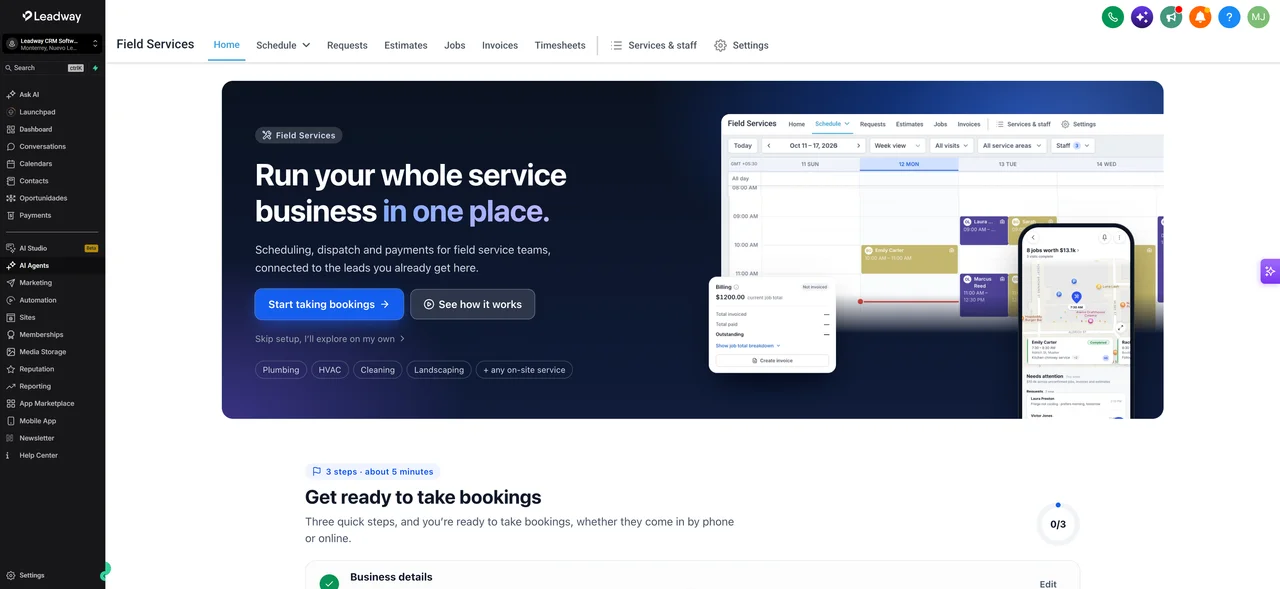
Presentamos Field Services, un nuevo módulo diseñado para negocios que realizan trabajo en el domicilio del cliente: HVAC, plomería, electricidad, limpieza, jardinería y más. A diferencia del agendamiento tradicional, cubre el ciclo completo de cada trabajo: captura de solicitud, cotización, programación, despacho, facturación y cobro. Todo el equipo, desde oficina hasta técnicos en campo, trabaja desde la misma vista en web y móvil.

Ver detalle
  • Panel de inicio con resumen financiero del día: cobros, facturas pendientes, estimados en espera y visitas sin asignar

  • Solicitudes de clientes desde la página de reservas o creadas internamente, con fotos, servicios y productos incluidos

  • Conversión de solicitud a estimado o trabajo en un clic, con envío al cliente y aprobación integrada

  • Los trabajos agrupan cliente, dirección y todas las visitas necesarias en un solo expediente

  • Disponible en web y en aplicación móvil para oficina, despachadores y técnicos en campo

Panel de analíticas para comunidades

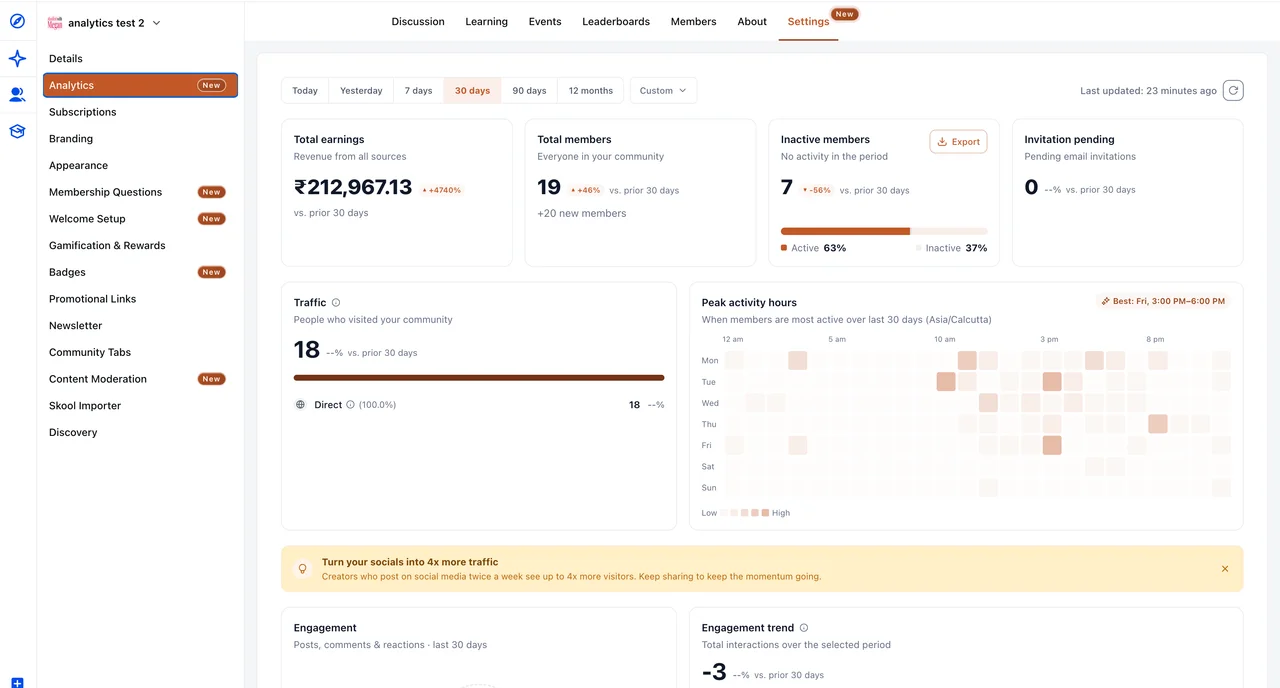
El nuevo panel de Analytics centraliza en una sola vista los ingresos, membresías, tráfico y engagement de tu comunidad. Incluye filtros de fecha flexibles, comparación con periodos anteriores y exportación de datos en CSV.

Ver detalle
  • Cuatro tarjetas clave muestran ingresos netos, miembros activos, miembros inactivos e invitaciones pendientes

  • Comparación porcentual automática contra el periodo anterior de igual duración

  • Exportación de miembros inactivos en CSV para acciones de seguimiento

  • Desglose de fuentes de tráfico: directo, Instagram, YouTube, Facebook, LinkedIn y otros

  • Mapa de calor por día y hora que identifica los momentos de mayor actividad en la comunidad

Canales privados de pago en Comunidades

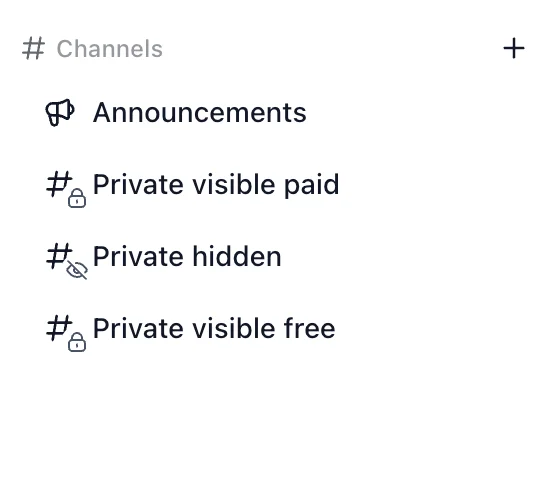
Los canales privados ahora pueden ser visibles, de pago o ambas cosas a la vez. Los administradores pueden configurar precios recurrentes o de pago único, y los miembros completan el proceso de pago por su cuenta sin intervención manual. El soporte en la aplicacion movil tambien esta incluido.

Ver detalle
  • Los canales privados ahora pueden mostrarse en la barra lateral sin que los no miembros accedan al contenido

  • Tres modos de precio disponibles: gratuito, suscripcion recurrente (mensual o anual) y pago unico

  • Los miembros se unen y pagan de forma autonoma directamente desde el canal, sin gestion manual por parte del administrador

  • Modo de prueba para verificar el flujo de cobro antes de activarlo en produccion

  • Los canales de pago son totalmente funcionales desde la aplicacion movil

  1. Haz clic en el boton + junto a Canales en la barra lateral

  2. Selecciona Crear un canal y configura el nombre, descripcion y visibilidad (Visible u Oculto)

  3. En el paso 2 de 2, elige el modo de precio: Gratuito, Recurrente o Pago unico

  4. Si eliges Recurrente, configura los precios mensual y anual, y activa el Modo de prueba si deseas verificar el flujo antes de publicar

  5. Guarda el canal; los miembros podran verlo en la barra lateral y completar el pago de forma autonoma

Planes de precios multiples en Comunidades

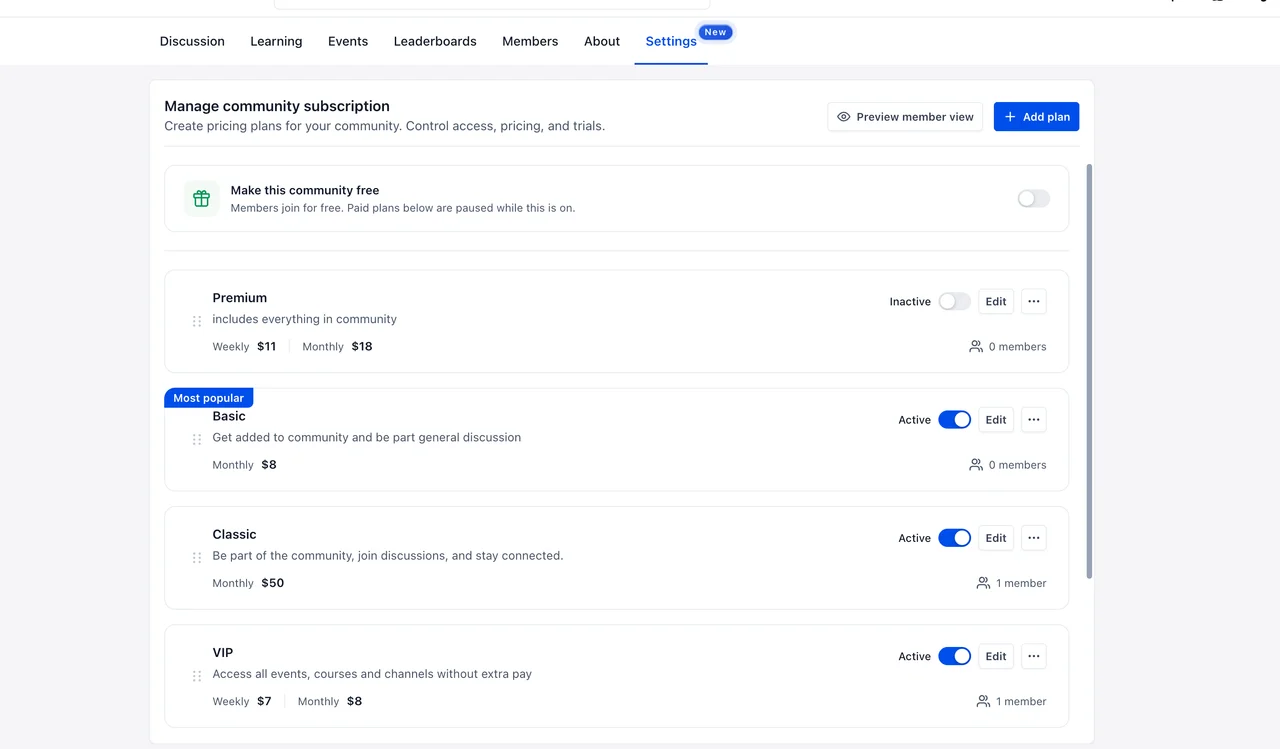
Los administradores ahora pueden crear multiples planes de precios dentro de una sola comunidad, cada uno con su propio nombre, descripcion, precio y beneficios exclusivos. Los miembros pueden comparar planes, suscribirse y cambiar entre ellos en cualquier momento sin perder su suscripcion activa.

Ver detalle
  • Crea planes Basic, Pro, VIP (o los que necesites) desde Ajustes > Suscripciones en una sola comunidad

  • Cada plan soporta pagos semanales, mensuales, anuales o de una sola vez, en multiples monedas y con periodos de prueba opcionales

  • Incluye canales privados, eventos de pago y cursos en cada plan sin que el miembro tenga que comprarlos por separado

  • Activa, desactiva, reordena planes y marca uno como el mas popular; todo desde una sola pantalla

  • Los miembros pueden cambiar de plan en cualquier momento; su suscripcion actual se mantiene hasta confirmar el cambio

  1. Ve a Ajustes y selecciona Suscripciones dentro de tu comunidad.

  2. Crea un nuevo plan e ingresa el nombre y la descripcion en la pestana Detalles.

  3. Configura la frecuencia de cobro, la moneda, el precio y, si lo deseas, un periodo de prueba gratuito en la pestana Precios.

  4. En la pestana Beneficios, selecciona los canales privados, eventos y cursos incluidos, o elige Acceso completo.

  5. Guarda el plan y repite el proceso para cada nivel que quieras ofrecer.

  6. Reordena los planes, marca uno como el mas popular y activalos cuando esten listos.

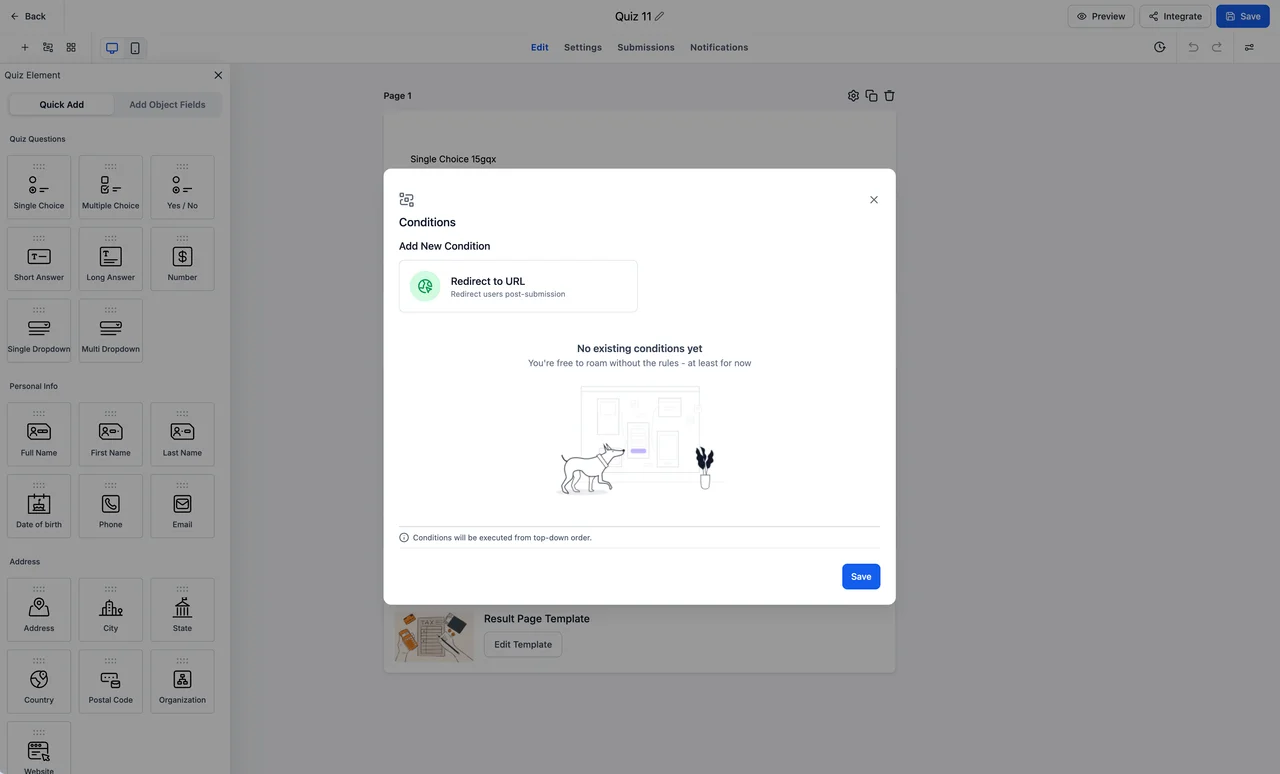
Lógica condicional en Quizzes: redireccionamientos personalizados por puntaje

Los Quizzes ahora admiten lógica condicional para redirigir a los respondientes a distintas URLs según sus respuestas, puntaje total o puntaje por categoría. Esto permite crear experiencias completamente personalizadas más allá de la página de resultados predeterminada. Además, incorporamos campos de puntaje exclusivos para Quizzes que van más lejos de lo disponible en Formularios y Encuestas.

Ver detalle
  • Redirige a los respondientes a URLs distintas según sus respuestas o puntajes del Quiz

  • Condiciones basadas en puntaje total y puntaje por categoría, exclusivas para Quizzes

  • Reemplaza la página de resultados predeterminada con destinos personalizados como landing pages o recomendaciones

  • Compatibilidad con la misma lógica condicional ya disponible en Formularios y Encuestas

Ask AI Mobile en contactos: resumen completo de la relación en un toque

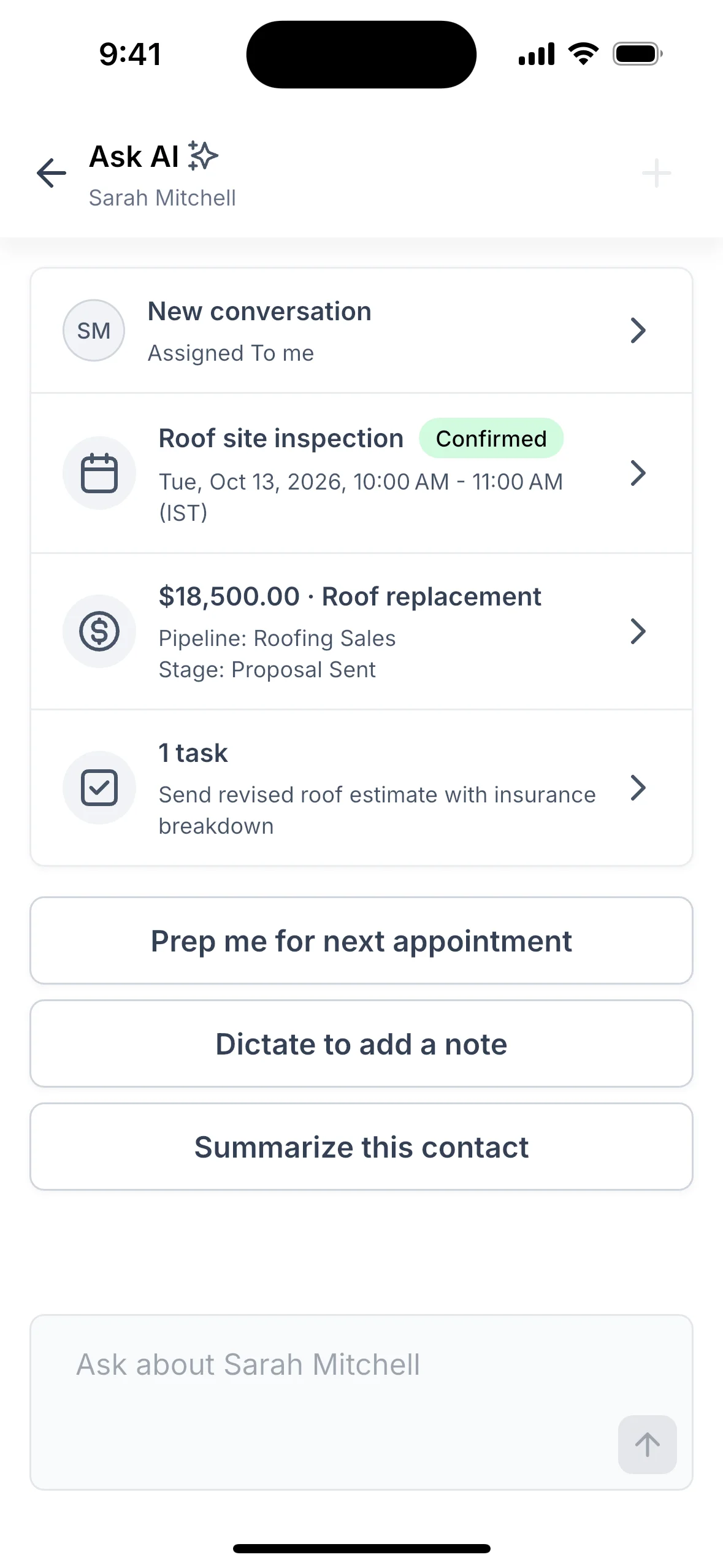
Ahora puedes abrir Ask AI directamente desde la pantalla de cualquier contacto en la aplicacion movil. Al instante verás una tarjeta con el último mensaje, la próxima cita, el negocio más relevante y las tareas pendientes, todo construido con tus datos reales. También puedes dictar una nota o pedir un resumen sin salir del contacto.

Ver detalle
  • Tarjeta de resumen del contacto con último mensaje, próxima cita, negocio abierto y tareas en una sola vista

  • Acceso directo a cada registro desde la tarjeta: toca cualquier fila para abrir la pantalla correspondiente

  • Dictado de notas por voz: Ask AI convierte tus palabras en una nota y, si hace falta, en una tarea

  • Nada se guarda sin tu aprobación: el AI solo actúa cuando tú lo solicitas

  • Datos siempre actualizados: Ask AI lee los registros más recientes del contacto cada vez que lo consultas

  1. Abre cualquier contacto desde Contactos, Conversaciones o el buscador de la aplicacion movil

  2. Toca el ícono de Ask AI en la barra superior del contacto para ver la tarjeta de resumen

  3. Toca cualquier fila de la tarjeta para ir directamente a ese registro

  4. Selecciona una de las tres acciones disponibles: prepararme para la cita, resumir el contacto o dictar una nota

  5. Revisa la nota o tarea propuesta por Ask AI y apruébala para guardarla

Ask AI en iOS: acceso directo desde el boton de accion, Siri y Spotlight

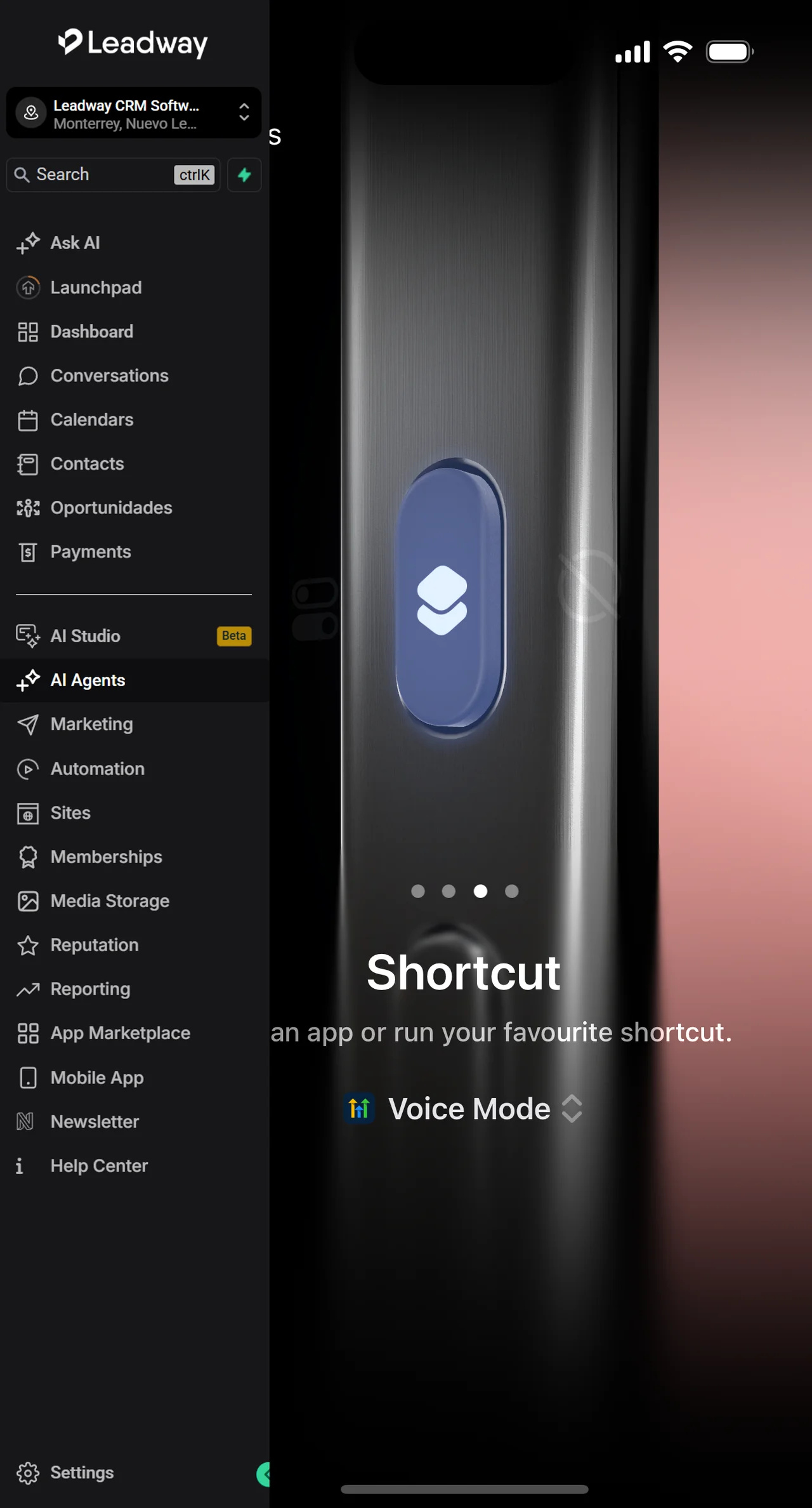
Ask AI ahora incluye tres atajos de iOS: Nueva conversacion, Dictado y Modo de voz. Puedes asignar uno al boton de accion de tu iPhone para abrir la app y activar el microfono con una sola pulsacion, o invocarlos desde Siri y Spotlight sin necesitar el boton fisico.

Ver detalle
  • Un solo toque abre Ask AI desde el boton de accion, incluso si la app estaba cerrada

  • Los atajos de Dictado y Modo de voz activan el microfono de forma automatica al iniciar

  • Cada pulsacion inicia una conversacion nueva, evitando que temas anteriores afecten las respuestas

  • Compatible con Siri y Spotlight para quienes no cuenten con el boton de accion fisico

  • Los permisos y verificaciones de acceso se respetan siempre; el microfono nunca inicia sin consentimiento

  1. Abre Configuracion en tu iPhone, selecciona Boton de accion y desliza hasta la opcion Atajo

  2. Toca Elegir un atajo, localiza Leadway (o el nombre de tu app) y elige Nueva conversacion, Dictado o Modo de voz

  3. Presiona y mantén pulsado el boton de accion para abrir Ask AI listo para escucharte

  4. Si no tienes boton de accion, dile a Siri: Inicia una nueva conversacion en (nombre de tu app)

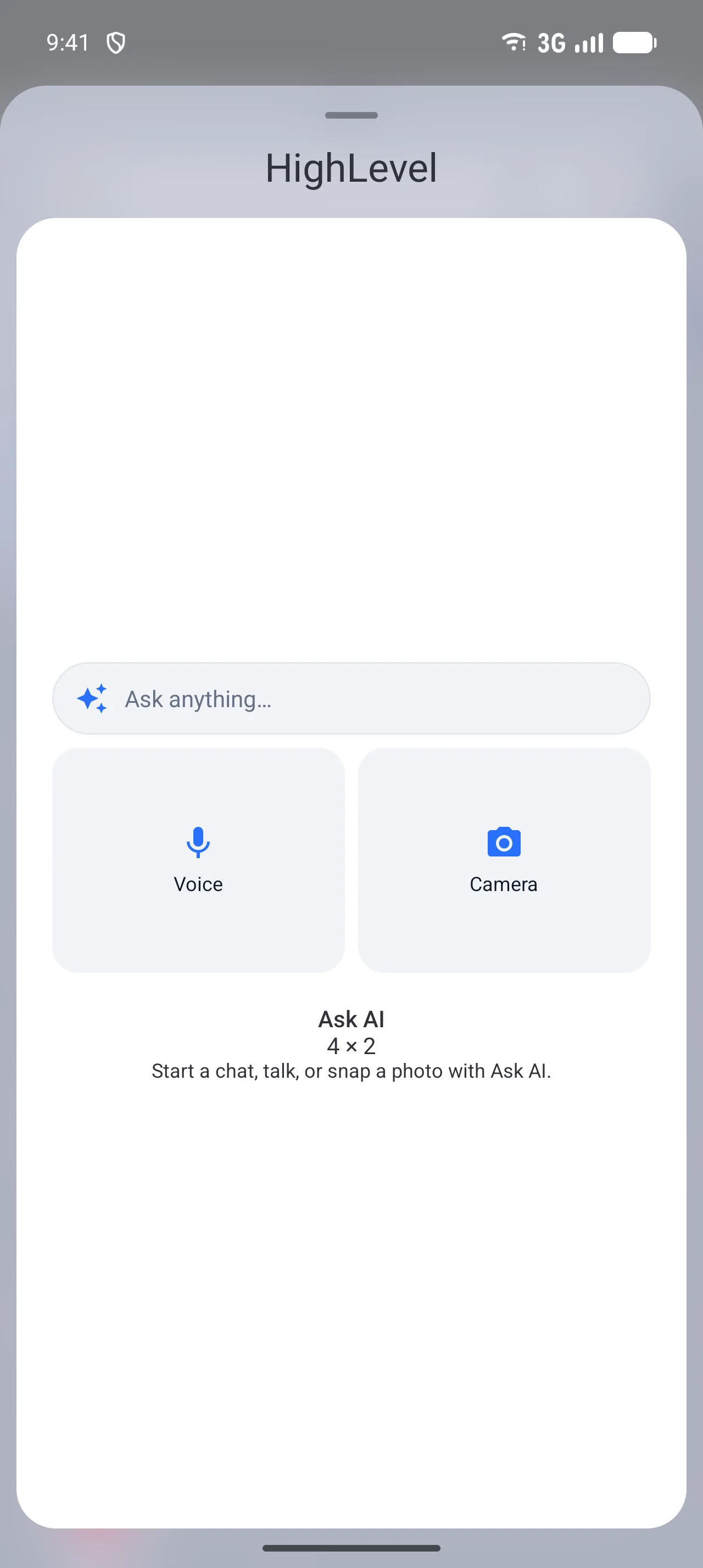
Widget de Ask AI para la pantalla de inicio en la app movil

El nuevo widget de Ask AI para la pantalla de inicio coloca una barra de chat, un boton de voz y un boton de camara a un solo toque de distancia. Sin abrir la app ni navegar menus: accedes directamente a una nueva conversacion lista para escribir, hablar o adjuntar una foto. Disponible desde la version 4.27.0 en iOS 16.6+ y Android.

Ver detalle
  • Accede a Ask AI desde la pantalla de inicio con un solo toque, sin abrir la app ni navegar menus

  • El boton de camara toma una foto, la adjunta automaticamente y abre un chat listo para tu pregunta

  • El modo de voz permite iniciar una conversacion manos libres mientras te desplazas

  • El widget respeta el idioma y los colores de marca de tu app, incluyendo el modo oscuro

  • Los toques realizados con sesion cerrada se recuperan automaticamente al iniciar sesion

  1. Mantén presionado un espacio vacio en tu pantalla de inicio y selecciona + en iOS o Widgets en Android.

  2. Busca tu app, elige el widget de Ask AI y agregalo a la pantalla de inicio.

  3. Toca la barra de chat, el boton de voz o el boton de camara para iniciar una nueva conversacion.

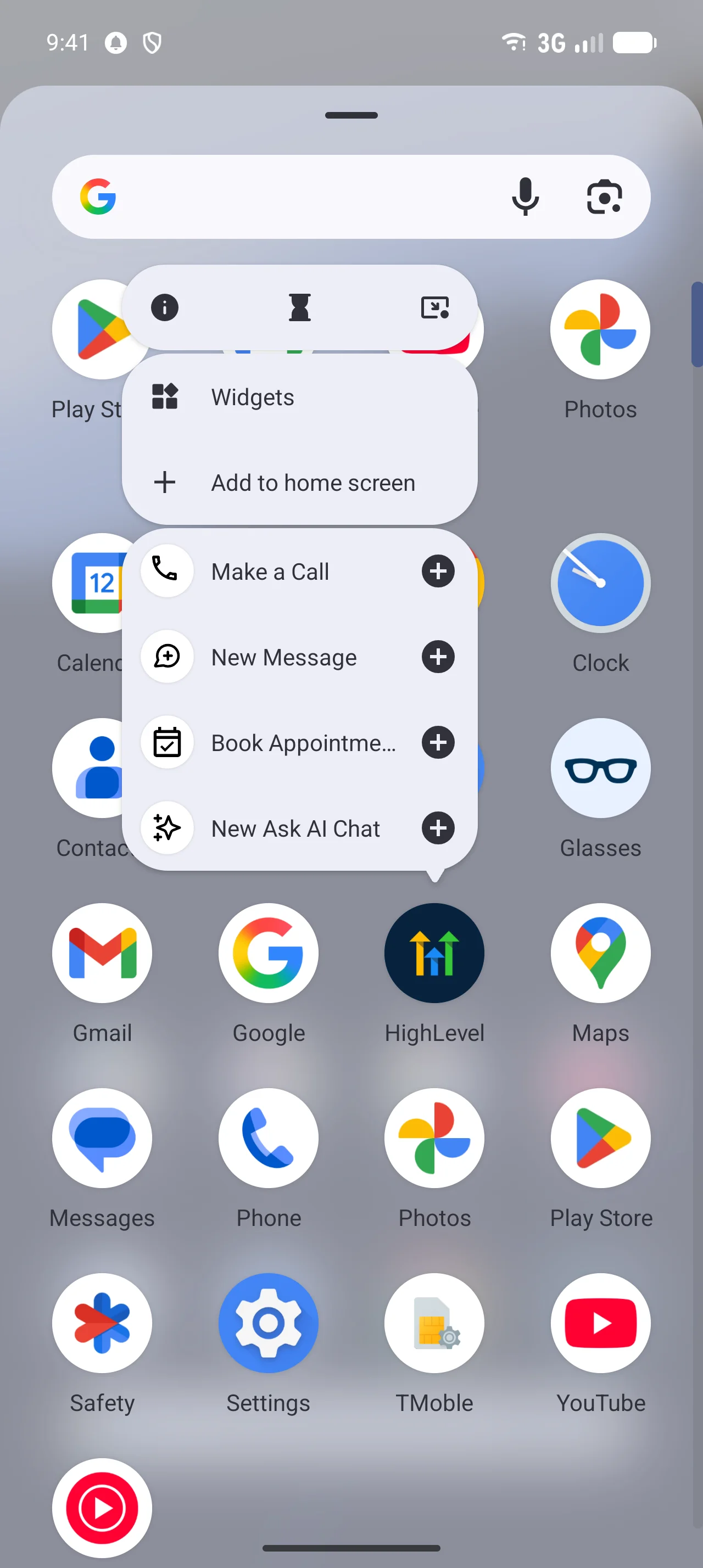
Acceso directo a nuevo chat con Ask AI desde la app móvil

Ahora puedes abrir un chat nuevo con Ask AI con un solo toque: mantén presionado el ícono de la app, usa la tarjeta de acciones rápidas o búscalo desde el buscador universal. Cada vez que uses el acceso directo llegas a una conversación en blanco, sin historial previo que interfiera con tu pregunta.

Ver detalle
  • Acceso directo disponible desde el ícono de la app, la tarjeta de acciones rápidas y el buscador universal

  • Cada acceso directo abre siempre un chat en blanco, sin mezclar conversaciones anteriores

  • Si Ask AI ya está abierto, el acceso directo cambia a un nuevo chat sin apilar pantallas adicionales

  • El acceso directo aparece únicamente para usuarios y cuentas que tienen Ask AI habilitado

  1. Mantén presionado el ícono de Leadway en la pantalla de inicio de tu teléfono.

  2. Toca la opción Nueva conversación con Ask AI en el menú que aparece.

  3. También puedes acceder desde la tarjeta de acciones rápidas o buscando Ask AI en el buscador universal.

  4. Escribe tu pregunta directamente en el chat en blanco y recibe tu respuesta.

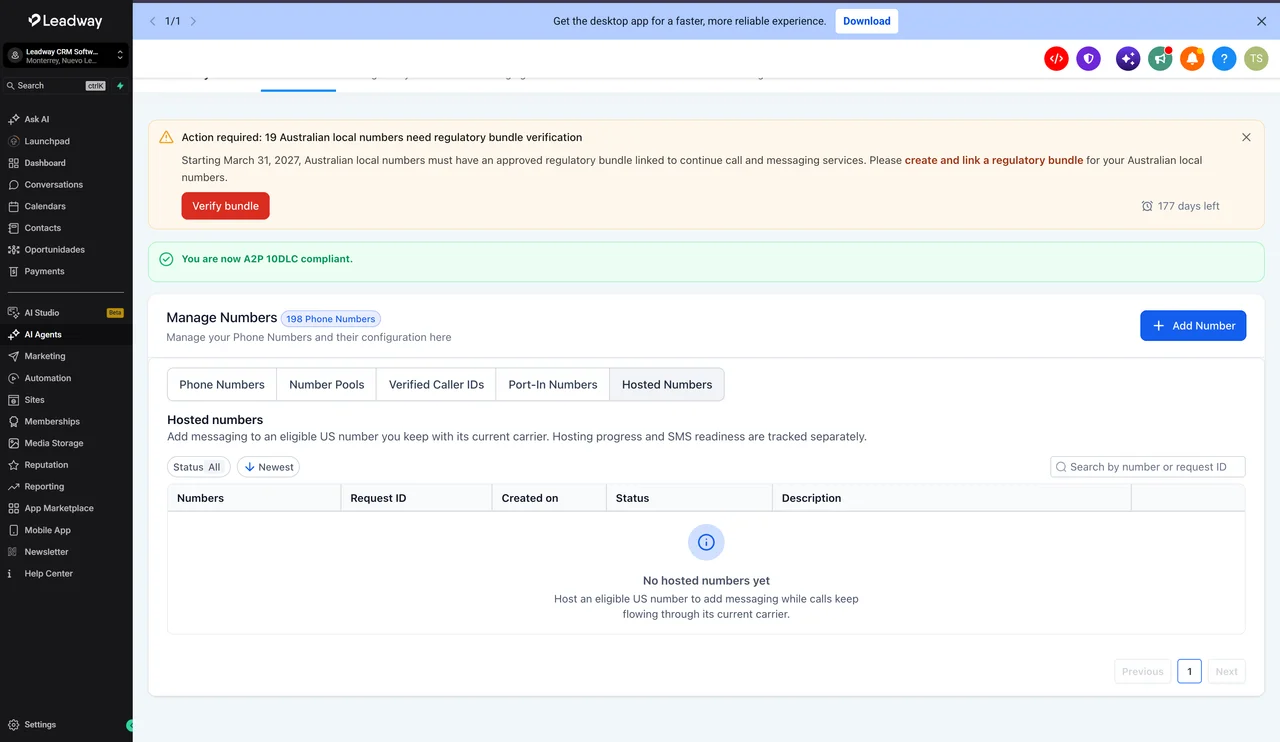
Hosted Numbers: usa tu numero actual para SMS sin perder el servicio de voz

Con Hosted Numbers, ahora disponible en Labs, las cuentas pueden conservar su numero local o sin costo de EE. UU. ya conocido por sus clientes y habilitarlo para envio de SMS en Leadway, sin interrumpir las llamadas de voz existentes. El proceso guiado cubre verificacion de elegibilidad, firma de autorizacion y seguimiento del estado en tiempo real.

Ver detalle
  • Conserva el numero que tus clientes ya reconocen y activalo para SMS sin cambiar tu proveedor de voz

  • Flujo guiado para verificar elegibilidad, confirmar propiedad y firmar la autorizacion electronicamente

  • Seguimiento del estado de la solicitud en cada etapa: verificacion, autorizacion, procesamiento y revision final

  • Si la cuenta ya cuenta con un registro A2P aprobado, Leadway lo reutiliza sin necesidad de repetir el proceso

  • Los numeros activos se visualizan desde Hosted Numbers y desde Numeros de Telefono en un solo lugar

  1. Activa Hosted Numbers desde la seccion Labs de tu cuenta.

  2. Ve a Configuracion, luego a Sistema Telefonico y selecciona Administrar Numeros.

  3. Selecciona la opcion Hosted Numbers e inicia una nueva solicitud.

  4. Ingresa el numero local de EE. UU. que deseas hospedar y verifica su elegibilidad.

  5. Confirma la propiedad del numero mediante la llamada automatizada de verificacion.

  6. Selecciona o agrega la direccion de servicio asociada al numero.

  7. Revisa y firma electronicamente la carta de autorizacion para completar la solicitud.

  8. Monitorea el avance desde la vista de Hosted Numbers hasta que el numero quede listo para SMS.

Calidad de llamada en tiempo real y calificacion al terminar

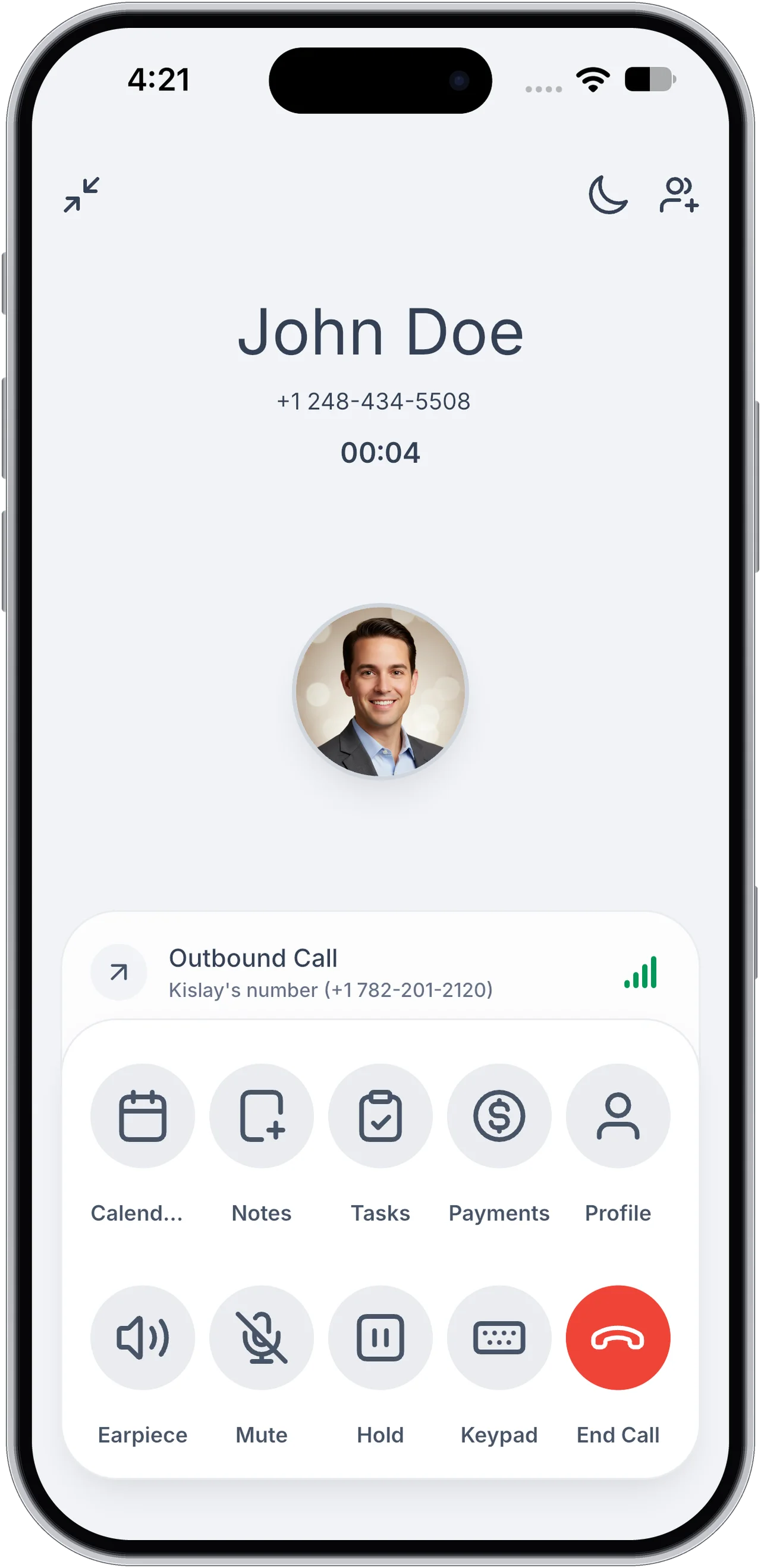
Ahora puedes ver la calidad de tu conexion durante cada llamada mediante un indicador de barras con detalle de red, dispositivo y audio. Al colgar, una rapida calificacion con estrellas nos ayuda a entender como sono la llamada y a mejorar la experiencia.

Ver detalle
  • Indicador de cuatro barras en pantalla muestra la calidad de conexion en tiempo real durante la llamada

  • Al tocar las barras, ves el detalle de red, dispositivo y audio con estado bueno, debil o deficiente

  • Cuando la conexion baja, el sistema muestra un consejo especifico para ayudarte a mejorarla

  • Al colgar, puedes calificar la llamada con estrellas; las bajas calificaciones abren un formulario de detalle

  • Un tono suave reemplaza la vibracion y el banner cuando la llamada se recupera tras una interrupcion

  1. Realiza o contesta una llamada telefonica en la aplicacion; al conectarse, aparece el indicador de cuatro barras en pantalla

  2. Observa el color del indicador: verde, naranja o rojo segun cambia tu conexion durante la llamada

  3. Toca las barras para abrir Calidad de conexion y ver el resumen en lenguaje claro mas el estado de red, dispositivo y audio

  4. Si la conexion es debil, lee el consejo que aparece y, si necesitas mas ayuda, consulta las respuestas rapidas de la seccion Obtener ayuda

  5. Al colgar, califica la llamada con estrellas; si das 3 o menos, selecciona que salio mal y agrega una nota opcional

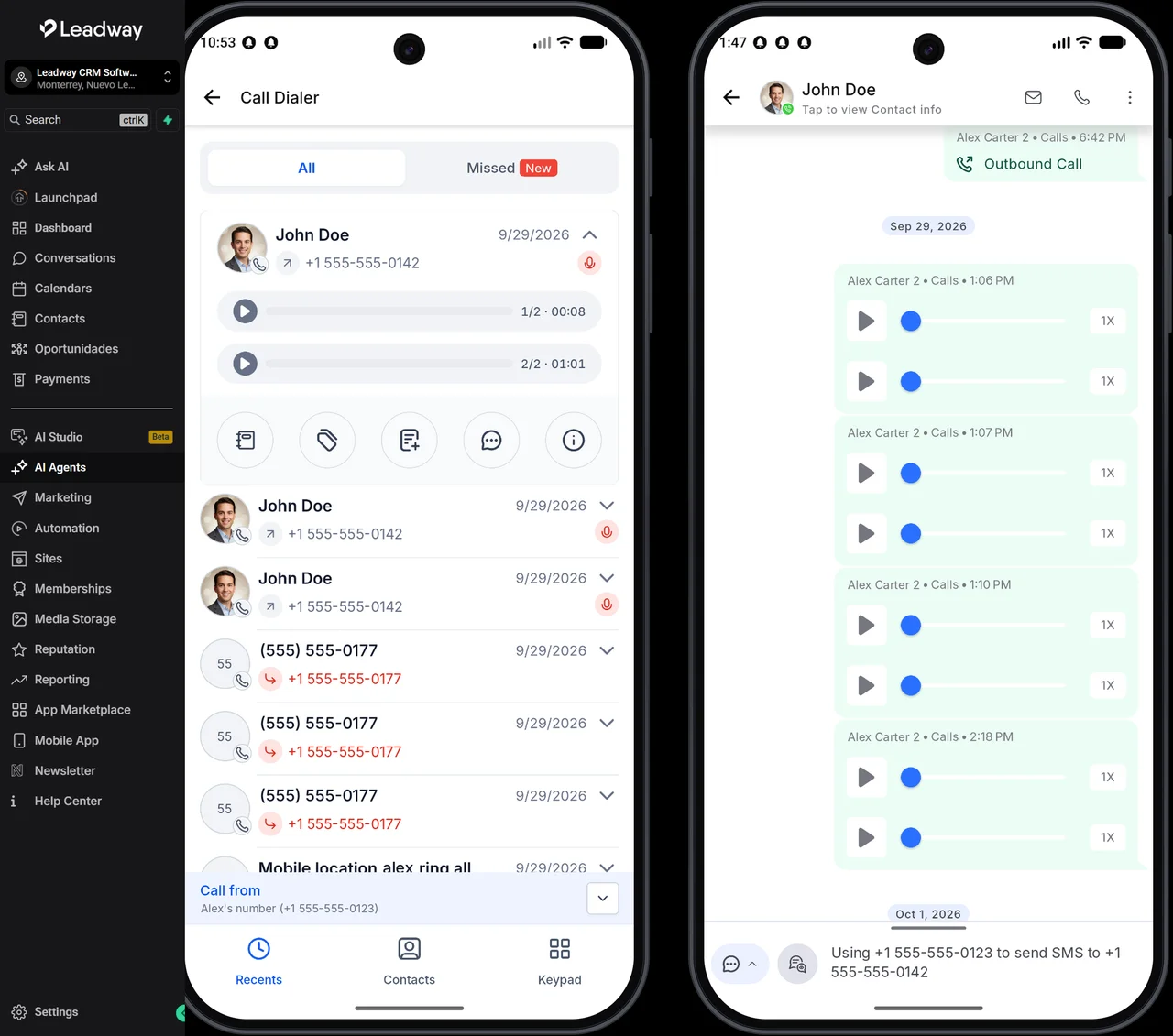
App móvil: todas las grabaciones de una llamada, no solo la primera

La app móvil ahora muestra cada grabación de una llamada por separado, cada una con su propio reproductor y transcripción. Las llamadas transferidas o con múltiples tramos ya no pierden el fragmento más importante. Las llamadas con una sola grabación no tienen ningún cambio visual.

Ver detalle
  • Cada tramo de una llamada transferida tiene su propia grabación y transcripción independiente

  • Los indicadores 1/2 y 2/2 permiten identificar y reproducir cada grabación por separado

  • Disponible en Recientes, Detalles de contacto y el módulo de Conversaciones

  • Compatible con iOS y Android desde la versión 4.27 en adelante

  • Las llamadas con una sola grabación mantienen exactamente la misma experiencia anterior

  1. Abre la sección Recientes, los Detalles de llamada de un contacto, o una llamada dentro de Conversaciones.

  2. Identifica una llamada que tenga más de una grabación.

  3. Reproduce cada grabación usando las etiquetas 1/2 y 2/2, y lee su transcripción en Conversaciones.

Quién contestó la llamada ahora visible en la app móvil

Los detalles de llamada en la app móvil ahora muestran quién contestó y desde qué dispositivo lo hizo. Esta información es independiente de a quién está asignada la conversación, lo que resulta especialmente útil cuando se usan grupos de timbre o reenvío de llamadas. El resultado: mayor claridad en la responsabilidad del equipo y seguimientos más ágiles.

Ver detalle
  • El campo 'Contestada por' muestra el nombre del compañero o el número si ningún agente respondió directamente

  • Un ícono indica el dispositivo desde el que se contestó: app web, app móvil, número de teléfono o SIP

  • Compatible con llamadas regulares, IVR y WhatsApp

  • Cuando la llamada se contesta desde un número, los dígitos se muestran enmascarados por privacidad

  • Disponible en iOS y Android desde la versión 4.27.x

  1. Abre Conversaciones y selecciona una conversación que contenga una llamada

  2. Mantén presionado el mensaje de llamada y elige la opción Detalles

  3. Revisa el campo 'Contestada por' para ver el nombre del agente y el ícono del dispositivo utilizado

Nueva accion de flujo de trabajo: Analisis de video con IA

Los flujos de trabajo de Leadway ahora pueden analizar videos con inteligencia artificial. La nueva accion Analizar Video con IA recibe una URL de video y un prompt, y devuelve una respuesta en texto lista para usarse en los pasos siguientes. Es una accion premium con cargo por ejecucion segun los tokens consumidos.
Ver detalle
  • Compatibilidad con YouTube (watch, youtu.be y Shorts) y archivos de video publicos en MP4, MOV, WebM y otros formatos

  • Dos modelos disponibles: Gemini 3.8 Flash (predeterminado) y Gemini 3.5 Flash Lite

  • URLs de video dinamicas: el enlace puede provenir de un paso anterior, un formulario, un webhook o la accion de generacion de video con IA

  • El modelo analiza imagen y audio simultaneamente para responder preguntas, generar resumenes, transcripciones o listas con marcas de tiempo

  • Prueba integrada en el constructor: visualiza la respuesta antes de publicar el flujo de trabajo

  1. Ve a Automatizacion y abre el apartado de Flujos de trabajo.

  2. Abre un flujo de trabajo existente o crea uno nuevo, luego agrega la accion Analizar Video con IA desde el bloque de Acciones de IA.

  3. Selecciona el modelo que deseas usar; el predeterminado es Gemini 3.8 Flash.

  4. Agrega la URL del video escribiendola directamente o insertando un valor de un paso anterior o un valor personalizado.

  5. Escribe el prompt de analisis indicando que debe buscar la IA y como debe responder.

  6. Abre la pestana de Prueba y haz clic en Probar accion para revisar la respuesta antes de publicar (paso opcional).

  7. Guarda la accion y usa el valor de Respuesta en los pasos siguientes del flujo de trabajo.

Reserva de servicios disponible en el Portal del Cliente

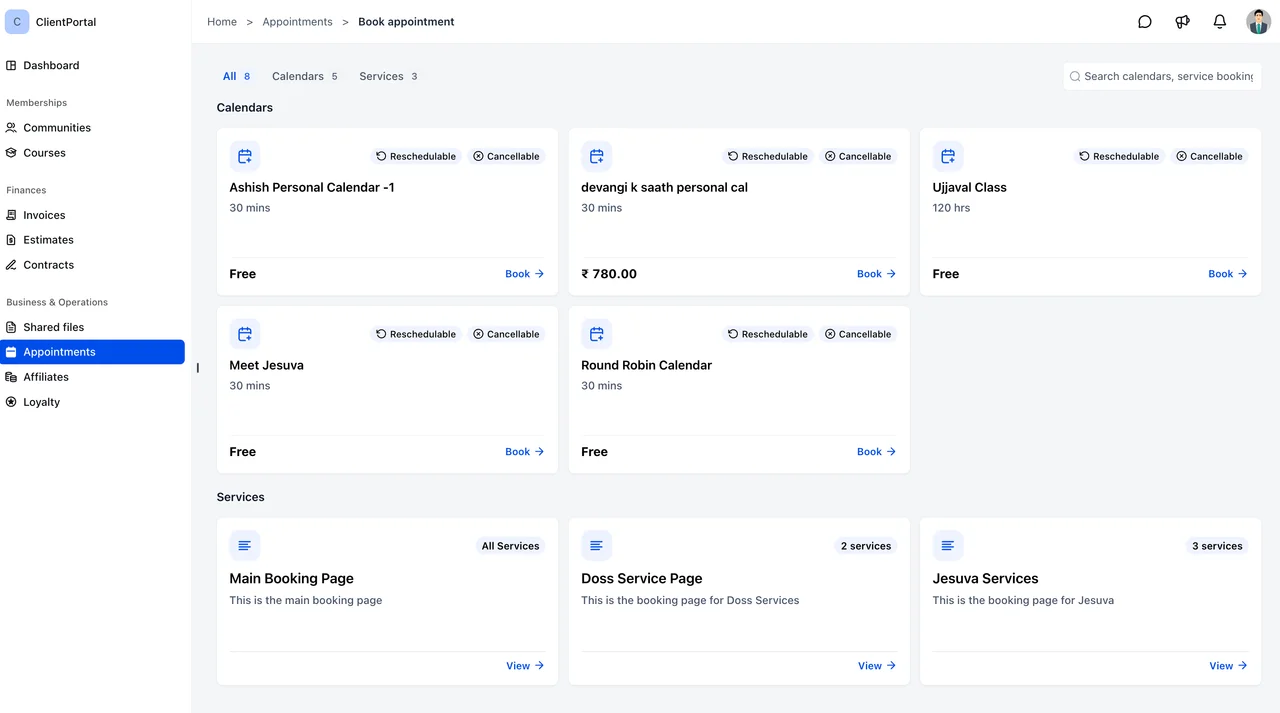
Los clientes ahora pueden explorar, reservar, reprogramar y cancelar citas de servicios directamente desde el Portal del Cliente, sin necesidad de enlaces externos. La información del cliente se pre-completa automáticamente y todas las citas, tanto reuniones como servicios, aparecen unificadas en un solo lugar. Tú decides qué páginas de reserva son visibles para cada cliente.

Ver detalle
  • Los clientes reservan servicios sin salir del Portal del Cliente

  • La información del cliente se pre-completa automáticamente al hacer una reserva

  • Reuniones y servicios aparecen juntos bajo una sola sección de Citas, organizadas en Próximas y Pasadas

  • Los clientes pueden reprogramar o cancelar citas según la configuración de tu calendario

  • Controlas qué páginas de reserva están disponibles para tus clientes en el portal

  1. Navega a Calendarios, luego a Servicios y después a Páginas de Reserva

  2. Abre la página de reserva que deseas habilitar en el portal

  3. Dentro de la seccion Portal del Cliente, activa la opcion Permitir reservas desde el portal del cliente

  4. Guarda los cambios para que la pagina quede disponible para tus clientes

Prueba tus automatizaciones directamente en AI Builder

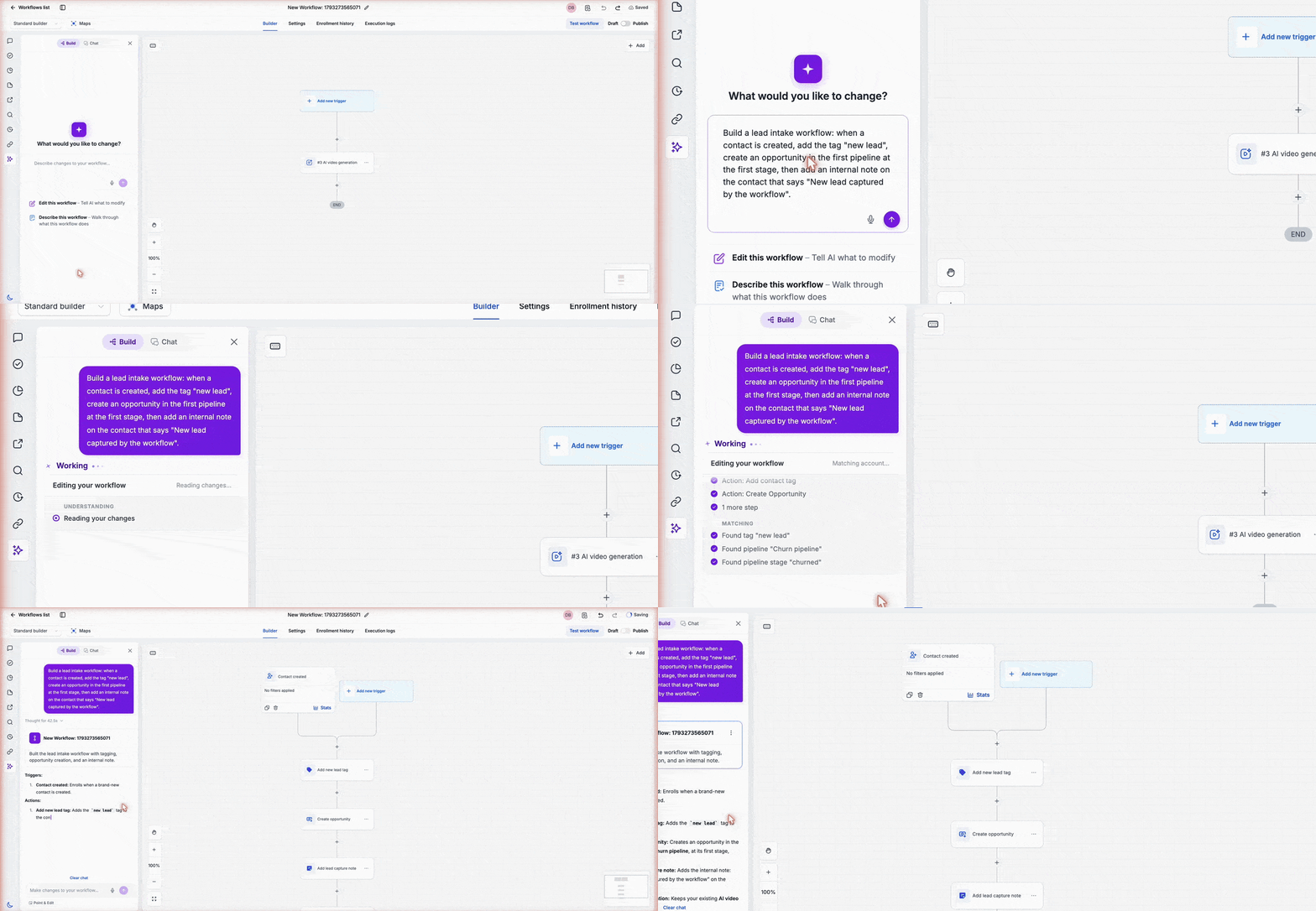
AI Builder ahora incluye un botón para probar el flujo de trabajo al terminar de construirlo, sin salir del chat. Cada paso reporta su resultado en el canvas en tiempo real y, al finalizar, AI Builder genera un resumen claro con lo que funcionó, lo que se omitió y si hubo errores. Construir y validar una automatización ocurre ahora en un solo lugar.

Ver detalle
  • El botón 'Probar flujo' aparece automáticamente cada vez que AI Builder construye o edita una automatización

  • El canvas muestra el estado de cada paso en tiempo real: En ejecución, Exitoso, Omitido o Finalizado

  • Al terminar, AI Builder genera un resumen en lenguaje claro con los resultados de cada paso

  • Puedes inspeccionar la entrada y salida de cualquier paso haciendo clic directamente sobre el canvas

  • La prueba ejecuta pasos reales: etiquetas, notas y mensajes se aplican; usa un contacto propio para evitar impacto a clientes

  1. Abre Leadway Labs y activa la opción 'New Test Workflow'.

  2. Ve a Automatizacion, ingresa a Flujos de trabajo y abre el flujo que deseas probar.
  3. Abre AI Builder y describe el flujo que quieres crear o el cambio que deseas aplicar.

  4. Cuando AI Builder termine, haz clic en 'Probar flujo' dentro de su respuesta en el chat.

  5. Selecciona 'Inscribir un contacto' y elige el contacto, o bien elige 'Probar con eventos'.

  6. Haz clic en 'Iniciar prueba' y observa el avance de cada paso en el canvas.

  7. Lee el resumen de la prueba y haz clic en cualquier paso del canvas para ver su entrada y salida.

  8. Guarda y publica tu flujo de trabajo cuando estés conforme con los resultados.
Busqueda web disponible en la accion Agente de IA

El Agente de IA en Leadway ahora puede consultar internet durante una automatizacion. Activar la busqueda web desde la nueva seccion Herramientas integradas permite que el agente obtenga informacion actualizada cuando la necesita, sin salir del flujo de trabajo. Tambien es posible indicarle paginas especificas pegando sus URLs en las instrucciones.

Ver detalle
  • Nueva seccion Herramientas integradas dentro de la accion Agente de IA, con capacidades propias del agente independientes de las herramientas que se agreguen

  • Un solo interruptor activa la busqueda web: el agente decide cuando consultar internet segun lo que necesite la tarea

  • Se pueden indicar paginas especificas pegando sus URLs en las instrucciones para que el agente las consulte como fuente prioritaria

  • Proximamente: generacion de imagenes y video con IA como herramientas integradas dentro de la misma accion

  • La busqueda web tiene costo por consulta: 1 centavo de dolar en modelos OpenAI y Claude, y 1.4 centavos en modelos Gemini

  1. Ve a Automatizacion y abre la seccion Flujos de trabajo.

  2. Abre un flujo de trabajo existente o crea uno nuevo, luego agrega o abre una accion de tipo Agente de IA.
  3. Desplazate hacia abajo hasta la seccion Herramientas integradas y expandela.
  4. Activa el interruptor de Busqueda web.

  5. Si deseas que el agente consulte paginas especificas, pega sus URLs en el campo de Instrucciones (este paso es opcional).

  6. Guarda la accion para aplicar los cambios.

Generacion de video con IA disponible como accion en Workflows

Los Workflows de Leadway ahora pueden generar video con inteligencia artificial. La nueva accion Generacion de Video con IA, disponible dentro de Acciones de IA, utiliza el modelo Veo 3.1 de Google para producir videos cortos a partir de un prompt y almacenarlos automaticamente en la Biblioteca de Medios. Es una accion premium con costo por ejecucion segun la configuracion elegida.

Ver detalle
  • Dos modelos disponibles: Veo 3.1 Quality para mayor calidad y Veo 3.1 Fast para generacion mas rapida

  • Resolucion en 720p o 1080p, con duraciones de 4, 6 u 8 segundos segun la necesidad

  • Los prompts pueden venir de un campo de contacto, un webhook o una accion anterior del flujo

  • Hasta 3 imagenes de referencia (JPEG o PNG) para guiar el estilo y contenido del video

  • Audio generado por IA con un solo toggle, y almacenamiento automatico en la Biblioteca de Medios

  1. Ve a Automatizaciones y abre el Workflow donde deseas agregar la accion

  2. Agrega la accion Generacion de Video con IA desde la seccion Acciones de IA

  3. Selecciona el modelo (Veo 3.1 Quality o Veo 3.1 Fast) y la calidad (720p o 1080p)

  4. Escribe el prompt directamente o inserta un valor personalizado desde un campo, webhook o accion previa

  5. Configura el tamano, la duracion y, si lo necesitas, activa la generacion de audio

  6. Guarda la accion: cada video generado se almacenara en la Biblioteca de Medios y su URL quedara disponible para las acciones siguientes

Actualizaciones anteriores