
Changelog

Actualizacion de precios de voz internacional a partir del 13 de octubre de 2026

A partir del 13 de octubre de 2026, actualizamos los precios por minuto de llamadas entrantes y salientes en una seleccion de paises, incluyendo Mexico, Argentina, Brasil, Francia, Alemania y otros mercados internacionales. El ajuste responde a cambios en la infraestructura global de telecomunicaciones para mantener la calidad y cobertura del servicio.

Ver detalle
  • Los precios de minutos entrantes locales se ajustan en la mayoria de paises afectados de $0.0100 a $0.0115 por minuto

  • Los minutos entrantes moviles incrementan en varios paises europeos y latinoamericanos hasta $0.0125 por minuto

  • Mexico registra cambios tanto en minutos entrantes locales como moviles a partir de la fecha efectiva

  • Los precios de minutos salientes programables tambien se actualizan en destinos como Belgica y Chile
Control granular de cancelaciones de suscripcion en correos de Comunidades

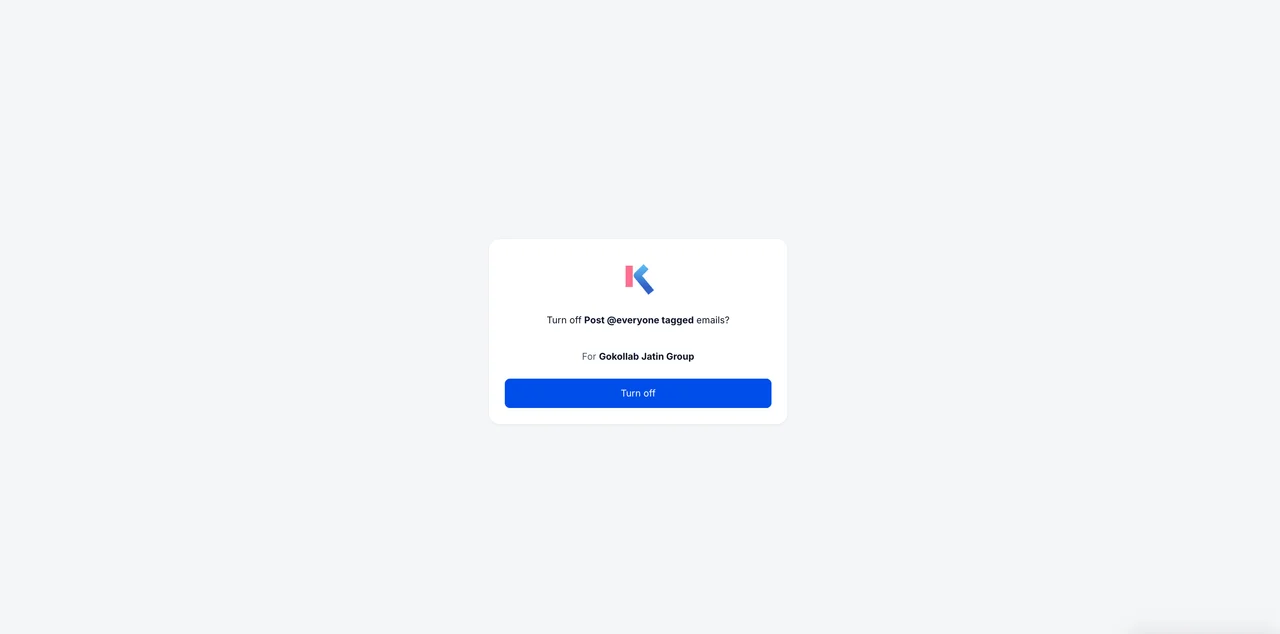
Los miembros ahora pueden cancelar la suscripcion a un tipo especifico de notificacion en una comunidad sin afectar los correos de otras comunidades ni del resto de la plataforma. La preferencia aplica unicamente a la comunidad y al tipo de notificacion que generaron el correo, como menciones en comentarios o publicaciones con @everyone. La notificacion desactivada puede reactivarse en cualquier momento desde la configuracion de notificaciones del miembro.

Ver detalle
  • Cancelar suscripcion en un correo de comunidad ya no afecta las comunicaciones del resto de la plataforma

  • La preferencia aplica solo a la comunidad y al tipo de notificacion especifico del correo recibido

  • Una pagina de confirmacion muestra el nombre de la comunidad y la notificacion que se desactivara antes de aplicar el cambio

  • Los enlaces de cancelacion invalidos o vencidos muestran un mensaje claro sin modificar ninguna configuracion

  • Cualquier notificacion desactivada puede reactivarse desde la configuracion de notificaciones del miembro

  1. Haz clic en el enlace de cancelacion de suscripcion dentro del correo de la comunidad.

  2. Revisa la pagina de confirmacion: muestra el nombre de la comunidad y el tipo de notificacion que se desactivara.

  3. Confirma la preferencia para aplicar la cancelacion solo a esa comunidad y tipo de notificacion.

  4. Verifica que los demas correos de comunidades y de la plataforma continuan llegando con normalidad.

  5. Para reactivar la notificacion, accede a la configuracion de notificaciones del miembro y activa la preferencia correspondiente.

Elimina opciones de campos de seleccion en Objetos Personalizados y Empresas

Ahora puedes eliminar opciones de campos tipo Dropdown, Seleccion multiple, Radio y Checkbox en Objetos Personalizados y Empresas. Los registros existentes conservan su valor; la opcion eliminada solo deja de estar disponible para nuevas selecciones. Esto permite mantener los campos limpios sin afectar datos historicos ni automatizaciones activas.

Ver detalle
  • Elimina opciones sin uso de forma permanente en campos de Objetos Personalizados y Empresas

  • Las opciones en uso se retiran de la seleccion futura sin perder los datos de registros existentes

  • Consulta cuantos registros usan una opcion antes de confirmar su eliminacion

  • Filtros, Listas inteligentes y flujos de trabajo existentes siguen funcionando sin cambios

  1. Ve a Configuracion y abre la seccion Campos personalizados

  2. Selecciona un campo de un Objeto Personalizado o de Empresa

  3. Elige la opcion que deseas eliminar

  4. Revisa el conteo de registros afectados, si aplica

  5. Confirma la eliminacion

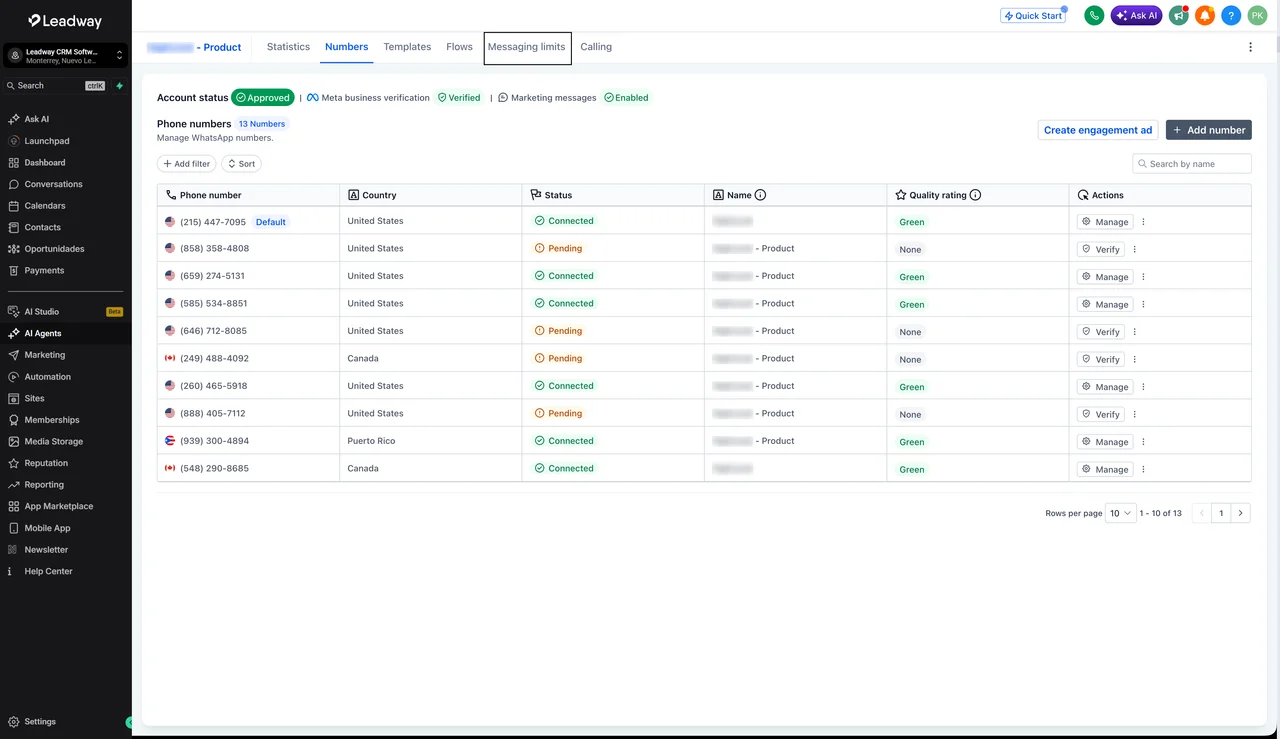
Indicador de SMS no disponible en numeros locales de Mexico

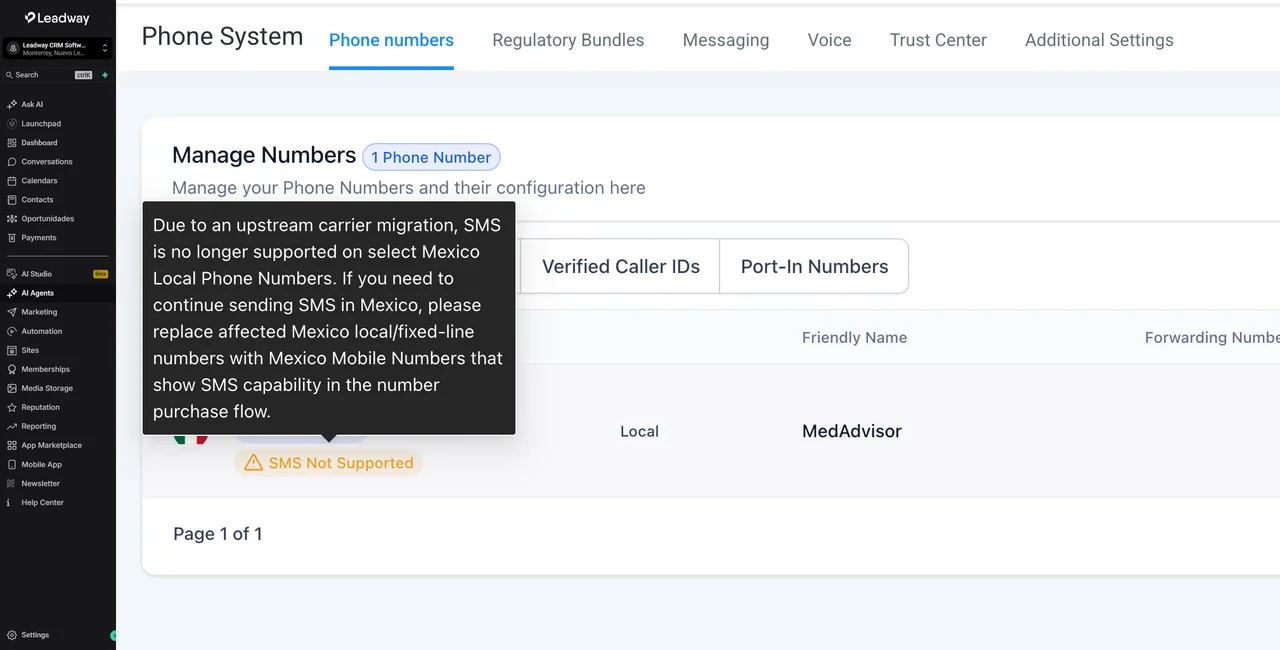
Debido a una migracion del proveedor de telefonia, los numeros locales de Mexico ya no soportan SMS. Agregamos un indicador visual en la tabla de numeros para que identifiques de inmediato cuales lineas perdieron esta capacidad. Voz y WhatsApp continuan funcionando con normalidad.

Ver detalle
  • Los numeros locales de Mexico muestran automaticamente una etiqueta de SMS no disponible en la tabla de numeros

  • El indicador aparece tanto en numeros existentes como en los adquiridos recientemente

  • Cuando un numero tiene mas de dos etiquetas de estado, estas se reorganizan sin romper el diseno de la tabla

  • Voz y WhatsApp, donde aplique, siguen operando sin cambios

  • No se requiere ninguna configuracion: el indicador aparece de forma automatica en los numeros afectados

  1. Ve a Configuracion, luego a Numeros de telefono y abre la pestana Administrar numeros.

  2. Ubica cualquier numero local de Mexico en la lista.

  3. Revisa las etiquetas de estado junto al numero: veras la indicacion de SMS no disponible con una descripcion emergente para mas contexto.

  4. Al adquirir nuevos numeros, considera que los numeros locales de Mexico estaran disponibles solo para voz y WhatsApp, segun corresponda.

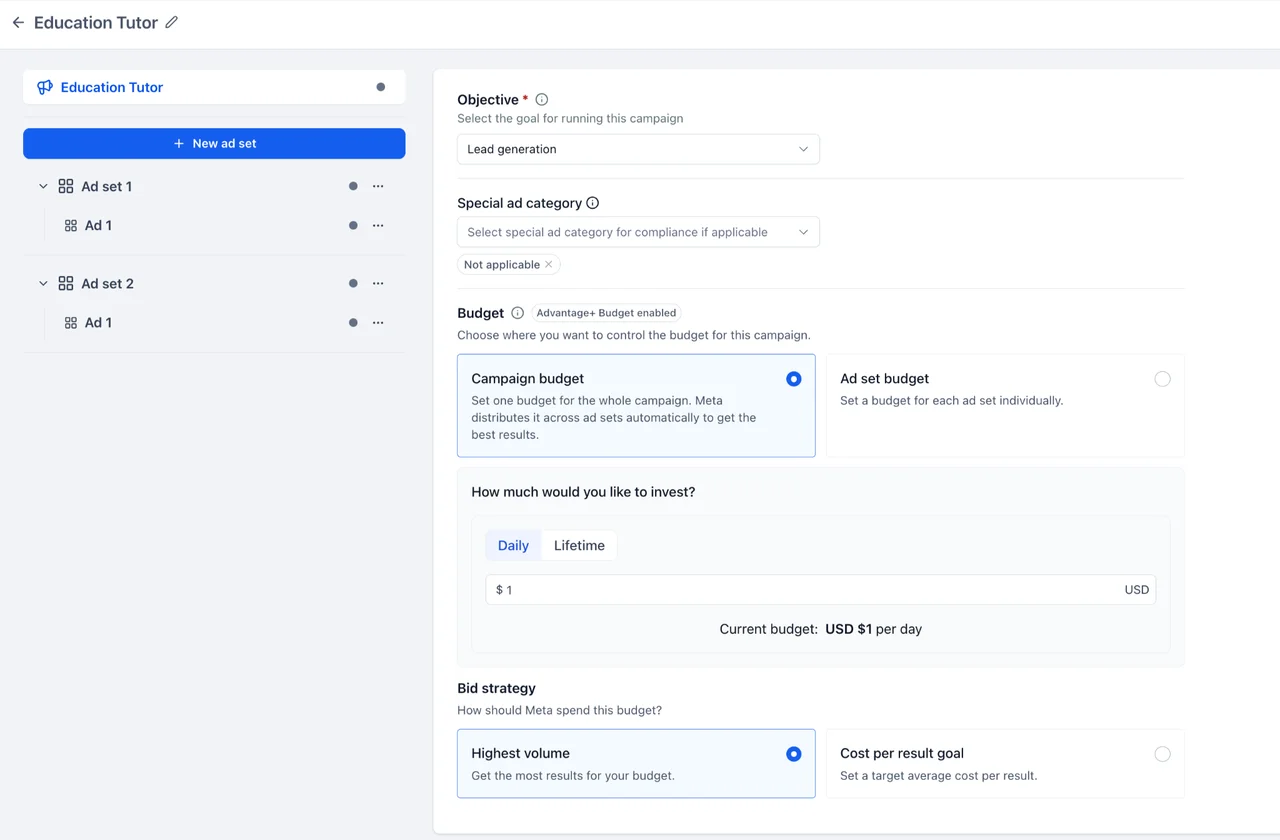
Optimizador de presupuesto de campanas Meta en Ad Manager

Incorporamos controles avanzados de presupuesto para campanas de Meta directamente en el creador de campanas de Ad Manager. Ahora puedes elegir entre presupuesto a nivel de campana o de conjunto de anuncios, habilitar la distribucion automatica de Meta entre conjuntos elegibles y configurar estrategias de puja como volumen maximo o costo por resultado. Los cambios de presupuesto tambien estan disponibles despues de publicar la campana.

Ver detalle
  • Elige entre presupuesto de campana unico o presupuesto individual por conjunto de anuncios

  • Activa el reparto de hasta el 20% del presupuesto entre conjuntos de anuncios segun rendimiento

  • Configura presupuestos diarios o de por vida tanto a nivel de campana como de conjunto de anuncios

  • Selecciona la estrategia de puja: volumen maximo o costo por resultado con meta configurable

  • Actualiza la configuracion de presupuesto despues de publicar la campana sin necesidad de rehacerla

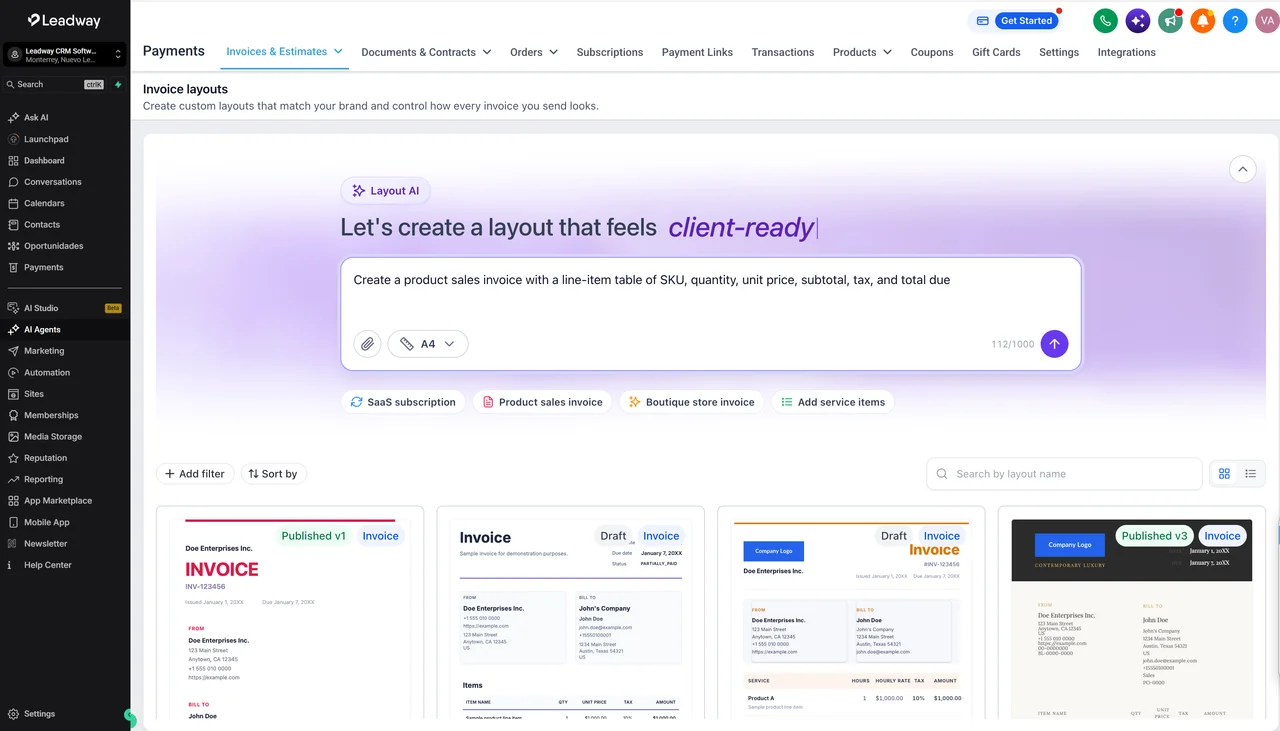
Diseña plantillas de factura personalizadas con el nuevo constructor de layouts con IA

Ahora puedes crear y personalizar el diseño de tus facturas usando el constructor de layouts con inteligencia artificial. Describe el diseño que necesitas, la IA lo genera, y tú ajustas cada elemento en un editor visual sin escribir codigo. Administra multiples layouts para distintos clientes o servicios, todo desde un solo lugar.

Ver detalle
  • El constructor con IA genera un layout de factura a partir de una descripcion en texto libre

  • Puedes recrear un diseño existente subiendo o describiendo tu factura actual

  • El editor visual permite ajustar estilos, alinear elementos y modificar contenido sin codigo

  • Cada cambio generado por la IA guarda un punto de restauracion para volver a versiones anteriores

  • El panel de layouts centraliza la busqueda, vista previa, clonacion y gestion del historial de cambios

  1. Accede a la seccion de Facturas y abre el administrador de Layouts

  2. Crea un nuevo layout e ingresa una descripcion del diseño que quieres en el campo de prompt

  3. Revisa el resultado generado por la IA y solicita ajustes adicionales en el mismo chat

  4. Abre el editor visual para modificar manualmente cualquier elemento del layout

  5. Publica el layout cuando este listo y asignalo a las facturas que tus clientes recibiran

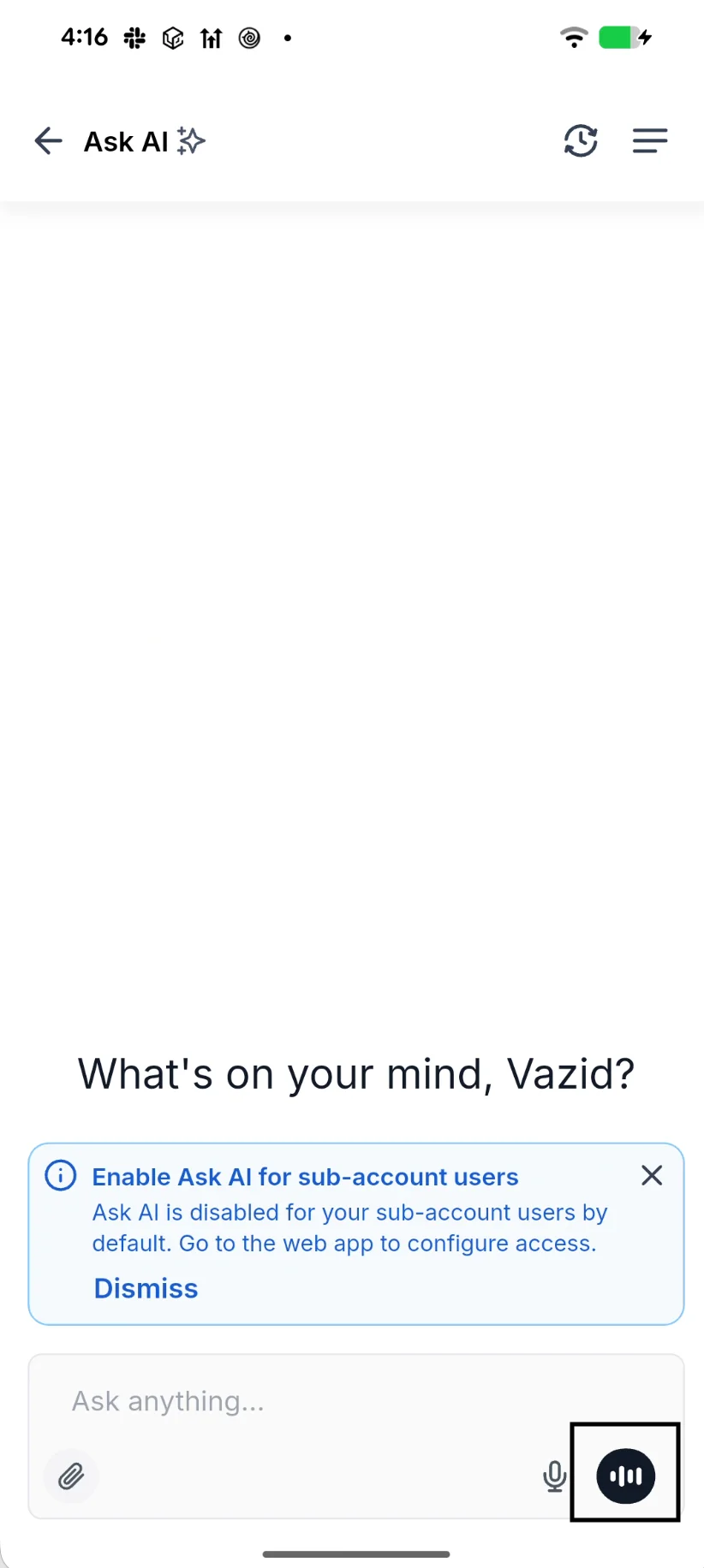
Ask AI con voz en la app movil: conversacion en tiempo real

Ahora puedes hablar con Ask AI en la app movil en lugar de escribir. Tu voz se transcribe en tiempo real, el asistente responde en voz alta y puedes interrumpirlo en cualquier momento, igual que en una conversacion natural. La experiencia funciona con audifonos Bluetooth, mantiene la sesion activa aunque pierdas conexion y permite minimizar el chat sin perder el hilo.

Ver detalle
  • Voz bidireccional completa en la app movil, a la par con la experiencia web

  • Puedes interrumpir al asistente mientras habla y el se detiene de inmediato para escucharte

  • El texto se resalta en sincronía con el audio para que puedas leer y escuchar al mismo tiempo

  • Compatible con AirPods y audifonos Bluetooth con cancelacion de eco integrada

  • Si se pierde la conexion, la conversacion se retoma automaticamente sin empezar de cero

  1. Abre Ask AI desde la app movil de Leadway

  2. Toca el icono del microfono para iniciar la entrada por voz

  3. Habla con naturalidad: tus palabras aparecen como burbuja mientras hablas y se fijan como transcripcion final

  4. Escucha la respuesta del asistente en voz alta; puedes interrumpirlo en cualquier momento para redirigir la conversacion

  5. Minimiza el panel si necesitas hacer otra cosa: el boton flotante indica que la sesion de voz sigue activa y puedes regresar cuando quieras

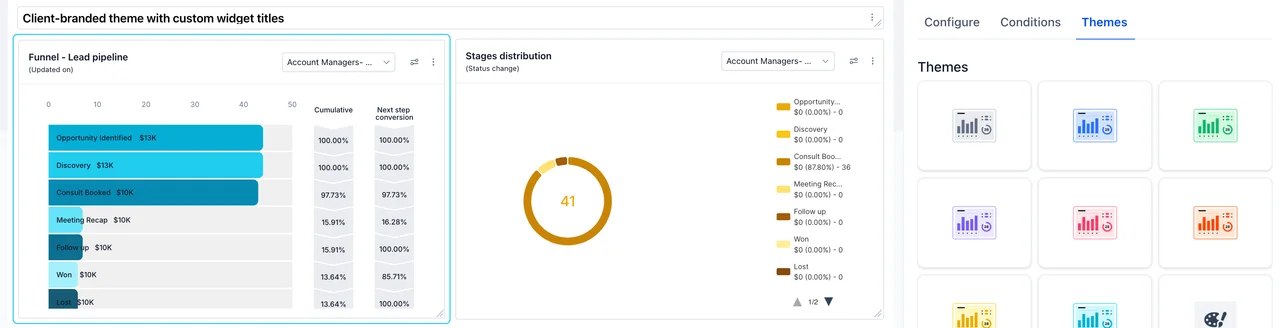
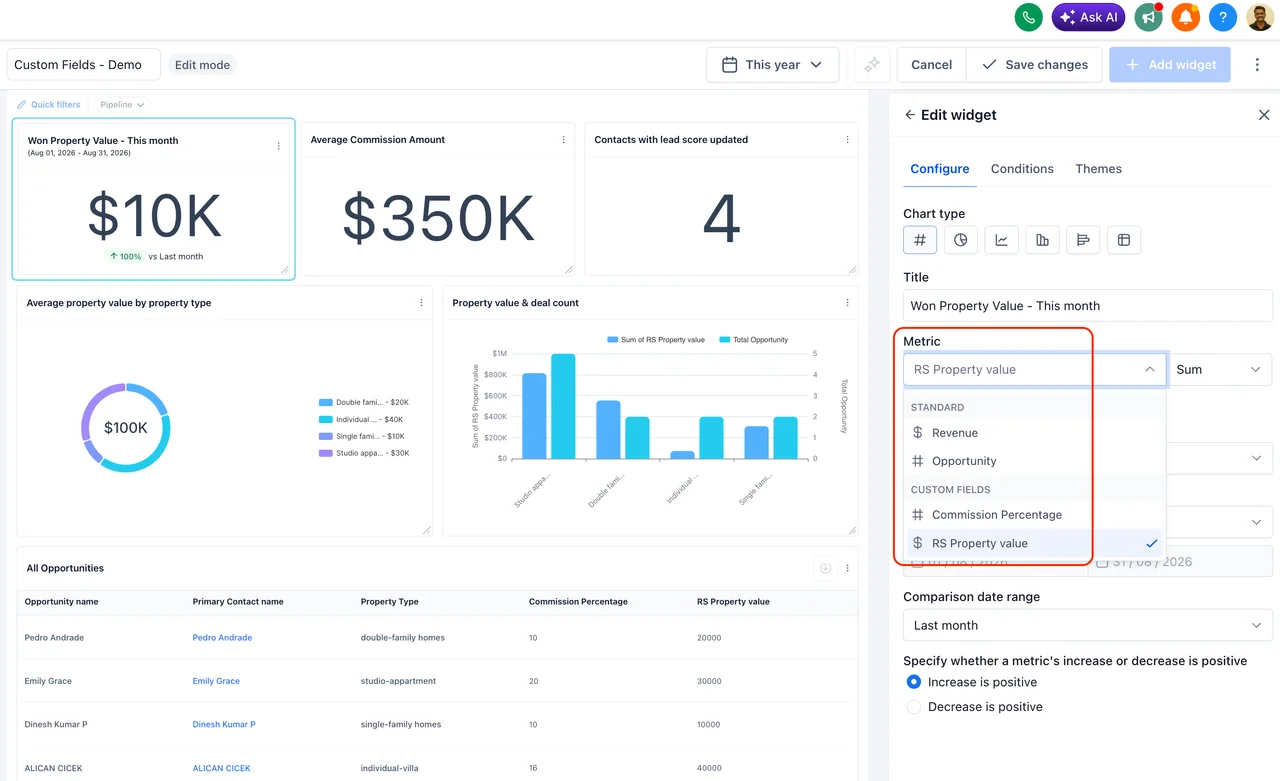
Configura y filtra widgets del dashboard con condiciones permanentes

Los widgets generales del dashboard ahora son completamente configurables: agrega condiciones de filtrado permanentes, define rangos de fecha independientes y compara el rendimiento entre periodos. Cada widget muestra de forma explicita el periodo y la propiedad de fecha que esta calculando, eliminando ambiguedad entre miembros del equipo.

Ver detalle
  • Las condiciones de filtrado persisten en cada apertura del dashboard sin necesidad de reconfigurar

  • El rango de fecha por widget opera de forma independiente al filtro global del dashboard

  • El modo comparacion muestra el periodo actual frente al periodo anterior o al mismo periodo del ano pasado

  • Cada widget indica de forma visible la propiedad de fecha y el rango que esta utilizando

  • Renombra, aplica temas visuales y duplica widgets para adaptar el dashboard a cada cliente o segmento

  1. Abre el Dashboard y haz clic en Editar dashboard en la parte superior derecha

  2. Pasa el cursor sobre cualquier widget general y abre el menu de tres puntos, luego selecciona Editar

  3. En la pestana Configurar, edita el titulo del widget y define un rango de fecha especifico en Configuracion avanzada

  4. En la pestana Condiciones, agrega filtros permanentes eligiendo un campo, un operador y un valor

  5. En la pestana Temas, aplica el estilo visual que corresponda a tu marca o cliente

  6. Guarda los cambios; la configuracion se conservara en cada apertura del dashboard

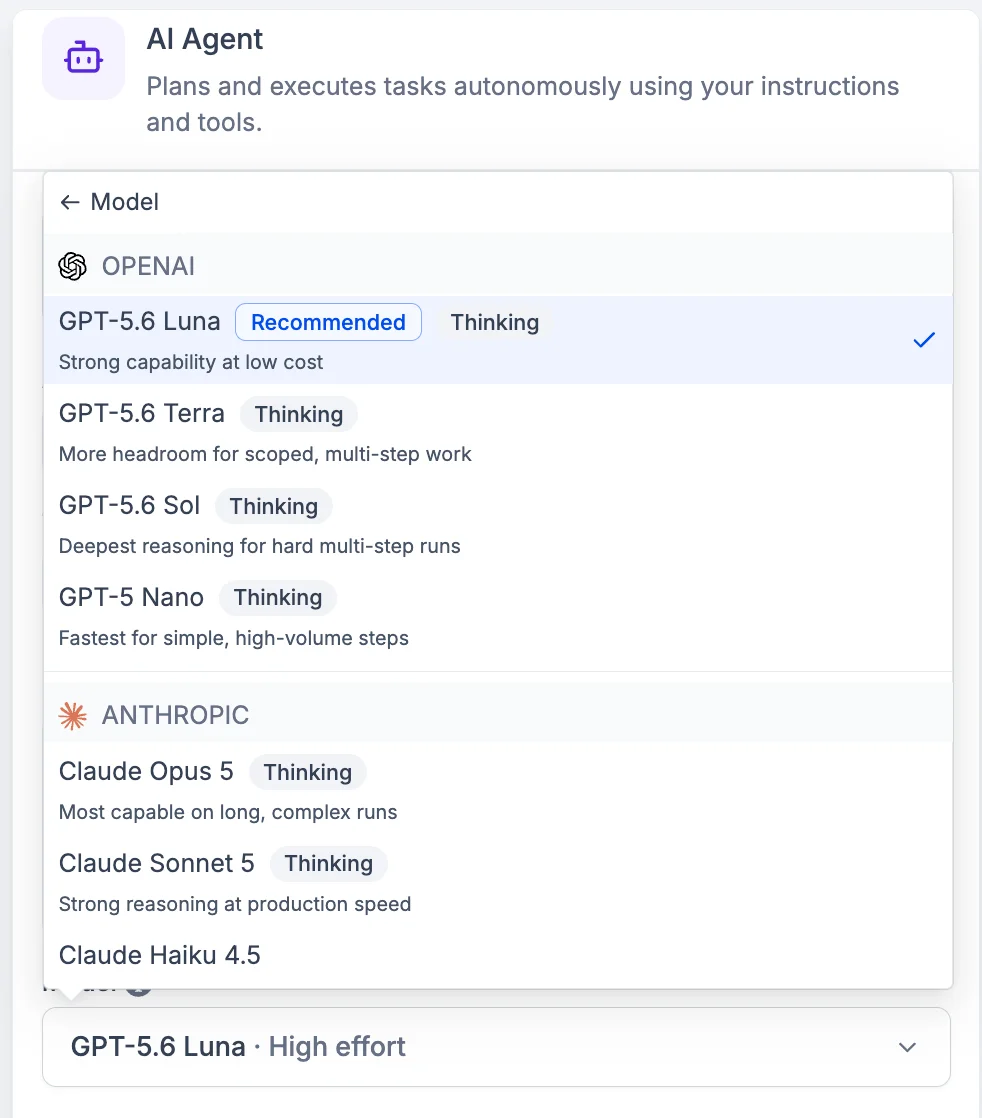
GPT-6 Sol y GPT-6 Luna disponibles en AI Agent y acciones GPT

Los modelos GPT-6 Sol y GPT-6 Luna de OpenAI ya están disponibles en las acciones de AI Agent y GPT dentro de Workflows. GPT-6 Sol está optimizado para tareas complejas de razonamiento, mientras que GPT-6 Luna es ideal para volúmenes altos como clasificaciones y resúmenes. Ambos modelos cuestan 50% menos que sus predecesores GPT-5.6.

Ver detalle
  • GPT-6 Sol reduce a la mitad los errores factuales respecto a GPT-5.6 Sol en tareas de razonamiento complejo

  • GPT-6 Luna iguala la precisión de GPT-5.6 Sol en tareas de alto volumen y a una fracción del costo

  • Ambos modelos están disponibles en el selector de modelo dentro de la acción AI Agent y la acción GPT

  • El costo de ambos modelos es 50% menor al de los modelos GPT-5.6, lo que permite escalar automatizaciones con IA

  • Las respuestas generadas son más limpias y directas, con menos necesidad de edición antes de llegar al cliente

  1. Abre o agrega una acción de AI Agent o una acción GPT en tu flujo de trabajo.

  2. Abre el selector de modelo dentro de la acción.

  3. Selecciona GPT-6 Sol para tareas complejas o GPT-6 Luna para tareas rapidas y de alto volumen.

  4. Guarda y publica tu flujo de trabajo.

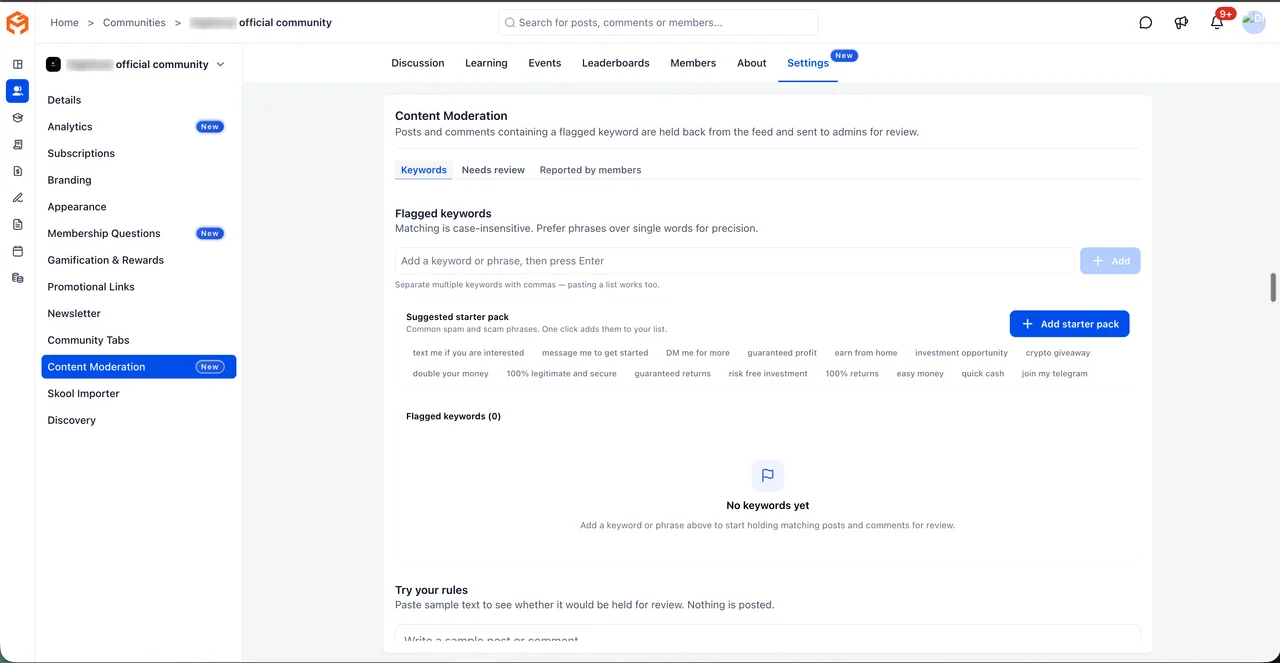
Moderacion de contenido en Comunidades

Los administradores de comunidades ahora cuentan con un sistema automatico de moderacion que retiene publicaciones y comentarios con palabras clave no permitidas antes de que sean visibles para el resto de los miembros. Desde un panel centralizado es posible revisar el contenido retenido, aprobar o eliminar reportes y configurar las reglas con un paquete inicial de frases comunes de spam.

Ver detalle
  • Las publicaciones y comentarios que coinciden con palabras clave bloqueadas se retienen automaticamente antes de aparecer en el feed

  • Un paquete inicial de frases de spam y estafa permite activar la moderacion con un solo clic

  • La herramienta de prueba permite verificar si un texto seria retenido antes de publicar ninguna regla

  • Los contenidos reportados por miembros aparecen en una pestana separada para revision independiente

  • Los administradores reciben notificaciones por correo, en la aplicacion y por push en el momento en que se retiene contenido

  1. Navega a Configuracion y selecciona Moderacion de contenido

  2. En la pestana Palabras clave, agrega las palabras o frases que deseas bloquear o haz clic en Agregar paquete inicial para cargar frases comunes de spam

  3. Usa la herramienta Prueba tus reglas para pegar texto de ejemplo y verificar si seria retenido antes de activar las reglas

  4. Revisa el contenido retenido en la pestana Necesita revision, donde podras ver la palabra clave que activo la alerta y aprobar o eliminar la publicacion

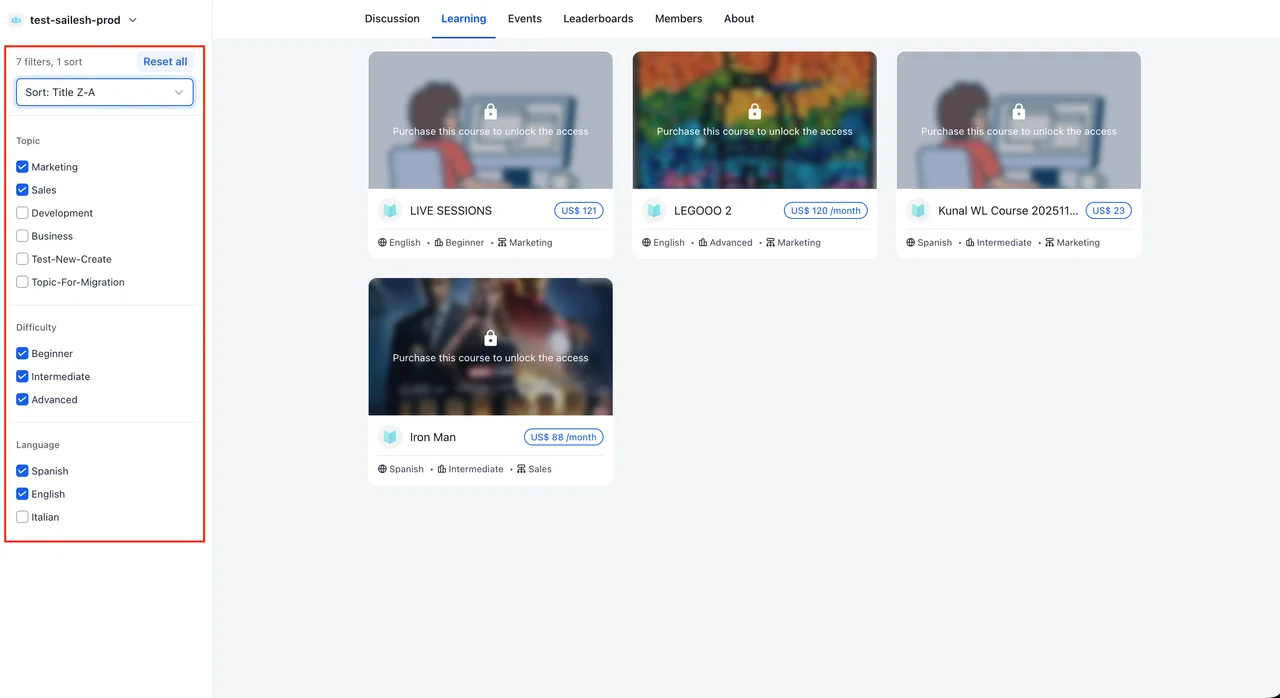
Filtros y ordenamiento de cursos en Comunidades

Los miembros ahora pueden filtrar y ordenar cursos directamente desde la pagina de Aprendizaje. Los filtros disponibles son Tema, Dificultad e Idioma, y se pueden combinar para encontrar contenido relevante con mayor rapidez. Esta mejora esta disponible tanto en web como en la aplicacion movil.

Ver detalle
  • Filtros por Tema, Dificultad e Idioma combinables entre si para busquedas mas precisas

  • Ordenamiento de cursos por Titulo (A-Z / Z-A), mas reciente o mas antiguo

  • Los valores de los filtros los asigna el creador del curso desde el constructor de cursos

  • Disponible en la aplicacion movil con chips de filtro en la pestana de Aprendizaje

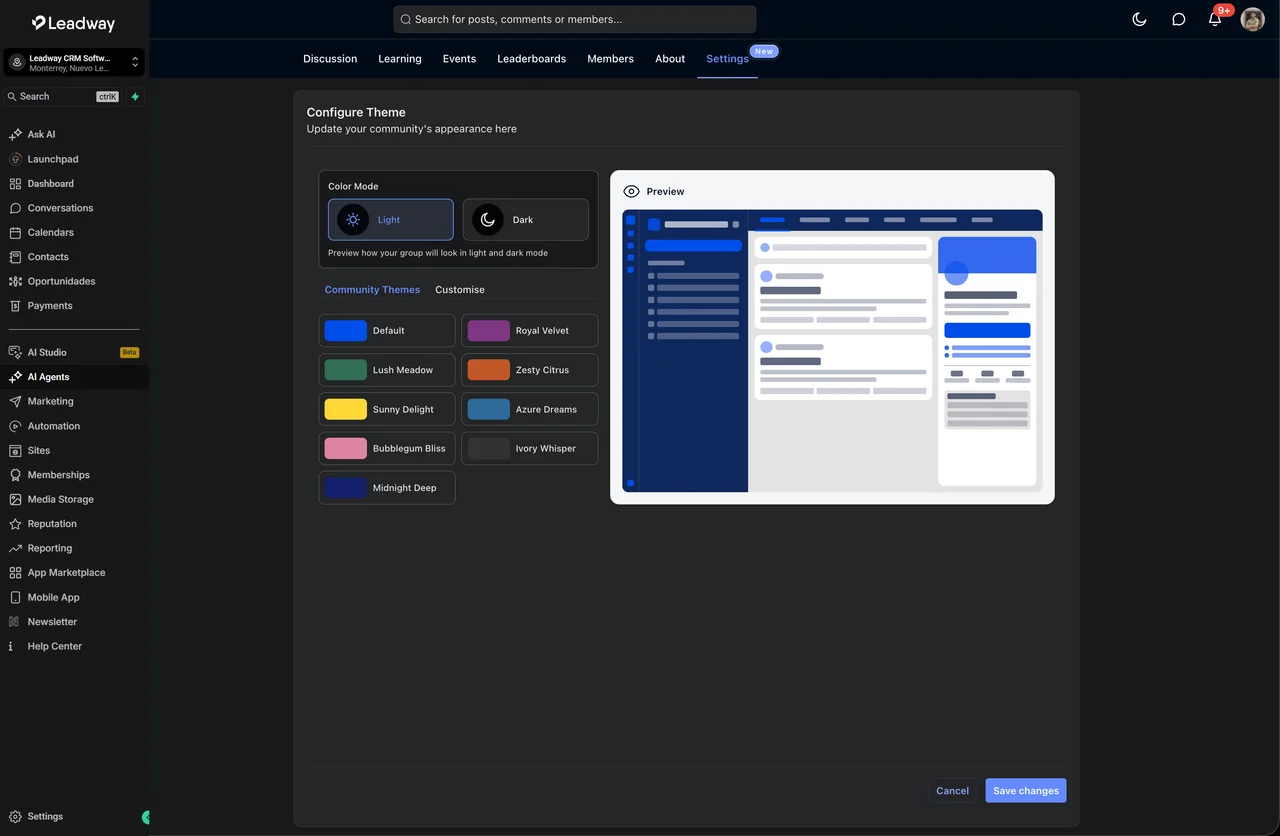
Modo oscuro para Comunidades y Cursos en GoKollab

Las Comunidades y Cursos en GoKollab ahora incluyen modo oscuro en la web. Los miembros pueden cambiar de apariencia con un clic desde la navegacion principal, y los propietarios de comunidades pueden configurar paletas de marca independientes para el modo claro y el modo oscuro sin que una sobreescriba la otra.

Ver detalle
  • Los miembros pueden alternar entre modo claro y oscuro desde la navegacion superior y su preferencia se recuerda automaticamente

  • Los propietarios configuran paletas de color independientes para cada modo desde Configuracion → Apariencia

  • El modo oscuro cubre toda la experiencia: publicaciones, canales, chats, eventos, calendarios y paginas de informacion

  • Cursos, lecciones, evaluaciones y sesiones en vivo mantienen legibilidad y coherencia visual en modo oscuro

  • Las comunidades existentes siguen funcionando sin cambios de configuracion; los temas personalizados conservan su paleta actual

  1. Abre una Comunidad en la web.

  2. Selecciona el selector de apariencia en la navegacion superior.

  3. Elige Modo oscuro; tu preferencia se guarda automaticamente.

  4. Para configurar la marca: abre Configuracion → Apariencia en tu comunidad.

  5. Selecciona el modo de color (claro u oscuro) que deseas editar.

  6. Elige un tema predeterminado o personaliza la paleta de colores.

  7. Previsualiza los cambios en tiempo real y haz clic en Guardar cambios.

Acceso más seguro a archivos adjuntos en conversaciones (activo permanente desde el 30 de nov de 2026)

Estamos reforzando el acceso a los archivos adjuntos en conversaciones con un modelo basado en permisos autenticados. Los enlaces directos dejarán de funcionar el 30 de noviembre de 2026; a partir de esa fecha, cualquier aplicación que acceda a adjuntos fuera de Leadway requerirá el permiso correspondiente. Esta primera fase cubre adjuntos de conversaciones por correo electrónico.

Ver detalle
  • Los archivos adjuntos de conversaciones ya no serán accesibles mediante enlaces directos sin autenticación

  • Se introduce un modelo de permisos granular para controlar qué aplicaciones pueden acceder a los archivos

  • Los enlaces existentes seguirán funcionando hasta el 30 de noviembre de 2026 para facilitar la transición

  • La primera fase cubre adjuntos de correo electrónico; otros canales se incorporarán en fases futuras

  • Los usuarios finales dentro de Leadway no verán cambios en su experiencia habitual

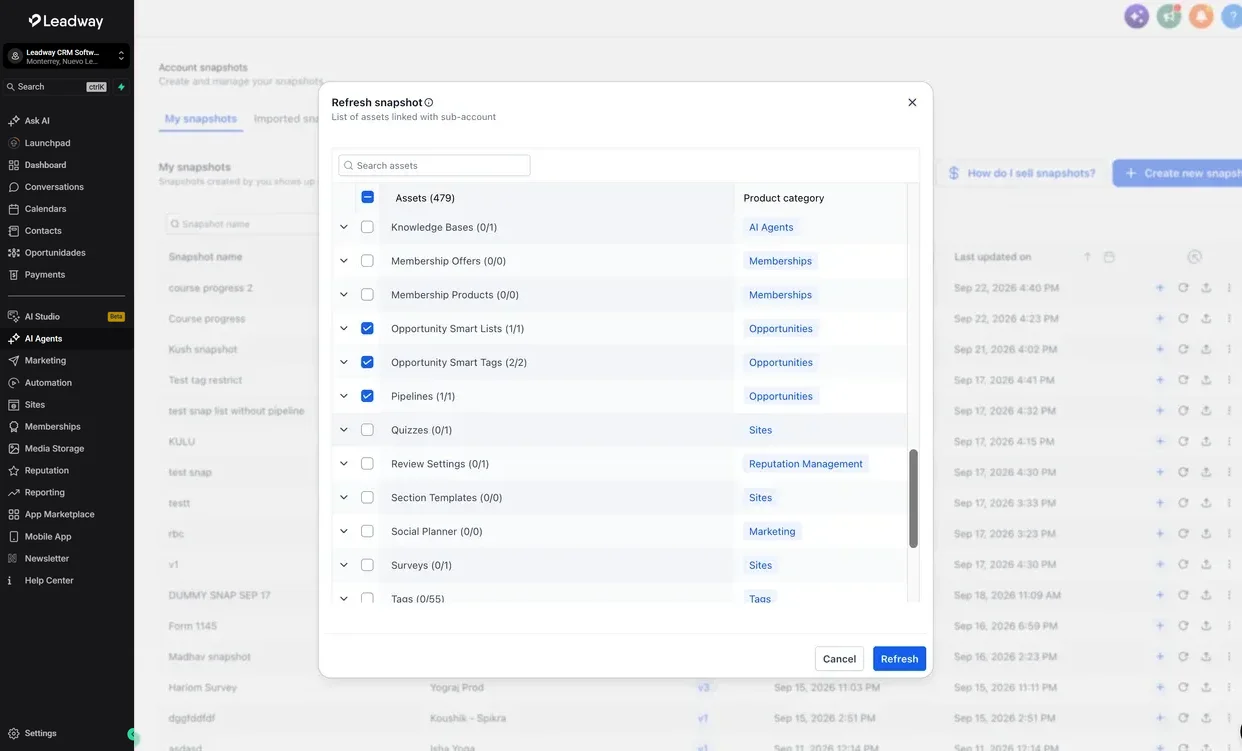
Snapshots ahora incluyen Smart Lists y Smart Tags de Oportunidades

Las Smart Lists y Smart Tags de Oportunidades ya pueden incluirse en Snapshots. Configura tus vistas y etiquetas una sola vez en una cuenta plantilla y distribuyelas a todas tus cuentas sin reconstruirlas manualmente. Los pipelines relacionados deben incluirse en el mismo Snapshot para que las listas y etiquetas se creen correctamente en la cuenta destino.

Ver detalle
  • Smart Lists y Smart Tags de Oportunidades son activos seleccionables al crear o publicar un Snapshot

  • La configuracion de Smart Lists se transfiere completa: filtros, orden, campos, tipo de vista y visibilidad de pipeline

  • Los Smart Tags conservan su color y el pipeline al que estan vinculados

  • El manejo de conflictos evita duplicados al publicar en cuentas que ya tienen activos configurados

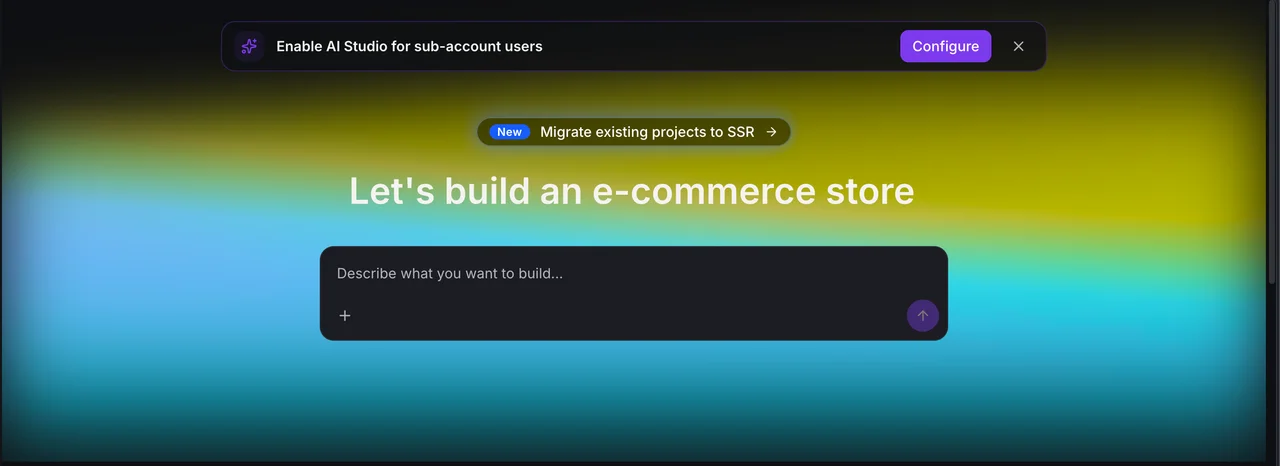
AI Studio disponible para todas las cuentas

AI Studio sale de Labs y ya esta disponible para todas las cuentas en Leadway. Los permisos de acceso estan desactivados por defecto para nuevos usuarios; solo quienes ya tenian AI Studio habilitado en Labs conservan su acceso. Desde el panel principal puedes otorgar acceso a todos los usuarios o a personas especificas en pocos minutos.

Ver detalle
  • AI Studio deja Labs y se activa de forma general para todas las cuentas

  • Los permisos estan desactivados por defecto; el acceso previo desde Labs se conserva sin cambios

  • Un banner en el inicio notifica cuando usuarios de tu cuenta aun no tienen acceso a AI Studio

  • Desde Configurar puedes buscar usuarios y otorgar acceso de forma individual o masiva

  • La activacion suele completarse en minutos y los usuarios pueden empezar a usar AI Studio de inmediato

  1. Abre el panel principal de tu cuenta y localiza el banner de AI Studio si aparece

  2. Selecciona Configurar para abrir el gestor de permisos

  3. Busca o selecciona los usuarios a quienes deseas otorgar acceso, de forma individual o masiva

  4. Confirma los cambios; la activacion suele completarse en unos minutos

  5. Los usuarios con acceso ya pueden abrir y utilizar AI Studio desde su cuenta

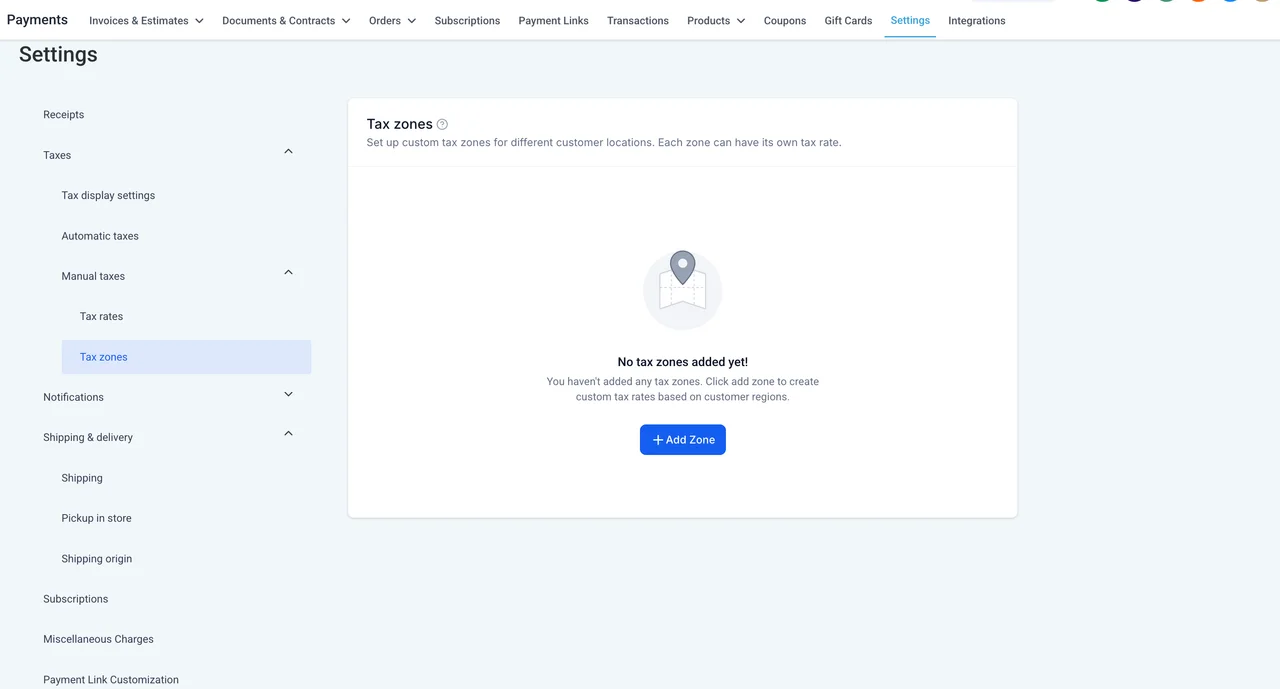
Configura impuestos manuales por region con Zonas Fiscales

Ahora puedes crear Zonas Fiscales dentro de Impuestos Manuales para organizar y aplicar tasas impositivas segun el pais o estado de cada cliente. Cada zona agrupa las regiones que elijas y vincula las tasas correspondientes, evitando configuraciones superpuestas. Los impuestos automaticos siguen teniendo prioridad; las zonas manuales actuan como respaldo cuando aquellos estan desactivados o no disponibles.

Ver detalle
  • Crea zonas geograficas agrupando paises y estados especificos bajo un nombre reconocible

  • Un pais o estado solo puede pertenecer a una zona a la vez, eliminando configuraciones superpuestas

  • Vincula hasta 10 tasas impositivas por zona y ajustalas cuando cambien tus necesidades

  • La tasa aplica en el checkout unicamente si esta asociada tanto al producto como a la zona del cliente

  • Si una zona no tiene tasas asignadas, los clientes de esa region no reciben cargo fiscal alguno

  1. Ve a la seccion de Impuestos Manuales dentro de la configuracion de pagos de tu cuenta.

  2. Crea una nueva Zona Fiscal asignandole un nombre y seleccionando los paises o estados que la conforman.

  3. Adjunta las tasas impositivas existentes a la zona, con un maximo de 10 tasas por zona.

  4. Asegurate de que cada tasa tambien este vinculada al producto correspondiente para que aplique en el checkout.

  5. Guarda los cambios; las regiones sin zona definida aplicaran todas las tasas del producto sin filtros adicionales.

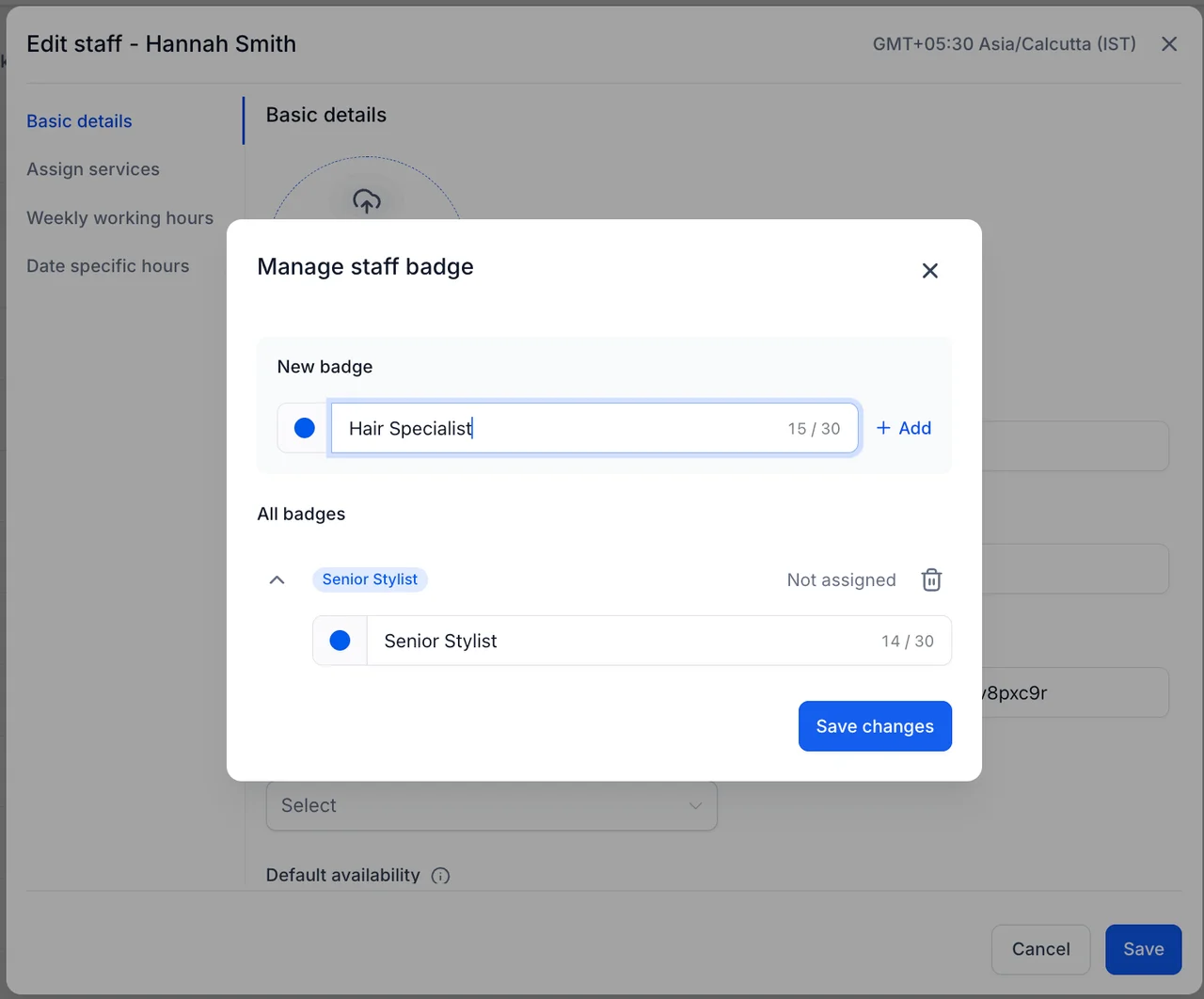
Insignias de rol para el personal en servicios de calendario

Ahora puedes agregar una etiqueta de rol corta, como "Terapeuta Principal" o "Consultor Senior", al perfil de cada miembro del personal. La etiqueta aparece como una insignia visual en el widget de reservas justo donde el cliente elige con quién agendar, facilitando esa decision y dando mayor visibilidad al rol de cada persona.

Ver detalle
  • Crea insignias reutilizables con nombre y color propio para distinguir roles de un vistazo

  • Cada miembro del personal puede tener una sola insignia de hasta 30 caracteres asignada desde su perfil

  • La insignia se muestra en la tarjeta de seleccion de personal dentro del widget de reservas, adaptada al color primario del tema

  • El personal sin insignia asignada no muestra ningun marcador: su tarjeta permanece limpia

  • Los cambios en una insignia se reflejan en el widget en la siguiente carga, sin configuracion adicional

  1. Ve a Servicios y selecciona la seccion de Personal.

  2. Edita al miembro del personal al que deseas agregar una insignia.

  3. En la pestana de detalles basicos, busca el campo Insignia de personal.

  4. Selecciona una insignia existente o crea una nueva con nombre y color.

  5. Guarda los cambios: la insignia aparecera de inmediato en el widget de reservas.

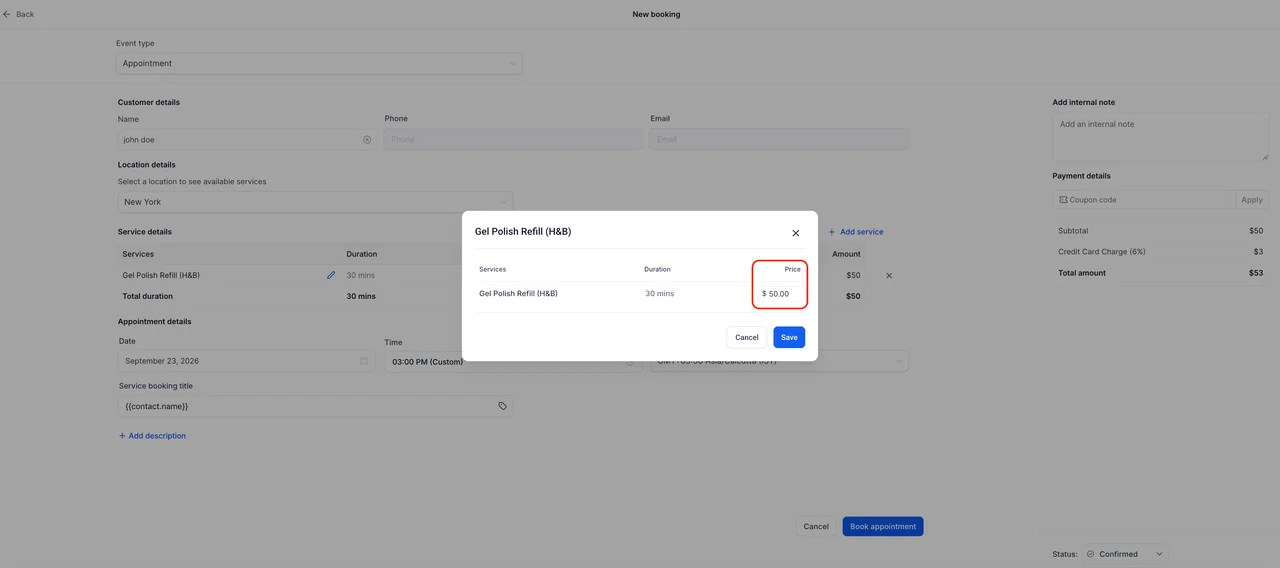
Precio personalizado por cita de servicio

Ahora es posible ajustar el precio de un servicio directamente desde el modal de la cita, ya sea al crearla, editarla o duplicarla, sin modificar el precio global del servicio. El cambio aplica unicamente a esa cita y queda marcado con la etiqueta Personalizado para identificarlo de inmediato.

Ver detalle
  • El precio editado aplica solo a la cita en curso; el precio global del servicio nunca se modifica

  • Las citas con precio ajustado muestran la etiqueta Personalizado junto al monto para identificarlas facilmente

  • Cero es un valor valido para servicios sin costo; los valores negativos se bloquean con un mensaje de validacion

  • El precio ingresado en la cita reemplaza tambien cualquier tarifa especifica configurada para el colaborador

  • La edicion de precio esta disponible tanto en la version web como en la aplicacion movil

  1. Abre el modal de la cita de servicio al crear, editar o duplicar una cita.

  2. Selecciona el icono de edicion junto al servicio que deseas ajustar.

  3. Ingresa el nuevo precio para ese servicio.

  4. Guarda la cita de la forma habitual; el precio personalizado se aplicara unicamente a esa cita.

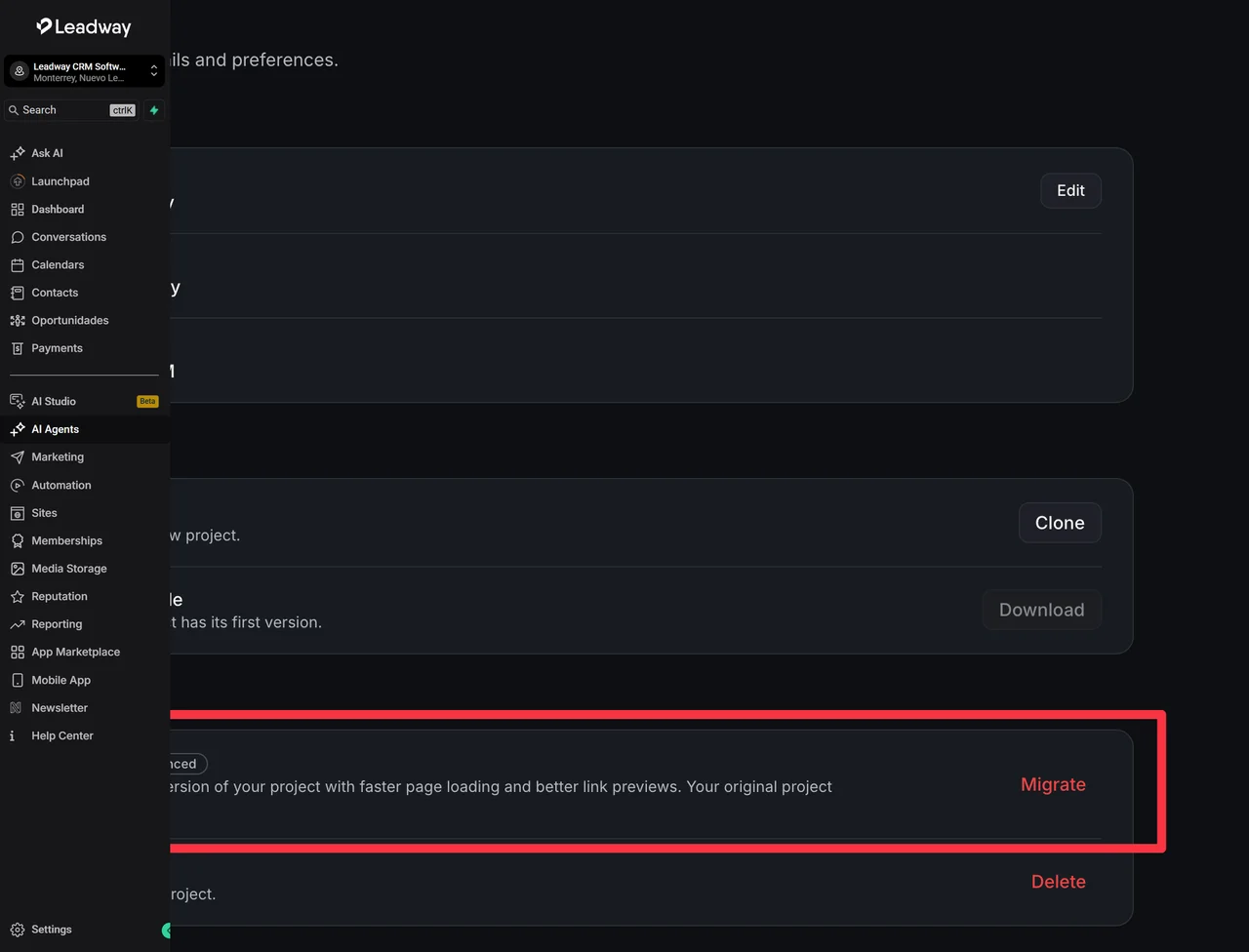
AI Studio: migra proyectos React existentes a SSR

Los proyectos React en AI Studio ahora pueden migrarse a renderizado en servidor (SSR) desde la Configuracion del proyecto. Leadway crea un proyecto paralelo en la misma cuenta, preservando el sitio publicado, sus dominios y el historial de versiones del original. La migracion se ejecuta en el chat y convierte la aplicacion a TanStack Start sin afectar la version en produccion.

Ver detalle
  • La opcion Migrar a SSR aparece en Configuracion del proyecto para proyectos React/Vite que puedes editar

  • Se crea un proyecto nuevo en la misma cuenta con tus paginas incluidas, sin tocar el sitio publicado ni sus dominios

  • El proyecto original conserva su historial de versiones; la copia inicia un chat de migracion independiente

  • Durante la migracion, publicar, guardar codigo, restaurar versiones y cambiar dominios quedan bloqueados solo en la copia

  • Si la migracion se interrumpe, retomar con 'continuar la migracion' en el chat de la copia reanuda el proceso

  1. Abre el proyecto React que necesita el nuevo stack en AI Studio

  2. Ve a Configuracion del proyecto y selecciona Migrar junto a la opcion Migrar a SSR

  3. Confirma o edita el nombre de la copia (por defecto se sugiere '{nombre del proyecto} (TanStack)')

  4. Acepta las notas informativas y haz clic en Migrar

  5. Sigue el progreso en el chat: AI Studio lee la aplicacion, la reescribe en TanStack Start y libera el proyecto al terminar

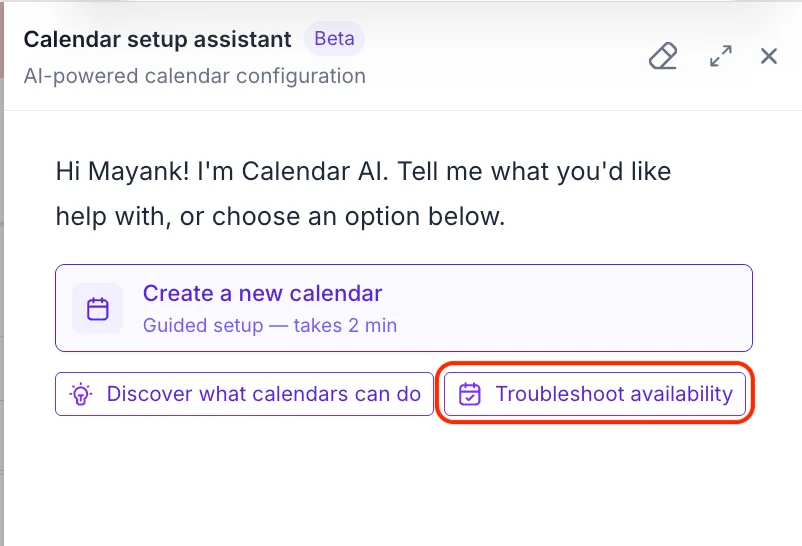
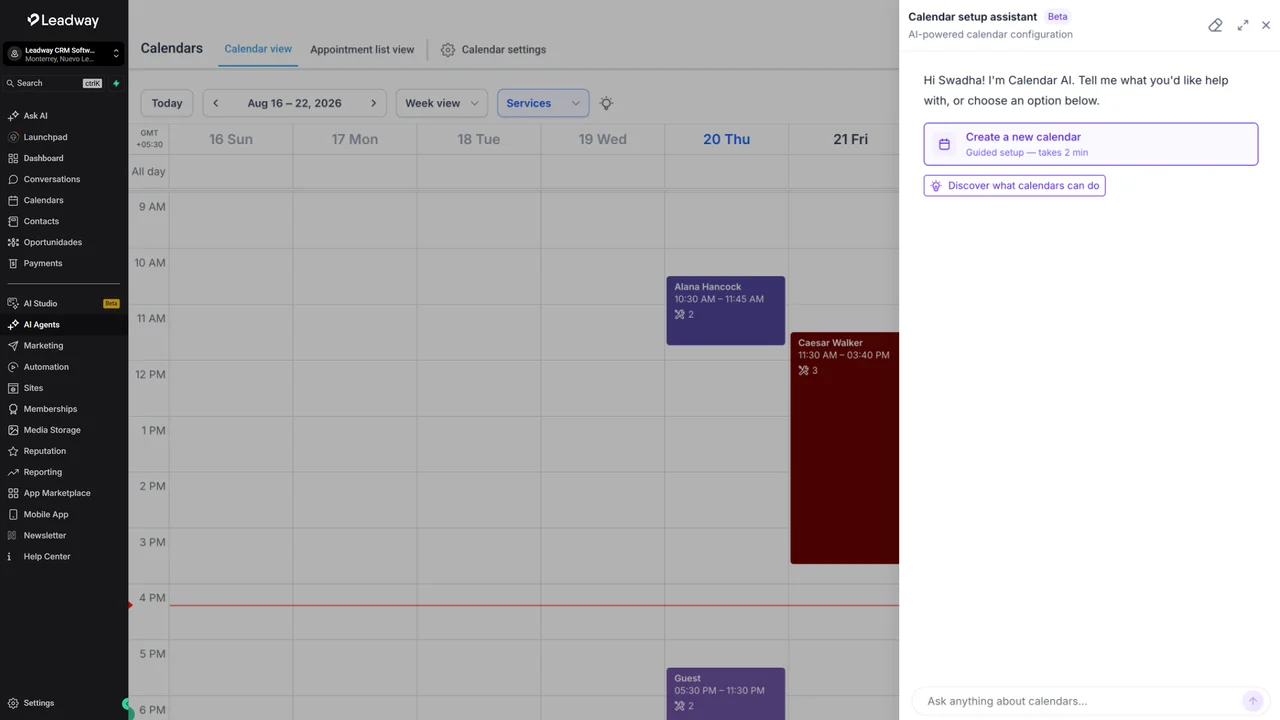
El asistente de IA para calendarios ahora explica por qué un horario no está disponible

El asistente de inteligencia artificial para calendarios ahora responde en lenguaje natural cuando un horario no puede reservarse. Puedes preguntar por un bloque específico, un día completo o un miembro del equipo, y recibir una explicación precisa sin necesidad de revisar vistas internas ni abrir un ticket de soporte. No requiere configuración adicional.

Ver detalle
  • Consulta en lenguaje natural por qué un horario específico no está disponible en un calendario determinado

  • Pregunta por un miembro del equipo por nombre y el asistente revisa todos los calendarios en los que participa

  • Los resúmenes por día agrupan los bloqueos por segmento, sin repetir razones para cada franja

  • El asistente solo pide aclaración cuando hay ambigüedad real; si el mensaje es específico, responde de inmediato

  • Si no puede determinar la causa, lo indica claramente y redirige a la vista de diagnóstico en lugar de inventar una razón

  1. Ve a Calendarios y abre el asistente de IA para calendarios.

  2. Selecciona la opción de diagnosticar disponibilidad o escribe directamente tu pregunta sobre un horario, día, calendario o miembro del equipo.

  3. Lee la respuesta; si necesitas más detalle, haz una pregunta de seguimiento para obtener información bloque por bloque.

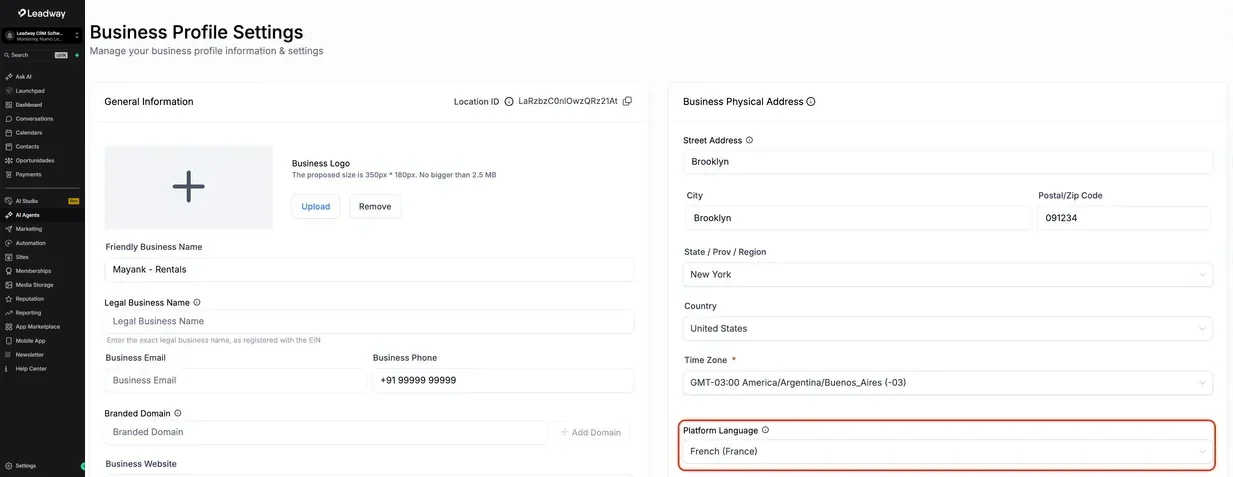
Notificaciones de Calendarios, Servicios y Rentas ahora en tu idioma

Las plantillas de notificación en Calendarios, Servicios y Rentas ahora se generan automáticamente en el idioma configurado en el Perfil de Negocio. Las plantillas que ya hayas personalizado se conservan intactas; solo las predeterminadas sin modificar se localizan. Los calendarios y ubicaciones nuevas reciben plantillas localizadas desde el momento de su creación.

Ver detalle
  • Las plantillas de notificación por Email, SMS y WhatsApp se muestran en el idioma del Perfil de Negocio sin configuración adicional

  • Calendarios, Servicios y Rentas comparten una sola fuente de idioma: la configuración de idioma del Perfil de Negocio

  • Las plantillas que ya fueron editadas nunca se sobreescriben ni se retraduce su contenido

  • Los calendarios y ubicaciones de Servicios y Rentas creados nuevos reciben plantillas localizadas de forma automática

  1. Para Calendarios, ve a Configuracion del Calendario y abre la seccion Notificaciones del calendario que deseas actualizar

  2. Para Servicios o Rentas, ve a Configuracion Global y abre la seccion Notificaciones

  3. Para calendarios, servicios y ubicaciones de rentas recien creados, no se requiere ninguna accion: las plantillas localizadas se aplican automaticamente

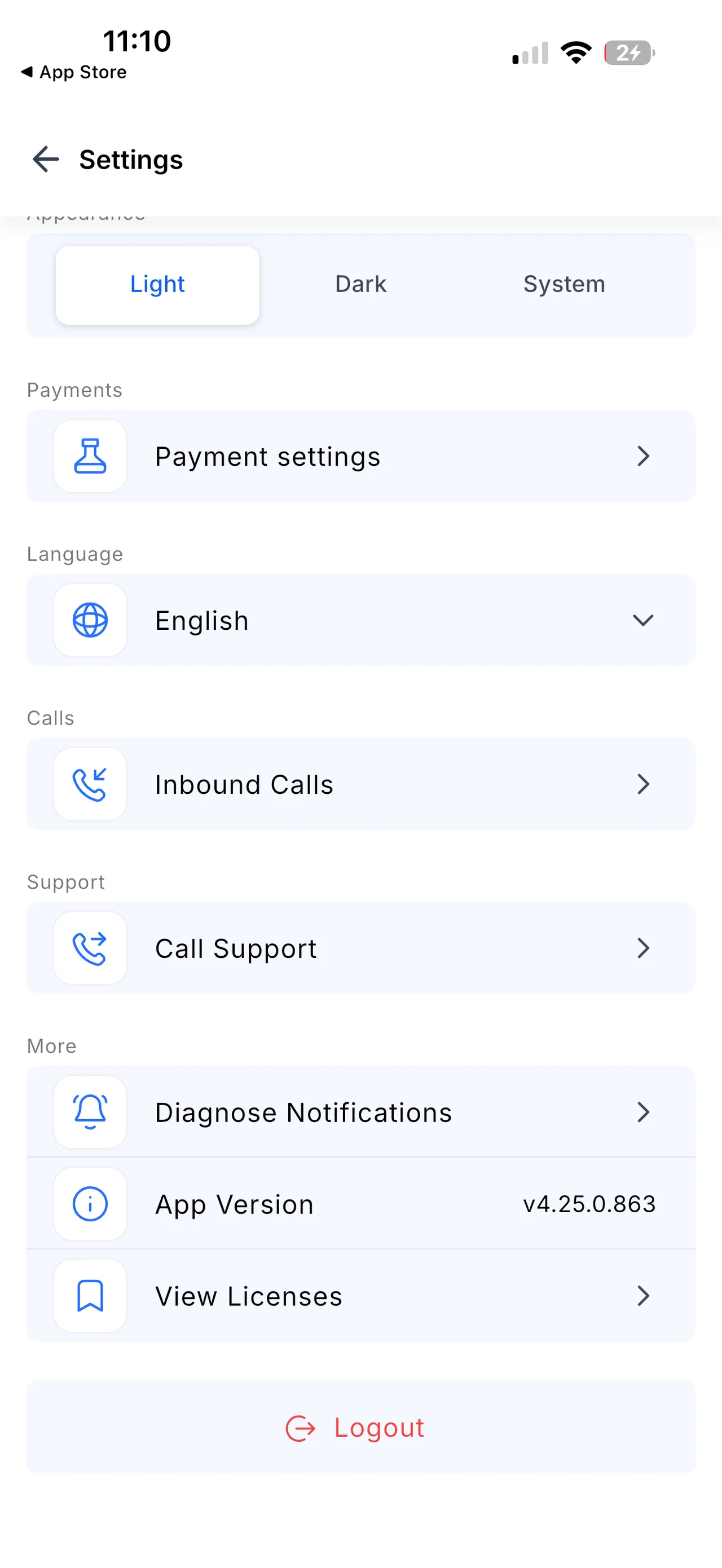
Diagnostico de notificaciones en la aplicacion movil

Cuando las notificaciones dejan de llegar, ahora puedes ejecutar un diagnostico completo desde Configuracion en la aplicacion movil. En un solo toque se verifican la red, los permisos, el sonido y se envia una notificacion de prueba real a tu dispositivo. El reporte resultante identifica exactamente que corregir y puede enviarse a soporte con un solo toque.

Ver detalle
  • Cuatro verificaciones automaticas en un toque: red, permisos de notificacion, sonido y entrega de prueba

  • Se envia una notificacion real al dispositivo para confirmar que el canal de entrega funciona de extremo a extremo

  • Cada verificacion fallida indica con precision que ajustar, sin necesidad de adivinar la causa

  • El reporte completo se copia al portapapeles para adjuntarlo directamente en un ticket de soporte

  • El diagnostico puede repetirse cuantas veces sea necesario despues de aplicar cada correccion

  1. Abre Configuracion en la aplicacion movil y selecciona Diagnosticar notificaciones.

  2. Toca Iniciar diagnostico para ejecutar las cuatro verificaciones automaticas.

  3. Responde si recibiste la notificacion de prueba: Recibida, No recibida o Reenviar.

  4. Corrige cualquier elemento marcado con atencion requerida y toca Ejecutar diagnostico nuevamente.

  5. Si el problema persiste, toca Copiar reporte y envialo al equipo de soporte.

Actualizacion de precios en mensajeria SMS y renta de numeros telefonicos

A partir del 13 de octubre de 2026, ajustamos los precios de lista para SMS salientes a determinados destinos internacionales y la renta mensual de numeros telefonicos en varios paises. Estos cambios reflejan las actualizaciones de costos que los operadores de telecomunicaciones aplican periodicamente en sus redes. Revisa la lista completa de destinos y tarifas para planificar tu presupuesto con anticipacion.

Ver detalle
  • Los precios de SMS salientes se actualizan en 12 destinos internacionales, incluyendo Albania, Mongolia y Nicaragua

  • La renta mensual de numeros locales, moviles y sin costo cambia en paises como Hong Kong, Filipinas y Noruega

  • Los ajustes responden a cambios en los costos que aplican los operadores de telecomunicaciones en cada region

  • La vigencia de los nuevos precios es a partir del 13 de octubre de 2026

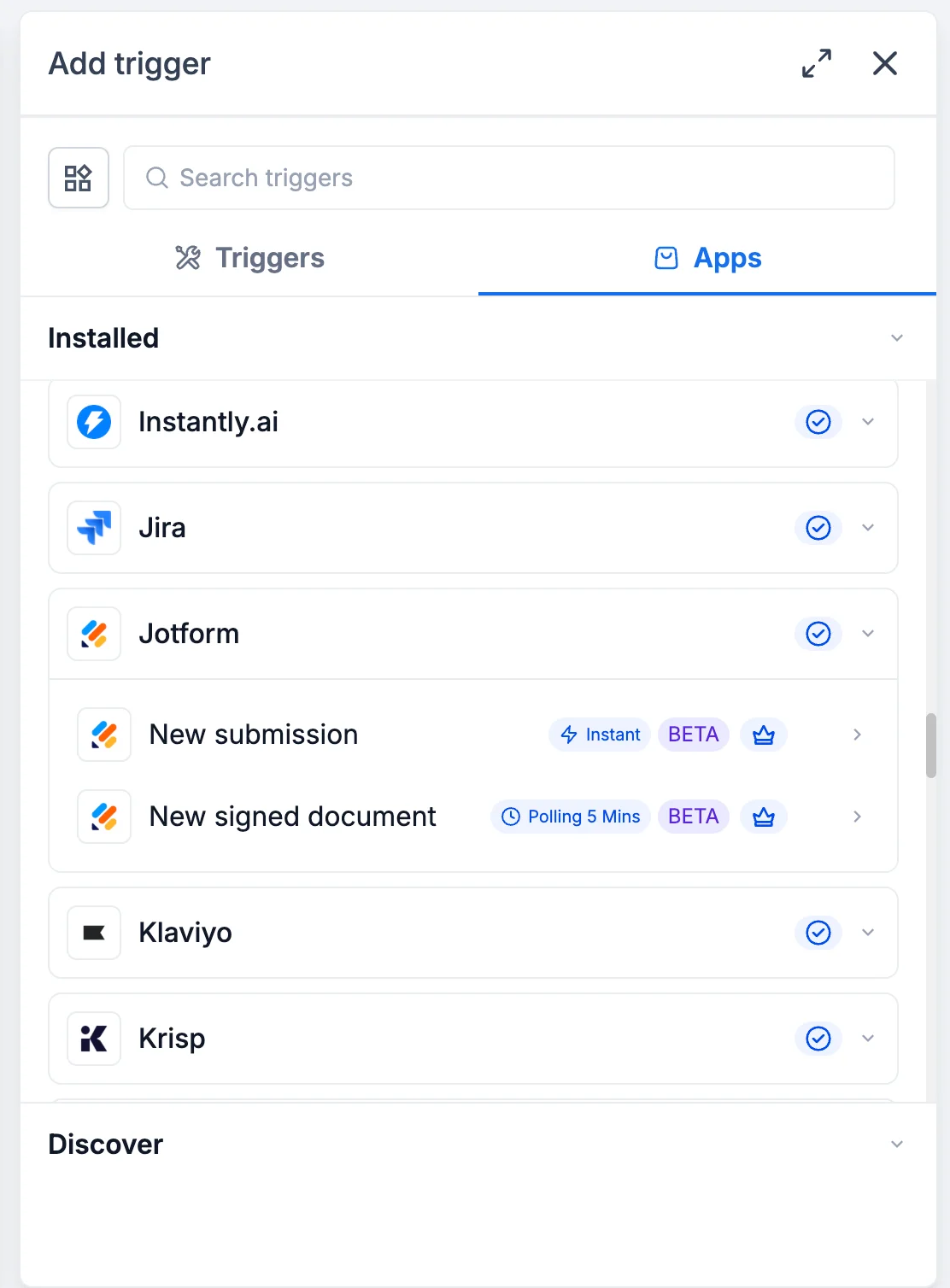
Jotform: nuevas acciones y disparadores en flujos de trabajo

Leadway ahora se integra con Jotform directamente desde el constructor de flujos de trabajo. Puedes iniciar automatizaciones cuando llega un nuevo envio de formulario o cuando un documento es firmado, y tambien crear envios en Jotform desde cualquier paso del flujo. Esto elimina la necesidad de webhooks o conectores externos para mantener tus datos sincronizados.

Ver detalle
  • El disparador Nuevo Envio inicia un flujo de trabajo en el instante en que alguien responde un formulario de Jotform

  • El disparador Nuevo Documento Firmado activa automatizaciones cuando se completa una firma electronica en Jotform

  • La accion Crear Envio escribe datos desde el flujo de trabajo directamente en cualquier formulario de tu cuenta Jotform

  • Elimina conectores de terceros y reduce puntos de falla en tus integraciones actuales

  • Los registros por telefono o en persona pueden reflejarse en Jotform para que todos los leads aparezcan en un solo reporte

  1. Abre el constructor de flujos de trabajo en tu cuenta de Leadway.

  2. Busca 'Jotform' en el panel de disparadores o acciones segun lo que necesites configurar.

  3. Selecciona el disparador deseado: Nuevo Envio o Nuevo Documento Firmado, y elige el formulario correspondiente.

  4. Para crear envios, agrega la accion Crear Envio y mapea los campos del flujo de trabajo con los campos del formulario Jotform.

  5. Conecta tu cuenta de Jotform cuando el sistema lo solicite y guarda el flujo de trabajo.

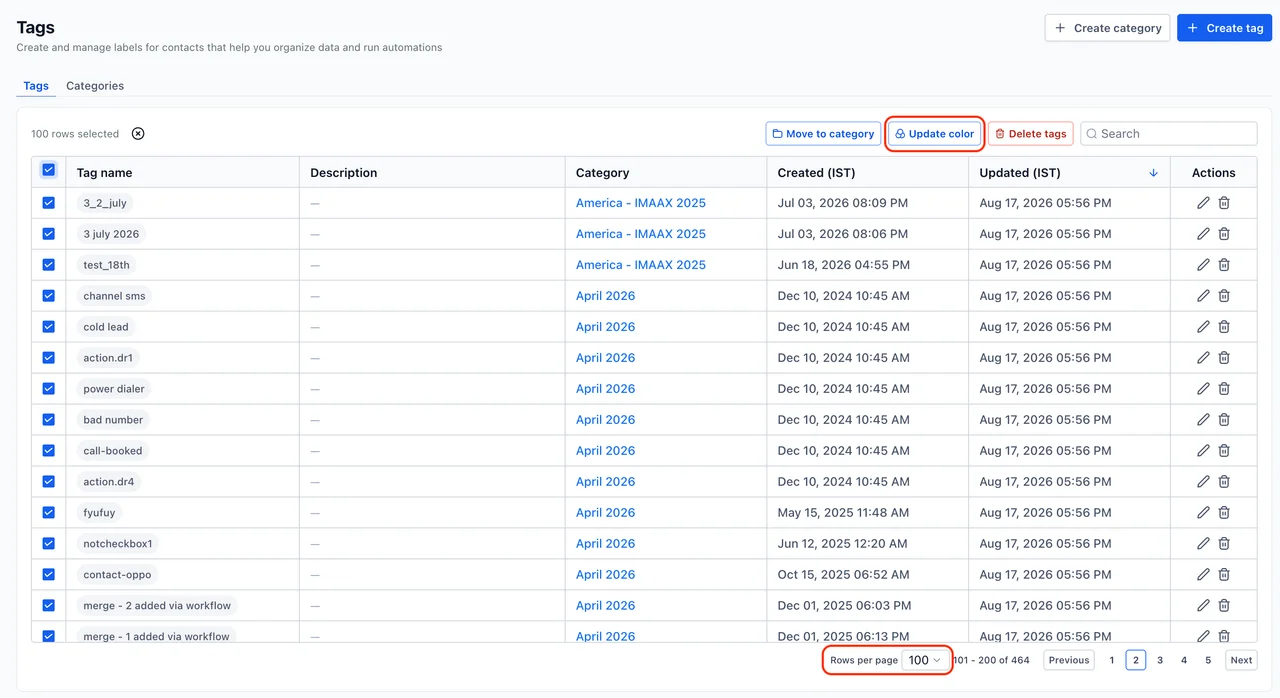
Actualización masiva de colores y creación de categorías de etiquetas al instante

Ahora es posible seleccionar hasta 100 etiquetas a la vez y aplicar un color a todas en una sola acción, sin necesidad de editarlas una por una. Además, al asignar una categoría, puedes crear categorías nuevas directamente desde el selector sin interrumpir el flujo de trabajo. Estas mejoras reducen pasos repetitivos y facilitan la organización visual de etiquetas a escala.

Ver detalle
  • Selección de hasta 100 etiquetas a la vez para actualizar su color en una sola acción masiva

  • Reorganización visual consistente de etiquetas mediante un sistema de colores por categoría, equipo o caso de uso

  • Creación de categorías nuevas directamente desde el selector, sin salir del flujo actual de asignación

  • Reducción de pasos repetitivos al gestionar bibliotecas de etiquetas de gran tamaño

  1. Abre la página de administración de etiquetas en Leadway.

  2. Selecciona una o varias etiquetas, hasta un máximo de 100 a la vez.

  3. Elige la acción 'Actualizar color', selecciona el color deseado y aplícalo a toda la selección.

  4. Para crear una categoría nueva, abre el selector de categorías durante la asignación y usa la opción de crear directamente desde ahí.

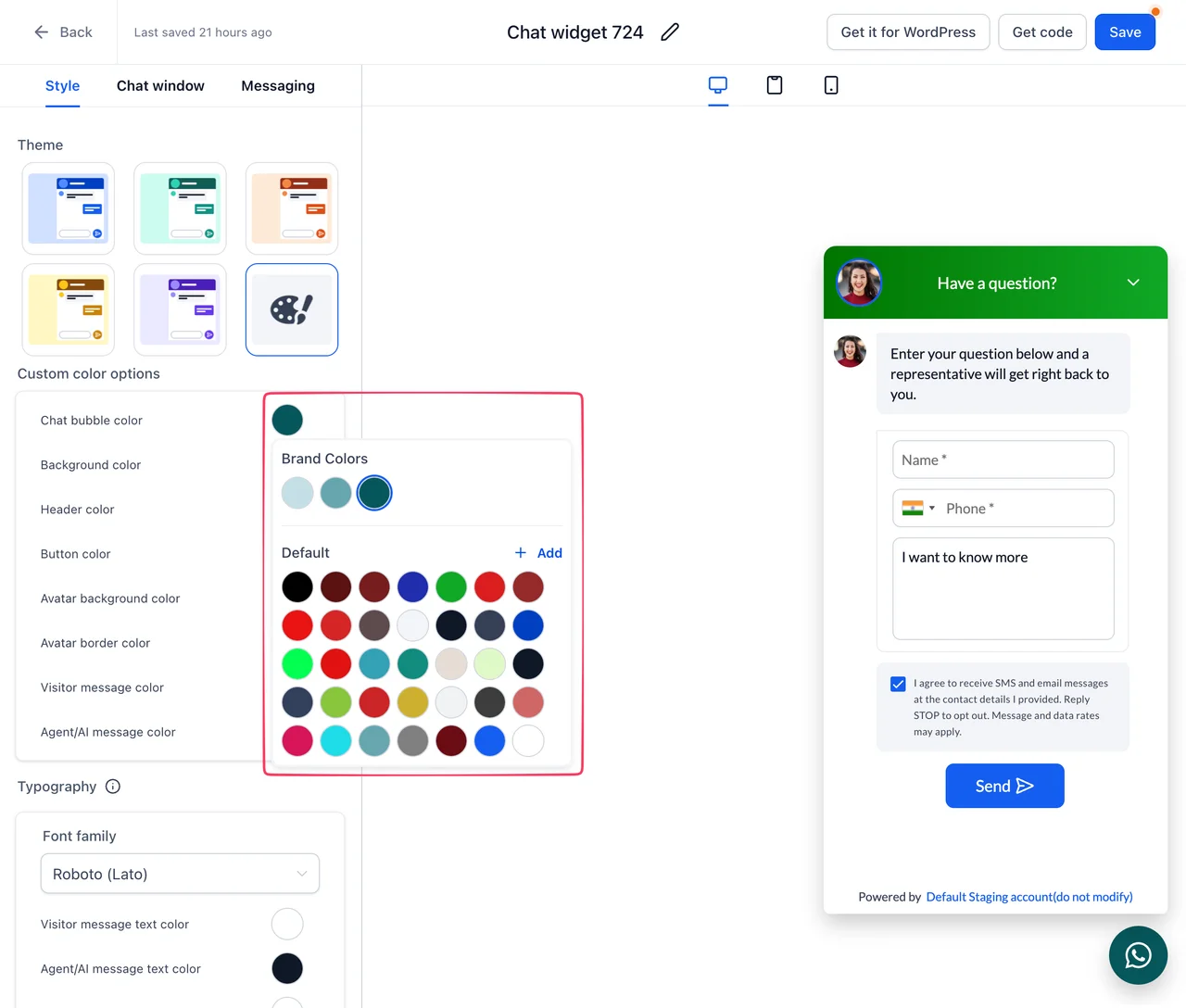
Selector de color del Chat Widget adaptado al navegador

El selector de color del Chat Widget ahora detecta automáticamente las capacidades del navegador y muestra solo las opciones compatibles. En Safari y Firefox, el cuentagotas queda oculto porque esos navegadores no soportan la API nativa requerida; en Chrome continúa disponible sin cambios. El espectro de color, los controles de tono y el campo hexadecimal siguen disponibles en todos los navegadores.

Ver detalle
  • Detección automática del navegador para mostrar solo las opciones de color compatibles

  • El cuentagotas se oculta en Safari y Firefox para evitar que aparezca una opción que no funciona

  • Chrome no presenta cambios: el cuentagotas sigue operando con normalidad

  • El espectro de color, los controles de tono y el campo hexadecimal permanecen disponibles en todos los navegadores

  • Las configuraciones guardadas del Chat Widget no se ven afectadas por esta actualización

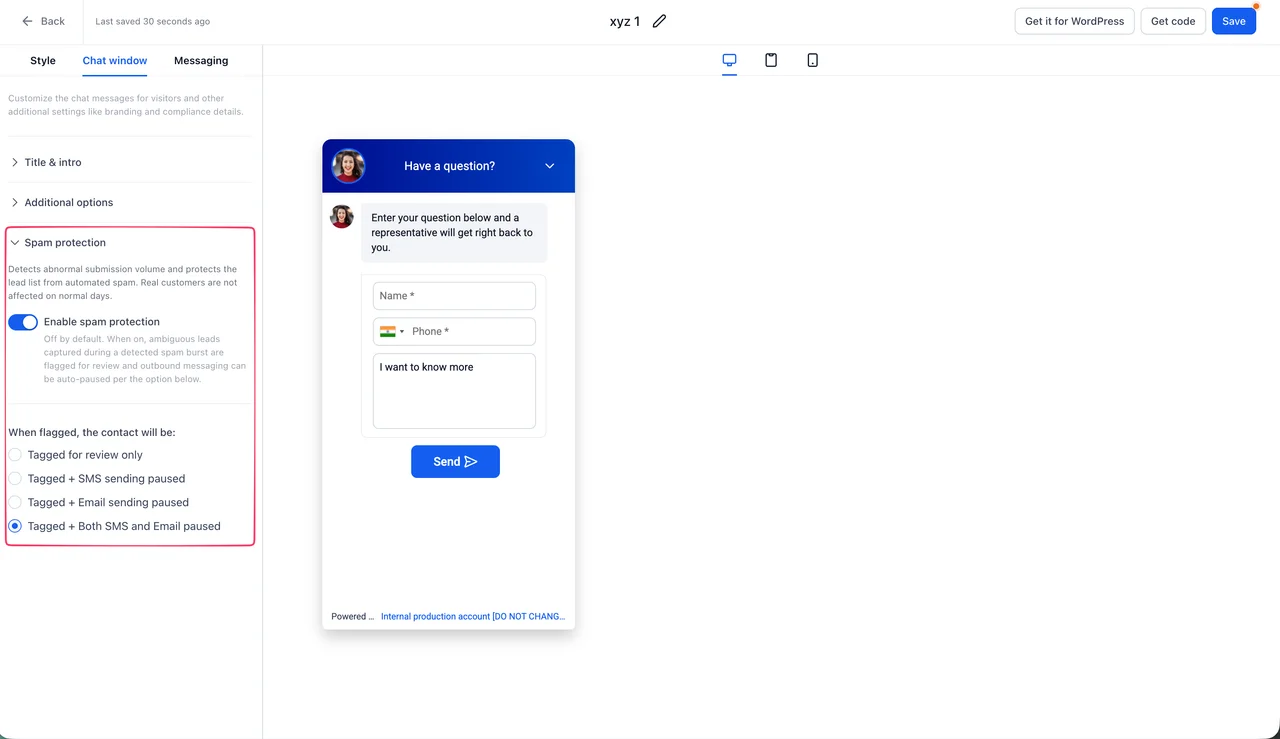
Proteccion antispam integrada en el Chat Widget

El Chat Widget ahora detecta automaticamente envios sospechosos y de alto volumen sin agregar CAPTCHA ni pasos adicionales para los visitantes reales. Los contactos marcados se conservan con una etiqueta de revision y, segun la configuracion elegida, se pausa el envio de SMS, correo o ambos. Esto protege la reputacion de envio y evita costos innecesarios sin perder posibles leads legitimos.

Ver detalle
  • Deteccion automatica de spam sin friccion para el visitante: sin CAPTCHA ni campos extra

  • Los contactos sospechosos se conservan etiquetados para revision en lugar de eliminarse

  • La mensajeria saliente se pausa selectivamente por canal: SMS, correo o ambos

  • La proteccion se configura de forma independiente en cada Chat Widget

  • El historial de actividad del contacto registra cada accion tomada por la proteccion antispam

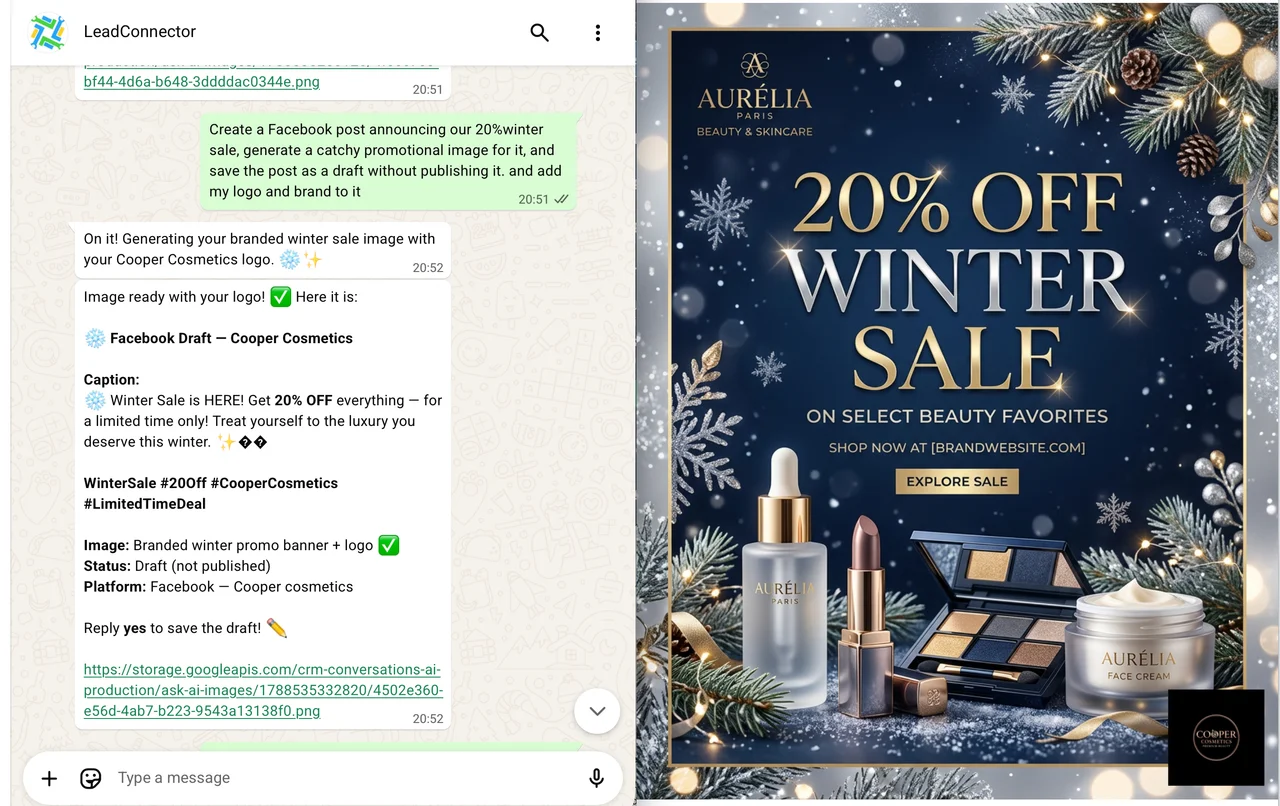
Ask AI ahora disponible desde WhatsApp

El copiloto de Leadway ya no requiere abrir una aplicacion ni una computadora. Conecta tu numero de WhatsApp una sola vez y accede a todas las capacidades de Ask AI directamente desde tus conversaciones activas. La misma potencia que tienes en la plataforma, ahora desde un mensaje de texto.

Ver detalle
  • Acceso completo a Ask AI desde WhatsApp, sin version reducida ni funciones limitadas

  • Consulta, actualiza y mueve contactos y oportunidades en tu CRM sin abrir la plataforma

  • Genera borradores de blog, plantillas de correo, imagenes, video y audio desde un mensaje

  • Programa tareas recurrentes con lenguaje natural y se ejecutan de forma automatica

  • Las habilidades personalizadas que ya tienes configuradas funcionan de la misma forma por texto

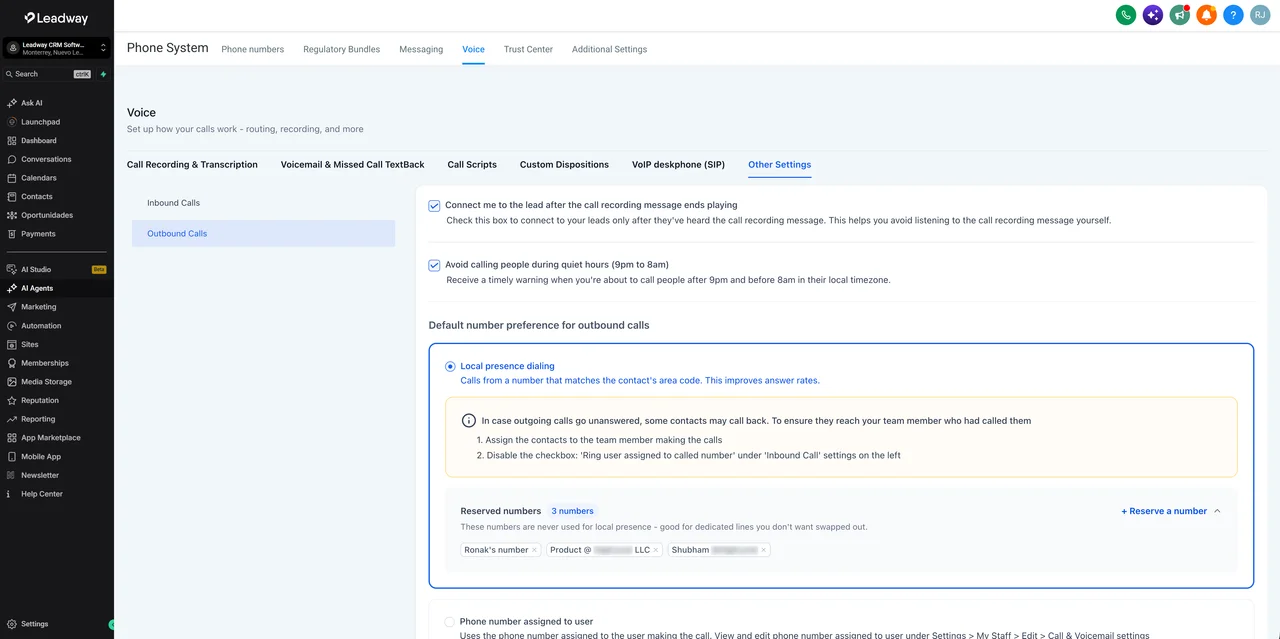
Marcacion con presencia local mas inteligente: mayor tasa de respuesta y cobertura global

Reconstruimos nuestro motor de presencia local para seleccionar automaticamente el mejor numero local en cada llamada saliente. Ahora contamos con cobertura en Estados Unidos, Canada, Reino Unido y Australia, caller ID consistente en reintentos y compatibilidad con todos los canales de marcacion.

Ver detalle
  • Cobertura ampliada en cuatro paises con calculo de distancia por codigo postal en lugar de tablas estaticas

  • El contacto siempre ve el mismo numero en cada reintento, lo que genera familiaridad y cuida la reputacion del remitente

  • Funciona en todos los canales de marcacion saliente: marcador web y telefonos de escritorio

  • Hasta 50 numeros por cuenta pueden marcarse como reservados para proteger lineas principales de la seleccion automatica

  • Si no hay coincidencia local disponible, el sistema enruta la llamada al numero predeterminado de la cuenta sin demora

  1. Abre Configuracion y navega a Sistema Telefonico, luego Voz y despues Otras Configuraciones.

  2. Selecciona la seccion Llamadas Salientes y desplazate hasta Marcacion con Presencia Local.

  3. Marca los numeros que deseas reservar para evitar que sean seleccionados automaticamente.

  4. Guarda los cambios; la configuracion se aplica de inmediato a todas las llamadas salientes.

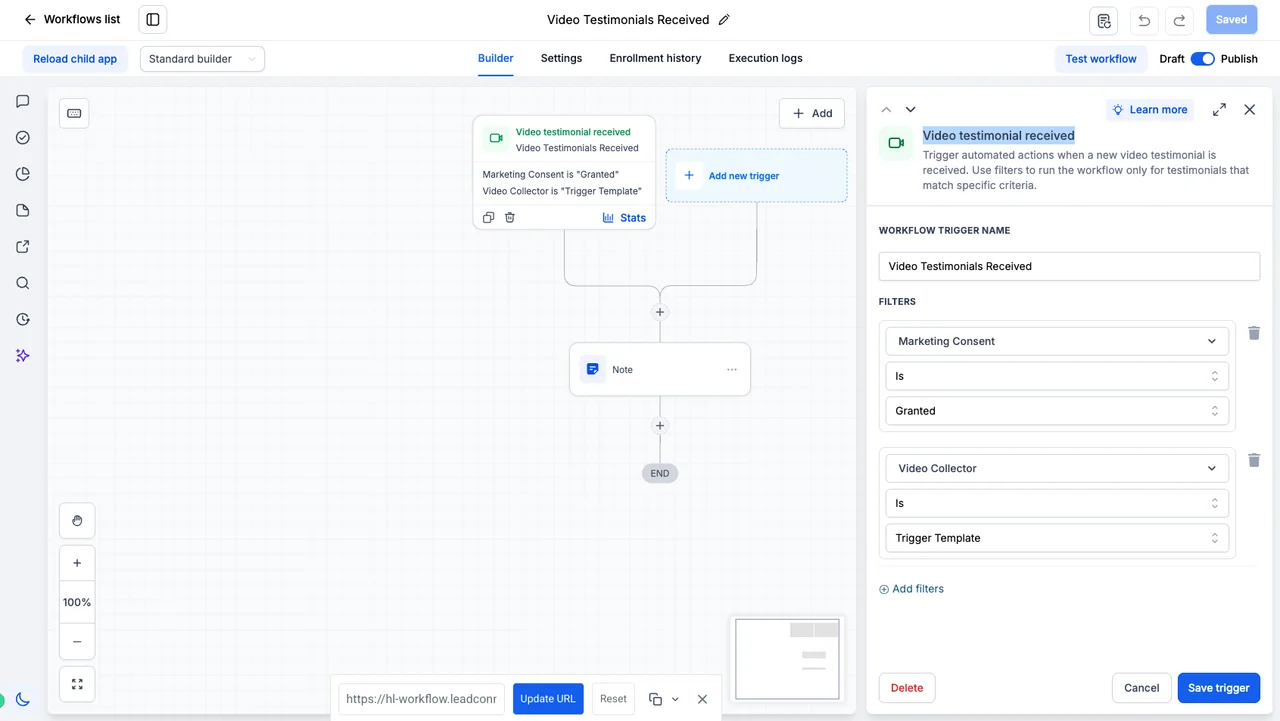
Gestión de Reputación: automatización y control de video testimonios

Incorporamos dos mejoras clave para los video testimonios: un disparador de flujos de trabajo que se activa en el momento en que se recibe un nuevo testimonio, y controles de aprobación y visibilidad para decidir cuales testimonios aparecen en los widgets. Estas funciones permiten automatizar notificaciones, mensajes de seguimiento y tareas, ademas de mantener un control preciso sobre el contenido publicado.

Ver detalle
  • Nuevo disparador de flujos de trabajo que se activa al recibir un video testimonio a traves de un colector

  • Filtros por consentimiento de marketing y por colector especifico para segmentar las automatizaciones

  • Valores personalizados del testimonio disponibles en acciones de flujo: nombre, correo, telefono, enlace de video y mas

  • Controles de aprobacion y visibilidad para decidir que testimonios se muestran en los widgets de reputacion

  • Soporte para rutas de automatizacion diferenciadas segun campana, producto, evento o caso de uso

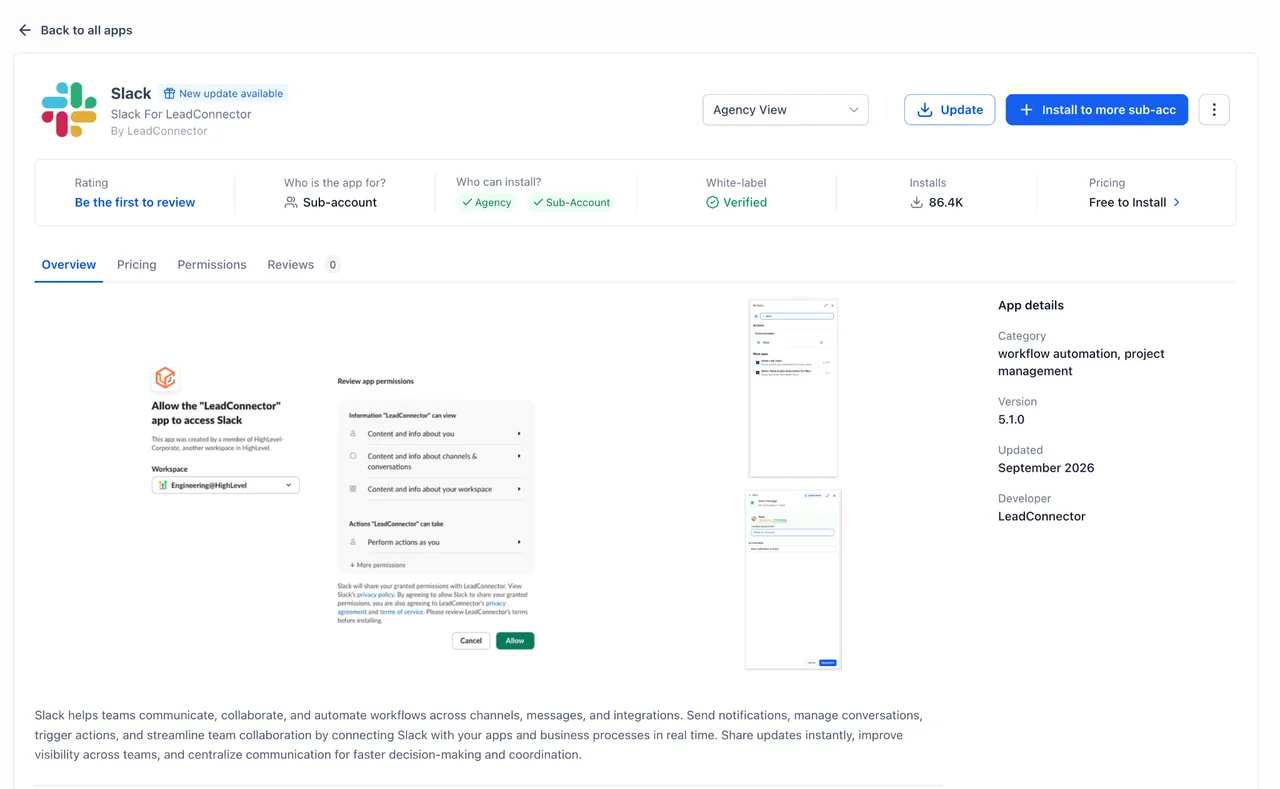
Pagina de detalle de apps en Marketplace renovada

Rediseñamos la pagina de detalle de cada app en el Marketplace para que evaluar e instalar una aplicacion sea mas rapido y claro. Toda la informacion clave (precios, permisos, reseñas y contexto del desarrollador) ahora esta organizada en secciones estructuradas y faciles de recorrer. El resultado es una experiencia mas transparente que te permite pasar de la investigacion a la instalacion con mayor confianza.

Ver detalle
  • Señales clave como calificacion, conteo de instalaciones y elegibilidad ahora se muestran de forma visible desde el inicio

  • La informacion se organiza en secciones claras: Descripcion, Precios, Permisos y Reseñas

  • Los precios cuentan con una estructura dedicada que incluye planes mensuales, anuales, pruebas gratuitas y cargos por uso

  • Los permisos se agrupan por capacidad e indican el nivel de acceso de lectura y escritura de manera explicita

  • Descubre apps similares y otras soluciones del mismo desarrollador directamente desde la pagina de detalle

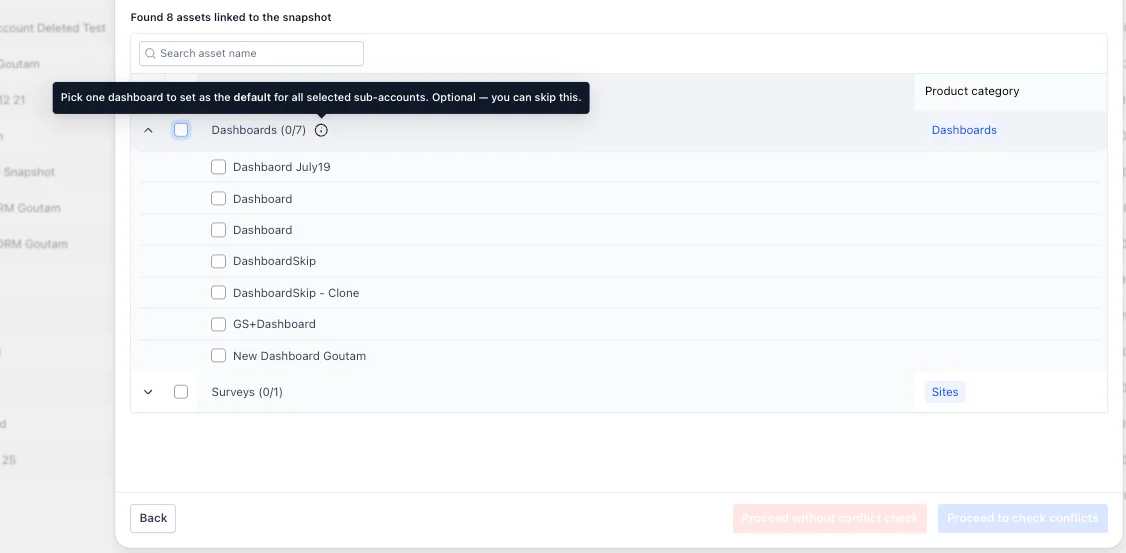
Define el dashboard predeterminado al cargar un Snapshot

Ahora es posible elegir qué dashboard quedará como predeterminado en las cuentas de destino directamente durante la carga de un Snapshot. Esto elimina la necesidad de ingresar a cada cuenta por separado para ajustar esa configuración. Si no seleccionas ningún dashboard predeterminado, el comportamiento existente del Snapshot se mantiene sin cambios.

Ver detalle
  • Cada dashboard seleccionado durante la carga del Snapshot incluye la opción para marcarlo como predeterminado

  • Solo un dashboard puede ser predeterminado; cambiar la selección actualiza el default de forma inmediata

  • Si no se elige ningún predeterminado, el Snapshot conserva su configuración original sin interrupciones

  • Configura el dashboard predeterminado una sola vez y aplícalo a decenas o miles de cuentas en un solo paso

  • Garantiza que cada cuenta de destino inicie con la vista correcta sin pasos manuales adicionales

  1. Inicia la carga de un Snapshot y selecciona los dashboards que deseas copiar a las cuentas de destino

  2. Identifica el dashboard que debe ser el predeterminado y haz clic en la opcion 'Set as default' junto a el

  3. Verifica que el dashboard seleccionado tenga los permisos de visualizacion adecuados para los usuarios de las cuentas de destino

  4. Completa la carga del Snapshot; el dashboard elegido quedara como predeterminado en todas las cuentas de destino

Creacion y asociacion automatica de empresas por dominio de correo

Leadway ahora puede identificar la empresa correcta y asociar un contacto automaticamente cuando se crea o actualiza su correo electronico. Si no existe una empresa adecuada, el sistema la crea, almacena su dominio y la enriquece con nombre y logotipo. Esto mantiene los datos organizados sin intervencion manual.

Ver detalle
  • Campo de dominio de empresa con unicidad activada por defecto para evitar duplicados

  • Asociacion automatica de contactos a empresas existentes cuando el dominio del correo coincide

  • Creacion automatica de una nueva empresa cuando no existe ninguna coincidencia adecuada

  • Enriquecimiento automatico de empresas con nombre y logotipo desde el dominio detectado

  • Lista de exclusion configurable para proveedores de correo gratuitos y dominios propios

  1. Ve a Configuracion y abre la seccion Labs.

  2. Activa la opcion 'Creacion y asociacion automatica de empresas'.

  3. Decide si deseas poblar el dominio en empresas existentes que aun no lo tengan.

  4. Agrega a la lista de exclusion los dominios de correo gratuito o internos que no deben crear empresas.

  5. Guarda los cambios: a partir de ese momento, cada contacto nuevo o actualizado activara el proceso automatico.

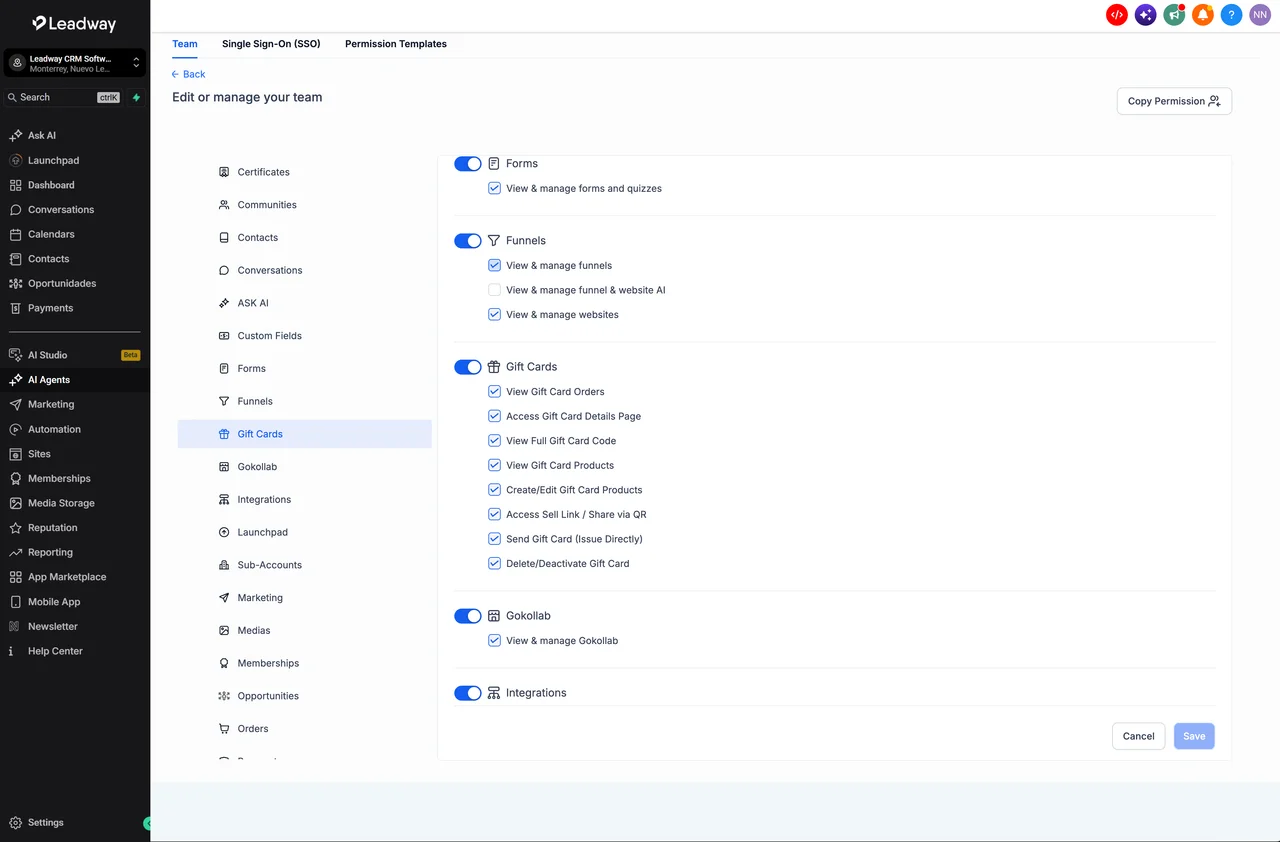
Permisos granulares por usuario para Tarjetas de Regalo

Los administradores ahora pueden controlar con precisión qué acciones puede realizar cada miembro del equipo dentro del módulo de Tarjetas de Regalo. Los permisos cubren desde visualizar órdenes y productos hasta emitir, desactivar o revelar el código completo de una tarjeta. Esto protege información sensible y reduce el riesgo de accesos no autorizados.

Ver detalle
  • Ocho permisos independientes que cubren cada acción disponible en Tarjetas de Regalo

  • El código completo de la tarjeta se protege de forma separada y solo lo ven usuarios autorizados

  • Soporte para visibilidad de datos asignados: los usuarios solo ven la información que tienen asignada

  • Los permisos se aplican tanto en la interfaz como en las acciones subyacentes, sin excepciones

  • Configuración disponible desde Ajustes, dentro del perfil de cada miembro del equipo

  1. Abre Ajustes y navega a Mi Equipo.

  2. Selecciona el miembro del equipo que deseas configurar y haz clic en el icono de edición.

  3. Dirígete a la sección Roles y Permisos y localiza la categoría Tarjetas de Regalo.

  4. Activa o desactiva cada permiso según las responsabilidades del usuario.

  5. Guarda los cambios para que los permisos queden aplicados de inmediato.


Crea y edita flujos de trabajo directamente desde Ask AI y WhatsApp

El agente de Workflow AI ahora es accesible desde Ask AI, lo que permite crear y editar flujos de trabajo completos con solo describirlos en lenguaje natural. El flujo generado se previsualiza dentro del mismo panel, sin necesidad de abrir el constructor. Desde WhatsApp tambien se puede iniciar este proceso, sin salir de donde ya estas trabajando.

Ver detalle
  • Describe el flujo que necesitas en Ask AI y el agente lo construye automaticamente

  • El flujo generado se previsualiza dentro del panel de Ask AI sin cambiar de pantalla

  • Puedes inspeccionar cualquier paso o accion directamente en la vista previa

  • Solicita cambios en lenguaje natural y el agente actualiza el flujo en el momento

  • La creacion de flujos ahora esta disponible tambien desde WhatsApp

  1. Abre Ask AI e inicia una nueva conversacion.

  2. Describe el flujo de trabajo que deseas crear.

  3. Revisa el flujo generado en el panel; haz clic en cualquier disparador o accion para verificar su configuracion.

  4. Solicita al agente los ajustes necesarios hasta que el flujo cumpla con tus requisitos.

  5. Haz clic en el boton de acceso directo para abrir el flujo en el constructor.

  6. Realiza una prueba final y publica el flujo desde el constructor.

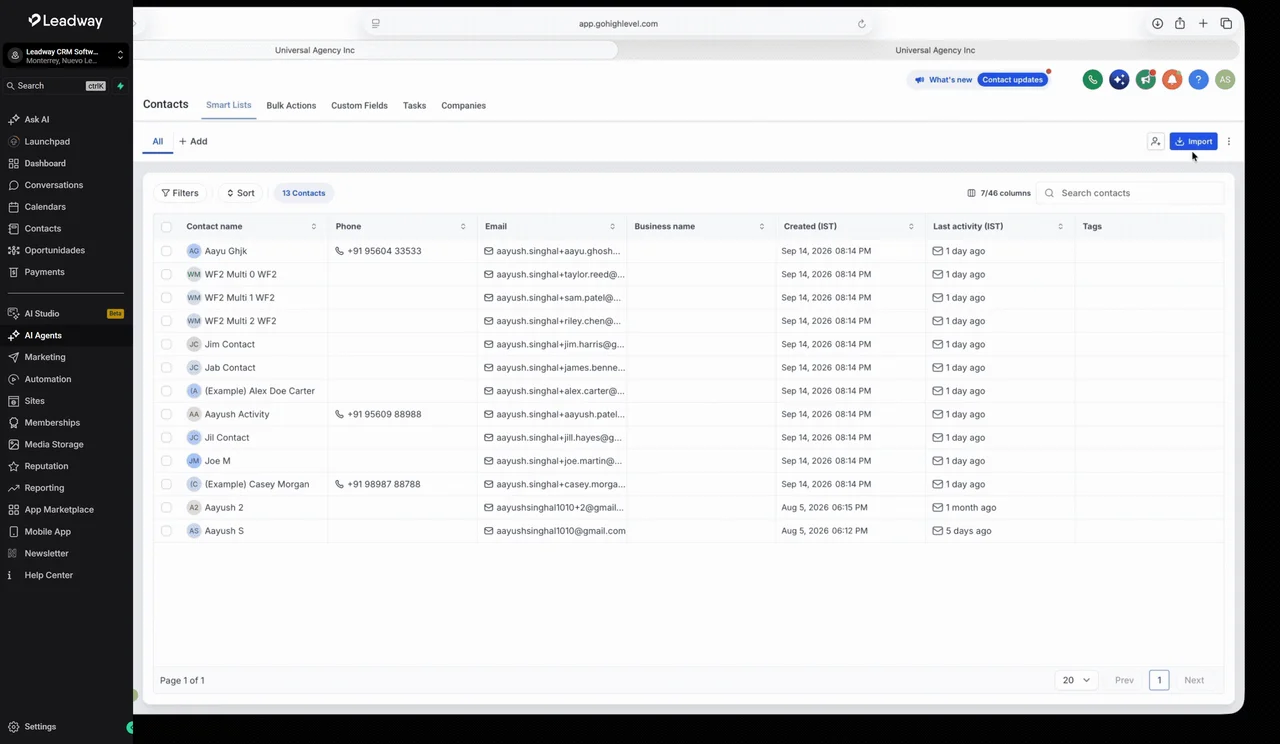
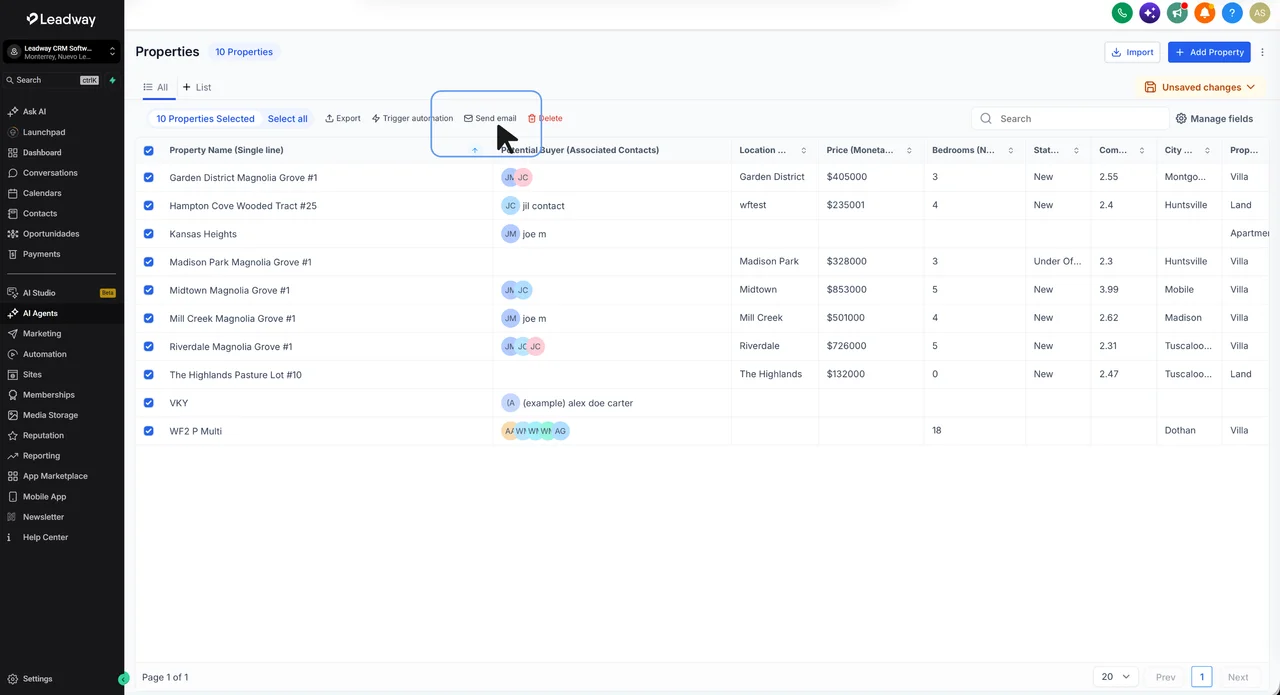
Envio masivo de correos a contactos asociados desde listas de empresas y objetos personalizados

Ahora es posible enviar correos masivos a los contactos asociados directamente desde las listas de empresas y objetos personalizados, sin necesidad de reconstruir la audiencia desde el modulo de contactos. Selecciona los registros, elige que contactos asociados deben recibir el mensaje y componlo con tus herramientas habituales. El envio puede ser inmediato, programado o en modo por lotes, con seguimiento de resultados desde Acciones masivas.

Ver detalle
  • Accion masiva de envio de correo disponible en listas de empresas y objetos personalizados con asociaciones de contactos

  • Para objetos personalizados, se pueden seleccionar una o mas etiquetas de asociacion para definir los destinatarios

  • Opciones para enviar al contacto mas reciente, al mas antiguo o a todos los contactos asociados

  • Los campos de empresa y objeto personalizado se pueden usar como variables de personalizacion en el contenido del correo

  • Los contactos que aparecen en varias etiquetas de asociacion seleccionadas se deduplicান antes del envio

  1. Abre el modulo de Empresas o el objeto personalizado que desees utilizar

  2. Selecciona los registros desde los cuales quieres enviar el correo

  3. Haz clic en Enviar correo dentro del menu de acciones masivas

  4. Para objetos personalizados, selecciona las etiquetas de asociacion requeridas

  5. Elige que contactos asociados deben recibir el correo: el mas reciente, el mas antiguo o todos

  6. Redacta y personaliza el correo usando campos de contacto, empresa u objeto personalizado

  7. Envia de inmediato, programa el envio o activa el modo por lotes

  8. Revisa los resultados desde Acciones masivas o desde Marketing, Correos, Campanas de accion masiva

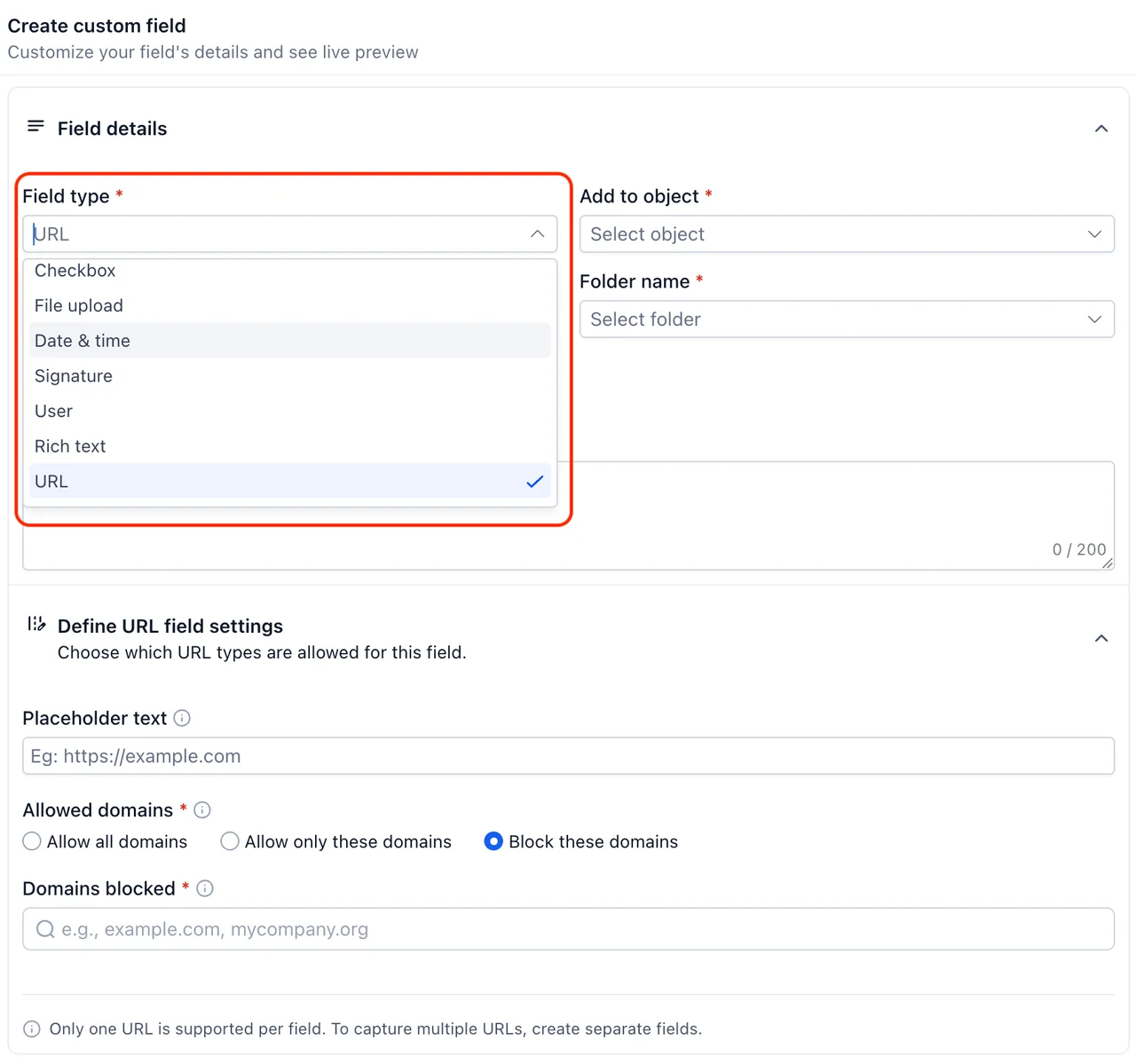
Nuevos tipos de campos personalizados con controles avanzados de configuracion

Ampliamos los campos personalizados para que captures, estructures y administres informacion con mayor precision. Ahora puedes crear campos de URL con control de dominios, campos de fecha y hora flexibles, campos de usuarios, y opciones visuales con imagenes e iconos en botones de radio y casillas de verificacion.

Ver detalle
  • Campos de URL con control de dominios: permite todos, solo los autorizados o bloquea los no deseados

  • Campos de fecha y hora con tres modos: fecha y hora, solo fecha o solo hora, con rangos configurables

  • Campos de usuarios para asociar uno o varios miembros del equipo a un registro con acceso de seguidor

  • Botones de radio con imagenes e iconos para que las opciones sean mas faciles de distinguir visualmente

  • Casillas de verificacion con imagenes por opcion para reducir la dependencia del texto

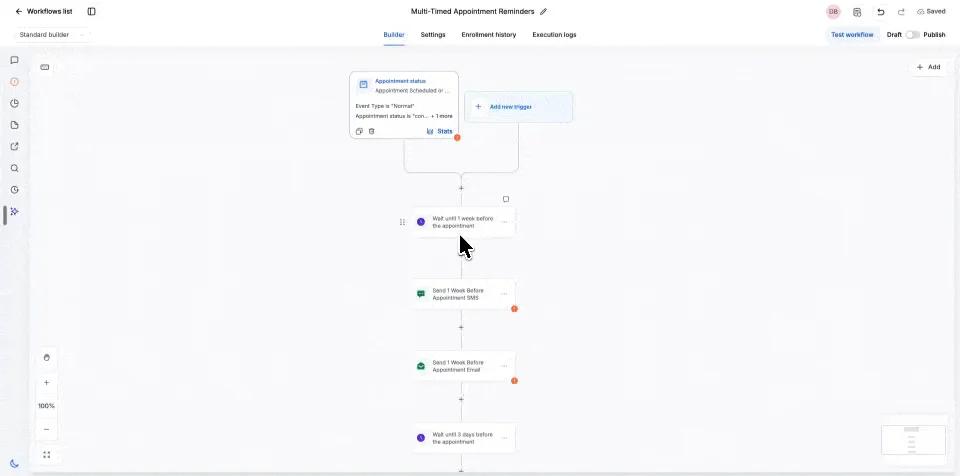
Validacion y control de publicacion de flujos de trabajo

Publicar un flujo de trabajo ahora es mas seguro: si existen errores de configuracion sin resolver, el sistema bloquea la publicacion, muestra exactamente que esta fallando y ofrece herramientas para corregirlo en el momento. Las validaciones de frontend y backend se unificaron en una sola barra lateral, y guardar el avance ya no requiere que el flujo este libre de errores.

Ver detalle
  • Todos los errores de validacion, de frontend y backend, se concentran en una sola barra lateral coherente

  • Cada error ofrece dos acciones directas: abrir el paso con el problema o resolverlo con ayuda de IA

  • El guardado automatico y manual funciona aunque existan errores pendientes en el canvas

  • La publicacion queda bloqueada hasta que todos los errores esten resueltos, evitando flujos rotos en produccion

  • Un modal lista cada problema sin resolver al intentar publicar, para que nada pase desapercibido

  1. Abre tu flujo de trabajo y haz clic en Publicar.

  2. Si existen errores, revisa el modal que lista todos los problemas sin resolver.

  3. Haz clic en Revisar problemas para abrir la barra lateral de resolucion de errores.

  4. Para cada error, selecciona Abrir paso para ir directo a la accion o disparador afectado, o usa la ayuda de IA para resolverlo.

  5. Resuelve todos los errores y vuelve a publicar.

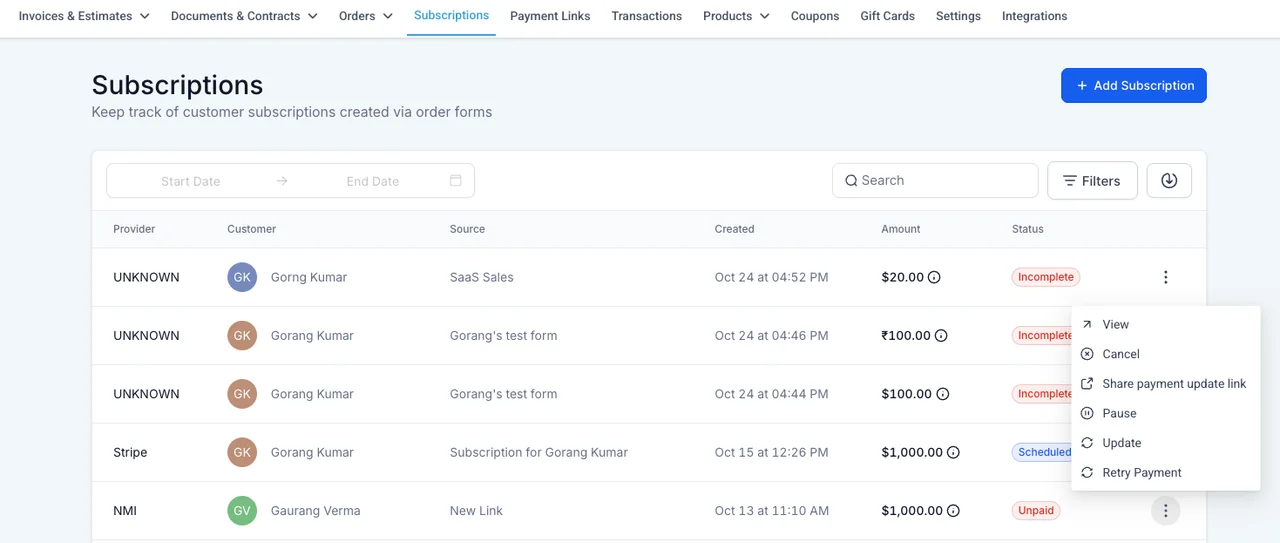
Reintento manual de pagos fallidos en suscripciones

Ahora puedes reintentar manualmente los pagos fallidos de suscripciones directamente desde la pagina de detalles de la suscripcion, compatible con NMI, Authorize.Net, Square y Mercado Pago. Tambien es posible actualizar el metodo de pago asociado a la suscripcion para cobrar con una tarjeta nueva. Esto le da a tu negocio mayor control sobre la recuperacion de ingresos sin depender unicamente de los reintentos automaticos.

Ver detalle
  • Reintento manual disponible para suscripciones con estado 'No pagado' o 'Vencido'

  • Compatible con NMI, Authorize.Net, Square y Mercado Pago

  • Permite cobrar con una tarjeta guardada o agregar una nueva al momento del reintento

  • Opcion para establecer la tarjeta seleccionada como metodo de pago predeterminado de la suscripcion

  • Hasta tres intentos por tarjeta; tras agotarlos, aplica un periodo de espera de 24 horas

  1. Abre el modulo Pagos y selecciona la seccion Suscripciones.

  2. Abre cualquier suscripcion con estado 'No pagado' o 'Vencido'.

  3. Una vez agotados los reintentos automaticos, selecciona la opcion de reintento manual.

  4. Elige una tarjeta guardada o agrega una nueva para procesar el pago pendiente.

  5. De manera opcional, marca la tarjeta seleccionada como metodo de pago predeterminado de la suscripcion.

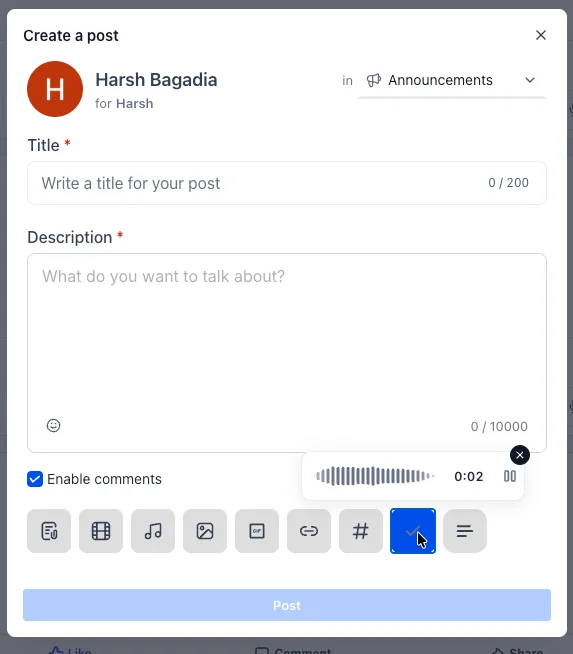
Communities: notas de voz en publicaciones y comentarios

Los miembros de la comunidad ahora pueden grabar y enviar notas de voz directamente en publicaciones y comentarios, sin salir del editor. También es posible adjuntar archivos de audio junto con imágenes y videos. La reproducción es completamente en línea, con control de velocidad y vista de forma de onda.

Ver detalle
  • Botón de micrófono integrado en el editor para grabar, pausar, reanudar o cancelar antes de enviar

  • Soporte para adjuntar múltiples archivos de audio en una sola publicación

  • Reproducción en línea con vista de forma de onda para grabaciones y vista de línea de tiempo para archivos subidos

  • Control de velocidad de reproducción: 1x, 1.5x y 2x, con reproducción automática al siguiente audio

  • Disponible en publicaciones y comentarios; soporte para la aplicación móvil próximamente

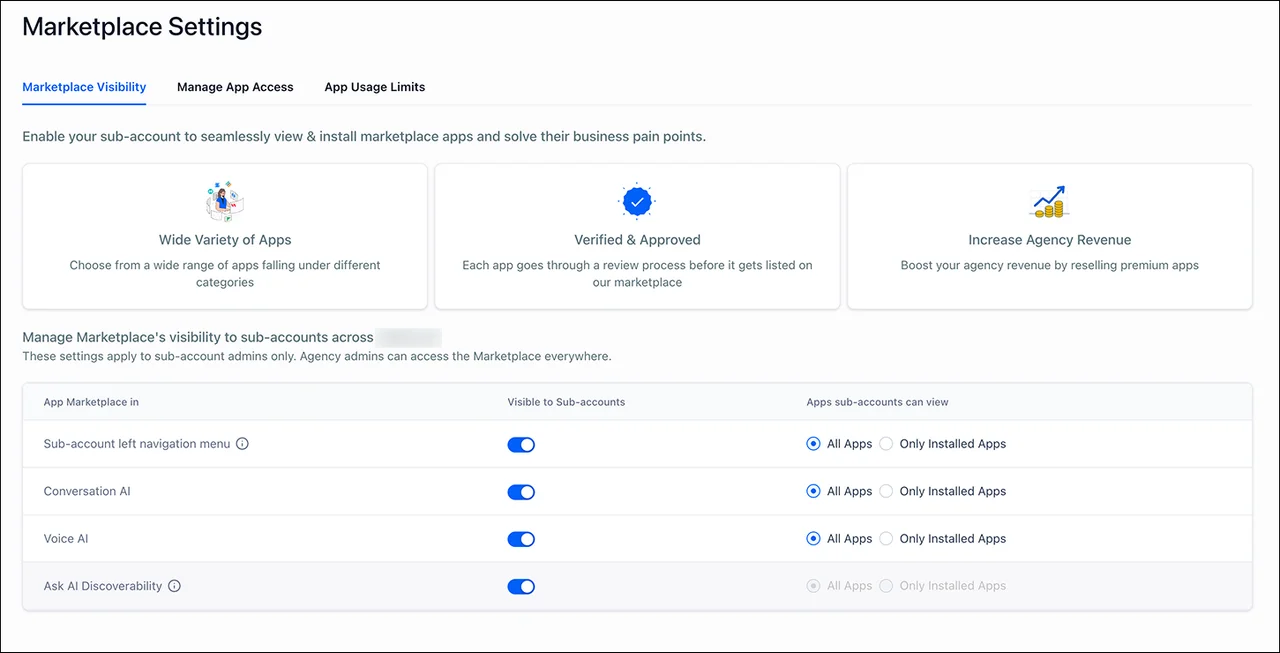
Descubre apps del Marketplace con Ask AI

Integramos el Marketplace de aplicaciones de Leadway con Ask AI para que puedas encontrar integraciones y herramientas sin necesidad de navegar manualmente. Describe en lenguaje natural lo que necesitas y Ask AI identifica las apps mas relevantes directamente en la conversacion.

Ver detalle
  • Busca apps con lenguaje natural: no necesitas saber el nombre exacto ni la categoria

  • Ask AI entiende tu intencion y muestra las recomendaciones mas relevantes del Marketplace

  • Cada recomendacion incluye nombre, categoria, descripcion y capacidades clave de la app

  • Desde cada resultado puedes ver el detalle de la app o explorar mas opciones en el Marketplace

  • La visibilidad de esta funcion es configurable desde Marketplace, en Configuracion de visibilidad

  1. Abre Ask AI desde tu cuenta de Leadway.

  2. Describe la app, integracion o funcionalidad que necesitas, por ejemplo: 'Hay alguna integracion de bienes raices disponible?'

  3. Revisa las recomendaciones que Ask AI muestra directamente en la conversacion.

  4. Selecciona Ver detalles en cualquier resultado para conocer mas sobre esa app.

  5. Si quieres mas opciones, elige Mostrar mas apps en el Marketplace para continuar explorando.

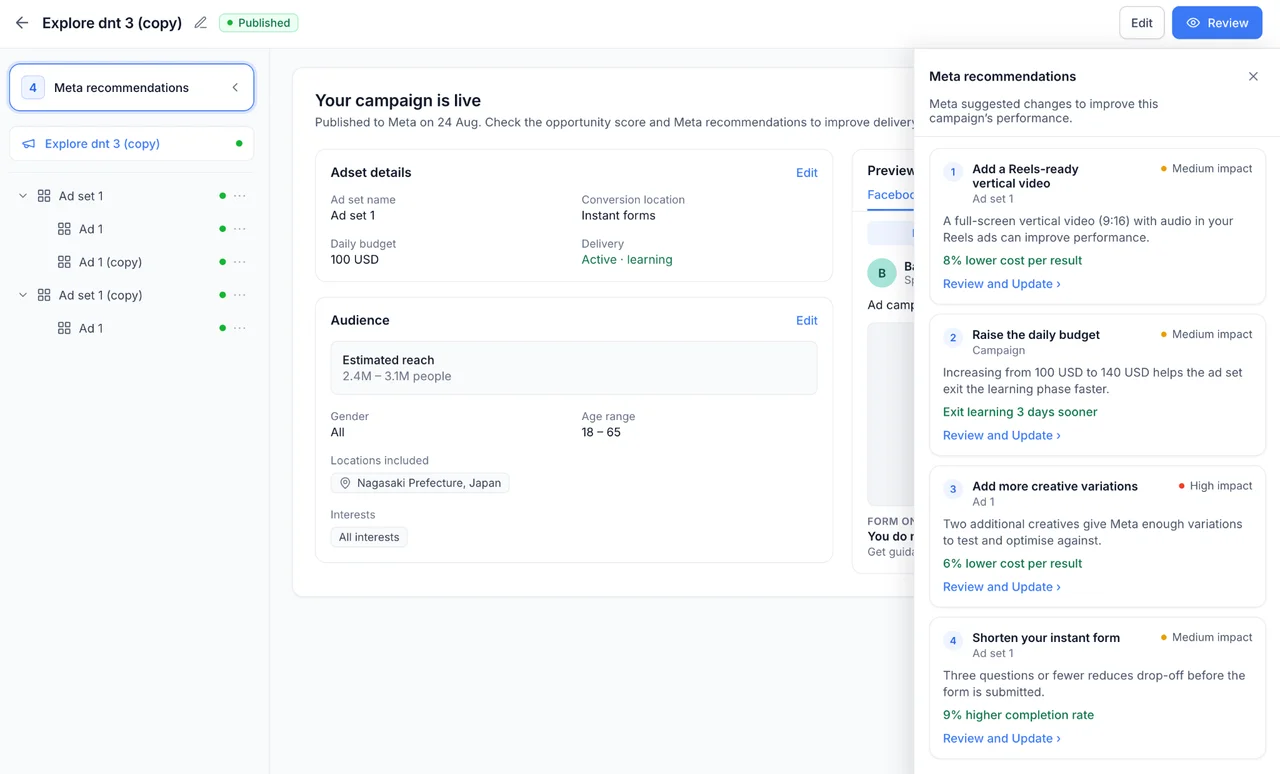
Recomendaciones de Meta tras publicacion ahora visibles en Ad Manager

Leadway Ad Manager ahora muestra las recomendaciones que Meta genera para tus campanas publicadas, directamente desde la pantalla de revision. Puedes ver el impacto esperado, el elemento afectado y aplicar el cambio sin salir de Leadway. Las recomendaciones y sus resultados estimados son provistos por Meta y pueden variar segun la evolucion del rendimiento de la campana.

Ver detalle
  • Las recomendaciones de Meta aparecen en la pantalla de revision de cada campana publicada

  • Cada recomendacion muestra el nivel de impacto: alto, medio o bajo

  • El boton Revisar y actualizar lleva directo a la seccion de la campana que requiere el ajuste

  • Cuando Meta no tiene sugerencias, se muestra un estado claro de sin recomendaciones por ahora

  • Solo se muestran recomendaciones que se pueden aplicar directamente dentro de Ad Manager

  1. Abre una campana de Meta ya publicada en Ad Manager.

  2. Ve a la pantalla de revision de la campana.

  3. Selecciona la opcion de recomendaciones de Meta en el boton superior izquierdo para ver las sugerencias disponibles.

  4. Haz clic en Revisar y actualizar sobre la recomendacion que deseas aplicar.

  5. Realiza el cambio sugerido dentro de la seccion correspondiente de la campana.

Soporte de lógica condicional en formularios para Servicios y Rentas

Los formularios personalizados adjuntos a reservas ahora aplican lógica condicional completa en Servicios y Rentas. Además de mostrar u ocultar campos durante la reserva, las acciones posteriores como redireccionamiento, mensajes personalizados y descalificación de leads también responden a las condiciones del formulario. Un nuevo ajuste global centraliza el control de toda la experiencia de confirmación.

Ver detalle
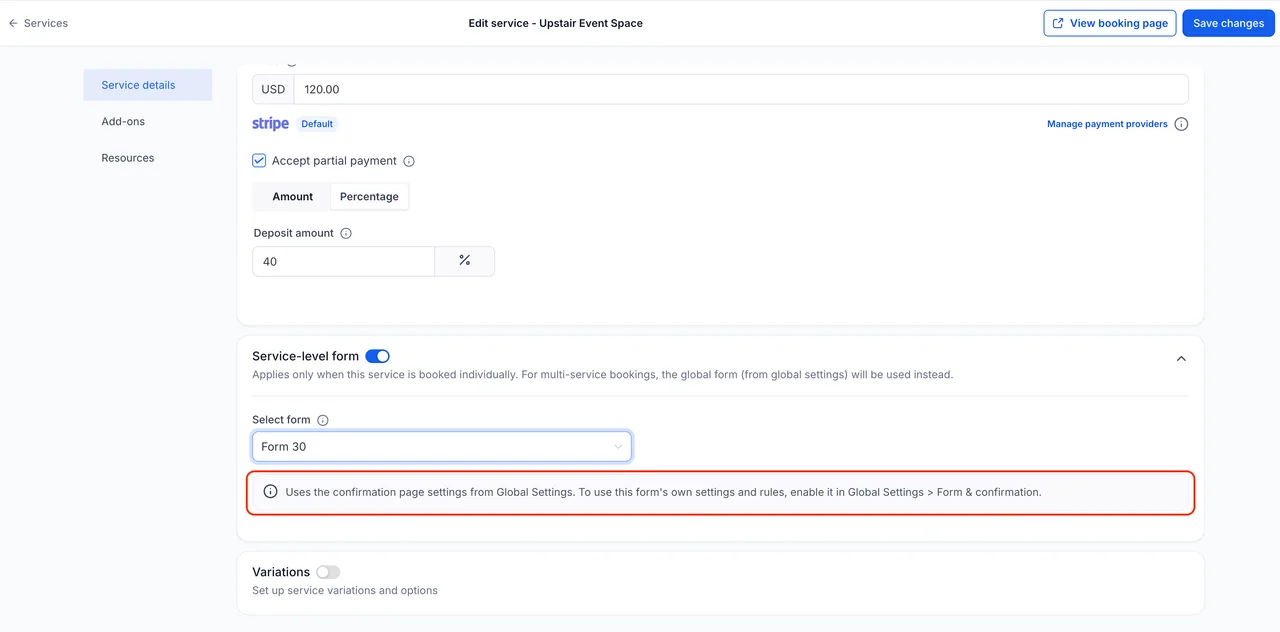
  • Las reglas condicionales del formulario ahora controlan la página de confirmación tras completar una reserva

  • La acción 'Al enviar' del formulario puede reemplazar la configuración de confirmación definida en el calendario

  • Un nuevo interruptor en Configuración global activa el control total del formulario con un solo clic

  • Si el formulario no tiene reglas aplicables, la experiencia de confirmación cae en la configuración global sin interrupciones

  • Un aviso contextual en cada servicio o listado indica cómo se aplicarán las reglas del formulario seleccionado

  1. Ve a Servicios o Rentas y abre Configuración global, luego la sección Formulario y confirmación.

  2. Selecciona un formulario personalizado en la sección de configuración global del formulario.

  3. En la sección Página de confirmación, activa la casilla 'Permitir que el formulario personalizado controle esta sección con sus propias reglas'.

  4. Revisa el aviso contextual en cada listado o servicio individual para confirmar cómo se aplicarán las reglas del formulario.

GPT Image 2.5 disponible en la accion de Generacion de Imagenes con IA en Workflows

Incorporamos GPT Image 2.5 a la accion de Generacion de Imagenes con IA dentro de los Workflows. Llega en dos variantes: Flare, optimizada para velocidad y alto volumen, y Sunburst, pensada para piezas visuales de mayor exigencia creativa. Selecciona el modelo desde el menu desplegable, escribe tu prompt y genera.

Ver detalle
  • GPT Image 2.5 Flare entrega mayor calidad que su predecesor con hasta 50% menos de latencia, ideal para contenido en redes y prototipos rapidos

  • GPT Image 2.5 Sunburst esta orientado a creativos de campana e imagenes de producto que requieren control fino en cada edicion

  • Los sujetos y elementos de marca se mantienen coherentes a lo largo de una serie de imagenes sin perder sus rasgos distintivos

  • Es posible reemplazar un solo elemento, como el fondo o el producto, sin alterar la composicion ni el tratamiento visual general

  • La generacion por lotes y la reversion por mercado se pueden gestionar directamente desde el workflow, sin reconstruir cada pieza desde cero

  1. Agrega la accion de Generacion de Imagenes con IA a tu workflow.

  2. Abre el menu desplegable de modelos.

  3. Selecciona GPT Image 2.5 Flare o GPT Image 2.5 Sunburst segun el tipo de pieza que necesitas.

  4. Escribe tu prompt y guarda la accion.

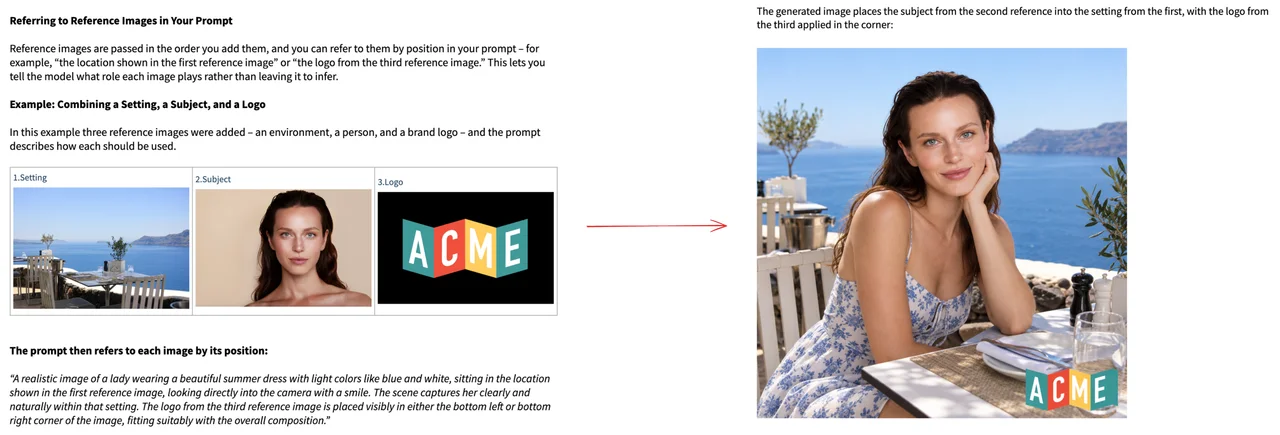
Imagenes de referencia en la accion de generacion de imagenes con IA

La accion de generacion de imagenes con IA ahora acepta hasta cinco imagenes de referencia por accion. Adjunta fotos de contexto visual junto a tu prompt para controlar el escenario, el sujeto y la identidad de marca sin necesidad de describirlos en palabras. Las URL de referencia admiten valores dinamicos, por lo que cada contacto puede recibir una imagen generada con su propio contexto.

Ver detalle
  • Adjunta hasta cinco imagenes de referencia por accion para guiar visualmente al modelo de IA

  • Tres formas de agregar imagenes: carga desde tu equipo, elige de la biblioteca de medios o usa una URL

  • Las URL de referencia aceptan valores personalizados desde webhooks, campos de contacto o acciones previas

  • El orden de las imagenes es significativo: el prompt puede referirse a cada una por su posicion

  • Un solo flujo de trabajo puede generar imagenes distintas para cada contacto segun su contexto

  1. Abre la accion de generacion de imagenes con IA dentro de tu flujo de trabajo

  2. Escribe tu prompt de la forma habitual

  3. Desplazate hacia abajo hasta la seccion de imagenes de referencia, debajo de las plantillas

  4. Selecciona el origen de cada imagen: carga desde tu equipo, biblioteca de medios o URL

  5. Agrega tus imagenes; el contador a la derecha muestra cuantas llevas de cinco

  6. Menciona cada imagen en el prompt segun su posicion (primera, segunda, tercera...)

  7. Guarda la accion

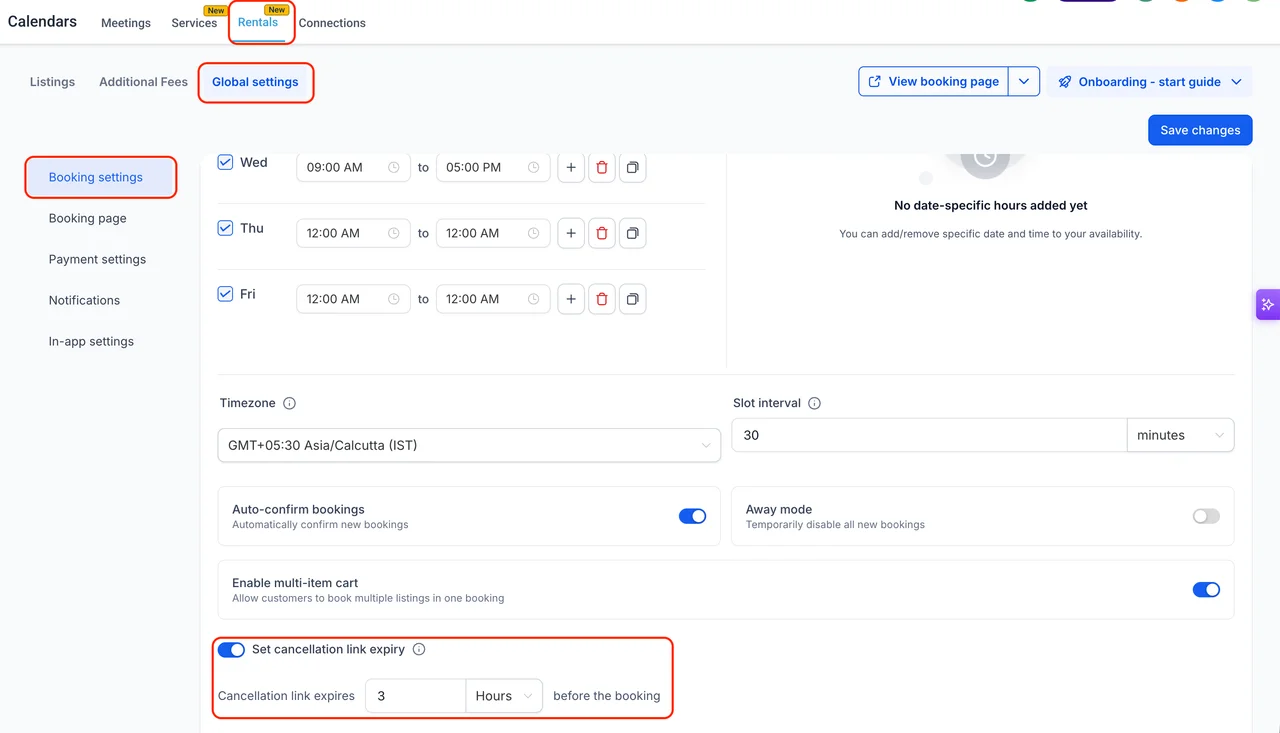
Cancelacion de reservas de alquiler por cuenta propia desde un enlace

Los clientes ahora pueden cancelar sus reservas de alquiler directamente desde el enlace de confirmacion, sin necesidad de llamar ni escribir al operador. El flujo esta activo de forma automatica en todas las reservas; los operadores pueden configurar una ventana de tiempo limite para aceptar cancelaciones y cuentan con visibilidad completa del motivo registrado.

Ver detalle
  • Los clientes cancelan su propia reserva desde el enlace de confirmacion sin pasos de aprobacion adicionales

  • Campo opcional de motivo de cancelacion que queda guardado en la reserva para contexto del operador

  • Nueva configuracion de ventana de expiracion del enlace: por minutos, horas o dias antes del inicio

  • Las reservas que agrupan varios listados muestran cada uno con sus fechas y se cancelan en conjunto

  • Mensajes claros y amigables cuando el enlace ya fue usado o ya no es valido, en lugar de una pagina de error

  1. Accede a Rentals y luego a Configuracion global, despues a Configuracion de reservas

  2. Activa la opcion 'Establecer expiracion del enlace de cancelacion' si deseas limitar el tiempo disponible para cancelar

  3. Define el periodo de anticipacion minimo (en minutos, horas o dias) antes del inicio de la reserva

  4. Guarda los cambios; el enlace de cancelacion ya estara disponible automaticamente en las notificaciones de confirmacion y recordatorio

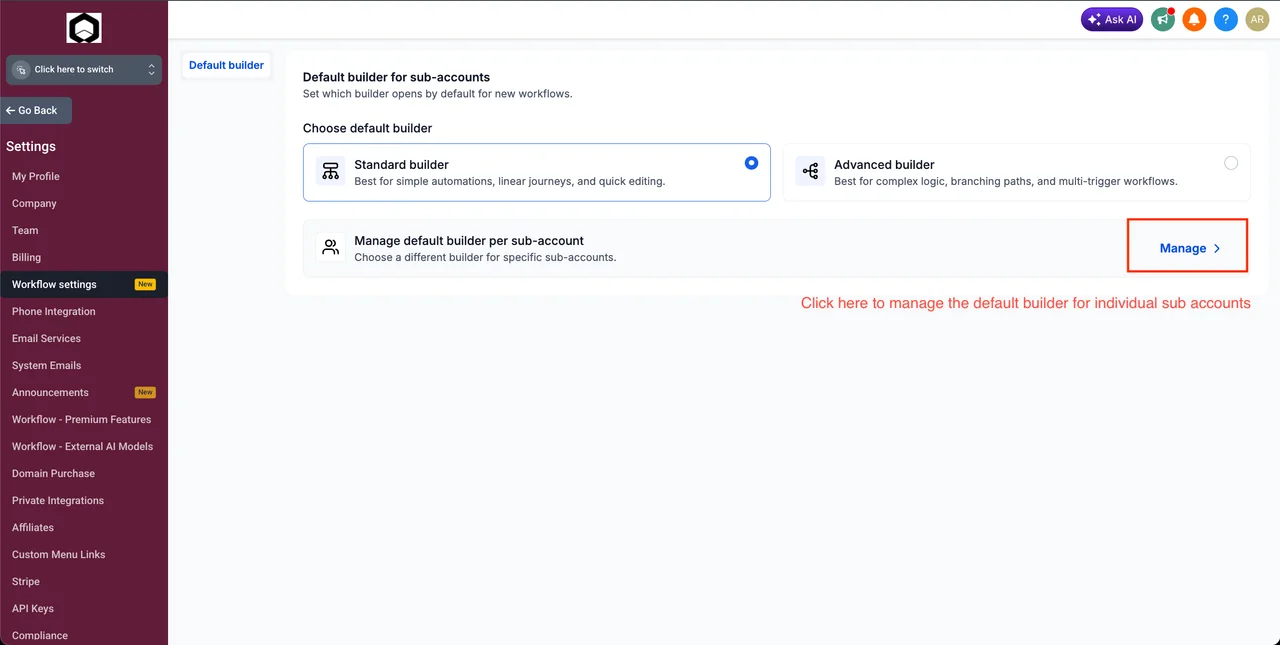
Configuracion global del constructor de flujos de trabajo por defecto

Agregamos la pagina Configuracion de Flujos de Trabajo dentro de Ajustes de Leadway, donde puedes elegir una sola vez si tus cuentas abren flujos nuevos en el constructor Estandar o Avanzado. Activa la opcion de aplicar a todas las cuentas y el ajuste se propaga de inmediato; las cuentas que crees despues heredan la misma configuracion automaticamente.

Ver detalle
  • Nueva pagina Configuracion de Flujos de Trabajo centraliza las opciones de automatizacion a nivel global

  • Elige entre el constructor Estandar o Avanzado como experiencia predeterminada para flujos nuevos

  • Un solo interruptor aplica la seleccion a todas tus cuentas existentes sin configurarlas una por una

  • Las cuentas creadas en el futuro heredan automaticamente el constructor elegido desde el inicio

  • Los flujos ya existentes conservan el constructor con el que fueron creados

  1. Ve a Ajustes de Leadway y abre la seccion Configuracion de Flujos de Trabajo en el menu lateral.

  2. Selecciona Estandar o Avanzado como constructor predeterminado para flujos nuevos.

  3. Activa la opcion Aplicar a todas las cuentas y guarda los cambios.

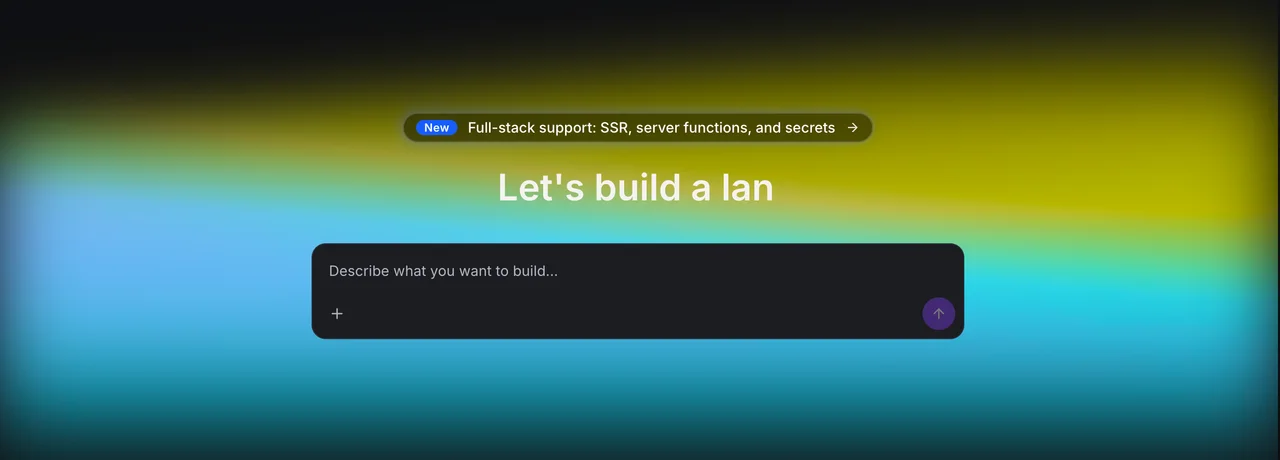
AI Studio: SSR, funciones de servidor y bóveda de secretos

Los nuevos proyectos de AI Studio corren sobre TanStack Start: páginas renderizadas en el servidor, funciones y rutas REST reales, y una bóveda de secretos que mantiene tus credenciales fuera del navegador. El resultado es una aplicación web completa, indexable por buscadores y lista para integrarse con servicios externos sin exponer ninguna clave.

Ver detalle
  • SSR nativo en cada petición: buscadores y previsualizaciones de redes sociales reciben HTML real con títulos, descripciones y contenido

  • Las funciones de servidor ejecutan lógica y llamadas a APIs exclusivamente en el servidor; el navegador nunca ve la implementación

  • Las rutas REST permiten exponer endpoints HTTP públicos para webhooks, integraciones externas y consumo desde curl o cualquier cliente

  • La bóveda de secretos almacena claves y tokens fuera del bundle del cliente, disponibles tanto en vista previa como en producción

  • Proyectos multi-página con URLs propias, datos respaldados por servidor y un flujo de publicación que genera una aplicación viva, no un archivo estático

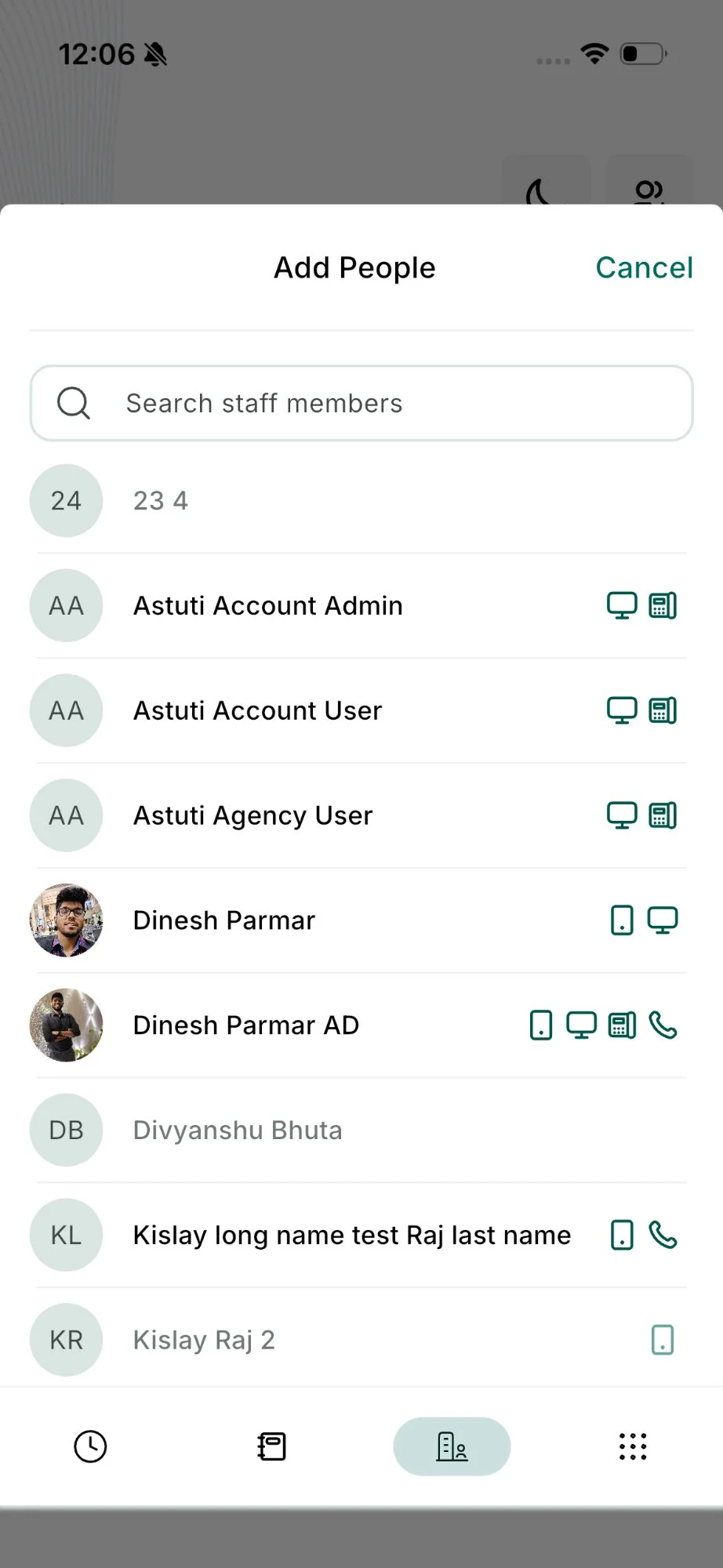
Transfiere llamadas a cualquier dispositivo sin requerir número personal

Ahora puedes transferir llamadas desde la app móvil a cualquier miembro del equipo, sin importar si tiene un número personal registrado. La transferencia llega simultáneamente a todos los dispositivos configurados: app web, app móvil, teléfono y SIP. Compatible con transferencias en frío y en caliente, tanto para llamadas entrantes como salientes.

Ver detalle
  • Transfiere llamadas a compañeros que no tienen número personal, usando su app web, móvil, teléfono o SIP

  • La llamada suena en todos los dispositivos configurados del destinatario al mismo tiempo

  • El destinatario ve el nombre del contacto original y quién realizó la transferencia

  • Compatible con transferencias en caliente (Call and Hold) y en frío (Transfer and End)

  • Miembros sin ningún dispositivo configurado aparecen deshabilitados en la lista de transferencia

  1. Inicia o recibe una llamada desde la app móvil de Leadway

  2. Durante la llamada activa, toca el ícono de transferencia en la esquina superior derecha

  3. Ve a la pestaña Miembros del equipo y selecciona a quien deseas transferir la llamada

  4. Elige Llamar y retener para una transferencia en caliente, o Transferir y finalizar para una transferencia en frío

  5. El destinatario toca Contestar y la transferencia se completa

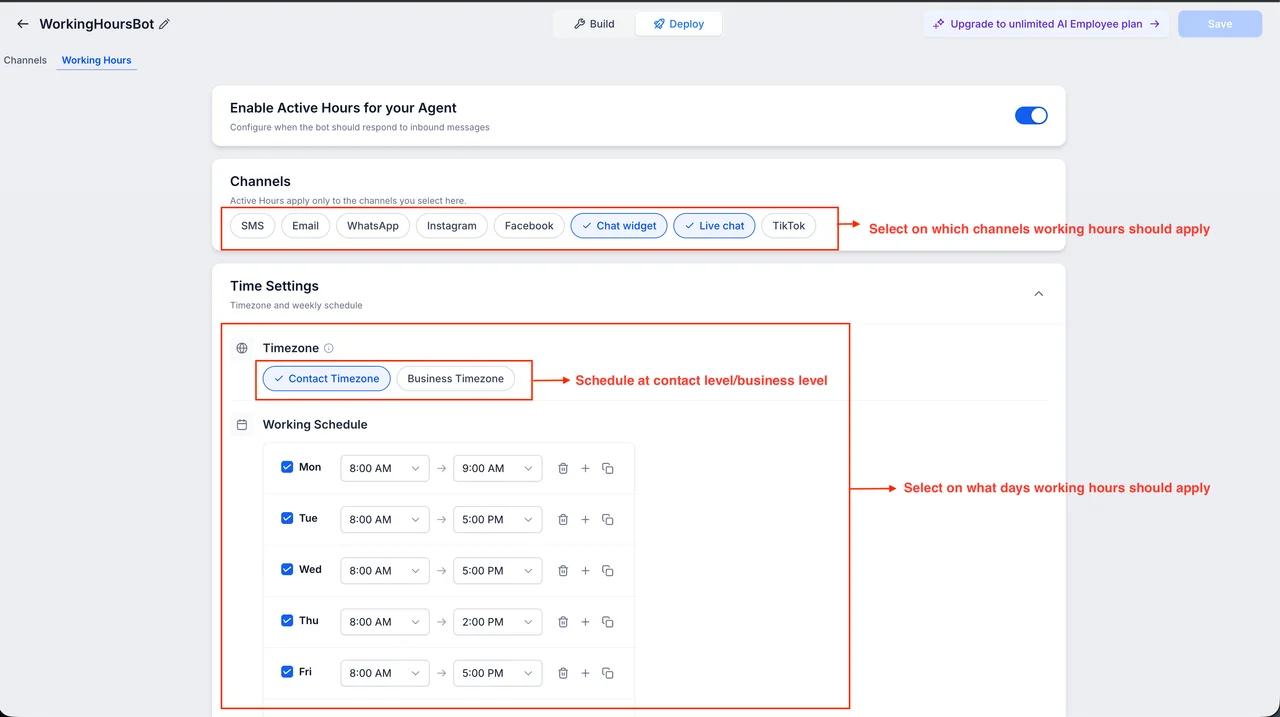
Horarios de atención para agentes de Conversation AI

Ahora puedes definir los días y horarios en que cada agente de IA responde activamente, eligiendo qué canales siguen ese horario. Los clientes que escriban fuera de horario pueden recibir un mensaje automático, una notificación a tu equipo y un seguimiento automático cuando reabras.

Ver detalle
  • Define horarios y días específicos para cada agente, con múltiples franjas por día para turnos o pausas

  • Aplica el horario solo a los canales que elijas: SMS, Email, WhatsApp, Instagram, Facebook, Chat Widget y más

  • Usa la zona horaria del contacto o la de tu negocio para ejecutar el horario correctamente

  • Envía una respuesta automática fuera de horario con mensaje personalizado y valores dinámicos

  • Etiqueta automáticamente a contactos que escriben fuera de horario y activa un seguimiento al reabrir

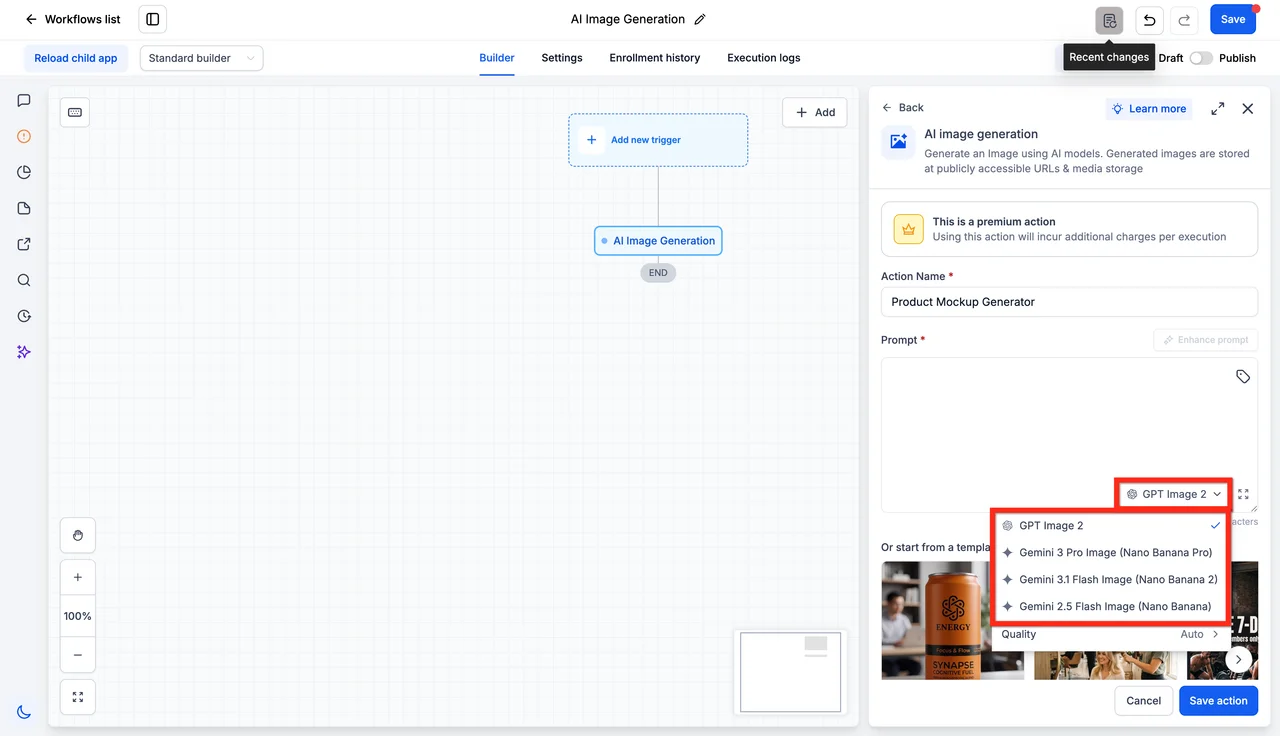
Generación de imágenes con IA directamente en tus flujos de trabajo

Ahora puedes generar imágenes con inteligencia artificial como una acción dentro de tus flujos de trabajo en Leadway. Elige entre cuatro modelos, escribe o importa un prompt desde tus datos, y la imagen se almacena automáticamente con una URL lista para usar en los pasos siguientes. Esta es una acción premium con costo adicional por ejecución.

Ver detalle
  • Cuatro modelos de IA disponibles: GPT Image 2, Gemini 3 Pro Image, Gemini 3.1 Flash Image y Gemini 2.5 Flash Image

  • Los prompts pueden venir de un campo de contacto, un webhook o una acción anterior del flujo

  • El botón Mejorar Prompt expande automáticamente un prompt corto en uno más detallado

  • Plantillas prediseñadas para arrancar: Mockup de Producto, Post Social, Flyer Promocional y Lifestyle

  • Cada imagen se guarda en el Almacenamiento de Medios y devuelve una variable de URL lista para acciones posteriores

  1. Ve a Automatización > Flujos de trabajo y abre el flujo donde deseas agregar la acción

  2. Agrega la acción Generación de Imágenes con IA, disponible dentro de las Acciones de IA

  3. Selecciona el modelo y configura la calidad deseada (el valor predeterminado es Auto)

  4. Escribe el prompt manualmente o inserta un valor personalizado proveniente de tus datos en tiempo de ejecución

  5. Haz clic en Mejorar Prompt o elige una plantilla si lo necesitas, ambos pasos son opcionales

  6. Abre Configuración adicional para definir el tamaño, fondo, formato de salida, Kit de Diseño y Voz de Marca

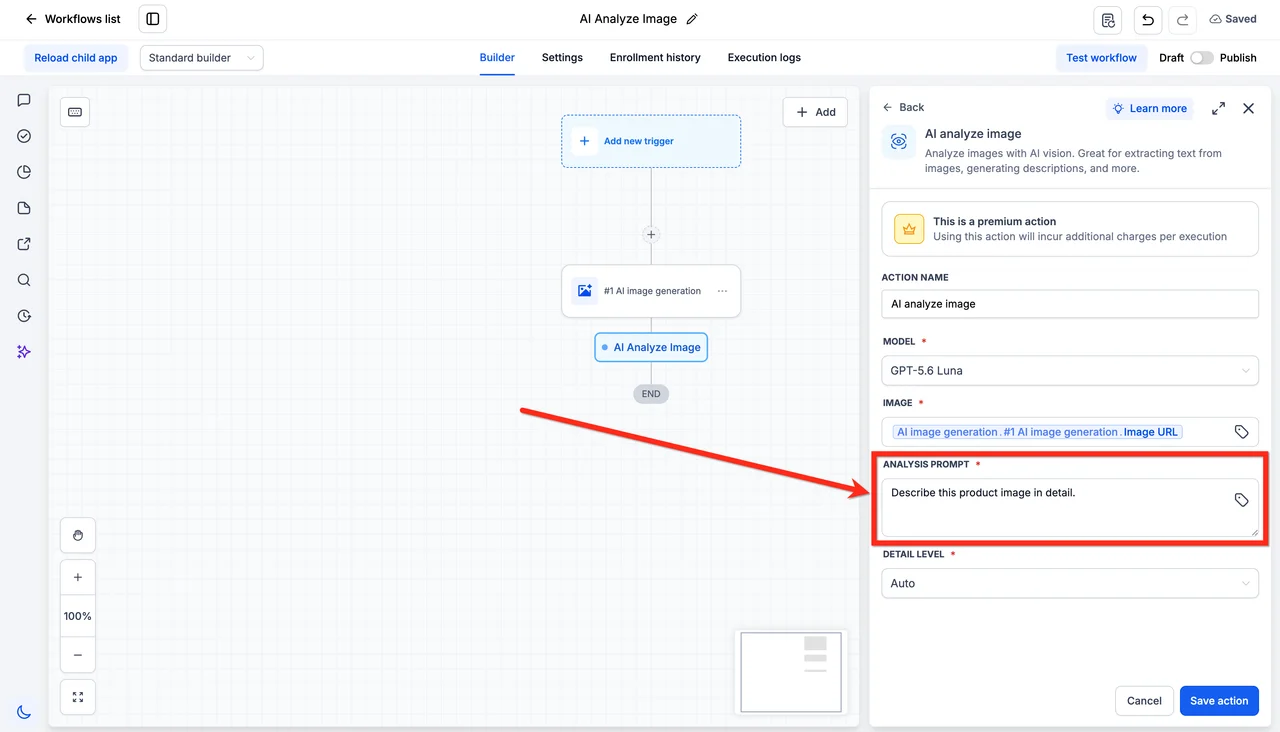
Nueva acción en Workflows: Análisis de imágenes con IA

Ahora puedes analizar el contenido de una imagen directamente dentro de un Workflow con la nueva acción AI Analyze Image. Dale una URL de imagen y un prompt; el modelo de visión examina la imagen y devuelve el resultado como texto que puedes usar en los pasos siguientes. Es una acción premium con costo adicional por ejecución.

Ver detalle
  • Extrae texto de recibos, facturas, capturas de pantalla y documentos de forma automática

  • Genera descripciones escritas del contenido visual de cualquier imagen

  • El campo de prompt acepta valores personalizados y variables de pasos anteriores

  • Elige el nivel de detalle: Auto, Alto (mayor precisión en texto pequeño) o Bajo (más rápido)

  • Disponible con dos modelos: GPT-5.6 Luna o GPT-5.6 Tera

  1. Ve a Automatización > Workflows y abre el workflow donde quieras agregar la acción.

  2. Agrega la acción AI Analyze Image, disponible dentro de Acciones de IA.

  3. Selecciona el modelo que deseas usar: GPT-5.6 Luna o GPT-5.6 Tera.

  4. Ingresa la URL pública de la imagen; puedes usar la salida de un paso anterior o un valor personalizado.

  5. Escribe el prompt de análisis indicando qué debe buscar o cómo debe responder el modelo.

  6. Configura el nivel de detalle (el valor predeterminado es Auto) y guarda la acción.

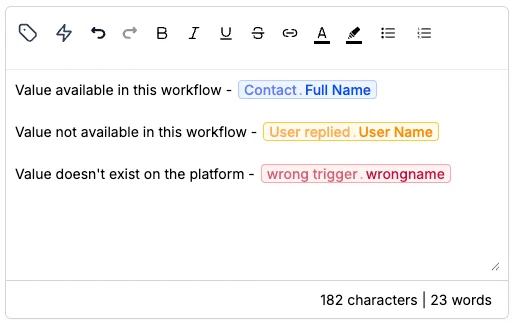
Chips de valores dinámicos con tres estados y mejor segmentación de errores

Los chips de valores dinámicos en automatizaciones ahora tienen tres estados en lugar de dos: azul (valor disponible en el flujo), amarillo (valor real en la plataforma pero sin fuente en este flujo) y rojo (valor que no existe en la plataforma). Esto permite distinguir con claridad entre valores que podrían renderizarse en blanco y valores que definitivamente no se resolverán. Además, los espacios dentro de las llaves dobles ya no afectan el reconocimiento del valor.

Ver detalle
  • Estado azul indica que el valor está disponible y el flujo puede resolverlo sin problema

  • Estado amarillo advierte que el valor existe en la plataforma pero no tiene fuente en este flujo de trabajo

  • Estado rojo señala que el valor no existe en la plataforma y ningún flujo podrá resolverlo

  • Los espacios dentro de las llaves dobles ya no causan errores: ambas formas se reconocen como equivalentes

  • El rojo queda reservado para errores reales, eliminando falsos positivos en configuraciones intencionales

  1. Abre o edita un flujo de automatización en Leadway

  2. Inserta o revisa un chip de valor dinámico en cualquier campo de acción

  3. Identifica el color del chip: azul significa que el valor está disponible, amarillo que no hay fuente en este flujo, rojo que el valor no existe en la plataforma

  4. Si el chip es amarillo, verifica si otro flujo le pasa el valor mediante 'Agregar al flujo' con parámetros de entrada

  5. Si el chip es rojo, corrige el nombre del valor o selecciona uno válido desde el selector de variables

Respuesta automática a llamadas perdidas ahora elige el mejor número disponible

Cuando un cliente llama y no puedes contestar, el SMS de seguimiento ahora se envía desde el número más adecuado disponible en tu cuenta. Si el número marcado no puede enviar mensajes, Leadway selecciona automáticamente una alternativa válida para que tu seguimiento llegue sin fallas. El resultado: más clientes reciben tu respuesta, sin configuración adicional.

Ver detalle
  • El sistema intenta primero responder desde el número que el cliente marcó, si este puede enviar SMS

  • Si ese número no es apto, se busca automáticamente un número alternativo elegible en la cuenta

  • Se da prioridad a números con historial de mensajes con ese contacto, luego al número predeterminado

  • Funciona con números de seguimiento, grupos de números y números gratuitos no verificados

  • Reduce fallas en el envío de SMS de respuesta sin requerir configuración manual

Actualización de tarifas de operadores para mensajería, 1 de octubre de 2026

A partir del 1 de octubre de 2026, ajustamos las tarifas de mensajería saliente para las redes Verizon y proveedores de la categoría 'Other' en Estados Unidos, en respuesta a cambios en los costos de infraestructura de telecomunicaciones. No se requiere ninguna acción de tu parte: los nuevos precios se aplicarán automáticamente en la fecha efectiva. Seguimos comprometidos con entregas confiables y comunicación transparente sobre cualquier cambio en facturación.

Ver detalle
  • SMS saliente vía Verizon ajusta de $0.0045 a $0.0050 por mensaje a partir del 1 de octubre

  • Mensajes RCS Rich vía Verizon también actualizan a $0.0050 por mensaje

  • SMS saliente en la categoría 'Other' ajusta de $0.0040 a $0.0042 por mensaje

  • Short Code Group A SMS en la categoría 'Other' se mantiene sin cambio a $0.0025

  • Los nuevos precios aplican automáticamente sin configuración adicional en tu cuenta

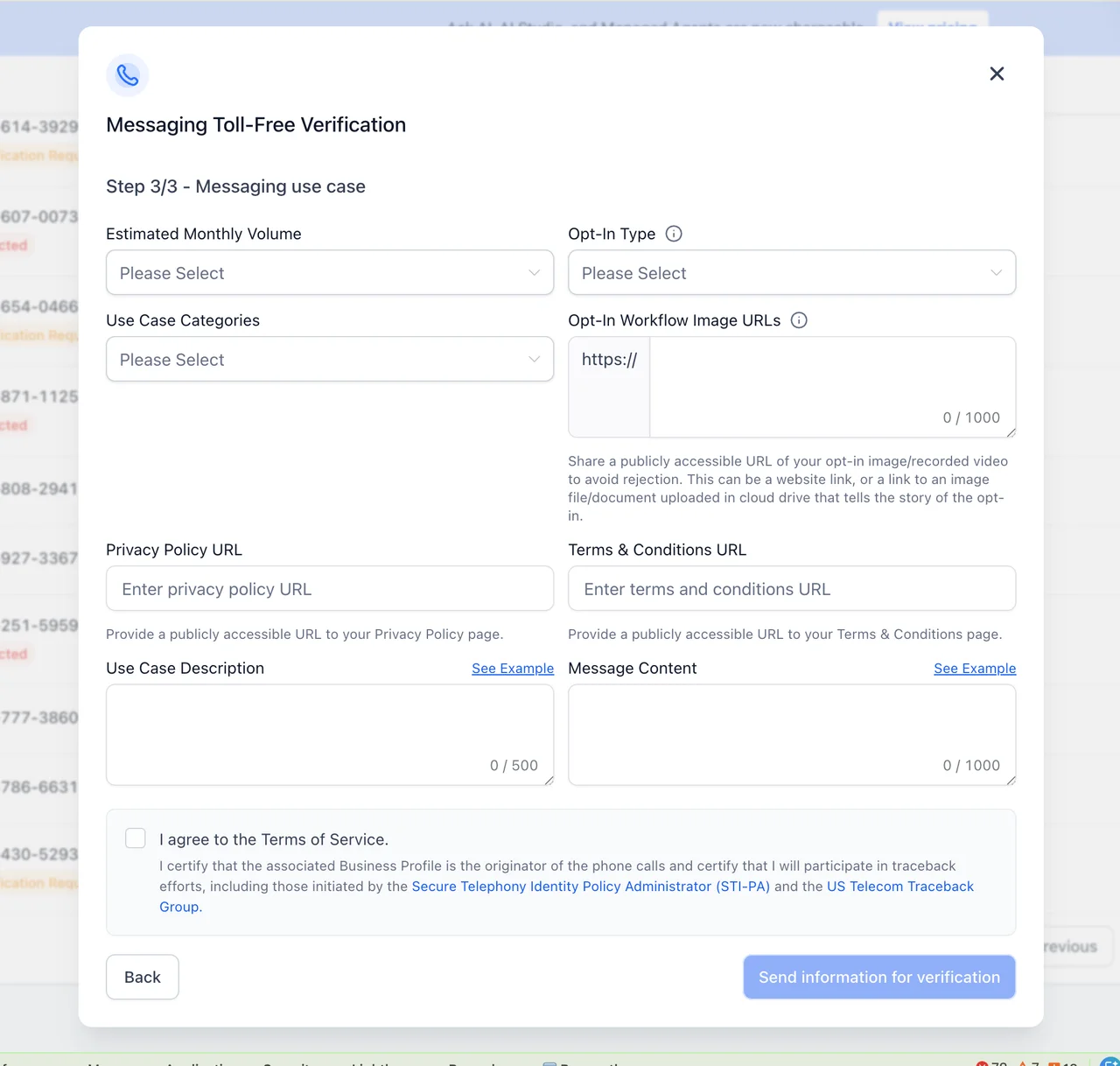
Verificación Toll-Free ahora requiere URLs de Política de Privacidad y Términos y Condiciones

Agregamos dos nuevos campos obligatorios en el Paso 3 del formulario de verificación Toll-Free: la URL de tu Política de Privacidad y la de tus Términos y Condiciones. A partir del 15 de septiembre de 2026, los carriers rechazarán cualquier solicitud que no incluya ambos enlaces, por lo que es importante completarlos desde ahora.

Ver detalle
  • Dos nuevos campos requeridos en el Paso 3 (caso de uso de mensajería) para incluir tus URLs legales antes de enviar la solicitud

  • Sin ambos enlaces, el formulario no permite completar el envío de la verificación

  • Los pasos 1 y 2 del formulario permanecen sin cambios

  • Los números Toll-Free ya verificados no requieren actualización ni re-verificación

  • Desde el 15 de septiembre de 2026, los carriers rechazarán solicitudes que no incluyan ambas URLs

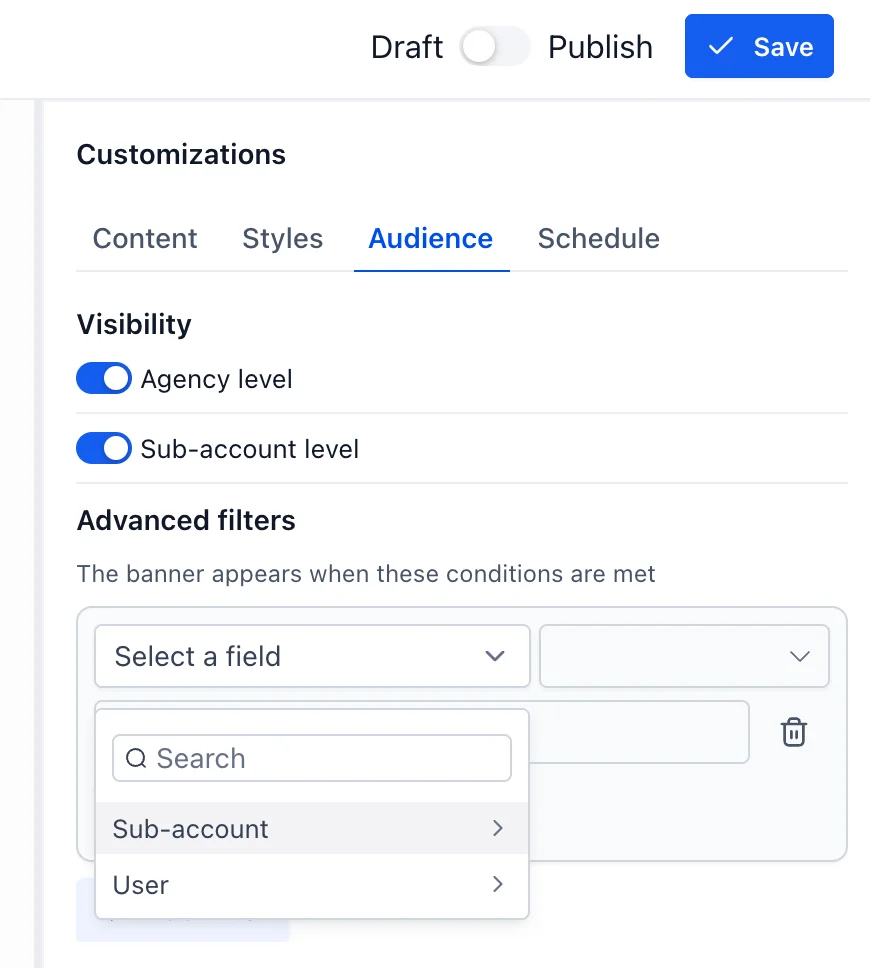
Segmentacion avanzada de banners de anuncio por cuenta y usuario

Ahora puedes dirigir tus banners de anuncio a cuentas y usuarios especificos en lugar de mostrarlos a todos por igual. Combina condiciones como pais, zona horaria o rol de usuario con logica AND/OR para llegar al publico correcto. Ademas, los botones de llamada a la accion pueden abrir enlaces en una nueva pestana.

Ver detalle
  • Segmenta banners por cuenta, pais, zona horaria o rol de usuario con reglas de multiples condiciones

  • Combina condiciones con logica AND/OR para construir audiencias precisas y flexibles

  • Los botones de llamada a la accion pueden abrir enlaces externos en una nueva pestana

  • Deja de mostrar cada banner a todos los usuarios; muestra solo lo relevante a cada quien

  1. Abre tu Anuncio y dirígete a la pestana Audiencia

  2. Configura la visibilidad a nivel agencia y a nivel cuenta

  3. En Filtros avanzados, selecciona un campo (por ejemplo: Cuenta, Pais o Rol de usuario), un operador y un valor

  4. Agrega mas condiciones para refinar la audiencia, las condiciones del mismo grupo usan AND; agrega un nuevo grupo para rutas alternativas con OR

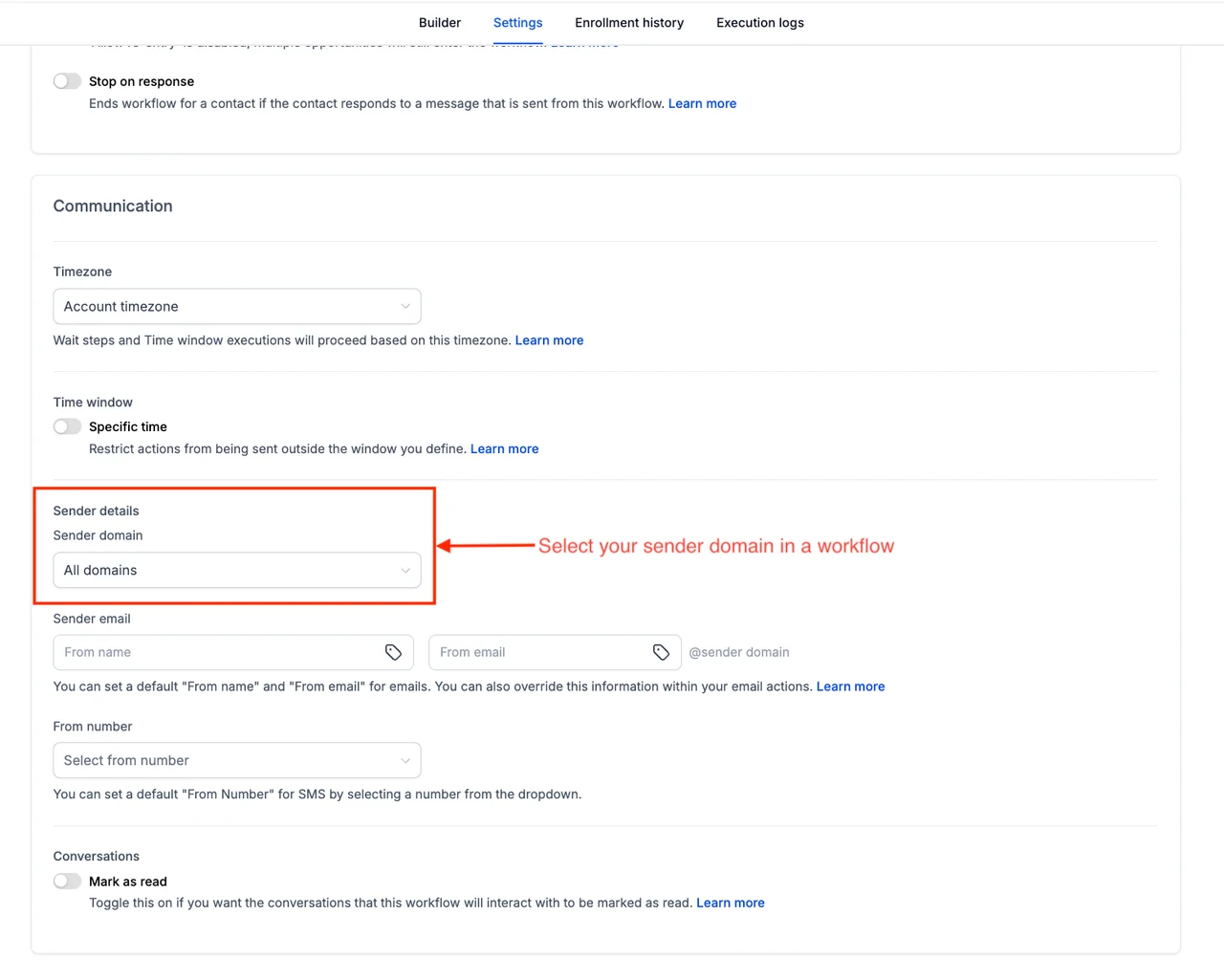
Workflow Builder: elige el dominio de envío por cada flujo de trabajo

Ahora puedes seleccionar un dominio dedicado y verificado directamente desde la configuración de cada flujo de trabajo, de modo que todos los pasos de correo dentro de ese flujo salgan desde ese dominio. Separa tus dominios por tipo de comunicación, confirmaciones, recordatorios y promociones, para que un envío con bajo rendimiento no afecte la reputación de los demás.

Ver detalle
  • Nuevo selector de dominio remitente en la configuración del flujo de trabajo, disponible cuando hay dominios dedicados verificados

  • Cada flujo puede usar un dominio distinto, aislando el impacto de campañas con bajo rendimiento sobre otros correos

  • La opción 'Todos los dominios' mantiene la distribución ponderada existente entre los dominios configurados

  • Si el correo de un paso individual usa un dominio diferente, ese valor tiene prioridad y se muestra una advertencia de incompatibilidad

  • Permite probar un dominio nuevo en un solo flujo antes de adoptarlo en toda la cuenta

  1. Agrega y verifica tu dominio en Servicios de Correo, dentro de Dominios Dedicados

  2. Abre el flujo de trabajo, ve a Configuración y elige el dominio en el campo Dominio remitente

  3. Define el nombre y el prefijo del correo de envío y guarda los cambios; todos los pasos de correo del flujo heredarán esta configuración

Selector de país en la acción Enviar SMS para pruebas más rápidas

El campo de número de prueba en la acción Enviar SMS ahora incluye un selector de bandera de país, igual al que se usa en el resto de la app. Escribe el número en formato local y Leadway lo convierte automáticamente al formato internacional antes de enviar la prueba. Ya no es necesario recordar códigos de país ni lidiar con mensajes de error confusos.

Ver detalle
  • El selector de país se ajusta por defecto al país configurado en tu cuenta

  • Escribe el número en formato local y el sistema añade el código internacional automáticamente

  • Cambia de país en segundos buscando por nombre o código de marcación

  • El mensaje de error ahora dice simplemente 'Número de teléfono inválido', sin instrucciones confusas

  • El número siempre se guarda en formato internacional completo antes de enviar la prueba

  1. Abre la acción Enviar SMS en tu flujo de trabajo y localiza el campo Número de teléfono de prueba

  2. Deja la bandera en el país de tu cuenta o haz clic en ella para seleccionar otro país

  3. Escribe el número en formato local y haz clic en Enviar SMS de prueba

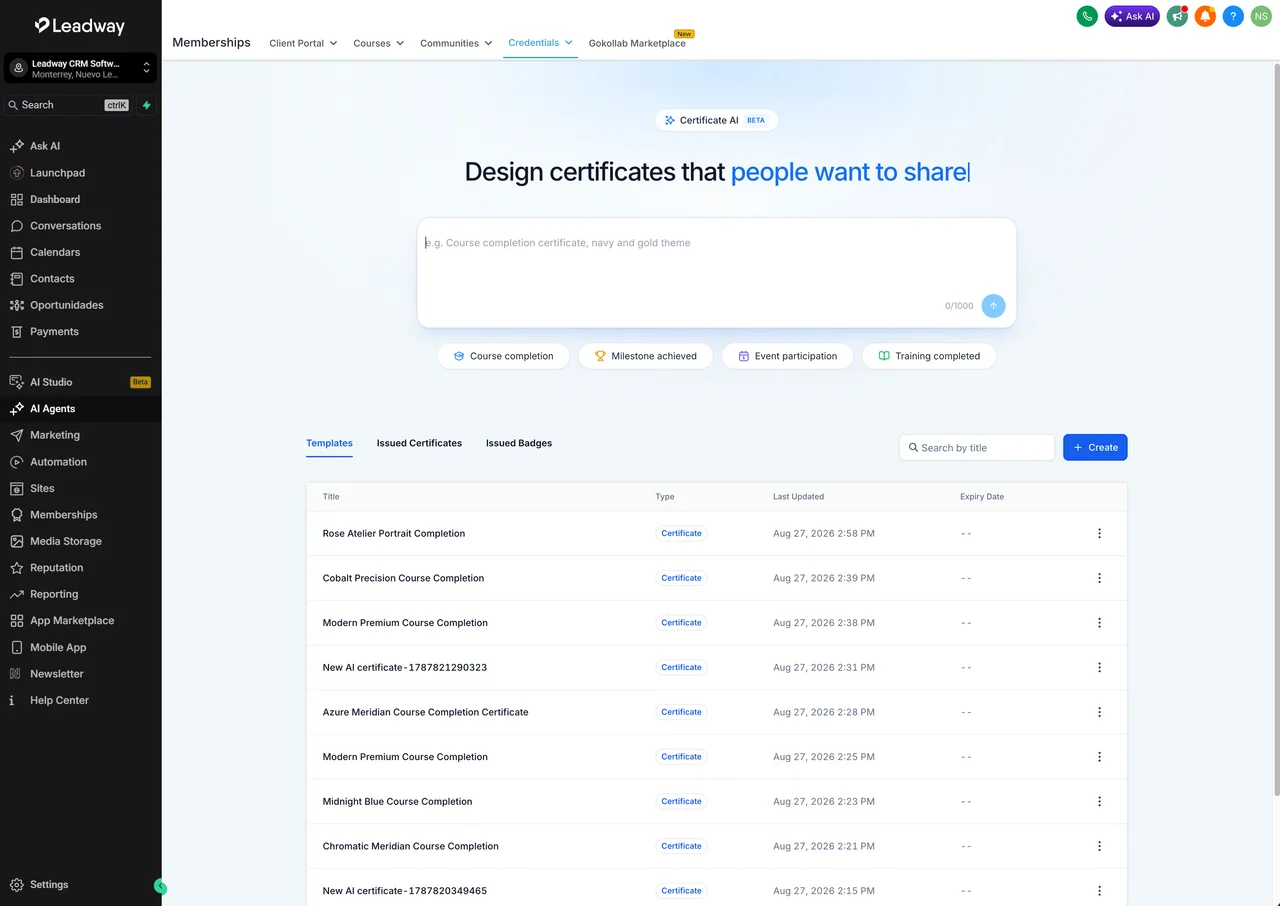
Certificate AI Beta: genera diseños de certificados con inteligencia artificial

Ahora puedes crear certificados partiendo de una descripción en texto simple. Certificate AI Beta interpreta tus requisitos y genera un diseño completo y editable en minutos, listo para personalizar en el Constructor de Certificados.

Ver detalle
  • Describe el certificado que necesitas y la IA genera el diseño completo automáticamente

  • La IA hace preguntas guiadas, como la orientación del certificado, para entender tus requisitos

  • Los diseños generados pueden incluir texto, marcos, firmas, códigos QR y más elementos

  • El certificado generado es totalmente editable desde el Constructor de Certificados

  • Incluye accesos rápidos para cursos, hitos, eventos, capacitaciones y otros casos de uso comunes

  1. Abre Membresías → Credenciales dentro de tu cuenta de Leadway

  2. Describe el certificado que deseas crear en el campo de texto del asistente de IA

  3. Responde las preguntas guiadas que la IA plantea, como orientación y propósito del certificado

  4. Revisa el diseño generado y continúa editándolo directamente en el Constructor de Certificados

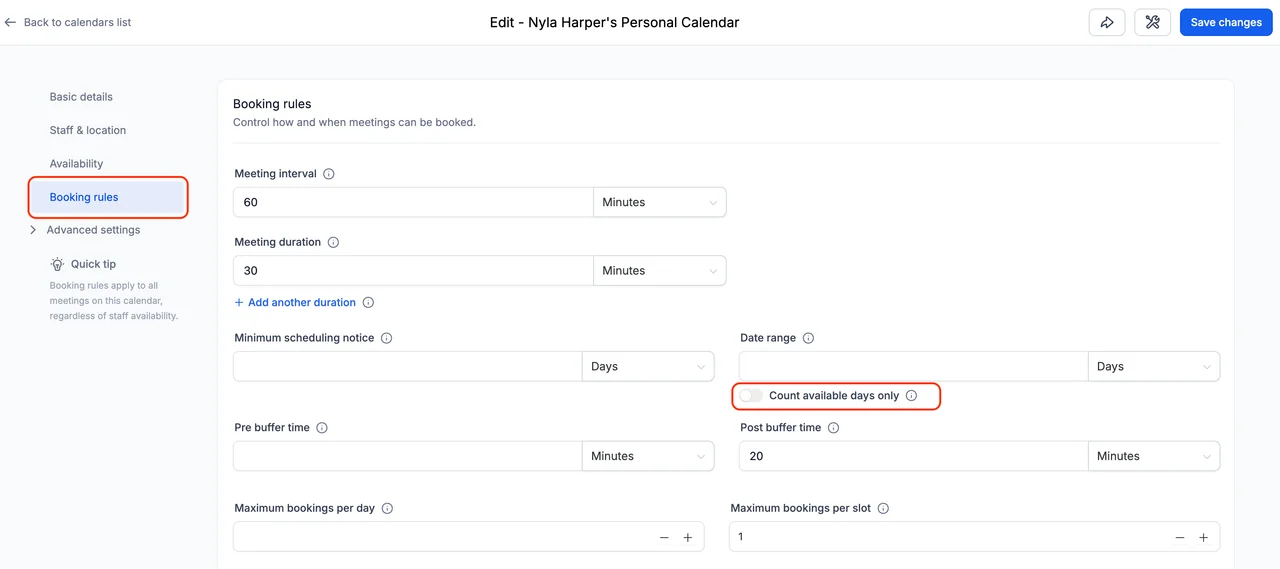
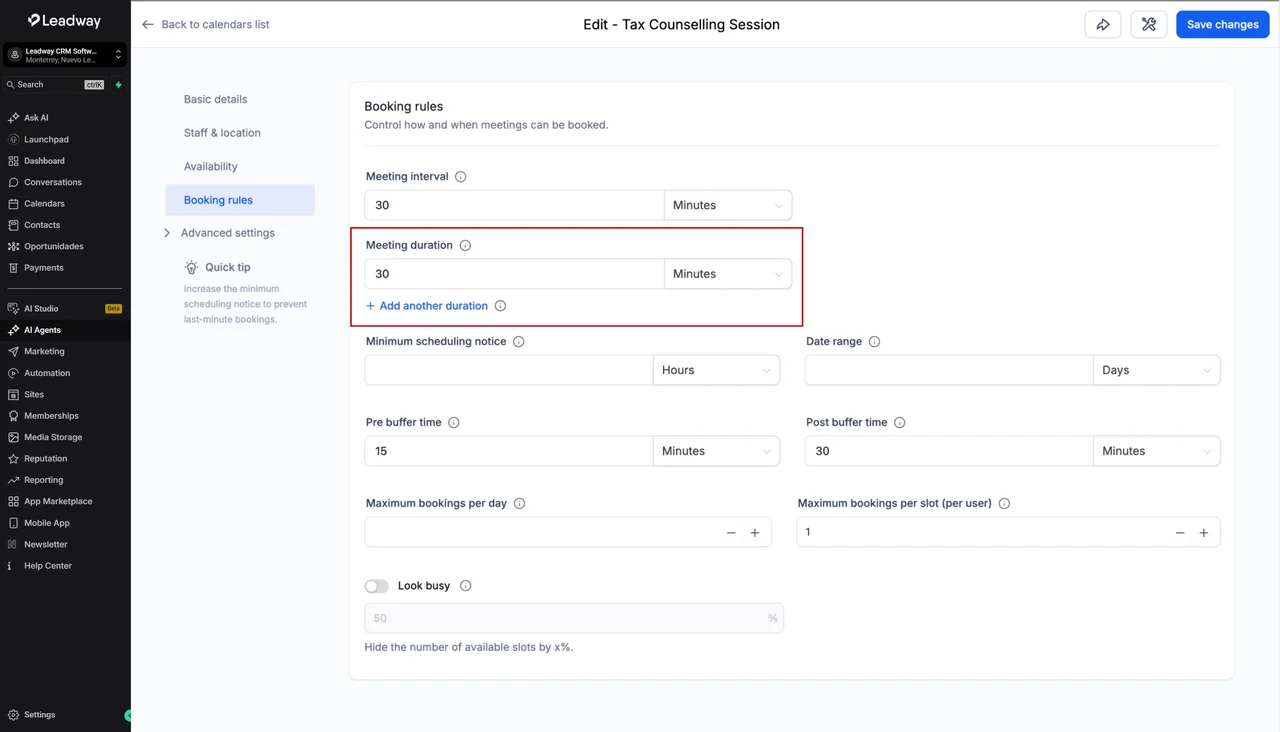
Rango de fechas ahora cuenta solo los días en que trabajas

El ajuste de Rango de fechas en Calendarios, Servicios y Rentals cuenta ahora únicamente los días en que tu negocio está disponible. Con el nuevo interruptor Contar solo días disponibles, los fines de semana y días cerrados ya no consumen el rango configurado. Tus clientes siempre verán la ventana de reserva completa, sin días vacíos.

Ver detalle
  • Nuevo interruptor 'Contar solo días disponibles' debajo del ajuste de Rango de fechas

  • Los días sin disponibilidad (fines de semana, cierres) se omiten del conteo automáticamente

  • El rango comienza desde el primer día disponible tras el período de aviso mínimo de reserva

  • Compatible con calendarios individuales, Round Robin, colectivos, Servicios y Rentals

  • Las excepciones de horario por fecha específica también se respetan al calcular el rango

  1. Ve a Calendarios → Configuración del calendario y haz clic en editar el calendario que deseas actualizar

  2. Para Servicios, navega a Servicios → Configuración global → Configuración del servicio

  3. Para Rentals, edita un listado y accede a Configuración de reservas

  4. Ubica el ajuste de Rango de fechas dentro de la sección correspondiente

  5. Activa el interruptor Contar solo días disponibles que aparece justo debajo del campo de Rango de fechas

  6. Guarda los cambios

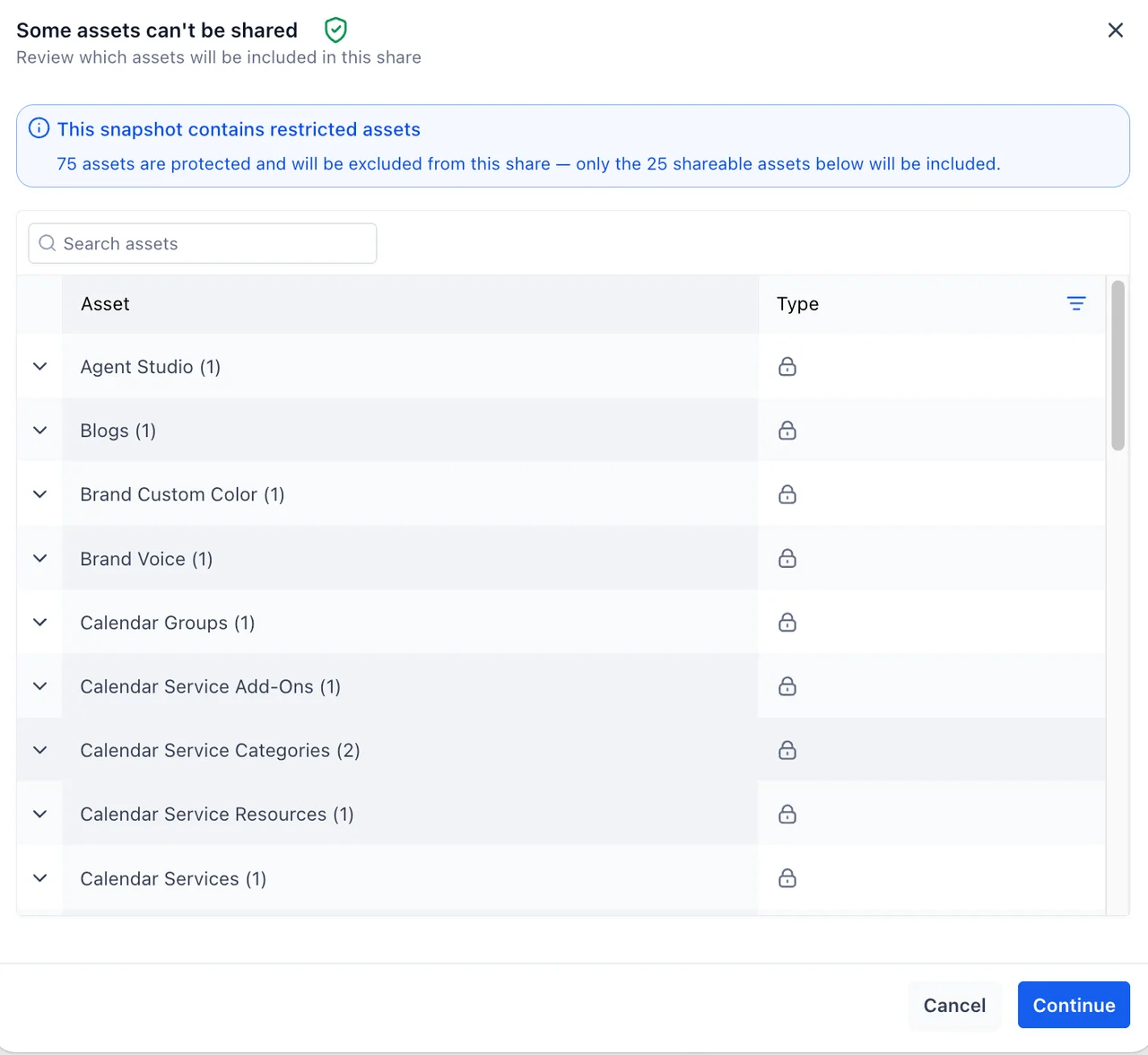
Reutiliza activos protegidos de snapshots dentro de tu agencia

Ahora puedes reutilizar activos protegidos importados en todas tus cuentas y construir nuevos snapshots con ellos sin restricciones internas. La protección se aplica únicamente al compartir fuera de tu agencia, preservando los derechos del creador original. Esto elimina los bloqueos al construir snapshots que contienen activos protegidos.

Ver detalle
  • Reutiliza activos protegidos libremente entre las cuentas de tu agencia sin restricciones

  • La protección solo se aplica al compartir o redistribuir fuera de tu agencia

  • Los snapshots con activos mixtos pueden compartirse: los elegibles se incluyen y los protegidos se excluyen automáticamente

  • Identifica fácilmente qué activos están protegidos antes de intentar compartir un snapshot

  • El estado de protección de un activo se conserva sin importar cómo se reutilice o importe

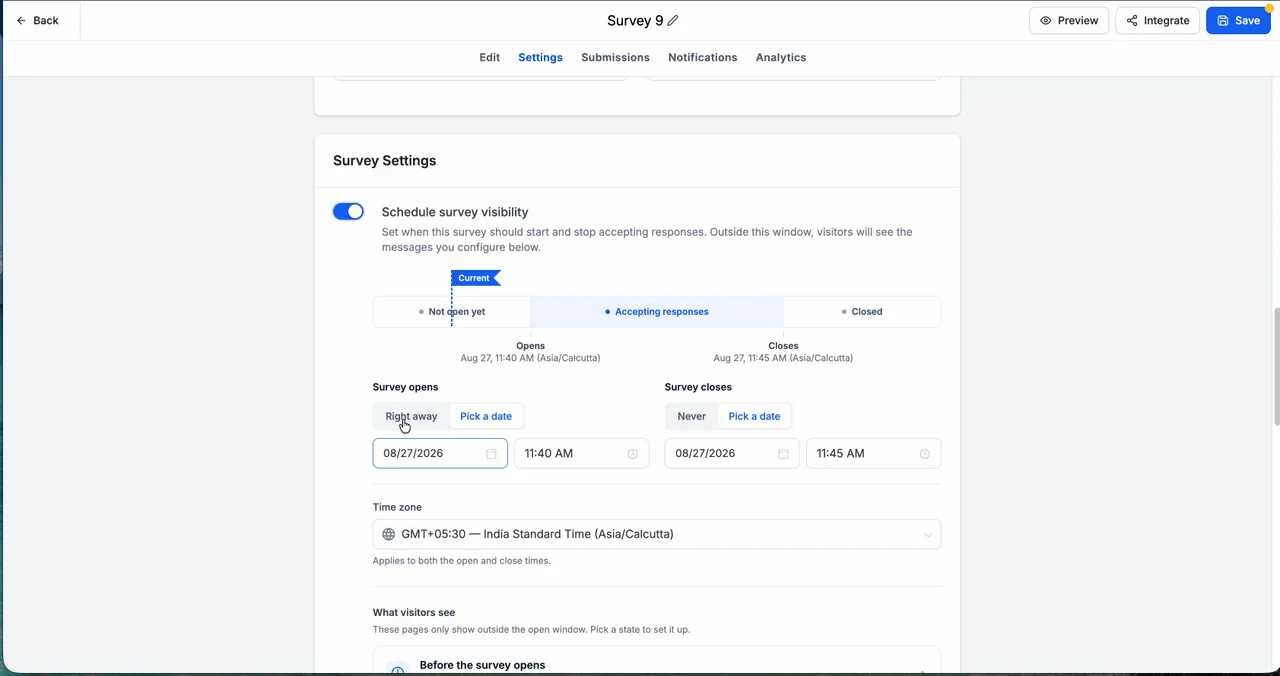
Programa apertura y cierre automático de Formularios, Encuestas y Cuestionarios

Ahora puedes definir exactamente cuándo un Formulario, Encuesta o Cuestionario comienza y deja de recibir respuestas, sin intervención manual. Configura la zona horaria, el mensaje previo al lanzamiento y la experiencia al vencimiento, ya sea con una página personalizada o una redirección. Tus campañas de tiempo limitado se gestionan solas.

Ver detalle
  • Programa la fecha y hora exacta de apertura y cierre de cualquier Formulario, Encuesta o Cuestionario

  • El cierre automático detiene nuevas respuestas al vencer el plazo, sin necesidad de desactivar manualmente

  • Soporte de zona horaria para que la programación sea precisa sin importar la ubicación del visitante

  • Muestra un mensaje personalizado antes del lanzamiento o después del cierre, o redirige a otra URL

  • Los formularios, encuestas y cuestionarios existentes continúan funcionando exactamente igual que antes

Límites de mensajería de WhatsApp ahora se muestran a nivel de portafolio

Meta trasladó los límites de mensajería de WhatsApp de cada número telefónico al portafolio de negocio (WABA), de modo que todos tus números comparten un único límite diario. Leadway ahora refleja ese límite compartido con precisión, para que sepas exactamente cuánta capacidad de envío tiene tu negocio hoy.

Ver detalle
  • Todos los números bajo un portafolio comparten un solo límite diario de mensajería

  • El nuevo escalón de entrada es 2,000 mensajes, reemplazando al anterior de 1,000

  • Al superar los 2,000, los incrementos a 10,000, 100,000 y Sin límite ocurren de forma automática

  • Los números nuevos heredan de inmediato el límite actual del portafolio, sin periodo de calentamiento

  • Meta reevalúa el límite cada 6 horas aproximadamente, acelerando el proceso de escalado

Activa automatizaciones en bloque para Empresas y Objetos Personalizados

Ahora puedes ejecutar flujos de trabajo para múltiples registros de Empresas u Objetos Personalizados al mismo tiempo, directamente desde la vista de lista. Sin necesidad de actualizar cada registro por separado, elige el flujo que deseas ejecutar y monitorea el progreso desde Acciones en Bloque.

Ver detalle
  • Selecciona varios registros y activa una automatización en bloque desde la vista de lista

  • Elige el flujo de trabajo a ejecutar sin modificar los registros uno por uno

  • Ideal para onboarding, seguimiento, renovaciones o procesamiento de registros importados

  • Consulta el progreso y los resultados por registro desde el panel de Acciones en Bloque

  1. Abre el módulo de Empresas o el Objeto Personalizado que deseas procesar

  2. Selecciona los registros a los que quieres aplicar la automatización

  3. Haz clic en Activar Automatización

  4. Selecciona el flujo de trabajo que deseas ejecutar

  5. Confirma la acción y monitorea los resultados desde Acciones en Bloque

Mejoras en la gestión de invitados en Calendarios: datos más completos y flexibles

Ahora puedes elegir qué información recopilar de cada invitado al agendar una cita: solo nombre y correo, nombre y teléfono, o los tres campos a la vez. Además, los contactos de invitados heredan automáticamente la zona horaria del contacto principal para mantener la información consistente.

Ver detalle
  • Elige qué datos capturar por invitado: correo, teléfono o ambos, según las necesidades de tu negocio

  • Nueva opción para registrar solo el número de invitados sin crear contactos individuales

  • Los contactos de invitados se crean o vinculan automáticamente usando el correo o teléfono proporcionado

  • Los calendarios nuevos usarán por defecto nombre, correo y teléfono para enriquecer los registros desde el inicio

  • La zona horaria del invitado se toma del contacto principal, no de la zona horaria del negocio

El creador de plantillas WhatsApp ahora detecta variables inválidas antes de guardar

El creador de plantillas de WhatsApp ahora valida las variables en tiempo real mientras escribes, para que detectes errores en el momento de la creación y no después de que WhatsApp rechace la plantilla. Las variables mal formadas o mal posicionadas se marcan de inmediato, bloqueando el guardado hasta que el problema esté resuelto. Así tus plantillas se aprueban al primer intento, sin rondas de corrección tardías.

Ver detalle
  • La validación en línea detecta variables con formato incorrecto como {{1$}} o llaves desbalanceadas al instante

  • El constructor bloquea el guardado si el cuerpo del mensaje empieza o termina con una variable, regla que WhatsApp rechaza

  • Solo se permiten marcadores numerados válidos ({{1}}, {{2}}, etc.) en el encabezado y el cuerpo de la plantilla

  • La plantilla predeterminada de solicitud de reputación fue corregida para pasar la validación sin ediciones manuales

  • Menos rechazos de WhatsApp significan menos tiempo perdido y menos confusión en un canal de mensajería clave

  1. Abre Configuración > WhatsApp > Plantillas y selecciona crear una nueva plantilla

  2. Escribe el contenido de tu plantilla usando marcadores numerados como {{1}}, {{2}}, etc.

  3. Observa los indicadores de validación en línea que señalan cualquier variable inválida o mal posicionada mientras escribes

  4. Corrige los errores marcados hasta que el formulario permita guardar la plantilla sin bloqueos

WhatsApp: solicita el número de teléfono a contactos que usan nombre de usuario

Cuando un cliente con nombre de usuario de WhatsApp te escribe, la plataforma no comparte su número de teléfono. Ahora puedes agregar un botón Compartir información de contacto en tus plantillas o desde un flujo de trabajo para que el cliente comparta su número con un solo toque. Así los leads que antes no podías llamar ni incluir en automatizaciones basadas en teléfono se convierten en contactos completamente alcanzables.

Ver detalle
  • Botón 'Compartir información de contacto' disponible en plantillas de utilidad y marketing de WhatsApp

  • Acción de flujo de trabajo para solicitar el número automáticamente en el momento exacto del recorrido del cliente

  • El número capturado se agrega al contacto solo si no existe ya en la base de datos, evitando duplicados

  • Las llamadas de WhatsApp ahora funcionan también con contactos que usan nombre de usuario

  1. Ve a Configuración > WhatsApp > Plantillas

  2. Crea o edita una plantilla y en la sección Botón (opcional) selecciona Compartir información de contacto

  3. Para automatizarlo, ve a Flujo de trabajo > Acción > Mensajes interactivos de WhatsApp

  4. Establece el tipo de mensaje interactivo en Solicitar información de contacto y redacta el cuerpo del mensaje

Chat Widget: Integración con Brand Board para diseño consistente

El Chat Widget ahora se conecta con tu Brand Board, poniendo tus colores y fuentes de marca directamente en el panel de Estilos. Los colores existentes se migran automáticamente y cualquier color nuevo que uses queda disponible para todos los widgets de la cuenta. Mantener una identidad visual consistente en cada widget ya no requiere buscar y capturar los mismos valores una y otra vez.

Ver detalle
  • Los colores del Brand Board aparecen directamente en el selector de colores del panel de Estilos

  • Los colores personalizados ya utilizados se migran automáticamente a la paleta predeterminada

  • Cualquier color nuevo que uses queda disponible para todos los Chat Widgets de la cuenta

  • Las fuentes del Brand Board aparecen separadas de la biblioteca estándar para acceso más rápido

  • Los colores se normalizan y deduplicán automáticamente para mantener las paletas limpias

  1. Configura el Brand Board de tu cuenta con los colores y fuentes de tu marca

  2. Navega a Chat Widget → Estilos

  3. Abre cualquier campo de color compatible

  4. Selecciona un color de tu paleta de marca o de la paleta predeterminada de la cuenta

  5. Elige una fuente de marca desde el selector de fuentes o continúa usando las opciones estándar

Chat Widget: Configuración flexible de avisos legales y consentimiento

El Chat Widget ahora permite configurar de forma independiente los avisos legales y el consentimiento explícito de los visitantes. Puedes mostrar un texto legal sin requerir acción, agregar una casilla de consentimiento personalizada para SMS o email marketing, y registrar en la actividad del contacto exactamente qué aceptó cada lead.

Ver detalle
  • Aviso legal y casilla de consentimiento ahora se configuran de forma independiente

  • La casilla de consentimiento admite texto personalizado para opt-ins de SMS o email marketing

  • El consentimiento puede marcarse como obligatorio u opcional según tus necesidades

  • La casilla puede aparecer pre-marcada al cargar el formulario

  • El historial de actividad registra si se dio consentimiento, si era requerido y el texto exacto mostrado

  1. Abre el Chat Widget y dirígete a la sección Ventana de chat

  2. Selecciona Opciones adicionales y luego Aviso de cumplimiento y consentimiento

  3. Configura el texto del aviso legal, la casilla de consentimiento, el comportamiento requerido/opcional y el estado pre-marcado

  4. Revisa la vista previa en tiempo real mientras ajustas cada opción

  5. Guarda los cambios para aplicar la nueva configuración al widget

Ofrece múltiples duraciones de reunión en un solo calendario

Ahora puedes configurar hasta 3 opciones de duración en un mismo calendario, sin necesidad de crear calendarios separados para reuniones de 15, 30 o 60 minutos. Quien agenda elige la duración que mejor le funciona y la disponibilidad se actualiza automáticamente según la opción seleccionada. Los cambios en las opciones de duración nunca afectan las citas ya agendadas.

Ver detalle
  • Configura hasta 3 duraciones distintas en un mismo calendario y define cuál aparece seleccionada por defecto

  • La disponibilidad se recalcula en tiempo real al cambiar la duración desde la página de agendamiento

  • Compatible con páginas web, móvil, widgets Neo y Classic, y la app de Leadway

  • Al reagendar, el usuario puede cambiar tanto la duración como la fecha u hora de la reunión

  • Las citas existentes no se modifican ni cancelan al agregar o eliminar opciones de duración

  1. Abre la configuración del calendario que deseas editar en Leadway

  2. Agrega hasta 3 opciones de duración y selecciona cuál estará activa por defecto

  3. Guarda los cambios; las nuevas opciones aparecerán de inmediato en la página de agendamiento

  4. Agrega o elimina duraciones en cualquier momento sin afectar las citas ya existentes

Checkout sin tarjeta para pedidos de $0 en Formularios y Encuestas

Ahora puedes permitir que tus clientes completen pedidos gratuitos sin ingresar datos de tarjeta de crédito. El nuevo ajuste Requerir tarjeta para pedidos de $0 en el elemento Vender Productos oculta automáticamente los campos de pago cuando el total es cero, incluyendo descuentos del 100%.

Ver detalle
  • Nuevo ajuste para requerir o no tarjeta cuando el total del pedido es $0

  • Los campos de pago se ocultan automáticamente al llegar a un total de cero, incluso con cupones de descuento completo

  • Pedidos con suscripciones, pruebas gratuitas o montos recurrentes siempre requieren tarjeta

  • Los pedidos gratuitos se registran normalmente para mantener el historial de envíos y órdenes completo

  • Si el total no puede confirmarse como $0, el formulario de pago se muestra por seguridad

  1. Abre o agrega un elemento Vender Productos en tu Formulario o Encuesta

  2. Desactiva la opción Requerir tarjeta para pedidos de $0 en la configuración del elemento

  3. Cuando la selección del cliente totalice $0 sin montos recurrentes, los campos de pago se ocultarán automáticamente

  4. Si el Formulario o Encuesta está integrado en un Funnel, la configuración del Funnel tendrá prioridad sobre la del elemento

Convierte campos personalizados numéricos en métricas reales para dashboards e informes

Los campos personalizados de tipo numérico y monetario en Contactos y Oportunidades ahora pueden usarse como métricas reales en widgets, reportes personalizados y el módulo de Métricas. Aplica agregaciones como Suma, Mínimo, Máximo o Promedio sin configuración adicional. Cualquier campo nuevo que crees aparece automáticamente disponible como métrica.

Ver detalle
  • Los campos numéricos y monetarios de Contactos y Oportunidades ahora funcionan como métricas agregables

  • Elige entre Suma, Mínimo, Máximo o Promedio para calcular el valor de cada campo automáticamente

  • Disponible en widgets de dashboard, reportes personalizados y el módulo de Métricas sin configuración extra

  • Los nuevos campos personalizados que crees aparecen de inmediato en el selector de métricas

  • Elimina el trabajo manual de exportar datos a hojas de cálculo para hacer cálculos propios

  1. Abre un widget de dashboard, un reporte personalizado o el módulo de Métricas y selecciona la opción de agregar una métrica

  2. En el menú desplegable de Campo, selecciona cualquier campo personalizado numérico o monetario (por ejemplo, 'Valor de la propiedad')

  3. En el menú desplegable de Agregación, elige Suma, Mínimo, Máximo o Promedio según tu necesidad

  4. Guarda el widget o reporte para ver el valor agregado del campo personalizado reflejado en tiempo real

Automatización de insignias ahora disponible en Workflows

Ahora puedes emitir insignias y usarlas como disparadores dentro de tus Workflows, integrando el reconocimiento de logros directamente en tus automatizaciones. Emite una insignia de forma automática cuando se cumplan condiciones específicas, o inicia un flujo completo en el momento en que se otorgue una.

Ver detalle
  • Nueva acción 'Emitir Insignia' que otorga reconocimientos automáticamente al cumplirse condiciones en el flujo

  • Nuevo disparador 'Insignia Emitida' para iniciar automatizaciones tras otorgar un logro

  • Permite enviar mensajes, actualizar contactos o encadenar nuevas automatizaciones después de emitir una insignia

  • Integra el reconocimiento de logros y hitos dentro de los recorridos existentes de tus contactos

Modelos de Anthropic y Google ya disponibles en la Acción de Agente IA

La Acción de Agente IA en flujos de trabajo ahora soporta modelos de Anthropic, Google y OpenAI desde un selector rediseñado. Elige el proveedor, el modelo y el nivel de razonamiento (Bajo, Medio o Alto) según la complejidad de cada tarea. Combinado con las optimizaciones previas de tokens, el mismo flujo puede ejecutarse hasta un 50% más barato.

Ver detalle
  • Soporte para modelos de Anthropic (Claude Opus 5, Sonnet 5, Haiku 4.5), Google (Gemini 3.6 Flash, Gemini 3.1 Pro Preview) y OpenAI (GPT-5.6 y GPT-5 Nano)

  • Selector de modelos rediseñado que agrupa opciones por proveedor con descripción y etiqueta de razonamiento

  • Control de esfuerzo de razonamiento (Bajo, Medio, Alto) para equilibrar calidad, velocidad y consumo de tokens

  • Configura el modelo y el nivel de esfuerzo de forma independiente en cada acción dentro del mismo flujo

  • Reducción de hasta 50% en costo de tokens al combinar la elección de modelo con las optimizaciones previas

  1. Abre tu Acción de Agente IA dentro del flujo de trabajo.

  2. Haz clic en el menú desplegable de modelos.

  3. Navega por proveedor y usa la etiqueta de razonamiento y la descripción del modelo para elegir el más adecuado.

  4. Selecciona el nivel de esfuerzo (Bajo, Medio o Alto) desde el mismo desplegable.

  5. Guarda y publica el flujo de trabajo.

Ubicacion Instagram Explore Feed descontinuada por Meta

Meta eliminó la ubicación Instagram Explore Feed como parte de su actualización a la API de Marketing v26. Esta transición ocurre de forma automática y sin errores: tus campañas activas siguen funcionando sin interrupciones, y los borradores se actualizan al guardar.

Ver detalle
  • Instagram Explore Feed ya no esta disponible como ubicacion al crear nuevas campañas

  • Las campañas publicadas con Explore activo continuan activas y sin cambios

  • Los borradores eliminan Explore automaticamente al guardar el conjunto de anuncios

  • La entrega se redistribuye hacia otras ubicaciones elegibles sin intervencion manual

  • El administrador de anuncios se mantiene en cumplimiento con los requisitos de la API v26 de Meta

Calendar AI: configura tu calendario con inteligencia artificial

Presentamos Calendar AI, una experiencia guiada que permite a los usuarios describir lo que necesitan y obtener un calendario configurado automáticamente. Desde agregar integrantes del equipo hasta elegir la ubicación de la reunión, todo el proceso es asistido por IA. Al finalizar, puedes ver una vista previa en vivo y agendar una cita de prueba.

Ver detalle
  • Describe tu caso de uso en lenguaje natural y Calendar AI elige y crea el tipo de calendario adecuado

  • Configura disponibilidad, integrantes del equipo y ubicación de reunión dentro del mismo flujo guiado

  • Vista previa en vivo del widget de reservas durante la configuración

  • Agenda una cita de prueba al terminar para verificar que todo funciona correctamente

  • Próximamente: diagnóstico automático de por qué un horario no aparece en tu widget de reservas

  1. Abre la sección de Calendarios y selecciona la opción para crear un nuevo calendario con Calendar AI

  2. Describe tu caso de uso en el campo de texto o elige uno de los prompts predefinidos

  3. Configura los detalles del calendario: disponibilidad, integrantes del equipo y ubicación de la reunión

  4. Revisa la vista previa en vivo del widget de reservas y ajusta lo que necesites

  5. Agenda una cita de prueba para confirmar que el calendario está listo para recibir reservas

Separación clara entre guardar tarjeta y pagos de $0 en Calendarios

Ahora los Calendarios distinguen de forma explícita entre guardar una tarjeta para uso futuro y procesar un cobro real. Cuando el monto final es $0, ya sea por configuración o por un cupón de descuento del 100%, el sistema omite automáticamente la solicitud de datos de pago.

Ver detalle
  • Nueva opción 'Guardar tarjeta en archivo' permite registrar la tarjeta del cliente sin realizar ningún cobro durante la reserva

  • Las reservas con monto final de $0 ya no solicitan datos de pago ni generan transacciones innecesarias

  • Los cupones que dejan un saldo mayor a $0 siguen cobrando el monto descontado con normalidad

  • La tarjeta guardada queda disponible de forma segura para cargos futuros sin fricciones al momento de agendar

  1. Abre la configuración de pagos del Calendario que deseas ajustar

  2. Selecciona 'Guardar tarjeta en archivo' si solo quieres registrar la tarjeta sin cobrar, o 'Cobrar por adelantado' si requieres un pago al momento de la reserva

  3. Guarda los cambios; el sistema aplicará automáticamente la lógica correcta según el monto final y los cupones usados

Página de Reserva de Alquileres: CTAs personalizables, fechas en checkout y UI mejorada

Actualizamos la página de reserva, detalle de listados y flujo de pago de alquileres para dar más control sobre las etiquetas de botones y mayor claridad en fechas y precios durante el checkout. Las descripciones de listados ahora se muestran expandidas por defecto y el carrito persiste al navegar, reduciendo fricciones de principio a fin.

Ver detalle
  • El botón de carrito múltiple ahora admite una etiqueta personalizada configurable desde los ajustes de la página de reserva

  • Las fechas de alquiler se muestran en el resumen de orden durante el checkout para mayor confianza del cliente

  • Las descripciones de listados aparecen expandidas por defecto, sin necesidad de hacer clic en 'Leer más'

  • El carrito se conserva al navegar de regreso al inicio usando el logo, sin perder la reserva en progreso

  • Mejoras visuales generales: mejor ajuste de texto en tarjetas, etiquetas redundantes eliminadas y correcciones menores de interfaz

  1. Ve a Configuración global > pestaña Página de reserva y activa el carrito de múltiples artículos

  2. Localiza el campo 'Etiqueta del botón añadir a la reserva' que aparece al activar esa opción

  3. Escribe la etiqueta que refleje la voz de tu marca y guarda los cambios, se aplicará de inmediato en la página de reserva

Workflow Builder: Soporte para valores de lista en campos de texto

Ahora el selector de valores personalizados reconoce listas y colecciones de datos, como artículos de una orden o listas de webhooks entrantes. Al seleccionar una lista, puedes elegir qué campo extraer y cómo mostrar los datos: separados por coma, con viñetas, numerados o con un separador personalizado. El resultado se previsualiza antes de insertarlo, y el formato queda guardado para cada ejecución del flujo.

Ver detalle
  • El selector de valores detecta automáticamente cuando un valor es de tipo lista y abre un formulario de configuración inline

  • Formatos de salida disponibles: separado por coma, lista con viñetas, lista numerada o separador personalizado

  • Puedes definir un texto de respaldo para cuando la lista esté vacía

  • Vista previa del resultado antes de insertar el valor en el campo de texto

  • Las variables de valor único conservan el comportamiento de inserción inmediata sin cambios

  1. Abre el selector de valores personalizados dentro del campo de texto y selecciona un valor de tipo lista

  2. Elige el campo que deseas extraer de la lista y el formato de visualización (coma, viñetas, numerado o separador personalizado)

  3. Define un texto de respaldo opcional para el caso en que la lista llegue vacía

  4. Revisa la vista previa del resultado y haz clic en Insertar para añadirlo en la posición del cursor

Actualizaciones anteriores